

10 alternativas ao Microsoft Whiteboard que vale a pena experimentar em 2026

Lista restrita de alternativas ao Microsoft Whiteboard


Uma boa alternativa ao Microsoft Whiteboard oferece à sua equipa um quadro branco virtual flexível, uma plataforma de colaboração robusta e integrações que se adaptam ao seu fluxo de trabalho, quer utilize Windows quer macOS. Se procura um quadro branco online como o Conceptboard ou outra ferramenta de quadro branco, é provável que precise de funcionalidades avançadas de quadro branco, gestão de tarefas integrada ou uma interface de utilizador moderna com uma curva de aprendizagem suave. Esta lista ajudá-lo-á a comparar os melhores programas de quadro branco para 2026, para que possa encontrar uma solução fácil de utilizar que corresponda ao estilo da sua equipa, apoie a tomada de decisões críticas e se adapte à forma como trabalha.
O que é o Microsoft Whiteboard?
O Microsoft Whiteboard é uma plataforma de quadro branco de forma livre da Microsoft, facilmente acessível através de uma versão gratuita. Permite a indivíduos e equipas remotas desenhar, escrever, adicionar notas autocolantes e partilhar ideias em tempo real, tornando simples a visualização para planeamento ou reuniões de retrospetiva. O Microsoft Whiteboard integra-se diretamente com as aplicações do Microsoft 365, garantindo uma utilização fácil em conjunto com o Teams e o OneNote. Foi concebido para chuva de ideias, planeamento e colaboração visual em diferentes dispositivos.
Tabela de comparação das alternativas ao Microsoft Whiteboard
A tabela abaixo compara os detalhes de preços das minhas principais alternativas ao Microsoft Whiteboard.
| Tool | Best For | Trial Info | Price | ||
|---|---|---|---|---|---|
| 1 | Best for design-to-whiteboard workflows | Free plan available | From $3/user/month | Website | |
| 2 | Best for GDPR-compliant EU-hosted whiteboarding | Free plan + free trial available | From €5/user/month | Website | |
| 3 | Best for turning meetings into structured outputs | Free plan + 30-day trial + free demo available | Pricing upon request | Website | |
| 4 | Best for multimedia board sharing in class | Free plan available | From $11.61/month | Website | |
| 5 | Best for workshop facilitation controls | Free plan available | From $9.99/user/month (billed annually) | Website | |
| 6 | Best for GDPR-compliant workshop facilitation | Free plan + 30-day trial available | From €5/user/month | Website | |
| 7 | Best for wireframing and UI planning | Free plan available | From $9/user/month (billed annually) | Website | |
| 8 | Best for defense-grade secure visual collaboration | Free demo available | Pricing upon request | Website | |
| 9 | Best for brainstorming with design assets on hand | Free plan available | Free plan available | Website | |
| 10 | Best for large-scale team collaboration | Free plan + 14-day free trial + free demo available | From $8/user/month (billed annually) | Website |

Why Trust Our Software Recommendations
Our team has been testing and reviewing software since 2012. As project managers ourselves, we know how difficult—and important—it is to choose the right software.
For this guide, we evaluated tools using hands-on testing and independent research, scoring tools using our selection criteria. We also draw on insights from industry thought leaders and practicing project management experts.
Our reviews reflect our human editorial judgment, not a sales pitch.
Expert reviewers:
Avaliações das alternativas ao Microsoft Whiteboard
Seguem-se os meus resumos detalhados das melhores alternativas ao Microsoft Whiteboard que entraram na minha lista restrita. As minhas avaliações apresentam uma análise detalhada das funcionalidades, dos melhores casos de utilização e das integrações de cada plataforma, para o ajudar a encontrar a melhor opção para si.
FigJam
Best for design-to-whiteboard workflows
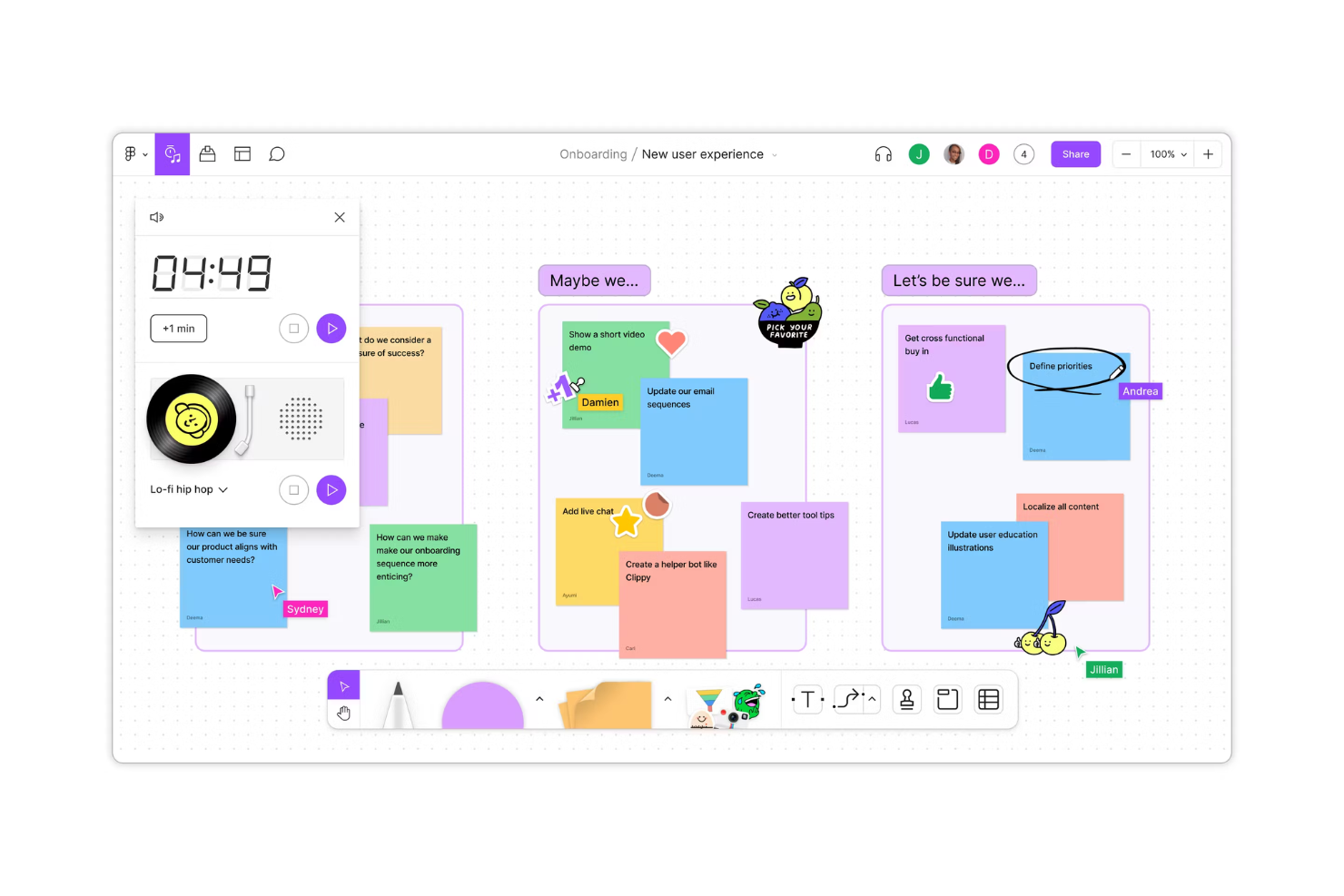
FigJam is Figma’s collaborative whiteboard for product and design teams that need to gather ideas, map decisions, and keep cross-functional work aligned.
Who Is FigJam Best For?
FigJam suits UX and product teams that want to move from design work into collaborative workshops and planning.
Why I Picked FigJam
I picked FigJam because it earns “Best for design-to-whiteboard workflows.” I can bring Figma frames into a board, then use sticky notes and connectors to collect feedback on specific screens. My team can turn that discussion into a prioritized flow while keeping the design context visible.
FigJam Key Features
- Voting: Run timed votes with set limits per participant.
- Timer: Add a countdown timer to keep workshop activities on schedule.
- Audio chat: Talk with collaborators directly from the board.
- Templates: Start with ready-made layouts for activities like retrospectives and planning.
FigJam Integrations
FigJam offers integrations with Jira, Asana, and GitHub; its Jira widget lets you turn board stickies into issues. Figma also supports Slack, Zapier, and an API for custom integrations.
Pros and Cons
Pros:
- Run timed votes and workshop activities
- Collect feedback alongside specific design screens
- Bring Figma designs directly into workshops
Cons:
- Large boards can become messy or slow
- Advanced diagramming options remain limited

Best for GDPR-compliant EU-hosted whiteboarding
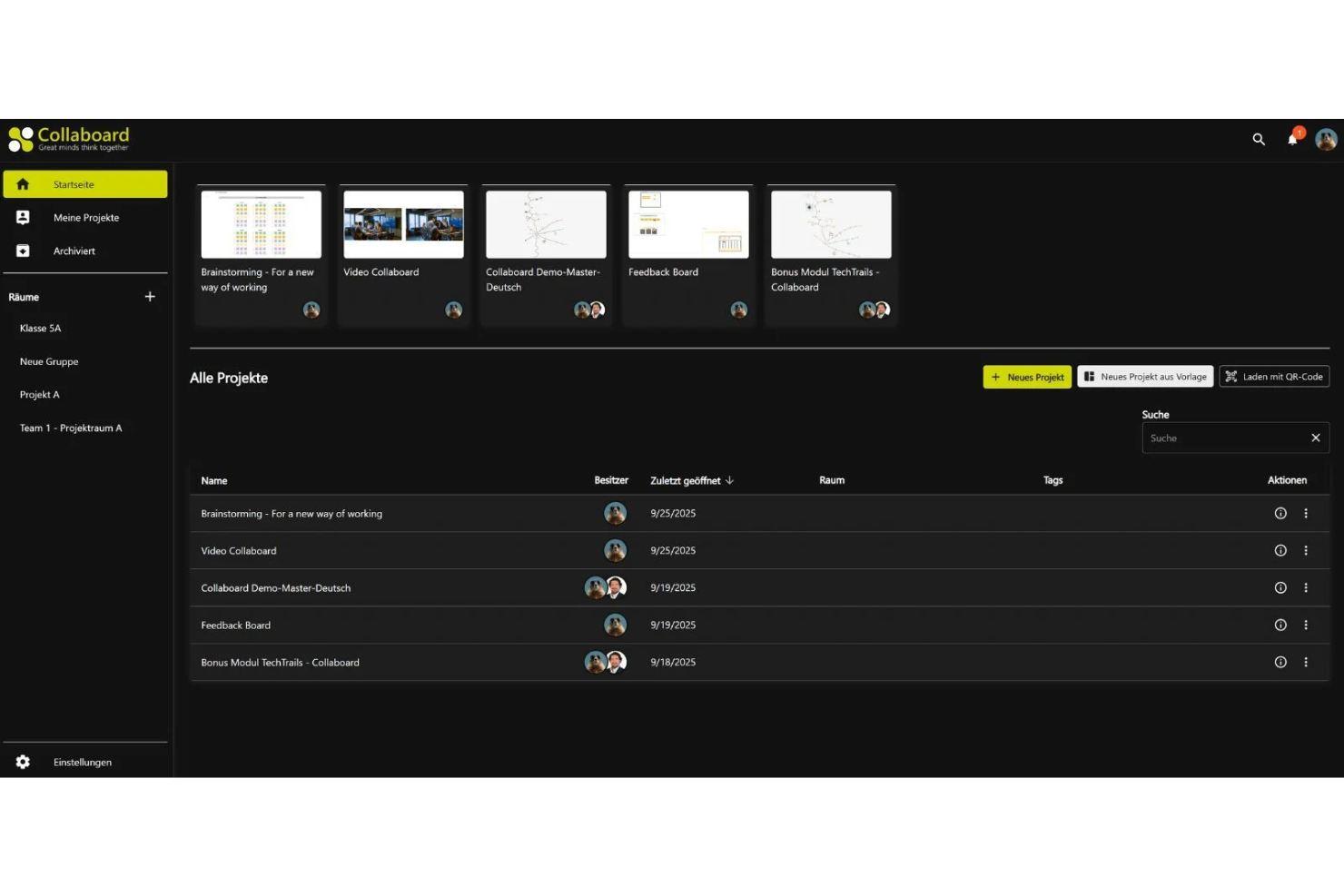
For product and project teams that need more than a blank canvas, Collaboard is an online whiteboard for brainstorming, mapping workflows, and aligning on shared plans.
Who Is Collaboard Best For?
Collaboard suits teams that need a collaborative whiteboard with EU hosting and GDPR-focused data protection.
Why I Picked Collaboard
I picked Collaboard for GDPR-compliant EU-hosted whiteboarding, with hosting options that include Germany and the Netherlands. I value its TLS encryption in transit and AES-256 encryption at rest. Role-based permissions and password-protected boards help me control access to project plans and workshop notes.
Collaboard Key Features
- Infinite canvas: Zoom and add sticky notes, shapes, drawings, and mind maps.
- Templates: Choose from more than 150 Collaboard and community templates.
- Anonymous voting: Collect votes and ratings directly on a board.
- Jira integration: Import issues to plan projects, workshops, and retrospectives.
Collaboard Integrations
Collaboard documents integrations with Jira, Pexip, Microsoft Teams, Nextcloud, Cisco Webex, and Rocket.Chat. It also offers a public API for custom integrations.
Pros and Cons
Pros:
- Editable imports help preserve existing board content
- Anonymous voting and timers support workshops
- EU-hosted boards support data-sovereignty needs
Cons:
- Handwriting and mind mapping need refinement
- Some reviewers describe the interface as dated

Best for turning meetings into structured outputs
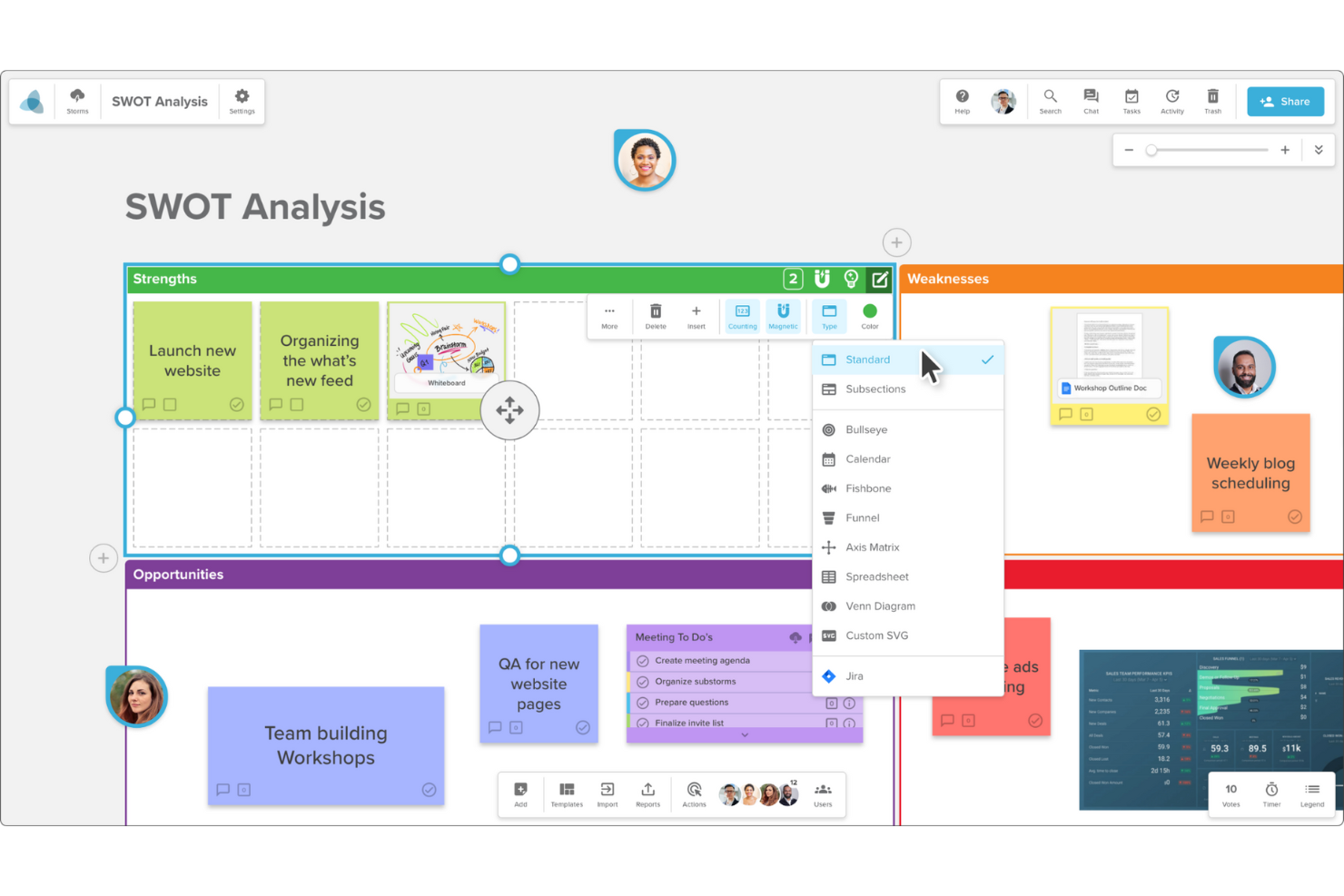
Stormboard is an online whiteboard for project and product teams who need to organize ideas, map workflows, and carry workshop discussions into project work.
Who Is Stormboard Best For?
Stormboard suits project managers who run cross-functional planning sessions and need to capture decisions and follow-up work in one shared workspace.
Why I Picked Stormboard
I picked Stormboard for “Best for turning meetings into structured outputs.” Its reports turn board content into editable meeting minutes or presentations, while task exports capture assignees, due dates, and status. I like how those exports give decisions from a Microsoft Whiteboard alternative a clear path into follow-up work.
Stormboard Key Features
- Customizable templates: Choose from templates for brainstorming, project planning, Agile workflows, and meetings.
- Infinite canvas: Add and resize template sections, then adjust their colors, backgrounds, titles, and types.
- Comments and chat: Discuss ideas in comments or message teammates within a Storm.
- Dot voting: Vote on ideas with dotmocracy to help prioritize options.
Stormboard Integrations
Stormboard offers integrations with Microsoft Teams, Google Drive, Jira, Rally, Azure DevOps, Webex, Zoom, Slack, Dropbox, and Box, and connects with Zapier. It also provides a REST API for custom integrations.
Pros and Cons
Pros:
- Dot voting helps prioritize workshop ideas
- Task exports preserve owners and due dates
- Editable reports turn discussions into minutes
Cons:
- Finding items across storms feels difficult
- Large boards can lag with many users
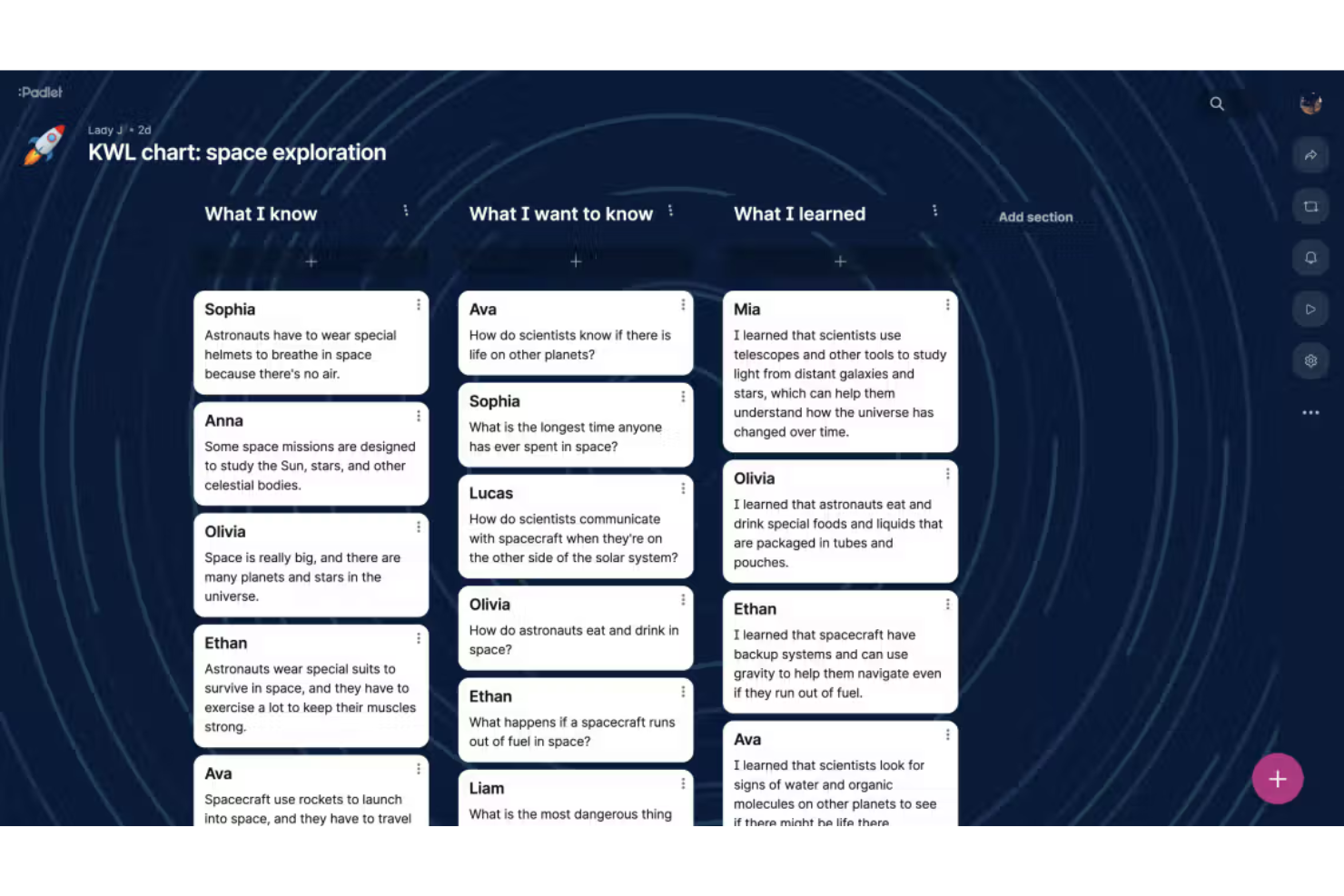
Padlet is a visual collaboration platform for educators and project teams who need a flexible Microsoft Whiteboard alternative to gather ideas and organize shared work.
Who Is Padlet Best For?
Padlet is a good fit for teachers and instructors who want students to share ideas, media, and project work on a collaborative classroom board.
Why I Picked Padlet
I picked Padlet because it’s Best for multimedia board sharing in class. Students can add images, video, audio, and links to a shared board, then respond to classmates’ posts with comments and reactions. I like it as a Microsoft Whiteboard alternative when a lesson or project needs students to collect and discuss media, not just sketch ideas.
Padlet Key Features
- Board layouts: Arrange posts in formats such as a grid, columns, or canvas.
- Visitor permissions: Set access levels, from read-only to post approval.
- Board embedding: Embed a board on another website or share it by QR code.
- Export options: Save board content as an image, PDF, CSV, or Excel spreadsheet.
Padlet Integrations
Padlet supports LTI 1.3 integrations with Moodle, Canvas, Blackboard, Brightspace, Schoology, itslearning, Google Classroom, and Microsoft Teams; LMS integrations require a School subscription. It also connects with Zapier and offers a public API for custom integrations.
Pros and Cons
Pros:
- Comments and reactions support peer feedback
- Anonymous responses invite broader participation
- Students can post videos, audio, and images
Cons:
- Board limits hinder use across multiple classes
- Dense boards become hard to scan

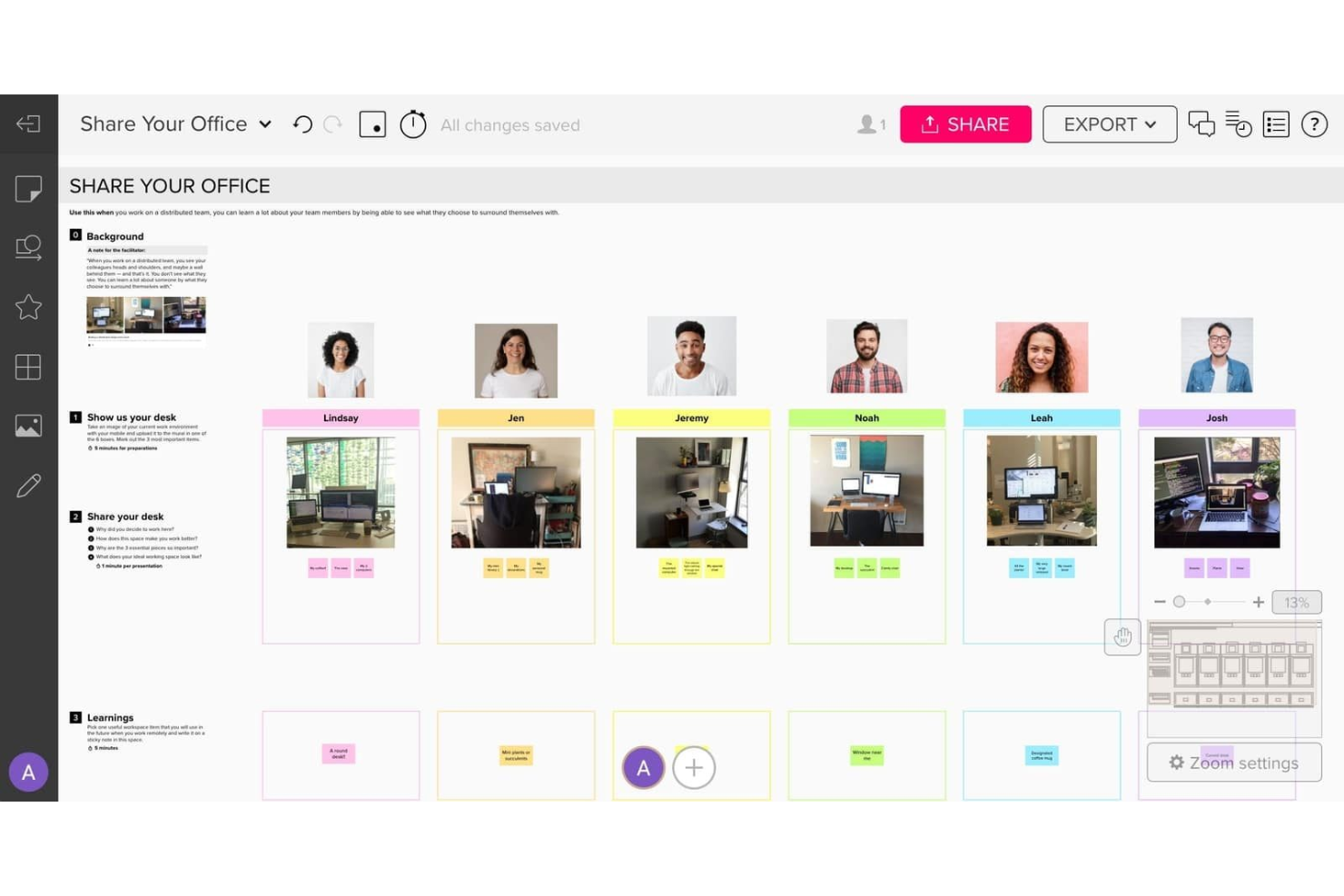
For product, design, and delivery teams that need more structure than Microsoft Whiteboard offers, Mural is an online whiteboard for mapping ideas, planning work, and aligning stakeholders across projects.
Who Is Mural Best For?
Mural suits project managers and workshop facilitators who need structured controls to guide collaborative planning and decision-making sessions.
Why I Picked Mural
I picked Mural as “Best for workshop facilitation controls” because it gives me ways to guide live sessions beyond a blank canvas. I use private mode to collect ideas before revealing them, then voting to help a group prioritize options. A timer keeps breakout activities on track.
Mural Key Features
- Templates: Start from ready-made boards for planning, mapping, and retrospectives.
- Sticky notes: Add and arrange text notes on the canvas.
- Connectors: Link shapes and notes to show relationships between ideas.
- Comments: Add comments to specific areas of a mural for asynchronous discussion.
Mural Integrations
Mural’s documented integrations include Microsoft Teams, Jira, Asana, Azure DevOps, Slack, Confluence, Figma, GitHub, and Linear, and it connects with Zapier. Mural also offers an API for custom integrations.
Pros and Cons
Pros:
- Templates structure planning beyond blank canvases
- Timers and voting keep workshops focused
- Private mode prevents groupthink during ideation
Cons:
- Tables and charts trail Miro’s options
- Large boards can lag with collaborators

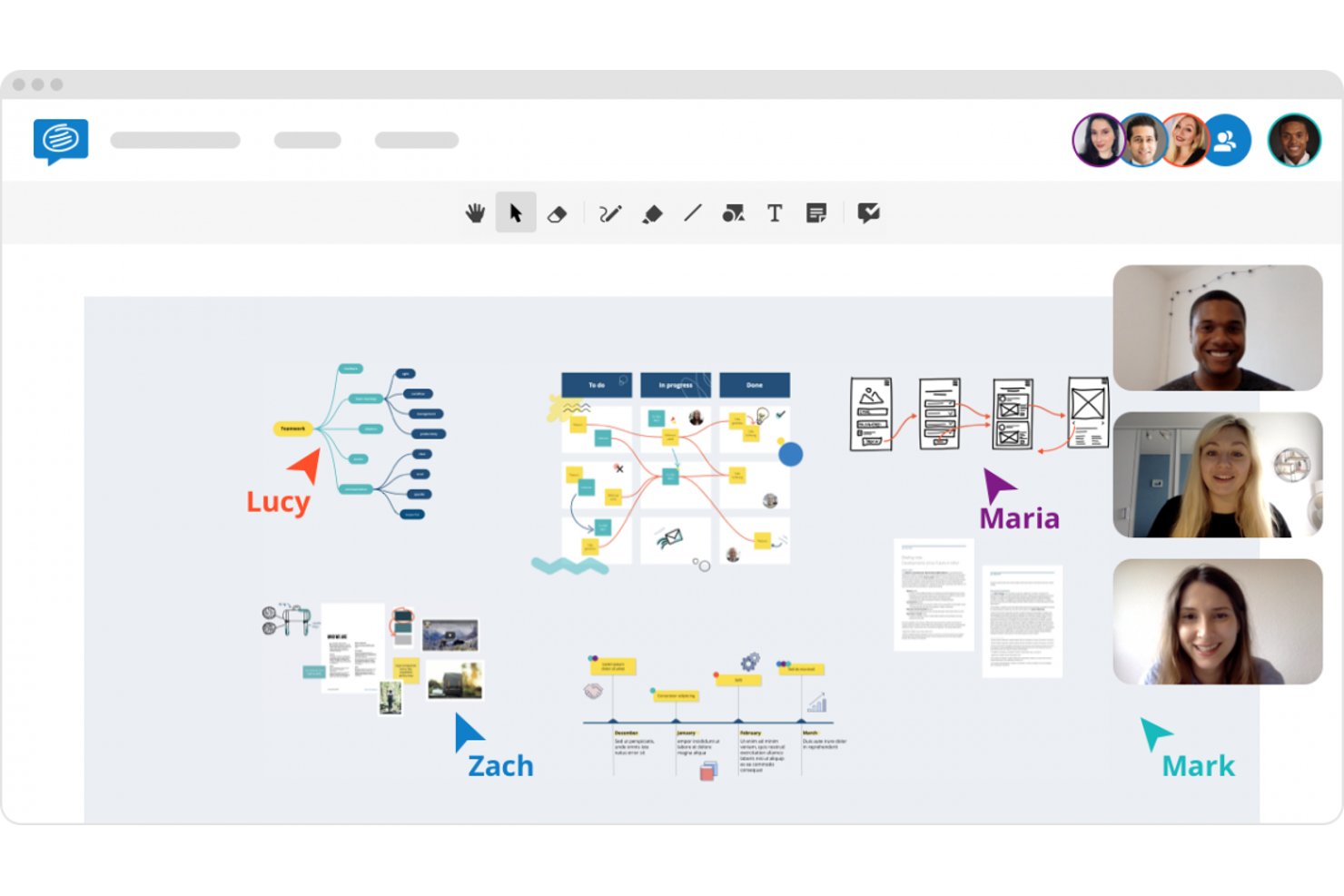
For product and project teams seeking a Microsoft Whiteboard alternative, Conceptboard is an online whiteboard for mapping ideas, planning work, and coordinating distributed collaboration on shared visual boards.
Who Is Conceptboard Best For?
Project managers and facilitators who run distributed workshops and need a GDPR-compliant visual collaboration space.
Why I Picked Conceptboard
I picked Conceptboard as a Microsoft Whiteboard alternative because it’s Best for GDPR-compliant workshop facilitation. Its Germany-based hosting and board-level permissions support sensitive workshops. I can invite stakeholders as reviewers, grant editing access during the session, then revoke it afterward.
Conceptboard Key Features
- Workshop templates: Start sessions with templates for retrospectives, brainstorming, and process mapping.
- Board tasks: Turn board content into tasks with assignees, deadlines, and tags.
- Live comments: Add comments directly to board content during collaborative sessions.
- Voting: Let participants vote on ideas and options directly on the board.
Conceptboard Integrations
Conceptboard documents integrations with Microsoft Teams, Jira, Azure, Confluence, Webex, Google Drive, OneDrive, and Dropbox. These connections let teams embed boards in collaboration tools and bring tickets or files into their visual workflows.
Pros and Cons
Pros:
- Board tasks retain ideas with owners
- Workshop templates structure facilitated sessions
- Board-level permissions protect sensitive workshops
Cons:
- Sticky notes can snap or glitch
- Large boards can load slowly
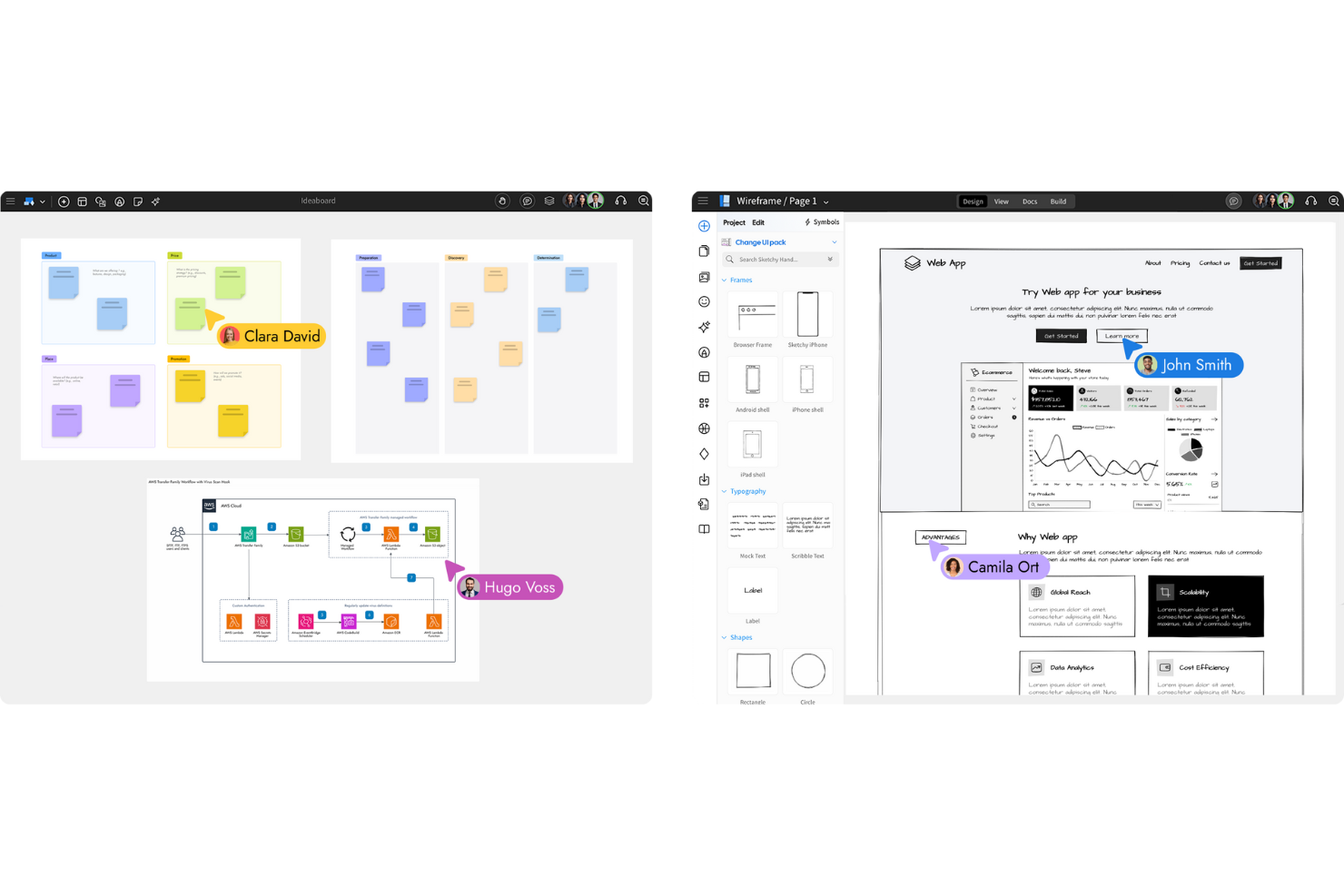
MockFlow gives product and design teams an online visual workspace to organize early ideas, align stakeholders, and clarify project decisions as an alternative to Microsoft Whiteboard.
Who Is MockFlow Best For?
Product managers and UX designers on digital product teams can use MockFlow to sketch interfaces and align on UI plans before development.
Why I Picked MockFlow
I picked MockFlow as a Microsoft Whiteboard alternative because its wireframe editor combines a UI widget library and reusable UI packs with a shared canvas. I like how teams can link onboarding screens into a clickable prototype, then preview the flow full-screen or on a phone before engineering starts.
MockFlow Key Features
- Board components: Add sticky notes, mind maps, kanban boards, diagrams, and polls to a board.
- AI board generation: Create boards from prompts, meeting notes, transcripts, or product requirements documents.
- Board meetings: Run audio or video calls and present live from a board.
- Pinned comments: Attach text, audio, or video comments to specific board locations.
MockFlow Integrations
MockFlow offers board integrations with Microsoft Teams, Google Meet, Confluence, Jira, Trello, and Slack, plus live data connectors for Notion, GitHub, and Google Drive. A Boards API and webhooks are available for custom integrations.
Pros and Cons
Pros:
- Clickable prototypes preview flows on phones
- Whiteboards and UI planning share one workspace
- Quick low-fidelity wireframes clarify screen structure
Cons:
- Prototype controls don’t simulate interactions realistically
- Some UI elements feel dated or incomplete

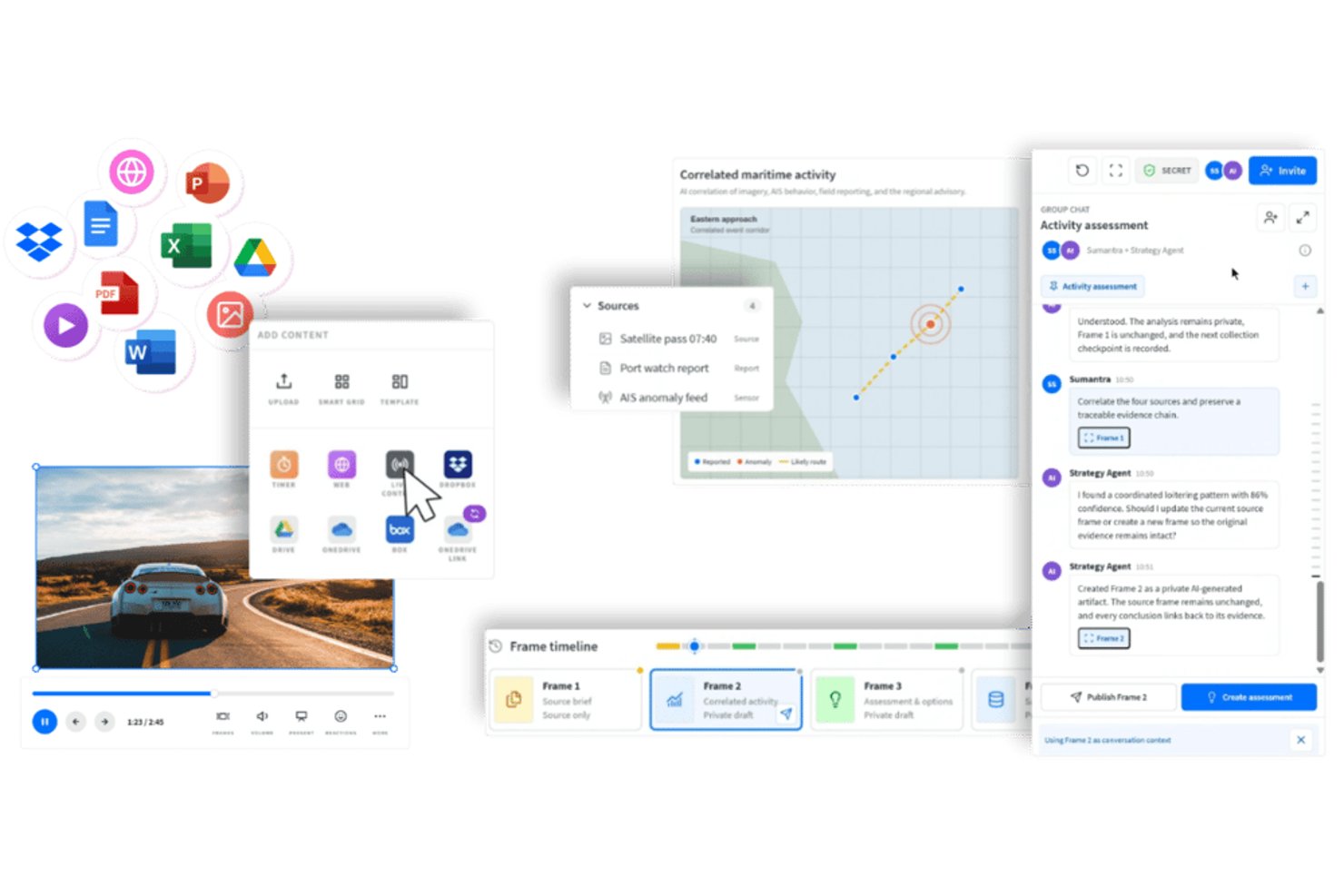
Bluescape is an online visual collaboration workspace for product, engineering, and design teams that need to organize project materials, map workflows, and align stakeholders on shared canvases.
Who Is Bluescape Best For?
Bluescape is a good fit for defense and government teams that need secure visual collaboration to coordinate plans and align stakeholders.
Why I Picked Bluescape
I picked Bluescape as a Microsoft Whiteboard alternative because its USP is “Best for defense-grade secure visual collaboration.” I like that teams can deploy it on-premises or in a private cloud, set role-, attribute-, or policy-based access, and bring documents and live feeds onto a persistent canvas for operational planning.
Bluescape Key Features
- Synchronized video playback: Upload videos, review them frame by frame, and keep playback synchronized for everyone.
- Document annotation: View and annotate documents with full-screen viewing, zoom, and page extraction.
- Canvas carousels: Automatically present selected canvases at configured intervals.
- Multi-page PDF export: Organize selected canvases and export them as a multi-page PDF.
Bluescape Integrations
Bluescape has a native integration with n8n and integrations with Microsoft Teams, OneDrive, Microsoft 365, Webex by Cisco, Box, Autodesk Flow Production Tracking, and Slack. Its REST API supports custom integrations with external systems.
Pros and Cons
Pros:
- Persistent canvas keeps project files and decisions together
- Frame-synchronized video review beats screen sharing
- Secure on-premises deployment supports sensitive planning
Cons:
- Comments don’t translate readily into tracked tasks
- Large workspaces can lag or feel cumbersome

Canva Whiteboard gives product, design, and marketing teams a shared online space to map ideas, discuss workflows, and keep visual collaboration connected to their wider Canva work.
Who Is Canva Whiteboard Best For?
Canva Whiteboard suits product and UX teams that want to brainstorm early ideas alongside Canva’s templates, photos, and other design assets.
Why I Picked Canva Whiteboard
I picked Canva Whiteboard as a Microsoft Whiteboard alternative because it’s best for brainstorming with design assets on hand. I like using its shared board to map early ideas and workflows alongside Canva templates, photos, and other design assets. For example, I can sketch a product concept while keeping relevant visual references on the board.
Canva Whiteboard Key Features
- Timers: Add a timer to keep group activities on schedule.
- Comments: Leave comments directly on the whiteboard.
- Sticky-note reactions: Add reactions to sticky notes.
- Sketching tools: Draw and annotate ideas on the canvas.
Canva Whiteboard Integrations
Canva lists integrations with Slack, Google Drive, Mailchimp, and HubSpot. Canva AI also supports read-only connections to Notion, Asana, Gmail, and Zoom.
Pros and Cons
Pros:
- Presentation slides can expand into whiteboards
- Templates cover mind maps and project plans
- Canva's design library adds visual references
Cons:
- Stylus strokes may lag during writing
- Complex boards can slow editing
Miro
Best for large-scale team collaboration
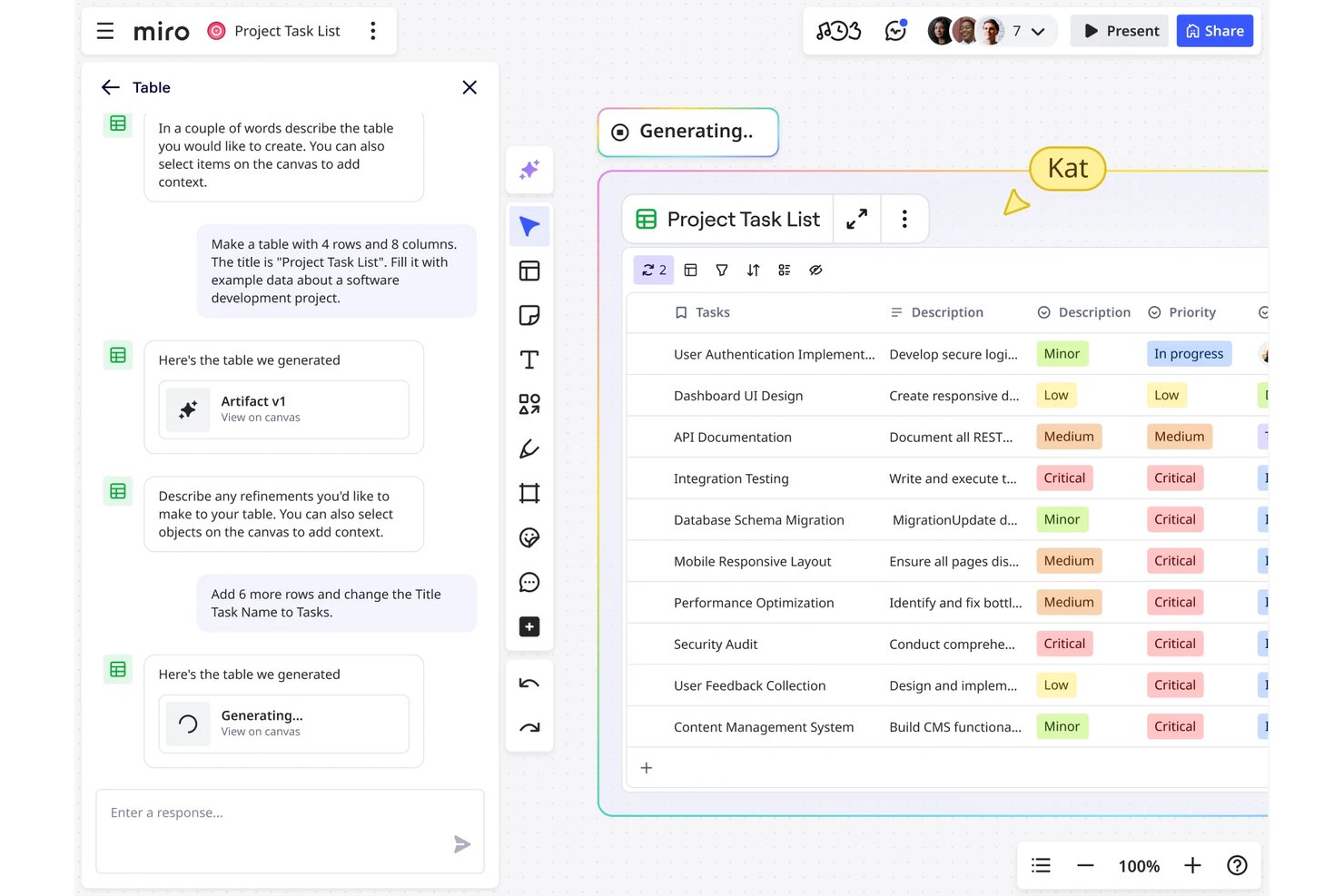
Miro is an online whiteboard for product, design, and project teams that need to map ideas, plan workflows, and keep distributed stakeholders aligned beyond Microsoft Whiteboard’s basic canvas.
Who Is Miro Best For?
Miro suits project and product teams at growing or large organizations that need a shared visual workspace for cross-functional planning across departments.
Why I Picked Miro
I picked Miro as a Microsoft Whiteboard alternative for its stated strength: “Best for large-scale team collaboration.” Its infinite canvas and frames let product, design, and engineering teams map workstreams and dependencies on one board. I like using built-in voting to help a large workshop prioritize ideas while keeping the discussion context visible.
Miro Key Features
- Template library: Start workshops with templates for storyboarding, design thinking, and brainstorming.
- Sticky note clustering: Group notes by tag, color, author, or selection.
- Board timer: Set a timer to pace activities during meetings and workshops.
- File support: Add images, GIFs, documents, spreadsheets, and PDFs to a board.
Miro Integrations
Miro’s marketplace lists 250+ apps, integrations, and AI tools, including Jira Cards, Azure Cards, Google Drive, Miro for Microsoft Teams, Slack, and Miro for Google Meet, with connections across Microsoft 365, Google Workspace, and Atlassian. Miro also connects with Zapier and offers APIs and SDKs for custom integrations.
Pros and Cons
Pros:
- Templates support mapping, storyboarding, and planning
- Voting and timers guide group prioritization
- Real-time input supports distributed workshops
Cons:
- Crowded boards are hard to navigate
- Large boards can slow during collaboration
New Product Updates from Miro
Miro Adds Japan Data Residency for Enterprise Customers
Miro has introduced Japan data residency for enterprise customers, offering in-region storage for production data, backups, and metadata, plus in-region compute infrastructure. For more information, visit Miro's official site.
Outras alternativas ao Microsoft Whiteboard
Eis algumas opções adicionais de alternativas ao Microsoft Whiteboard que não entraram na minha lista restrita, mas que vale a pena conhecer:
- Klaxoon
For gamified workshop facilitation
- Lucidspark
With visual ideation tools
- Creately
For diagramming-led project workflows
- Whimsical
For diagrams and wireframes in one canvas
- Weje
For free, no-limit board organization
- Explain Everything
For recording whiteboard video explanations
- Milanote
For creative moodboarding and visual planning
- Boardmix
For AI-aided flowchart and diagram mapping
- tldraw
For building custom canvas apps
- ClickUp Whiteboards
For turning whiteboard ideas into tracked tasks


Critérios de seleção das alternativas ao Microsoft Whiteboard
Ao selecionar as melhores alternativas ao Microsoft Whiteboard para incluir nesta lista, considerei as necessidades e os problemas comuns dos compradores relacionados com produtos de software de tela digital de forma livre e colaboração, como o apoio à criação estruturada de modelos de estrutura e a possibilidade de colaboração de equipas em tempo real. Também utilizei o seguinte modelo para manter a minha avaliação estruturada e justa:
Funcionalidade principal (25% da pontuação total)
Para ser considerada para inclusão nesta lista, cada solução tinha de responder aos seguintes casos de utilização comuns:
- Criar e editar quadros brancos digitais
- Colaborar com vários utilizadores em tempo real
- Adicionar notas autocolantes, formas e conectores
- Partilhar quadros com membros da equipa ou convidados
- Exportar quadros para formatos de ficheiro comuns
Funcionalidades adicionais diferenciadoras (25% da pontuação total)
Para reduzir ainda mais o número de opções, procurei também funcionalidades únicas, tais como:
- Ferramentas integradas para criação de modelos de estrutura e protótipos
- Capacidades de gestão de sistemas de design
- Controlos avançados de permissões e acesso
- Integração com plataformas de gestão de projetos
- Sugestões de diagramas ou conteúdos baseadas em IA
Usabilidade (10% da pontuação total)
Para ter uma ideia da usabilidade de cada sistema, considerei o seguinte:
- Design de interface simples e intuitivo
- Um número mínimo de cliques para aceder às funcionalidades principais
- Desempenho responsivo com quadros grandes
- Esquemas de área de trabalho personalizáveis
- Acessibilidade para utilizadores com deficiência
Integração inicial (10% da pontuação total)
Para avaliar a experiência de integração inicial de cada plataforma, considerei o seguinte:
- Disponibilidade de visitas guiadas passo a passo ao produto
- Acesso a vídeos de formação e documentação
- Modelos pré-criados para casos de utilização comuns
- Chatbots na aplicação ou ajuda guiada
- Webinários ou sessões de integração inicial em direto
Apoio ao cliente (10% da pontuação total)
Para avaliar os serviços de apoio ao cliente de cada fornecedor de software, considerei o seguinte:
- Vários canais de apoio (chat, e-mail, telefone)
- Tempos de resposta rápidos às questões
- Acesso a uma base de conhecimento pesquisável
- Fóruns da comunidade ou grupos de utilizadores
- Disponibilidade de gestores de conta dedicados
Relação qualidade-preço (10% da pontuação total)
Para avaliar a relação qualidade-preço de cada plataforma, considerei o seguinte:
- Planos de preços transparentes e flexíveis
- Funcionalidades incluídas nos planos de nível inferior
- Disponibilidade de um plano gratuito ou período de avaliação
- Descontos para faturação anual ou organizações sem fins lucrativos
- Sem taxas ocultas ou cobranças inesperadas
Avaliações dos clientes (10% da pontuação total)
Para ter uma ideia da satisfação geral dos clientes, considerei o seguinte ao ler as avaliações dos clientes:
- Comentários positivos sobre as funcionalidades de colaboração
- Relatos de disponibilidade e desempenho fiáveis
- Comentários sobre a facilidade de adoção pelas equipas
- Críticas a lacunas ou limitações das funcionalidades
- Avaliações gerais da relação qualidade-preço e da satisfação
Por que motivo procurar uma alternativa ao Microsoft Whiteboard?
O Microsoft Whiteboard não pode ser partilhado com pessoas externas à sua empresa, exceto durante uma reunião do Teams, e algumas equipas consideram que as suas ferramentas são básicas para realizar sessões de trabalho. Eis quando outra ferramenta poderá ser mais adequada:
- Colabora com clientes ou parceiros externos à sua empresa. As aplicações do Whiteboard não permitem partilhar quadros com utilizadores externos, e os convidados só podem trabalhar num quadro durante uma reunião do Teams. Plataformas como o Padlet permitem partilhar quadros através de uma ligação ou código QR e definir permissões para visitantes.
- Realiza sessões de trabalho estruturadas e sessões de retrospetiva. Alguns utilizadores consideram básicas as ferramentas de desenho e notas do Whiteboard, com poucas opções de personalização. Ferramentas como o Mural acrescentam votação, temporizadores e um modo privado, enquanto o FigJam disponibiliza votação temporizada e modelos para retrospetivas.
- Realiza sessões grandes com muitas pessoas no mesmo quadro. Alguns utilizadores relatam atrasos e falhas ocasionais, sobretudo com grupos maiores. Várias ferramentas desta lista também ficam mais lentas em quadros com muito conteúdo, por isso teste o seu maior quadro com um grupo completo durante um período de avaliação gratuito.
O Microsoft Whiteboard continua a ser a escolha certa se pretende uma tela livre integrada nas reuniões do Teams, com escrita com caneta, notas autocolantes e quadros que pode reabrir a partir do chat da reunião. Para equipas que realizam a maioria das reuniões no Teams, isso pode compensar as limitações da partilha externa e das ferramentas básicas para sessões de trabalho.
Principais funcionalidades do Microsoft Whiteboard
Eis algumas das principais funcionalidades do Microsoft Whiteboard, para ajudar a contrastar e comparar o que as soluções alternativas oferecem:
- Colaboração em tempo real entre vários utilizadores em quadros partilhados
- Integração com o Microsoft Teams e o Office 365
- Notas autocolantes, texto, formas e ferramentas de desenho
- Tela infinita para sessões livres de geração de ideias
- Modelos para cenários comuns de reuniões e sessões de trabalho
- Suporte para carregamento de imagens e documentos
- Escrita com caneta e reconhecimento de escrita manual
- Partilha de quadros com utilizadores internos e externos
- Histórico de versões e opções de recuperação de quadros
- Disponibilidade de aplicações para a Web, Windows, iOS e Android