

10 najlepszych narzędzi do współpracy nad dokumentami — recenzja 2026

Lista najlepszych narzędzi do współpracy nad dokumentami


Wybór odpowiedniego narzędzia do współpracy nad dokumentami może być trudny ze względu na ogromną liczbę dostępnych opcji. Chcesz usprawnić przepływ pracy zespołu i zwiększyć produktywność, ale musisz ustalić, które narzędzie będzie najlepiej dopasowane. Służę pomocą! W tym wpisie wykorzystuję moje bogate doświadczenie w pracy z różnymi narzędziami do współpracy w wielu zespołach i projektach, aby przedstawić Ci najlepsze opcje.
Narzędzia do współpracy nad dokumentami umożliwiają wielu użytkownikom jednoczesną pracę nad dokumentami, zapewniając aktualizacje w czasie rzeczywistym i płynną współpracę. Rozwiązują one kluczowe problemy, takie jak kontrola wersji, luki w komunikacji i nieefektywne przepływy pracy.
Why Trust Our Software Recommendations
Our team has been testing and reviewing software since 2012. As project managers ourselves, we know how difficult—and important—it is to choose the right software.
For this guide, we evaluated tools using hands-on testing and independent research, scoring tools using our selection criteria. We also draw on insights from industry thought leaders and practicing project management experts.
Our reviews reflect our human editorial judgment, not a sales pitch.
Expert reviewers:
Tabela porównawcza narzędzi do współpracy nad dokumentami
| Tool | Best For | Trial Info | Price | ||
|---|---|---|---|---|---|
| 1 | Najlepsze narzędzie do zarządzania wiedzą opartego na sztucznej inteligencji | 14-dniowy bezpłatny okres próbny | Od $10/użytkownika/miesiąc (przy rozliczeniu rocznym) | Website | |
| 2 | Najlepsze rozwiązanie do łączenia dokumentów i aplikacji na jednej platformie | Dostępny bezpłatny plan | Od $12/użytkownika/miesiąc (rozliczane rocznie) | Website | |
| 3 | Najlepszy do kompleksowego zarządzania projektami | Dostępny plan bezpłatny | Od $7/użytkownika/miesiąc (rozliczane rocznie) | Website | |
| 4 | Najlepsze do narzędzi zwiększających produktywność opartych na AI | Dostępny 14-dniowy bezpłatny okres próbny | Od $7/użytkownika/miesiąc (rozliczane rocznie) | Website | |
| 5 | Najlepszy wybór dla kompleksowej integracji pakietu biurowego | Dostępny 30-dniowy bezpłatny okres próbny | Od $6/użytkownika/miesiąc (rozliczane rocznie) | Website | |
| 6 | Najlepsze do współpracy zdalnych zespołów | Dostępna wersja próbna + darmowy plan | Od $5.42/użytkownika/miesiąc | Website | |
| 7 | Najlepsze rozwiązanie do integracji z Dropboxem | Dostępny bezpłatny plan Dropbox | Od $9.99/osobę/miesiąc (rozliczenie roczne) | Website | |
| 8 | Najlepszy do integracji z Salesforce | Niedostępna | Od $10/użytkownika/miesiąc (przy rozliczeniu rocznym) | Website | |
| 9 | Najlepsze rozwiązanie do bezpiecznego przechowywania plików zespołowych | 15-dniowy bezpłatny okres próbny | Od $2.50/użytkownika/miesiąc (rozliczenie roczne) | Website | |
| 10 | Najlepszy do współpracy i raportowania w czasie rzeczywistym | 14-dniowy bezpłatny okres próbny | Od $10/użytkownika/miesiąc (rozliczane rocznie) | Website |




Recenzje najlepszych narzędzi do współpracy nad dokumentami
Ta sekcja zawiera szczegółową analizę i przegląd różnych narzędzi do współpracy nad dokumentami. Omówimy ich zalety i wady, funkcje oraz najlepsze zastosowania.

Slite
Najlepsze narzędzie do zarządzania wiedzą opartego na sztucznej inteligencji

Wybrałem Slite do tego zestawienia, ponieważ jest to jedno z niewielu narzędzi, które usprawniają zarządzanie wiedzą dzięki sztucznej inteligencji, a jednocześnie pozostają intuicyjne w codziennej współpracy nad dokumentami. Zespoły, z którymi pracuję, sięgają po Slite, gdy dokumentacja zaczyna się rozrastać, a znajdowanie aktualnych odpowiedzi staje się trudne.
Najbardziej doceniam w Slite to, jak wykorzystuje sztuczną inteligencję do wyszukiwania istotnych treści, automatyzowania podsumowań, a nawet generowania dokumentacji na podstawie rozmów zespołu. Korzystałem z wyszukiwarki Slite i inteligentnych sugestii, aby pomagać zespołom w łatwym odnajdywaniu zapomnianej wiedzy oraz ograniczać liczbę powtarzających się pytań.
Najlepsze zastosowania Slite
- Zespoły produktowe, inżynieryjne i wsparcia, które potrzebują bazy wiedzy i dokumentacji opartej na sztucznej inteligencji
- Rozproszone zespoły, które mają trudności z utrzymaniem uporządkowanych i łatwo dostępnych informacji
Slite nie sprawdzi się najlepiej w przypadku
- Zespołów, które potrzebują zaawansowanego formatowania dokumentów lub rozbudowanych funkcji kontroli publikowania
- Organizacji o rygorystycznych wymaganiach dotyczących zgodności lub złożonych wymagań w zakresie zarządzania dokumentacją
Co wyróżnia Slite
W Slite zwraca moją uwagę sposób, w jaki podchodzi do dokumentacji jako procesu opartego przede wszystkim na rozmowie i wspieranego przez sztuczną inteligencję, zamiast traktować ją jak statyczne archiwum. Slite nie tylko przechowuje dokumenty — jego projekt zaciera granicę między czatem, pytaniami i odpowiedziami a obszerną dokumentacją, szczególnie w porównaniu z bardziej tradycyjnymi narzędziami, takimi jak Confluence, które oddzielają zarządzanie wiedzą od codziennego dialogu zespołu.
Kiedy obserwuję zespoły omawiające pracę w Slite, mam wrażenie, że przechodzą od statycznej wiki do przepływu wiedzy, w którym odpowiedzi i wyjaśnienia pojawiają się dynamicznie w miarę wykonywania pracy.
Kompromisy związane ze Slite
Slite stawia na szybką współpracę i wyszukiwanie informacji wspierane przez sztuczną inteligencję, przedkładając je nad ścisłą organizację lub kontrolę publikowania. Oznacza to, że zespoły szybko uzyskują odpowiedzi, ale wraz ze wzrostem ilości treści trudniejsze może być dokładne wersjonowanie, zarządzanie dokumentacją lub egzekwowanie formalnych zatwierdzeń.
Pros and Cons
Pros:
- Zintegrowana baza wiedzy
- Sugestie treści oparte na sztucznej inteligencji
- Inteligentne porządkowanie dokumentów
Cons:
- Ograniczona liczba integracji z usługami innych firm
- Ograniczone możliwości dostosowywania interfejsu użytkownika i układów dokumentów
Coda
Najlepsze rozwiązanie do łączenia dokumentów i aplikacji na jednej platformie
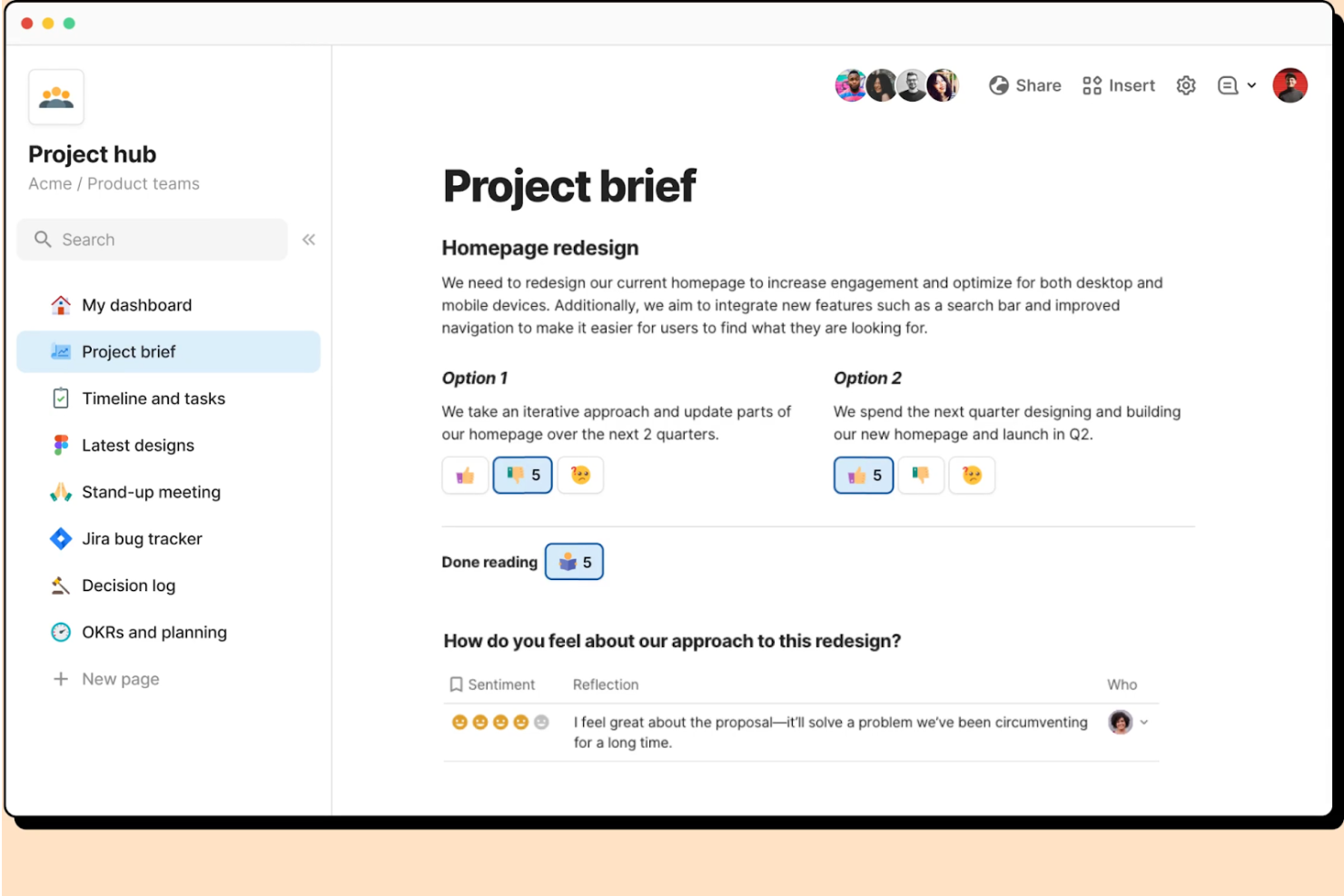
Coda nie jest tylko kolejnym narzędziem do współpracy — wyróżnia się tym, jak łączy dokumentację i funkcjonalność niestandardowych aplikacji w ramach tego samego obszaru roboczego. Zwykle polecam Coda, gdy zespoły zaczynają odczuwać frustrację z powodu przepaści między statycznymi dokumentami a rzeczywistymi przepływami pracy nad projektami, które wymagają interaktywnych elementów.
Najbardziej doceniam możliwość osadzania tabel, przycisków i automatyzacji bezpośrednio obok notatek ze spotkań lub specyfikacji projektów, dzięki czemu dokumenty faktycznie napędzają działanie. Zespoły zazwyczaj korzystają z Coda, gdy tradycyjne dokumenty nie są wystarczające i potrzebują dynamicznych dokumentów, które działają bardziej jak aplikacje niż pliki.
Najlepsze zastosowania Coda
- Zespoły, które chcą tworzyć interaktywne dokumenty pełniące jednocześnie funkcję prostych aplikacji wewnętrznych
- Grupy potrzebujące elastycznych, łączonych według potrzeb przepływów pracy do realizacji projektów lub udostępniania wiedzy
Kiedy Coda nie sprawdza się najlepiej
- Zespoły, które potrzebują jedynie statycznej edycji dokumentów bez interaktywnych elementów
- Organizacje stosujące ścisłą kontrolę wersji dokumentów lub złożone ścieżki zatwierdzania
Co wyróżnia Coda
Coda odwraca typowy model narzędzia do dokumentów, pozwalając zespołom łączyć tekst, dane i interaktywne elementy na jednej kanwie. Podczas gdy takie narzędzie jak Google Docs oddziela dokumenty od aplikacji, Coda zakłada, że zespoły będą tworzyć przepływy pracy działające wewnątrz dokumentów — integrując tabele, przyciski i automatyzacje jako pełnoprawne elementy.
Zamiast traktować dokumentację i proces jako odrębne obszary, narzędzie zostało zaprojektowane dla grup, które chcą korzystać z dynamicznych dokumentów faktycznie realizujących część ich działań operacyjnych, podobnie jak lekkie narzędzia wewnętrzne. Takie podejście zachęca do łączenia specyfikacji, śledzenia postępów i współpracy nad projektami bez opuszczania dokumentu.
Kompromisy związane z Coda
Coda stawia na elastyczność i łączenie aplikacji z dokumentami, co oznacza jednak, że nie narzuca struktury w taki sposób jak tradycyjne narzędzia do dokumentów. Jeśli nikt nie ustali jasnych standardów ani wytycznych, zespoły mogą skończyć z rozbudowanymi i niespójnymi obszarami roboczymi.
Pros and Cons
Pros:
- Interaktywne przetwarzanie danych
- Automatyzacja w dokumentach
- Edycja formuł w czasie rzeczywistym
Cons:
- Brak gotowych narzędzi do zarządzania projektami
- Ograniczony dostęp do API

ClickUp
Najlepszy do kompleksowego zarządzania projektami
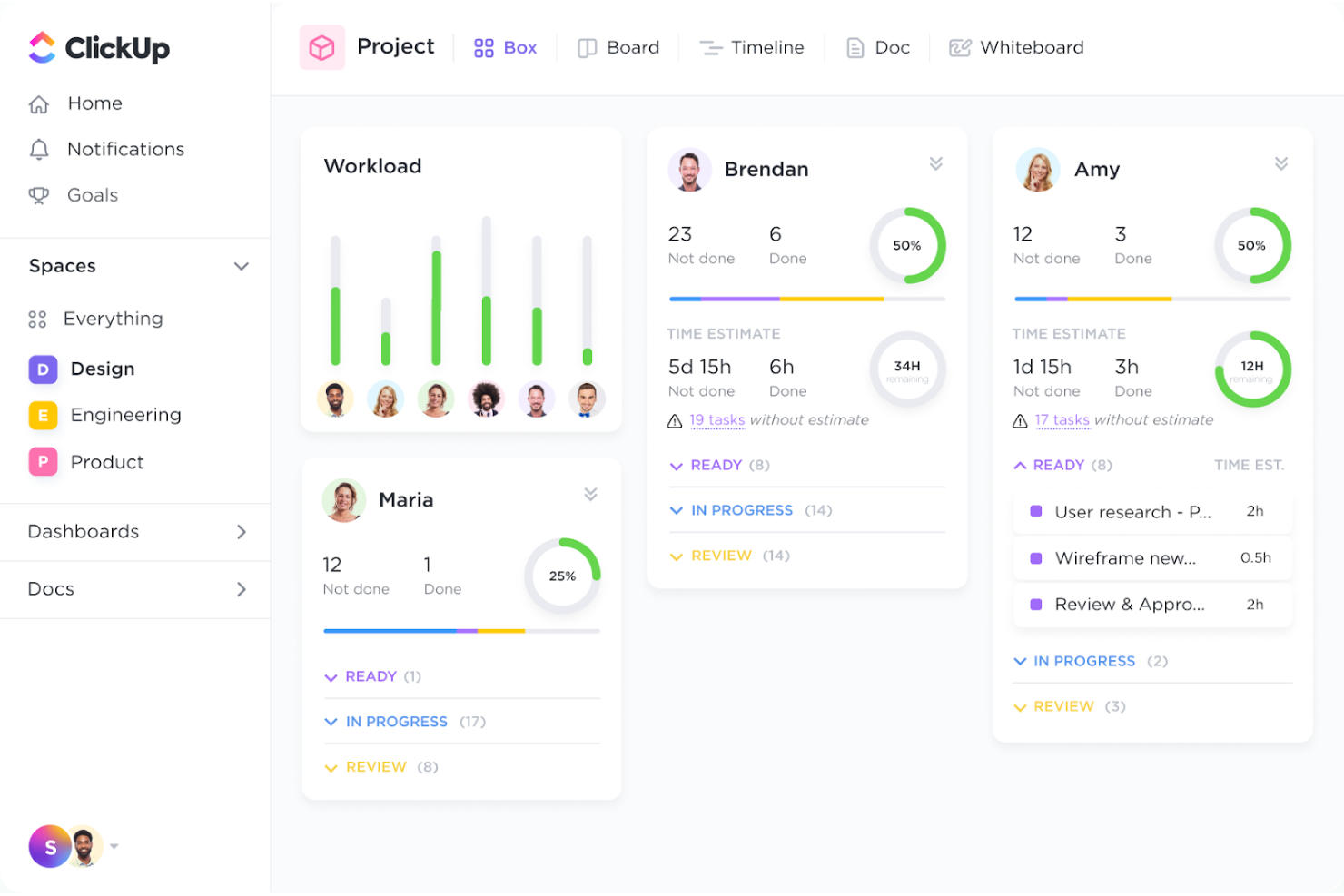
ClickUp trafia na moją krótką listę, ponieważ przenosi każdą warstwę współpracy — zadania, dokumenty, wiki i dyskusje — do jednego obszaru roboczego. Uważam, że takie kompleksowe podejście pomaga zespołom unikać rozproszenia dokumentów, ponieważ wszystko, w tym notatki ze spotkań i plany projektów, znajduje się w odpowiednim kontekście.
Mój zespół korzysta z Dokumentów ClickUp do wspólnej edycji specyfikacji bezpośrednio przy zadaniach, wykorzystując komentarze, historię wersji i edycję w czasie rzeczywistym, aby wszyscy byli na bieżąco. Doceniam to, że odwołania, osadzone elementy i powiązane zadania ograniczają powstawanie nieuporządkowanych duplikatów oraz jasno wskazują momenty przekazania pracy.
ClickUp — najlepszy dla
- Zespołów produktowych, marketingowych i agencyjnych, które potrzebują zadań, dokumentów i baz wiedzy na jednej platformie
- Liderów projektów, którzy chcą współpracować nad dokumentami na żywo, z bezpośrednim powiązaniem z przepływami pracy projektu
ClickUp — nie jest najlepszy dla
- Zespołów, które potrzebują wyłącznie prostego udostępniania dokumentów, bez integracji z projektami lub zadaniami
- Grup szukających narzędzi do dokumentów dostosowanych do intensywnego zarządzania treściami prawnymi lub regulowanymi
Co wyróżnia ClickUp
ClickUp podchodzi do współpracy, łącząc dokumenty, zadania i rozmowy na jednej elastycznej powierzchni roboczej. Zamiast traktować dokumenty i pracę nad projektami jako odrębne elementy, wszystko koncentruje się wokół tej samej przestrzeni — to filozofia niemal przeciwna do tej znanej z Google Workspace czy Confluence, które oddzielają dokumenty od elementów do wykonania i kontekstu zadań.
Podczas gdy platformy takie jak Notion kładą nacisk na tworzenie wiki i elegancję dokumentów, ClickUp zakłada, że zespoły będą pracować z dokumentami i planami projektów bezpośrednio obok aktywnych przepływów pracy, zachowując połączenie między przekazywaniem pracy a dyskusją.
Kompromisy związane z ClickUp
ClickUp kładzie duży nacisk na elastyczność i ujednolicanie strumieni pracy, ale takie połączenie może prowadzić do chaosu, jeśli zespoły potrzebują wyraźnego oddzielenia dokumentów od zadań. Zwykle dokumentacja zostaje zakopana pod rosnącą liczbą projektów, a nowi użytkownicy dodają szczegóły w zbyt wielu miejscach.
Pros and Cons
Pros:
- Osadzanie zadań i multimediów w dokumentach
- Niestandardowe hierarchie dokumentów
- Globalna funkcja wyszukiwania w dokumentach i zadaniach
Cons:
- Złożone zarządzanie uprawnieniami do dokumentów
- Brak zaawansowanych funkcji edycji

Najlepsze do narzędzi zwiększających produktywność opartych na AI
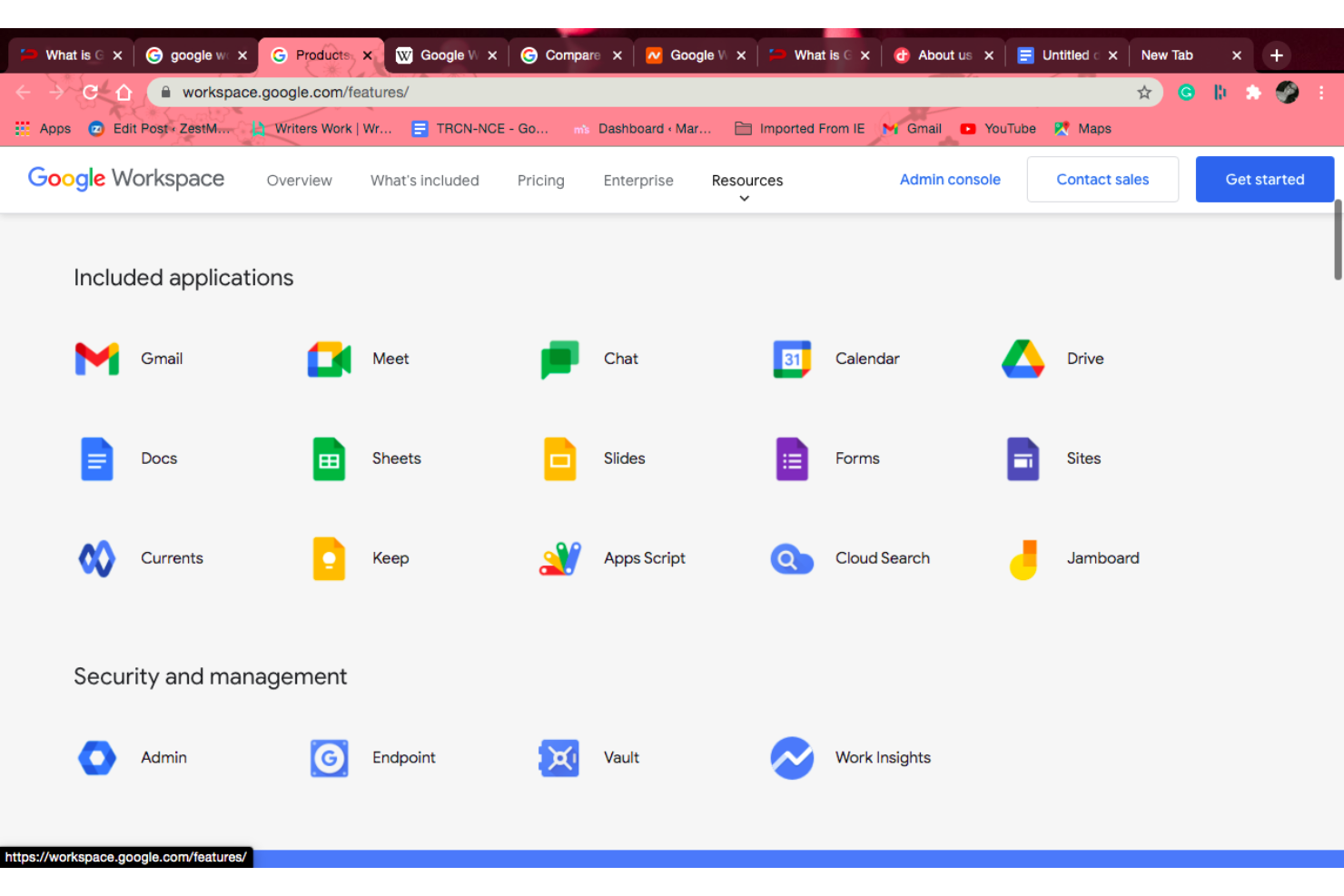
Na uwagę zasługuje to, jak prosta i szybka jest wspólna praca nad tym samym dokumentem.
Google Workspace sprawdzi się najlepiej w przypadku
- Zespołów, które potrzebują szybkiej współpracy nad dokumentami i wspólnego tworzenia ich w czasie rzeczywistym
Organizacji, które intensywnie korzystają ze wspólnych dokumentów do komunikacji, przekazywania opinii i dzielenia się wiedzą
Google Workspace nie sprawdzi się najlepiej w przypadku
- Zespołów, które potrzebują złożonego formatowania lub wysoce spersonalizowanych struktur dokumentów
Organizacji, które wymagają ścisłej kontroli danych, pełnych procesów pracy offline lub środowisk nieopartych na chmurze
Co wyróżnia Google Workspace
Tym, co najbardziej zwraca moją uwagę, jest naturalny sposób, w jaki narzędzie umożliwia zespołom wspólną pracę nad tym samym dokumentem. Zamiast przesyłać sobie pliki, wszystkie działania — edytowanie, komentowanie i wprowadzanie zmian — odbywają się w jednej wspólnej przestrzeni, w czasie rzeczywistym.
W porównaniu z narzędziami takimi jak Confluence, które są bardziej uporządkowane i skoncentrowane na dokumentacji, Google Workspace został stworzony z myślą o ciągłej współpracy i szybkim wprowadzaniu zmian. Funkcje AI są dodatkowym elementem, ale prawdziwą przewagę zapewnia bezproblemowa współpraca.
Kompromisy związane z Google Workspace
Ponieważ narzędzie jest zoptymalizowane pod kątem współpracy w czasie rzeczywistym, sytuacja może stać się chaotyczna, gdy wiele osób jednocześnie edytuje dokument. Historia wersji pomaga, ale zespoły często potrzebują prostych procesów, aby utrzymać porządek w dokumentach i uniknąć nieporozumień.
Pros and Cons
Pros:
- Zintegrowane badania oparte na AI
- Automatyczne wykrywanie języka i tłumaczenie
- Edytowanie offline z automatyczną synchronizacją
Cons:
- Problemy z integracją z produktami i usługami innych firm
- Ograniczone możliwości dostosowywania i formatowania

Najlepszy wybór dla kompleksowej integracji pakietu biurowego
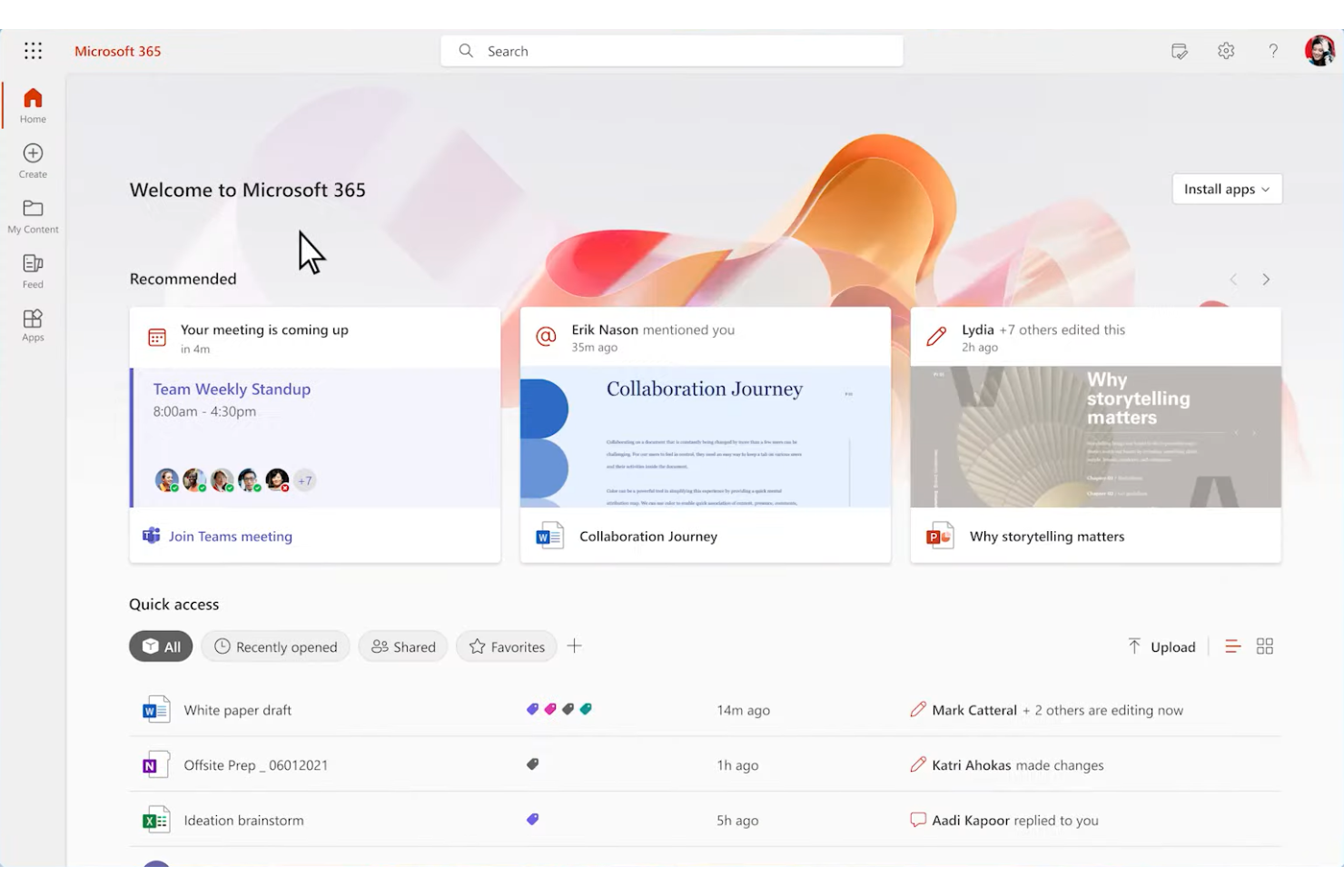
Microsoft 365 to mój wybór, gdy zespoły już korzystają z ekosystemu Microsoft i potrzebują współpracy nad dokumentami głęboko zintegrowanej z codzienną pracą. Uważam, że rozwiązanie to przynosi rzeczywistą wartość, gdy łączy się Word, Excel, PowerPoint i OneDrive do synchronicznej oraz asynchronicznej edycji, bez ciągłego przełączania się między aplikacjami.
Największe wrażenie robi na mnie możliwość wspólnego tworzenia dokumentów, śledzenia historii wersji i dodawania komentarzy bezpośrednio w treści, bez zbędnych komplikacji. Wielokrotnie widzę, jak zespoły międzydziałowe korzystają z aplikacji internetowych, aby szybko przejąć dokument w miejscu, w którym pracę zakończyła inna osoba, dzięki czemu nawet duże i złożone procesy przeglądu pozostają łatwe do opanowania i uporządkowane.
Najlepsze zastosowanie Microsoft 365
- Firmy, które już korzystają z ekosystemu Microsoft i chcą ścisłej integracji dokumentów, arkuszy kalkulacyjnych oraz prezentacji
- Zespoły międzyfunkcyjne wymagające wspólnego tworzenia dokumentów w czasie rzeczywistym, komentarzy i kontroli wersji w znanych aplikacjach pakietu Office
Microsoft 365 nie sprawdzi się najlepiej w przypadku
- Zespołów potrzebujących wysoce wizualnych środowisk współpracy w stylu kanban lub kreatywnych doświadczeń wykraczających poza tradycyjne dokumenty
- Grup stawiających na lekkie narzędzia chmurowe, które nie wymagają dodatkowego obciążenia związanego z licencjonowaniem, administracją ani aktualizacjami Microsoft
Co wyróżnia Microsoft 365
W przypadku Microsoft 365 zauważam, że traktuje dokumenty jako podstawę pracy zespołowej, a nie tylko materiały pomocnicze. Zamiast opierać się na nowych sposobach organizacji współpracy, takich jak Notion czy Airtable, zakłada pracę zespołów z tradycyjnymi plikami — Wordem, Excelem i PowerPointem — w których każdy może w czasie rzeczywistym lub asynchronicznie dołączyć do pracy, przeglądać, edytować i komentować.
W porównaniu z Google Workspace większy nacisk położono tu na kontrolę wersji, wierność dokumentów i zgodność z wymaganiami przedsiębiorstw. Microsoft 365 zakłada, że potrzebujesz bogatego, ustandaryzowanego zestawu narzędzi, które działają i wyglądają tak samo na różnych urządzeniach oraz w różnych organizacjach.
Kompromisy związane z Microsoft 365
Microsoft 365 optymalizuje działanie pod kątem kompleksowości i pełnej zgodności z dotychczasowymi procesami pracy, ale może to utrudniać prostą współpracę. Z czasem trzeba zacząć radzić sobie ze złożonymi ustawieniami udostępniania i sporadycznym zamieszaniem związanym z tym, czy korzysta się z właściwej aplikacji lub wersji.
Pros and Cons
Pros:
- Zintegrowane zarządzanie zadaniami
- Zautomatyzowane integracje przepływów pracy
- Zaawansowane i spersonalizowane narzędzia pracy
Cons:
- Złożone struktury licencjonowania
- Ograniczona współpraca w czasie rzeczywistym w niektórych aplikacjach
Najlepsze do współpracy zdalnych zespołów
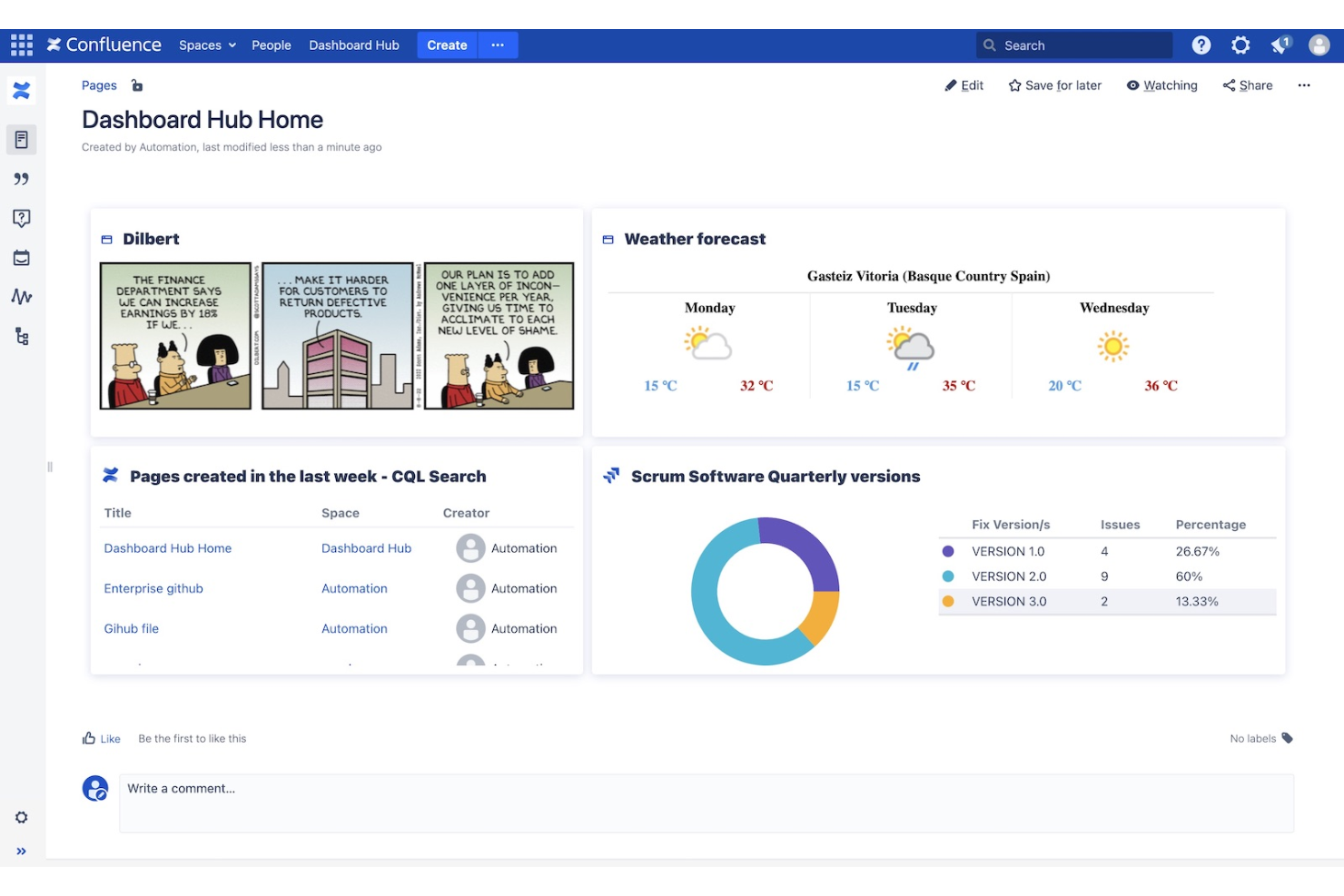
Confluence zawsze znajduje się na mojej krótkiej liście, gdy zdalne zespoły potrzebują rozwijającej się bazy wiedzy, która skaluje się wraz z nimi. Wybrałem je, ponieważ przestrzenie, strony i komentarze w tekście sprawiają, że współpraca asynchroniczna staje się naturalna, nawet gdy nikt nie przebywa w tym samym pomieszczeniu.
Mój zespół korzysta z Confluence, gdy musimy prowadzić rozproszoną dokumentację projektową, przeprowadzać burze mózgów z użyciem wspólnych szablonów oraz zapisywać notatki ze spotkań, na które każdy może reagować w czasie rzeczywistym. Doceniam to, że narzędzie pomaga utrzymać porządek w treściach, gdy zespoły się powiększają, a liczba projektów rośnie, co stanowi prawdziwe wyzwanie w przypadku większości narzędzi do zarządzania wiedzą.
Confluence najlepiej sprawdza się w przypadku
- Rozproszonych zespołów ds. produktu, projektowania lub inżynierii, które potrzebują centralnego, rozwijającego się centrum wiedzy
- Organizacji, w których burze mózgów, opinie i dokumentacja asynchroniczna muszą być ściśle ze sobą powiązane
Confluence nie sprawdzi się najlepiej w przypadku
- Zespołów skupionych na krótkotrwałych dokumentach lub prostym udostępnianiu zamiast długoterminowego zarządzania wiedzą
- Grup poszukujących zaawansowanego formatowania dokumentów, rozbudowanej kontroli publikowania lub edytowania WYSIWYG, takiego jak w Dokumentach Google
Co wyróżnia Confluence
Confluence wyróżnia się dla mnie tym, jak głęboko opiera się na otwartym, asynchronicznym udostępnianiu wiedzy, a nie na tradycyjnym edytowaniu dokumentów. Chodzi w nim znacznie mniej o tworzenie pojedynczych, dopracowanych dokumentów, a bardziej o umożliwianie zespołom tworzenia rozwijających się stron, komentowania w kontekście oraz wspólnego budowania ewoluujących przestrzeni wiedzy.
W przeciwieństwie do narzędzia takiego jak Dokumenty Google, które jest zoptymalizowane pod kątem przetwarzania tekstu i przechowywania oddzielnych plików, Confluence zakłada, że zespoły będą porządkować wiedzę w postaci dynamicznych, wzajemnie połączonych stron. Dlatego najczęściej widzę je w użyciu tam, gdzie istnieje silna potrzeba dokumentacji w stylu wiki, dyskusji i historii stron.
Kompromisy związane z Confluence
Confluence koncentruje się na współpracy przy zarządzaniu wiedzą i otwartym edytowaniu, ale w większych zespołach lub organizacjach podlegających licznym regulacjom zarządzanie nadmiarem stron i zapewnienie przestrzegania zasad zarządzania treścią może być trudne. Zwykle kończy się to tym, że starsze treści stają się nieaktualne, a utrzymanie porządku wymaga dodatkowej dyscypliny — nie każdy jest na to gotowy.
Pros and Cons
Pros:
- Zintegrowany planer harmonogramu
- Elastyczne szablony stron
- Hierarchie stron ułatwiające organizację
Cons:
- Zagracony interfejs przy dużej ilości treści
- Ograniczone możliwości formatowania dokumentów

Najlepsze rozwiązanie do integracji z Dropboxem
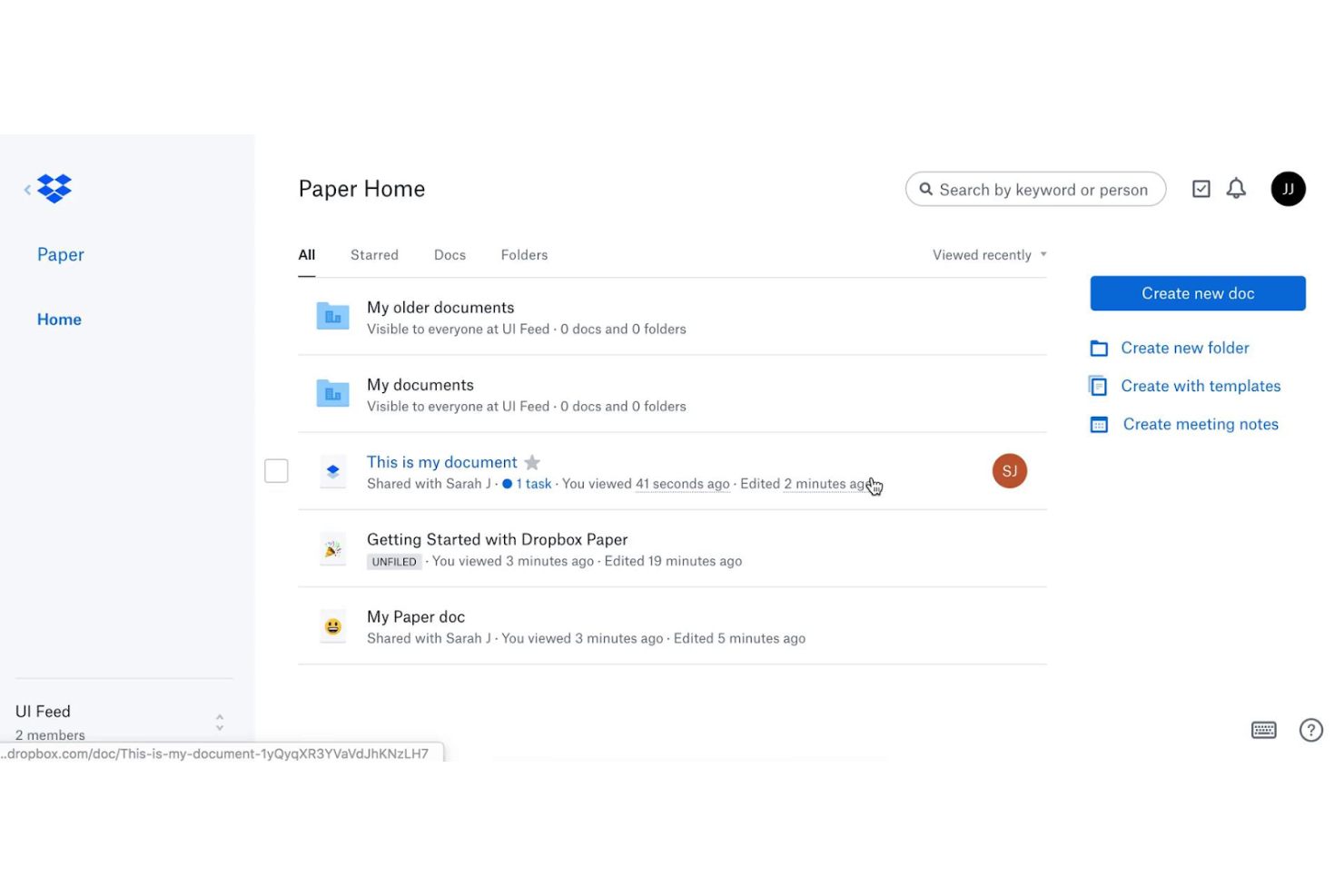
Uwzględniam Dropbox Paper na tej liście, ponieważ jest to jedyne narzędzie do współpracy nad dokumentami, które naprawdę wtapia się w przepływ pracy Dropboxa w firmach już korzystających z tego ekosystemu. Widzę, że zespoły czerpią z niego najwięcej korzyści, gdy pracują z dużą liczbą osadzonych plików i potrzebują, aby każdy dokument automatycznie synchronizował się wraz z zawartością Dropboxa.
Dropbox Paper wyróżnia się możliwością łączenia, podglądania i komentowania plików — szczególnie podczas śledzenia opinii dotyczących dużej puli wzajemnie powiązanych dokumentów. Doceniam to, że można komentować konkretną sekcję lub element multimedialny, dzięki czemu rozmowy pozostają zakotwiczone i widoczne dokładnie tam, gdzie są potrzebne.
Najlepsze zastosowania Dropbox Paper
- Zespoły, które już przechowują pliki i zarządzają nimi w Dropboxie oraz chcą osadzać dokumenty w tym przepływie pracy
- Projekty kreatywne, w których dokumenty, obrazy i opinie dotyczące plików muszą pozostawać ściśle powiązane
Mniej odpowiednie zastosowania Dropbox Paper
- Zespoły, które potrzebują szczegółowych uprawnień do dokumentów lub zaawansowanego formatowania
- Organizacje poszukujące złożonej automatyzacji przepływów pracy lub rozbudowanych integracji poza Dropboxem
Co wyróżnia Dropbox Paper
Dropbox Paper podchodzi do współpracy nad dokumentami jak do rozszerzenia zarządzania plikami, a nie jak do samodzielnego obszaru roboczego w rodzaju Dokumentów Google czy Notion. Traktuje dokumenty jako część żywego ekosystemu treści, dzięki czemu opinie, obrazy i osadzone pliki sprawiają wrażenie natywnych elementów, a nie dodatków dołączonych później.
W przeciwieństwie do narzędzi, które oddzielają dokumenty od miejsca przechowywania plików, Paper zakłada, że przepływ pracy jest już zorganizowany w folderach Dropboxa, i po prostu dodaje do niego edycję w czasie rzeczywistym. Rzadko widzę, aby zmuszał zespoły do przyjmowania nowych nawyków związanych z pracą — założenie jest takie, że już korzystasz z Dropboxa, a Paper dodaje jedynie kolejną warstwę współpracy.
Kompromisy związane z Dropbox Paper
Dropbox Paper optymalizuje prostotę i dopasowanie do podstawowego modelu Dropboxa, w którym najważniejsze są pliki, ale oznacza to, że zespoły potrzebujące bardziej uporządkowanego zarządzania dokumentami, zaawansowanych uprawnień lub integracji napotkają ograniczenia. Z mojego doświadczenia wynika, że trudności pojawiają się, gdy chcesz zaprojektować złożone przepływy pracy — rozwiązania, które świetnie sprawdzają się w Notion lub Confluence, tutaj zaczynają wydawać się niezgrabne.
Pros and Cons
Pros:
- Zintegrowane podstawowe narzędzia do zarządzania zadaniami
- Automatyczne listy zadań
Cons:
- Osadzane treści internetowe
- Ograniczone możliwości formatowania
- Ograniczone integracje z usługami spoza Dropboxa

Quip
Najlepszy do integracji z Salesforce
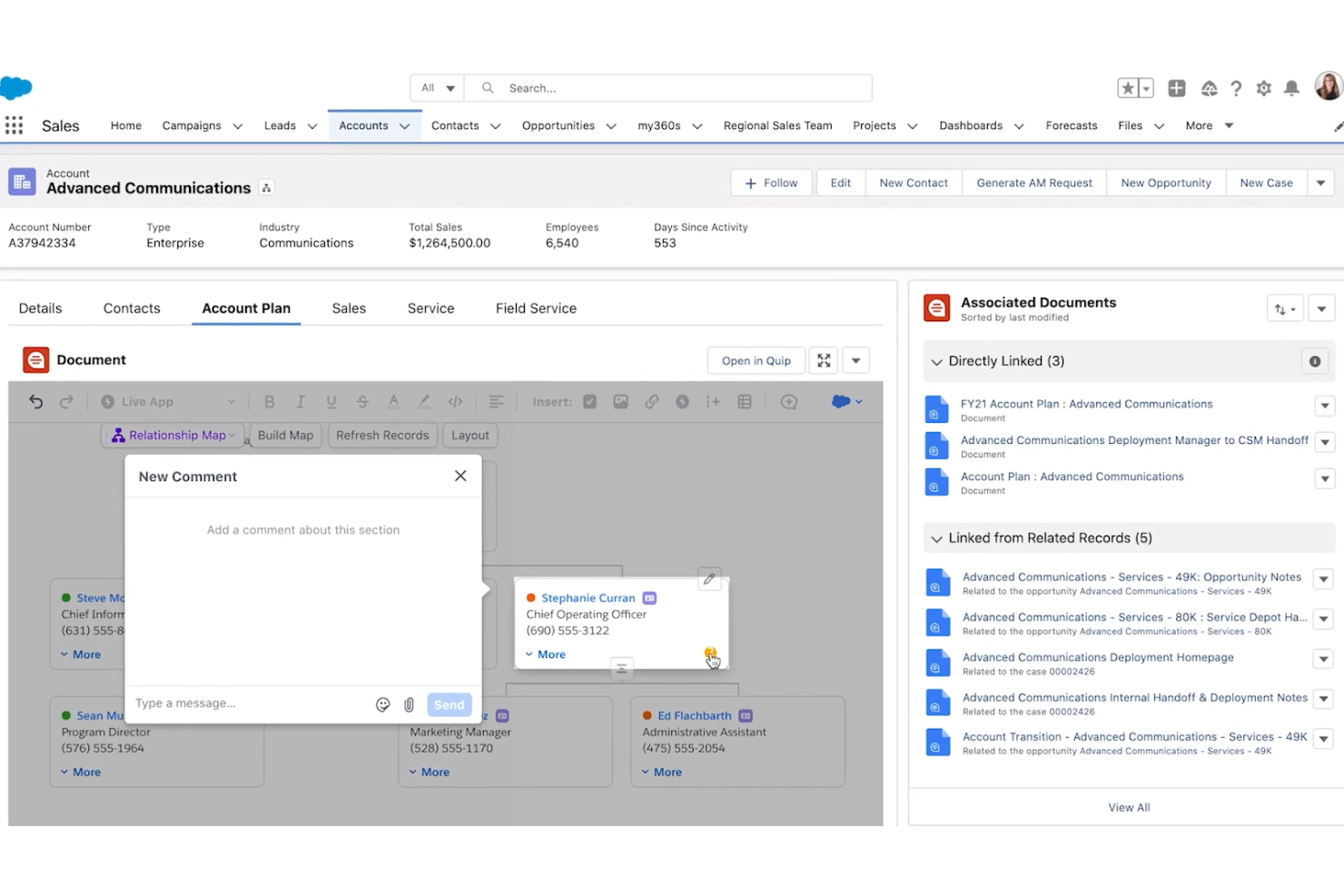
Quip trafia na moją listę ze względu na to, jak natywnie łączy współpracę nad dokumentami z przepływami pracy w Salesforce. Często sięgam po Quip, gdy zespoły pracują w Salesforce i potrzebują dokumentów, arkuszy kalkulacyjnych oraz list zadań ściśle powiązanych z bieżącymi danymi i rekordami CRM.
Tym, co szczególnie wyróżnia Quip, jest możliwość osadzania raportów Salesforce i ustrukturyzowanych danych bezpośrednio w dokumentach. Dzięki temu można prowadzić przeglądy transakcji lub tworzyć dokumenty planowania współpracy z klientem, które zawsze pokazują dane w czasie rzeczywistym — czego nie spotkałem nigdzie indziej w tak płynnej formie.
Najlepsze zastosowania Quipa
- Zespoły, które potrzebują współpracy nad dokumentami na żywo, bezpośrednio zintegrowanej z danymi Salesforce
- Zespoły sprzedaży, sukcesu klienta i zarządzania klientami pracujące w Salesforce
Quip nie sprawdzi się najlepiej w przypadku
- Zespołów, które nie korzystają z Salesforce jako podstawowego elementu swojego przepływu pracy
- Osób potrzebujących zaawansowanych opcji formatowania dokumentów lub ich publikowania
Co wyróżnia Quipa
Podejście Quipa polega na wpleceniu dokumentów, arkuszy kalkulacyjnych i rozmów bezpośrednio w miejsce, w którym odbywa się praca w Salesforce. W przeciwieństwie do Dokumentów Google lub Microsoft 365, Quip zakłada, że rozmowy zespołu, plany projektów i wspólne notatki będą znajdować się obok danych CRM aktualizowanych w czasie rzeczywistym, a nie poza nimi. Cała konfiguracja zakłada, że pracujesz w Salesforce i chcesz, aby dokumenty automatycznie aktualizowały się na podstawie najnowszych informacji o lejku sprzedażowym lub klientach.
W porównaniu z narzędziami takimi jak Notion, które koncentrują się na elastycznych bazach wiedzy, Quip stawia na integrację w czasie rzeczywistym, a nie na strukturę dokumentów czy zaawansowane możliwości dostosowywania. Wszystko w Quipie wydaje się zaprojektowane tak, aby ograniczyć koszty przełączania się między dokumentacją a codziennymi przepływami pracy związanymi ze sprzedażą lub obsługą klienta.
Kompromisy związane z Quipem
Quip jest zoptymalizowany pod kątem integracji z Salesforce, co oznacza, że edycja dokumentów jest prostsza i bardziej skoncentrowana na synchronizacji z bieżącymi danymi biznesowymi. Zwykle zespoły potrzebujące zaawansowanych układów lub dopracowanej publikacji napotykają ograniczenia, ponieważ Quip przedkłada aktualizacje na żywo i użyteczność nad bogate możliwości stylizacji.
Pros and Cons
Pros:
- Osadzanie danych Salesforce na żywo
- Współpraca w czasie rzeczywistym ze zintegrowanym czatem
- Wielopoziomowa organizacja dokumentów
Cons:
- Ograniczone opcje formatowania dokumentów
- Zależność od integracji z Salesforce

Najlepsze rozwiązanie do bezpiecznego przechowywania plików zespołowych
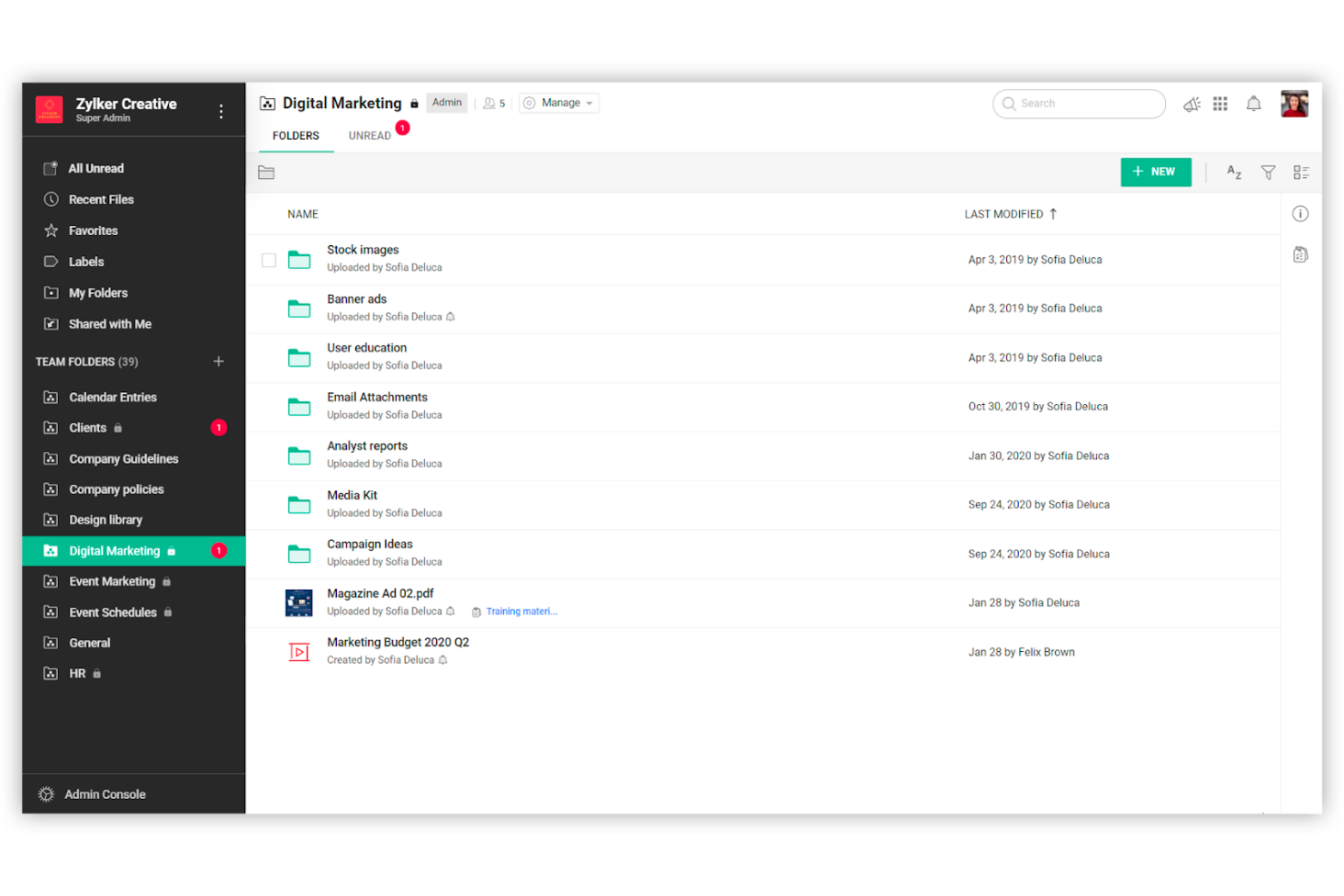
Zoho WorkDrive trafia na moją krótką listę narzędzi do współpracy nad dokumentami ze względu na to, jak mocno stawia na bezpieczne przechowywanie plików zespołowych bez rezygnowania z przepływów pracy w czasie rzeczywistym. Pracowałem z rozproszonymi zespołami, które polegają na szczegółowej kontroli dostępu i ścieżkach audytu, zwłaszcza podczas realizacji wrażliwych etapów projektów.
W Zoho WorkDrive podoba mi się funkcja folderów zespołowych, która pozwala nam centralizować pliki według projektów przy jednoczesnym zachowaniu ścisłych granic bezpieczeństwa. Panel administracyjny zapewnia przejrzysty wgląd w aktywność dotyczącą plików i ich udostępniania, co jest przydatne, gdy istotne są zgodność z przepisami lub poufność.
Dla kogo Zoho WorkDrive jest najlepszy
- Rozproszone zespoły, które potrzebują bezpiecznego, scentralizowanego przechowywania plików ze szczegółową kontrolą dostępu
- Organizacje o wymaganiach dotyczących zgodności, w których kluczowe są ścieżki audytu i zarządzanie uprawnieniami
Dla kogo Zoho WorkDrive nie jest najlepszym wyborem
- Zespoły poszukujące zaawansowanej, realizowanej w czasie rzeczywistym wspólnej edycji dokumentów z rozbudowanym komentowaniem w aplikacji
- Grupy kreatywne, które polegają na wizualnych podglądach plików lub funkcjach współpracy nad multimediami
Co wyróżnia Zoho WorkDrive
To, co najbardziej wyróżnia Zoho WorkDrive, to umieszczenie bezpiecznego przechowywania i uporządkowanej struktury w centrum współpracy. Zamiast traktować dokumenty jak luźne pliki na współdzielonym dysku, narzędzie zakłada, że zespoły będą tworzyć foldery zespołowe z wielopoziomowymi uprawnieniami i kontrolą widoczności — bardziej przypomina to cyfrową szafkę na dokumenty niż swobodną przestrzeń do udostępniania. W porównaniu z Google Drive, które kładzie nacisk na szerokie udostępnianie i szybki dostęp, Zoho WorkDrive zaprojektowano z myślą o ściślejszym zarządzaniu i scentralizowanym nadzorze.
Takie podejście sprawdza się najlepiej, gdy zespoły muszą dokładnie wiedzieć, kto kontroluje każdy dokument, i chcą, aby wszystko było śledzone — zwłaszcza w środowiskach, w których dostęp do informacji jest wrażliwy lub regulowany.
Kompromisy związane z Zoho WorkDrive
Ponieważ Zoho WorkDrive kładzie nacisk na bezpieczeństwo i strukturę, zespołom trudniej jest działać równie szybko lub nieformalnie jak w narzędziu takim jak Google Drive. Taka konstrukcja sprawia, że jednorazowe lub międzyfunkcyjne udostępnianie ad hoc może być nieco uciążliwe, szczególnie dla grup przyzwyczajonych do swobodnej, otwartej współpracy.
Pros and Cons
Pros:
- Dostosowywanie folderów zespołowych
- Zaawansowane zarządzanie linkami
- Dostęp offline z opcjami synchronizacji
Cons:
- Ograniczone zaawansowane edytowanie dokumentów
- Limity przestrzeni dyskowej przypisane do użytkownika
Wrike
Najlepszy do współpracy i raportowania w czasie rzeczywistym
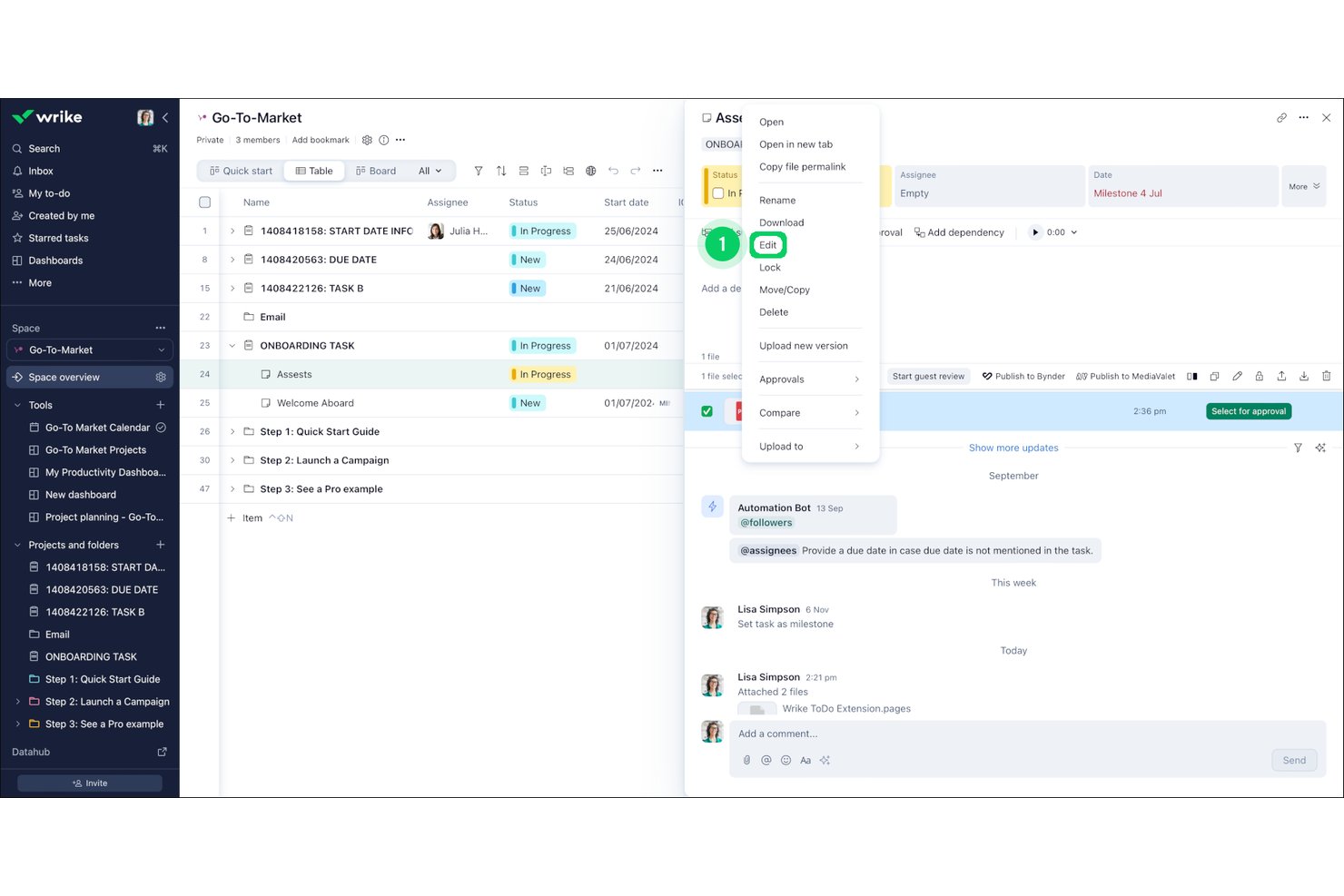
Wrike to platforma do zarządzania projektami z funkcją współpracy nad dokumentami wbudowaną bezpośrednio w zadania, oferująca jednoczesną edycję w czasie rzeczywistym, weryfikację i adnotowanie plików, historię wersji oraz przepływy zatwierdzania, a także wykresy Gantta, pulpity nawigacyjne i ponad 400 integracji.
Dla kogo Wrike jest najlepszym wyborem?
Wrike dobrze sprawdzi się w przypadku kierowników projektów i liderów zespołów międzyfunkcyjnych, którzy potrzebują współpracy nad dokumentami, weryfikacji i zatwierdzania bezpośrednio w swoich przepływach pracy związanych z projektami.
Dlaczego wybrałem Wrike
Wybrałem Wrike jako jedno z najlepszych rozwiązań, ponieważ funkcje współpracy i raportowania w czasie rzeczywistym są wbudowane bezpośrednio w zadania, a nie dołączone jako oddzielne narzędzia. Wrike Live pozwala mojemu zespołowi jednocześnie edytować opisy projektów i notatki ze spotkań, a funkcja weryfikacji umożliwia dodawanie adnotacji co do klatki do filmów, plików PDF i plików pakietu Office bez opuszczania platformy. Pulpity nawigacyjne na żywo pobierają dane projektu do udostępnianych raportów, które aktualizują się w czasie rzeczywistym, dzięki czemu interesariusze zawsze widzą bieżący status.
Najważniejsze funkcje Wrike
- Przestrzenie: Organizuj projekty, foldery i zasoby w przeznaczonych dla zespołów centrach z zagnieżdżonymi strukturami i wyszukiwaniem słów kluczowych.
- Weryfikacja: Dodawaj adnotacje bezpośrednio do obrazów, filmów, plików PDF i plików pakietu Office za pomocą komentarzy z oznaczeniami oraz przeglądu filmów z dokładnością do klatki.
- Historia wersji: Przywracaj wcześniejsze stany opisów zadań za pomocą osi czasu zmian i śledź kolejne wersje plików dzięki przesyłaniu załączników z wersjonowaniem.
- Generowanie treści przez AI: Korzystaj z Wrike AI do tworzenia i edytowania opisów zadań, opisów projektów i komentarzy bezpośrednio na platformie.
Integracje Wrike
Wrike oferuje ponad 400 gotowych integracji, w tym z Jira, GitHub, Google Drive, Microsoft Teams, Slack, Salesforce i Adobe Creative Cloud. Jego płatna synchronizacja dwukierunkowa obsługuje ponad 22 systemy, w tym Jira i GitHub, za pomocą narzędzia do tworzenia integracji i automatyzacji bez kodu.
Pros and Cons
Pros:
- Weryfikacja umożliwia dodawanie precyzyjnych co do klatki adnotacji do plików
- Edycje zadań zachowują możliwą do przywrócenia historię zmian
- Pulpity nawigacyjne łączą dokumenty z raportowaniem projektów
Cons:
- Weryfikacja nie obejmuje kilku źródeł pamięci masowej w chmurze
- Złożoność interfejsu spowalnia początkowe wdrażanie przez zespoły
New Product Updates from Wrike

Wrike Redesigns AI Agent Builder
Wrike redesigns its AI Agent Builder with a side-by-side setup, Scopes, sentence-style triggers and actions, and clearer filters. These changes make it easier to configure, test, and manage agent behavior. For more information, visit Wrike’s official site.
Inne narzędzia do współpracy nad dokumentami
Poniżej znajduje się lista dodatkowych programów do współpracy nad dokumentami, które wybraliśmy, ale nie trafiły na główną listę. Warto się z nimi zapoznać.


Jak oceniam narzędzia do współpracy nad dokumentami
Analizuję te narzędzia na dwóch poziomach: podstawowych możliwości, które musi mieć każda opcja — wspólnej edycji, historii wersji i uprawnień — oraz elementów wyróżniających, które decydują o tym, czy dane rozwiązanie będzie odpowiednie dla zespołu PM.
Podstawowa funkcjonalność (wymagania uwzględnione na tej liście)
Wybierając narzędzia do mojej listy, oceniam każde z nich w skali od 0 (nie oferuje danej funkcjonalności) do 5 (doskonale sprawdza się w tym obszarze) dla każdej z wymienionych poniżej podstawowych funkcjonalności. Następnie przeliczam łączny wynik narzędzia na wartość procentową. Każde narzędzie musi uzyskać minimalny łączny wynik na poziomie 65% aby zostać uwzględnione na liście.
- Współedycja w czasie rzeczywistym: Sprawdzam, czy wielu członków zespołu może jednocześnie pracować w tym samym dokumencie — na przykład aktualizować opis projektu podczas rozmowy inauguracyjnej — z widocznymi kursorami i natychmiastową synchronizacją.
- Komentarze i adnotacje: Znaczenie mają tu komentarze dodawane bezpośrednio w tekście, wzmianki za pomocą @ oraz odpowiedzi w wątkach, szczególnie podczas asynchronicznych cykli przeglądu SOW lub raportów statusowych w różnych strefach czasowych.
- Kontrola wersji i historia: Oceniam, jak narzędzie śledzi poprawki oraz czy umożliwia cofanie zmian, co jest niezbędne, gdy zakres produktu dostarczanego w ramach projektu zmienia się w trakcie sprintu.
- Szczegółowe udostępnianie i uprawnienia: Każde narzędzie powinno pozwalać ustawić dostęp do wyświetlania, komentowania i edycji na poziomie dokumentu lub folderu, w tym kontrolować udostępnianie na zewnątrz klientom lub dostawcom.
- Scentralizowane przechowywanie dokumentów: Szukam uporządkowanego i przeszukiwalnego repozytorium — obszarów roboczych, folderów i tagów — aby dokumenty projektowe nie trafiały do rozproszonych wątków na Slacku i łańcuchów wiadomości e-mail.
- Integracje z przepływem pracy projektu: Narzędzie powinno łączyć się z platformami PM, takimi jak Jira, Asana czy monday.com, aby dokumentacja pozostawała powiązana z zadaniami i harmonogramami, które wspiera.
Gdy mam już listę narzędzi spełniających te kryteria, analizuję, co wyróżnia każdą platformę.
Czynniki różnicujące (co wyróżnia dostawców)
Oto jak porównuję i zestawiam ze sobą różnych dostawców:
Najważniejsze funkcje
Szukam funkcji AI do pisania, które mogą tworzyć podsumowania spotkań lub aktualizacje statusu, oszczędzając PM-om czas na powtarzalnej dokumentacji. Kolejnym elementem wyróżniającym są osadzone dane na żywo — umieszczenie wykresu Gantta lub tablicy zadań bezpośrednio w opisie projektu pozwala zachować kontekst bez przełączania kart. Ważne są również biblioteki szablonów, ponieważ gotowe karty projektu, podsumowania retrospektyw i macierze RACI pomagają zespołom ujednolicić dokumenty w różnych obszarach prac. Oceniam także możliwości wiki pod kątem przekształcania dokumentów projektowych w połączoną i łatwą w nawigacji bazę wiedzy.
Nie tylko funkcje
Certyfikaty bezpieczeństwa i zgodności, takie jak SOC 2, oraz gotowość do spełnienia wymogów RODO warto sprawdzić na wczesnym etapie, szczególnie jeśli biuro zarządzania projektami PMO obsługuje poufne dane klientów. Istotny jest również model cenowy — oceniam, czy dostęp dla gości lub osób tylko przeglądających dokumenty jest przystępny cenowo, ponieważ PM-owie regularnie udostępniają dokumenty zewnętrznym interesariuszom, którzy nie potrzebują pełnych licencji. Kolejnym kluczowym czynnikiem jest zakres integracji z szerszym stosem technologicznym. Narzędzie synchronizujące się ze Slackiem, Dyskiem Google i platformą PM ogranicza przełączanie kontekstu w rozproszonych zespołach.
Jak wybrać narzędzia do współpracy nad dokumentami
Podczas przechodzenia przez unikalny proces wyboru oprogramowania weź pod uwagę następujące kwestie:
- Łatwość obsługi i interfejs użytkownika: Narzędzie powinno być intuicyjne i łatwe w obsłudze dla wszystkich członków zespołu, niezależnie od ich wiedzy technicznej. Przyjazny interfejs może znacznie skrócić proces nauki i zwiększyć wskaźnik wdrożenia.
- Współpraca w czasie rzeczywistym: Współpraca w czasie rzeczywistym ma kluczowe znaczenie dla zespołów, które jednocześnie pracują nad dokumentami. Ta funkcja eliminuje potrzebę wymiany wiadomości e-mail i zapewnia, że wszyscy mają dostęp do tych samych informacji.
- Integracja z innymi narzędziami: Narzędzie do współpracy nad dokumentami powinno bezproblemowo integrować się z innym oprogramowaniem i narzędziami, z których Twój zespół już korzysta. Może to usprawnić przepływy pracy i zwiększyć produktywność.
- Bezpieczeństwo i kontrola dostępu: Ochrona poufnych informacji jest ważna. Narzędzie powinno oferować solidne funkcje bezpieczeństwa, w tym kontrolę dostępu i uprawnienia, aby zapewnić, że dokumenty mogą wyświetlać lub edytować wyłącznie upoważnieni użytkownicy.
- Kontrola wersji i automatyczny zapis: Możliwość śledzenia zmian i przywracania wcześniejszych wersji dokumentu ma zasadnicze znaczenie dla zachowania integralności dokumentów. Funkcje automatycznego zapisu gwarantują, że żadna praca nie zostanie utracona z powodu nieoczekiwanych zdarzeń, takich jak awarie zasilania.
Trendy w narzędziach do współpracy nad dokumentami
Narzędzia do współpracy online szybko się rozwijają, ponieważ praca zdalna staje się standardem. Oto kilka kluczowych trendów, które warto obserwować.
- Pomoc AI w czasie rzeczywistym: Sztuczna inteligencja jest integrowana w celu zapewnienia pomocy w czasie rzeczywistym. Ułatwia to poprawianie gramatyki, sugerowanie treści, a nawet tłumaczenie, dzięki czemu współpraca staje się bardziej efektywna.
- Blockchain dla bezpieczeństwa: Technologia blockchain jest wykorzystywana do zwiększania bezpieczeństwa dokumentów. Gwarantuje, że dokumenty są odporne na manipulacje i możliwe do zweryfikowania, co ma kluczowe znaczenie w przypadku poufnych informacji.
- Współpraca oparta na konwersji głosu na tekst: Funkcje konwersji głosu na tekst stają się coraz powszechniejsze. Umożliwiają użytkownikom dyktowanie dokumentów i współpracę za pomocą poleceń głosowych. Jest to szczególnie przydatne podczas obsługi bez użycia rąk.
- Integracja międzyplatformowa: Narzędzia coraz częściej obsługują integrację międzyplatformową. Oznacza to, że dokumenty można otwierać i edytować na dowolnym urządzeniu, co zwiększa dostępność i elastyczność.
- Zaawansowane zarządzanie wersjami: Wdrażane są zaawansowane funkcje zarządzania wersjami. Umożliwiają one użytkownikom łatwe śledzenie zmian i powracanie do poprzednich wersji. Jest to ważne dla zachowania integralności dokumentów.
Czym są narzędzia do współpracy nad dokumentami?
Narzędzia do współpracy nad dokumentami to systemy lub oprogramowanie, które umożliwiają wielu osobom wspólną pracę nad jednym dokumentem lub plikiem w celu uzyskania ostatecznej wersji. Narzędzia te pozwalają zespołom pracować nad dokumentem jednocześnie z różnych stanowisk komputerowych lub urządzeń mobilnych, często z wykorzystaniem podejścia internetowego lub opartego na „chmurze”.
Do typowych użytkowników należą zespoły biznesowe, instytucje edukacyjne i pracownicy zdalni, którzy potrzebują wspólnie tworzyć dokumenty, udostępniać opinie i zarządzać wersjami. Narzędzia te są niezbędne do zwiększania produktywności, zapewniania integralności dokumentów i ułatwiania współpracy w czasie rzeczywistym.
Narzędzia do współpracy nad dokumentami zazwyczaj oferują takie funkcje jak komentowanie w czasie rzeczywistym i komunikatory, wskaźniki obecności, uprawnienia, osobiste kanały aktywności, współpracę z użytkownikami spoza zapory sieciowej firmy, zabezpieczenia i mechanizmy zgodności, śledzenie historii zmian, możliwość obsługi dużych plików oraz przepływy pracy związane z zatwierdzaniem.
Funkcje narzędzi do współpracy nad dokumentami
W miarę jak zdalne i hybrydowe modele pracy nadal zmieniają współczesne miejsce pracy, zapotrzebowanie na zaawansowane narzędzia internetowe ułatwiające produktywną pracę zespołową gwałtownie wzrosło.
- Ujednolicona komunikacja: Konsoliduje wiadomości e-mail, czaty, dokumenty i wydarzenia w kalendarzu na jednej platformie, eliminując konieczność korzystania z wielu aplikacji.
- Współpraca w czasie rzeczywistym: Umożliwia członkom zespołu udostępnianie aktualizacji i natychmiastowe przekazywanie opinii, zwiększając produktywność i zgodność działań zespołu.
- Integracja z kalendarzem: Łączy wydarzenia w kalendarzu z szerszym kontekstem komunikacji, pomagając użytkownikom śledzić działania, terminy i spotkania.
- Rozmowy głosowe i udostępnianie ekranu: Ułatwia angażujące interakcje twarzą w twarz w rozproszonych zespołach, podnosząc jakość dyskusji zespołowych i procesów decyzyjnych.
- Bezpieczeństwo i prywatność: Wdraża silne środki bezpieczeństwa w celu ochrony poufnych danych i zapewnienia prywatności, co ma kluczowe znaczenie dla zachowania integralności i poufności danych użytkowników.
- Integracja z aplikacjami innych firm: Rozszerza możliwości oprogramowania do współpracy poprzez integrację z popularnymi aplikacjami, takimi jak narzędzia do zarządzania projektami, platformy przechowywania plików i aplikacje zwiększające produktywność, umożliwiając użytkownikom usprawnienie przepływu pracy.
- Dostosowywanie i personalizacja: Umożliwia użytkownikom dostosowanie sposobu współpracy poprzez wybór motywów, ustawianie preferencji i organizowanie obszaru roboczego.
- Przyjazny dla użytkownika interfejs: Oferuje przejrzysty i intuicyjny interfejs, dzięki czemu użytkownicy mogą szybko znaleźć potrzebne elementy i poprawić ogólne wrażenia z korzystania z systemu.
- Wskaźniki obecności i statusu: Pokazuje dostępność i status członków zespołu, wskazując, kto jest online, zajęty lub nieobecny, eliminując niepotrzebne opóźnienia i zapewniając skuteczną komunikację.
- Komentarze i aktualizacje na żywo: Umożliwia szybką iterację i komunikację, pozwalając uczestnikom komentować i obserwować aktualizacje w czasie rzeczywistym.
- Synchronizacja plików: Narzędzia do synchronizacji plików automatycznie aktualizują pliki na wielu urządzeniach lub w różnych lokalizacjach, dzięki czemu każda kopia pozostaje aktualna i identyczna.
Zalety narzędzi do współpracy nad dokumentami
Narzędzia do współpracy nad dokumentami stały się niezbędne dla firm i zespołów pracujących w elastycznym lub zdalnym środowisku. Poniżej przedstawiono pięć głównych korzyści, jakie narzędzia do współpracy nad dokumentami zapewniają użytkownikom i organizacjom.
- Lepsza koordynacja zespołu: Narzędzia do współpracy nad dokumentami pomagają określić role, obowiązki i indywidualne zadania każdego członka zespołu, zapewniając lepszą organizację i wzajemne zrozumienie w zespole.
- Zwiększona produktywność: Narzędzia do współpracy umożliwiają członkom zespołu pracę razem w czasie rzeczywistym, dzięki czemu proces tworzenia dokumentacji jest bardziej efektywny, a czas potrzebny na wykonanie zadań ulega skróceniu.
- Wyższa jakość pracy: Wykorzystanie różnorodnej wiedzy i perspektyw zespołu sprawia, że współpraca nad dokumentami prowadzi do tworzenia kompleksowych zasobów wysokiej jakości, dostosowanych do potrzeb każdego użytkownika.
- Szybszy proces edycji: Funkcje wspólnej edycji umożliwiają członkom zespołu jednoczesną edycję dokumentów, ograniczając czas poświęcany na wymianę wiadomości e-mail i zapewniając, że wszyscy pracują nad najnowszą wersją.
- Łączenie rozproszonych zespołów: Narzędzia do współpracy nad dokumentami zapewniają rozproszonym zespołom wspólną przestrzeń online, sprzyjając komunikacji, wymianie pomysłów i budowaniu silniejszych więzi, nawet gdy członkowie zespołu nie przebywają fizycznie w jednym miejscu.
Narzędzia do współpracy nad dokumentami oferują liczne korzyści, które mogą znacząco poprawić wydajność i skuteczność pracy zespołu. Inwestycja w niezawodne narzędzie do współpracy nad dokumentami może pomóc zespołowi pracować spójnie i osiągać lepsze rezultaty.
Koszty i ceny narzędzi do współpracy nad dokumentami
W tej sekcji przedstawiono szacunkowe średnie plany i koszty narzędzi do współpracy nad dokumentami.
Tabela porównawcza planów narzędzi do współpracy nad dokumentami
| Typ planu | Średnia cena | Typowe funkcje |
|---|---|---|
| Plan bezpłatny | $0 | Podstawowe zarządzanie zadaniami, ograniczona przestrzeń dyskowa, udostępnianie plików, współpraca w czasie rzeczywistym |
| Plan osobisty | $5 - $10 za użytkownika/miesiąc | Większa przestrzeń dyskowa, zaawansowane zarządzanie zadaniami, podstawowe integracje, kontrola wersji |
| Plan biznesowy | $10 - $20 za użytkownika/miesiąc | Nieograniczona przestrzeń dyskowa, zaawansowane integracje, funkcje bezpieczeństwa, współpraca zespołowa |
| Plan dla przedsiębiorstw | $20+ za użytkownika/miesiąc | Konfigurowalne funkcje, zaawansowane zabezpieczenia, narzędzia zapewniające zgodność, dedykowane wsparcie |