10 beste online software voor stroomschema’s, beoordeeld voor 2026

10 Beste shortlist voor software voor stroomdiagrammen


Online software voor stroomdiagrammen helpt je processen, systemen en workflows te visualiseren met behulp van vormen, verbindingslijnen en tekst. Zonder een duidelijke visuele weergave communiceren teams vaak verkeerd, doen ze dubbel werk of missen ze cruciale stappen in een proces. Software voor stroomdiagrammen lost deze problemen op door teams een gedeeld, gemakkelijk te begrijpen diagram te bieden dat de afstemming en communicatie verbetert.
Met meer dan 20 jaar ervaring in projectmanagement heb ik een breed scala aan tools voor stroomdiagrammen getest, van eenvoudige diagrammakers tot geavanceerde platforms met realtime samenwerking en gegevensintegratie. Ik heb gekeken naar hoe intuïtief ze zijn, hoe goed ze teamworkflows ondersteunen en hoe naadloos ze aansluiten op bestaande projectomgevingen.
Hier zijn de beste online tools voor stroomdiagrammen die ik heb beoordeeld. Elk ervan biedt opvallende functies om duidelijkere diagrammen te maken, gemakkelijker samen te werken en je workflows te stroomlijnen.
Waarom u onze softwareaanbevelingen kunt vertrouwen
Ons team test en beoordeelt software sinds 2012. Als projectmanagers weten we zelf hoe moeilijk — en belangrijk — het is om de juiste software te kiezen.
Voor deze gids hebben we tools geëvalueerd met behulp van praktijktests en onafhankelijk onderzoek, waarbij we tools beoordeelden aan de hand van onze selectiecriteria. We putten ook uit inzichten van vooraanstaande experts uit de branche en praktiserende projectmanagementprofessionals.
Onze reviews weerspiegelen ons menselijke redactionele oordeel, geen verkooppraatje.
Deskundige beoordelaars:
Vergelijkingstabel voor software voor stroomdiagrammen
Deze vergelijkingstabel vat de prijsgegevens samen van mijn beste keuzes voor software voor stroomdiagrammen:
| Tool | Best For | Trial Info | Price | ||
|---|---|---|---|---|---|
| 1 | Het beste voor het importeren van gegevens | Gratis proefversie | Vanaf $4.95/gebruiker/maand | Website | |
| 2 | Het beste voor ingebouwde communicatietools | Freemiumversie beschikbaar | Vanaf $8/gebruiker/maand | Website | |
| 3 | Beste voor sjablonen voor stroomdiagrammen | Gratis abonnement beschikbaar | Vanaf $3/editor/maand (jaarlijks gefactureerd) | Website | |
| 4 | Beste voor Windows | Gratis proefversie | Vanaf $6.40/gebruiker/maand | Website | |
| 5 | Het beste voor bedrijfsteams | Gratis proefversie | Vanaf $5.95/gebruiker/maand | Website | |
| 6 | Beste gebruiksvriendelijke gratis stroomdiagramsoftware | Gratis online te gebruiken | Gratis | Website | |
| 7 | Het beste voor agile teams | Not available | Vanaf $4/maand | Website | |
| 8 | Beste veelzijdige diagramsoftware | 30 dagen gratis proefperiode | Vanaf $8.25/gebruiker/maand | Website | |
| 9 | Het meest geschikt voor integraties met Confluence en Jira | 14 dagen gratis uitproberen | Vanaf $4.99/gebruiker/maand | Website | |
| 10 | Ideaal voor realtime samenwerking | 14 dagen gratis proefversie | Vanaf $5/gebruiker/maand | Website |

Overzicht van de beste software voor stroomdiagrammen
Hier volgt een korte beschrijving van elk van de softwareoplossingen voor stroomdiagrammen die in deze top 10-lijst staan.

Het beste voor het importeren van gegevens

Lucidchart is een online platform voor diagrammen, ontworpen voor teams in de technologie, het bedrijfsleven en het onderwijs die stroomdiagrammen en proceskaarten moeten maken, delen en gezamenlijk bewerken om complexe workflows te verduidelijken en betere beslissingen te nemen.
Voor wie is Lucidchart het meest geschikt?
Lucidchart is zeer geschikt voor multifunctionele teams in middelgrote tot grote ondernemingen die een gedeelde visuele werkruimte nodig hebben voor het in kaart brengen van processen, systemen en organisatiestructuren.
Waarom ik Lucidchart heb gekozen
Ik heb Lucidchart gekozen als een van de beste tools, omdat de mogelijkheden voor het importeren van gegevens het echt onderscheiden van andere tools voor stroomdiagrammen. Je kunt rechtstreeks gegevens uit spreadsheets of gekoppelde gegevensbronnen importeren om automatisch diagrammen te genereren. Daardoor kan mijn team complexe systeemarchitecturen of organisatiestructuren in kaart brengen zonder ze helemaal vanaf nul handmatig op te bouwen. Ik vind ook de laag voor voorwaardelijke opmaak die daarop wordt toegepast prettig: zodra gegevens zijn gekoppeld, worden vormen en labels automatisch bijgewerkt wanneer de onderliggende gegevens veranderen. Zo'n liveverbinding tussen gegevens en diagrammen zie ik zelden zo goed uitgevoerd in andere tools.
Belangrijkste functies van Lucidchart
- Samenwerking in realtime: Meerdere teamleden kunnen tegelijkertijd hetzelfde diagram bewerken, met live-aanwijzers en opmerkingen in de bewerkingsomgeving.
- Sjabloonbibliotheek: Kies uit honderden vooraf gemaakte sjablonen voor stroomdiagrammen en diagrammen om met minimale configuratie nieuwe diagrammen te starten.
- Slimme containers: Groepeer en orden vormen in banen of gestructureerde containers die zich automatisch aanpassen wanneer je elementen toevoegt of verplaatst.
- Revisiegeschiedenis: Open de volledige versiegeschiedenis van elk diagram om eerdere versies te bekijken, vergelijken of herstellen.
Integraties van Lucidchart
Integraties omvatten Google Workspace, Microsoft 365, Slack, Jira, Confluence, Dropbox, Box, Zoom, Notion en Smartsheet.

Miro
Het beste voor ingebouwde communicatietools
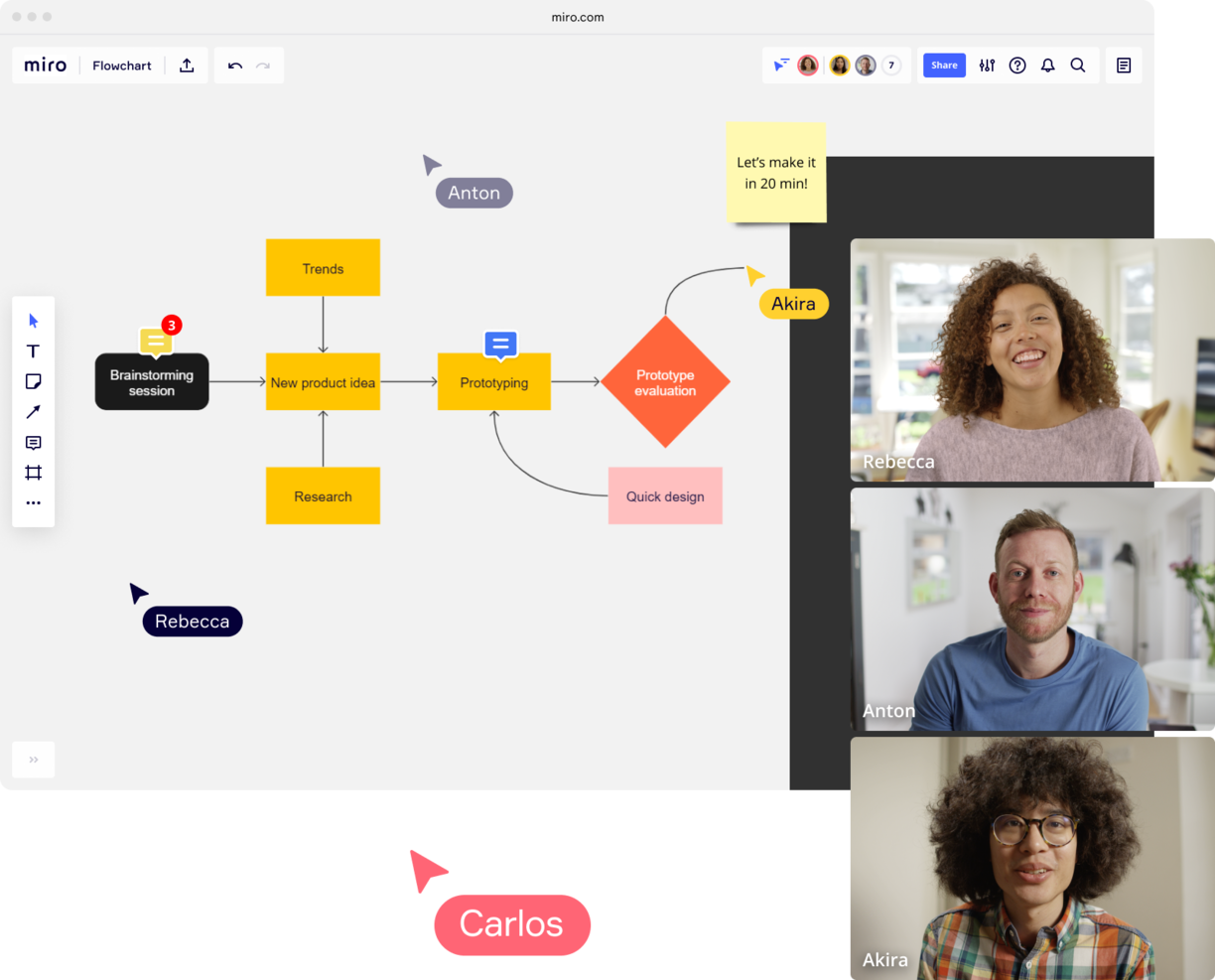
Miro is een online whiteboardplatform voor teams in technologie, productontwikkeling en design die in realtime stroomdiagrammen en diagrammen moeten maken, delen en eraan moeten samenwerken.
Voor wie is Miro het meest geschikt?
Miro is zeer geschikt voor multifunctionele teams in productontwikkeling, engineering en design die een gedeelde visuele werkruimte nodig hebben om workflows en processen in kaart te brengen.
Waarom ik voor Miro heb gekozen
Miro is een van mijn favoriete keuzes, omdat ik het geweldig vind hoe communicatie rechtstreeks in de werkruimte voor stroomdiagrammen is verweven. In plaats van naar Slack of e-mail te moeten gaan om een diagram te bespreken, kan mijn team rechtstreeks op specifieke vormen of verbindingslijnen reacties in discussielijnen achterlaten, teamleden met @-vermeldingen taggen en feedback afhandelen zonder het bord ooit te verlaten. De Talktrack-functie is bijzonder nuttig: ik heb video-uitleg van complexe processtromen opgenomen en asynchroon gedeeld, zodat teamleden in verschillende tijdzones die kunnen bekijken, pauzeren en op exacte punten in het diagram kunnen reageren. Voor live sessies kan mijn team met de ingebouwde timer en anonieme stemtools gestructureerde workshops rond een stroomdiagram organiseren zonder een afzonderlijke facilitator-tool nodig te hebben.
Belangrijkste functies van Miro
- Sjablonen voor stroomdiagrammen: Kies uit een bibliotheek met vooraf gemaakte sjablonen voor stroomdiagrammen en procesdiagrammen om workflows in kaart te brengen.
- Intelligente diagrammen: Gebruik tools voor automatisch verbinden en uitlijnen op het raster om vormen, verbindingslijnen en zwembanen nauwkeurig te tekenen en te rangschikken.
- Oneindig canvas: Maak stroomdiagrammen van elke omvang of complexiteit op een uitbreidbaar bord zonder ruimte tekort te komen.
- Presentatiemodus: Leid belanghebbenden door een voltooid stroomdiagram als een gestructureerde presentatie per frame, rechtstreeks binnen Miro.
Integraties van Miro
Integraties zijn onder andere Microsoft Teams, Google Workspace, Jira, Confluence, ServiceNow, GitHub Copilot, OpenAI Codex, Replit, Gemini CLI en Claude Code.
Pros and Cons
Pros:
- Ingebouwde communicatiefuncties voor gestroomlijnde samenwerking
- Intuïtief en eenvoudig in te stellen
- Gratis abonnement voor altijd beschikbaar
Cons:
- Met de gratis versie kun je niet exporteren naar pdf in hoge kwaliteit
- Zoomen kan schokkerig verlopen bij grotere projecten
- Bezoekers-/gastaccounts zijn alleen beschikbaar in betaalde abonnementen
New Product Updates from Miro
Miro Adds Japan Data Residency for Enterprise Customers
Miro has introduced Japan data residency for enterprise customers, offering in-region storage for production data, backups, and metadata, plus in-region compute infrastructure. For more information, visit Miro's official site.

FigJam
Beste voor sjablonen voor stroomdiagrammen
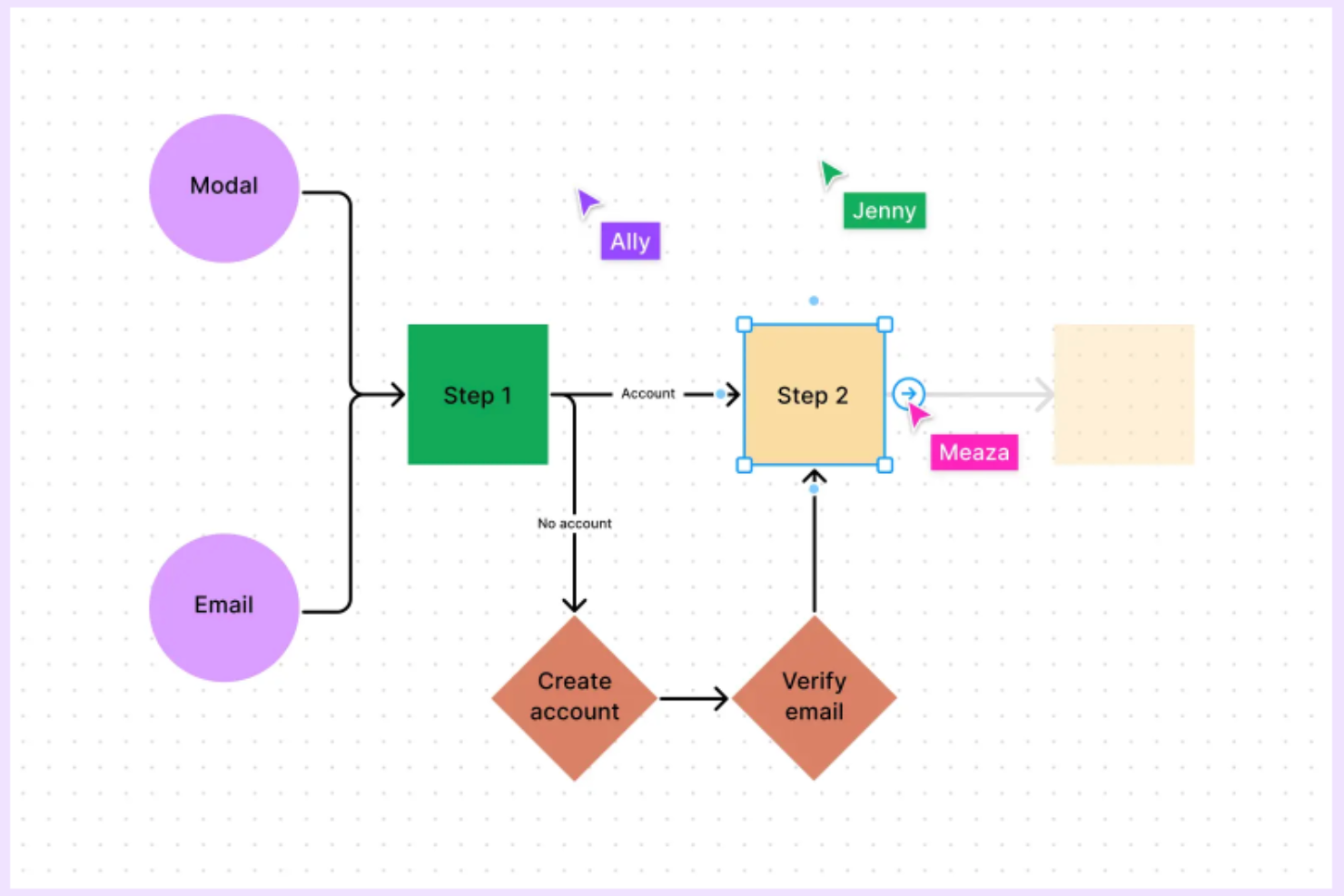
FigJam is een online whiteboard voor teams die stroomdiagrammen moeten maken, bewerken en delen, waardoor het een voor de hand liggende keuze is voor productmanagers, ontwerpers en multifunctionele teams die samen processen en ideeën in kaart brengen.
Voor wie is FigJam het meest geschikt?
FigJam is zeer geschikt voor product- en ontwerpteams bij technologiebedrijven die behoefte hebben aan een gedeelde ruimte voor visuele samenwerking en het in kaart brengen van processen.
Waarom ik voor FigJam heb gekozen
FigJam staat op mijn shortlist vanwege de manier waarop de sjabloonbibliotheek het maken van stroomdiagrammen direct ondersteunt. Ik vind het prettig dat je kunt beginnen met een speciaal sjabloon voor stroomdiagrammen en meteen aan de slag kunt met vooraf gemaakte vormen, verbindingslijnen en een systeem dat objecten op een raster uitlijnt, zodat diagrammen overzichtelijk en netjes uitgelijnd blijven. Naast het standaard sjabloon voor stroomdiagrammen kun je met de AI van FigJam aangepaste diagramsjablonen genereren op basis van een eenvoudige tekstinstructie. Dat is handig gebleken bij het in kaart brengen van een niet-standaardproces dat niet in een algemene indeling past. De communitybibliotheek biedt ook extra sjablonen en vormt daarmee een aanvulling op de verschillende ingebouwde opties.
Belangrijkste functies van FigJam
- Audio in realtime en livechat: Communiceer rechtstreeks met teamleden in een FigJam-bord via de ingebouwde audio- en livechatfuncties, zonder naar een andere tool over te schakelen.
- Spotlightmodus: Leid deelnemers aan vergaderingen naar een specifiek deel van het bord tijdens livesessies of workshops.
- Plaknotities sorteren met AI: Groepeer plaknotities met één klik automatisch op thema om de resultaten van brainstormsessies te ordenen.
- Gasttoegang: Nodig externe samenwerkingspartners uit om 24 uur lang bij te dragen aan een FigJam-bestand, zonder dat ze een account hoeven aan te maken.
Integraties van FigJam
Integraties zijn onder andere Asana, Jira en ChatGPT.
Visio
Beste voor Windows

Visio is een diagramplatform dat is ontworpen voor professionals en teams die gedetailleerde stroomdiagrammen, proceskaarten en organisatieschema's moeten maken. Daarmee is het een voor de hand liggende keuze voor bedrijven die afhankelijk zijn van Microsoft 365 en online geavanceerde diagrammogelijkheden willen.
Voor wie is Visio het meest geschikt?
Visio is zeer geschikt voor bedrijfsteams en IT-professionals die al binnen het Microsoft 365-ecosysteem werken en een speciale diagramtool nodig hebben voor complexe workflows en technische documentatie.
Waarom ik Visio heb gekozen
Visio staat op mijn shortlist omdat het de meest volwassen diagramtool is die specifiek is ontwikkeld voor Windows-omgevingen en het Microsoft 365-ecosysteem. Ik vind het prettig dat Visio Plan 2 een volledige desktopapp met offlineondersteuning bevat, waardoor mijn team offline kan blijven werken aan complexe stroomdiagrammen. De functie voor datavisualisatie zet gegevens uit Excel-proceskaarten rechtstreeks om in Visio-diagrammen, waardoor handmatig opnieuw opbouwen minder nodig is. Ondersteuning voor BPMN 2.0 en toegang tot meer dan 250.000 vormen maken dit een serieuze optie voor teams die op grote schaal technische processen documenteren.
Belangrijkste functies van Visio
- Samenwerken in realtime: Meerdere teamleden kunnen tegelijkertijd hetzelfde diagram bewerken met Visio voor het web.
- Integratie met Microsoft Teams: Sluit Visio-diagrammen rechtstreeks in Teams-kanalen in en deel ze daar voor samenwerking in de juiste context.
- Vooraf gemaakte diagramsjablonen: Kies uit een bibliotheek met sjablonen voor stroomdiagrammen, netwerkdiagrammen, organisatieschema's en plattegronden.
- Gegevenskoppeling van vormen: Koppel metagegevens aan afzonderlijke vormen om procesdetails, eigenaarschap of status rechtstreeks in een diagram vast te leggen.
Integraties van Visio
Integraties zijn onder andere Microsoft Teams, Power BI, Power Automate, Microsoft Excel, Microsoft Word, Microsoft PowerPoint, OneDrive voor Bedrijven, Microsoft Azure, Microsoft Access en Microsoft SharePoint.

Het beste voor bedrijfsteams
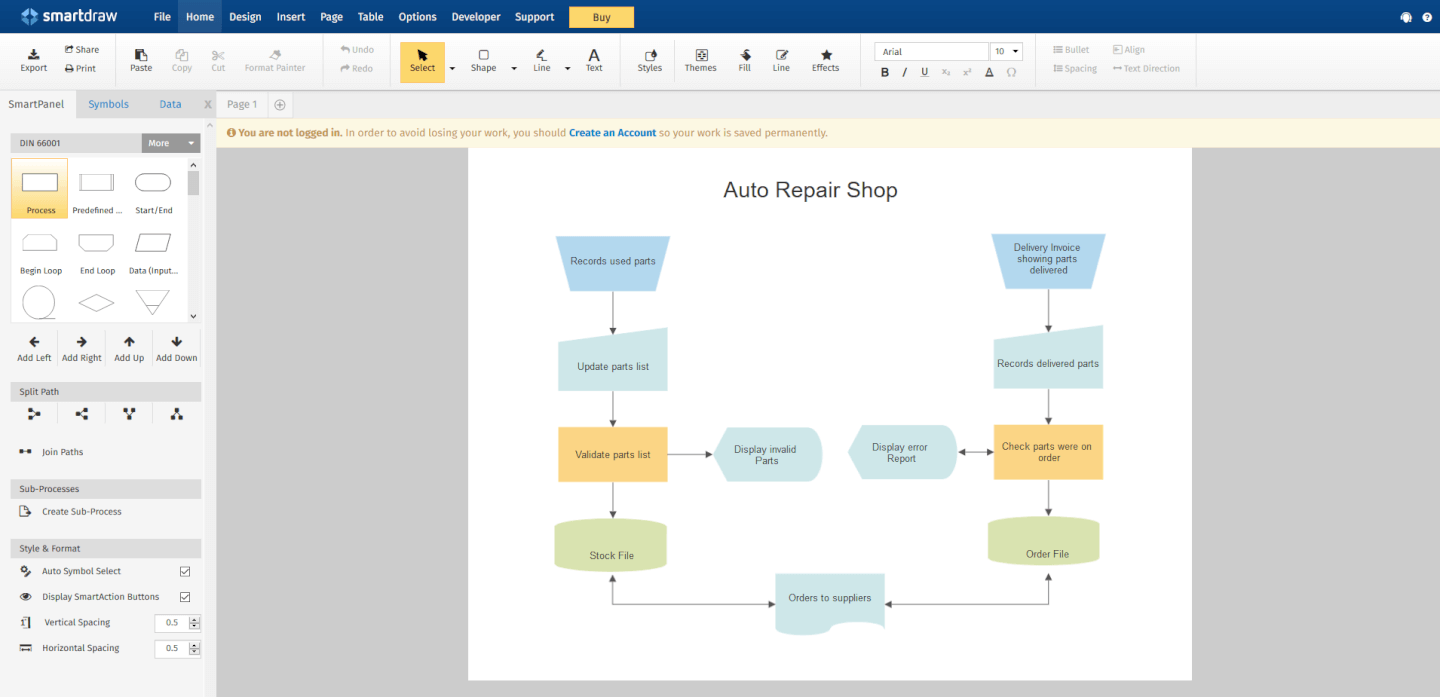
SmartDraw is een online platform voor diagrammen, ontworpen voor teams en organisaties die op grote schaal stroomdiagrammen en procesdiagrammen moeten maken, delen en beheren.
Voor wie is SmartDraw het meest geschikt?
SmartDraw is zeer geschikt voor bedrijfsteams die behoefte hebben aan gecentraliseerd diagrambeheer, beheerdersfuncties en cross-functionele samenwerking binnen grote organisaties.
Waarom ik voor SmartDraw heb gekozen
SmartDraw verdient een plek als een van de beste opties op mijn shortlist vanwege de manier waarop het omgaat met de operationele behoeften van grote organisaties. Ik vind het prettig dat IT-beheerders gebruikers via SSO kunnen configureren en bestanden rechtstreeks kunnen opslaan in OneDrive, SharePoint of Google Drive, zonder dat ze een afzonderlijk opslagsysteem hoeven in te richten. Dat soort gegevensbeheer is erg belangrijk wanneer je de naleving van regelgeving binnen tientallen teams beheert. Ook vind ik de toegewijde ondersteuningsmedewerker voor zakelijke klanten bijzonder nuttig, vooral tijdens de onboarding wanneer je op grote schaal bestanden migreert vanuit tools zoals Visio of Lucidchart.
Belangrijkste functies van SmartDraw
- AI-aangedreven generatie van stroomdiagrammen: Beschrijf een proces in gewone tekst en SmartDraw genereert automatisch een volledig bewerkbaar stroomdiagram als uitgangspunt.
- Datagestuurd diagrammen maken: Importeer gegevens uit Google Sheets of een CSV-bestand om stroomdiagrammen te vullen met echte procesdetails, zoals verantwoordelijkheden en kosten.
- Aangepaste teamsjablonen: Maak en bewaar gestandaardiseerde sjablonen voor stroomdiagrammen die je hele team opnieuw kan gebruiken om diagrammen in verschillende projecten consistent te houden.
- Ondersteuning voor swimlane-diagrammen: Voeg met één klik swimlanes toe aan elk stroomdiagram om cross-functionele processen tussen afdelingen of rollen in kaart te brengen.
Integraties van SmartDraw
Integraties omvatten Microsoft OneDrive, Microsoft SharePoint, Google Drive, Dropbox, Box, Google Workspace, Microsoft Teams, Confluence, Jira en Trello.

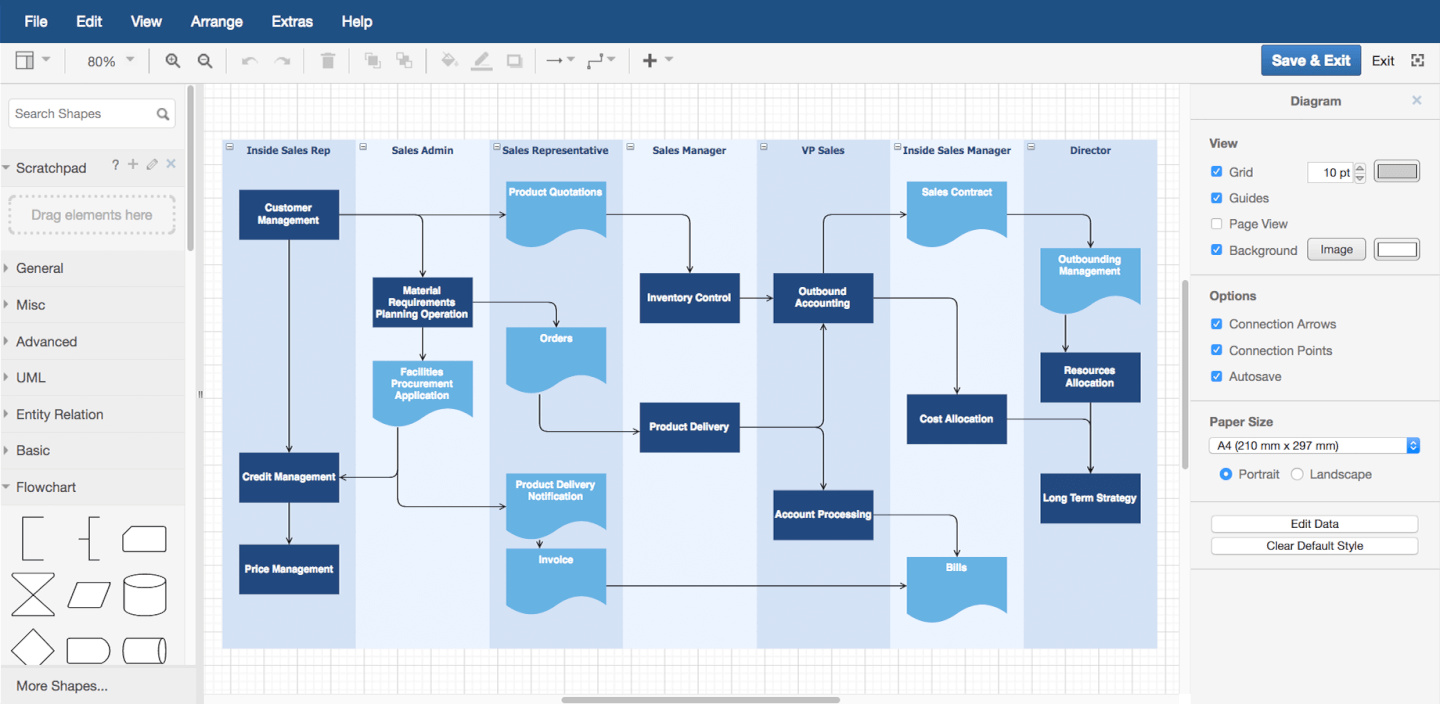
draw.io is een browsergebaseerde diagramtool voor teams en professionals die stroomdiagrammen en procesdiagrammen willen maken, bewerken en delen zonder software te installeren of vooraf te betalen.
Voor wie is draw.io het meest geschikt?
draw.io is een uitstekende keuze voor individuele medewerkers, kleine teams en kostenbewuste organisaties die een gratis diagramtool nodig hebben zonder in te leveren op essentiële functionaliteit.
Waarom ik voor draw.io heb gekozen
draw.io verdient een plek als een van de beste tools op mijn shortlist, omdat het een van de weinige volledig gratis diagramtools is die niet bezuinigt op functionaliteit. Ik vind het geweldig dat je een browser kunt openen, een stroomdiagram kunt maken met een speciale vormenbibliotheek en het met samenwerkers kunt delen—en dat allemaal zonder een account aan te maken. De door AI aangedreven diagramgeneratie is een functie die ik regelmatig gebruik: je beschrijft een proces in gewone tekst en draw.io maakt de eerste structuur van het stroomdiagram voor je, wat echt tijd bespaart bij het vanaf nul in kaart brengen van complexe werkstromen. Dankzij realtime samenwerking met gedeelde cursors kan mijn team hetzelfde diagram ook gelijktijdig bewerken, waarbij wijzigingen live worden gesynchroniseerd via Google Drive of OneDrive.
Belangrijkste functies van draw.io
- Export in meerdere indelingen: Exporteer diagrammen rechtstreeks vanuit de browser als PNG-, SVG-, PDF-, HTML- of XML-bestanden.
- Diagramtemplates: Begin met een vooraf gemaakte template voor stroomdiagrammen, organigrammen, netwerkdiagrammen, UML en meer.
- Tool voor vrij tekenen: Teken vormen en annotaties met de hand rechtstreeks op het canvas met behulp van de ingebouwde modus voor vrij tekenen.
- Op XML gebaseerd bestandsformaat: Sla diagrammen op als open XML-bestanden en bewerk ze, zodat ze draagbaar en geschikt voor versiebeheer zijn.
Integraties van draw.io
Integraties omvatten Google Drive, Microsoft OneDrive, Dropbox, GitHub, GitLab, Confluence, Jira, Trello, Notion en SharePoint.


VisualParadigm Online is een cloudgebaseerd platform voor diagrammen voor teams en professionals die stroomdiagrammen en procesdiagrammen maken, delen en gezamenlijk bewerken ter ondersteuning van projectplanning, workflowmapping en bedrijfsanalyse.
Voor wie is VisualParadigm Online het meest geschikt?
VisualParadigm Online is een goede keuze voor crossfunctionele teams in technologie en softwareontwikkeling die een gedeelde ruimte nodig hebben voor diagrammen tijdens sprints, planningscycli en ontwerpevaluaties.
Waarom ik voor VisualParadigm Online heb gekozen
Ik heb VisualParadigm Online als een van de beste opties gekozen vanwege de uitstekende ondersteuning voor het iteratieve, visuele werk dat agile teams tijdens sprints uitvoeren. Dankzij de werkruimte voor meerdere projecten en teams kan mijn team diagrammen per project organiseren, zonder dat alles terechtkomt in één rommelige gedeelde map. Ik vind het ook prettig dat meerdere teamleden tegelijkertijd hetzelfde diagram kunnen bewerken met realtime synchronisatie. Dat is handig wanneer je midden in een sprint een gebruikersflow in kaart brengt en drie mensen daar een mening over hebben. De Agilien-extensie maakt rechtstreeks verbinding met Jira om op basis van je diagrammen een eerste productbacklog te genereren en vormt zo een praktische brug tussen visuele planning en sprintuitvoering.
Belangrijkste functies van VisualParadigm Online
- Diagrameditor met slepen en neerzetten: Maak stroomdiagrammen met een visueel canvas met vooraf gemaakte vormen, verbindingslijnen en opmaaktools.
- Sjabloonbibliotheek: Begin met een zorgvuldig samengestelde selectie sjablonen voor stroomdiagrammen en procesdiagrammen om de insteltijd te verkorten.
- Opties voor exporteren en delen: Exporteer diagrammen als PNG, SVG of PDF, of deel ze via een livekoppeling voor beoordeling door belanghebbenden.
- Versiegeschiedenis: Bekijk en herstel eerdere versies van een diagram om wijzigingen in de loop der tijd bij te houden.
Integraties van VisualParadigm Online
Integraties omvatten Jira, Google Drive, Microsoft Word, Microsoft Excel en Microsoft PowerPoint. Er is ook een API beschikbaar voor aangepaste integraties.

Edraw Max biedt teams, docenten en zakelijke professionals een flexibel platform om stroomdiagrammen en diagrammen te maken voor procesmapping, brainstormsessies en visuele communicatie binnen een breed scala aan sectoren.
Voor wie is Edraw Max het meest geschikt?
Edraw Max is geschikt voor teams in de techniek, IT, het onderwijs en het bedrijfsleven die één tool nodig hebben voor een grote verscheidenheid aan diagramtypen.
Waarom ik voor Edraw Max heb gekozen
Edraw Max staat op mijn shortlist omdat het meer diagramtypen omvat dan vrijwel elke andere tool die ik heb gebruikt, waaronder stroomdiagrammen, UML-diagrammen, P&ID-tekeningen, netwerkdiagrammen en plattegronden. Ik vind het prettig dat mijn team kan overstappen van een processtroomdiagram voor een technische overdracht naar een organigram voor een presentatie aan belanghebbenden zonder het platform te verlaten. Dankzij de bibliotheek met meer dan 26.000 symbolen ben ik zelden op zoek naar de juiste vorm, en de meer dan 1.500 ingebouwde sjablonen verkorten de tijd die nodig is om een diagram van een leeg canvas naar een deelbaar concept te brengen.
Belangrijkste functies van Edraw Max
- Samenwerking in realtime: Meerdere teamleden kunnen tegelijkertijd diagrammen bewerken en van opmerkingen voorzien binnen een gedeelde werkruimte.
- Ondersteuning voor meerdere platforms: Edraw Max werkt op Windows, Mac, Linux en in een browser, zodat je team vanaf elk apparaat kan werken.
- Export- en importopties: Exporteer diagrammen naar Visio, PDF, PNG, SVG en meer, of importeer bestaande Visio-bestanden rechtstreeks.
- Presentatiemodus: Geef diagrammen rechtstreeks in de tool als diavoorstelling weer zonder ze naar een afzonderlijke presentatie-app te exporteren.
Integraties van Edraw Max
Er worden geen ingebouwde integraties vermeld.

Gliffy is een online diagramtool voor teams in de technologie-, product- en projectmanagementsector die stroomdiagrammen en procesdiagrammen rechtstreeks binnen hun workflows willen maken, delen en gezamenlijk bewerken.
Voor wie is Gliffy het meest geschikt?
Gliffy is zeer geschikt voor software- en productteams die hun werk uitvoeren binnen Atlassian-tools zoals Confluence en Jira.
Waarom ik voor Gliffy heb gekozen
Gliffy staat op mijn lijst omdat het zo diep in de Confluence-omgeving is geïntegreerd. Ik vind het prettig dat diagrammen die in Gliffy zijn gemaakt volledig doorzoekbaar zijn binnen de zoekfunctie van Confluence—wanneer mijn team op zoek is naar een specifiek proces of systeem, verschijnt de tekst in een diagram dus naast de inhoud van pagina’s. Dat bieden de meeste diagramtools simpelweg niet. Ook vind ik de functie voor automatische updates bijzonder nuttig: bewerk een diagram één keer en elke kopie ervan in je volledige Confluence-ruimte wordt automatisch bijgewerkt. Zo blijft de documentatie consistent zonder handmatig opschoonwerk. Het is precies het soort diepgaande, speciaal voor Atlassian ontwikkelde integratie dat Gliffy een natuurlijke keuze maakt voor teams die al volledig in Confluence werken.
Belangrijkste functies van Gliffy
- Ondersteuning voor Mermaid-diagrammen: Genereer entiteit-relatiediagrammen, UML-diagrammen en andere technische diagrammen met code, zonder handmatig één vorm te plaatsen.
- Interactieve gekoppelde lagen: Maak diagrammen met meerdere lagen die kijkers rechtstreeks op een Confluence-pagina aan en uit kunnen zetten.
- CSV-gegevens uploaden: Importeer CSV-bestanden in Gliffy en sleep gegevens rechtstreeks naar je diagrammen zonder naar een andere tool over te schakelen.
- Samenwerking in realtime: Bewerk diagrammen gelijktijdig met teamleden binnen Confluence.
Integraties van Gliffy
Integraties omvatten Confluence en Jira; er is ook een API beschikbaar voor aangepaste integraties.

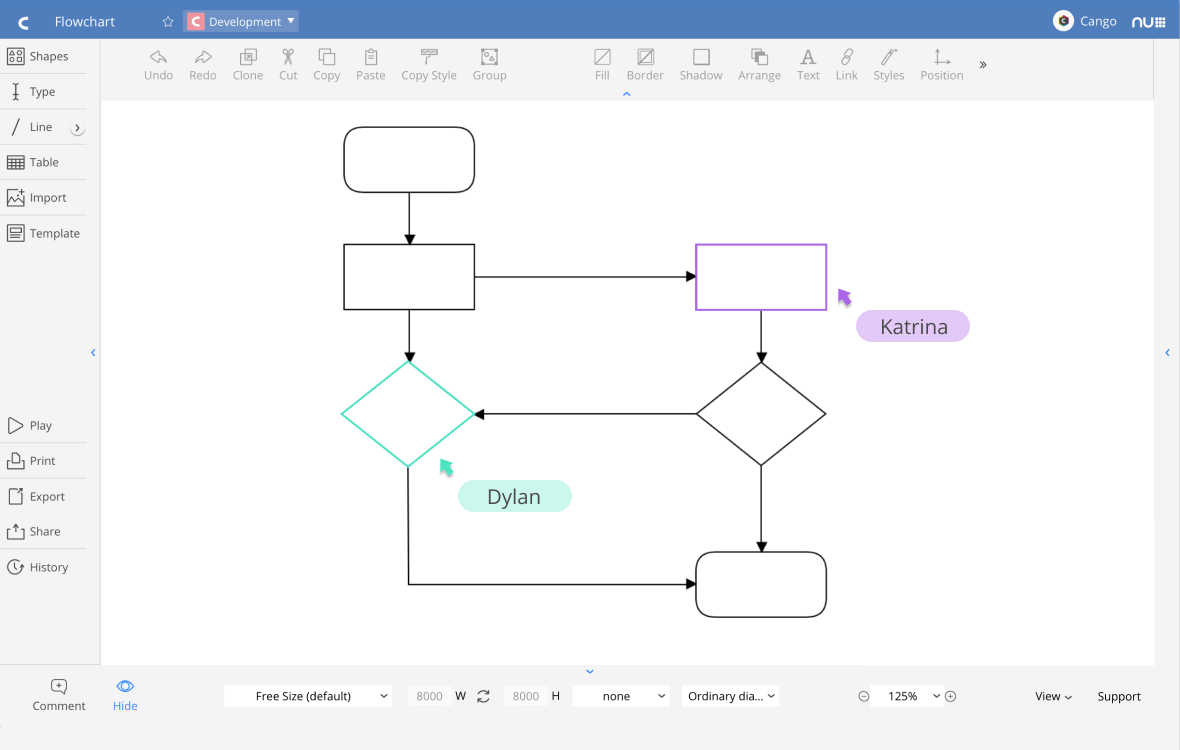
Cacoo is een cloudgebaseerde tool voor het maken van diagrammen, ontworpen voor teams in technologie, productontwikkeling en design die online gezamenlijk stroomdiagrammen en diagrammen willen maken, bewerken en delen.
Voor wie is Cacoo het meest geschikt?
Cacoo is geschikt voor multifunctionele teams in technologie en productontwikkeling die een gedeelde ruimte nodig hebben om samen diagrammen te maken en verder uit te werken.
Waarom ik voor Cacoo heb gekozen
Cacoo behoort tot mijn favorieten omdat ik het geweldig vind hoe het live bewerken door meerdere gebruikers op een gedeeld canvas ondersteunt. Wanneer mijn team samen een processtroom uitwerkt, kan iedereen tegelijkertijd bewerken en wijzigingen via de versiegeschiedenis volgen—niemand hoeft te wachten op een 'beurt' om bij te dragen. Ik vind de volgmodus ook echt nuttig tijdens diagrambeoordelingen, waarbij één persoon de rest van het team cursor voor cursor door een complex stroomdiagram kan leiden. Dankzij de ingebouwde videogesprekken en chat blijven we de hele tijd in het diagram, in plaats van steeds tussen Cacoo en een afzonderlijke vergadertool te moeten wisselen.
Belangrijkste functies van Cacoo
- Bibliotheek met sjablonen en vormen: Kies uit een vooraf samengestelde bibliotheek met vormen en sjablonen om stroomdiagrammen, wireframes, netwerkdiagrammen en meer te maken.
- Oneindig canvas: Breid je werkruimte in elke richting uit naarmate je diagram groeit, zonder vaste grenzen op het bord.
- Presentatiemodus: Zet elk diagram om in een diavoorstelling en presenteer het rechtstreeks vanuit Cacoo zonder over te schakelen naar een andere tool.
- Opties voor exporteren en insluiten: Exporteer diagrammen als PNG, PDF of SVG, of sluit ze rechtstreeks in websites en wiki's in.
Integraties van Cacoo
Integraties omvatten Backlog, Google Drive, Google Docs, Atlassian Confluence, AWS, Adobe Creative Cloud, Slack, Dropbox, Box en Microsoft OneDrive.
Andere opties voor het maken van stroomdiagrammen
Hier zijn nog enkele opties die de toplijst niet hebben gehaald. Als je aanvullende suggesties nodig hebt voor handige software voor processtroomdiagrammen, bekijk deze dan eens.
- ConceptDraw Diagram
Ideaal voor een eenmalige licentieaankoop
- Terrastruct
Het beste voor softwareontwikkeling
- Creately
E gratis software voor stroomdiagrammen


Hoe ik flowchartsoftware beoordeel
Ik splits mijn beoordeling op in basisvereisten—zoals de vraag of een tool daadwerkelijk diagrammen met zwembanen kan maken of beslisbomen kan visualiseren—en onderscheidende factoren die de ene optie van de andere onderscheiden.
Kernfunctionaliteit (basisvereisten voor deze lijst)
Bij het selecteren van tools voor mijn lijst beoordeel ik elke tool op een schaal van 0 (biedt de functionaliteit niet) tot 5 (blink uit op dit gebied) voor elke hieronder vermelde kernfunctionaliteit. Vervolgens bereken ik de totaalscore van de tool als percentage. Elke tool moet een minimale totaalscore van 65% behalen om in aanmerking te komen voor opname.
- Canvas voor diagrammen met slepen-en-neerzetten: Ik beoordeel hoe soepel je knooppunten kunt bouwen en herschikken—zoals bij het reorganiseren van een sprintworkflow—met slimme verbindingslijnen en automatische uitlijning.
- Bibliotheek met stroomdiagramsymbolen: Ik controleer op standaardstroomdiagramsymbolen, waaronder beslisdiamanten en zwembanen, omdat het in kaart brengen van overdrachten tussen verschillende functies de juiste notatie vereist.
- Sjablonen en voorinstellingen: Een goede verzameling voor projectmanagers relevante sjablonen is belangrijk—zoals goedkeuringsworkflows, beslisbomen en kaarten van releaseprocessen die insteltijd besparen.
- Samenwerking in realtime: Ik kijk of verspreid werkende teamleden tegelijkertijd aan een diagram kunnen werken, opmerkingen bij specifieke knooppunten kunnen achterlaten en elkaars cursors kunnen zien.
- Export- en deelopties: De mogelijkheid om te exporteren naar PNG, PDF of SVG en te delen via een link is essentieel voor het opnemen van diagrammen in projectbriefings of presentaties voor sprintreviews.
- Integraties met projectmanagementtools: Ik beoordeel native koppelingen met platforms zoals Jira, Confluence, Asana en Microsoft Teams, zodat stroomdiagrammen beschikbaar zijn op de plek waar je projectwerk al plaatsvindt.
Zodra ik een lijst met tools heb die aan de criteria voldoen, kijk ik wat elk platform onderscheidt.
Onderscheidende factoren (wat leveranciers onderscheidt)
Zo vergelijk ik verschillende leveranciers met elkaar:
Opvallende functies
Diagrammen maken met behulp van AI is een belangrijke onderscheidende factor. Ik zoek naar tools die vanuit een tekstprompt een stroomdiagram kunnen genereren, wat het in kaart brengen van processen in een vroeg stadium tijdens kick-offs versnelt. Versiebeheer is minstens zo belangrijk, vooral wanneer meerdere projectmanagers tijdens verschillende sprintcycli aan hetzelfde diagram werken. Ik beoordeel ook of een tool datakoppelde diagrammen ondersteunt, waarbij vormen worden bijgewerkt op basis van actuele projectgegevens. Daardoor verandert een statische proceskaart in iets waar belanghebbenden tussen reviews daadwerkelijk naar verwijzen.
Meer dan functies
De prijsstructuur is een van de eerste dingen die ik beoordeel. Sommige tools bieden ruime gratis abonnementen die geschikt zijn voor individuele projectmanagers, terwijl andere samenwerking afschermen achter bedrijfsabonnementen—daarom controleer ik vanaf welk punt toegang op teamniveau daadwerkelijk beschikbaar is. Ook de snelheid van onboarding is belangrijk. Als een bedrijfsanalist tijdens de eerste sessie geen bruikbare proceskaart kan maken, stagneert de toepassing binnen projectteams. Voor PMO's die meerdere teams beheren, kijk ik naar beheerdersfuncties zoals gecentraliseerde sjabloonbibliotheken en op rollen gebaseerde machtigingen, die ervoor zorgen dat diagrammen op schaal consistent blijven en de toegang beveiligd is.
Software voor stroomdiagrammen kiezen
Het is gemakkelijk om verstrikt te raken in lange lijsten met functies en ingewikkelde prijsstructuren. Om je te helpen gefocust te blijven terwijl je je unieke softwareselectieproces doorloopt, volgt hier een checklist met factoren om rekening mee te houden:
| Factor | Waar je op moet letten |
|---|---|
| Schaalbaarheid | Zorg ervoor dat de software met je team kan meegroeien. Zoek naar oplossingen die meer gebruikers en complexere diagrammen ondersteunen naarmate je projecten zich uitbreiden. |
| Integraties | Controleer of de software kan worden geïntegreerd met tools die je team al gebruikt, zoals Slack, Google Drive of Trello, om de efficiëntie van workflows te verbeteren. |
| Aanpasbaarheid | Overweeg in hoeverre je de software kunt aanpassen aan je behoeften. Zoek naar aanpasbare sjablonen en flexibele opties voor het maken van diagrammen die geschikt zijn voor verschillende projecten. |
| Gebruiksgemak | Beoordeel hoe intuïtief de interface is. Je team moet de tool snel kunnen gaan gebruiken zonder uitgebreide training of een steile leercurve. |
| Budget | Vergelijk prijsplannen en zorg ervoor dat de kosten binnen je budget passen. Bekijk welke functies bij verschillende prijsniveaus zijn inbegrepen om onverwachte kosten te voorkomen. |
| Beveiligingsmaatregelen | Controleer of de software sterke beveiligingsmaatregelen biedt, zoals gegevensversleuteling en beveiligde toegangscontroles, om je gevoelige informatie te beschermen. |
| Samenwerking | Zoek naar functies die realtime samenwerking ondersteunen, zodat je team effectief kan samenwerken, ongeacht de locatie. |
| Ondersteuning | Houd rekening met de beschikbaarheid en kwaliteit van de klantenondersteuning. Zoek naar hulpmiddelen zoals livechat, tutorials en een uitgebreid helpcentrum. |
Trends in software voor stroomdiagrammen
Voor mijn onderzoek heb ik talloze productupdates, persberichten en releaselogboeken van verschillende leveranciers van software voor stroomdiagrammen verzameld. Dit zijn enkele opkomende trends die ik in de gaten houd:
- Verbeteringen voor realtime samenwerking: Steeds meer tools richten zich op het verbeteren van functies voor realtime samenwerking, zodat teams effectiever kunnen samenwerken. Functies zoals chat in de editor en live-updates helpen teams op één lijn te blijven, en leveranciers zoals Lucidchart en Miro lopen hierin voorop.
- AI-ondersteunde diagramcreatie: Sommige tools beginnen AI te integreren om te helpen bij het maken van diagrammen. Dit versnelt het ontwerpproces door indelingen en verbindingen voor te stellen. AI-functies worden steeds belangrijker in moderne tools voor stroomdiagrammen om de productiviteit te verhogen.
- Interactieve en dynamische diagrammen: Er is een groeiende trend naar interactieve diagrammen die reageren op invoer van gebruikers. Dit omvat functies zoals aanklikbare elementen en voorwaardelijke opmaak, waardoor diagrammen boeiender en informatiever worden.
- Aandacht voor de privacy van gebruikersgegevens: Nu de zorgen over gegevensbeveiliging toenemen, verbeteren leveranciers hun privacymaatregelen. Dit omvat betere versleuteling en naleving van regelgeving zoals de GDPR, zodat de gegevens van gebruikers beschermd blijven.
- Meer aanpassingsmogelijkheden: Gebruikers willen meer controle over de uitstraling en werking van hun diagrammen. Leveranciers spelen hierop in door meer aanpassingsmogelijkheden te bieden, zoals aanpasbare sjablonen en gepersonaliseerde stijlen, om aan uiteenlopende gebruikersbehoeften te voldoen.
Wat is online software voor stroomdiagrammen?
Online software voor stroomdiagrammen is een cloudgebaseerde tool waarmee je in je browser stroomdiagrammen kunt maken en delen. Je kunt deze gebruiken om processen in kaart te brengen, systemen te visualiseren en in realtime met anderen samen te werken, zonder downloads of installaties.
De software is populair bij projectmanagers, analisten en teams op afstand die een eenvoudige manier nodig hebben om diagrammen te maken en iedereen vanaf elke locatie op één lijn te houden.
Functies van software voor stroomdiagrammen
Let bij het selecteren van software voor stroomdiagrammen op de volgende belangrijke functies:
- Realtime samenwerking: Hiermee kunnen meerdere gebruikers tegelijkertijd aan hetzelfde diagram werken, waardoor de communicatie en efficiëntie binnen het team verbeteren.
- AI-ondersteunde diagramcreatie: Maakt gebruik van kunstmatige intelligentie om indelingen en verbindingen voor te stellen, waardoor het ontwerpproces sneller verloopt en handmatig werk wordt verminderd.
- Interactieve diagrammen: Hiermee kunnen gebruikers diagrammen maken die reageren op invoer, waardoor ze boeiender en informatiever worden.
- Versiebeheer: Biedt een manier om wijzigingen bij te houden en terug te keren naar eerdere versies, zodat diagrammen nauwkeurig en consistent blijven.
- Aanpasbare sjablonen: Biedt vooraf ontworpen sjablonen die kunnen worden aangepast aan specifieke projectbehoeften, wat tijd en moeite bespaart.
- Mogelijkheden voor diagrammen met lagen: Hiermee kunnen gebruikers meerdere lagen aan diagrammen toevoegen, waardoor complexe systemen eenvoudiger te beheren en te begrijpen zijn.
- Gegevensversleuteling: Zorgt ervoor dat alle gegevens in de software veilig worden versleuteld, zodat gevoelige informatie wordt beschermd tegen ongeoorloofde toegang.
- Exportmogelijkheden: Biedt meerdere indelingen voor het exporteren van diagrammen, zodat gebruikers hun werk eenvoudig op verschillende platforms kunnen delen.
- Chat in de editor: Maakt rechtstreekse communicatie tussen teamleden binnen de diagramtool mogelijk, waardoor de samenwerking verbetert.
- Scenariosimulatie: Hiermee kunnen gebruikers verschillende scenario's binnen diagrammen simuleren, zodat teams mogelijke problemen kunnen voorzien en aanpakken.
Voordelen van software voor stroomdiagrammen
Het implementeren van software voor stroomdiagrammen biedt verschillende voordelen voor je team en je bedrijf. Hier zijn enkele voordelen waar je naar kunt uitkijken:
- Verbeterde communicatie: Functies voor realtime samenwerking en chat in de editor helpen je team verbonden te blijven en projecten goed op elkaar af te stemmen.
- Verbeterde efficiëntie: AI-ondersteunde diagramcreatie versnelt het proces, vermindert de tijd die aan handmatige taken wordt besteed en biedt meer ruimte voor belangrijk werk.
- Betere probleemoplossing: Scenariosimulatie en interactieve diagrammen bieden inzicht in mogelijke problemen, zodat je team deze proactief kan aanpakken.
- Meer flexibiliteit: Met aanpasbare sjablonen en diagrammen met lagen kun je oplossingen afstemmen op uiteenlopende projectbehoeften, waardoor het eenvoudiger wordt om je aan veranderingen aan te passen.
- Verbeterde beveiliging: Gegevensversleuteling zorgt ervoor dat gevoelige informatie beschermd blijft, zodat je je geen zorgen hoeft te maken over gegevensprivacy.
- Eenvoudig delen: Met exportmogelijkheden in verschillende indelingen kun je diagrammen eenvoudig verspreiden over verschillende platforms en onder belanghebbenden.
- Nauwkeurige opvolging: Met versiebeheer kun je wijzigingen bijhouden en consistentie behouden, zodat iedereen over dezelfde informatie beschikt.
Kosten en prijzen van software voor stroomdiagrammen
De prijzen stijgen over het algemeen naarmate je meer functies, schaalbaarheid en ondersteuningsopties aan je abonnement toevoegt. Hieronder vind je de meest voorkomende prijsniveaus en wat elk niveau omvat, zodat je een idee krijgt van wat flowchartsoftware je kan kosten.
Vergelijkingstabel voor flowchartsoftware
| Type abonnement | Gemiddelde prijs | Veelvoorkomende inbegrepen functies | Ideaal voor |
|---|---|---|---|
| Gratis optie | $0 | Basisfuncties voor het maken van diagrammen en het in kaart brengen van workflows, een beperkt aantal sjablonen, een kleine hoeveelheid cloudopslag, beperkte opties voor het exporteren van flowcharts | Kleinere start-ups, individuele gebruikers, studenten |
| Basis | $5 - $10/maand | Geavanceerdere mogelijkheden voor flowcharts, toegang tot een sjabloonbibliotheek, extra cloudopslag, basisintegraties met andere softwaretools | Kleine bedrijven of kleinere teams binnen een groter bedrijf |
| Standaard | $10 - $25/maand | Alles hierboven, plus een groter aantal teamleden, meer cloudopslag, meer opties voor het exporteren van flowcharts, meer integratiemogelijkheden | Middelgrote bedrijven of afdelingen binnen een groter bedrijf |
| Premium | $25 - $75/maand | Alles hierboven, plus de mogelijkheid om meer (of een onbeperkt aantal) teamleden toe te voegen, extra cloudopslag | Grote bedrijven waar iedereen toegang nodig heeft |
| Bedrijven | Aangepaste prijs | Alles hierboven, plus extra aanpassingsmogelijkheden voor integraties, beveiliging en implementatie (d.w.z. lokaal) | Grote ondernemingen en/of bedrijven met strenge eisen op het gebied van beveiliging en naleving |
Veelgestelde vragen over stroomdiagramsoftware
Vind antwoorden op veelgestelde vragen over dit onderwerp.
Waar zijn stroomdiagrammen goed voor?
Stroomdiagrammen zijn nog steeds een uitstekende manier om gegevens te visualiseren. En door gegevens te visualiseren, kunnen we informatie beter begrijpen en onthouden, relaties en patronen identificeren en ideeën van de ene persoon op de andere overbrengen. Daarom worden ze vaak gebruikt om complexe processen binnen organisaties te analyseren.
Het eerste “stroomprocesdiagram” werd in 1921 door Frank en Lillian Gilbreth beschreven als een manier om elk detail van een project weer te geven, waarbij elk onderdeel van het proces afhankelijk is van of wordt beïnvloed door elk ander onderdeel.
Tegenwoordig worden stroomdiagrammen zelfs op de basisschool onderwezen als een manier om ideeën te ordenen, te brainstormen, gegevens te visualiseren, organigrammen en netwerkdiagrammen te maken, gegevensstroomdiagrammen op te stellen en nog veel meer.
Wat zijn de basisstroomdiagramsymbolen?
De basissymbolen zijn ovalen, pijlen, lijnen, parallellogrammen, rechthoeken en ruiten.
Gewoonlijk staat een ovaal voor een begin- of eindpunt; een pijl (of lijn) toont een verbinding, relatie of route; een parallellogram geeft een bepaalde invoer of uitvoer aan; een rechthoek staat voor een proces en een ruit vertegenwoordigt een beslismoment.
Met deze symbolen kunt u elk basisproces opbouwen dat de informatiestroom van begin tot eind en de beslismomenten onderweg weergeeft. Voor geavanceerdere diagrammen zijn er symbolen die documenten, handmatige invoer, samenvoegingen, subroutines, databases en meer vertegenwoordigen.
Wat zijn de meest voorkomende typen stroomdiagrammen?
Er zijn drie veelvoorkomende typen stroomdiagrammen: een processtroomdiagram, gegevensstroomdiagram en diagram voor bedrijfsprocesmodellering.
Er zijn echter veel verschillende typen stroomdiagrammen, waaronder maar niet beperkt tot een stroomdiagram met zwembanen, EPC-diagram, SDL-diagram, crossfunctioneel stroomdiagram (of implementatiestroomdiagram), IDEF-stroomdiagram en werkstroomstroomdiagram.
Wat zijn de beste gratis stroomdiagramtools?
Enkele gratis stroomdiagramtools (of tools met goede freemium-aanbiedingen) zijn LucidChart, Creately, Google Drawings, Gliffy, yED, OpenOffice.org Draw, Calligra Flow en Draw.io. De gratis versies van deze software kunnen echter het aantal diagrammen en vormen dat u kunt maken of gebruiken beperken, of het aantal gebruikers dat kan samenwerken beperken.