

10 beste projectmanagementsoftware voor iPad in 2026

Beste projectmanagementsoftware voor iPad: shortlist


Waarom u onze softwareaanbevelingen kunt vertrouwen
Ons team test en beoordeelt software sinds 2012. Als projectmanagers weten we zelf hoe moeilijk — en belangrijk — het is om de juiste software te kiezen.
Voor deze gids hebben we tools geëvalueerd met behulp van praktijktests en onafhankelijk onderzoek, waarbij we tools beoordeelden aan de hand van onze selectiecriteria. We putten ook uit inzichten van vooraanstaande experts uit de branche en praktiserende projectmanagementprofessionals.
Onze reviews weerspiegelen ons menselijke redactionele oordeel, geen verkooppraatje.
Deskundige beoordelaars:
Vergelijkingstabel voor projectmanagementsoftware voor iPad
Deze vergelijkingstabel vat de prijsgegevens van mijn beste keuzes voor projectmanagementsoftware voor iPad samen:
| Tool | Best For | Trial Info | Price | ||
|---|---|---|---|---|---|
| 1 | Het beste voor budgetbewaking | Gratis proefperiode van 15 dagen + gratis abonnement + gratis demo beschikbaar | Vanaf $4/gebruiker/maand (jaarlijks gefactureerd) | Website | |
| 2 | Beste voor aangepaste werkstromen | Gratis abonnement + gratis demo beschikbaar | Vanaf $20/gebruiker/maand (jaarlijks gefactureerd) | Website | |
| 3 | Beste voor projectoverzicht | Gratis proefperiode van 14 dagen beschikbaar | Vanaf $9/gebruiker/maand (jaarlijks gefactureerd) | Website | |
| 4 | Het beste voor creatieve teams | Gratis demo beschikbaar | Prijzen op aanvraag | Website | |
| 5 | Beste voor middelgrote bedrijven | Gratis demo beschikbaar | Vanaf $3/gebruiker/maand | Website | |
| 6 | Het beste voor grote organisaties | Gratis demo beschikbaar | Prijs op aanvraag | Website | |
| 7 | Het beste voor notities maken | Gratis abonnement + gratis demo beschikbaar | Vanaf $10/lid/maand (jaarlijks gefactureerd) | Website | |
| 8 | Beste voor softwareontwikkeling | Gratis abonnement beschikbaar | Vanaf $7.91/gebruiker/maand | Website | |
| 9 | Beste voor kleine teams | Gratis abonnement beschikbaar | Vanaf $10.85/gebruiker/maand (jaarlijks gefactureerd) | Website | |
| 10 | Het beste voor bureaubeheer | 14 dagen gratis proefperiode + gratis demo beschikbaar | Vanaf $10/maand (jaarlijks gefactureerd) | Website |

Beoordelingen van de beste projectmanagementsoftware voor iPad
Lees mijn gedetailleerde samenvatting van elk van mijn keuzes voor de beste projectmanagementsoftware voor iPad. Ik bespreek de belangrijkste functies, voor- en nadelen, integraties en gebruikssituaties, zodat je de beste oplossing kunt vinden.

Het beste voor budgetbewaking
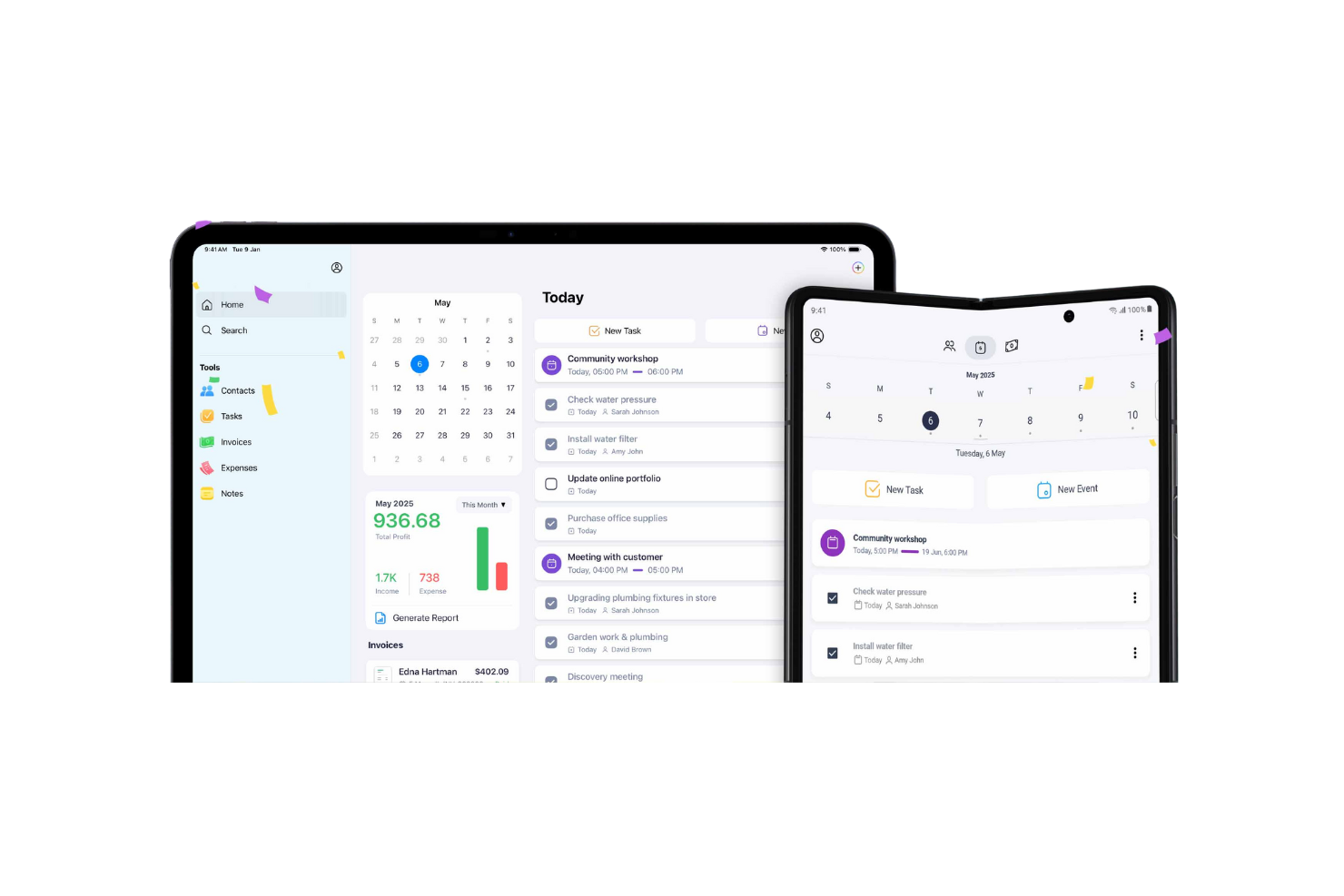
Zoho Projects verdient een plek omdat het een van de weinige opties is waarmee je budgetten op de iPad bijna net zo nauwkeurig kunt bijhouden als op een desktopcomputer. Ik raad het aan wanneer budgetbewaking net zo belangrijk is als taakbeheer en tijdregistratie, vooral wanneer je geen toegang hebt tot een volledig werkstation.
Wat ik prettig vind, is dat Zoho Projects je realtime budgetstatus, onkostenregistratie en urenstaten rechtstreeks in de iPad-app biedt. Hierdoor kunnen teams hun uitgaven goed in de gaten houden terwijl ze tussen vergaderingen of locaties bewegen.
Waarvoor Zoho Projects het meest geschikt is
- Teams die budgetten op de iPad moeten bijhouden
- Managers die toezicht houden op uitgaven, urenstaten en projectvoortgang
Waarvoor Zoho Projects minder geschikt is
- Teams die behoefte hebben aan uitgebreide Gantt-diagramfuncties op mobiel
- Organisaties met complexe behoeften op het gebied van middelenbeheer
Wat Zoho Projects onderscheidt
Zoho Projects verwacht dat je financieel toezicht dicht bij je projectwerk houdt, zelfs wanneer je niet achter je bureau zit. Het is duidelijk dat de iPad-app is gemaakt voor mensen die tussen projecten en vergaderingen bewegen, niet alleen voor mensen die aan een bureau werken. Vergeleken met iets als monday.com legt Zoho budgetbewaking en kostenbeheer op de voorgrond. Dit werkt het beste voor projectleiders die budgetbewustzijn onderdeel willen maken van hun dagelijkse werkwijze.
Afwegingen bij Zoho Projects
Zoho Projects is geoptimaliseerd voor budget- en onkostenregistratie, maar meer visuele planningsfuncties, zoals geavanceerde tijdlijnen of warmtekaarten voor middelen, zijn beperkt in de iPad-ervaring. Dat betekent dat je je waarschijnlijk beperkt voelt als je met veel afhankelijkheden werkt.
Pros and Cons
Pros:
- Effectieve taakautomatisering
- Uitgebreide rapportagemogelijkheden
- Schaalbaar voor groeiende teams
Cons:
- Beperkte offlinefunctionaliteit
- De eerste configuratie kan complex zijn
New Product Updates from Zoho Projects
Zoho Projects Adds CodeX Scripts for Custom Modules
Zoho Projects now supports CodeX Scripts for custom modules, enabling conditional logic and rules for creating, updating, and deleting records. For more information, visit Zoho Projects' official site.
 .
.
Airtable
Beste voor aangepaste werkstromen

Airtable komt op mijn shortlist omdat je er rechtstreeks op je iPad aangepaste werkstromen voor projectopvolging mee kunt bouwen. Wanneer teams meer controle willen over taakvelden, automatiseringen en visuele indelingen dan typische Kanban-systemen bieden, verwijs ik ze naar Airtable.
Wat ik waardeer, is hoe eenvoudig het is om je eigen samenwerkingsdatabases aan te passen met formulieren, kalenderweergaven en gefilterde lijsten, allemaal geoptimaliseerd voor aanraakbediening op iOS.
Airtable is het meest geschikt voor
- Teams die aangepaste projectwerkstromen op iPad willen bouwen
- Projectmanagers die automatisering zonder code en flexibele gegevensweergaven nodig hebben
Airtable is minder geschikt voor
- Teams die geavanceerde functies voor resourcebeheer nodig hebben
- Organisaties die op zoek zijn naar klassieke Gantt-diagrammen of hulpmiddelen voor afhankelijkheden
Wat Airtable onderscheidt
In plaats van je te dwingen tot vooraf gedefinieerde projectsjablonen zoals Trello of Asana, verwacht Airtable dat je je eigen werkstromen ontwerpt. Je bouwt taakopvolging, aanvraagprocessen of contentkalenders op door databases, formulieren en gefilterde weergaven te combineren op de manier die het beste bij je proces past. Ik raad dit vaak aan projectmanagers aan die willen dat hun iPad-werkruimte zich aanpast aan de behoeften van het team, en niet andersom.
Afwegingen bij Airtable
Airtable is geoptimaliseerd voor flexibiliteit en aanpasbaarheid, maar je mist geavanceerde hulpmiddelen voor projectplanning, zoals gedetailleerde afhankelijkheden of resourcebeheer. Hierdoor ben je mogelijk aangewezen op extra omwegen als je complexe projectschema’s beheert.
Pros and Cons
Pros:
- Zeer aanpasbare sjablonen
- Veelzijdige projectweergaven
- Sterke databasefunctionaliteit
Cons:
- Beperkte offlinefunctionaliteit
- Enige leercurve voor geavanceerde functies
Birdview
Beste voor projectoverzicht

Birdview komt op mijn shortlist omdat het de projectstatus, planningen en toewijzing van middelen samenbrengt in één duidelijk overzicht, vooral op mobiele apparaten. Ik raad het aan wanneer je inzicht nodig hebt in de voortgang van meerdere projecten en realtime updates wilt ontvangen terwijl je onderweg bent met je iPad.
Wat ik het meest waardeer, is dat ik tijdlijnen, afhankelijkheden en de werkbelasting van teams vanuit één dashboard kan bewaken, waardoor het gemakkelijker wordt om problemen te voorkomen voordat ze de oplevering verstoren.
Waar Birdview het beste voor is
- Projectmanagers die realtime statusinformatie over meerdere projecten nodig hebben
- Teams die de toewijzing van middelen en afhankelijkheden vanaf een iPad bijhouden
Waar Birdview minder geschikt voor is
- Individuen die eenvoudige checklisttools op basis van taken willen
- Teams met zeer gespecialiseerde vereisten voor nichewerkprocessen
Wat Birdview onderscheidt
Birdview onderscheidt zich door projectoverzicht centraal te stellen in de werkstroom, iets wat ik minder sterk benadrukt zie in tools zoals ClickUp of Trello. Wanneer ik het gebruik, verwacht het platform dat je de toewijzing van middelen beheert, deadlines bijhoudt en risico’s voor de planning rechtstreeks vanaf je iPad signaleert. Het werkt het beste als je een dashboardgestuurde, op managers gerichte manier wilt om veel projecten in de gaten te houden, in plaats van je voornamelijk op afzonderlijke takenlijsten te richten.
Afwegingen bij Birdview
Doordat Birdview zich richt op overzicht en toezicht op projecten, kan het star aanvoelen als je snel aan de slag wilt en minder structuur nodig hebt voor ad-hoc-taken of creatieve sprints.
Pros and Cons
Pros:
- Sterke ondersteuning bij de introductie
- Aanpasbare werkstromen
- AI-projectmanagementfuncties
Cons:
- Leercurve voor nieuwe gebruikers
- Beperkte functies van de mobiele app

Het beste voor creatieve teams

Ik heb Adobe Workfront gekozen nadat ik had gezien hoe goed het creatieve teams ondersteunt die grote hoeveelheden werk op verschillende apparaten beheren, vooral op iPad. Beoordeling van assets, proefdrukken en integratie met Adobe Creative Cloud werken soepel in de app, zodat ontwerpers en marketeers feedback rechtstreeks vanaf hun tablets kunnen delen.
Wat ik echt prettig vind, is hoe de native mobiele goedkeuringen alles in beweging houden, zelfs wanneer je niet bij je laptop bent.
Waar Adobe Workfront het beste voor is
- Creatieve en marketingteams die iPad gebruiken voor assetbeoordeling
- Organisaties die geïntegreerde Adobe CC-goedkeuringen op mobiele apparaten nodig hebben
Waar Adobe Workfront minder geschikt voor is
- Teams die op zoek zijn naar eenvoudige taakapps op basis van checklists
- Agile softwareteams die technische functies voor projecttracking nodig hebben
Wat Adobe Workfront onderscheidt
Adobe Workfront is gebaseerd op het idee dat creatieve en marketingteams gestructureerde beoordeling en goedkeuring nodig hebben zonder flexibiliteit te verliezen. In tegenstelling tot Trello of Asana, die zich richten op lichtgewicht taakbeheer, heeft Workfront proefdrukken en samenwerking ingebouwd die nauw verbonden zijn met bestanden en assets. In de praktijk helpt dit teams die creatieve eindproducten beheren om feedback en goedkeuringen in één workflow te houden.
Compromissen bij Adobe Workfront
Workfront optimaliseert voor beoordelingscycli en assetbeheer, maar technische projecttracking en aangepaste ontwikkelworkflows worden doorgaans minder goed ondersteund, waardoor softwareteams er mogelijk uit groeien.
Pros and Cons
Pros:
- Uitstekend voor creatieve workflows
- Sterk resourcebeheer
- Aanpasbare workflows
Cons:
- Hoge kosten voor kleine teams
- Beperkte offlinefunctionaliteit

Beste voor middelgrote bedrijven
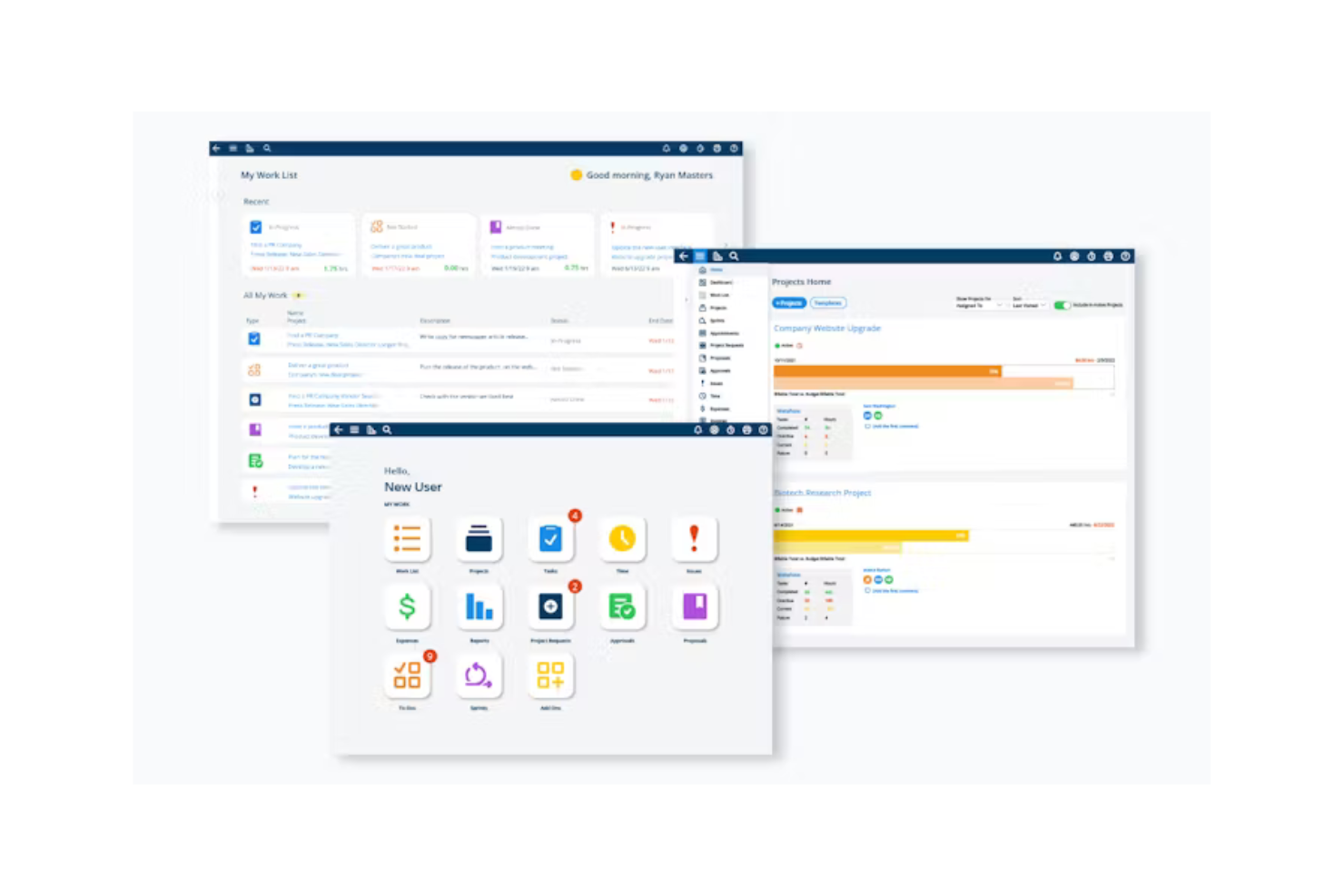
Project Insight staat op mijn lijst omdat het diepgang en gebruiksgemak combineert voor middelgrote bedrijven die complexe projecten op iPad willen beheren. Ik vind dat het vooral opvalt wanneer teams tegen de beperkingen van eenvoudigere apps aanlopen en overal meer controle nodig hebben over portfoliobeheer, middelenallocatie en afhankelijkheden. Tijdens het testen van de iPad-app vind ik het prettig dat aangepaste dashboards en ingebouwde tijdregistratie ook op mobiel functioneel blijven zonder omslachtig te worden.
Waar Project Insight het beste voor is
- Middelgrote organisaties die meerdere gelijktijdige projecten beheren
- Teams die portfolio-, middelen- en tijdregistratie op iPad nodig hebben
Waar Project Insight minder geschikt voor is
- Kleine groepen met eenvoudige behoeften op het gebied van projectregistratie
- Teams die op zoek zijn naar projectmanagement in bordstijl met slepen en neerzetten
Wat Project Insight onderscheidt
Project Insight hanteert een gestructureerde aanpak voor project- en portfoliobeheer en verwacht van teams dat ze werkruimten instellen, werkstromen standaardiseren en middelen centraal beheren. In vergelijking met ClickUp, dat flexibeler en aanpasbaarder is, legt Project Insight de nadruk op een formele structuur. Dit werkt doorgaans het beste wanneer organisaties behoefte hebben aan goede besturing, afhankelijkheden nauwlettend volgen en middelenbeheer zichtbaar willen houden binnen projecten.
Afwegingen bij Project Insight
Project Insight optimaliseert voor goede besturing en formele werkstromen, maar is minder geschikt voor snelle, ad-hocplanning. Als je snel aan de slag wilt of met borden wilt werken, zul je merken dat het langzamer en minder aanpasbaar is.
Pros and Cons
Pros:
- Schaalbaar voor groeiende teams
- Uitgebreide rapportagemogelijkheden
- Aanpasbare gebruikersinterface
Cons:
- Vereist enige technische kennis
- Kan overweldigend zijn voor kleine teams


NetSuite krijgt mijn aanbeveling voor grote organisaties die behoefte hebben aan diepgaand onkostenbeheer binnen projectwerkstromen op de iPad. Wat ik goed vind, is hoe NetSuite je in staat stelt controles rond onkostenbeleid af te dwingen, goedkeuringen te automatiseren en projectuitgaven in realtime nauw te koppelen aan financiële gegevens. Teams die complexe kostenregistratie of audits onderweg moeten afhandelen, zullen het meeste baat hebben bij deze opzet.
NetSuite is het meest geschikt voor
- Grote organisaties die onkostencontroles op projectniveau op de iPad nodig hebben
- Organisaties met complexe behoeften op het gebied van kostenregistratie en audits
NetSuite is minder geschikt voor
- Kleine teams met eenvoudige behoeften op het gebied van projectmanagement
- Gebruikers die een snelle installatie en minimale introductie willen
Wat NetSuite onderscheidt
NetSuite verwacht dat je financiële projectgegevens, resourcebeheer en onkostenregistratie binnen dezelfde verbonden omgeving beheert. Ik zie organisaties er meestal voor kiezen wanneer hun financiële en projectteams strikte controles en uniforme gegevens nodig hebben, in tegenstelling tot lichtere tools zoals monday.com, die zich meer richten op flexibiliteit en een snelle installatie.
Waar monday.com ervan uitgaat dat je flexibiliteit nodig hebt, gaat NetSuite ervan uit dat je structuur, beleidsnaleving en traceerbaarheid voor compliance wilt.
Afwegingen bij NetSuite
NetSuite optimaliseert controle en integratie, maar daarvoor lever je eenvoud en een snelle introductie in. Voor teams die snel aan de slag willen of minimale projecteisen hebben, kan het zwaar aanvoelen.
Pros and Cons
Pros:
- Zeer schaalbaar voor grote organisaties
- Uitgebreid financieel beheer
- Aanpasbare modules
Cons:
- Complex implementatieproces
- Niet geschikt voor kleine teams

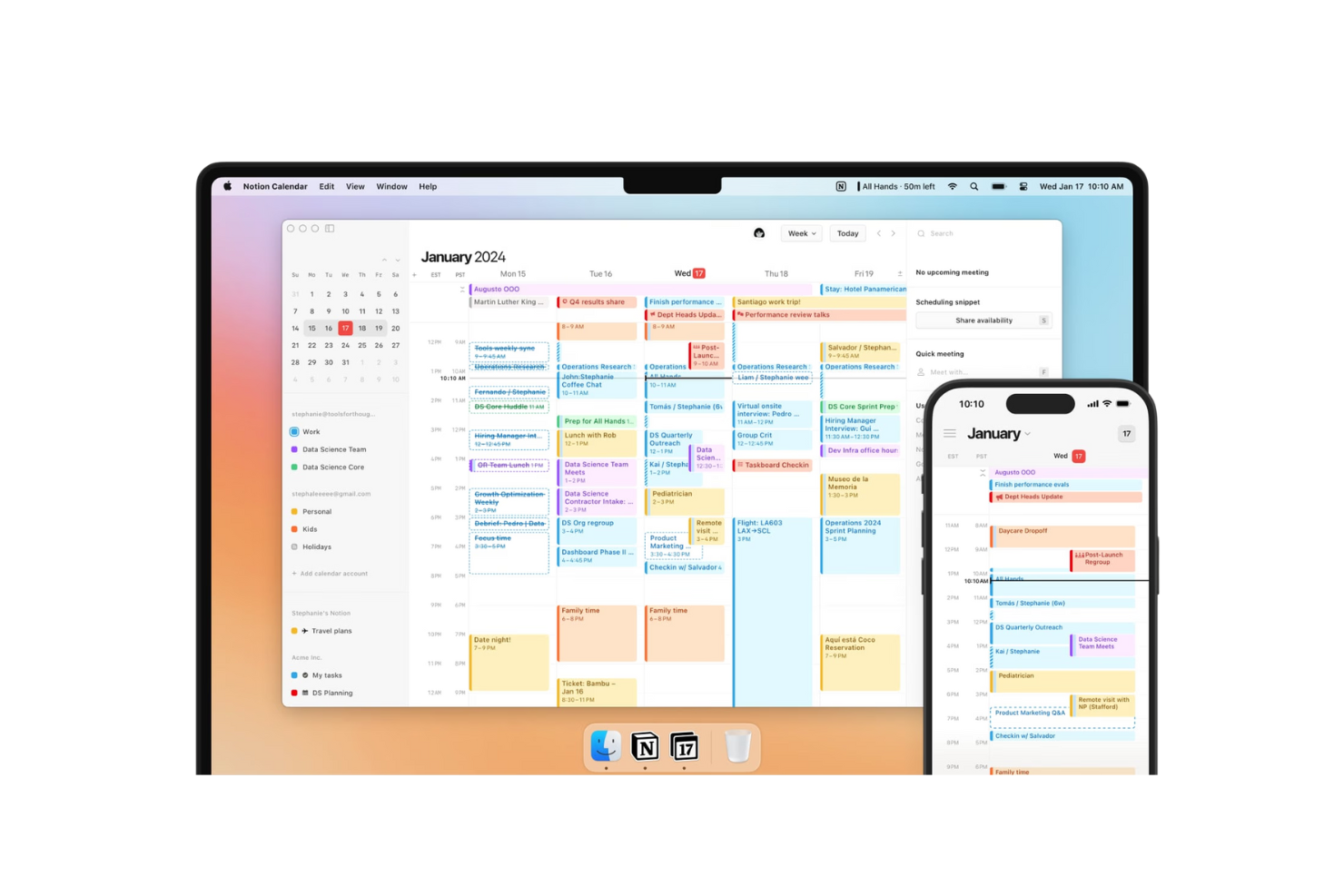
Notion verdient zijn plaats op deze lijst omdat het de eerste app is die ik teams zie gebruiken voor projectmanagement wanneer notities, taken en documentatie naast elkaar moeten bestaan. De iPad-app maakt het eenvoudig om vergadernotities vast te leggen, flexibele projectdashboards te maken en kennispagina's te raadplegen—vooral dankzij slepen en neerzetten en het snel aanmaken van pagina's.
Ik waardeer hoe aanpasbaar alles is, zodat je projecten, tijdlijnen en documenten kunt structureren op de manier waarop je team daadwerkelijk werkt.
Het beste van Notion
- Teams die notities maken, documentatie en projecttracking combineren
- Managers die projectpagina's en werkstromen op de iPad aanpassen
Waar Notion minder geschikt voor is
- Grote organisaties die geavanceerde automatiseringen of gedetailleerde machtigingen nodig hebben
- Teams die complexe Gantt-diagrammen of gedetailleerde resourceplanning beheren
Wat Notion onderscheidt
Notion benadert projectmanagement vanuit een documentatiegerichte invalshoek en combineert notities, taken en wiki's in één werkruimte. Ik zie dit het beste werken wanneer je wilt dat projectinformatie, vereisten en beslissingen naast je dagelijkse takenlijsten staan.
In tegenstelling tot tools zoals Asana of Trello, die zich richten op taakborden, verwacht Notion dat je je werkruimte op jouw manier structureert—waarbij je inhoud en actie combineert in de indeling die het beste past.
Afwegingen bij Notion
Notion is geoptimaliseerd voor flexibele organisatie en aanpasbaarheid, wat betekent dat je ingebouwde structuur voor afhankelijkheden en rapportage inlevert. Naarmate projecten groeien, besteed je meer tijd aan het opbouwen en onderhouden van je eigen systemen.
Pros and Cons
Pros:
- Zeer aanpasbare pagina's
- Flexibele organisatiemogelijkheden
- Ondersteunt meerdere inhoudstypen
Cons:
- Niet ideaal voor complexe projecten
- Kan aanvankelijk overweldigend zijn

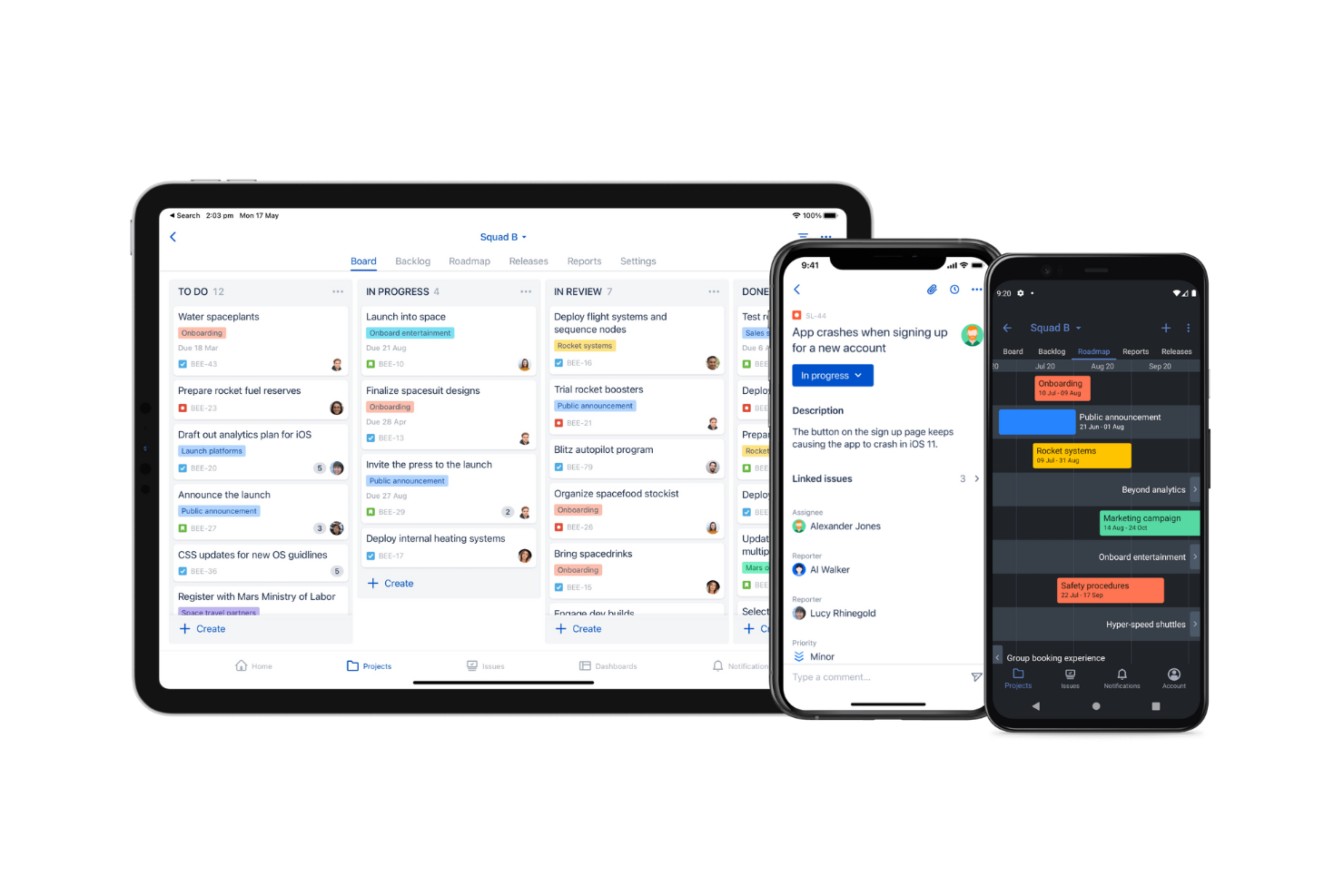
Jira verdient hier zijn plaats omdat het ongeëvenaard is wanneer projectmanagers complexe softwareontwikkeling vanaf een iPad willen beheren. Wanneer ik met technische teams werk, zie ik dat de agile-borden en backlogprioritering het gemakkelijk maken om werk vooruit te helpen, zelfs onderweg.
Wat ik waardeer, is hoe aangepaste workflows en probleemtypen je in staat stellen echte softwareprocessen na te bootsen en uitgebreide sprintregistratie uit te voeren op een manier die maar weinig mobiele apps bieden. Hier voelt Jira doelgericht ontworpen voor het volgen, beoordelen en snel itereren van technische projecten, rechtstreeks vanaf je iPad.
Waar Jira het beste voor is
- Softwareontwikkelingsteams die agile workflows op een iPad beheren
- Projectmanagers die aangepaste probleemtypen en sprints nodig hebben
Waar Jira minder geschikt voor is
- Teams die een eenvoudige, lichtgewicht projecttracker zoeken
- Creatieve projecten die niet gericht zijn op technische oplevering
Wat Jira onderscheidt
Jira is ontworpen vanuit de aanname dat projecten structuur, traceerbaarheid en voortdurende iteratie nodig hebben, vooral bij technisch werk. Het verwacht van je dat je gedetailleerde workflows definieert, standaardiseert hoe taken door sprints gaan en blokkades zichtbaar maakt op de plek waar engineers werken. In tegenstelling tot monday.com of Trello is Jira gebouwd voor teams die werk nauw willen koppelen aan code, releases en agile werkwijzen.
Dit werkt het beste wanneer je waarde hecht aan het volgen van problemen en wijzigingen op een gedetailleerd niveau, in plaats van alleen kaarten over borden te verplaatsen.
Compromissen bij Jira
Jira optimaliseert voor gedetailleerde controle over softwareprojecten, maar die complexiteit kan veeleisend aanvoelen voor niet-technisch werk of teams die gewoon lichtgewicht taakregistratie willen.
Pros and Cons
Pros:
- Sterke ondersteuning voor agile methoden
- Uitgebreide rapportagemogelijkheden
- Aanpasbare workflows
Cons:
- Vereist technische kennis
- Complex installatieproces

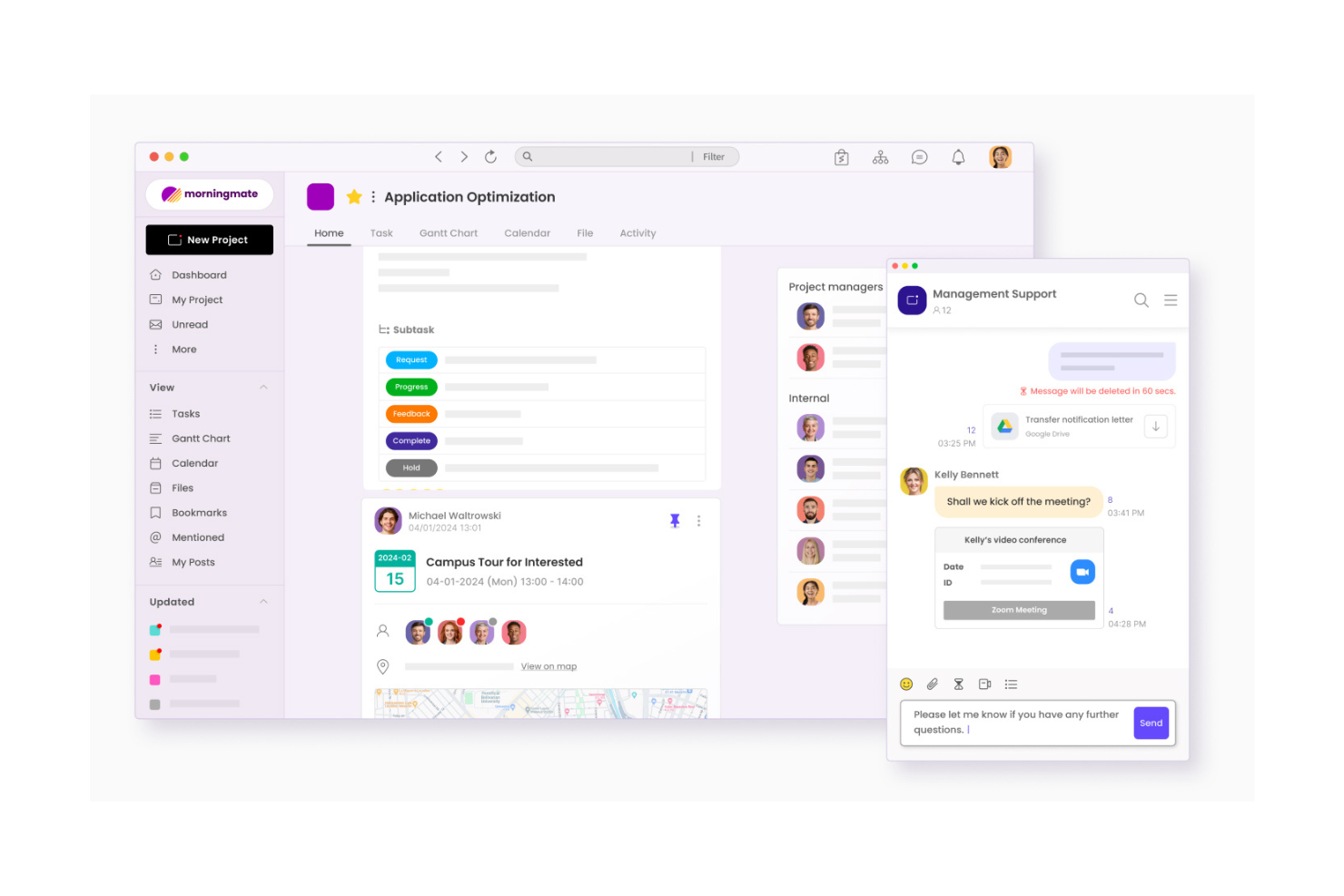
Morningmate verdient hier zijn plek omdat het zich aan de essentie houdt, wat kleine teams die duidelijkheid en snelheid willen echt helpt. Ik heb het voor iPad gekozen omdat elke kernfunctie goed werkt op mobiel, waaronder het maken van borden, groepschats en taakopmerkingen die overzichtelijk blijven.
Ik vind het prettig dat je alles wat je nodig hebt op één scherm kunt bekijken. Teams die de voorkeur geven aan eenvoudige visuele werkstromen zullen waarschijnlijk waarderen hoe licht de hele ervaring aanvoelt, zonder belangrijke samenwerkingsopties te verliezen.
Waar Morningmate het beste voor is
- Kleine teams die behoefte hebben aan duidelijke, eenvoudige projecttracking
- Groepen die taken en berichten op iPad beheren
Waar Morningmate minder geschikt voor is
- Teams die geavanceerde rapportage of automatisering nodig hebben
- Organisaties met complexe werkstromen in meerdere fasen
Wat Morningmate onderscheidt
Morningmate houdt alles zo eenvoudig mogelijk en richt zich op werk dat door gesprekken wordt gestuurd, in plaats van op ingewikkelde processen of sjablonen. In tegenstelling tot tools zoals Asana of ClickUp, die je richting gedetailleerde planning sturen, verwacht Morningmate dat je projecten voornamelijk beheert via gedeelde borden en chatgesprekken. Dit werkt het beste voor groepen die waarde hechten aan overleg en het aanpassen van taken wanneer dat nodig is, vooral vanaf een iPad.
Afwegingen bij Morningmate
Morningmate optimaliseert voor eenvoud en snelle samenwerking, maar dat betekent dat je geavanceerde rapportage en gestructureerde automatiseringen mist waar grotere teams afhankelijk van zijn.
Pros and Cons
Pros:
- Intuïtieve interface
- Persoonlijke ondersteuning
- Grote opslagcapaciteit
Cons:
- Beperkte functieset vergeleken met andere tools
- Niet ideaal voor zeer grote teams

Productive
Het beste voor bureaubeheer
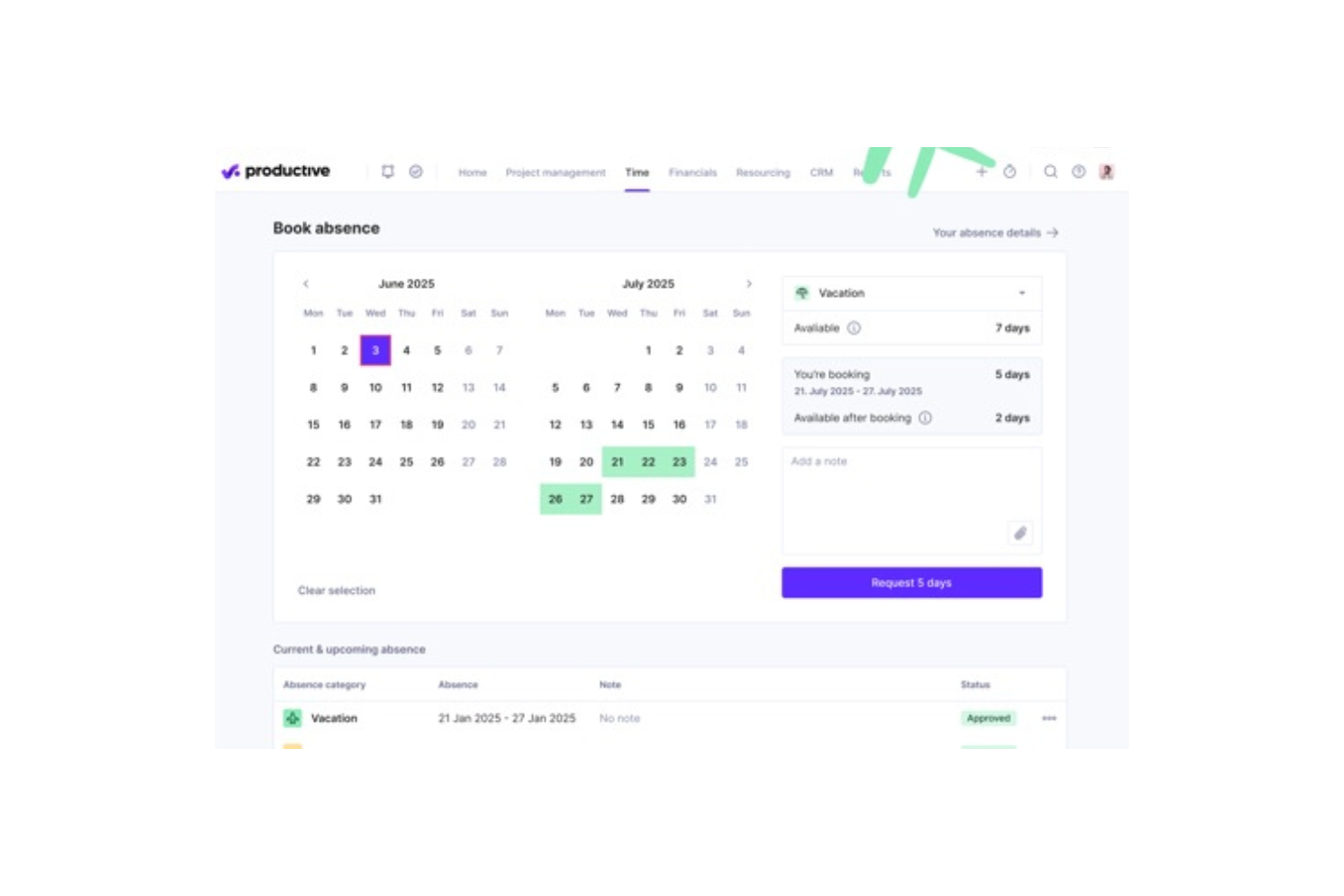
Productive onderscheidt zich als mijn beste keuze voor bureaubeheer op iPad, vooral vanwege de manier waarop het projecttracking, tijdbeheer en resourceplanning samenbrengt in één mobiele ervaring. Wat ik het prettigst vind, is dat bureauteams klantbudgetten, winstgevendheid en de verkooppijplijn kunnen beheren zonder tussen apps te hoeven schakelen. Dit is de tool die ik bureaus zie gebruiken wanneer ze vanaf hun tablet een echt commandocentrum willen beheren.
Het meest geschikt voor Productive
- Bureaus die projecten, budgetten en tijd vanaf een iPad beheren
- Teams die behoefte hebben aan één overzicht van klantwerk en winstgevendheid
Minder geschikt voor Productive
- Zelfstandige freelancers die eenvoudige takenlijsten beheren
- Productteams die behoefte hebben aan gedetailleerde backlog- en sprinttools
Wat Productive onderscheidt
Productive is gebouwd voor bureaus die projectoplevering, tijdregistratie en resourceplanning nauw willen laten aansluiten op klantbeheer. In plaats van projecten en resourcebeheer als afzonderlijke werkprocessen te behandelen, zoals Asana of ClickUp, benadert Productive alles vanuit klantwerk en winstgevendheid. In de praktijk werkt dit het best wanneer bureauteams financiële gegevens, verkoop en uitvoering op een iPad met elkaar willen verbinden.
Afwegingen bij Productive
Productive is ontworpen om alles op de klant gericht te houden. Daardoor leveren teams in vergelijking met speciale product- of engineeringplatforms in op geavanceerder backlogbeheer en releaseplanning.
Pros and Cons
Pros:
- Effectieve tijdregistratie
- Uitgebreide budgetteringstools
- Ondersteunt winstgevendheidsanalyse
Cons:
- Enige leercurve voor nieuwe gebruikers
- Complexe configuratie voor grote teams
New Product Updates from Productive
Productive Adds Voice Dictation, Slack Connector, Proposals, and Overtime
Productive adds voice dictation, a Slack Connector, proposal controls, and overtime tracking. These updates support faster AI interactions, client proposals, and time management. For more information, visit Productive’s official site.
Andere projectmanagementsoftware voor iPad
Hier zijn enkele andere goede projectmanagementapps voor iPad die mijn shortlist niet hebben gehaald, maar die toch de moeite waard zijn om te bekijken:


Hoe ik projectmanagementsoftware voor iPad evalueer
Bij het evalueren van deze tools let ik op twee dingen: de basisfunctionaliteit die een projectmanager op locatie daadwerkelijk nodig heeft op een iPad, en de onderscheidende kenmerken die de sterkste opties van de rest onderscheiden.
Kernfunctionaliteit (basisvereisten voor deze lijst)
Bij het selecteren van tools voor mijn lijst beoordeel ik elke tool op een schaal van 0 (biedt de functionaliteit niet) tot 5 (blinkt hierin uit) voor elke hieronder genoemde kernfunctionaliteit. Vervolgens zet ik de totaalscore van de tool om in een percentage. Elke tool moet een minimale totaalscore van 65% behalen om in aanmerking te komen voor opname.
- Oorspronkelijke iPadOS-app: Ik controleer of de app echt voor de iPad is ontwikkeld, met aanraakgeoptimaliseerde bedieningselementen, Split View en multitasking, of slechts een opgeschaalde iPhone-indeling is.
- Taak- en projectmanagement: Met elke tool moet je taken kunnen aanmaken met toegewezen personen, vervaldatums, afhankelijkheden en prioriteiten, zodat een werfleider ter plekke sprints of fasen kan plannen.
- Visuele projectweergaven: Ik zoek naar meerdere weergaven, zoals Kanban, Gantt, agenda en lijst, die volledig op een iPad-scherm worden weergegeven, en niet naar bijgesneden desktopindelingen waar je doorheen moet knijpen en scrollen.
- Offline modus en synchronisatie: Teams op locatie werken vaak in omgevingen met een onbetrouwbare verbinding. Daarom beoordeel ik of je projectgegevens offline kunt bekijken en bewerken, met betrouwbare synchronisatie op de achtergrond.
- Tools voor teamsamenwerking: Opmerkingen, @vermeldingen, bestandsbijlagen en realtime meldingen moeten allemaal toegankelijk zijn vanuit de iPad-app tijdens een rondgang met een klant of een dagelijkse bijeenkomst.
- Continuïteit tussen apparaten: Projectupdates die tijdens een vergadering op een iPad worden gemaakt, moeten onmiddellijk op desktop en internet verschijnen. Daarom beoordeel ik de betrouwbaarheid van de synchronisatie en de consistentie van functies op verschillende platforms.
Nadat ik een lijst heb samengesteld van tools die aan deze criteria voldoen, kijk ik naar wat elk platform onderscheidt.
Onderscheidende factoren (wat leveranciers van elkaar onderscheidt)
Zo vergelijk ik verschillende leveranciers met elkaar:
Opvallende functies
Ondersteuning voor Apple Pencil is belangrijk wanneer je team ontwerpen of aantekeningen op locatie beoordeelt. Ik zoek naar tools waarmee je opleveringen rechtstreeks binnen taken kunt annoteren. Ingebouwde tijdregistratie is een ander onderscheidend kenmerk, vooral voor bureaumedewerkers die tussen vergaderingen door factureerbare uren registreren. Ik beoordeel ook automatiseringsbouwers zonder code, omdat het instellen van automatische toewijzingen of statusacties vanaf een iPad aanzienlijk wat tijd bespaart wanneer je meerdere projecten beheert zonder aan je bureau te zitten.
Meer dan functies
De prijsstructuur is hierbij belangrijk. Ik controleer of iPad- en mobiele functies in de basisabonnementen zijn inbegrepen of achter hogere abonnementsniveaus zijn vergrendeld. Integratie met het ecosysteem is even belangrijk. Tools die native verbinding maken met Apple Bestanden, iCloud en Siri-opdrachten voelen op een iPad veel natuurlijker aan dan tools die achteraf op iOS zijn aangesloten. Voor bedrijfsteams beoordeel ik ook de compatibiliteit met MDM en ondersteuning voor SSO, omdat IT-afdelingen die beheerde iPads binnen een organisatie implementeren die controlelaag ingebouwd nodig hebben.
Hoe kies je projectmanagementsoftware voor iPad?
Het is gemakkelijk om te verdwalen in lange lijsten met functies en ingewikkelde prijsstructuren. Om je te helpen gefocust te blijven tijdens het kiezen van software, vind je hier een checklist met factoren om rekening mee te houden:
| Factor | Waar je op moet letten |
|---|---|
| Schaalbaarheid | Ga na of de software met je team kan meegroeien. Kan de software meer projecten of gebruikers aan zonder extra kosten? Denk aan toekomstige behoeften en uitbreiding. |
| Integraties | Controleer of de software verbinding maakt met je bestaande hulpmiddelen. Synchroniseert deze met je e-mail, agenda of CRM? Vermijd hulpmiddelen waarvoor handmatige gegevensoverdracht nodig is. |
| Aanpasbaarheid | Bepaal of je de software kunt aanpassen aan je werkprocessen. Kun je instellingen wijzigen of aangepaste sjablonen maken? Zorg ervoor dat de software zich aan jouw processen aanpast, en niet andersom. |
| Gebruiksgemak | Beoordeel of de software intuïtief is. Kunnen nieuwe gebruikers er snel mee overweg zonder uitgebreide training? Zoek naar een overzichtelijke interface die taken vereenvoudigt in plaats van ingewikkelder maakt. |
| Implementatie en introductie | Beoordeel hoe gemakkelijk het is om aan de slag te gaan. Zijn er hulpmiddelen zoals handleidingen of ondersteuningsteams om je team op weg te helpen? Vermijd hulpmiddelen met een ingewikkelde configuratie die de productiviteit vertraagt. |
| Kosten | Bekijk de totale kosten, inclusief verborgen kosten. Sluit de prijs aan bij je budget? Ga na of de functies de uitgave rechtvaardigen en vergelijk de software met concurrenten. |
| Beveiligingsmaatregelen | Zorg ervoor dat de software je gegevens beschermt. Biedt deze versleuteling, regelmatige back-ups en naleving van branchenormen? Vermijd hulpmiddelen met zwakke beveiligingsmaatregelen. |
| Beschikbaarheid van ondersteuning | Controleer het ondersteuningsniveau dat wordt geboden. Is er 24/7 hulp beschikbaar als je die nodig hebt? Zoek naar snelle ondersteuningskanalen zoals chat of telefoon en vermijd hulpmiddelen met beperkte hulp, waardoor je aan je lot kunt worden overgelaten. |
Wat is projectmanagementsoftware voor iPad?
Projectmanagementsoftware voor iPad bestaat uit digitale hulpmiddelen waarmee je projecten via je iPad kunt organiseren en beheren. Deze software is meestal ook beschikbaar op andere Apple-producten die op iOS draaien, zoals Macs en iPhones. Professionals zoals projectmanagers, teamleiders en freelancers gebruiken deze hulpmiddelen om de productiviteit te verhogen en georganiseerd te blijven.
Functies voor taakbeheer, samenwerking en tijdregistratie helpen bij het coördineren van taken, het vergemakkelijken van communicatie en het monitoren van de voortgang, zodat je de efficiëntie kunt verbeteren en projecten op schema kunt houden.
Functies van projectmanagementsoftware voor iPad
Let op de volgende belangrijke functies van projectmanagementsoftware voor iPad.
- Taakbeheer: Organiseert taken en deadlines om teams op schema te houden en ervoor te zorgen dat geen enkel detail over het hoofd wordt gezien.
- Samenwerkingstools: Vergemakkelijken de communicatie tussen teamleden, zodat het eenvoudiger is om updates en feedback te delen.
- Tijdregistratie: Houdt de aan taken bestede tijd bij om de productiviteit te verbeteren en een nauwkeurige facturatie te behouden.
- Aanpasbare dashboards: Stelt gebruikers in staat hun werkruimte aan hun behoeften aan te passen en biedt snelle toegang tot belangrijke informatie.
- Gantt-diagrammen: Brengen projecttijdlijnen visueel in beeld en helpen gebruikers de voortgang te plannen en te volgen.
- Budgetteringstools: Beheren financiële middelen om projecten binnen het budget te houden en de winstgevendheid te behouden.
- KPI-dashboards: Tonen belangrijke prestatie-indicatoren om teams te helpen datagestuurde beslissingen te nemen.
- Resourceplanning: Optimaliseert de inzet van teams, zodat middelen efficiënt worden toegewezen voor de uitvoering van projecten.
- Beveiligingsmaatregelen: Beschermen gevoelige gegevens met versleuteling en naleving van industrienormen.
- Integratiemogelijkheden: Verbinden met andere tools en platforms om een naadloze werkstroom tussen verschillende applicaties te creëren.
Voordelen van projectmanagementsoftware voor iPad
Het implementeren van projectmanagementsoftware voor iPad biedt je team verschillende voordelen:
- Grotere mobiliteit: Krijg onderweg toegang tot projecten en takenlijsten, zodat je team overal met hun iPad kan werken.
- Betere samenwerking: Communicatietools helpen teamleden verbonden te blijven en updates te delen, wat de samenwerking en projectresultaten verbetert.
- Beter tijdbeheer: Functies voor tijdregistratie helpen ervoor te zorgen dat taken efficiënt worden voltooid en deadlines worden gehaald.
- Verbeterde organisatie: Taakbeheer en aanpasbare dashboards houden projecten georganiseerd, zodat het eenvoudiger is om werk te prioriteren.
- Effectieve budgetbeheersing: Budgetteringstools helpen uitgaven te monitoren en projecten binnen de financiële grenzen te houden.
- Datagestuurde beslissingen: KPI-dashboards bieden inzicht in prestaties en helpen teams weloverwogen keuzes te maken op basis van echte gegevens.
- Efficiënte toewijzing van middelen: Resourceplanning helpt je je team effectief in te zetten en de productiviteit en uitvoering van projecten te optimaliseren.
Kosten en prijzen van projectmanagementsoftware voor iPad
De kosten van projectmanagementsoftware voor iPad variëren op basis van functies, teamgrootte, aanvullende opties en meer. De onderstaande tabel vat veelvoorkomende abonnementen, gemiddelde prijzen en typische inbegrepen functies van projectmanagementplatforms voor iPad samen:
Vergelijkingstabel van abonnementen voor projectmanagementsoftware voor iPad
| Type abonnement | Gemiddelde prijs | Veelvoorkomende functies |
|---|---|---|
| Gratis abonnement | $0 | Basis-taakbeheer, beperkte opslag en basis-samenwerkingstools. |
| Persoonlijk abonnement | $5-$15 per gebruiker/maand | Taakbeheer, basisintegraties en beperkte aanpassingsmogelijkheden. |
| Zakelijk abonnement | $15-$30 per gebruiker/maand | Geavanceerd taakbeheer, tijdregistratie, budgetbeheer en meer samenwerkingsfuncties. |
| Abonnement voor grote ondernemingen | $30-$60 per gebruiker/maand | Aanpasbare dashboards, geavanceerde beveiligingsfuncties, speciale ondersteuning en uitgebreide integraties. |
Veelgestelde vragen over projectmanagementsoftware voor iPad
Hier vind je antwoorden op veelgestelde vragen over projectmanagementsoftware voor iPad:
Kan ik projectmanagementsoftware voor iPad offline gebruiken?
Ja, veel projectmanagementapps bieden offline toegang, zodat je zonder internetverbinding kunt blijven werken. Zodra je weer online bent, worden je gegevens normaal gesproken automatisch gesynchroniseerd. Controleer of de specifieke app die je overweegt deze functie ondersteunt, aangezien de offline mogelijkheden kunnen verschillen.
Zijn er beveiligingsrisico's bij het gebruik van projectmanagementapps op een iPad?
Beveiliging moet een prioriteit zijn bij het kiezen van een app. Zorg ervoor dat de software versleuteling, regelmatige updates en naleving van branchenormen biedt. Controleer of de app gebruikersauthenticatie en toegangsbeheer biedt om je gegevens te beschermen, en lees altijd beoordelingen om te zien hoe andere gebruikers de beveiliging van de app beoordelen.
Welke ondersteuning kan ik verwachten van aanbieders van projectmanagementsoftware?
De meeste aanbieders bieden ondersteuningskanalen zoals e-mail, chat en telefonische ondersteuning. Sommige bieden ook helpcenters met veelgestelde vragen en handleidingen. Controleer voordat je een tool kiest of de ondersteuningsuren aansluiten bij je behoeften en of er voor grotere teams een vaste accountmanager beschikbaar is.
Kan ik andere tools integreren met mijn projectmanagementapp op iPad?
Ja, er zijn integraties beschikbaar met andere tools, zoals e-mail-, agenda- en CRM-systemen. Controleer de opties van de app om er zeker van te zijn dat deze je bestaande tools ondersteunt, zodat je je workflow kunt behouden.
In hoeverre kan ik projectmanagementapps voor iPad aanpassen?
De mogelijkheden voor aanpassing kunnen per app verschillen. Zoek naar de mogelijkheid om dashboards, workflows en meldingen af te stemmen op de behoeften van je team. De mogelijkheid om aangepaste velden en sjablonen te maken kan de aanpasbaarheid van de app aan je specifieke processen verder verbeteren.