

10 beste alternatieven voor MindMeister voor brainstormsessies in 2026

Overzicht van de beste alternatieven voor MindMeister


MindMeister is een mindmappingtool die gebruikers helpt hun ideeën effectief te organiseren, visualiseren en delen. De tool stimuleert ook creativiteit en samenwerking doordat gebruikers interactieve en visueel aantrekkelijke mindmaps kunnen maken.
Ondanks de voordelen ervan ben je misschien op zoek naar alternatieven voor MindMeister om verschillende functies te ontdekken, voordeligere opties te vinden of een platform te gebruiken dat beter aansluit bij je specifieke workflowbehoeften. Als dat het geval is, help ik je graag bij het verkennen van het brede aanbod aan beschikbare opties en het selecteren van de beste keuze voor jou.
Wat is MindMeister?
MindMeister is een webgebaseerde mindmappingtool die is ontworpen om gezamenlijke planning en brainstormsessies te ondersteunen. Het platform stelt gebruikers in staat mindmaps te maken die concepten en strategieën weergeven, zodat teams ideeën kunnen ontwikkelen en uitwerken in een gedeelde, interactieve omgeving. De tool wordt doorgaans gebruikt door verschillende soorten gebruikers, waaronder docenten, studenten en zakelijke professionals, om ideeën visueel te organiseren en te delen. MindMeister kan bijzonder nuttig zijn voor mensen die hun gedachten willen vastleggen en structureren, projecten willen plannen of willen samenwerken aan creatieve processen.
Waarom een alternatief voor MindMeister gebruiken?
Je bent misschien op zoek naar een alternatief voor MindMeister als:
- De prijsstructuur van MindMeister niet binnen je budget past.
- Je geavanceerdere functies nodig hebt die niet beschikbaar zijn in MindMeister.
- Je betere integratiemogelijkheden met andere tools en platforms nodig hebt.
- De interface niet intuïtief of gebruiksvriendelijk is voor je team.
- Je op zoek bent naar uitgebreidere samenwerkingsfuncties voor grotere teams.
Alternatieven voor MindMeister bieden vaak andere functies en prijsmodellen die beter kunnen aansluiten bij je specifieke behoeften op het gebied van projectmanagement. Ze bieden mogelijk ook geavanceerde functionaliteiten, integratiemogelijkheden of verbeteringen in de gebruikerservaring die aansluiten bij je redenen om een vervanging voor MindMeister te zoeken.
Vergelijkingstabel van alternatieven voor MindMeister
| Tool | Best For | Trial Info | Price | ||
|---|---|---|---|---|---|
| 1 | Het beste voor visuele projectplanning | Gratis abonnement + proefperiode van 14 dagen + demo beschikbaar | Vanaf $10/gebruiker/maand (jaarlijks gefactureerd) | Website | |
| 2 | Het beste voor uitgebreide mindmapping | Gratis abonnement beschikbaar | Vanaf $8.50/maand | Website | |
| 3 | Ideaal voor grafische documenten en diagrammen | Gratis abonnement beschikbaar | Prijs op aanvraag | Website | |
| 4 | Het beste voor klassieke mindmapping | Gratis abonnement beschikbaar | Prijzen op aanvraag | Website | |
| 5 | Het beste voor het vrij structureren van gedachten | Gratis proefperiode van 30 dagen | Vanaf $20.99/maand | Website | |
| 6 | Het beste voor collaboratieve mindmaps | Gratis abonnement + gratis proefperiode van 1 maand beschikbaar | Vanaf $5/maand | Website | |
| 7 | Het beste voor AI-ondersteunde mindmapping | Gratis proefperiode van 7 dagen | Prijs op aanvraag | Website | |
| 8 | Het beste voor visueel brainstormen | Gratis abonnement beschikbaar | Vanaf $2.99/maand | Website | |
| 9 | Het beste voor een eenvoudige en intuïtieve interface | Gratis proefperiode van 30 dagen | Vanaf $4.91/maand (jaarlijks gefactureerd) | Website | |
| 10 | Het beste voor online samenwerking | Gratis abonnement beschikbaar | Vanaf $6/maand (jaarlijks gefactureerd) | Website |

Waarom u onze softwareaanbevelingen kunt vertrouwen
Ons team test en beoordeelt software sinds 2012. Als projectmanagers weten we zelf hoe moeilijk — en belangrijk — het is om de juiste software te kiezen.
Voor deze gids hebben we tools geëvalueerd met behulp van praktijktests en onafhankelijk onderzoek, waarbij we tools beoordeelden aan de hand van onze selectiecriteria. We putten ook uit inzichten van vooraanstaande experts uit de branche en praktiserende projectmanagementprofessionals.
Onze reviews weerspiegelen ons menselijke redactionele oordeel, geen verkooppraatje.
Deskundige beoordelaars:
Beoordelingen van de beste alternatieven voor MindMeister
Hier leid ik je door een gedetailleerde analyse en een overzicht van elke concurrent van MindMeister, inclusief de voor- en nadelen, functies en ideale gebruikssituaties van elke tool.
Wrike
Het beste voor visuele projectplanning
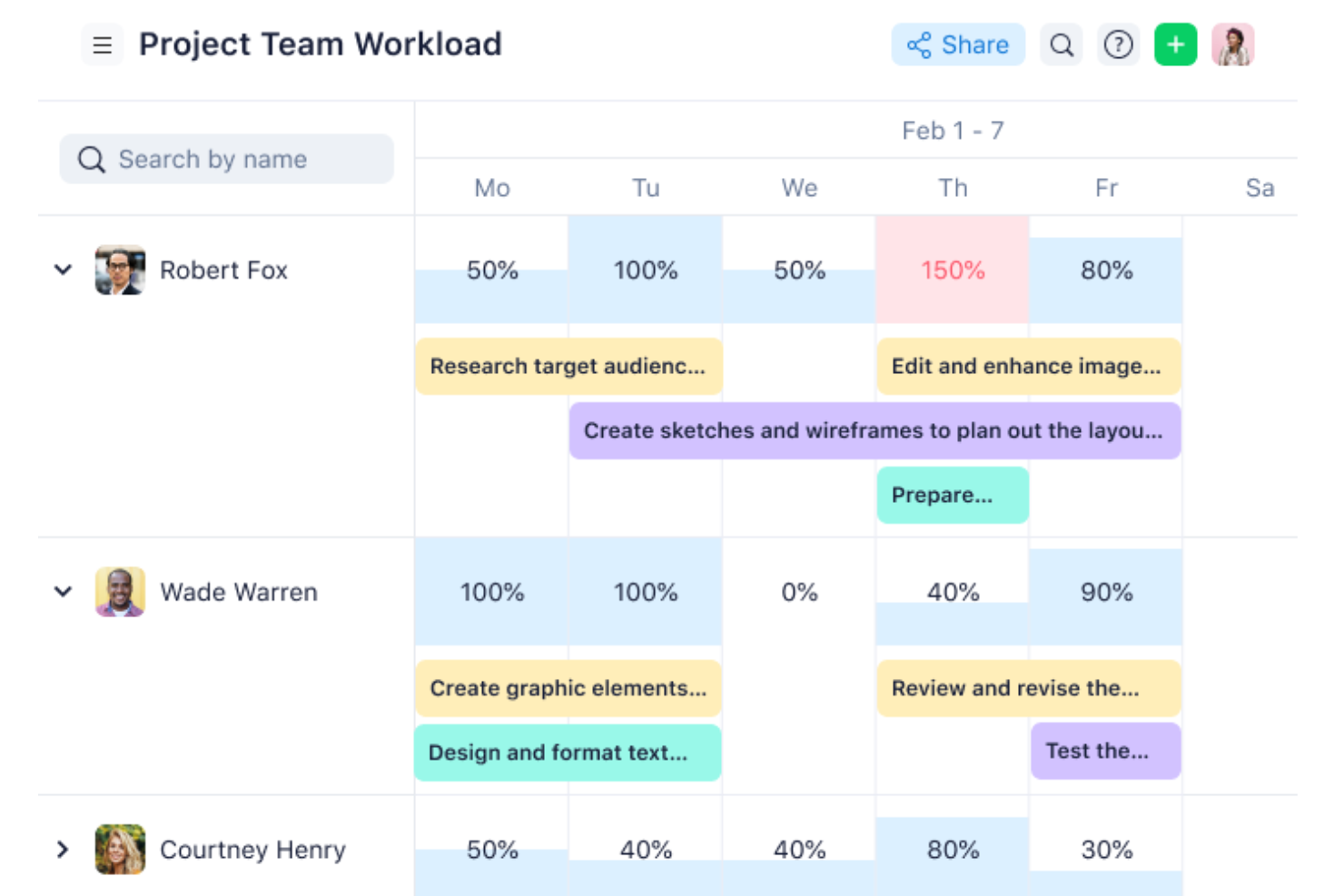
Wrike biedt product-, engineering- en designteams een gedeelde werkruimte om projectideeën te organiseren, werk toe te wijzen en veranderende prioriteiten bij te houden, verdergaand dan een op zichzelf staande mindmap.
Voor wie is Wrike het meest geschikt?
Wrike is geschikt voor projectmanagers die cross-functionele initiatieven coördineren en visuele plannen nodig hebben om afhankelijkheden, tijdlijnen en veranderende prioriteiten bij te houden.
Waarom ik voor Wrike heb gekozen
Ik heb voor Wrike gekozen omdat “Het beste voor visuele projectplanning” goed aansluit bij de manier waarop ik mindmaps omzet in gecoördineerd projectwerk. Ik gebruik Gantt-diagrammen om afhankelijkheden en tijdlijnen in kaart te brengen en houd vervolgens veranderende prioriteiten en toegewezen taken bij in een gedeelde werkruimte.
Belangrijkste functies van Wrike
- Wrike Whiteboard: Brainstorm en maak diagrammen op een visueel canvas; dit is een betaalde add-on bij Business en Pinnacle en inbegrepen bij Apex.
- Aanvraagformulieren: Leg projectideeën vast met formulieren die werkitems aanmaken.
- Automatiseringen: Stel regels in om acties te activeren wanneer werk verandert.
- Integraties: Koppel tools via meer dan 400 vooraf gebouwde native integraties, een open REST API en Wrike Integrate.
Wrike-integraties
Wrike biedt meer dan 400 vooraf gebouwde native integraties, waaronder Slack, Google Drive, Adobe Creative Cloud, Salesforce, HubSpot en Zoom, en maakt verbinding met Zapier. Het biedt ook een open REST API en Wrike Integrate voor aangepaste verbindingen en workflows.
Pros and Cons
Pros:
- Ideeën op het whiteboard worden rechtstreeks omgezet in Wrike-taken
- Gantt-afhankelijkheden verbinden brainstorms met oplevering
- Dashboards houden prioriteiten en voortgang tussen teams bij
Cons:
- De configuratie en navigatie kunnen nieuwe gebruikers overweldigen
- Toegang tot het whiteboard vereist een in aanmerking komend abonnement
New Product Updates from Wrike

Wrike Redesigns Workspace Search With New Filters
Wrike introduces a redesigned Workspace Search interface with recent search shortcuts, item type and location filters, and parent-task context. These updates help users find relevant work items and navigate search results efficiently. For more information, visit Wrike’s official site.
Mindomo
Het beste voor uitgebreide mindmapping
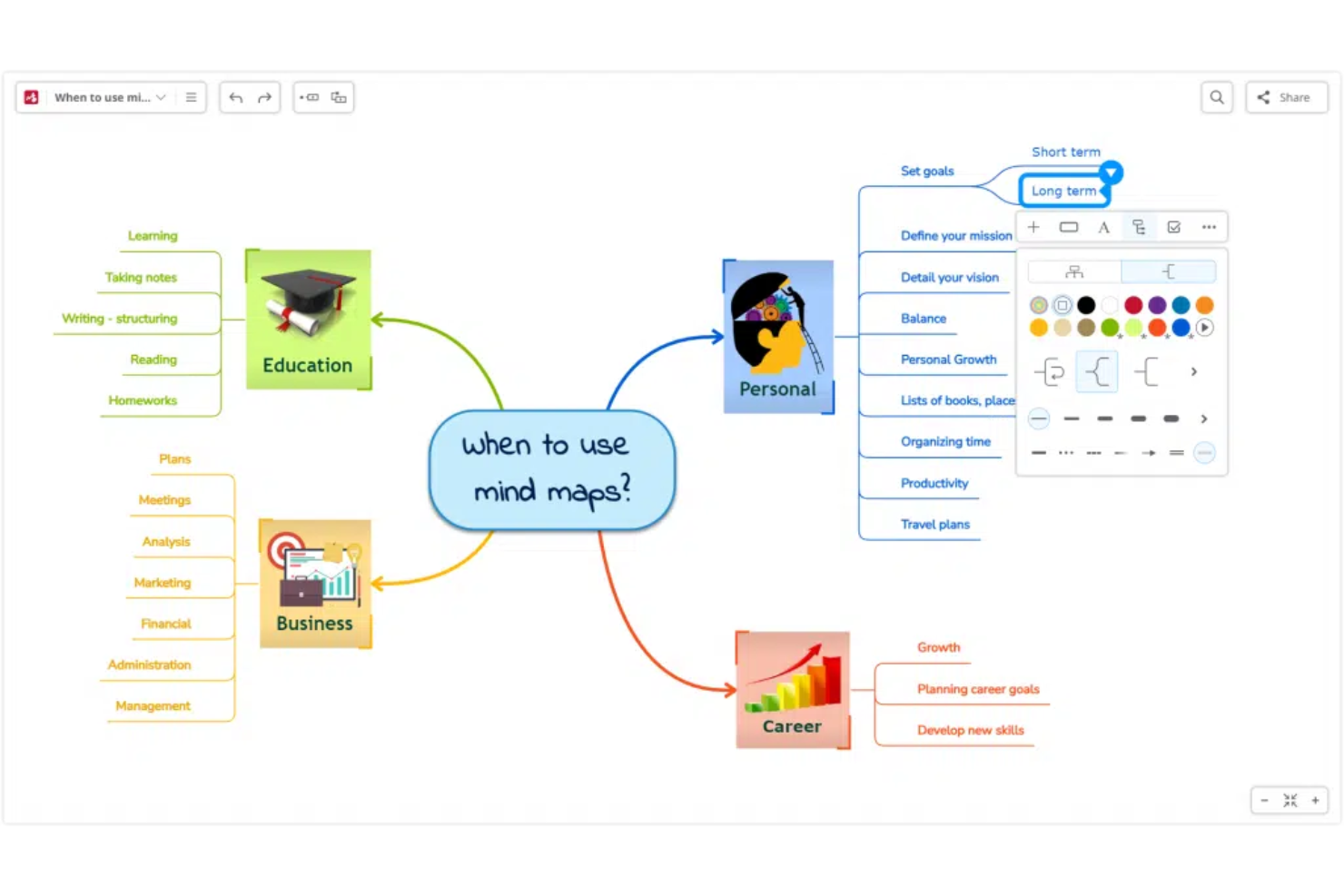
Mindomo is een visuele planningstool voor project- en productteams die brainstormen verbindt met overzichten en taakgerichte kaarten, zodat losse ideeën kunnen worden omgezet in duidelijkere plannen zonder de onderlinge verbanden te verliezen.
Voor wie is Mindomo het meest geschikt?
Productmanagers en projectleiders kunnen Mindomo gebruiken om ontdekkingsworkshops te structureren, opties te vergelijken en belanghebbenden op één gedeelde richting af te stemmen.
Waarom ik voor Mindomo heb gekozen
Ik heb Mindomo gekozen als alternatief voor MindMeister omdat het het meest geschikt is voor uitgebreide mindmapping. Ik vind het prettig dat je een kaart kunt omzetten naar een overzicht en takken vervolgens kunt veranderen in taken met toegewezen personen, deadlines en voortgangsregistratie. Zo kan ik beslissingen uit workshops meenemen in een uitvoeringsplan zonder de structuur opnieuw op te bouwen.
Belangrijkste functies van Mindomo
- Samenwerking in realtime: Bewerk gedeelde kaarten samen en zie wie ze bekijkt of bewerkt.
- Presentatiemodus: Zet een kaart om in een presentatie dia voor dia.
- Bijlagen aan kaarten: Voeg notities, links, bestanden, video's, afbeeldingen en audio-opnamen toe aan onderwerpen.
- Offline bewerken: Werk offline aan kaarten en synchroniseer wijzigingen zodra je weer verbinding maakt.
Integraties van Mindomo
Mindomo vermeldt integraties met Google Drive, Dropbox, OneDrive, Microsoft Teams en Office 365. Het biedt ook een API voor aangepaste integraties.
Pros and Cons
Pros:
- Kaarten kunnen worden omgezet in toewijsbare taken waarvan de voortgang kan worden bijgehouden
- Offline bewerken wordt na het opnieuw verbinden gesynchroniseerd
- Onderwerpen bevatten notities, media en meerdere links
Cons:
- Grote kaarten kunnen visueel onoverzichtelijk worden
- Geavanceerde besturing vergt tijd om te leren
Ideaal voor grafische documenten en diagrammen
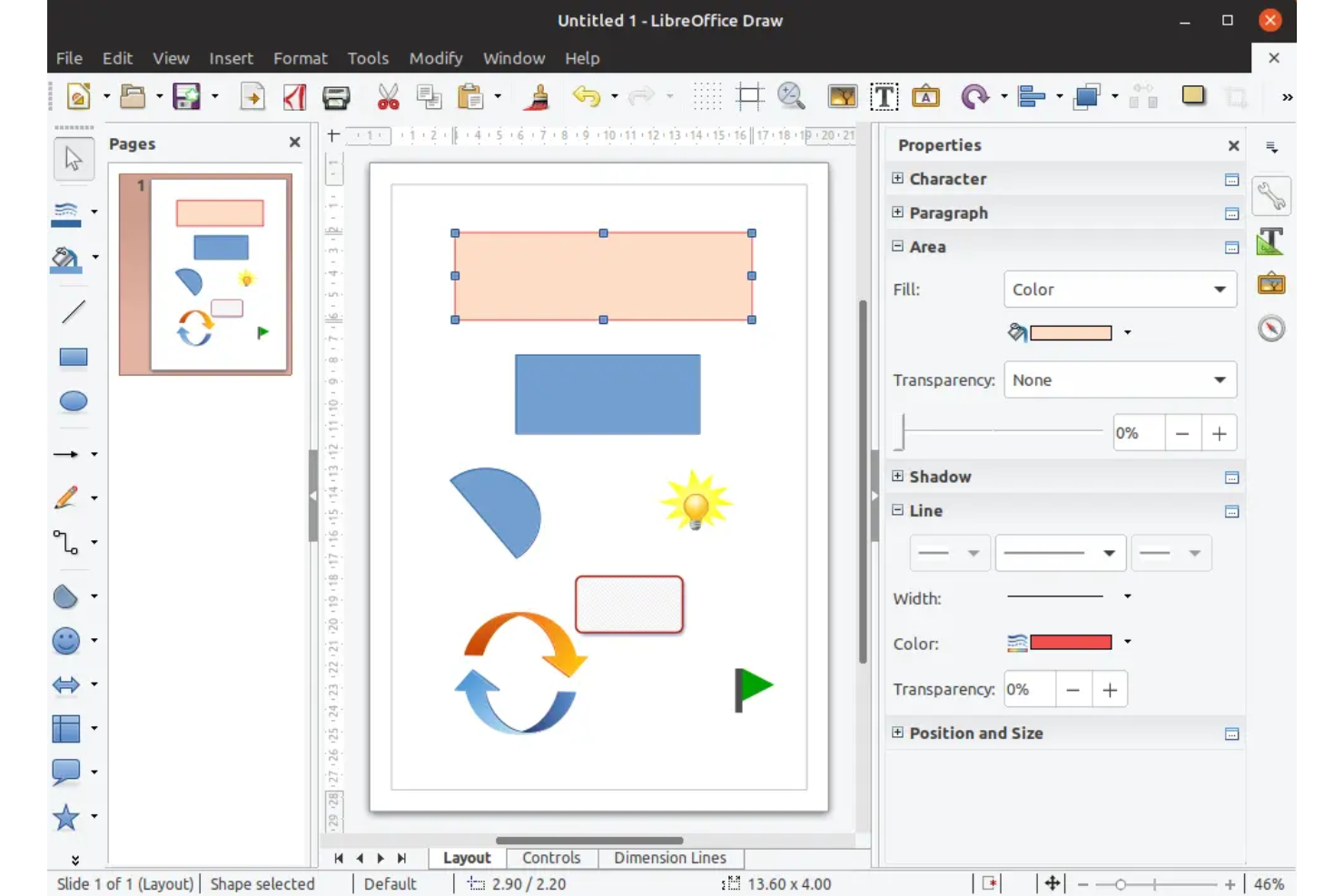
Voor teams die binnen een vertrouwde kantoorsuite op zoek zijn naar een alternatief voor MindMeister, biedt LibreOffice tekentools om ideeën, workflows en projectplannen in kaart te brengen naast het dagelijkse documentwerk.
Voor wie is LibreOffice het meest geschikt?
LibreOffice is geschikt voor projectmanagers en operationele teams die procesdiagrammen en visuele projectdocumenten maken in een desktopkantoorsuite.
Waarom ik voor LibreOffice koos
Ik koos voor LibreOffice omdat Draw me een canvas biedt voor grafische documenten en diagrammen die verder kunnen groeien dan een eenvoudige mindmap. Ik gebruik vormen, verbindingslijnen en labels om projectworkflows of afhankelijkheden in kaart te brengen en voeg het diagram vervolgens toe aan een projectdocument ter beoordeling.
Belangrijkste functies van LibreOffice
- PDF-export: Sla documenten en presentaties op als PDF-bestanden.
- Microsoft Office-indelingen: Open en sla bestanden op in indelingen zoals DOCX, XLSX en PPTX.
- Offline desktopapps: Werk in Writer, Calc en Impress zonder internetverbinding.
- Extensies: Voeg functies toe via downloadbare extensies.
Integraties van LibreOffice
De ingebouwde service voor externe bestanden van LibreOffice ondersteunt Google Drive, WebDAV, Windows-shares, SSH- en CMIS-servers. De UNO API en SDK ondersteunen aangepaste extensies en integraties met externe programma's.
Pros and Cons
Pros:
- Slimme verbindingslijnen ondersteunen duidelijke workflowdiagrammen
- Lagen en uitlijning helpen bij het ordenen van complexe visuals
- Exporteer diagrammen als PDF's of SVG's
Cons:
- Weinig ingebouwde mindmapvormen
- Geen realtime samenwerking voor het gezamenlijk maken van schema's

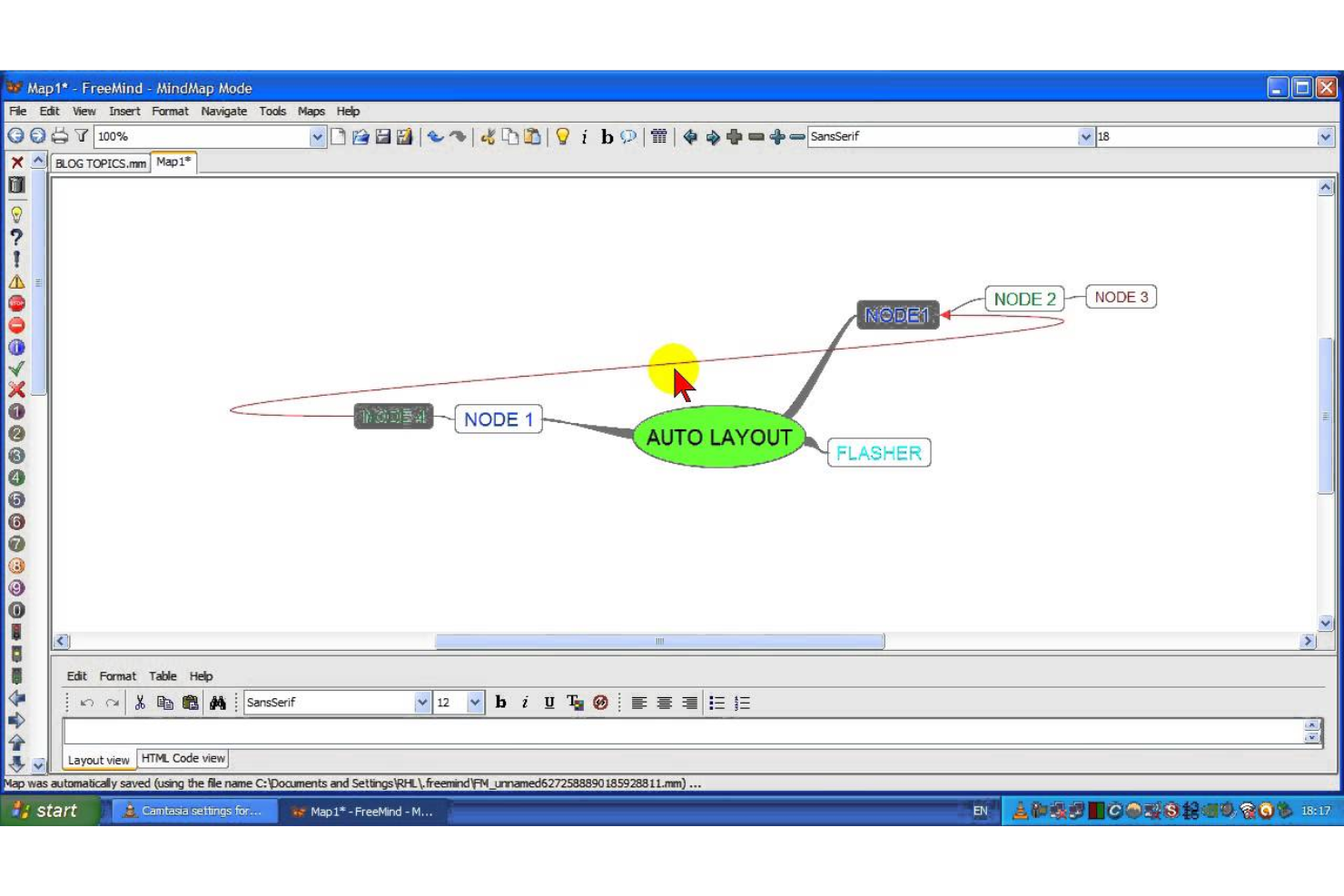
FreeMind is een open-source desktoptool voor mindmapping voor projectmanagers die ideeën, plannen en afhankelijkheden in visuele kaarten willen organiseren zonder afhankelijk te zijn van een browsergebaseerde samenwerkingssuite.
Voor wie is FreeMind het meest geschikt?
FreeMind is geschikt voor projectmanagers die de voorkeur geven aan een desktoptool voor het in kaart brengen van projectstructuren, brainstormen en het opsplitsen van complexe ideeën in vertakkingen.
Waarom ik voor FreeMind heb gekozen
Ik heb FreeMind gekozen als alternatief voor MindMeister omdat “Het beste voor klassieke mindmapping” goed past bij de desktopkaarten in boomstructuur. Ik klap vertakkingen in om me op actief projectwerk te concentreren, koppel vervolgens knooppunten aan lokale bestanden of websites en gebruik pictogrammen en kleuren om prioriteiten aan te geven.
Belangrijkste functies van FreeMind
- Kaartversleuteling: Beveilig een mindmap met een wachtwoord.
- Exportindelingen: Exporteer kaarten als HTML, PDF, PNG of in andere indelingen.
- Ongedaan maken en opnieuw uitvoeren: Maak recente wijzigingen in een kaart ongedaan of herstel ze.
- Sneltoetsen: Gebruik toetsenbordopdrachten om kaarten te bewerken en erin te navigeren.
Integraties van FreeMind
FreeMind heeft geen gedocumenteerde ingebouwde integraties.
Pros and Cons
Pros:
- Met één klik vertakkingen inklappen houdt grote kaarten overzichtelijk
- Knooppunten kunnen rechtstreeks aan lokale bronbestanden worden gekoppeld
- Kaarten kunnen worden geëxporteerd naar HTML, PDF en afbeeldingen
Cons:
- Live samenwerking blijft beperkt en is voornamelijk gericht op één gebruiker
- Verouderde menu's maken bewerken omslachtig

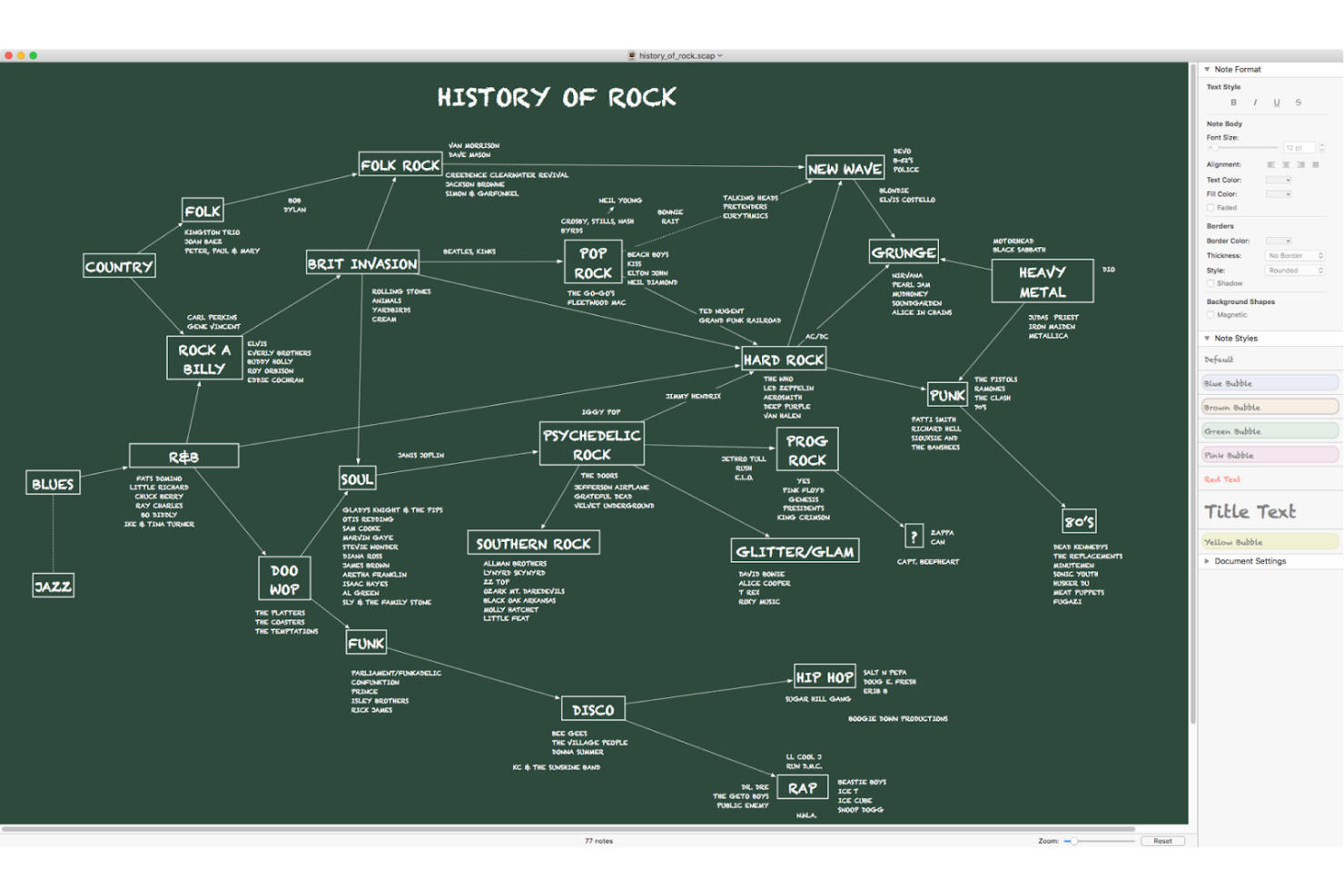
Scapple biedt product- en projectteams een flexibel digitaal canvas voor het vastleggen en verbinden van vroege ideeën, zodat ze vereisten, risico's en afhankelijkheden kunnen verkennen zonder een rigide kaartstructuur.
Voor wie is Scapple het meest geschikt?
Scapple is geschikt voor projectmanagers en productteams die een flexibele ruimte nodig hebben om vereisten, risico's en afhankelijkheden te brainstormen voordat ze gestructureerde plannen maken.
Waarom ik voor Scapple koos
Ik koos Scapple als alternatief voor MindMeister omdat het het meest geschikt is voor het vrij structureren van gedachten. Ik kan notities overal op een leeg canvas plaatsen, gerelateerde ideeën met lijnen verbinden en ze opnieuw ordenen terwijl projectvereisten, risico's en afhankelijkheden zich ontvouwen. Zo kan ik de vorm van een project verkennen voordat ik ideeën omzet in een formeel plan.
Belangrijkste functies van Scapple
- Notitiekolommen: Stapel gerelateerde notities in kolommen op het canvas.
- Achtergrondvormen: Teken vormen achter notities om ze te groeperen.
- Opmaak van notities: Pas het uiterlijk van afzonderlijke notities aan.
- Exporteren en afdrukken: Exporteer of druk je ideeën vanuit Scapple af.
Integraties van Scapple
Scapple ondersteunt een directe werkmethode voor slepen en neerzetten met Scrivener, zodat je notities tussen de twee apps kunt verplaatsen. Andere ingebouwde integraties zijn niet duidelijk gedocumenteerd.
Pros and Cons
Pros:
- Plaats ideeën vrijelijk zonder een opgelegde hiërarchie
- Verbind gerelateerde notities in elke richting
- Leg gedetailleerde, tekstintensieve ideeën vast als notities
Cons:
- Geen realtime gezamenlijke bewerking door teams
- Rechte verbindingslijnen kunnen complexe kaarten onoverzichtelijk maken

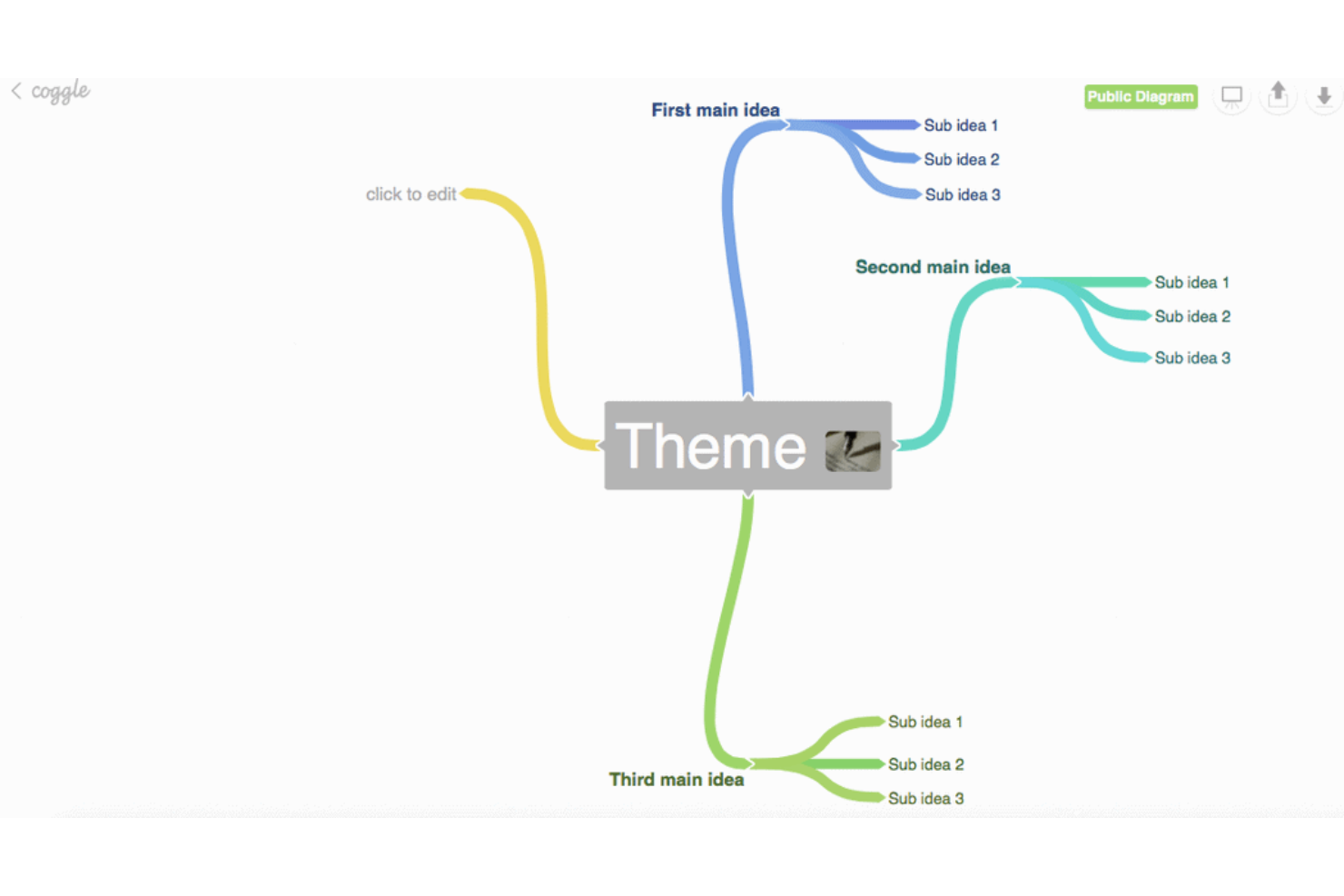
Coggle is een browsergebaseerde mindmappingtool die product- en projectteams helpt ideeën te organiseren, afhankelijkheden te verduidelijken en zich te richten op gedeelde visuele plannen (het beste voor collaboratieve mindmaps).
Voor wie is Coggle het meest geschikt?
Coggle is geschikt voor product- en projectleiders die willen dat teams plannen in een vroeg stadium structureren in een gedeelde visuele werkruimte.
Waarom ik voor Coggle koos
Ik koos Coggle als alternatief voor MindMeister omdat het past bij ‘het beste voor collaboratieve mindmaps’: teamleden kunnen hetzelfde diagram in realtime bewerken en de volledige wijzigingsgeschiedenis helpt ons te traceren hoe een productplan veranderde toen prioriteiten wijzigden.
Belangrijkste functies van Coggle
- Vormen voor stroomdiagrammen: Kies uit vormen voor procesoverzichten en andere diagrammen.
- Afbeeldingen uploaden: Voeg onbeperkt afbeeldingen toe aan je diagrammen door ze vanaf je bureaublad te slepen.
- Zwevende annotaties: Plaats tekstlabels en afbeeldingen buiten de diagramstructuur.
- Meerdere beginpunten: Voeg meerdere centrale items toe om gerelateerde onderwerpen in één diagram in kaart te brengen.
Coggle-integraties
Coggle biedt een native Google Drive-integratie voor het organiseren van diagrammen en het delen ervan met Google-contacten. De openbare API ondersteunt aangepaste integraties, waaronder het maken, bijwerken en exporteren van diagramgegevens.
Pros and Cons
Pros:
- Realtime bewerkingen houden gedistribueerde planning op één lijn
- De volledige diagramgeschiedenis ondersteunt veilige revisies
- Lussen en verbonden vertakkingen brengen afhankelijkheden in kaart
Cons:
- Grote mindmaps kunnen traag worden
- De opties voor lay-out en vertakkingsplaatsing voelen beperkt aan

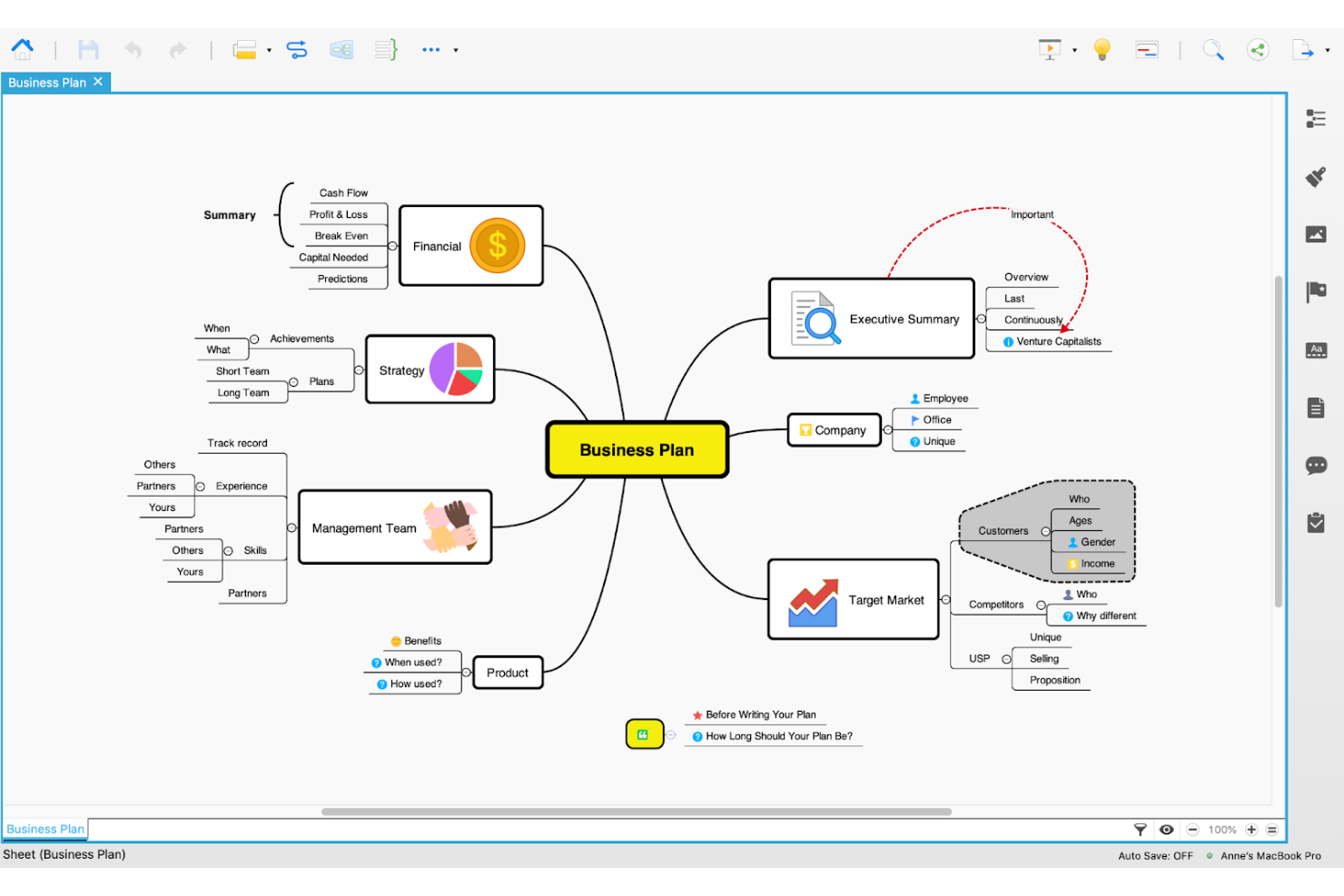
Xmind is een hulpmiddel voor mindmapping en diagrammen voor project- en productteams die brainstorms moeten organiseren, complexe ideeën moeten verduidelijken en verspreide input moeten omzetten in visuele plannen.
Voor wie is Xmind het meest geschikt?
Productmanagers en digitale teams die door AI ondersteunde mindmaps nodig hebben om ideeën te verkennen en overeenstemming te bereiken over de eerste projectrichting.
Waarom ik voor Xmind koos
Ik koos Xmind als alternatief voor MindMeister omdat het uitstekend geschikt is voor AI-ondersteunde mindmapping. Ik vind het prettig dat de AI van Xmind een prompt kan omzetten in een mindmap en kan helpen takken uit te breiden, zodat ik productideeën of projectrisico's in kaart kan brengen voordat een planningssessie begint.
Belangrijkste functies van Xmind
- Meerdere structuren: Maak mindmaps, tijdlijnen, matrices en andere visuele indelingen.
- Gantt-diagrammen: Bekijk projectschema's met taken, datums en afhankelijkheden.
- Samenwerking in realtime: Bewerk kaarten samen met teamleden in gedeelde teamruimten.
- Bestandsexport: Exporteer kaarten naar indelingen zoals PDF, PNG, Excel en PowerPoint.
Xmind-integraties
Xmind ondersteunt verbindingen met Slack, Dropbox, Google Drive en OneDrive en stelt teams in staat gedeelde kaarten in Notion in te sluiten. Xmind Agent kan ook kaarten maken van Notion-pagina's en kaarten omzetten in Notion-pagina's.
Pros and Cons
Pros:
- AI maakt conceptkaarten op basis van prompts en bestanden
- Wissel van kaartstructuur zonder opnieuw te beginnen
- Offline-apps werken op de belangrijkste platforms
Cons:
- Grote kaarten kunnen vertragen of haperen
- Samenwerking binnen teams loopt achter op speciale samenwerkingstools

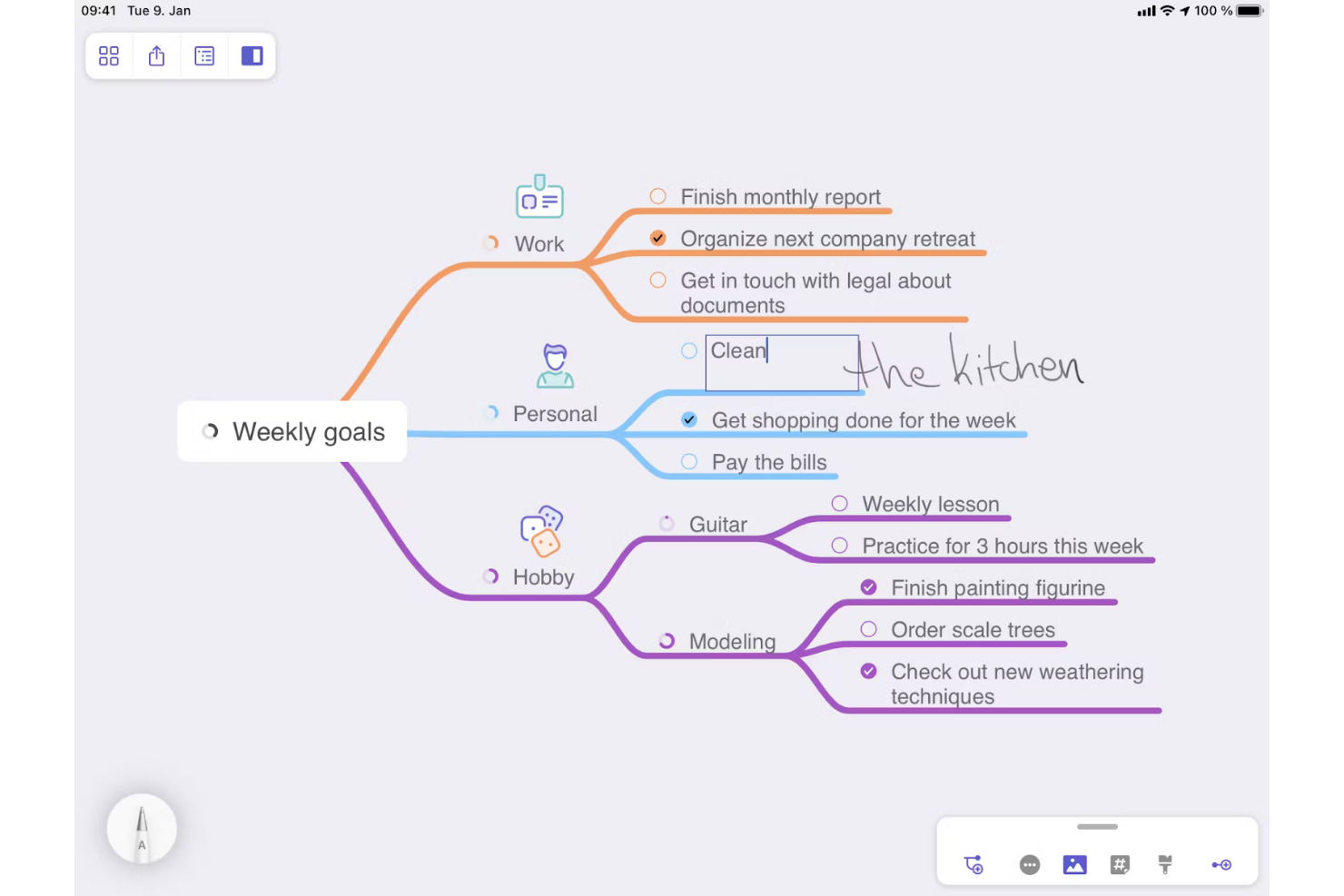
MindNode is software voor mindmapping voor product- en projectteams die verspreide ideeën moeten organiseren, vereisten moeten verduidelijken en planningsdiscussies moeten omvormen tot verbonden mindmaps en overzichten.
Voor wie is MindNode het meest geschikt?
MindNode is geschikt voor productmanagers en ontwerpteams die concepten in een vroeg stadium in kaart moeten brengen, verbanden willen verkennen en brainstormsessies een duidelijke structuur willen geven.
Waarom ik voor MindNode koos
Ik koos MindNode als alternatief voor MindMeister vanwege de focus op “het beste voor visueel brainstormen”. Ik gebruik graag visuele labels om ideeën te groeperen en verbindingen om te laten zien hoe productvereisten zich over verschillende takken heen tot elkaar verhouden. Dankzij de gesynchroniseerde mindmap- en overzichtsweergaven kan ik een brainstorm omzetten in een gestructureerd planningsoverzicht zonder die verbanden te verliezen.
Belangrijkste functies van MindNode
- Focusmodus: Isoleer één tak terwijl de rest van de mindmap wordt gedimd.
- Inklapbare takken: Klap takken in of uit om de hoeveelheid details in de mindmap te beheren.
- Notities bij knooppunten: Voeg ondersteunende details toe aan afzonderlijke knooppunten.
- Thema’s: Wijzig de kleuren en visuele stijl van een mindmap.
MindNode-integraties
MindNode synchroniseert taken met Apple Reminders en ondersteunt eenrichtingsexports van taken naar Things en OmniFocus. Het ondersteunt ook Apple Shortcuts en biedt een MCP-integratie voor AI-assistenten.
Pros and Cons
Pros:
- De gesynchroniseerde mindmap en het overzicht houden ideeën gestructureerd
- Visuele labels en verbindingen verduidelijken relaties
- De focusmodus vermindert rommel in de takken
Cons:
- Geen bewerking in de browser voor teams met verschillende apparaten
- Realtime teamsamenwerking blijft achter bij MindMeister

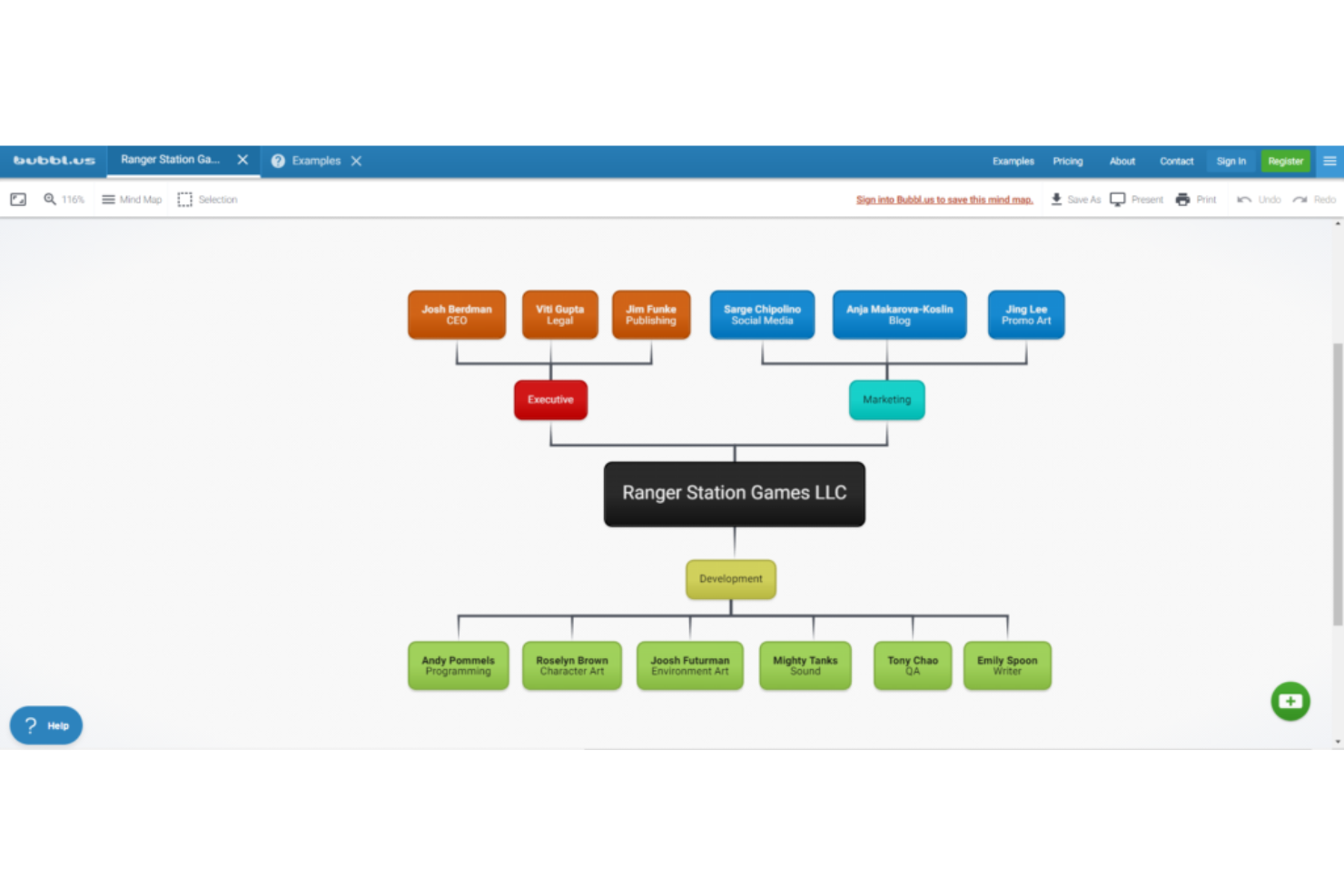
Bubbl.us is een online tool voor mindmapping die projectmanagers en crossfunctionele teams helpt ideeën te organiseren, verbanden te verkennen en vroege brainstormsessies om te zetten in duidelijkere projectplannen.
Voor wie is Bubbl.us het meest geschikt?
Bubbl.us is geschikt voor individuele projectmanagers en kleine teams die een eenvoudige manier willen om ideeën in kaart te brengen en hun projectinzicht te verduidelijken.
Waarom ik voor Bubbl.us heb gekozen
Ik heb Bubbl.us gekozen als alternatief voor MindMeister, omdat kaarten op basis van bubbels gemakkelijk te overzien zijn bij het verkennen van een project. Ik gebruik indelingen en kleurthema's om werkstromen van elkaar te onderscheiden en voeg vervolgens notities toe aan bubbels om beslissingen naast elk idee vast te leggen. Het is mijn keuze voor “Het beste voor een eenvoudige en intuïtieve interface” bij het in kaart brengen van een vroege projectbrainstorm.
Belangrijkste functies van Bubbl.us
- Sjablonen voor mindmaps: Begin met projectroadmaps, werkverdelingsstructuren, RACI-schema's of andere kant-en-klare sjablonen.
- Samenwerking in realtime: Bewerk een mindmap samen met teamleden en zie wijzigingen gebeuren terwijl ze worden aangebracht.
- Presentatiemodus: Presenteer een mindmap rechtstreeks vanuit de editor.
- Exportopties: Sla kaarten op als JPG, PNG, PDF, HTML-overzichten of platte tekst.
Integraties van Bubbl.us
Bubbl.us heeft geen ingebouwde integraties.
Pros and Cons
Pros:
- Begin direct met kaarten zonder account
- Indelingen met één klik ordenen bubbelkaarten snel opnieuw
- Deel kaarten met samenwerkingspartners zonder accounts
Cons:
- Op drukke kaarten zijn bubbels moeilijker te verplaatsen
- Geen offline-app of vectoriële export

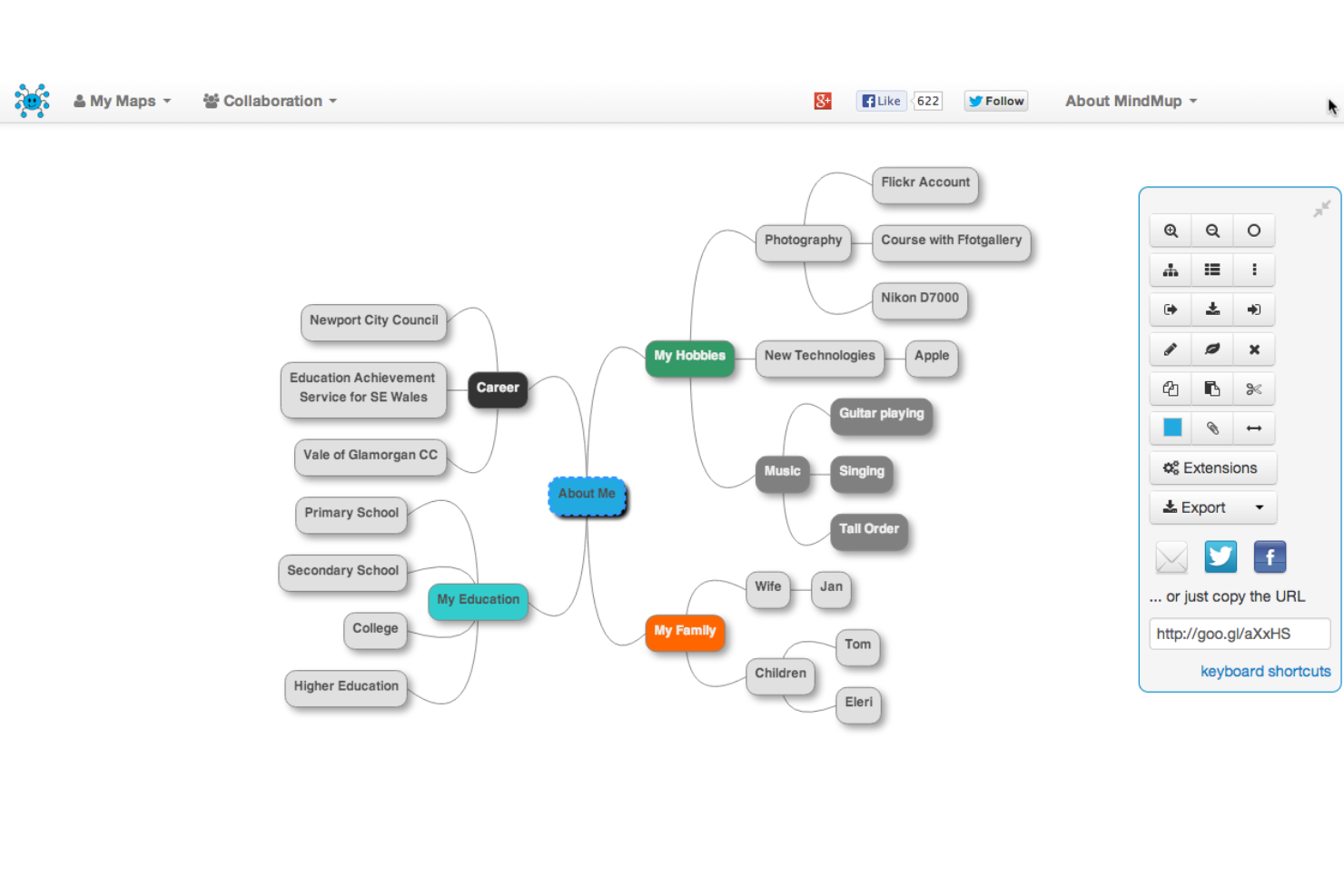
MindMup is een browsergebaseerde mindmappingtool voor project- en productteams die workshopideeën, vereisten en eerste plannen willen omzetten in visuele kaarten die ze kunnen delen en verder ontwikkelen zonder een volledige suite voor projectplanning toe te voegen.
Voor wie is MindMup het meest geschikt?
MindMup is geschikt voor verspreid werkende product- en projectteams die in een browser gezamenlijke mindmaps moeten maken en bespreken.
Waarom ik voor MindMup heb gekozen
Ik heb MindMup gekozen als alternatief voor MindMeister omdat het is gebouwd voor online samenwerking. Ik vind het prettig dat teamleden dezelfde kaart kunnen bewerken, waarbij wijzigingen in realtime worden gesynchroniseerd, en vervolgens tijdens een workshop over vereisten de weergave van een facilitator kunnen volgen. Zo blijven de discussie en de zich ontwikkelende kaart in één browsersessie op elkaar afgestemd.
Belangrijkste functies van MindMup
- Voorinstellingen voor kaarten: Maak standaardmindmaps, organigrammen en argumentenkaarten.
- Stijl van kaarten: Pas indelingen, kleuren, vormen en tekst aan voor kaarten en knooppunten.
- Notities bij knooppunten: Voeg tekstopmaaknotities toe aan knooppunten van kaarten.
- Exportindelingen: Sla kaarten op als pdf's, afbeeldingen, MindMup-bestanden of gestructureerde overzichten.
MindMup-integraties
De gedocumenteerde native integratie van MindMup is Google Drive, waar je kaarten kunt maken, opslaan en beheren. Voor realtime samenwerking is MindMup-opslag vereist in plaats van Google Drive.
Pros and Cons
Pros:
- Realtime gezamenlijk bewerken houdt workshopkaarten op één lijn
- Organigrammen en argumentenkaarten breiden de toepassingsmogelijkheden uit
- Sneltoetsen en automatische indeling versnellen het maken van kaarten
Cons:
- Grote kaarten kunnen tijdens het bewerken vertraging oplopen
- Het recente herontwerp leidde tot klachten over de gebruiksvriendelijkheid
Andere alternatieven voor MindMeister
Hieronder staat een lijst met aanvullende alternatieven voor MindMeister die de top tien niet hebben gehaald, maar zeker de moeite waard zijn om te bekijken.
- SimpleMind
Ideaal voor mindmapping op verschillende platforms
- WiseMapping
E voor liefhebbers van opensourcesoftware
- iMindQ
E voor geavanceerde functies voor projectplanning
- GoodDay
Het beste voor agile projectbeheer


Gerelateerde projectmanagementsoftware
Als je hier nog steeds niet hebt gevonden wat je zoekt, bekijk dan deze andere gerelateerde tools die we hebben getest en geëvalueerd:
- Projectmanagementsoftware
- Resourcebeheersoftware
- Taakbeheersoftware
- Samenwerkingstools
- Gantt-diagrammaker
- Productiviteitstools
Hoe ik alternatieven voor MindMeister beoordeel
Ik deel mijn beoordeling op in twee lagen: basisvereisten—zoals een functioneel mindmappingcanvas en live samenwerking—en onderscheidende factoren die laten zien welke tool daadwerkelijk past bij de manier waarop je team werkt.
Kernfunctionaliteit (basisvereisten voor deze lijst)
Bij het selecteren van tools voor mijn lijst beoordeel ik elke tool op een schaal van 0 (biedt de functionaliteit niet) tot 5 (blink uit op dit gebied) voor elke hieronder vermelde kernfunctionaliteit. Vervolgens zet ik de totaalscore van de tool om in een percentage. Elke tool moet een minimale totaalscore van 65% behalen om voor opname in aanmerking te komen.
- Mindmappingcanvas: Ik zoek naar een echt vertakkend canvas waarop je hiërarchische knooppuntstructuren kunt bouwen, en niet slechts naar een generieke diagramtool met een mindmapsjabloon dat ergens in de zijbalk verborgen zit.
- Samenwerking in realtime: Teams die op afstand sprintplanningen of brainstormsessies uitvoeren, hebben live gezamenlijk bewerken nodig. Daarom controleer ik op gedeelde cursors, opmerkingen en aanwezigheidsindicatoren.
- Omzetting van taken en projecten: De brug van ideevorming naar uitvoering is belangrijk—ik beoordeel of knooppunten in de mindmap kunnen worden omgezet in toewijsbare taken met deadlines en statusbewaking.
- Meerdere weergavemodi: Met een goed alternatief kun je een mindmap omzetten naar een overzicht, Kanbanbord of tijdlijn, vergelijkbaar met de manier waarop tools zoals Miro en Ayoa tussen weergaven laten schakelen.
- Sjablonen en raamwerken: Ik zoek naar projectmanagementrelevante sjablonen, zoals retrospectives, SWOT-analyses en projectstartkaarten, die tijd besparen bij terugkerende planningssessies.
- Integraties en export: Verbinding met tools die je team al gebruikt, is essentieel. Daarom controleer ik op ingebouwde koppelingen met platforms zoals Jira, Slack en Asana, plus export naar standaardindelingen.
Zodra ik een lijst heb met tools die aan deze criteria voldoen, kijk ik naar wat elk platform onderscheidt.
Onderscheidende factoren (wat leveranciers van elkaar onderscheidt)
Zo vergelijk ik verschillende leveranciers:
Opvallende functies
Ideevorming met hulp van AI is een belangrijke onderscheidende factor—ik zoek naar tools die vertakkingen genereren op basis van een invoeropdracht, waardoor sessies voor het afbakenen van projecten in een vroeg stadium sneller verlopen. De presentatiemodus is belangrijk wanneer je belanghebbenden door een planningsmindmap moet leiden zonder naar een afzonderlijke diavoorstelling te springen. Ik beoordeel ook of een tool mindmapping combineert met vrij vormgegeven whiteboardwerk, omdat retrospectives en workshops vaak plaknotities, vormen en tekeningen naast een vertakkende structuur nodig hebben.
Meer dan functies alleen
De prijsstructuur speelt hierbij een grote rol—ik controleer of een tool kosten per gebruiker in rekening brengt of een vast teamtarief biedt, omdat een projectteam van 15 personen bij abonnementen per gebruiker snel het budget kan overschrijden. Ook de diepgang van de integratie met je bestaande projectmanagementecosysteem is belangrijk; een tweezijdige synchronisatie met Jira of Asana is veel nuttiger dan een eenvoudige export in één richting. Ik beoordeel ook de ondersteuning bij de ingebruikname, vooral of een leverancier migratietools biedt voor het importeren van bestaande MindMeister-mindmaps.
Belangrijkste functies van MindMeister
Hier zijn enkele belangrijke functies van MindMeister die je alternatieve software zou moeten kunnen evenaren of verbeteren om een goede keuze te zijn:
- Aangepaste stijlen: Met deze functie kunnen gebruikers mindmaps personaliseren met thema's, opmaak en afbeeldingen.
- Focusmodus: Deze functie helpt afleidingen tot een minimum te beperken voor een gerichte sessie mindmappen.
- Gemengde mapindelingen: Deze functie biedt verschillende visualisatie-indelingen op één canvas.
- Overzichtsmodus: Met deze functie kunnen gebruikers wisselen tussen een visuele map en een lineaire lijst.
- Opmerkingen en meldingen: Deze functie helpt samenwerking te bevorderen met opmerkingen en waarschuwingen.
- Ingesloten media: Met deze functie kunnen gebruikers video's, afbeeldingen en links aan mindmaps toevoegen.
- Samenwerking in realtime: Met deze functie kunnen meerdere gebruikers tegelijkertijd een mindmap bewerken.
- Mobiele apps: Met deze functie kunnen gebruikers mindmaps openen en bewerken op iOS, waaronder iPhones en iPads, en Android-apparaten.
- Opties voor exporteren en delen: Met deze functie kunnen gebruikers mindmaps naar verschillende indelingen exporteren en via links delen.
- Integratie met andere tools: Je alternatief zou verbinding moeten kunnen maken met andere nuttige tools, zoals MeisterTask, Google Workspace en Microsoft Teams.