

10 meilleurs outils de collaboration visuelle évalués en 2026

10 Sélection des meilleurs outils de collaboration visuelle


Les outils de collaboration visuelle peuvent constituer de précieux atouts pour toute entreprise. Avec les bons logiciels, les équipes peuvent stimuler leur créativité et améliorer la coordination des projets. Mais trouver les bons outils de collaboration visuelle peut s’avérer difficile, notamment face au grand nombre d’options disponibles.
Fort de mon expérience avec les logiciels de collaboration et de productivité, j’ai testé et comparé plusieurs des meilleurs outils de collaboration visuelle du marché. J’ai ensuite compilé mes résultats dans des avis détaillés afin de vous aider à trouver le logiciel le mieux adapté à vos besoins spécifiques. Je suis convaincu que vous découvrirez votre prochain outil de collaboration visuelle dans la liste ci-dessous.
Pourquoi faire confiance à nos recommandations de logiciels
Notre équipe teste et évalue des logiciels depuis 2012. En tant que chefs de projet nous-mêmes, nous savons à quel point il est difficile — et important — de choisir le bon logiciel.
Pour ce guide, nous avons évalué les outils grâce à des tests pratiques et une recherche indépendante, en notant les outils selon nos critères de sélection. Nous nous appuyons également sur les enseignements de leaders d’opinion du secteur et de professionnels de la gestion de projet en activité.
Nos avis reflètent notre jugement éditorial humain, et non un argumentaire de vente.
Réviseurs experts:
Tableau comparatif des outils de collaboration visuelle
| Tool | Best For | Trial Info | Price | ||
|---|---|---|---|---|---|
| 1 | Idéal pour la collaboration sur des projets complexes | Essai gratuit de 14 jours + offre gratuite disponible | À partir de 10 $/utilisateur/mois (facturé annuellement) | Website | |
| 2 | Idéal pour la collaboration facile en design | Formule gratuite + essai gratuit + démonstration gratuite disponible | À partir de 144 $/personne (facturé annuellement) | Website | |
| 3 | Idéal pour la gestion de tâches avec fonctions de collaboration visuelle | Plan gratuit + démo gratuite disponible | À partir de 7 $/utilisateur/mois (facturé annuellement) | Website | |
| 4 | Idéal pour l’idéation créative en équipe | Démo gratuite + offre gratuite disponible | À partir de $9.99/utilisateur/mois (facturé annuellement) | Website | |
| 5 | Idéal pour le diagramme à grande échelle | Plan gratuit disponible à vie | À partir de 5 $/mois (facturé annuellement) | Website | |
| 6 | Idéal pour les séances de remue-méninges en équipe à distance | Essai gratuit de 30 jours + offre gratuite + démo gratuite disponible | À partir de $8.33/utilisateur/mois (facturation annuelle) | Website | |
| 7 | Idéal pour les utilisateurs de l’écosystème Microsoft | Essai gratuit de 30 jours + téléchargement gratuit disponible | À partir de 6 $/utilisateur/mois (facturation annuelle) | Website | |
| 8 | Idéal pour les équipes de conception UX/UI | Plan gratuit disponible | À partir de $4.95/utilisateur/mois | Website | |
| 9 | Idéal pour la planification visuelle de projet | Essai gratuit de 30 jours | À partir de 5 €/utilisateur/mois (facturé annuellement) | Website | |
| 10 | Idéal pour la collaboration visuelle sécurisée | Essai gratuit de 30 jours + formule gratuite disponible | À partir de $10/utilisateur/mois | Website |

Avis sur les meilleurs outils de collaboration visuelle
Vous trouverez ci-dessous mes résumés détaillés des meilleurs outils de collaboration visuelle qui ont intégré ma sélection. Mes avis proposent une analyse approfondie des principales fonctionnalités, des avantages & inconvénients, des intégrations et des cas d’utilisation idéaux de chaque outil afin de vous aider à trouver celui qui vous convient le mieux.
Wrike
Idéal pour la collaboration sur des projets complexes

Wrike se distingue par son excellente prise en charge de la collaboration complexe au sein de grandes équipes réparties, notamment lorsque vous devez gérer plusieurs projets aux multiples éléments mobiles. Je le recommande lorsque vous atteignez les limites des outils visuels incapables de modéliser les dépendances, les workflows flexibles et la gestion des ressources à grande échelle.
J’apprécie le diagramme de Gantt interactif de Wrike et son générateur de workflow personnalisé — ils facilitent grandement la visualisation des projets et la gestion des validations au sein d’un même espace de travail.
Wrike est idéal pour
- Les grandes équipes projet ayant des besoins avancés en workflow et processus de validation
- Les organisations gérant des dépendances visuelles à travers de nombreux projets
Wrike n’est pas conseillé pour
- Les petites équipes recherchant des tableaux visuels simples et rapides
- Les équipes axées principalement sur la création ou la collaboration façon tableau blanc
Ce qui distingue Wrike
Wrike impose une structure et des processus que je ne retrouve pas sur des outils comme ClickUp ou Trello. En pratique, Wrike vous pousse à cartographier responsabilités, dépendances et validations dès la planification visuelle, et non pas en complément. C’est pertinent lorsque vous souhaitez ajouter rapports et validations de workflow sur des cartes de projets type Gantt plutôt que sur des tableaux flexibles ou des tâches libres.
Compromis avec Wrike
Wrike est optimisé pour les projets hautement encadrés : vous perdez donc la rapidité et la spontanéité créative des outils visuels plus légers. Les équipes ayant besoin de réactivité créative ressentent généralement la structure de Wrike comme contraignante.
Pros and Cons
Pros:
- Outils complets de suivi de projet comme les diagrammes de Gantt et les tableaux de bord
- Fonctionnalités de collaboration efficaces, incluant l’édition en temps réel et les commentaires
- Options de personnalisation flexibles pour les workflows et la gestion des tâches
Cons:
- Configuration et personnalisation des workflows parfois complexe.
- Les notifications peuvent être envahissantes sans configuration adéquate
New Product Updates from Wrike

Wrike Adds Quick Search to Table View
Wrike adds Quick Search to Table View with full-table search across titles, descriptions, and fields, plus highlighted matches. This helps users find tasks faster in large tables. For more information, visit Wrike’s official site.
Canva
Idéal pour la collaboration facile en design

Canva mérite sa place ici pour avoir rendu la collaboration en design accessible à tous, quel que soit leur parcours. J'ai vu des équipes utiliser des kits de marque partagés et l’édition multi-utilisateur en temps réel pour que tout le monde reste synchronisé, même entre départements et sites différents.
Ce que j’apprécie le plus, c’est la facilité pour laisser des commentaires ou approuver des éléments directement sur la zone de création, ce qui sort les discussions de design des emails et les place dans un contexte exploitable par tous.
Canva : Idéal pour
- Les équipes qui gèrent les éléments de marque avec des retours en temps réel sur les designs
- Les non-designers qui collaborent sur le marketing, les rapports ou les présentations
Canva : Moins adapté pour
- Les agences créatives nécessitant une édition vectorielle ou matricielle avancée
- Les équipes qui ont besoin de flux de travail très personnalisables ou complexes
Ce qui distingue Canva
Canva considère les projets de design comme des toiles collaboratives et visuelles, plutôt que comme des fichiers ou dossiers statiques. Contrairement à Figma, qui attend des designers qu’ils gèrent les détails pixels et le prototypage, Canva privilégie l’accès à tous pour proposer rapidement des idées visuelles grâce au partage facile et aux commentaires directs. Dans la pratique, cela fonctionne très bien lorsqu’on souhaite retours, validations et éléments au même endroit sans avoir besoin d’une grande technicité.
Quelques compromis avec Canva
Canva mise sur la collaboration facile et l’accessibilité, mais cela se fait au détriment des fonctionnalités avancées d’édition et de précision. Les designers professionnels qui ont besoin de contrôle ou de créations sur mesure se tournent souvent vers des outils spécialisés.
Pros and Cons
Pros:
- Vaste bibliothèque de modèles disponible
- S’adapte aux grandes équipes
- Idéal pour la création de contenu rapide
Cons:
- Problèmes de performance lors des exports en haute résolution
- Personnalisation limitée pour les projets complexes

ClickUp
Idéal pour la gestion de tâches avec fonctions de collaboration visuelle

ClickUp est ici car je vois rarement un autre gestionnaire de tâches mêler planification de projet et collaboration visuelle de cette manière. Lorsque les équipes ont besoin à la fois d’un suivi de tâches précis et d’un espace pour le brainstorming—tableaux blancs, cartes heuristiques, édition de documents en temps réel—ClickUp propose tout cela sans vous obliger à changer d’outil.
Ce que j’apprécie le plus, c’est la facilité avec laquelle on passe des tableaux visuels aux listes, ce qui le rend aussi utile en atelier qu’en coordination quotidienne.
ClickUp est idéal pour
- Les équipes produit, ingénierie et design ayant besoin de suivi de tâches et de collaboration
- Les équipes souhaitant tableaux blancs, cartes heuristiques et documents visuels dans un seul outil
ClickUp n’est pas recommandé pour
- Les groupes qui cherchent uniquement des tableaux simples et légers
- Les équipes ayant besoin d’outils spécialisés en modélisation ou diagrammes
Ce qui différencie ClickUp
ClickUp est conçu pour mixer le suivi précis des tâches à des modes collaboratifs flexibles et visuels. Il s’attend à ce que vous réunissiez tout—tableaux blancs, cartes heuristiques, documents—dans un seul flux de travail, au lieu de répartir la collaboration sur des outils comme Miro ou Trello. En pratique, vous naviguez aisément entre listes et vues visuelles, développant vos idées et suivant l’exécution au même endroit.
Les compromis avec ClickUp
ClickUp optimise la combinaison entre tâches et idéation visuelle, mais cette approche hybride implique que les fonctions de diagrammes et tableaux blancs ne sont pas aussi poussées que dans les outils dédiés à la visualisation. Si vous avez besoin de modélisations avancées ou de visuels spécifiques à un domaine, vous resterez limité.
Pros and Cons
Pros:
- Aligne les tâches avec la planification visuelle
- Suivi et mise à jour des tâches en temps réel
- Workflows personnalisés pour des projets flexibles
Cons:
- Peut être excessif pour des tâches petites ou simples
- Courbe d’apprentissage importante pour la personnalisation

Mural
Idéal pour l’idéation créative en équipe
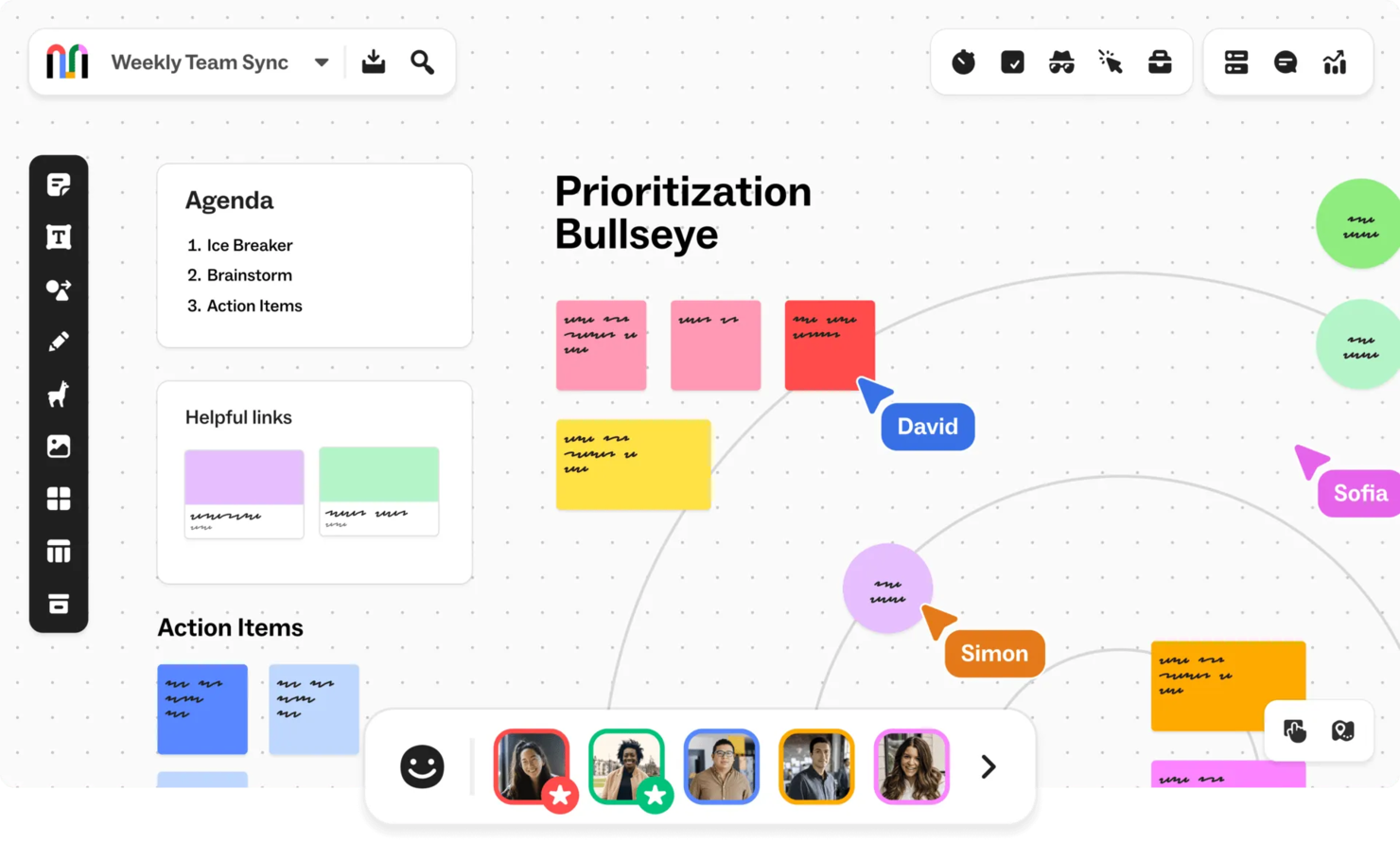
Mural figure sur ma liste pour la façon dont il permet aux équipes de faire du brainstorming visuel, en particulier lorsque les idées fusent lors de réunions hybrides ou distribuées. Lorsque je dois animer un sprint de conception ou cartographier un processus, je compte sur son canevas infini, ses post-its et ses cadres pour maintenir le flux et l’organisation des idées.
J’apprécie la présence de modèles pour le mind mapping, le storyboard et le parcours utilisateur directement dans l’espace de travail. Cela encourage la participation de tous, et pas seulement des intervenants habituels.
Mural est idéal pour
- Équipes créatives animant des ateliers, des sessions de brainstorming ou des sprints de conception
- Groupes ayant besoin de méthodes visuelles pour collaborer à distance
Mural n’est pas adapté pour
- Équipes recherchant uniquement des outils de gestion de tâches ou de projets
- Organisations évitant les formats de réunions interactifs ou visuels
Ce qui distingue Mural
Mural est conçu autour de l’idéation rapide et visuelle. Plutôt que de suivre un suivi structuré de projet comme Asana ou Jira, il vous invite à générer et organiser les idées ensemble, en temps réel. Vous disposez d’un espace infini pour les croquis, les wireframes et les votes. Cela fonctionne parfaitement lorsque vous devez recueillir les contributions créatives de chaque participant plutôt que d’avancer vers des plans de tâches détaillés.
Compromis avec Mural
Mural est optimisé pour le brainstorming ouvert et les ateliers visuels, mais cela signifie que vous perdez la structure et la responsabilisation qu’offrent les plateformes de gestion de projet. Suivre des livrables précis ou l’avancement devient rapidement difficile si vous essayez de l’utiliser comme espace de travail principal.
Pros and Cons
Pros:
- Facilite la collaboration inter-équipes
- Mise en route minimale pour les sessions de brainstorming
- Idéal pour la planification visuelle de projets
Cons:
- Courbe d’apprentissage abrupte pour les nouveaux utilisateurs
- Personnalisation limitée pour des besoins complexes

Creately
Idéal pour le diagramme à grande échelle
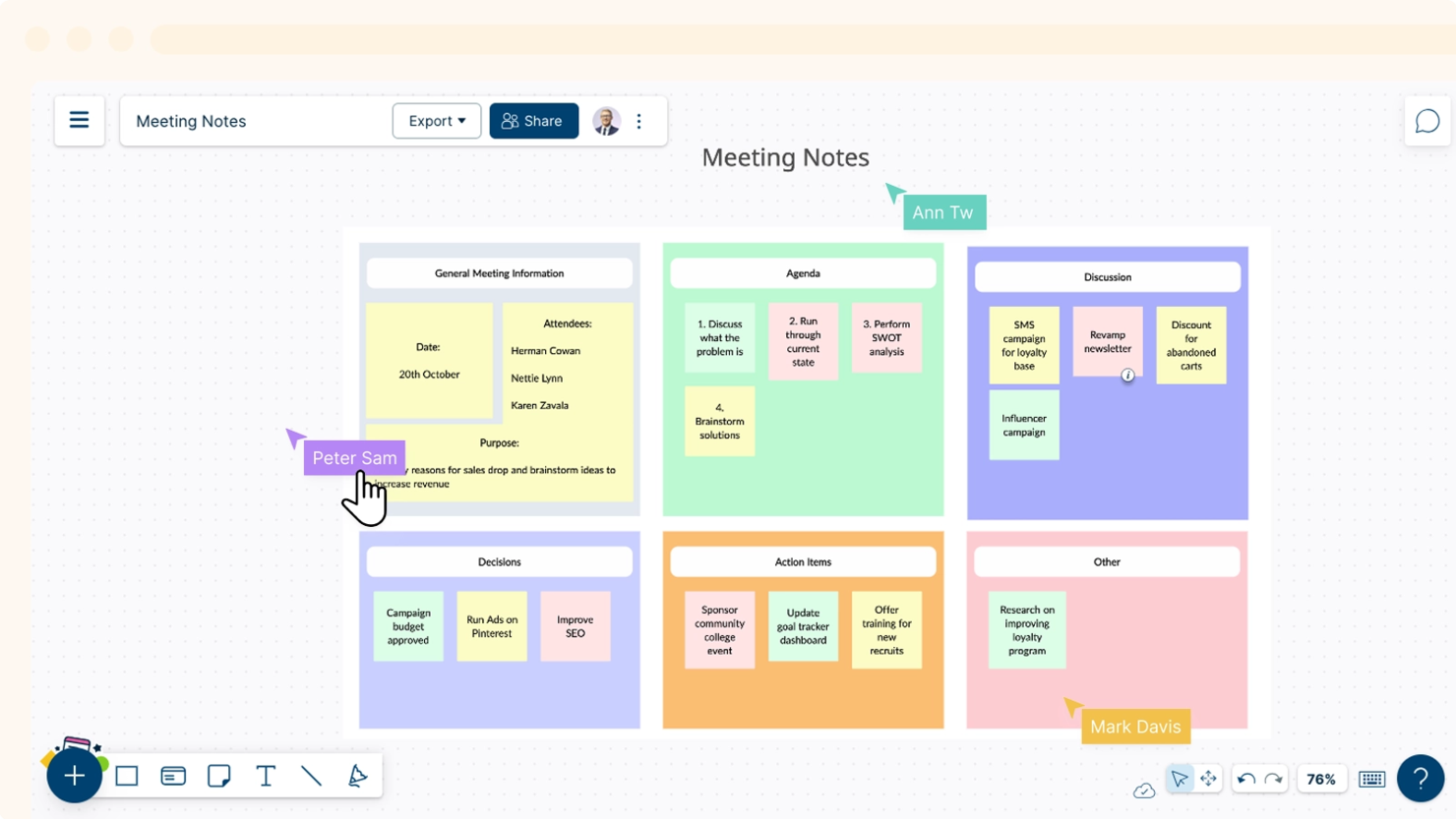
Creately se distingue par sa capacité à gérer la création de diagrammes à grande échelle et la cartographie visuelle de processus au sein d’environnements multi-équipes à fort trafic. Lors de mon essai de Creately, j’ai constaté que la zone de travail infinie et la structure par calques permettaient de gérer d’immenses organigrammes et des modélisations de systèmes complexes sans aucun ralentissement.
J’apprécie que les équipes puissent superposer plusieurs flux de travail dans un même espace, ce qui rend la planification interfonctionnelle beaucoup moins cloisonnée. Creately convient particulièrement aux organisations ayant besoin de collaborer visuellement à grande échelle, sans limite de projets.
Pour qui Creately est-il le plus adapté ?
- Grandes équipes travaillant sur des diagrammes complexes à grande échelle
- Organisations qui cartographient des processus et structures organisationnelles à plusieurs niveaux
Pour qui Creately n’est-il pas idéal ?
- Équipes recherchant un tableau blanc basique ou des croquis rapides
- Petits groupes qui ne manipulent pas de grands diagrammes ou de structures en couches
Ce qui distingue Creately
Creately est conçu pour les organisations nécessitant un espace unique pour gérer des diagrammes étendus et interconnectés—ce que l’on retrouve rarement dans les outils de collaboration visuelle comme Lucidchart ou Miro. Au lieu de traiter chaque diagramme comme un simple canevas statique, Creately vous encourage à bâtir des systèmes vivants qui évoluent et s’adaptent avec le temps.
Contrairement à Miro, qui donne une impression libre et rapide pour le brainstorming sous forme de post-its, je trouve que Creately convient mieux à la modélisation de structures organisationnelles ou de processus complexes qui doivent rester organisés au fur et à mesure qu’ils évoluent.
Compromis avec Creately
Creately est optimisé pour la création de grands diagrammes en couches, ce qui peut rendre l’utilisation en tableau blanc spontané un peu lourde. Pour le brainstorming rapide ou les équipes qui ont juste besoin de croquis instantanés, cela peut être un frein.
Pros and Cons
Pros:
- Intégration facile pour les nouvelles équipes
- Options de personnalisation de diagramme flexibles
- Excellent pour des flux de travail visuels détaillés
Cons:
- Nécessite une connexion Internet stable pour une utilisation fluide
- La complexité augmente avec les fonctionnalités avancées

Idéal pour les séances de remue-méninges en équipe à distance
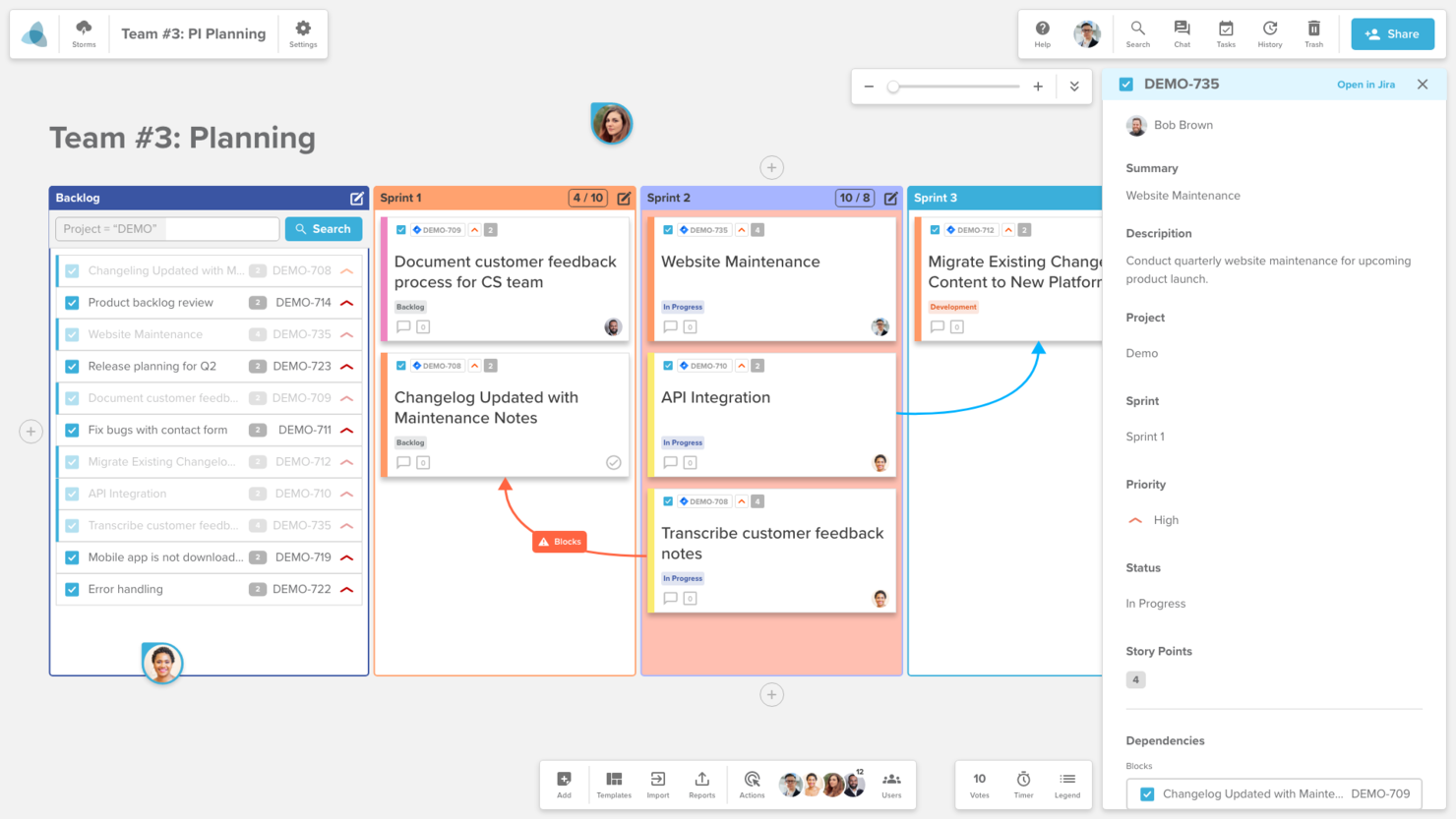
Stormboard mérite sa place car il numérise les séances de remue-méninges à l’aide de notes adhésives pour les équipes à distance et hybrides, permettant à chacun de partager ses idées simultanément sur des tableaux visuels. Je le recommande lorsque vous devez recueillir des idées ou prioriser des projets en temps réel avec des collaborateurs dispersés.
Ce que j’apprécie, c’est la possibilité pour les équipes d’ajouter des notes, des dessins et même des documents à un tableau partagé, puis de voter et de les regrouper pour structurer l’ensemble, rendant ainsi les sessions de travail étonnamment proches du présentiel.
Idéal pour
- Équipes à distance ou hybrides menant des séances de remue-méninges collaboratives
- Ateliers ou réunions exigeant l’apport du groupe sur des tableaux visuels
Moins pertinent pour
- Équipes recherchant des outils de schématisation ou de création de diagrammes avancés
- Gestion de projets structurée au-delà de l’idéation et du remue-méninges
Ce qui distingue Stormboard
Stormboard est conçu pour rapprocher les séances de remue-méninges à distance de ce qui se passe sur un tableau blanc physique. Contrairement à Miro, qui peut sembler plus libre, Stormboard incite les groupes à mener des sessions ciblées qui aboutissent à des contributions organisées et des prochaines étapes concrètes. En pratique, cela encourage la participation de tous, surtout lorsque les participants ne sont pas réunis physiquement.
Compromis avec Stormboard
Stormboard est optimisé pour l’idéation collaborative et les apports de groupe, mais vous renoncez à des fonctionnalités avancées de schématisation ou de cartographie de processus, ce qui le limite dès que vous souhaitez modéliser des flux de travail complexes.
Pros and Cons
Pros:
- Onboarding simple avec une configuration minimale
- Les rapports visuels simplifient le suivi de projet
- Excellent pour les séances à distance en équipe
Cons:
- Problèmes de performance sur les grands projets
- Courbe d’apprentissage pour les fonctionnalités avancées

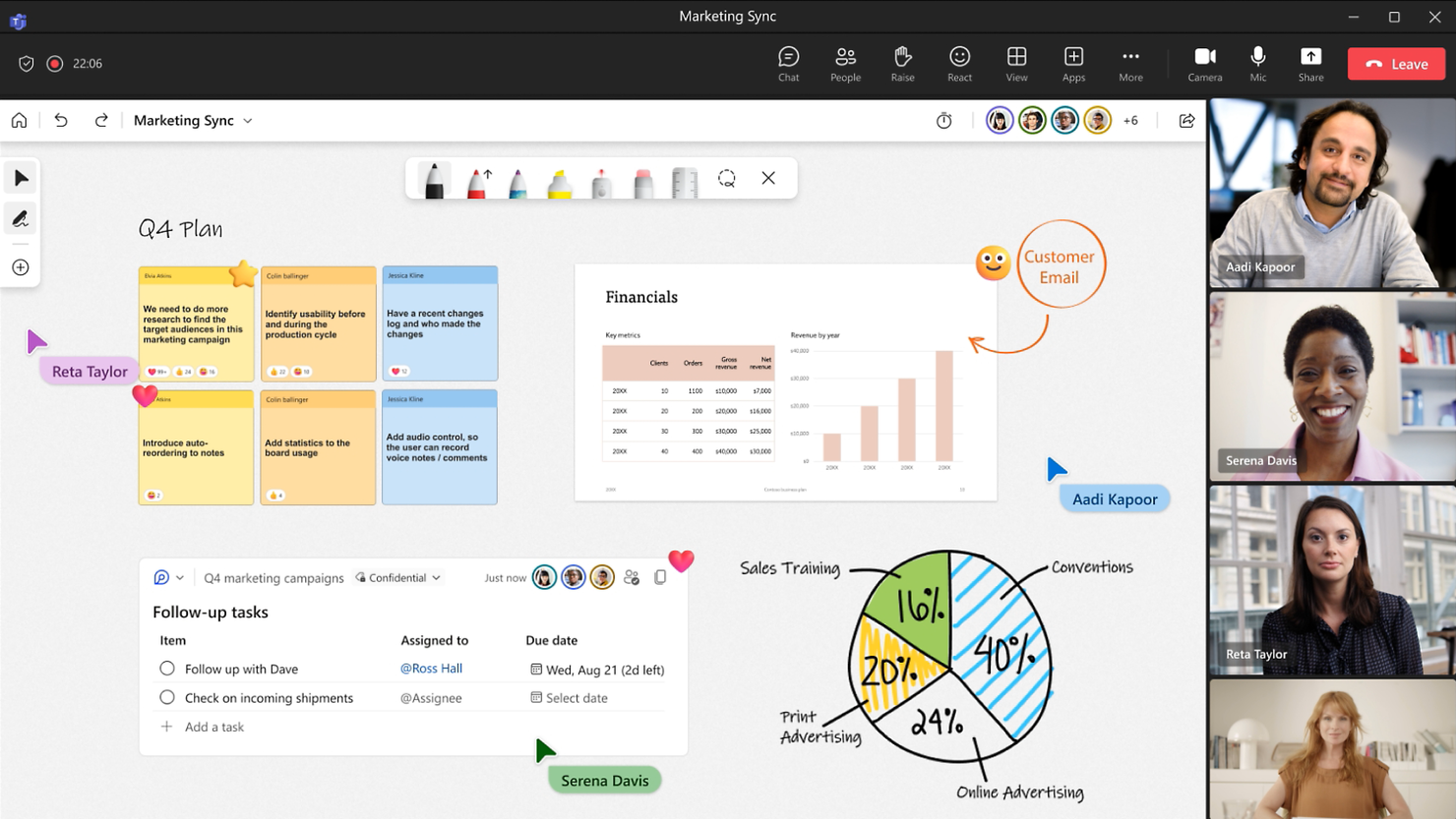
Microsoft Whiteboard mérite sa place grâce à son intégration transparente dans la suite Microsoft 365. Si vous utilisez déjà Teams ou OneNote, vous pouvez intégrer un Whiteboard directement dans vos réunions ou flux de travail et maintenir une collaboration active sans changer de contexte inutilement.
Ce que j’apprécie particulièrement, ce sont les fonctionnalités d’encrage en temps réel, de notes adhésives et de modèles—elles permettent aux équipes d’élaborer ensemble des schémas et des plans directement sur le tableau. Pour les organisations pleinement investies dans l’écosystème Microsoft, c’est la manière la plus fluide d’ajouter une collaboration visuelle partagée.
À qui s’adresse Microsoft Whiteboard
- Équipes utilisant des outils Microsoft 365 comme Teams et OneNote
- Organisations ayant besoin de séances de remue-méninges collaboratives en temps réel
Les limites de Microsoft Whiteboard
- Équipes en dehors de l’écosystème Microsoft
- Utilisateurs ayant besoin de fonctionnalités avancées de création de diagrammes ou de design
Qu’est-ce qui distingue Microsoft Whiteboard
Microsoft Whiteboard adopte une approche collaborative qui s’intègre naturellement à Teams et OneNote, donnant l’impression d’une extension naturelle de votre flux de travail quotidien. Là où des outils comme Miro offrent des toiles complexes et de nombreuses intégrations, Whiteboard mise sur l’essentiel : croquis rapides, notes adhésives, et schémas partagés. Ce choix fonctionne au mieux pour des réunions dynamiques ou des séances de brainstorming où l’intégration Microsoft 365 compte vraiment.
Les compromis avec Microsoft Whiteboard
En privilégiant un partage facile à travers les applications Microsoft, vous perdez en fonctionnalités avancées de création de diagrammes, de modèles et d’options de personnalisation comme peuvent offrir Miro ou Lucidchart. Si vous avez besoin de plus que des visuels basiques, il faudra alors changer d’outil.
Pros and Cons
Pros:
- Courbe d’apprentissage simple pour les nouveaux utilisateurs
- Intégration fluide avec les outils Microsoft
- Facile à déployer pour les équipes
Cons:
- Nécessite un compte Microsoft pour accéder
- Options de personnalisation avancées limitées

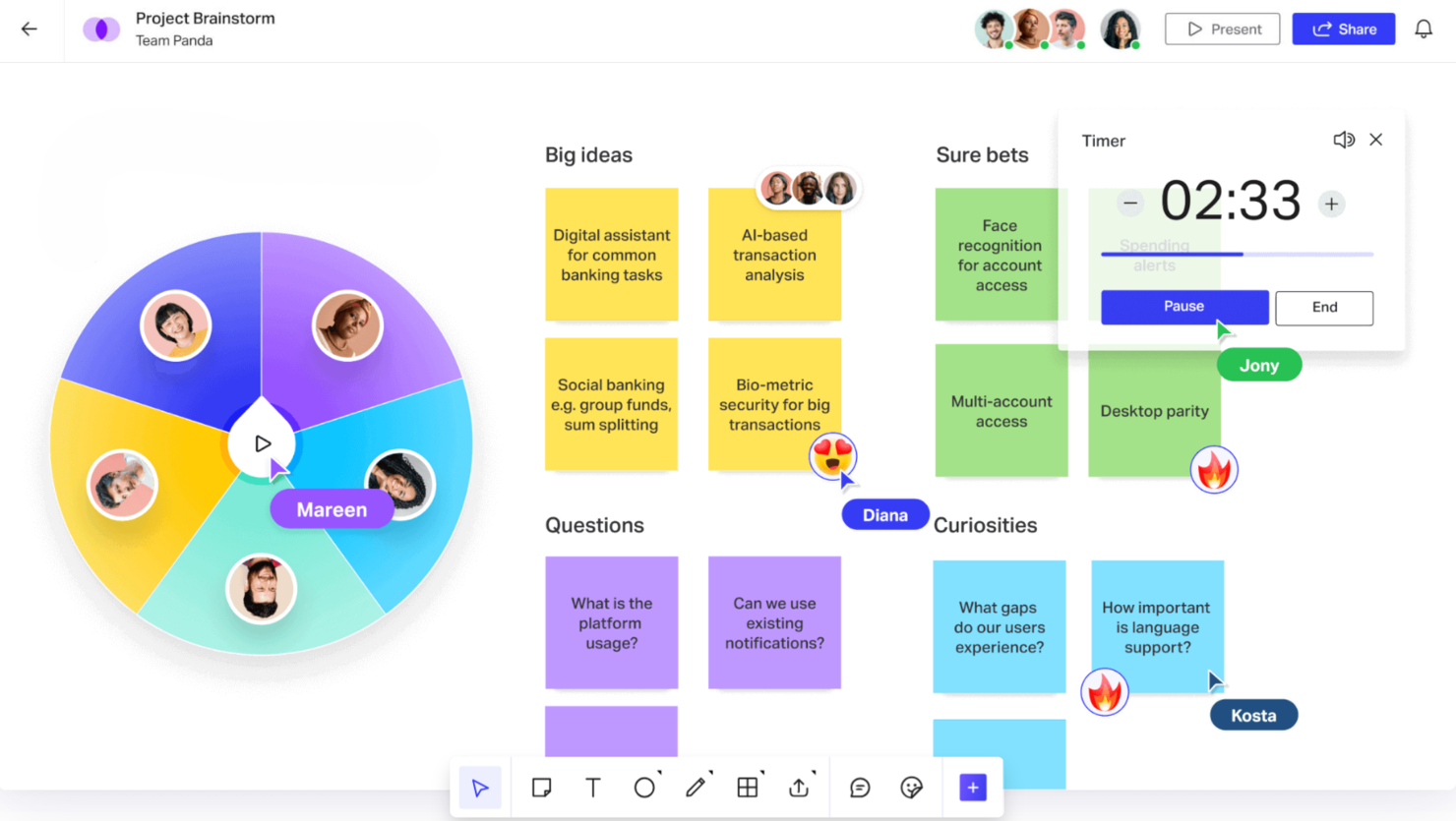
Freehand by Invision mérite sa place pour offrir de véritables espaces de travail visuels collaboratifs, en particulier pour les équipes de conception UX/UI. Je vois des équipes l'utiliser pour organiser des ateliers de design, du wireframing et des sessions de brainstorming en temps réel, grâce à une toile infinie qui rend les idées de chacun visibles. Ce que j'apprécie le plus, c'est la manière dont Freehand favorise une itération rapide, permettant à tout le monde de dessiner, commenter et connecter des post-its côte à côte.
Idéal pour Freehand by Invision
- Équipes de conception UX/UI menant des ateliers visuels et des séances d’idéation
- Groupes ayant besoin d’un tableau blanc interactif en temps réel
Moins adapté pour Freehand by Invision
- Équipes ayant besoin d’outils traditionnels de gestion de projet
- Organisations nécessitant des fonctionnalités avancées de schémas ou d’organigrammes
Ce qui distingue Freehand by Invision
Freehand se distingue en plaçant la collaboration sur le croquis et le brainstorming non structuré au centre de tout. Contrairement à Miro, qui s’oriente davantage vers la cartographie structurée et les organigrammes, l’approche de Freehand ressemble plus au travail côte à côte dans un véritable studio de design. Je vois souvent des designers et des chefs produit l’utiliser pour dessiner, placer des post-its et faire des critiques en direct.
Cela fonctionne très bien lorsqu’un groupe a besoin de collaborer visuellement sans trop de règles ni de structure formelle.
Compromis avec Freehand by Invision
Freehand est optimisé pour la collaboration libre, mais cette fluidité signifie que vous perdez la structure avancée et la gestion de tâches intégrée offertes par des outils comme Miro ou Lucidchart. Si votre flux de travail dépend de processus rigoureux ou de schémas détaillés, vous pourriez vous sentir limité.
Pros and Cons
Pros:
- Prend en charge des flux de prototypage complexes
- Collaboration en temps réel pour les équipes de design
- Flexible pour les sessions de brainstorming
Cons:
- Peut paraître encombré avec de nombreux utilisateurs
- Peu adapté aux flux de travail non liés au design


Conceptboard se distingue car il est rare de trouver un tableau blanc qui structure la planification visuelle de projets à ce niveau. Je le recommande lorsque vous souhaitez un espace vivant où les équipes peuvent cartographier des échéanciers, connecter de la documentation et laisser des retours détaillés côte à côte.
Ce que j’apprécie le plus, c’est la façon dont la toile infinie de Conceptboard gère le brainstorming, la création de schémas, et l’ajout de vrais fichiers projet dans leur contexte. Les équipes tirent souvent profit du fait de relier directement les plans visuels aux étapes d’action et aux notes sur un même espace.
Idéal pour
- Équipes distribuées cartographiant des échéanciers, des flux de travail ou menant des sessions de brainstorming de façon visuelle
- Projets nécessitant retours, discussions et documentation sur un même tableau
Moins adapté pour
- Équipes ayant besoin d’une gestion structurée des tâches ou de diagrammes de Gantt avancés
- Projets avec des exigences strictes de contrôle d’accès ou de conformité
Ce qui distingue Conceptboard
Conceptboard est conçu pour garder la collaboration visuelle au cœur du projet, et non en tant qu’ajout secondaire. Plutôt que d’agir comme Miro ou Lucidchart, il est construit pour que les équipes travaillent directement dans un espace partagé où dessins, documents et vrais retours coexistent. Selon moi, cela fonctionne au mieux quand vous souhaitez que le plan visuel soit lui-même la source de vérité et de discussion continue.
Compromis avec Conceptboard
Conceptboard optimise la planification visuelle en temps réel, mais vous sacrifiez le suivi structuré des tâches et les rapports projets complexes. En pratique, vous aurez besoin d’autres outils lorsque vous souhaitez des contrôles projets plus précis.
Pros and Cons
Pros:
- Suivi facile des mises à jour projet
- Excellente organisation des flux de travail complexes
- Prise en charge de la collaboration en grande équipe
Cons:
- Options limitées d’exportation pour les rapports
- Utilisation élevée de la mémoire pour les grands tableaux


Bluescape a retenu mon attention parce qu’il s’agit de l’une des solutions les plus performantes lorsque la confidentialité est essentielle pour le brainstorming visuel. Chaque fois que les équipes travaillent avec du contenu sensible ou animent des sessions de travail destinées aux clients, cette plateforme se distingue par ses contrôles d’autorisation granulaires et sa gestion sécurisée des données.
J’apprécie la façon dont Bluescape associe des tableaux blancs persistants et multicouches à des fonctionnalités de sécurité avancées, ce qui n’est pas toujours la norme sur les plateformes de collaboration visuelle.
Bluescape convient particulièrement à
- Les équipes qui ont besoin de tableaux blancs sécurisés et persistants pour des travaux visuels sensibles
- Les organisations qui organisent des ateliers à forts enjeux ou des sessions confidentielles avec leurs clients
Bluescape convient moins à
- Les équipes qui ont besoin d’outils légers et rapides pour le brainstorming visuel
- Les cas d’utilisation où la sécurité avancée n’est pas une préoccupation majeure
Ce qui distingue Bluescape
Bluescape vous invite à aborder la collaboration visuelle avec le même niveau de contrôle que celui des systèmes sécurisés de gestion documentaire, mais appliqué aux tableaux blancs et aux sessions créatives. Là où des plateformes comme Miro favorisent la participation ouverte, Bluescape donne la priorité à la sécurité et aux autorisations, ce qui en fait une solution adaptée aux ateliers à forts enjeux ou aux séances de brainstorming avec des clients, lorsque la sensibilité du contenu est importante.
En pratique, je constate que cette solution fonctionne le mieux lorsque vous devez gérer un travail visuel persistant et multicouche qui ne peut pas risquer d’être exposé en dehors des groupes prévus.
Compromis liés à Bluescape
Bluescape privilégie la collaboration sécurisée et persistante, mais vous renoncez à la simplicité de démarrage et au partage ouvert proposés par les tableaux blancs visuels plus légers. Si vos sessions sont rapides et informelles, l’importance accordée à la sécurité peut vous ralentir.
Pros and Cons
Pros:
- Mise en page flexible pour les contenus complexes
- Prend en charge la collaboration d’entreprise à grande échelle
- Sécurité renforcée pour les projets sensibles
Cons:
- Personnalisation limitée des options d’exportation
- Nécessite une connexion Internet haut débit constante
Autres outils de collaboration visuelle
Voici quelques outils supplémentaires de collaboration visuelle qui n’ont pas intégré ma sélection, mais qui méritent tout de même d’être examinés :
- Sketchboard
Idéal pour des équipes de croquis créatifs
- Cacoo
Idéal pour la création de diagrammes en temps réel
- Lucidspark
Idéal pour la collaboration interéquipes
- StreamWork
Idéal pour les validations créatives


Comment j'évalue les outils de collaboration visuelle
J'évalue les outils sur deux niveaux : les indispensables de base comme la co-édition en temps réel et les modèles de gestion de projet (PM), ainsi que les éléments différenciateurs qui distinguent les outils pour les rétrospectives, les sessions de planification ou les revues asynchrones avec les parties prenantes.
Fonctionnalités de base (Indispensables pour cette liste)
Lorsque je sélectionne les outils pour ma liste, j'attribue à chacun une note de 0 (ne propose pas la fonctionnalité) à 5 (excellent dans ce domaine) pour chaque fonctionnalité essentielle ci-dessous. Ensuite, je calcule le score total de chaque outil en pourcentage. Chaque outil doit atteindre un score total minimum de 75% pour être pris en considération.
- Tableau blanc à canevas infini : Je recherche une toile numérique sans limites avec un zoom fluide, du panoramique et des fonctionnalités de navigation qui vous permettent d'organiser un plan de version complet ou une rétrospective de sprint sans manquer d'espace.
- Édition multi-utilisateur en temps réel : Tous les outils que j'évalue doivent permettre une co-édition simultanée avec curseurs en direct et indicateurs de présence, afin qu'une équipe distribuée puisse faire du brainstorming sur le même tableau pendant un stand-up ou une session de planification.
- Post-its et création de diagrammes : Je vérifie la présence de post-its intégrés, de formes, de connecteurs intelligents et de fonctionnalités de création de diagrammes comme les organigrammes et les couloirs de nage : les bases nécessaires pour cartographier le flux d'un projet ou visualiser les dépendances.
- Modèles PM préconstruits : Une solide bibliothèque de modèles de gestion de projet est primordiale ici : tableaux Kanban, formats de rétrospective et mises en page de feuilles de route qui vous font gagner du temps lors du lancement de rituels récurrents.
- Commentaires et retours asynchrones : J'évalue la manière dont chaque outil gère les fils de commentaires, les @mentions et la livraison des notifications, car les retours asynchrones sont la façon dont la plupart des équipes distribuées examinent et affinent le travail visuel entre les sessions en direct.
- Intégrations avec des outils PM : Les outils que je considère doivent offrir des connexions natives avec des plateformes comme Jira, Asana ou monday.com, ainsi qu'avec des applications de messagerie comme Slack ou Microsoft Teams, afin que la planification visuelle se traduise par des tâches suivies et actionnables.
Une fois que j'ai une liste d'outils répondant à ces critères, j'examine ce qui distingue chaque plateforme.
Facteurs de différenciation (Ce qui distingue les éditeurs)
Voici comment je compare et différencie les différents éditeurs :
Fonctionnalités notables
Des outils d'animation d'ateliers comme le vote, les minuteurs et le mode privé font une réelle différence lorsque vous animez une rétrospective ou une session de priorisation avec un grand groupe. Je recherche aussi les fonctionnalités d'IA qui aident à regrouper les post-its ou à résumer les résultats d'une session de brainstorming, puisqu'elles réduisent le travail de synthèse manuel après une session. Le mode présentation est un autre critère que j'évalue : il permet de présenter une feuille de route ou un plan de projet aux parties prenantes directement depuis le tableau, sans devoir tout reconstruire dans une présentation.
Au-delà des fonctionnalités
La performance sur de grands tableaux est toujours un critère pour moi. Un tableau de planification de sprint avec des centaines de post-its ne devrait pas ramer lors d'une session en direct à 15 personnes. Sécurité et conformité comptent aussi : je vérifie la certification SOC 2 Type II, la prise en charge SSO et les droits précis par tableau, surtout lorsque des équipes partagent des tableaux avec des prestataires ou clients externes. La structure tarifaire mérite aussi d'être analysée, car la plupart des outils facturent par éditeur mais traitent différemment les spectateurs et invités, ce qui peut vite faire grimper la facture dans une organisation transverse.
Comment choisir des outils de collaboration visuelle
Lors de vos recherches sur les logiciels, il est facile de se perdre dans de longues listes de fonctionnalités et des structures tarifaires complexes. Pour vous aider à rester concentré tout au long de votre processus de sélection de logiciels, voici une liste de critères à garder à l’esprit :
| Critère | Points à prendre en compte |
| Évolutivité | Cet outil évoluera-t-il avec les besoins futurs de votre équipe ? |
| Intégrations | S’intègre-t-il à vos logiciels et flux de travail existants ? |
| Personnalisation | Pouvez-vous l’adapter aux besoins spécifiques de votre équipe ? |
| Facilité d’utilisation | À quelle vitesse votre équipe peut-elle l’adopter et commencer à l’utiliser efficacement ? |
| Budget | L’outil respecte-t-il votre budget actuel consacré aux logiciels ? |
| Mesures de sécurité | Le logiciel offre-t-il une protection suffisante pour vos données et vos projets ? |
| Assistance | Une assistance client fiable est-elle disponible lorsque vous avez besoin d’aide ? |
Tendances des outils de collaboration visuelle
Dans le cadre de mes recherches, j’ai consulté d’innombrables mises à jour de produits, communiqués de presse et journaux de versions provenant de différents fournisseurs d’outils de collaboration visuelle. Voici quelques-unes des tendances émergentes que je surveille :
- Fonctionnalités optimisées par l’IA : De nombreux outils intègrent l’IA pour faciliter des tâches telles que l’organisation automatique du contenu et la formulation de suggestions intelligentes. Cette tendance contribue à simplifier le brainstorming et la structuration des idées, rendant la collaboration plus efficace.
- Intégration de la RA et de la RV : Certaines plateformes expérimentent la réalité augmentée et la réalité virtuelle afin de créer des expériences de collaboration immersives, offrant de nouvelles façons de travailler sur les projets, notamment pour les équipes dans des domaines comme le design ou l’ingénierie.
- Retour visuel en temps réel : La demande croissante de retours instantanés a entraîné des avancées dans les fonctionnalités de commentaires, d’annotations et de réactions, qui améliorent la collaboration au sein des équipes et réduisent les lacunes de communication lors des projets visuels.
- Modèles interactifs : Les outils se concentrent de plus en plus sur la proposition de modèles interactifs et modifiables qui vont au-delà des designs statiques, aidant les équipes à démarrer leurs projets plus rapidement et à adapter leurs flux de travail à différents besoins.
- Outils de collaboration hybrides : À mesure que les modèles de travail hybrides se généralisent, les plateformes évoluent pour prendre en charge une collaboration fluide entre les membres des équipes présents sur site et ceux travaillant à distance, afin que tout le monde reste aligné, quel que soit son emplacement.
Que sont les outils de collaboration visuelle ?
Un outil de collaboration visuelle est une plateforme numérique qui aide les équipes à collaborer visuellement en temps réel, souvent au moyen de tableaux blancs virtuels ou de diagrammes. Ces outils sont utilisés par des professionnels tels que les designers, les chefs de projet et les membres d’équipes à distance afin de stimuler la créativité et de maintenir une communication claire.
Au sein d’un outil de collaboration visuelle, la modification en temps réel, les modèles interactifs et les fonctionnalités de commentaire favorisent la collaboration entre les membres de l’équipe et permettent à chacun de rester sur la même longueur d’onde. Dans l’ensemble, ces outils sont conçus pour faciliter la collaboration, le partage d’idées et la résolution de problèmes au sein des équipes.
Fonctionnalités des outils de collaboration visuelle
Lors du choix d’outils de collaboration visuelle, soyez attentif aux principales fonctionnalités suivantes :
- Collaboration en temps réel : Permet à plusieurs utilisateurs de travailler simultanément sur le même projet, en garantissant des mises à jour et des retours instantanés.
- Tableaux blancs interactifs : Offrent une toile virtuelle pour le brainstorming, l’esquisse et la visualisation intuitive des idées.
- Commentaires et annotations : Permettent aux utilisateurs de laisser des retours directement sur le contenu visuel, rendant la communication plus claire et mieux organisée.
- Modèles prédéfinis : Proposent des designs prêts à l’emploi pour les cas d’utilisation courants, ce qui permet de gagner du temps et d’aider les équipes à démarrer leurs projets plus rapidement.
- Compatibilité multiplateforme : Garantit que l’outil fonctionne parfaitement sur différents appareils et systèmes d’exploitation, améliorant la flexibilité des équipes à distance et hybrides.
- Contrôle des versions : Suit les modifications apportées au contenu visuel au fil du temps, permettant aux équipes de revenir à des versions antérieures si nécessaire.
- Options d’exportation et de partage : Permettent aux utilisateurs de partager facilement leur contenu visuel avec d’autres personnes au moyen de différents formats de fichier ou de liens.
- Intégration avec d’autres outils : Connecte l’outil de collaboration visuelle à des plateformes de gestion de projet, de stockage de fichiers ou de communication afin d’améliorer la gestion des flux de travail.
Avantages des outils de collaboration visuelle
La mise en œuvre d’outils de collaboration visuelle présente plusieurs avantages pour votre équipe et votre entreprise. Voici quelques-uns de ceux dont vous pouvez bénéficier :
- Amélioration de la communication au sein de l’équipe : La collaboration en temps réel et les fonctionnalités de commentaire permettent à chacun de rester aligné et réduisent les malentendus.
- Exécution plus rapide des projets : Les modèles prédéfinis et les tableaux blancs intuitifs aident les équipes à commencer et à terminer leurs tâches plus efficacement.
- Créativité accrue : Les outils de brainstorming visuel, comme les tableaux blancs interactifs, encouragent la production d’un plus grand nombre d’idées et de solutions innovantes.
- Meilleure collaboration à distance : La compatibilité multiplateforme et les options de partage facilitent le travail collectif des équipes dispersées.
- Organisation améliorée : Le contrôle des versions et les options de partage de fichiers aident les équipes à rester organisées et à suivre leur progression sans perdre de travail précieux.
- Cycles de retours plus clairs : Les outils d’annotation et de commentaire permettent de fournir des retours directs et ciblés, accélérant les révisions et la prise de décision.
Coûts et tarifs des outils de collaboration visuelle
Le choix d’outils de collaboration visuelle nécessite de comprendre les différents modèles tarifaires et forfaits disponibles. Les coûts varient en fonction des fonctionnalités, de la taille de l’équipe, des modules complémentaires et d’autres facteurs. Le tableau ci-dessous récapitule les forfaits courants, leurs prix moyens et les fonctionnalités généralement incluses dans les outils de collaboration visuelle :
Tableau comparatif des forfaits pour les outils de collaboration visuelle
| Type de forfait | Prix moyen | Fonctionnalités courantes |
| Forfait gratuit | $0 | Nombre d’utilisateurs limité, outils de base, espace de stockage limité et modèles limités. |
| Forfait personnel | $5-$15/utilisateur/mois | Utilisateur unique, fonctionnalités essentielles, stockage dans le cloud et intégrations de base. |
| Forfait professionnel | $15-$30/utilisateur/mois | Accès multi-utilisateur, outils avancés, stockage illimité et modèles personnalisés. |
| Forfait entreprise | $30-$50/utilisateur/mois | Fonctionnalités personnalisées, sécurité renforcée, assistance prioritaire et intégrations illimitées. |
FAQ sur les outils de collaboration visuelle
\u003cspan style=\u0022font-weight: 400;\u0022\u003eVoici quelques réponses aux questions courantes sur les outils de collaboration visuelle :\u003c/span\u003e
Quel est le niveau de sécurité des outils de collaboration visuelle ?
Les meilleurs outils de collaboration de projet, y compris les outils visuels, offrent des fonctionnalités de sécurité solides, telles que le chiffrement, les contrôles d’accès et le stockage sécurisé des fichiers, afin de protéger vos données. Certains outils proposent même des mesures supplémentaires, comme l’authentification à deux facteurs et la conformité aux normes du secteur. Il est important de vérifier les politiques de sécurité de chaque outil et de s’assurer qu’elles répondent aux besoins de votre entreprise avant d’investir votre temps et votre argent dans un logiciel spécifique.
Puis-je intégrer les outils de collaboration visuelle à d’autres logiciels ?
Oui, de nombreux outils de collaboration visuelle proposent des intégrations avec d’autres logiciels populaires, tels que les plateformes de gestion de projet, les services de stockage dans le cloud et les outils de communication. Ces intégrations facilitent la rationalisation des flux de travail et permettent de synchroniser l’ensemble de vos activités. Vérifiez toujours les intégrations disponibles avec l’outil que vous envisagez d’utiliser.
Les outils de collaboration visuelle prennent-ils en charge les équipes à distance ?
La plupart des outils de collaboration visuelle sont conçus pour les équipes à distance. Ils incluent généralement des fonctionnalités telles que la collaboration en temps réel, le partage de fichiers et l’accès multiplateforme, qui permettent aux membres de l’équipe de travailler ensemble où qu’ils se trouvent. Certains outils proposent également des fonctionnalités avancées pour gérer les différences de fuseau horaire et le travail asynchrone.
Dans quelle mesure les outils de collaboration visuelle sont-ils évolutifs ?
L’évolutivité varie selon l’outil, mais de nombreuses plateformes de collaboration visuelle proposent des forfaits échelonnés adaptés aux équipes de différentes tailles. La version gratuite d’un outil convient souvent aux petites équipes ou aux particuliers, tandis que les forfaits de niveau entreprise peuvent prendre en charge de grandes organisations comprenant plusieurs services. Veillez à choisir un forfait capable d’évoluer avec votre équipe.
Les outils de collaboration visuelle sont-ils faciles à utiliser ?
Les meilleures plateformes logicielles de collaboration visuelle pour les projets sont conçues pour être faciles à utiliser, avec des interfaces intuitives et une fonctionnalité de glisser-déposer. Nombre d’entre elles proposent également des tutoriels, des modèles et un accompagnement guidé lors de la prise en main afin d’aider votre équipe à démarrer rapidement. Toutefois, la courbe d’apprentissage peut varier selon l’expérience de votre équipe avec des logiciels similaires.
Puis-je utiliser les outils de collaboration visuelle hors ligne ?
Certains outils de collaboration visuelle proposent un accès hors ligne, vous permettant de travailler sur des projets sans connexion Internet. Toutefois, cette fonctionnalité n’est pas disponible sur toutes les plateformes. Si l’utilisation hors ligne est essentielle pour vous, vérifiez qu’elle est prise en charge par l’outil que vous envisagez d’utiliser.