

5 meilleurs logiciels & matériels de partage d’écran pour 2026

Liste des meilleurs outils de partage d’écran


Une communication claire est essentielle à la gestion de projet, et les meilleurs logiciels de partage d’écran facilitent la collaboration, la présentation d’idées et la résolution des problèmes en temps réel. Que vous organisiez une réunion à distance ou que vous présentiez un projet à un client, vous avez besoin d’un outil qui fonctionne sans difficulté.
Avec les innombrables options disponibles sur le marché, trouver la solution adaptée à votre équipe peut être un défi chronophage. J’ai testé et évalué ici les meilleurs outils de partage d’écran pour vous aider à faire votre choix.
Cette liste présente des options simples à utiliser, fiables et adaptées aux différents besoins des équipes. Vous découvrirez rapidement les fonctionnalités de chaque outil afin de choisir celui qui correspond le mieux à votre flux de travail.
Pourquoi faire confiance à nos recommandations de logiciels
Notre équipe teste et évalue des logiciels depuis 2012. En tant que chefs de projet nous-mêmes, nous savons à quel point il est difficile — et important — de choisir le bon logiciel.
Pour ce guide, nous avons évalué les outils grâce à des tests pratiques et une recherche indépendante, en notant les outils selon nos critères de sélection. Nous nous appuyons également sur les enseignements de leaders d’opinion du secteur et de professionnels de la gestion de projet en activité.
Nos avis reflètent notre jugement éditorial humain, et non un argumentaire de vente.
Réviseurs experts:
Tableau comparatif des logiciels et matériels de partage d’écran
Le tableau ci-dessous compare les tarifs de mes meilleures sélections de logiciels et de matériels de partage d’écran.
| Tool | Best For | Trial Info | Price | ||
|---|---|---|---|---|---|
| 1 | Meilleur logiciel de partage d’écran pour le support à distance | Essai gratuit disponible | À partir de 13 $/25 ordinateurs non surveillés/mois (facturé annuellement) | Website | |
| 2 | Meilleur partage d'écran sans interruption pour des présentations et réunions en ligne efficaces | Essai gratuit de 30 jours + démo gratuite disponible | $20/utilisateur/mois (facturé annuellement) | Website | |
| 3 | Meilleure application de partage d'écran pour les intégrations avec d'autres outils de collaboration à distance | Plan gratuit disponible | À partir de 6,67 $/utilisateur/mois | Website | |
| 4 | Idéal pour le partage d'écran collaboratif | Plan gratuit + démo gratuite disponible | À partir de 14,16 $/utilisateur/mois (facturé annuellement) | Website | |
| 5 | Meilleur logiciel de partage d'écran pour les ONG et associations à but non lucratif | Essai gratuit de 7 jours de la version Enterprise sans conditions | À partir de $1/utilisateur/mois | Website |
Avis sur les meilleurs outils de partage d’écran
Voici une brève description de chacune des applications et de chacun des matériels de partage d’écran présentés dans cette liste.

Meilleur logiciel de partage d’écran pour le support à distance
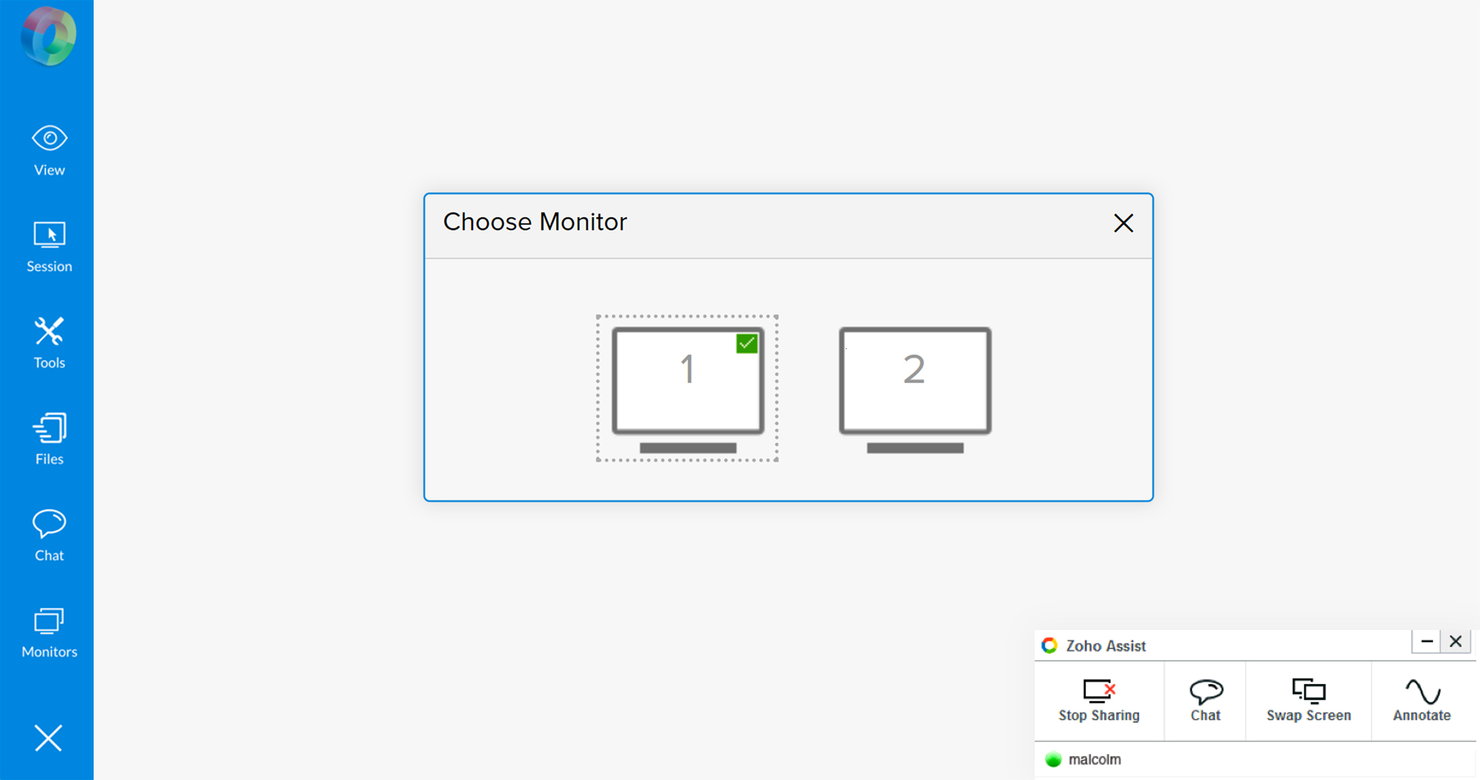
Zoho Assist est un logiciel d'assistance à distance et d'accès à distance conçu pour aider les professionnels de l'informatique et les équipes de support à fournir une assistance technique à des clients, des partenaires ou même des collègues.
Zoho Assist excelle en tant que logiciel de partage d'écran pour plusieurs raisons. Tout d'abord, il offre des fonctionnalités de partage d'écran fluides et fiables, permettant aux équipes du service client de partager leur écran avec les clients pour une collaboration en temps réel. Cette fonction aide les agents à démontrer visuellement des solutions, à guider les clients lors des étapes de dépannage et à fournir une assistance personnalisée. Le partage d’écran de haute qualité permet aux clients de voir et comprendre les actions réalisées, améliorant ainsi l’expérience d’assistance globale.
De plus, Zoho Assist propose des fonctionnalités avancées qui améliorent l’expérience de partage d’écran. Les agents peuvent non seulement partager leur écran, mais aussi fournir un accès de contrôle à distance aux clients, leur permettant de prendre la main sur l’appareil du client et de résoudre les problèmes directement. Cette approche pratique réduit les temps de réponse et facilite une résolution plus rapide des problèmes.
Zoho Assist s’intègre à Zendesk, ServiceNow, Jira, Spiceworks, Freshdesk, Slack, MS Teams, Zoho Desk et ZohoSalesIQ. Vous pouvez également créer des intégrations personnalisées avec votre pile technologique actuelle en utilisant l’API Zoho Assist.
Meilleur partage d'écran sans interruption pour des présentations et réunions en ligne efficaces
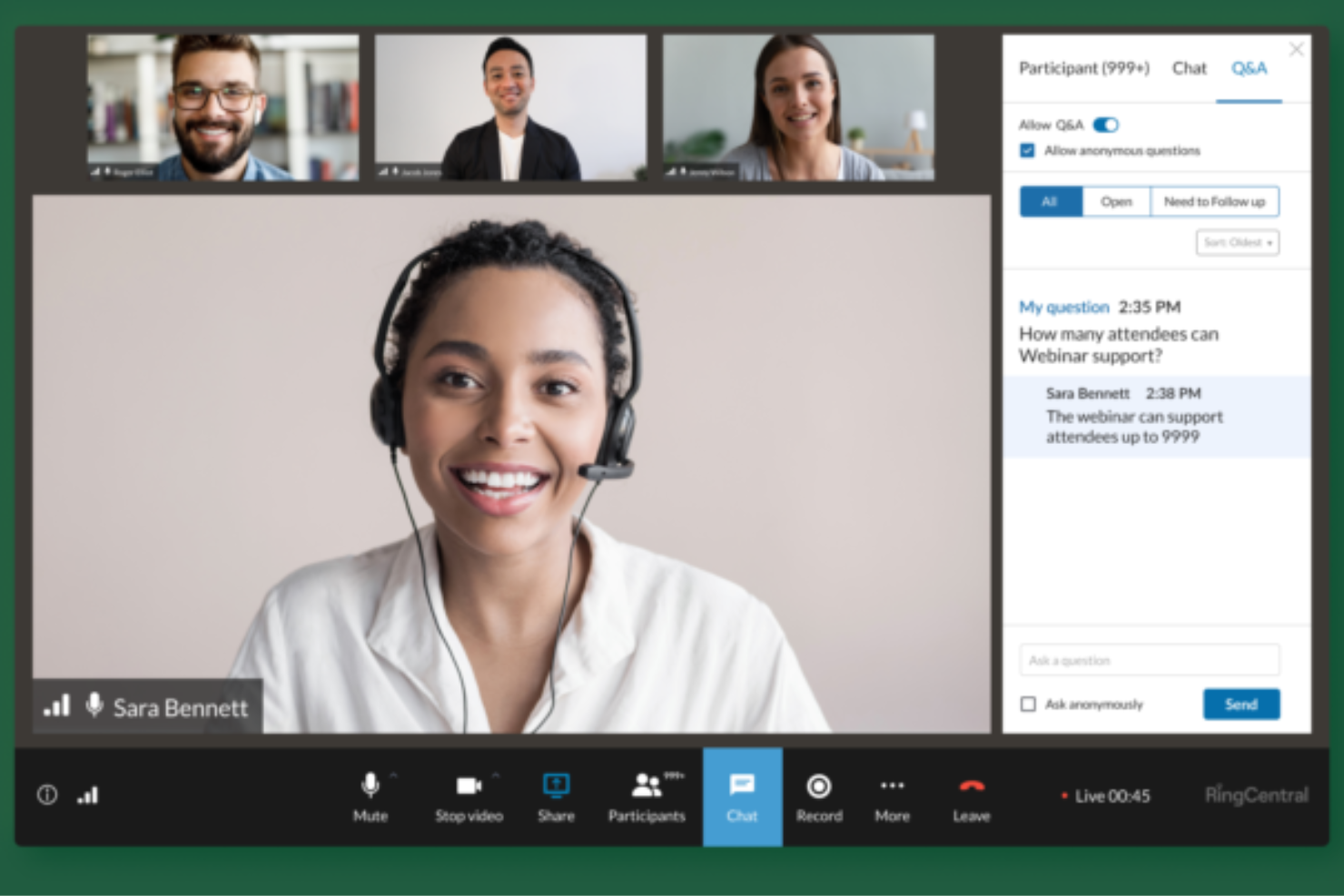
RingCentral Webinar est une plateforme pour organiser des webinaires, des réunions en ligne et des présentations. Elle fait partie de la suite d'outils de communication de RingCentral, qui comprend également la voix, la vidéo et la messagerie d'équipe. L'outil de webinaire est conçu pour les entreprises de toutes tailles, des petites startups aux grandes entreprises. Il convient parfaitement à tous ceux qui ont besoin d'organiser des événements en ligne, que ce soit pour des réunions internes, des formations clients, des démonstrations de produits ou des webinaires à grande échelle.
J'ai choisi RingCentral Webinar en raison de sa grande fonctionnalité et de sa facilité d'utilisation. C'est une plateforme de webinaire complète qui inclut des fonctionnalités telles que la gestion des inscriptions, des analyses et des outils interactifs comme les sondages et les questions/réponses. De plus, elle est conviviale, ce qui vous permet de configurer et d'animer un webinaire sans aucun souci.
Ce qui distingue vraiment RingCentral Webinar de ses concurrents, ce sont ses fonctionnalités. Elle prend en charge jusqu'à 10 000 participants et 500 présentateurs. Elle propose également la vidéo et l'audio en HD, afin que vos webinaires soient clairs tant au niveau visuel que sonore. De plus, elle dispose de solides options de partage d'écran, ce qui en fait un excellent choix pour la visioconférence interactive.
Elle s'intègre facilement à Marketo et peut être personnalisée grâce à leur API.
Les prix commencent à $20/utilisateur/mois et ils proposent un essai gratuit de 30 jours.

Slack
Meilleure application de partage d'écran pour les intégrations avec d'autres outils de collaboration à distance
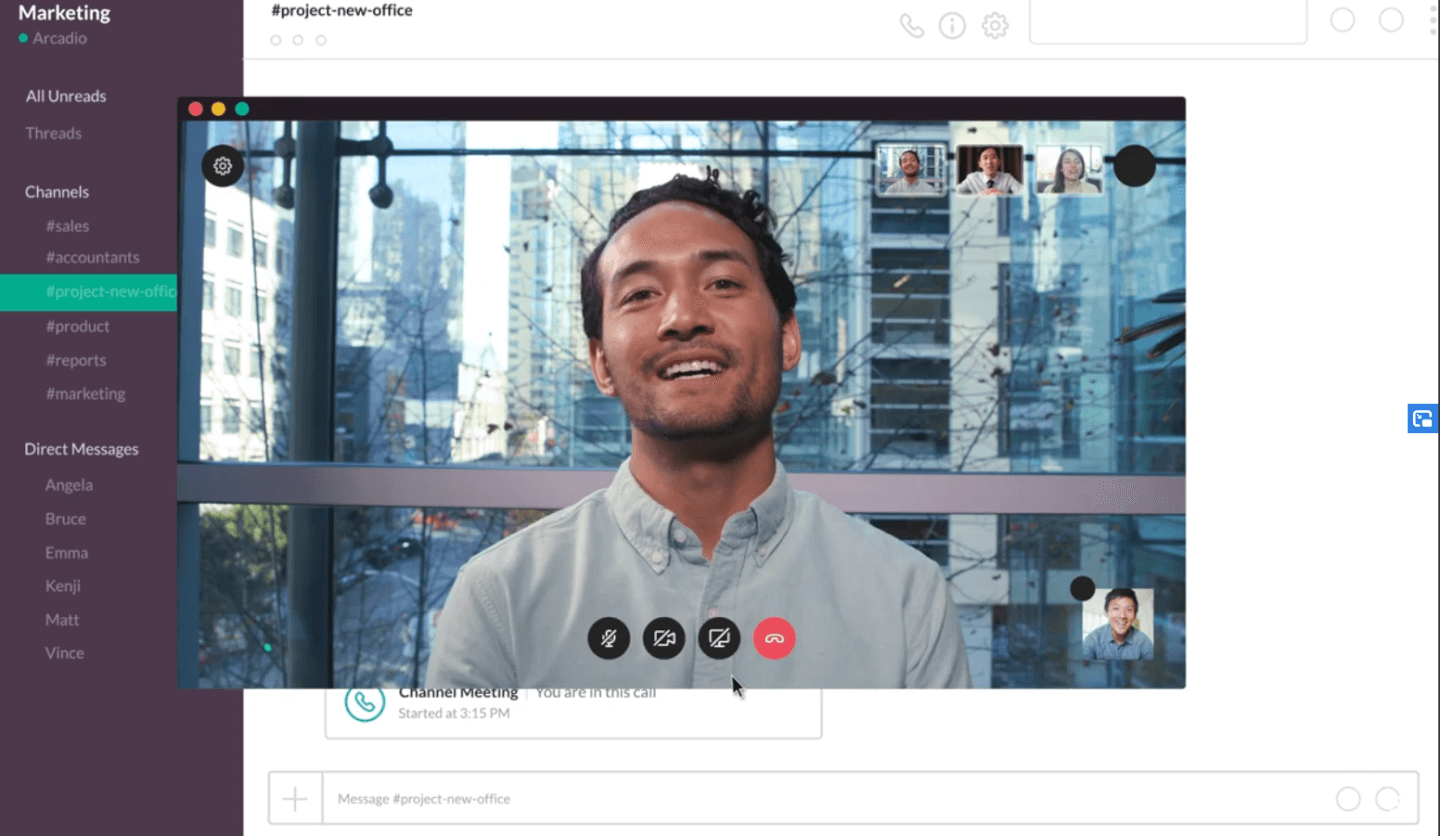
Slack est un service d'appels et de messagerie qui permet également le partage d'écran pendant les réunions. Grâce à l'option de partage d'écran de Slack, les utilisateurs peuvent présenter leur écran via un appel Slack, dessiner sur leur écran pour prendre des notes, et même permettre aux membres du public d'ajouter leurs propres annotations.
Slack obtient de bons résultats dans la section Intégrations des critères d'évaluation, car le logiciel s'entend très bien avec les autres outils. Il propose des options de plugin et de connexion faciles et est totalement transparent quant à la gamme d'outils pouvant être utilisés avec Slack.
Le système de notifications de Slack peut être un peu confus, certaines notifications étant désactivées par défaut, ou différentes notifications étant envoyées selon la plateforme (mobile contre PC), ou encore des notifications qui ne s'affichent pas lorsqu'elles le devraient.
Les intégrations incluent Bonusly, Google Calendar, Workstreams, Jira Cloud, Parabol, Disco, Outlook, Gmail, OneDrive, Google Drive, Dropbox, Fuse, Workday, Geekbox, RingCentral, BlueJeans, Microsoft Teams, Ovvy, FieldSpark, Todo, OKRobot, NerdyData, Toast, Grow, Icebreakers, Jira Integrations+, Qualtrics, Trello, Zendesk, et bien d'autres encore. Ils offrent également encore plus d'options de connexion via Zapier.
Slack démarre à 8,75 $/utilisateur/mois et propose une version freemium du logiciel comme période d'essai gratuite.

Zoom
Idéal pour le partage d'écran collaboratif
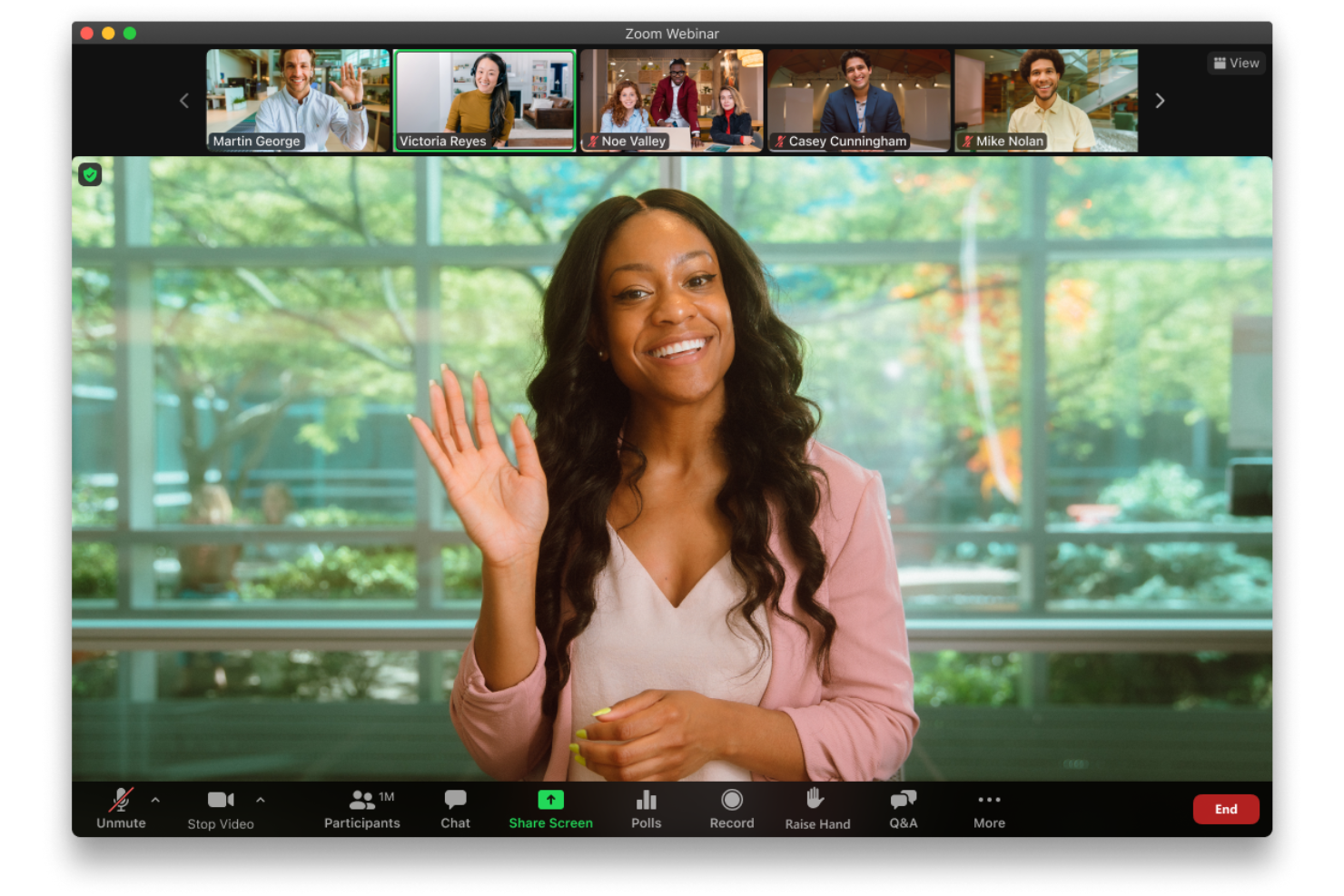
Zoom est une plateforme de communication qui facilite l'organisation de réunions virtuelles et le partage de contenu avec d'autres utilisateurs. Vous pouvez partager l'intégralité de votre écran ou seulement une application, ce qui permet de garder l'attention sur les éléments importants. La plateforme comprend également des fonctionnalités telles que le partage audio et vidéo pour rendre les présentations plus captivantes.
J'ai choisi Zoom pour cette liste en raison de sa flexibilité dans le partage d'écran. Vous pouvez décider de tout partager ou seulement la fenêtre d'une application, ce qui est utile pour présenter des informations sensibles ou détaillées. J'apprécie aussi le fait que plusieurs participants puissent partager leur écran en même temps, ce qui facilite la comparaison de documents ou le brainstorming en temps réel. Les outils d'annotation ajoutent une couche supplémentaire de collaboration, car les participants peuvent surligner ou commenter directement le contenu partagé.
Les fonctionnalités incluent le contrôle des diapositives pour une co-présentation plus fluide, des paramètres personnalisables pour ne partager que certaines fenêtres ou limiter le nombre d'images par seconde, ainsi que des options de sécurité intégrées pour gérer qui peut voir votre écran partagé.
Les intégrations comprennent Microsoft 365, Figma, Confluence, Notion, Coda, Asana, Microsoft Teams, Google Workspace, Slack, Salesforce Sales Cloud, HubSpot et Kahoot!.
Meilleur logiciel de partage d'écran pour les ONG et associations à but non lucratif

Troop Messenger est un outil de messagerie instantanée conçu pour répondre aux besoins de communication et de collaboration des équipes professionnelles. Le partage d’écran est une fonctionnalité essentielle de l’outil. En tant que fonctionnalité distante sécurisée, il permet aux membres de l’équipe de commencer un partage d’écran avec leurs collègues au bureau ou avec des équipes à distance, sans devoir passer par un appel.
L’équipe de Troop Messenger prépare des améliorations telles que le Contrôle d’Écran et les Annotations d’Écran pour leur prochaine version, afin d’offrir une expérience utilisateur optimale.
Les équipes distantes peuvent accéder à la fonction de partage d’écran depuis les versions de bureau sous Windows, Linux et Mac. Outre les fonctions de collaboration principales, Troop Messenger regroupe de nombreuses fonctionnalités productives telles que Rappel, Répondre plus tard, Accusés de lecture, Prévisualisation de fichiers, Édition d’images, Délégation, Burnout, Fonds d’écran, et plus encore.
Troop Messenger prend en charge de nombreuses intégrations natives et tierces, notamment Google Drive, Dropbox et LDAP. Il est disponible sur Windows, Linux, Mac, Android et iOS.
Pour essayer l’outil, vous pouvez tester la fonctionnalité de partage d’écran grâce à l’essai gratuit de 7 jours du plan Enterprise de Troop Messenger. Par la suite, vous pouvez passer à la version payante Premium à $2.50/utilisateur/mois, ou à la version Enterprise à $5/utilisateur/mois afin de continuer à profiter de la fonction Partage d’Écran en plus des fonctionnalités Premium.
Avis sur les meilleurs matériels de partage d’écran
6. Barco Clickshare – Grâce à ce système de présentation sans fil, les utilisateurs peuvent partager le contenu de leur ordinateur portable ou de leur appareil mobile sur un écran de présentation.
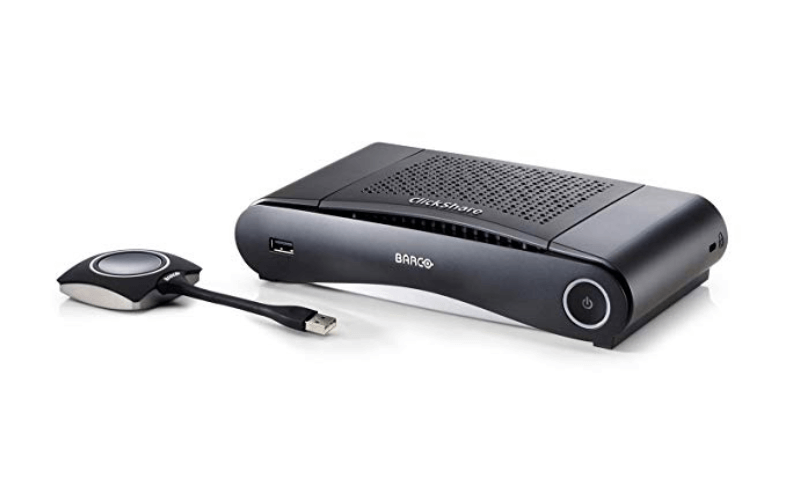
Dispose d’une sortie HDMI permettant à 8 utilisateurs de se connecter, un seul utilisateur partageant à la fois.
Barco ClickShare vous permet de brancher le bouton sur votre ordinateur portable et de cliquer pour démarrer votre réunion immersive sans avoir à lancer une application. Vous pouvez ainsi accéder à la mise en miroir de l’écran, et ClickShare fonctionne parfaitement avec AirPlay, Google Cast et Miracast.
Parmi les fonctionnalités remarquables de l’appareil Barco CS figurent le partage en un clic pour toute personne connectée, ainsi qu’un ensemble de fonctionnalités d’interactivité avancées pour renforcer la collaboration pendant vos réunions : prise en charge du contrôle tactile, annotation, tableau blanc et modération.
Le Barco CS a obtenu de bons résultats dans la section Sécurité des critères d’évaluation, car il propose des options avancées telles que la possibilité d’établir différents points de sécurité à plusieurs niveaux prédéfinis ; toutefois, l’API de l’outil permet une intégration propre et simple au réseau.
Barco ClickShare est proposé à partir de $750.
7. Crestron – Permet de présenter sans fil du contenu HD depuis des ordinateurs portables, des tablettes et des smartphones, et est compatible avec Windows et Mac.
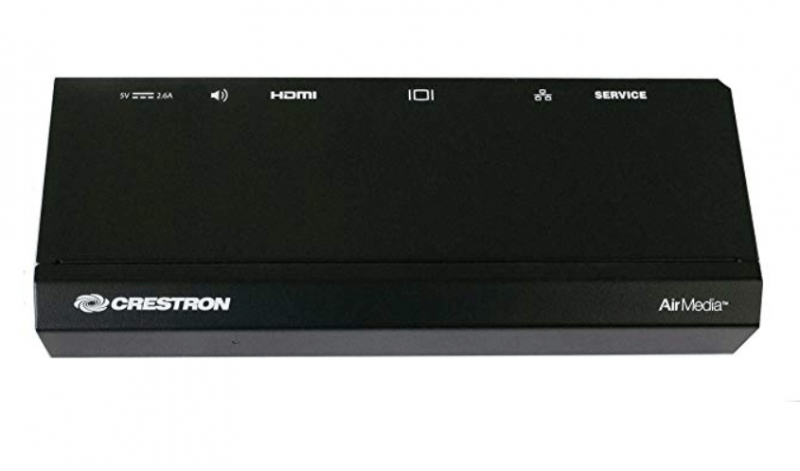
Apportez votre propre appareil à une réunion ou à une session de collaboration et partagez votre contenu sans fil.
Le Crestron permet aux utilisateurs de présenter sans fil à l’aide d’ordinateurs portables et d’appareils mobiles, en projetant du contenu HD depuis des ordinateurs portables, des tablettes et des smartphones. L’outil peut afficher jusqu’à quatre sources de présentation simultanément en vue quadruple et est compatible avec Windows, OS X, Apple iOS et Android.
Ses principales fonctionnalités comprennent un écran d’accueil personnalisable avec des instructions claires pour les présentateurs, le choix entre plusieurs méthodes de connexion (application installée, navigateur web, clé USB) et une grande facilité de déploiement dans plusieurs salles à la fois.
Cet outil a obtenu de bons résultats dans la section Fonctionnalités – Collaboration des critères d’évaluation, car il permet à jusqu’à 32 utilisateurs de se connecter simultanément, en passant d’un appareil à l’autre pour une collaboration fluide avec tout appareil compatible Wi-Fi.
Crestron est proposé à partir de 1065 $.
8. Kramer – Une solution sans fil de collaboration et de présentation pour tout ordinateur portable ou appareil mobile – partagez des fichiers, discutez et affichez jusqu’à 4 écrans.
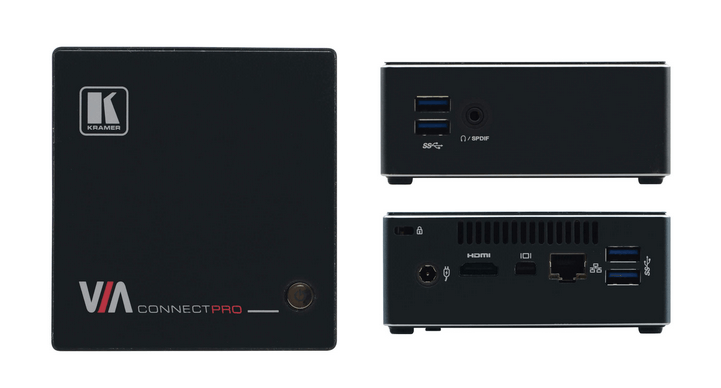
Kramer offre une diffusion vidéo de haute qualité et prend en charge le Full HD 1080p/60.
Le Kramer ConnectPro est une plateforme sans fil de présentation et de collaboration offrant une diffusion vidéo de haute qualité prenant en charge le Full HD 1080p/60. Ce matériel de partage d’écran prend en charge les ordinateurs portables Windows et les ordinateurs MAC, ainsi que les systèmes d’exploitation mobiles iOS et Android.
Parmi ses fonctionnalités remarquables figurent la prise en charge multilingue de l’appareil, la connexion sans fil pour jusqu’à 254 appareils via tout réseau sans fil externe compatible, ainsi que des outils de collaboration tels qu’un tableau blanc, des outils de messagerie et de discussion, et un partage de fichiers simplifié.
Le Kramer VIA Connect Pro a obtenu de bons résultats dans la section Fonctionnalités – Enregistrement des critères d’évaluation, car il permet d’enregistrer facilement l’affichage principal (vidéo et audio), ainsi que le son provenant de l’entrée microphone pour les échanges dans la salle de réunion. Les enregistrements peuvent être sauvegardés localement sur le disque dur de VIA, sur un périphérique USB ou transférés vers VIA Site Management (VSM).
Kramer est proposé à partir de 995 $.
9. Apple TV – Utilisez votre iPhone ou Siri comme télécommande pour partager des photos, des présentations, des sites web, les écrans de vos appareils et bien plus encore.
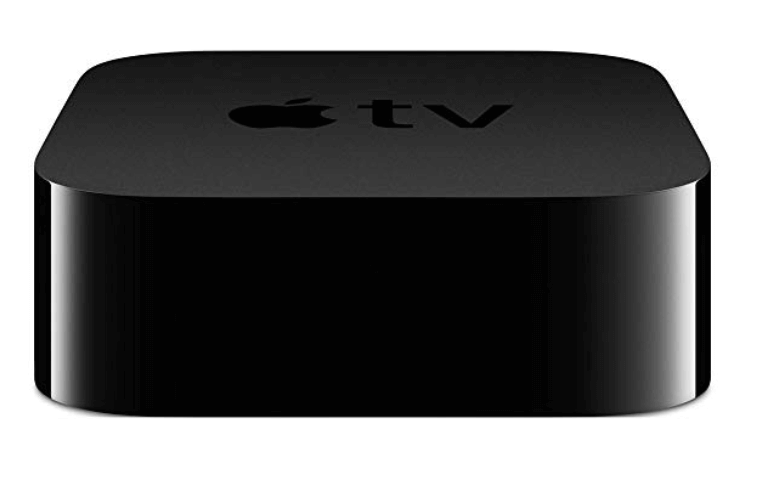
Affichez facilement les photos et les vidéos de votre iPhone et de votre iPad sur un téléviseur connecté.
Le dernier modèle d’Apple TV offre une plage dynamique élevée 4K (Dolby Vision et HDR10) pour une qualité d’image supérieure, ainsi qu’une puce Fusion 10X pour des performances et des graphismes rapides. Les utilisateurs peuvent accéder aux commandes vocales grâce au système Siri et télécharger des applications populaires comme Netflix depuis la boutique.
L’une des fonctionnalités les plus remarquables de cet outil est sa vaste bibliothèque d’applications tierces, accessibles et connectables via l’Apple App Store. Pratiquement tous vos besoins supplémentaires peuvent être satisfaits grâce à ces différents modules complémentaires.
Apple TV a obtenu de bons résultats dans notre catégorie d’évaluation consacrée à la convivialité, car l’entreprise est non seulement réputée pour l’excellence de son service client, mais il existe également une multitude de formations et de ressources en ligne si vous avez besoin d’aide ou souhaitez résoudre un problème.
Apple TV est proposé à partir de 179 $.
10. Chromecast – Offre une fonctionnalité de duplication d’écran permettant d’afficher des photos, des fichiers, des vidéos, des présentations et bien plus encore sur grand écran.
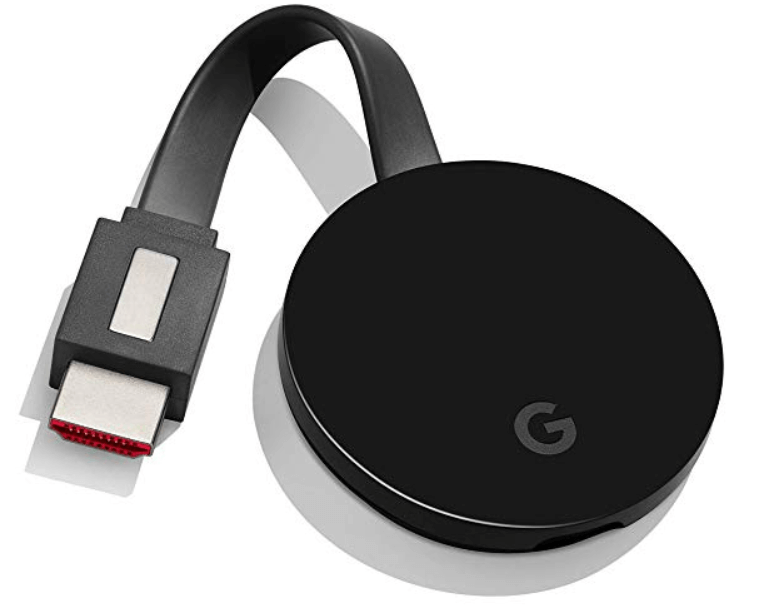
Utilisez le navigateur Chrome pour Windows, Mac ou Chrome OS afin de le connecter au Chromecast.
Le Chromecast vous permet de partager l’écran de votre appareil, qu’il s’agisse d’une présentation professionnelle ou d’un service de diffusion multimédia comme Netflix, YouTube ou Disney+. Il est compatible avec les iPhone, iPad, téléphones et tablettes Android, ordinateurs portables Mac ou Windows et Chromebooks.
Parmi ses fonctionnalités exemplaires figurent un Google Home activé par la voix pour contrôler la diffusion en mains libres, une vaste sélection d’accessoires (des câbles Ethernet aux fixations pour caméra et haut-parleur) et plus de 1 000 applications tierces auxquelles se connecter.
Chromecast obtient d’excellents résultats dans la section Rapport qualité-prix des critères d’évaluation, car il est non seulement proposé à un prix modéré, mais aussi extrêmement riche en fonctionnalités et idéal pour un usage professionnel comme personnel. Le ChromeCast Ultra peut être acheté à un prix légèrement supérieur si vous avez besoin d’un peu plus de puissance.
Chromecast est proposé à partir de 69 $.
11. Airtame – Airtame permet de partager l’écran depuis n’importe quel appareil, tout en offrant aux administrateurs informatiques la possibilité de gérer chaque écran avec les accès souhaités.
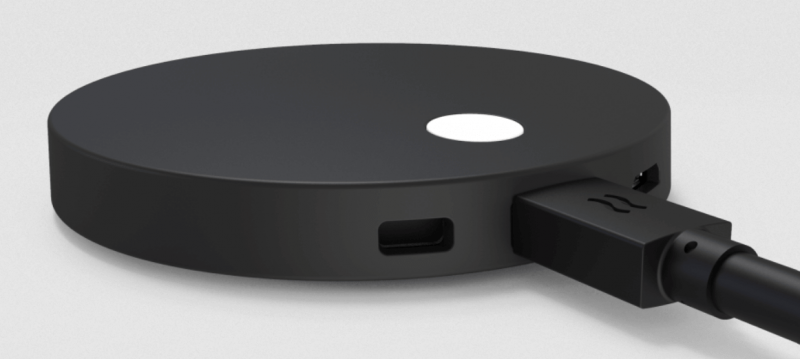
Airtame vous permet de faire des présentations à l’aide de l’application Airtame, de Google Cast, d’AirPlay ou de Miracast.
Airtame permet d’effectuer des présentations sans fil depuis n’importe quel appareil, d’afficher du contenu numérique sur tous les écrans et de bénéficier d’une gestion cloud tout-en-un. Accédez au partage d’écran et à l’affichage numérique pour les plannings, les actualités pertinentes et la messagerie lors des réunions ou pour les consignes et mises à jour quotidiennes.
Parmi les fonctionnalités remarquables figurent une mémoire vive de 4 x 512 Mo (bus de données 64 bits) pour accélérer les temps de chargement et prendre en charge davantage de contenus web, un stock flexible d’accessoires pour bénéficier d’une portée et d’une connectivité accrues, ainsi qu’une puce de traitement Wi-Fi ultramoderne.
Si vous consultez le site web d’Airtame, vous comprendrez pourquoi la solution a obtenu d’excellents résultats dans la section Facilité d’utilisation des critères d’évaluation. L’entreprise dispose d’un écosystème riche en ressources, avec toute la documentation dont vous pourriez avoir besoin, des comparaisons avec d’autres outils populaires aux contenus de webinaires et de tutoriels.
Airtame est proposé à partir de 399 $.
Autres programmes de partage d’écran
Voici quelques autres solutions qui ne figurent pas dans la liste principale. Si vous avez besoin de suggestions supplémentaires concernant les meilleures solutions de visioconférence, consultez-les.
- Guidde
Meilleure plateforme IA pour l’enregistrement vidéo des modes d’emploi sur écran
- Google Meet
Meilleur logiciel de partage d'écran gratuit et le plus facile à apprendre à utiliser
- Zoho Meeting
Idéal pour des réunions et webinaires à distance sécurisés
- Livestorm
Meilleur outil de communication pour organiser des événements en ligne
- join.me
Meilleur logiciel de partage d'écran en ligne (aucun téléchargement requis)
- Adobe Connect
Meilleur logiciel de partage d’écran pour enregistrer les réunions et webinaires
- Mikogo
Meilleur logiciel de partage d'écran gratuit pour bien démarrer
- Skype for Business
Meilleur logiciel de partage d’écran pour Windows
- uMeeting
Meilleur logiciel de partage d'écran pour des réunions interactives (tableaux blancs, pointeurs, etc.)
- Daily
Meilleure API de partage d'écran pour ajouter des appels vidéo aux applications et sites web
- Screenleap
Meilleur logiciel de partage d'écran sans téléchargement requis pour les spectateurs


Come Valuto i Software di Condivisione Schermo
Scompongo la mia valutazione in due livelli: la base che ogni strumento deve soddisfare per gestire una revisione di sprint o una presentazione al cliente, e i fattori di differenziazione che rendono alcune opzioni uniche.
Funzionalità di Base (Requisiti Minimi per Questo Elenco)
Quando seleziono gli strumenti per il mio elenco, valuto ciascuno su una scala da 0 (non offre la funzionalità) a 5 (eccelle in quest'area) per ogni funzionalità di base elencata qui sotto. Poi, calcolo il punteggio totale dello strumento in una percentuale. Ogni strumento deve raggiungere un punteggio totale minimo del 65% per essere considerato per l'inclusione.
- Condivisione Schermo in Tempo Reale: Valuto la latenza, la qualità della risoluzione e se è possibile condividere l'intero desktop, una singola finestra di un'app o una scheda specifica del browser durante una revisione di sprint in diretta.
- Accesso Multi-Partecipante: Gestire una riunione standup con cinque persone è una cosa, ma verifico se lo strumento è adatto a revisioni con molti stakeholder su dispositivi, browser e sistemi operativi differenti.
- Controllo Remoto & Annotazione: Cerco strumenti che permettano a un collega di prendere il controllo dello schermo condiviso o di disegnarci direttamente sopra, il che è importante nelle sessioni collaborative di troubleshooting.
- Registrazione della Sessione: Registrare una presentazione per la revisione asincrona del cliente è una necessità comune, quindi valuto le opzioni di registrazione su cloud e locale, insieme a formati di esportazione e capacità di condivisione.
- Conferenza Audio/Video Integrata: Avere voce e video incorporati insieme alla condivisione dello schermo mantiene tutte le riunioni in un unico posto. Controllo la chiarezza dell'audio, la qualità del video e la capacità di partecipanti.
- Sicurezza & Controlli di Accesso: Condividere roadmap e piani di progetto significa mettere a schermo dati sensibili. Verifico gli standard di crittografia, i permessi host, le sale d'attesa e i controlli a livello amministrativo.
Una volta individuati gli strumenti che soddisfano questi criteri, considero ciò che distingue ogni piattaforma.
Fattori Differenzianti (Ciò che Distingue i Fornitori)
Ecco come confronto e metto a confronto i diversi fornitori:
Funzionalità Distintive
La messaggistica video asincrona è una delle mie preferite. Poter registrare rapidamente una presentazione guidata con la condivisione dello schermo di una board di progetto evita ai team distribuiti di pianificare l'ennesima riunione. Cerco anche riassunti delle riunioni generati dall'IA che estraggano le azioni da compiere dopo una revisione di sprint, così non si perde nulla. Anche gli strumenti di lavagna integrata sono importanti: trasformano una semplice condivisione schermo in una sessione di pianificazione attiva durante retrospettive o discussioni sulla roadmap.
Oltre le Funzionalità
Quanto bene uno strumento si integra nel tuo stack attuale è fondamentale. Verifico le integrazioni native con piattaforme come Jira, Asana e Slack così puoi avviare una condivisione schermo senza uscire dal tuo flusso di lavoro. L'accessibilità cross-platform è un'altra priorità: stakeholder esterni e clienti dovrebbero poter partecipare da un browser senza dover installare nulla. Anche la struttura dei prezzi incide sulle mie raccomandazioni, soprattutto se l'archiviazione delle registrazioni e dei costi di trascrizione è inclusa o extra.
Critères de sélection du matériel de partage d’écran
En plus de notre liste de logiciels de partage d’écran, nous avons également inclus du matériel de partage d’écran. Les critères d’évaluation étant légèrement différents, voici un bref aperçu de ce que je recherche :
- Facilité d’utilisation : Le matériel est-il facile à assembler, à connecter et à utiliser ? L’entreprise propose-t-elle une bonne formation et un service client efficace ?
- Garantie de confidentialité : L’outil offre-t-il des moyens de sélectionner ce qui est présenté à l’écran, afin de protéger les informations potentiellement sensibles présentes sur les appareils personnels ?
- Fonctionnalités et fonctions :
- Annotation – L’outil permet-il aux présentateurs d’annoter ou de dessiner d’une manière ou d’une autre sur l’écran de présentation ?
- Collaboration – L’outil offre-t-il des moyens permettant à un groupe de travailler sur un écran ou une page partagés, ou de les annoter ? Est-il facile de recueillir et de partager des idées, des questions et des commentaires ?
- Discussion/Communication – Des fonctions de messagerie ou de communication sont-elles intégrées pour permettre aux présentateurs et aux membres de l’audience d’interagir plus facilement ?
- Outils d’enregistrement – L’appareil ou l’outil permet-il d’enregistrer l’audio et la vidéo pendant la présentation, puis de stocker et de partager facilement les données recueillies ?
- Intégrations et accessoires : L’outil fonctionne-t-il avec tous les systèmes d’exploitation et tous les appareils, et peut-il accueillir des accessoires supplémentaires ? Fonctionne-t-il avec des logiciels tiers ?
- Rapport qualité-prix : Le prix est-il adapté aux fonctionnalités, aux capacités et au cas d’utilisation ?
Comment choisir un logiciel de partage d’écran
Il est facile de se perdre dans de longues listes de fonctionnalités et des structures tarifaires complexes. Pour vous aider à rester concentré au fil de votre processus unique de sélection de logiciels, voici une liste de facteurs à garder à l’esprit :
| Facteur | Points à prendre en compte |
| Évolutivité | Le logiciel évoluera-t-il avec votre équipe ? Recherchez des solutions prenant en charge plusieurs utilisateurs, permettant une diffusion en haute qualité sur différents appareils et proposant des offres de niveau entreprise si vous devez vous développer. |
| Intégrations | Le logiciel fonctionne-t-il avec vos outils existants ? Une intégration fluide avec les applications de gestion de projets, les CRM et les plateformes de communication comme Slack ou Microsoft Teams peut contribuer à rationaliser les flux de travail. |
| Personnalisation | Pouvez-vous adapter le logiciel à vos besoins ? Des fonctionnalités telles que les salles de réunion personnalisées, les autorisations ajustables et les options d’affichage flexibles peuvent améliorer l’expérience de votre équipe. |
| Facilité d’utilisation | Le logiciel est-il simple à configurer et à utiliser ? Une interface encombrée ou un processus d’intégration complexe peut ralentir son adoption. Recherchez des commandes intuitives et une courbe d’apprentissage minimale. |
| Budget | Le logiciel correspond-il à votre budget ? Comparez les offres gratuites et payantes, vérifiez l’absence de frais cachés et évaluez si les fonctionnalités justifient le coût. |
| Mesures de sécurité | Dans quelle mesure le logiciel protège-t-il vos données ? Le chiffrement de bout en bout, les contrôles d’accès basés sur les rôles et la conformité aux normes de sécurité comme SOC 2 ou GDPR sont essentiels pour protéger les informations sensibles. |
| Performances et stabilité | Le logiciel offre-t-il une expérience fluide ? Les ralentissements, les plantages ou une mauvaise qualité vidéo peuvent perturber les réunions. Assurez-vous que l’outil prend en charge la diffusion en haute définition et fonctionne correctement dans différentes conditions réseau. |
| Fonctionnalités de collaboration | Le logiciel améliore-t-il le travail d’équipe ? Recherchez des outils d’annotation, des options de contrôle à distance et le partage d’écran multi-utilisateur pour renforcer l’engagement et la productivité. |
Tendances des logiciels de partage d’écran
Dans le cadre de mes recherches, j’ai consulté d’innombrables mises à jour de produits, communiqués de presse et journaux de publication provenant de différents fournisseurs de logiciels de partage d’écran. Voici quelques-unes des tendances émergentes que je surveille :
- Présentations assistées par l’IA : L’IA est désormais utilisée pour générer des sous-titres en temps réel, résumer les points clés et suggérer des invitations à interagir avec le public pendant le partage d’écran. Cela aide les présentateurs à maintenir l’attention des spectateurs tout en rendant le contenu plus accessible à des publics variés.
- Contrôles de confidentialité renforcés : Les utilisateurs peuvent désormais flouter les informations sensibles, limiter le partage d’écran à certaines applications ou définir un accès limité dans le temps. Ces fonctionnalités réduisent le risque d’exposer des données confidentielles pendant les réunions et renforcent la sécurité des secteurs qui traitent des informations sensibles.
- Diffusion à faible latence : Le partage d’écran devient plus rapide et plus réactif, ce qui réduit les décalages lors de la collaboration en temps réel. Cette évolution est particulièrement utile pour les équipes à distance, la formation en ligne et les secteurs qui s’appuient sur une prise de décision rapide fondée sur des éléments visuels partagés.
- Espaces de collaboration persistants : Certains logiciels enregistrent désormais le contenu partagé afin que les équipes puissent consulter à nouveau les sessions précédentes sans devoir importer de nouveau les fichiers ou partager à nouveau leurs écrans. Cette fonctionnalité est utile pour les projets à long terme, les séances de brainstorming et les collaborations continues avec les clients.
- Partage d’écran en 3D et en réalité augmentée : Le partage d’écran dépasse désormais les affichages plats pour prendre en charge la modélisation 3D et la réalité augmentée. Cette tendance gagne du terrain dans des domaines comme l’architecture, la conception de produits et l’éducation, où les éléments visuels interactifs facilitent la communication et la compréhension.
Qu’est-ce qu’un logiciel de partage d’écran ?
Un logiciel de partage d’écran est un outil qui vous permet de montrer le contenu de l’écran de votre ordinateur à d’autres personnes sur Internet. Ce logiciel est couramment utilisé lors de réunions en ligne, de webinaires ou de sessions de dépannage à distance, permettant aux autres de voir exactement ce qui s’affiche sur votre écran.
Les outils de partage d’écran sont très utiles pour le travail d’équipe, car ils facilitent la collaboration sur des projets lorsque chacun peut voir la même chose au même moment, même si les participants ne se trouvent pas dans la même pièce. Ils sont également très utiles pour les présentations ou les formations, car vous pouvez guider les participants à travers un processus ou leur montrer comment utiliser un logiciel.
Fonctionnalités
Lorsque vous choisissez un logiciel de partage d’écran, surveillez les principales fonctionnalités suivantes :
- Diffusion HD en temps réel : garantit des visuels fluides et de haute qualité sans latence, rendant les présentations et les collaborations plus efficaces.
- Partage sélectif de l’écran : permet aux utilisateurs de partager des applications ou des fenêtres spécifiques plutôt que l’intégralité de leur écran, protégeant ainsi leur vie privée.
- Accès au contrôle à distance : permet aux participants de prendre le contrôle de l’écran du présentateur, ce qui peut être utile pour l’assistance technique, la formation et la collaboration.
- Outils d’annotation : proposent des options de dessin, de surlignage et de marquage pour rendre les présentations et les discussions plus interactives.
- Partage entre plusieurs utilisateurs : permet à plusieurs participants de partager simultanément leur écran pour effectuer des comparaisons côte à côte ou mener des discussions.
- Contenu de réunion permanent : enregistre les écrans partagés, les annotations ou les tableaux blancs afin que les équipes puissent les consulter après une réunion.
- Mode faible débit : optimise le partage d’écran pour les connexions Internet lentes ou instables afin de préserver la facilité d’utilisation.
- Intégration audio : synchronise le partage d’écran avec l’audio en direct, afin que les explications et les visuels restent parfaitement coordonnés.
- Planification et autorisations : permet aux hôtes de définir à l’avance les autorisations de partage d’écran et de contrôler qui peut présenter.
- Chiffrement de bout en bout : protège le contenu partagé contre les accès non autorisés, garantissant confidentialité et sécurité.
Avantages
La mise en œuvre d’un logiciel de partage d’écran peut apporter plusieurs avantages à votre équipe et à votre entreprise. Voici quelques-uns des bénéfices auxquels vous pouvez vous attendre :
- Prise de décision plus rapide : permet aux équipes d’examiner les informations ensemble en temps réel, réduisant les échanges d’e-mails et les longs processus d’approbation.
- Amélioration de la formation et de l’assistance : permet aux formateurs et aux équipes informatiques d’accompagner les utilisateurs étape par étape, rendant les instructions plus claires et plus efficaces.
- Meilleure collaboration : aide les équipes distantes et hybrides à travailler ensemble en partageant instantanément des visuels, des présentations et des documents.
- Réduction des malentendus : garantit que chacun voit les mêmes informations au même moment, réduisant les incompréhensions et les erreurs.
- Économies de temps et d’argent : réduit les réunions, les déplacements et les longues explications inutiles en facilitant le partage rapide des informations.
- Présentations plus captivantes : maintient l’attention du public grâce à des outils interactifs tels que les annotations, les démonstrations en direct et l’accès au contrôle à distance.
- Sécurité renforcée : fournit des contrôles tels que l’accès restreint, le partage chiffré et le partage sélectif de l’écran afin de préserver la confidentialité des informations sensibles.
Coûts et tarifs
Le choix d’un logiciel de partage d’écran nécessite de comprendre les différents modèles tarifaires et forfaits disponibles. Les coûts varient en fonction des fonctionnalités, de la taille de l’équipe, des modules complémentaires et d’autres facteurs. Le tableau ci-dessous résume les forfaits courants, leurs prix moyens et les fonctionnalités généralement incluses dans les solutions de partage d’écran :
Tableau comparatif des forfaits de logiciels de partage d’écran
| Type de forfait | Prix moyen | Fonctionnalités courantes |
| Forfait gratuit | $0 | Partage d’écran de base, durée de réunion limitée, accès pour un seul utilisateur et options de sécurité minimales. |
| Forfait personnel | $5-$15/utilisateur/mois | Partage d’écran HD, durée de réunion illimitée, outils d’annotation et intégration de la messagerie instantanée. |
| Forfait professionnel | $15-$30/utilisateur/mois | Partage entre plusieurs utilisateurs, accès au contrôle à distance, stockage en ligne et contrôles administrateur. |
| Forfait entreprise | $30-$50/utilisateur/mois | Sécurité avancée, image de marque personnalisée, analyses détaillées et assistance client dédiée. |
Foire aux questions sur les logiciels de partage d’écran
Si vous avez des questions sur les logiciels de partage d’écran, commencez par consulter cette FAQ pratique.
Existe-t-il un logiciel de partage d’écran que vous n’avez pas besoin de télécharger ?
Si vous recherchez un outil de partage d’écran qui ne nécessite aucun téléchargement, vous pouvez utiliser : Join.me, Mikogo et/ou Google Hangouts.
Quel logiciel de partage d’écran fonctionne avec un iPad ?
TeamViewer est un logiciel gratuit de partage d’écran qui fonctionne avec Apple iOS sur iPad et iPhone.
Quel est le meilleur logiciel gratuit de partage d’écran ?
Vous pouvez choisir parmi de nombreux outils gratuits de partage d’écran, notamment TeamViewer, Skype, Join.me et Google Hangouts.
\u003cp id=\u0022criteria-screen-sharing-software\u0022\u003eVous ne cherchez pas un logiciel de partage d’écran ? Découvrez nos autres listes des meilleurs outils de gestion de projet :\u003c/p\u003e
\u003col\u003e
\u003cli\u003eLe besoin de partager votre écran va de pair avec celui de communiquer à distance. Essayez l’un de ces \u003ca href=\u0022https://thedigitalprojectmanager.com/tools/best-communication-tools/\u0022\u003e10 meilleurs outils de communication\u003c/a\u003e.\u003c/li\u003e
\u003cli\u003eSi le partage d’écran ne vous convient pas, vous pourriez avoir besoin d’une autre forme de collaboration numérique pour connecter vos équipes : \u003ca href=\u0022https://thedigitalprojectmanager.com/tools/best-collaboration-tools/\u0022\u003e35 meilleurs outils de collaboration en ligne\u003c/a\u003e\u003c/li\u003e
\u003c/ol\u003e