

10 meilleurs logiciels de collaboration pour petites entreprises : avis 2026

Sélection des meilleurs logiciels de collaboration pour petites entreprises


Choisir le bon logiciel de collaboration pour votre petite entreprise est difficile, car les options sont nombreuses. Vous souhaitez améliorer la communication, gérer les tâches et accroître la productivité, mais vous devez déterminer quel outil vous convient le mieux. Je suis là pour vous aider !
Fort de mes années d'expérience dans la gestion de projets numériques et l'utilisation de divers outils de collaboration, je vais vous aider à trouver les meilleures options. Ces outils facilitent la communication d'équipe, la gestion des tâches et le partage de fichiers. Ils vous aident à rester organisé, à respecter les délais et à réduire les problèmes de communication.
Pourquoi faire confiance à nos recommandations de logiciels
Notre équipe teste et évalue des logiciels depuis 2012. En tant que chefs de projet nous-mêmes, nous savons à quel point il est difficile — et important — de choisir le bon logiciel.
Pour ce guide, nous avons évalué les outils grâce à des tests pratiques et une recherche indépendante, en notant les outils selon nos critères de sélection. Nous nous appuyons également sur les enseignements de leaders d’opinion du secteur et de professionnels de la gestion de projet en activité.
Nos avis reflètent notre jugement éditorial humain, et non un argumentaire de vente.
Réviseurs experts:
Tableau comparatif des logiciels de collaboration pour petites entreprises
| Tool | Best For | Trial Info | Price | ||
|---|---|---|---|---|---|
| 1 | Idéal pour la collaboration d’équipe avec une boîte de réception partagée | Essai gratuit de 30 jours disponible | À partir de $14/utilisateur/mois (facturé annuellement) | Website | |
| 2 | Idéal pour les hiérarchies de tâches imbriquées dans les petites équipes | Formule gratuite disponible | À partir de $10.95/utilisateur/mois | Website | |
| 3 | Idéal pour des outils de productivité complets | Essai gratuit de 14 jours disponible | À partir de $7/utilisateur/mois (facturé annuellement) | Website | |
| 4 | Am besten für integrierte Office 365-Zusammenarbeit | Kostenlose Version verfügbar | Ab $4/Nutzer/Monat (bei jährlicher Abrechnung) | Website | |
| 5 | Idéal pour une collaboration intégrée à Office 365 | Forfait gratuit disponible | À partir de $4/utilisateur/mois (facturé annuellement) | Website | |
| 6 | Idéal pour les réunions vidéo intégrées | Essai gratuit de 14 jours | À partir de 9 $/utilisateur/mois (facturé annuellement) | Website | |
| 7 | Idéal pour la gestion visuelle des tâches | Formule gratuite disponible | À partir de 5 $/utilisateur/mois (facturé annuellement) | Website | |
| 8 | Idéal pour la collaboration sur toile infinie | Formule gratuite disponible | À partir de $8/utilisateur/mois | Website | |
| 9 | Idéal pour la communication d'équipe et les intégrations | Formule gratuite disponible | À partir de 8,75 $/utilisateur/mois | Website | |
| 10 | Idéal pour une gestion de projet personnalisable | Essai gratuit de 15 jours + plan gratuit + démo gratuite disponible | À partir de $4/utilisateur/mois (facturé annuellement) | Website |

Avis sur les meilleurs logiciels de collaboration pour petites entreprises
Cette section propose une analyse approfondie et une présentation de différents logiciels de collaboration pour petites entreprises. Nous examinerons les avantages et les inconvénients de chaque outil, leurs fonctionnalités et leurs cas d’utilisation les plus adaptés.
Missive
Idéal pour la collaboration d’équipe avec une boîte de réception partagée
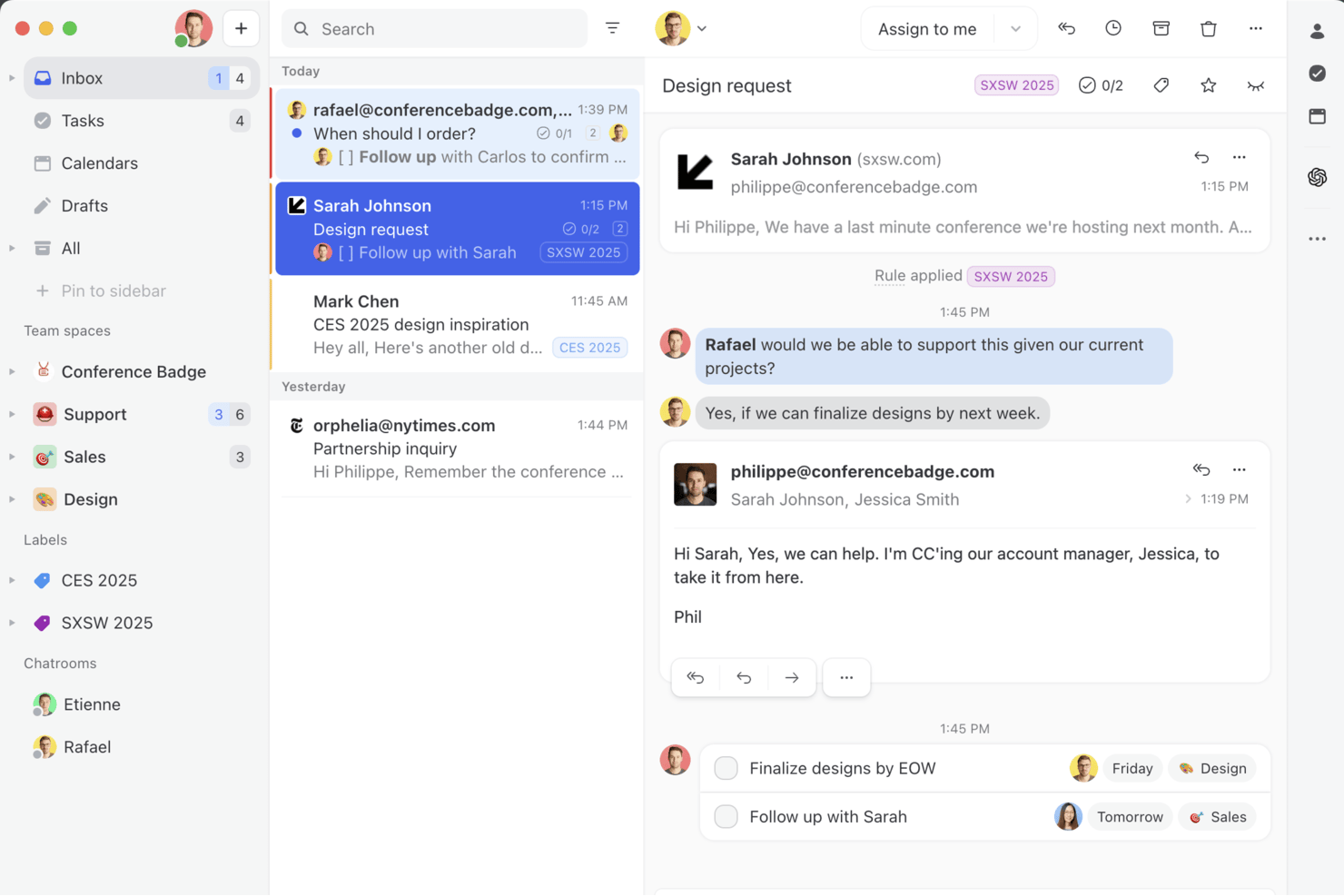
Missive est une boîte de réception partagée et une plateforme de collaboration d’équipe qui combine les canaux de messagerie électronique, SMS et réseaux sociaux avec une discussion interne, la rédaction collaborative d’e-mails, la gestion des tâches et des règles d’automatisation sans code.
À qui Missive convient-il le mieux ?
Missive convient particulièrement aux petites équipes et aux agences qui gèrent d’importants volumes de communications clients par e-mail, SMS et réseaux sociaux depuis une boîte de réception partagée.
Pourquoi j’ai choisi Missive
Missive figure dans ma sélection parce qu’elle résout un problème que la plupart des outils de collaboration ignorent : le chaos des e-mails d’équipe. J’apprécie particulièrement le fait que les fils internes permettent à mon équipe de discuter d’une réponse et de la rédiger ensemble dans un e-mail avant qu’il ne soit envoyé au client, éliminant ainsi la confusion habituelle entre 'répondre à tous ou Slack ?'. Les boîtes de réception partagées avec attribution automatique en rotation garantissent qu’aucun message ne passe inaperçu, même sur des canaux comme WhatsApp et Instagram.
Fonctionnalités principales de Missive
- Boîte de réception omnicanale : Regroupe les e-mails, SMS, messages WhatsApp, Facebook Messenger et messages privés Instagram dans un espace de travail partagé unique.
- Règles d’automatisation sans code : Permet aux équipes de créer jusqu’à 1 000 flux de travail automatisés pour l’attribution automatique, les réponses automatiques, l’étiquetage et le routage des conversations.
- Accès invité : Invite des collaborateurs externes dans des conversations spécifiques avec toutes les formules, sans nécessiter de licence payante.
- Prise en charge de plusieurs organisations : Permet à un même compte Missive de se connecter à plusieurs organisations et de passer de l’une à l’autre, ce qui est utile pour les agences qui gèrent plusieurs clients.
- Serveur MCP de Missive : Connecte des outils d’IA externes (comme Claude ou ChatGPT) pour interroger les fils de collaboration, consulter les calendriers et rédiger des réponses, tout en exigeant une vérification par l’équipe avant l’envoi.
Intégrations de Missive
Missive propose plus de 25 intégrations, notamment Google Workspace, Microsoft 365, HubSpot, Salesforce, Asana, ClickUp, Google Drive, Dropbox, WhatsApp et Instagram. La plateforme prend également en charge une API pour les connexions personnalisées, Zapier et son nouveau serveur MCP avec les formules Productive et Business (activation par un administrateur requise).
Pros and Cons
Pros:
- Les fils internes permettent une véritable rédaction collaborative des e-mails
- L’accès invité est inclus dans toutes les formules
- La boîte de réception omnicanale regroupe les e-mails et les messages
Cons:
- Aucun outil natif de coédition de documents
- L’application mobile ne propose pas toutes les fonctionnalités de la version pour ordinateur
New Product Updates from Missive
Missive Adds Conversation Pins
Missive now lets you pin key links, decisions, and notes inside a conversation, keeping them accessible in a dedicated Pins section in the Details sidebar. For more information, visit Missive's official site.
 .
.
Quire
Idéal pour les hiérarchies de tâches imbriquées dans les petites équipes
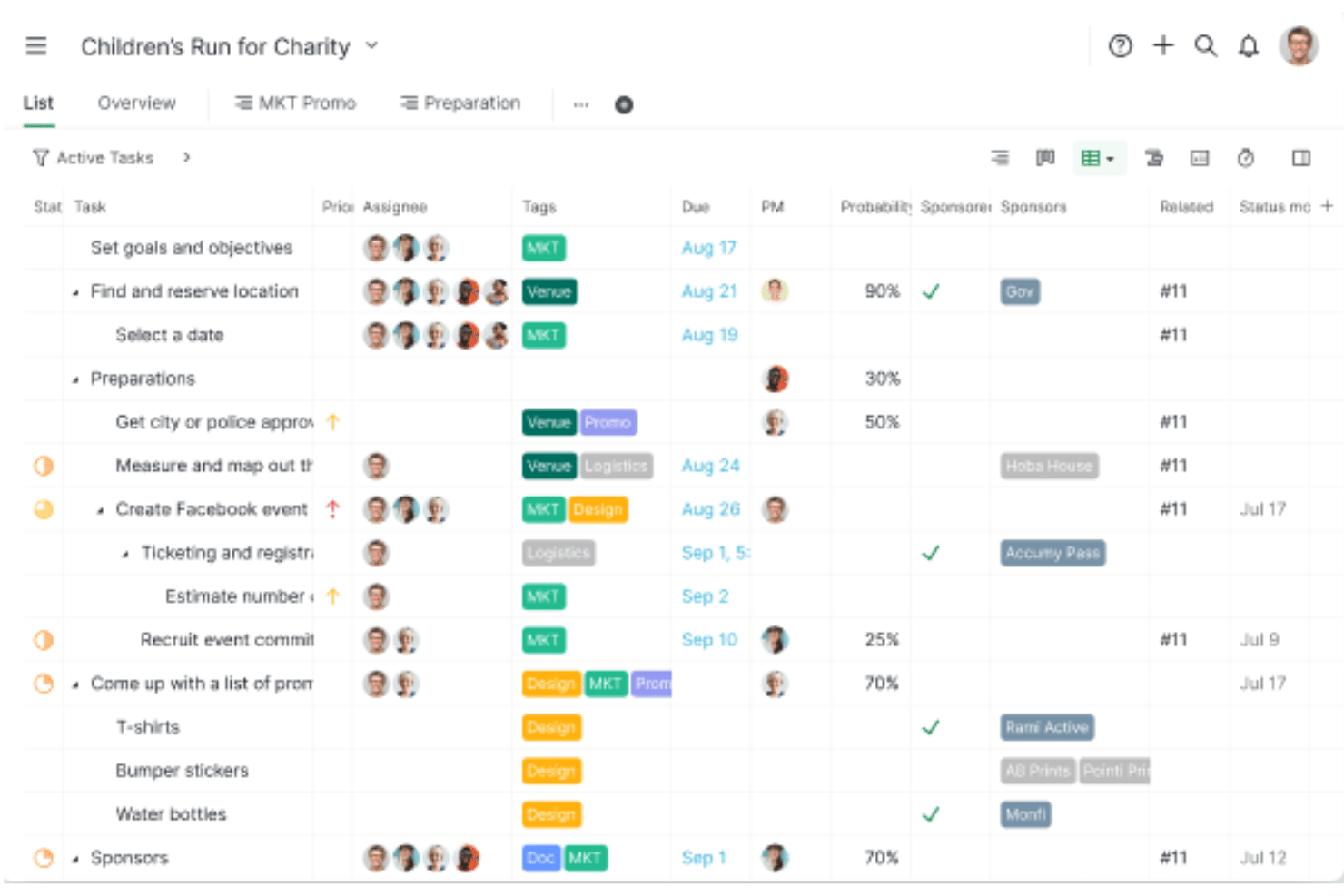
Quire est un outil de gestion de projets et de tâches conçu autour d’une hiérarchie infinie de tâches imbriquées, offrant des vues synchronisées aux formats liste, Kanban, Gantt, calendrier et tableau, ainsi qu’un chat contextuel intégré et un suivi natif du temps.
À qui Quire convient-il le mieux ?
Quire convient aux petites équipes et aux entreprises dirigées par leurs fondateurs qui doivent décomposer des projets complexes en arborescences détaillées de sous-tâches, sans payer pour des outils conçus en fonction des effectifs des grandes entreprises.
Pourquoi ai-je choisi Quire ?
Quire figure dans ma sélection parce qu’il gère très bien la profondeur des tâches. J’aime pouvoir imbriquer les sous-tâches à l’infini : lorsqu’un projet comme le lancement d’un produit commence à prendre de l’ampleur, je peux le décomposer sans perdre le fil. Grâce aux vues Kanban, Gantt et Arbre synchronisées, la même structure de tâches reste visible, quelle que soit la méthode de travail privilégiée par mon équipe. La fonctionnalité Peekaboo intégrée me permet de masquer les tâches qui ne sont pas encore exploitables, ce qui garde ma liste ciblée sans rien supprimer.
Principales fonctionnalités de Quire
- Suivi natif du temps : Un chronomètre et un minuteur Pomodoro intégrés vous permettent d’enregistrer le temps directement sur chaque tâche, sans outil distinct.
- Dossiers intelligents : Regroupez les tâches de plusieurs projets dans une seule vue afin de bénéficier d’une visibilité interprojets sans dupliquer le travail.
- Flux de validation : Les tâches peuvent passer par les étapes approuver, rejeter ou demander des modifications, ce qui permet de gérer les processus de validation dans l’outil.
- Suivi des jalons : Définissez et surveillez les points de contrôle des projets afin de faire le lien entre le travail quotidien sur les tâches et les livrables de haut niveau.
Intégrations de Quire
Quire propose des intégrations avec Google Calendar, Slack, Microsoft Teams, Google Drive, Dropbox, OneDrive, GitHub, Gmail et Outlook. Il prend également en charge une API ouverte, les webhooks, un serveur MCP pour les clients d’IA et Zapier.
Pros and Cons
Pros:
- Hiérarchie illimitée de tâches imbriquées pour les projets complexes
- Le chat en temps réel permet de garder les discussions centrées sur le projet
- Plusieurs vues de projet synchronisées disponibles pour tous
Cons:
- Les collaborateurs externes sont comptabilisés dans les sièges membres payants
- Aucun tableau blanc natif ni fonctionnalité de brainstorming visuel
New Product Updates from Quire
Quire Adds Custom Field Locking and Comment Reaction API Support
Quire adds custom field locking and API support for reading and setting emoji reactions on comments. These updates give teams more control over field data and expand comment interaction options for developers. For more information, visit Quire’s official site.
 .
.
Idéal pour des outils de productivité complets
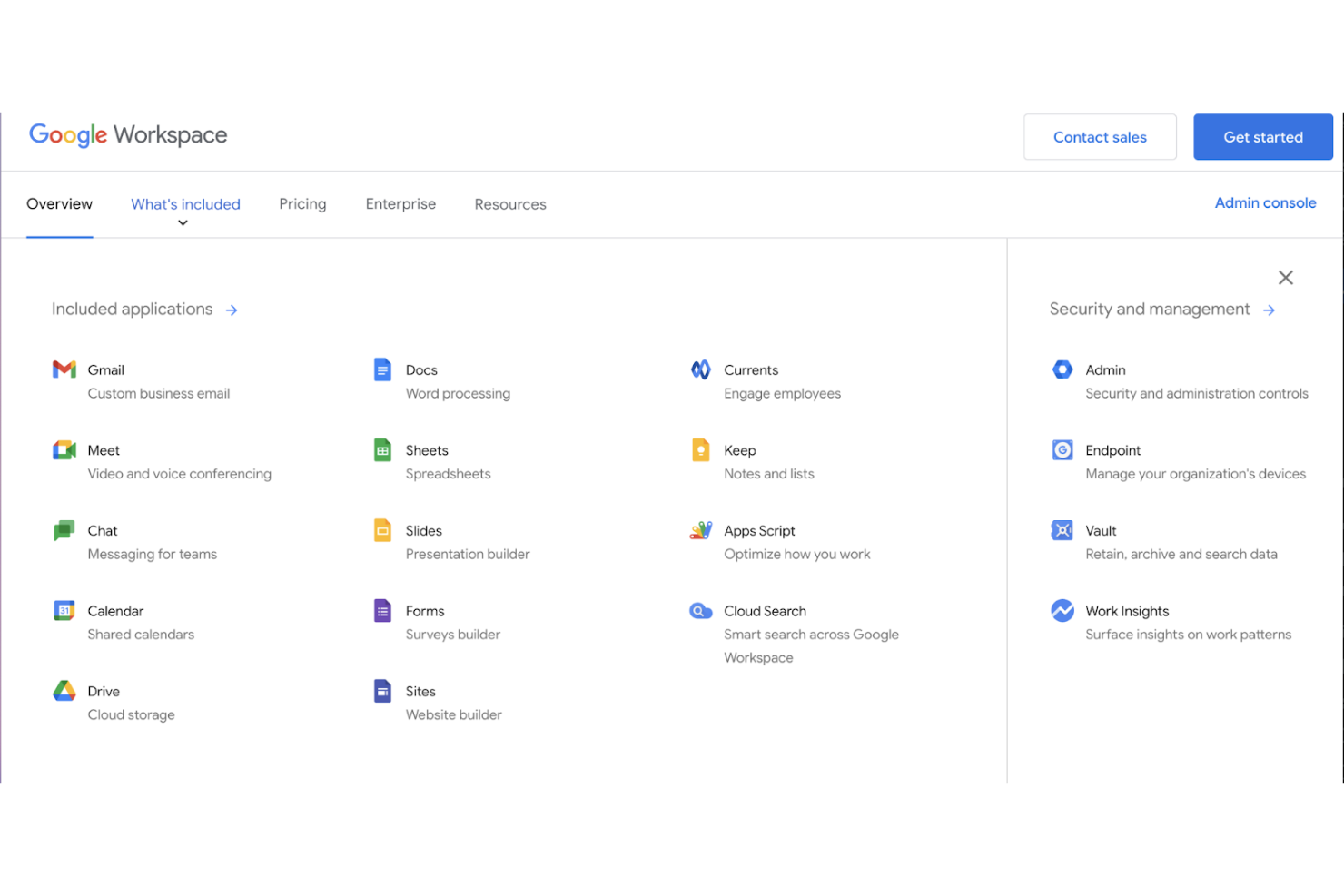
Google Workspace figure dans ma liste de favoris car il regroupe des outils de productivité qui soutiennent réellement la collaboration des petites entreprises : tout, des disques partagés à Docs, Sheets et la messagerie d'équipe, s’intègre de façon fluide. Je recommande Google Workspace quand je vois des équipes ayant besoin de basculer rapidement et de manière fiable entre e-mail, visioconférences et édition en direct avec des collègues ou des clients.
Ce que j'apprécie le plus, c’est la possibilité de coéditer des documents en temps réel et de commenter sur plusieurs fichiers sans se soucier de la synchronisation ou du contrôle des versions. Lorsque j’ai travaillé avec des équipes réparties, la plateforme se distingue vraiment car elle permet à tous de contribuer à égalité – en particulier pour les structures qui veulent une communication instantanée et un partage de documents centralisés.
Google Workspace est particulièrement adapté pour
- Les petites entreprises qui ont besoin d’une intégration étroite des documents, des mails et des réunions sur une même plateforme
- Les équipes distribuées qui collaborent quotidiennement sur des fichiers partagés, des présentations et des appels vidéo rapides
Google Workspace n’est pas idéal pour
- Les équipes qui ont besoin de gestion de projet avancée, de dépendances de tâches ou de suivi de calendrier
- Les organisations avec des exigences strictes en matière de confidentialité ou de résidence des données au-delà de la configuration standard de Google
Ce qui distingue Google Workspace
Ce qui m’impressionne le plus avec Google Workspace, c’est qu’il part du principe que la collaboration doit se faire autour de documents partagés et d’outils de communication, et non autour de tableaux de tâches isolés. Contrairement à Microsoft 365, qui tente de gérer à la fois la productivité classique et le suivi de projet, Google met tout dans des fichiers cloud natifs que plusieurs peuvent éditer simultanément sans friction.
La plateforme considère clairement que le travail doit se dérouler naturellement : les équipes restent toujours dans le même espace en gardant le contexte via Gmail, Agenda, Docs et Meet. L’accent est mis sur la coédition en temps réel, le retour instantané et le partage rapide d’informations, plutôt que sur des processus rigides ou des flux de travail lourds.
Compromis avec Google Workspace
Google Workspace est optimisé pour un travail cloud sur des fichiers et conversations partagés, mais cela se traduit par un manque de structure intégrée pour suivre les livrables ou les échéanciers de projets. Les équipes compensent souvent en créant leurs propres astuces, ce qui peut devenir chaotique si elles ont besoin de responsabilisation ou de gestion de projets complexes.
Pros and Cons
Pros:
- Large palette d'applications
- Collaboration en temps réel
- Fonctions de sécurité robustes
Cons:
- Nécessite un accès internet
- Peut être complexe à configurer

ProofHub
Am besten für integrierte Office 365-Zusammenarbeit
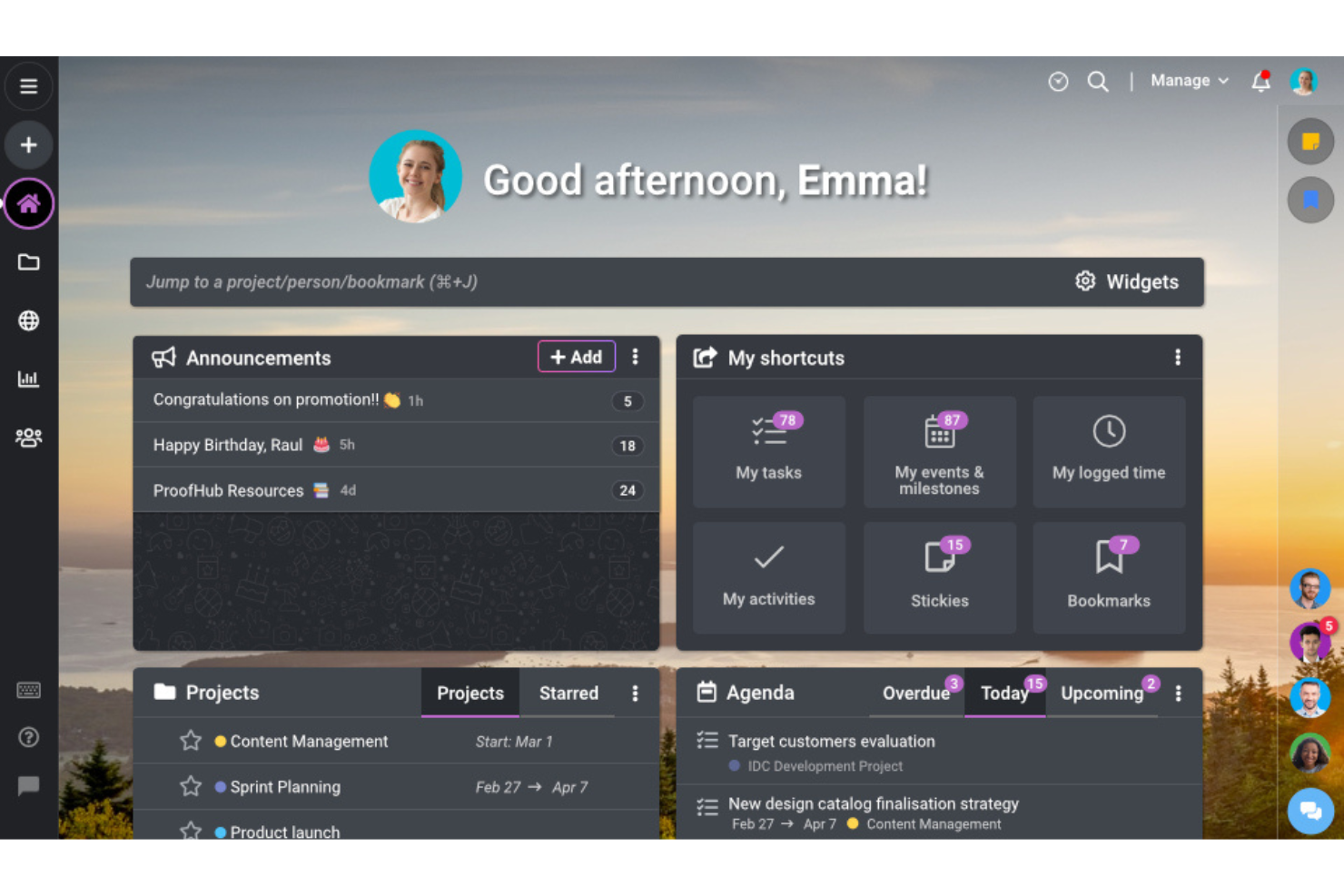
Microsoft Teams verdient seinen Platz hier, weil es meiner Meinung nach die logischste Wahl ist, wenn Ihr Unternehmen bereits auf Office 365-Apps setzt. Ich sehe kleine Teams, die auf Word, Excel und Outlook angewiesen sind, bei denen echte Kollaborationsvorteile entstehen, da alles natürlich miteinander verknüpft ist.
Was ich besonders schätze, ist die Möglichkeit, Besprechungen zu starten, Dateien gemeinsam zu bearbeiten und OneNote- oder SharePoint-Dokumente direkt im Chat einzubinden. Dieser 'All-in-one-Arbeitsbereich'-Ansatz bedeutet, dass Sie nicht permanent zwischen Tools wechseln müssen und der Produktivitätszuwachs wird schnell deutlich, wenn Sie tief in Projektarbeit stecken.
Für wen sich Microsoft Teams am besten eignet
- Unternehmen, die bereits Office 365-Apps verwenden und eine tiefe, native Integration wünschen
- Teams, die Echtzeit-Chats, Meetings und das gemeinsame Bearbeiten von Dateien an einem Ort benötigen
Weniger geeignet für Microsoft Teams
- Kleine Unternehmen, die keine Microsoft-Tools nutzen oder eine Anbieterbindung vermeiden wollen
- Teams, die fortgeschrittenes Aufgabenmanagement oder Kanban-artige Projektverfolgung suchen
Was Microsoft Teams besonders macht
Was ich an Microsoft Teams einzigartig finde, ist, wie Chats, Besprechungen und Dateifreigaben als einheitliches Erlebnis innerhalb der Office 365-Umgebung behandelt werden. Teams sollen fest an Microsoft-Tools gebunden bleiben, sodass Zusammenarbeit direkt um gemeinsam genutzte Word-, Excel- und PowerPoint-Dokumente stattfindet, ohne die Plattform zu wechseln.
Im Vergleich zu Slack, das auf offene Gespräche setzt, geht Teams davon aus, dass Sie geführte Diskussionen wollen, die eng mit Kalendern, Dateien und persistenten Besprechungsräumen verknüpft sind. Die Plattform ist darauf ausgelegt, dass sich die Arbeit um die Zusammenarbeit an Dokumenten und geplante Abstimmungen dreht und nicht um spontane Chats.
Kompromisse bei Microsoft Teams
Teams setzt auf eine enge Integration mit Office 365, was aber außerhalb dieses Ökosystems zulasten der Flexibilität geht. Wenn Ihr Team anspruchsvolle Planung, einfaches Projektmanagement oder die Einbindung von Nicht-Microsoft-Apps benötigt, kann die Nutzung schnell einschränkend wirken.
Pros and Cons
Pros:
- In Office 365 integriert
- Leistungsstarke Videokonferenzen
- Umfassende Kollaborationsfunktionen
Cons:
- Komplexe Einrichtung
- Erfordert Office 365 Abonnement

Idéal pour une collaboration intégrée à Office 365

Microsoft Teams mérite sa place ici car je pense que c’est le choix le plus logique si votre entreprise utilise déjà les applications Office 365. Je vois de petites équipes qui s’appuient sur Word, Excel et Outlook tirer de véritables bénéfices en matière de collaboration, puisque tout s’intègre naturellement.
Ce que j’apprécie, c’est la possibilité de lancer des réunions, de coéditer des fichiers, et d’intégrer des documents OneNote ou SharePoint — tout cela directement dans la conversation. Cette approche de « espace de travail tout-en-un » évite de jongler entre les outils, et le gain de productivité devient rapidement évident, surtout lorsqu'on est plongé dans un projet.
Microsoft Teams est idéal pour
- Les entreprises qui utilisent déjà les applications Office 365 et souhaitent une intégration profonde et native
- Les équipes qui ont besoin de discussions instantanées, de réunions et de coédition de fichiers au même endroit
Microsoft Teams n’est pas idéal pour
- Les petites entreprises qui n’utilisent pas les outils Microsoft ou qui veulent éviter l’enfermement fournisseur
- Les équipes recherchant une gestion avancée des tâches ou un suivi de projet de type Kanban
Ce qui distingue Microsoft Teams
Ce que je trouve unique avec Microsoft Teams, c’est la façon dont il fusionne la messagerie, les réunions et le partage de fichiers en une expérience unifiée au sein de l’environnement Office 365. Il part du principe que les équipes restent ancrées dans les outils Microsoft, ce qui permet de collaborer directement autour des documents Word, Excel et PowerPoint partagés sans changer de plateforme.
Comparé à Slack, qui privilégie les discussions ouvertes et informelles, Teams suppose que vous souhaitez des discussions segmentées, étroitement liées aux calendriers, aux fichiers et aux espaces de réunion persistants. La plateforme est conçue pour faire graviter le travail autour de la collaboration documentaire et des rendez-vous planifiés, plutôt que sur de simples échanges à la volée.
Compromis avec Microsoft Teams
Teams accorde la priorité à l’intégration poussée avec Office 365, mais cela se fait parfois au détriment de la flexibilité en dehors de cet écosystème. Si votre équipe a besoin d’une planification avancée, d’une gestion légère de projet, ou d’intégrer des applications non-Microsoft, l'expérience peut rapidement devenir limitante.
Pros and Cons
Pros:
- Intégré à Office 365
- Vidéoconférence performante
- Outils de collaboration complets
Cons:
- Configuration complexe
- Nécessite un abonnement Office 365

Redbooth
Idéal pour les réunions vidéo intégrées
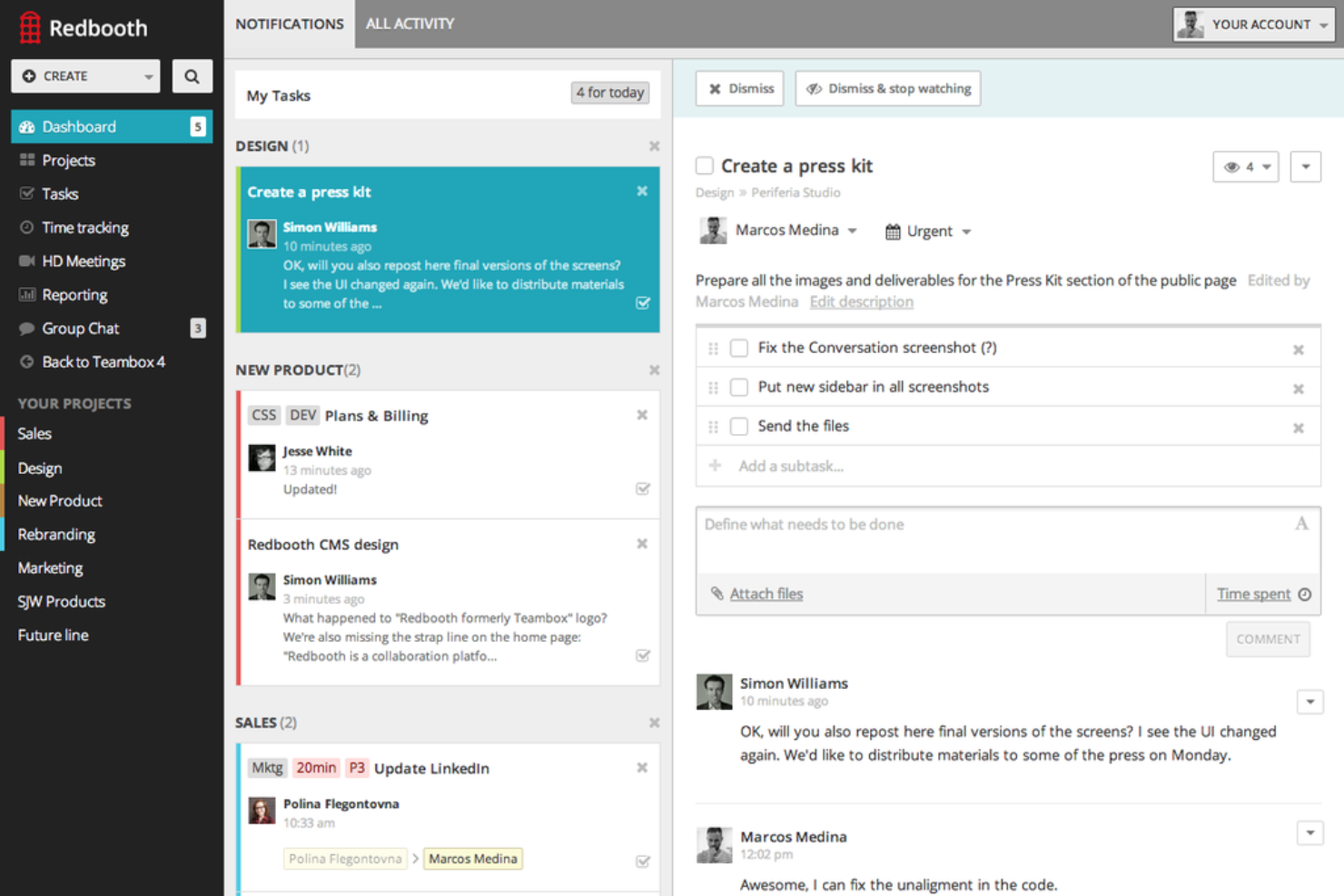
Redbooth se distingue pour moi par ses réunions vidéo intégrées, étroitement liées à la gestion des tâches et des projets. Je trouve cela particulièrement utile lorsque des petites équipes ont besoin de passer rapidement à des conversations en face à face sans changer d’outil ni gérer des comptes vidéo externes. Ce que j’apprécie le plus, c’est la manière dont les appels vidéo se connectent directement aux espaces de travail, permettant aux équipes de résoudre rapidement les blocages, de discuter des mises à jour et de retourner à leur travail sans interruption. J’ai constaté que Redbooth fonctionne mieux dans des situations où la collaboration et la discussion en temps réel doivent aller de pair, comme lors de la planification de sprint ou de rendez-vous clients urgents.
Le meilleur usage de Redbooth
- Petites entreprises qui souhaitent gérer leurs projets et tenir des réunions vidéo dans un seul outil
- Équipes qui organisent fréquemment des points vidéo impromptus liés à des tâches
Quand Redbooth n’est pas idéal
- Groupes ayant besoin d’une automatisation avancée des flux de travail ou de permissions granulaires
- Grandes entreprises qui exigent des rapports ou des intégrations hautement personnalisés
Ce qui distingue Redbooth
Ce qui saute aux yeux avec Redbooth, c’est la manière dont les réunions vidéo sont directement intégrées au flux de travail principal, et non comme un simple ajout ou une intégration. Contrairement à des outils comme Asana, qui privilégient la collaboration textuelle, Redbooth invite les équipes à résoudre les problèmes en face à face sans jamais quitter l’environnement du projet.
Au lieu d’organiser la communication autour de fils de discussion interminables et d’échanges de commentaires, Redbooth encourage les équipes à utiliser les appels vidéo comme point de contact par défaut pour lever les blocages et synchroniser le travail. Cela instaure un rythme différent : des conversations en direct fréquentes plutôt que des mises à jour en aller-retour.
Compromis avec Redbooth
Redbooth est conçu pour les équipes qui veulent une communication directe et immédiate intégrée à leurs projets, mais cette approche offre moins de place à l’automatisation avancée ou à un suivi détaillé. En général, les équipes gagnent en rapidité de collaboration mais finissent par dépasser l’outil si leurs besoins évoluent vers une analyse de projet plus fine ou un contrôle procédural poussé.
Pros and Cons
Pros:
- Des espaces de travail personnalisables permettent une gestion de projet sur mesure
- Plusieurs vues de projet
- Les dépendances de tâches et les sous-tâches facilitent la décomposition des projets complexes
Cons:
- Stockage limité dans les formules d’entrée de gamme
- Des analyses plus avancées pourraient être proposées

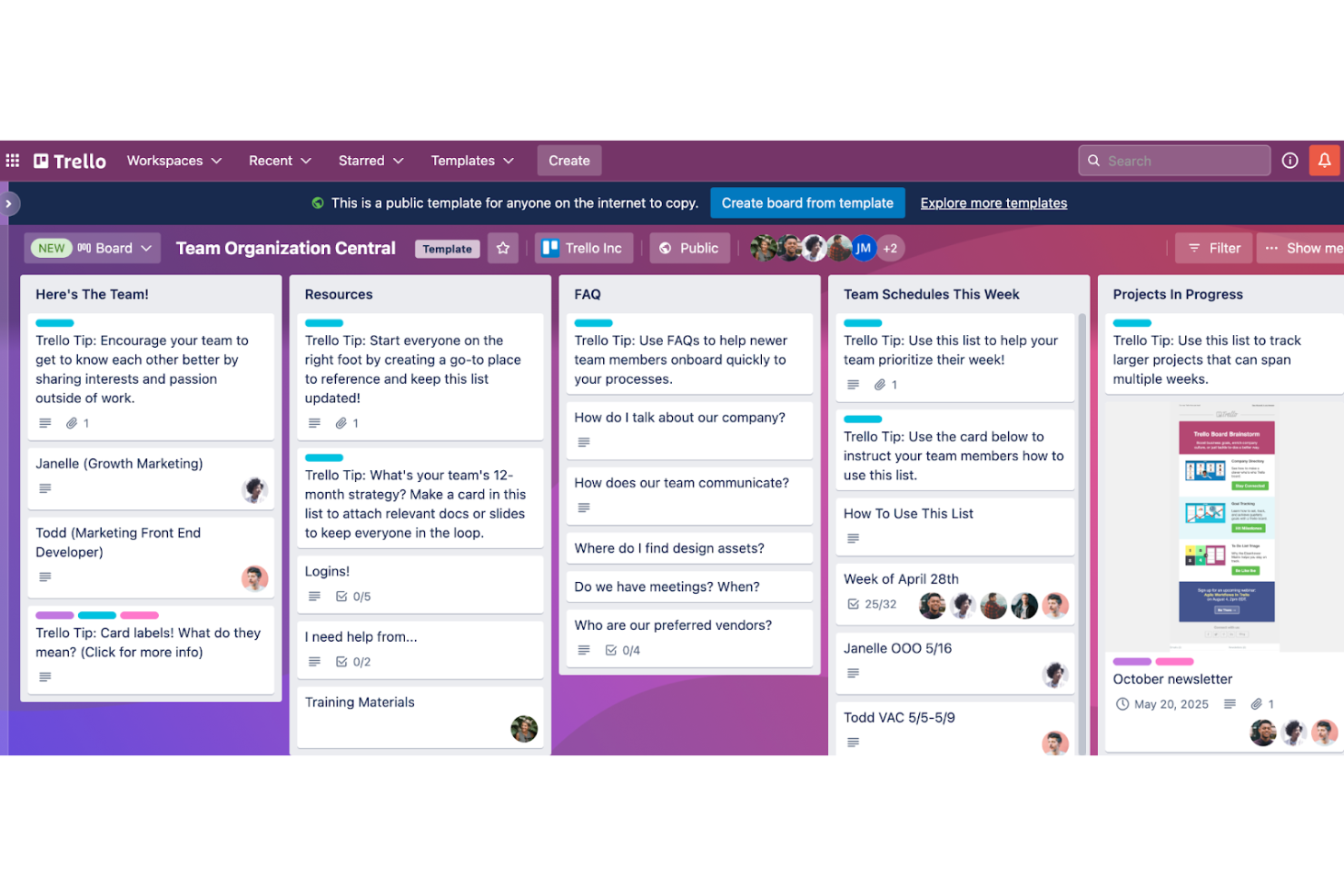
Trello figure dans ma sélection car il excelle dans la gestion visuelle des tâches pour les petites équipes qui jonglent avec de nombreux éléments en mouvement. Lorsque je vois une entreprise fonctionner avec des notes autocollantes, des feuilles de calcul ou des chaînes d'e-mails interminables, je recommande souvent de passer aux tableaux, listes et cartes de Trello.
Ce que j'apprécie vraiment, c'est la façon dont les tableaux Kanban à glisser-déposer apportent rapidement la clarté et la simplicité dont les projets ont tant besoin. C’est la flexibilité de ces tableaux visuels qui permet à différents collaborateurs d’organiser et de suivre les tâches de façon intuitive, en voyant littéralement le travail passer de l’idée à la réalisation.
À qui Trello convient le mieux
- Petites entreprises qui ont besoin de tableaux visuels pour organiser la collaboration en équipe
- Équipes qui gèrent des flux de travail bénéficiant d'une approche Kanban flexible basée sur les cartes
À qui Trello ne convient pas
- Équipes projet nécessitant des dépendances de tâches avancées ou des rapports détaillés
- Organisations ayant besoin de workflows structurés et pilotés par des processus avec validations strictes
Ce qui distingue Trello
Trello conçoit le travail comme une série de blocs visuels que l'on déplace, empile et réorganise au fil de l’évolution des projets. Là où Jira exige de définir d’emblée des types de tickets complexes, des workflows et des rapports, Trello mise sur la collaboration via des mises à jour visuelles rapides : déplacer des cartes, ajouter des checklists et automatiser pour garder le flux actif.
Contrairement à des plateformes comme Asana qui privilégient les tâches, sous-tâches et liens de dépendance, Trello part du principe que la plupart des équipes ont juste besoin d’un espace flexible pour s’organiser et prioriser sans lourdeur de processus. Selon moi, Trello prend tout son sens quand les équipes sont à l’aise pour laisser leurs tableaux évoluer naturellement au gré de leurs projets et de leurs modes de collaboration.
Compromis avec Trello
Trello privilégie la flexibilité et la simplicité, mais à mesure que les équipes grandissent ou que les projets deviennent plus complexes, la structure et la responsabilisation peuvent rapidement s’effriter. Ce qui se passe souvent, c’est que les tableaux deviennent désorganisés, rendant difficile le suivi régulier ou l’évaluation fine de l’avancement sans ajouter des modules complémentaires ou passer à une plateforme plus structurée.
Pros and Cons
Pros:
- Interface visuelle intuitive
- Gestion des tâches flexible
- Intégrations étendues
Cons:
- Fonctionnalités avancées limitées
- Peut devenir déroutant pour les grands projets

Miro
Idéal pour la collaboration sur toile infinie

Miro figure dans ma sélection, car je vois sans cesse de petites équipes découvrir de nouvelles façons d’organiser des sessions de brainstorming et de structurer des projets ensemble après l’avoir essayé. Lorsque vous avez besoin d’un espace unique pour déposer des post-its, des diagrammes et recueillir les retours de l’équipe en temps réel, rien d’autre ne paraît aussi ouvert.
J’apprécie la manière dont la toile infinie permet aux équipes de relier visuellement leurs idées ou de construire des cartes heuristiques communes sans jamais manquer d’espace. Ce format est particulièrement pratique lors des sessions de planification ou des rétrospectives de sprint, où chaque idée, vote et décision évolue sous vos yeux.
Miro est idéal pour
- Les équipes design, produit et stratégie ayant besoin de collaborer visuellement sur une même toile
- Les petits groupes animant des ateliers de brainstorming, de wireframing ou de rétrospective en direct
Miro n’est pas adapté pour
- Les équipes qui souhaitent un suivi structuré des tâches ou des fonctionnalités classiques de gestion de projet
- Les groupes ayant besoin d’autorisations granulaires ou de règles de workflow strictes
Ce qui distingue Miro
Ce qui me marque chez Miro, c’est la façon dont il invite à réfléchir visuellement dès le premier contact. Contrairement à un outil comme Asana, qui privilégie la structure et les tâches, Miro estime que l’essentiel est de permettre à chaque idée de s’exprimer visuellement.
En évaluant d’autres outils comme Lucidchart, je remarque que Miro ne se limite pas aux diagrammes ou organigrammes classiques. Il vous offre plutôt un tableau blanc infini qui encourage la cartographie libre, les post-its, le croquis et la collaboration sur une seule toile numérique.
Les compromis avec Miro
Parce que Miro encourage la flexibilité infinie et l’exploration visuelle, il ne propose pas de structure intégrée pour relier directement les discussions à des actions ou livrables précis. Ce qui se produit fréquemment, c’est que les équipes organisent d’excellents ateliers, mais doivent recourir à un autre outil pour gérer le suivi des tâches ou le travail de projet continu.
Pros and Cons
Pros:
- Modèles personnalisables pour répondre aux besoins spécifiques des équipes
- Collaboration en temps réel et asynchrone
- Propose une toile blanche infinie
Cons:
- Peu adapté aux équipes n’ayant pas besoin de collaboration visuelle
- Les fonctions de sécurité avancées, comme le SSO, ne sont disponibles qu’avec des abonnements supérieurs
New Product Updates from Miro
Miro Adds Japan Data Residency for Enterprise Customers
Miro has introduced Japan data residency for enterprise customers, offering in-region storage for production data, backups, and metadata, plus in-region compute infrastructure. For more information, visit Miro's official site.

Slack
Idéal pour la communication d'équipe et les intégrations
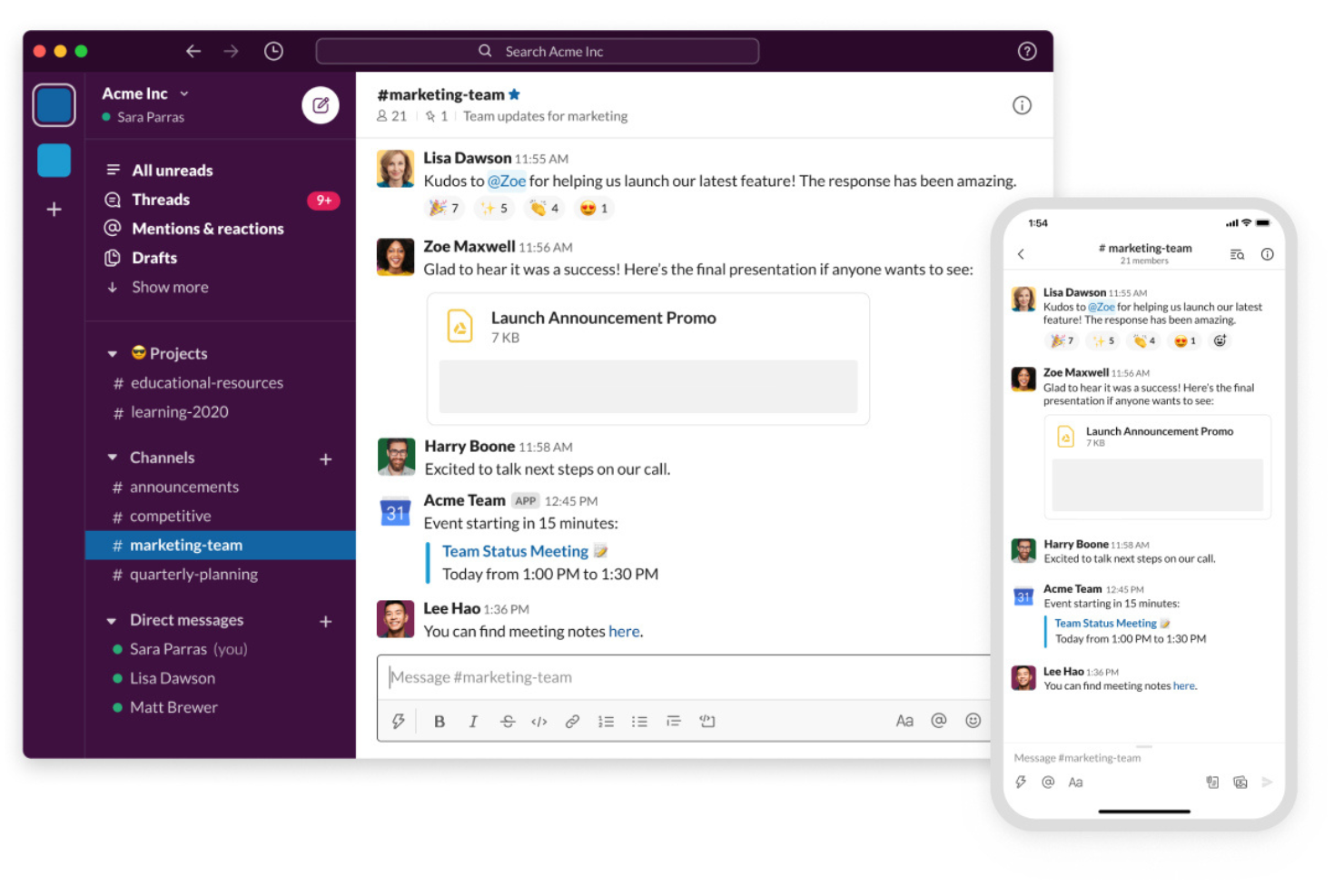
Slack figure sur ma liste restreinte parce qu’il est devenu l’espace de référence pour garder les équipes connectées en temps réel—surtout lorsque les projets couvrent plusieurs sites et disciplines. Je le recommande souvent lorsque les fils de courriels de groupe ou des messages directs dispersés rendent difficile le suivi de ce qui se passe vraiment au quotidien.
Ce que j’apprécie particulièrement : il est facile de créer des canaux pour des sujets spécifiques, d’intégrer de nouveaux membres de l’équipe et d’ajouter des applications comme Google Drive ou Asana là où les conversations ont déjà lieu. Je vois régulièrement des petites entreprises utiliser les discussions en fil et les @mentions pour résoudre les blocages et prendre des décisions bien plus vite qu’avec des échanges de courriels.
À qui s'adresse Slack
- Petites entreprises qui privilégient des échanges rapides et transparents dans des canaux
- Équipes dépendantes de l’intégration d’applications tierces pour des notifications et mises à jour de projets
Slack : pour qui ce n’est pas idéal
- Équipes ayant besoin de gestion de tâches formelle ou d’outils de planification de projet centralisés
- Entreprises nécessitant un contrôle strict des processus ou des flux d’approbation très structurés
Ce qui distingue Slack
Ce qui me frappe chez Slack, c’est sa manière d’aborder la conversation comme l’élément central de la collaboration, plutôt que les tâches ou les fichiers. Au lieu d’essayer de concurrencer ClickUp ou Asana au niveau de la structure des projets, Slack attend des équipes qu’elles s’articulent autour de discussions transparentes dans les canaux, de prises de décisions rapides et d’intégrations d’apps connectées qui alimentent le chat en temps réel.
Cela diffère des plateformes plus axées sur les processus, comme Microsoft Teams, qui organisent les canaux autour de cadres de projet et de documents existants. Slack met l’accent sur l’immédiateté et ramène les conversations dispersées au premier plan, donnant davantage l’impression d’un bureau numérique que d’un tableau de bord.
Les compromis de Slack
Slack mise sur la conversation ouverte et la rapidité, ce qui fait que des décisions importantes ou des mises à jour peuvent vite se perdre dans des canaux bruyants. D’après ce que j’observe, à moins que les équipes ne développent des méthodes pour faire remonter ou documenter les résultats, le contexte et la responsabilité peuvent passer à la trappe à mesure que le volume de messages augmente.
Pros and Cons
Pros:
- Intégrations étendues
- Interface conviviale
- Fonctionnalités de messagerie puissantes
Cons:
- Peut s’avérer coûteux
- Formule gratuite limitée

Idéal pour une gestion de projet personnalisable

Zoho Projects se distingue dans ma sélection car ses options de personnalisation vont plus loin que la plupart des outils de gestion de projet que j’ai utilisés avec des équipes de petites entreprises. J’ai tendance à le recommander lorsque votre équipe a dépassé les modèles prêts à l’emploi et a besoin de plus de contrôle sur la structure des tâches et l’automatisation des flux de travail.
Ce que j’apprécie particulièrement, c’est la façon dont vous pouvez adapter les champs de tâche, les règles de workflow et les dépendances pour correspondre réellement à la façon dont votre équipe fonctionne. L’outil intégré de planification par étapes vous donne un contrôle pas à pas sur les phases des processus, ce qui, à mon sens, facilite la coordination de projets détaillés et transversaux.
Zoho Projects : Meilleur pour
- Petites entreprises qui ont besoin de personnaliser chaque détail de projet et étape de flux de travail
- Équipes ayant des projets pilotés par les processus couvrant plusieurs départements ou clients
Zoho Projects : Moins adapté pour
- Équipes qui privilégient des configurations de projet simples et prêtes à l’emploi
- Groupes qui ajustent rarement les flux de travail ou qui requièrent une structure de processus minimale
Ce qui distingue Zoho Projects
Ce que je trouve unique avec Zoho Projects, c’est la profondeur à laquelle il permet aux équipes de définir leur propre organisation du travail—jusqu’aux champs personnalisés, types de tâches et automatisations de flux de travail en couches. Là où un outil comme Asana attend de vous que vous vous adaptiez à ses modèles de tâches et projets prédéfinis, Zoho Projects vous offre plus de latitude pour refléter vos processus réels, notamment à mesure que les besoins de l’entreprise évoluent.
Zoho Projects encourage les équipes à formaliser et structurer des processus reproductibles grâce à des flux de travail planifiés. Cela le rend particulièrement adapté aux entreprises qui attachent de l’importance à la précision des processus ou qui doivent appliquer des étapes projet uniques inaccessibles sur des plateformes plus rigides.
Les compromis avec Zoho Projects
En privilégiant la personnalisation et la rigueur des processus, Zoho Projects attend des équipes qu’elles consacrent du temps à configurer chaque détail. Ce qui se produit généralement, c’est qu’une configuration initiale plus exigeante peut ralentir les équipes qui souhaitent simplement lancer rapidement un projet.
Pros and Cons
Pros:
- Nombreuses options de personnalisation
- Tarification abordable
- Interface conviviale
Cons:
- Navigation complexe dans les paramètres
- Intégrations limitées
New Product Updates from Zoho Projects
Zoho Projects Adds CodeX Scripts for Custom Modules
Zoho Projects now supports CodeX Scripts for custom modules, enabling conditional logic and rules for creating, updating, and deleting records. For more information, visit Zoho Projects' official site.
 .
.Autres logiciels de collaboration pour petites entreprises à envisager
Voici une liste de logiciels de collaboration supplémentaires pour petites entreprises que nous avons présélectionnés, mais qui ne figurent pas dans la liste principale. Ils méritent assurément votre attention.
- Asana
Idéal pour la gestion de projets orientée objectifs
- Basecamp
Idéal pour la gestion de projet simple
- Teamwork
Idéal pour la gestion du travail avec les clients
- JIRA
Idéal pour le développement logiciel agile
- LiquidPlanner
Idéal pour la planification prédictive


Comment j'évalue les logiciels de collaboration pour les petites entreprises
J'évalue ces outils selon deux niveaux : d'abord, s'ils couvrent les besoins fondamentaux qu'une petite équipe recherche pour remplacer les emails et disques dispersés, puis les éléments différenciateurs qui rendent l'un plus adapté qu'un autre.
Fonctionnalités de base (Critères incontournables pour cette liste)
Lorsque je sélectionne des outils pour ma liste, j'attribue à chacun une note de 0 (fonctionnalité absente) à 5 (excellent dans ce domaine) pour chaque fonctionnalité de base listée ci-dessous. Ensuite, je transforme le score total de l'outil en pourcentage. Chaque outil doit obtenir un score total minimum de 65% pour être retenu.
- Messagerie en temps réel : Je vérifie si l'outil propose des canaux, fils de discussion et messages directs pour que les équipes puissent discuter des projets sans devoir passer d'un email à une application de chat séparée.
- Gestion des tâches et projets : Chaque outil doit permettre de créer des tâches, d'attribuer des responsables, de définir des échéances et d'afficher le travail selon au moins une vue structurée comme un tableau, une liste ou un calendrier.
- Partage et coédition de fichiers : J'étudie comment chaque plateforme gère la collaboration sur les documents : peut-on partager des fichiers, les prévisualiser, commenter ou coéditer sans devoir les télécharger et les réimporter ?
- Espaces de travail partagés : Les équipes ont besoin d'organiser conversations, tâches et fichiers autour de projets ou départements spécifiques, donc j'évalue comment chaque outil structure et limite ses espaces de travail.
- Collaboration externe/invités : Pour les agences et cabinets qui partagent des livrables avec leurs clients, je vérifie si les invités peuvent accéder à certains projets sans nécessiter une licence payante complète.
- Prix et évolutivité adaptés aux PME : J'évalue si chaque outil propose une offre gratuite ou des forfaits abordables par utilisateur, adaptés à des équipes de moins de 50 personnes, avec inscription en libre-service et sans fonctionnalités exclusivement réservées aux grandes entreprises.
Une fois la liste de ces outils qualifiés, j'examine ce qui distingue chaque plateforme.
Facteurs de différenciation (Ce qui distingue les fournisseurs)
Voici comment je compare et différencie les différents fournisseurs :
Fonctionnalités remarquables
Les automatisations sans code sont un élément différenciateur important : je regarde si un outil permet d’assigner automatiquement des tâches lors de changements de statut ou de déclencher des notifications lorsque les délais évoluent, ce qui évite aux équipes réduites un suivi manuel constant. Le suivi du temps avec une vue sur la charge de travail compte aussi, surtout pour les agences qui doivent facturer les clients et équilibrer leur capacité sans ajouter un outil séparé. J’évalue également les portails client et les workflows de validation, car les équipes orientées service tirent parti de la gestion conjointe des livrables et validations au sein d’une même plateforme.
Au-delà des fonctionnalités
L’écosystème d’intégrations est l’un des premiers aspects que je vérifie : les petites équipes s’appuient sur Google Workspace, Microsoft 365 ou Slack en parallèle de leur outil de collaboration, et une mauvaise connectivité signifie doublons de travail. La rapidité de prise en main est également cruciale. Je privilégie les modèles préconçus, les importateurs depuis des outils comme Trello ou des tableurs, et l’assistance intégrée, pour que l’équipe soit opérationnelle dès la première semaine. Enfin, j’évalue les applis mobiles, car les dirigeants décentralisés et coordinateurs à distance doivent pouvoir approuver des tâches, répondre à des discussions et consulter des documents depuis leur téléphone sans perdre en fonctionnalités.
Comment choisir un logiciel de collaboration pour petites entreprises
Lorsque vous avancez dans votre propre processus de sélection de logiciels, gardez les points suivants à l'esprit :
- Facilité d’utilisation : Un outil intuitif est essentiel pour offrir une expérience sans stress. Il permet aux utilisateurs d’atteindre rapidement et efficacement leurs objectifs, quelle que soit la quantité de ressources qu’ils utilisent ou la nature de leurs tâches. Un outil de collaboration de qualité pour les équipes à distance permettra à votre équipe d’améliorer la communication et d’accroître sa productivité. De plus, ces programmes contribuent à éliminer les distractions et à responsabiliser les collaborateurs quant à leur travail. Par exemple, Slack est une application idéale pour les communications instantanées, permettant aux utilisateurs d’envoyer des messages individuels ou de créer des groupes réunissant plusieurs personnes. Sa fonctionnalité de discussion permet à chacun de rester informé et réduit le nombre d’e-mails susceptibles de ralentir l’avancement du travail.
- Intégrations : Certaines intégrations peuvent faciliter plus efficacement la collaboration entre les équipes. Elles contribuent à éliminer les silos de données, à maintenir les équipes alignées sur leurs objectifs commerciaux et à améliorer les relations avec les clients en permettant aux employés de se concentrer sur un travail stratégique produisant des résultats concrets pour l’entreprise. Lors de la sélection d’outils de collaboration pour les équipes à distance, il est essentiel de tenir compte des différentes intégrations disponibles et de la manière dont elles peuvent influencer votre processus de sélection. Par exemple, l’intégration de Google Drive facilite le partage, le stockage et l’accès aux fichiers ; elle envoie également des notifications par e-mail lorsqu’une personne commente un fichier dont vous êtes propriétaire ou vous identifie dans un commentaire, ce qui simplifie la réponse directement depuis un e-mail sans avoir à ouvrir vous-même le fichier.
- Évolutivité : L’évolutivité est la capacité d’un système technologique à gérer une augmentation de la charge de travail sans nécessiter de refonte ou de reconfiguration majeure. Il s’agit d’un principe fondamental utilisé par les architectes technologiques et les dirigeants de haut niveau lors de la création de leurs environnements et infrastructures informatiques. Il est essentiel de choisir des outils de collaboration capables d’évoluer avec votre entreprise. Cela garantit à votre équipe un accès rapide et efficace à toutes les informations nécessaires, lui permettant d’effectuer son travail efficacement. Par exemple, Basecamp est un outil de collaboration pour les équipes à distance intuitif qui vous permet de diviser les projets en autant de sous-projets que nécessaire avec un nombre illimité d’utilisateurs. Ses vues Liste, Tableau et Graphique permettent en outre d’organiser de manière optimale les documents et les projets en fonction des besoins de votre flux de travail.
- Sécurité : La sécurité des informations est une préoccupation majeure pour toute entreprise, et les outils de collaboration présentent des risques supplémentaires que les organisations doivent prendre en compte. Ces plateformes peuvent être vulnérables aux logiciels malveillants, aux rançongiciels et à d’autres menaces susceptibles de compromettre les données sensibles et d’entraîner des pertes de productivité. Lors de la sélection d’outils de collaboration en temps réel, la sécurité doit être la priorité absolue. Un outil sécurisé doit proposer des fonctionnalités telles que le chiffrement des e-mails, qui garantit que seul le destinataire peut accéder aux données sensibles ; il doit également disposer d’une fonctionnalité de sauvegarde automatique permettant de restaurer rapidement les fichiers en cas de problème. Par exemple, il est essentiel de choisir un outil certifié ISO 27001 ; cette certification garantit que ses mesures de sécurité ont été examinées et certifiées par un organisme tiers accrédité au niveau international.
- Coût : Lors de la sélection d’outils de collaboration pour les équipes à distance, le coût doit être pris en compte. Cela concerne tout particulièrement les petites entreprises qui souhaitent mettre en œuvre ces solutions. Lors de la sélection d’un outil pour votre équipe, le coût ne doit pas être le seul critère. D’autres fonctionnalités, telles que la facilité d’utilisation, les intégrations et la sécurité, doivent également être prises en compte. Par exemple, Dropbox peut être utilisé par des équipes de toutes tailles pour synchroniser et partager leurs fichiers avec les autres membres de l’équipe. Cela les rend plus organisées et plus agiles en regroupant les fichiers physiques ainsi que les contenus stockés dans le cloud en un seul emplacement centralisé. De plus, la plateforme Dropbox leur permet de collaborer avec d’autres membres de l’équipe sans jamais quitter l’application Dropbox elle-même.
Tendances des logiciels de collaboration pour les petites entreprises
Les petites entreprises s’appuient de plus en plus sur les logiciels de collaboration pour rester compétitives. Voici quelques tendances clés qui façonnent actuellement le secteur.
- Automatisation basée sur l’IA : L’IA automatise les tâches courantes, libérant du temps pour des activités plus stratégiques. Cette tendance est importante, car elle accroît la productivité et réduit les erreurs humaines. Les petites entreprises peuvent désormais se concentrer sur leur croissance plutôt que sur des tâches monotones.
- Plateformes de communication intégrées : Les plateformes de communication unifiée regroupent la discussion instantanée, les e-mails et la visioconférence. Cette intégration simplifie la communication et réduit le besoin de recourir à plusieurs outils. Elle est essentielle au maintien de flux de travail efficaces.
- Sécurité renforcée des données : Les fonctionnalités de sécurité des données deviennent plus robustes. Cette tendance est essentielle, car elle protège les informations sensibles de l’entreprise contre les cybermenaces. Les petites entreprises peuvent fonctionner avec une plus grande tranquillité d’esprit.
- Solutions privilégiant le mobile : Les outils de collaboration sont de plus en plus optimisés pour une utilisation mobile. Cette tendance est importante, car elle favorise le travail à distance et la productivité en mobilité. Les petites entreprises peuvent rester connectées à tout moment et où qu’elles se trouvent.
- Flux de travail personnalisables : Les logiciels proposent davantage d’options de personnalisation des flux de travail. Cette tendance est intéressante, car elle permet aux entreprises d’adapter les outils à leurs besoins spécifiques. Elle améliore l’expérience utilisateur globale.
Ces tendances façonnent l’avenir des logiciels de collaboration pour les petites entreprises.
Qu’est-ce qu’un logiciel de collaboration pour les petites entreprises ?
Logiciel de collaboration pour petites entreprises est un outil qui aide les équipes à communiquer, à partager des fichiers et à gérer des tâches afin d'atteindre leurs objectifs commerciaux. Il est couramment utilisé par les propriétaires de petites entreprises, les responsables et les membres des équipes pour améliorer la communication, coordonner les activités et garantir que tout le monde reste aligné sur les objectifs des projets.
Les meilleurs outils de collaboration en ligne comprennent généralement des plateformes de messagerie, des fonctionnalités de partage de fichiers, des outils de gestion des tâches et parfois des fonctionnalités de visioconférence. Ces éléments fonctionnent ensemble pour faciliter une communication efficace, rationaliser l'attribution des tâches et fournir un emplacement centralisé pour toutes les informations liées aux projets.
Fonctionnalités des logiciels de collaboration pour petites entreprises
Les logiciels de collaboration pour petites entreprises sont essentiels pour améliorer le travail d'équipe, la communication et la productivité au sein d'une organisation. Voici quelques-unes des fonctionnalités de collaboration les plus importantes à rechercher dans un logiciel de collaboration pour petites entreprises :
- Réseautage social: La communication interne est organisée en canaux classés par sujet, ce qui permet aux employés de consulter les discussions pertinentes sans avoir à parcourir des conversations sans rapport. Cette fonctionnalité contribue à rationaliser la communication et garantit que les membres de l'équipe peuvent facilement trouver les informations dont ils ont besoin.
- Gestion des documents: La gestion des documents dans le cloud permet aux membres de l'équipe de rédiger, modifier et partager collectivement des documents. Cette fonctionnalité est essentielle pour assurer le contrôle des versions et garantir que chacun dispose des informations les plus récentes.
- Moteur de recherche puissant: Un moteur de recherche performant permet aux employés de trouver rapidement des documents publics ou des conversations passées. Cette fonctionnalité réduit le temps consacré à la recherche d'informations et contribue à maintenir la dynamique des projets.
- Gestion des tâches: Des outils efficaces de gestion des tâches aident à suivre l'avancement des projets, à attribuer les tâches et à définir des échéances. Cette fonctionnalité garantit que les projets restent sur la bonne voie et que les membres de l'équipe connaissent leurs responsabilités.
- Interface utilisateur fluide sur tous les appareils: Une interface conviviale qui fonctionne aussi bien sur les ordinateurs de bureau que sur les appareils mobiles est essentielle. Cette fonctionnalité permet aux employés de collaborer efficacement, quel que soit leur lieu ou leur appareil.
- Mesures de sécurité: Des fonctionnalités de sécurité robustes, notamment le chiffrement des données, l'authentification des utilisateurs et les contrôles d'accès, sont indispensables pour protéger les informations professionnelles sensibles. Cette fonctionnalité contribue à prévenir les fuites de données et garantit que seules les personnes autorisées peuvent accéder aux données critiques.
- Communication en temps réel: Les outils de communication en temps réel, tels que la messagerie instantanée et la visioconférence, sont essentiels pour prendre rapidement des décisions et résoudre les problèmes. Cette fonctionnalité aide les équipes à rester connectées et à collaborer plus efficacement.
- Capacités d'intégration: La possibilité de s'intégrer à d'autres outils logiciels, tels que les e-mails, les calendriers, les systèmes de gestion de la relation client et les outils de gestion de projets, est essentielle. Cette fonctionnalité garantit que le logiciel de collaboration peut fonctionner avec les systèmes existants, améliorant ainsi la productivité globale.
- Options de personnalisation: Les options de personnalisation permettent aux entreprises d'adapter le logiciel à leurs flux de travail et à leurs besoins spécifiques. Cette fonctionnalité garantit que l'outil peut s'adapter aux exigences uniques de l'organisation.
- Fonctionnalités de collaboration par appel/vidéo : Appels vidéo, partage d'écran, discussion d'équipe en direct et autres moyens fluides de gérer vos listes de tâches à distance. Cette fonctionnalité permet aux équipes de se connecter de manière significative, même lorsqu'elles sont séparées.
Choisir le bon logiciel de collaboration pour votre petite entreprise peut avoir un impact significatif sur la productivité de votre équipe et la réussite globale de votre entreprise.
Avantages des logiciels de collaboration pour petites entreprises
Dans l'environnement professionnel actuel, caractérisé par un rythme soutenu, les petites entreprises doivent rester agiles et efficaces pour demeurer compétitives. Voici cinq avantages principaux de l'utilisation d'un logiciel de collaboration pour petites entreprises :
- Communication améliorée : Les logiciels de collaboration fournissent différents canaux de communication, tels que la messagerie instantanée, la visioconférence et les forums de discussion, garantissant que les membres de l'équipe peuvent partager facilement et rapidement des informations et des idées.
- Gestion de projets améliorée : Ces outils intègrent souvent des fonctionnalités de gestion de projets telles que l'attribution des tâches, le suivi de l'avancement et les rappels d'échéances, aidant les équipes à rester organisées et à respecter le calendrier prévu.
- Productivité accrue : En centralisant tous les outils et toutes les informations nécessaires sur une seule plateforme, les logiciels de collaboration réduisent le temps passé à passer d'une application à l'autre, permettant aux employés de se concentrer davantage sur leurs tâches.
- Meilleure gestion des documents : Grâce à des fonctionnalités telles que le contrôle des versions, le stockage dans le cloud et la modification en temps réel, les logiciels de collaboration garantissent que tous les membres de l'équipe ont accès aux documents les plus récents et peuvent travailler dessus simultanément sans confusion.
- Sécurité renforcée : De nombreux outils de collaboration proposent des fonctionnalités de sécurité robustes, telles que le chiffrement des données, l'authentification des utilisateurs et les contrôles d'accès, qui protègent les informations professionnelles sensibles contre les accès non autorisés.
En tirant parti de ces outils, les entreprises peuvent améliorer leurs opérations et mieux se préparer à la croissance et à la réussite.
Coûts et tarifs des logiciels de collaboration pour petites entreprises
Cette section fournit une estimation des forfaits et des coûts moyens des logiciels de collaboration pour petites entreprises. Les données sont basées sur diverses sources et reflètent les fonctionnalités courantes des forfaits payants.
| Type de forfait | Prix moyen | Fonctionnalités courantes |
| Version gratuite | $0 | Outils de conception de base, stockage limité, fonctionnalités de communication de base |
| Forfait personnel | $5 - $10 par utilisateur/mois | Stockage supplémentaire, outils de conception avancés, gestion de projet de base |
| Forfait professionnel | $10 - $20 par utilisateur/mois | Gestion de projet améliorée, outils de collaboration en équipe, intégrations avec d’autres applications |
| Forfait entreprise | $20 - $50 par utilisateur/mois | Fonctionnalités de sécurité avancées, assistance dédiée, stockage illimité, intégrations personnalisées |
FAQ sur les logiciels de collaboration pour petites entreprises
Comment puis-je intégrer un logiciel de collaboration aux autres outils utilisés par mon entreprise ?
La plupart des outils de collaboration en ligne proposent des intégrations avec des outils populaires tels que Google Workspace, Microsoft Office 365, Slack et des systèmes de CRM comme Salesforce. Consultez les options d’intégration du logiciel dans les paramètres ou reportez-vous à sa documentation d’assistance. Si les intégrations natives ne sont pas disponibles, des services tiers comme Zapier peuvent aider à faire le lien entre les différents outils.
Quelles sont les fonctionnalités de sécurité à rechercher dans un logiciel de collaboration ?
Recherchez des fonctionnalités telles que le chiffrement de bout en bout, l’authentification à deux facteurs et la conformité à des normes comme le RGPD ou HIPAA. Veillez également à ce que le logiciel fournisse des contrôles d’accès basés sur les rôles, des journaux d’audit et des mises à jour de sécurité régulières afin de protéger les données de votre entreprise.
Un logiciel de collaboration peut-il prendre en charge les environnements de travail à distance et hybrides ?
Oui, la plupart des logiciels de collaboration modernes sont conçus pour prendre en charge les environnements de travail à distance et hybrides. Des fonctionnalités telles que la visioconférence, la modification de documents en temps réel et l’accès à une application mobile permettent aux membres de l’équipe de collaborer efficacement, quel que soit leur lieu de travail.
Comment gérer les autorisations des utilisateurs et les niveaux d'accès dans un logiciel de collaboration ?
Les autorisations des utilisateurs et les niveaux d’accès peuvent généralement être gérés depuis les paramètres d’administration du logiciel. Vous pouvez attribuer des rôles tels qu’administrateur, éditeur ou lecteur afin de contrôler ce que chaque utilisateur peut faire au sein de la plateforme. Examinez et mettez régulièrement à jour ces autorisations pour préserver la sécurité et l’efficacité.
Quels sont les coûts associés à l'utilisation d'un logiciel de collaboration pour les petites entreprises ?
Les coûts peuvent varier considérablement selon le logiciel et le nombre d’utilisateurs. De nombreux fournisseurs proposent des forfaits à plusieurs niveaux, en commençant par des options gratuites ou peu coûteuses pour les petites équipes, puis en augmentant les tarifs pour les grandes organisations. N’oubliez pas de prendre en compte les éventuels coûts supplémentaires liés aux fonctionnalités premium, aux intégrations ou à l’assistance client.
Comment mesurer l'efficacité d'un logiciel de collaboration dans mon entreprise ?
Suivez des indicateurs clés de performance (KPI) tels que les taux d’achèvement des projets, le temps consacré aux tâches et les niveaux d’engagement des utilisateurs. De nombreux outils de collaboration proposent des fonctionnalités intégrées d’analyse et de création de rapports pour vous aider à surveiller ces indicateurs. Les retours réguliers des membres de l’équipe peuvent également fournir des informations sur l’impact du logiciel sur la productivité et la collaboration.
Quels sont les défis courants lors de la mise en œuvre d'un logiciel de collaboration et comment les relever ?
Les défis courants comprennent la résistance des utilisateurs, les problèmes de migration des données et les difficultés d’intégration. Pour y remédier, proposez une formation complète, veillez à un transfert fluide des données et testez les intégrations avant le déploiement complet. Sollicitez régulièrement des retours et procédez aux ajustements nécessaires afin d’améliorer l’adoption et la satisfaction des utilisateurs.
Comment m'assurer que mon équipe adopte efficacement le nouveau logiciel de collaboration ?
Une adoption efficace peut être obtenue grâce à des sessions de formation complètes, une communication claire sur les avantages et une assistance continue. Encouragez les membres de l’équipe à découvrir les fonctionnalités du logiciel et offrez-leur régulièrement la possibilité de partager leurs expériences et leurs conseils. Reconnaissez et récompensez les premiers utilisateurs afin de motiver les autres.