Comment utiliser les mises à jour de statut Asana pour aligner votre équipe en 2026


Asana dispose de fonctionnalités intégrées de rapport de statut: Vous pouvez publier et partager des mises à jour de statut dans Asana, consulter les mises à jour précédentes dans l'ordre chronologique, utiliser l'IA pour rédiger vos mises à jour et les partager avec les membres et parties prenantes concernés.
Créer des mises à jour de statut n’a pas à être une corvée: Mettez en place des modèles de mise à jour de statut dans Asana pour accélérer le processus, restez concis et ne mentionnez que les indicateurs clés montrant l’avancement du projet (tout le monde n’a pas besoin de toutes les données de votre tableur).
Asana est idéal pour la communication interne: Si vous devez également envoyer des mises à jour de statut à des parties prenantes externes, il est préférable d’utiliser une autre plateforme ou format. Vous pouvez utiliser votre mise à jour Asana comme point de départ, puis adapter le contenu si besoin.
J'ai rédigé des centaines de mises à jour de l'état d'avancement de projets au cours de ma carrière de chef de projet, et Asana est l'un de mes outils de gestion de projet préférés à utiliser—j'adore la facilité avec laquelle on peut publier des mises à jour d'état attrayantes et pertinentes pour son équipe.
Cet article propose un guide étape par étape pour publier des mises à jour du statut de projet dans Asana, ainsi que 5 conseils pour rendre ces mises à jour encore plus efficaces, afin de tenir tout le monde informé et d'éviter les malentendus qui pourraient faire dérailler votre projet.
Guide étape par étape : Publier des mises à jour de l'état d'avancement dans Asana
Si vous débutez sur Asana ou si vous n'avez pas encore maîtrisé la fonctionnalité de mise à jour de statut, ce tutoriel est fait pour vous.

1. Cliquez sur « Mettre à jour le statut » pour commencer à rédiger votre mise à jour
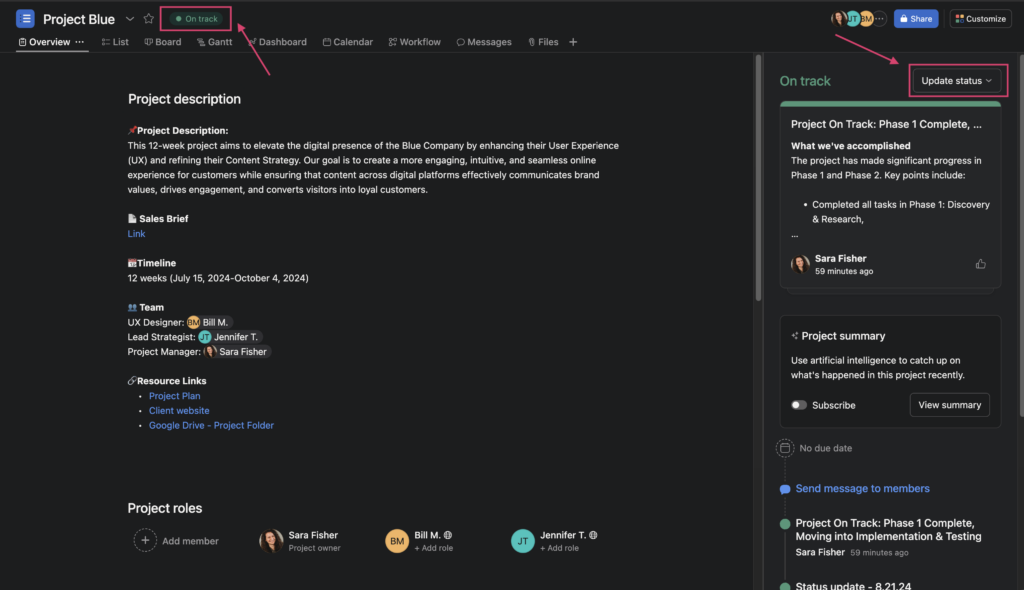
Asana offre une fonctionnalité formidable (incluse dans leurs formules payantes) qui permet de publier et partager facilement des mises à jour de l'état du projet avec votre équipe. Lorsque vous affichez l’onglet Vue d'ensemble d’un projet, le panneau situé à l’extrême droite présente les mises à jour de votre projet dans l’ordre chronologique.
Vous pouvez commencer à rédiger une mise à jour de l'état du projet en cliquant sur Mettre à jour le statut dans le coin supérieur droit du panneau des mises à jour ou en cliquant sur l’indicateur d’état du projet à droite du titre du projet, en haut à gauche de l’écran.
2. Précisez l’état actuel de votre projet à partir du menu déroulant
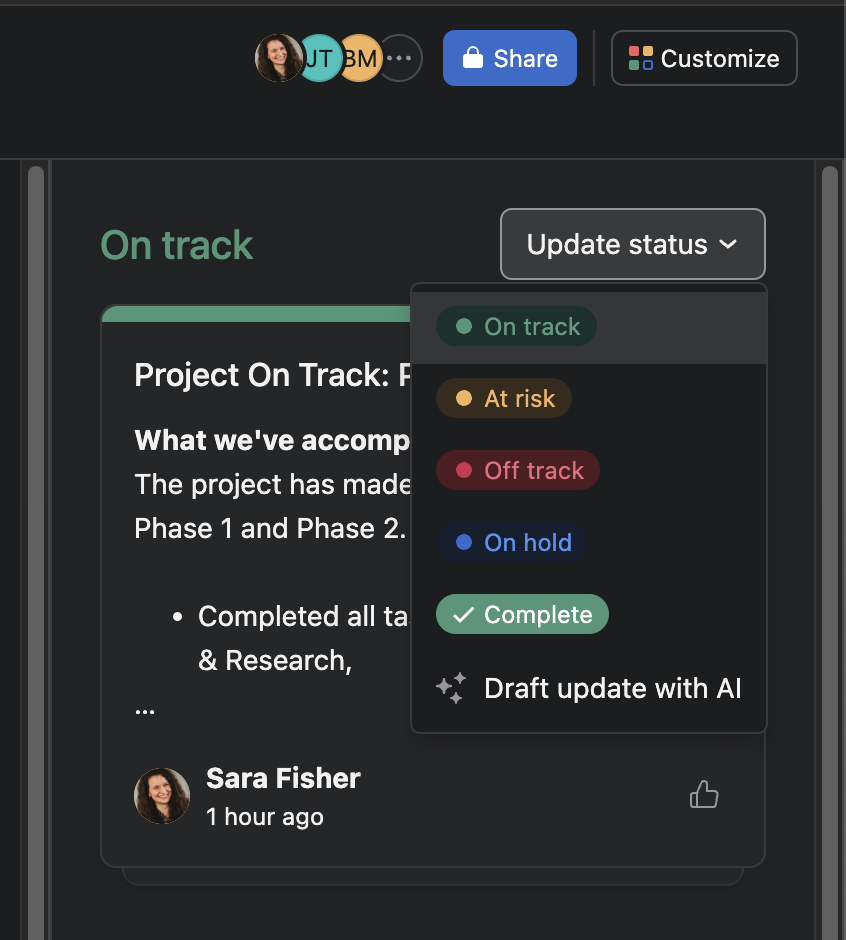
Indiquez l’état de votre projet parmi les options suivantes : En bonne voie, À risque, En retard, En pause ou Terminé. Il existe aussi une option pour rédiger la mise à jour avec l’IA. Voir ci-dessous un tableau de référence utile qui décrit des exemples illustrant quand utiliser chacune de ces options.
Il pourrait être judicieux d’en discuter avec votre responsable ou vos collègues pour savoir ce qu’ils considèrent comme À risque et En retard ; certaines équipes ont déjà des critères précis en termes de budget ou de délais pour distinguer ces deux statuts, que vous pouvez utiliser comme indicateurs.
| Statut / Sélection | Description |
|---|---|
| En bonne voie | Le projet se déroule bien, et toutes les tâches et jalons sont respectés. Il n’y a actuellement aucun obstacle ou problème budgétaire. |
| À risque | Bien que le projet semble bien avancer dans l’ensemble, certains aspects ont changé et mettent le projet en danger. Une échéance a peut-être été dépassée, le client tarde à fournir des livrables ou à donner son accord, ou l'équipe consomme le budget plus rapidement que prévu. |
| En retard | Le projet ne se déroule pas bien. Il y a des tâches en retard, les délais et jalons ne sont pas respectés, et l’équipe a consommé bien plus de budget que prévu initialement. Un obstacle majeur pourrait empêcher l'équipe de livrer le travail à temps. |
| En pause | Le projet a été mis en pause et l’équipe n’y travaille plus actuellement. |
| Terminé | Toutes les tâches, sous-tâches, et jalons sont cochés, et le projet a été finalisé. |
| Rédiger la mise à jour avec l’IA | Sélectionnez cette option pour qu’Asana définisse automatiquement le statut et rédige la mise à jour en fonction des données les plus récentes du projet. Vous pourrez ensuite modifier la proposition avant de la publier. |

3. Rédigez votre mise à jour de l'état d'avancement du projet (et mettez-la en forme selon vos préférences)
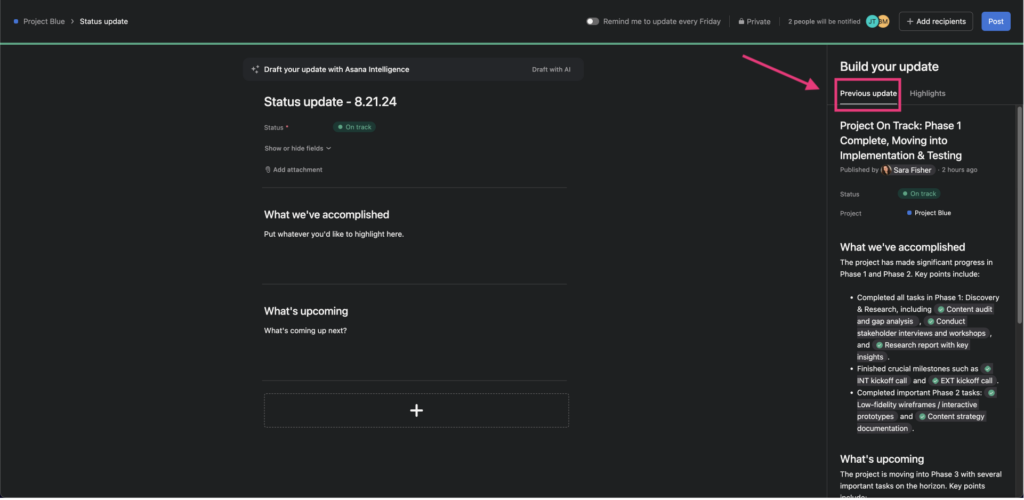
Vous pouvez maintenant commencer à renseigner les informations pour la mise à jour du statut de votre projet dans Asana ! Vous allez créer votre mise à jour dans la section principale de contenu au centre de l’écran. Le panneau Créer votre mise à jour à droite comporte deux onglets : Mise à jour précédente et Points forts.
Il est parfois utile de revoir ce que vous avez publié lors de la mise à jour précédente pendant que vous rédigez la prochaine, c’est pourquoi l’onglet Mise à jour précédente affiche commodément la mise à jour de statut la plus récente.
Lorsque vous sélectionnez l’onglet Points forts dans le panneau Créer votre mise à jour à droite, de nombreux modules de points forts sont disponibles : vous pouvez les faire glisser vers la section de contenu de votre panneau de mise à jour de statut en cours pour personnaliser vos communications.
Utiliser ces modules de points forts ajoute un bel élément visuel à vos mises à jour de statut, et certains modules peuvent être personnalisés avec leurs propres statuts et périodes.
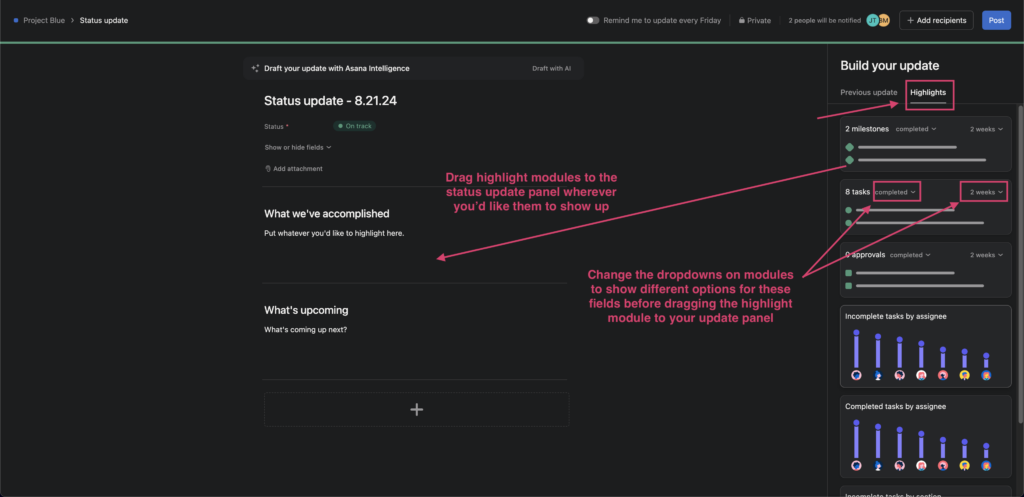
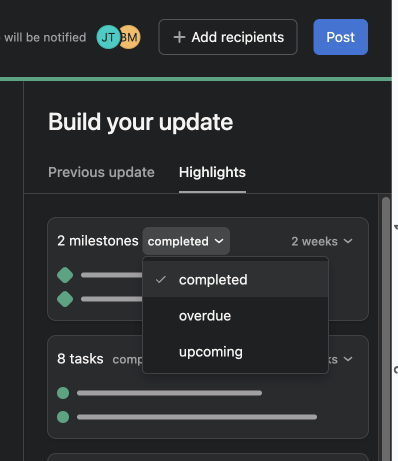
Modifiez le titre de votre mise à jour, ajustez et complétez les sections de contenu, et faites glisser tous les modules de points forts intégrés du panneau de droite selon vos préférences.
4. Sélectionnez et précisez vos destinataires
Il est maintenant temps de vous assurer que votre mise à jour de statut sera envoyée aux bons membres de l’équipe. Vérifiez à nouveau avec qui votre mise à jour de statut sera partagée et ajoutez des destinataires si nécessaire avant de publier.
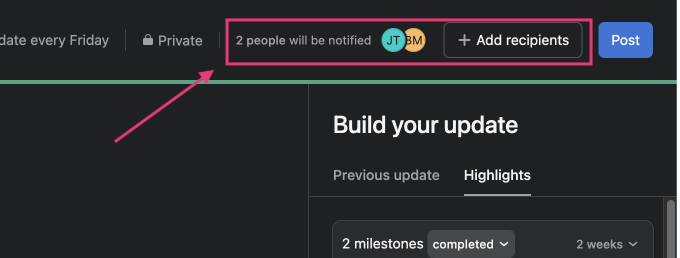
5. Cliquez sur Publier
Lorsque votre mise à jour de statut du projet est prête, cliquez sur le bouton bleu Publier en haut à droite de votre panneau de mise à jour de statut.
Ne vous inquiétez pas trop de faire une erreur à ce stade, car vous pouvez toujours modifier une mise à jour de statut après sa publication en l’affichant, en cliquant sur les trois points en haut à droite, puis en sélectionnant Modifier la mise à jour du statut.
5 conseils pour rendre vos mises à jour de projet Asana plus efficaces
Maintenant que vous savez comment publier une mise à jour de statut de projet dans Asana, comment les rendre plus efficaces et percutantes pour votre équipe ? Voici quelques astuces utiles.
1. Publiez des mises à jour de statut de manière régulière
Habituez votre équipe à recevoir vos mises à jour de statut dans Asana avec une fréquence régulière et dans un format cohérent. Cela ne leur sera pas très utile si vous passez des semaines sans publier ou si vous utilisez une structure différente à chaque fois.
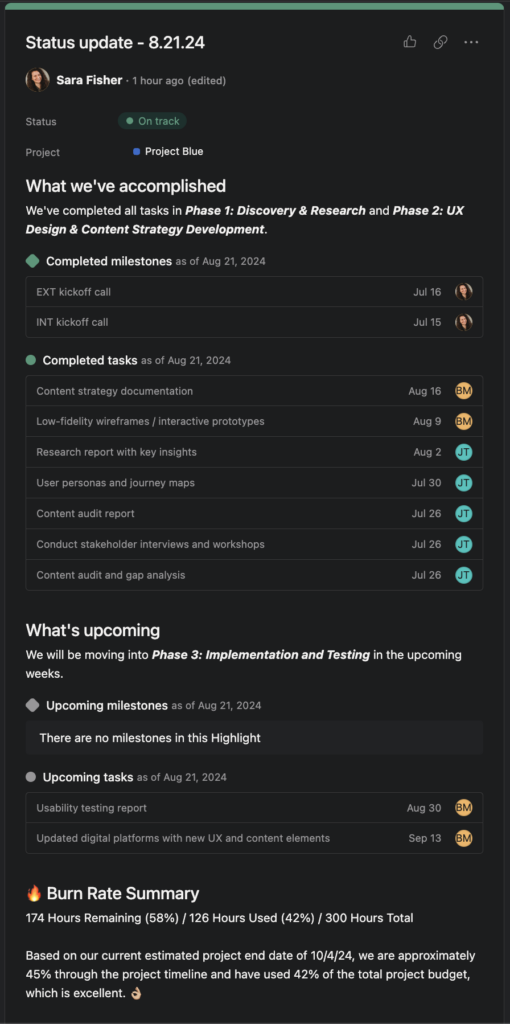
Je vous suggère d’utiliser le même format de titre pour vos mises à jour de statut tout en y réservant une place pour inclure la date afin de savoir d’un simple coup d’œil quand la mise à jour a été publiée (exemple de titre : Mise à jour de statut - 21.08.24).
D’après mon expérience, la plupart des mises à jour de statut de projet que j’ai publiées l’ont été toutes les deux semaines et partagées le vendredi, mais vous pouvez convenir avec les membres du projet de ce qui leur convient le mieux. Certains facteurs peuvent influencer le meilleur moment pour poster vos mises à jour.
Par exemple, si vous devez inclure des informations budgétaires dans vos mises à jour et que votre équipe saisit son temps hebdomadaire dans un logiciel de suivi du temps à la fin de chaque semaine, il est plus logique pour vous de publier des mises à jour le lundi, car vous aurez une meilleure vue d'ensemble de leurs saisies complètes au moment où vous partagerez votre mise à jour.
2. Inclure les bons indicateurs
Chaque équipe aura des dynamiques et des objectifs légèrement différents qui influenceront les indicateurs que vous souhaiterez inclure dans vos rapports d’avancement.
Bien que vous suiviez peut-être toutes sortes de mesures de gestion de projet de votre côté, cela ne signifie pas que toute votre équipe a besoin de voir à chaque mise à jour vos données passionnantes de feuille de calcul.
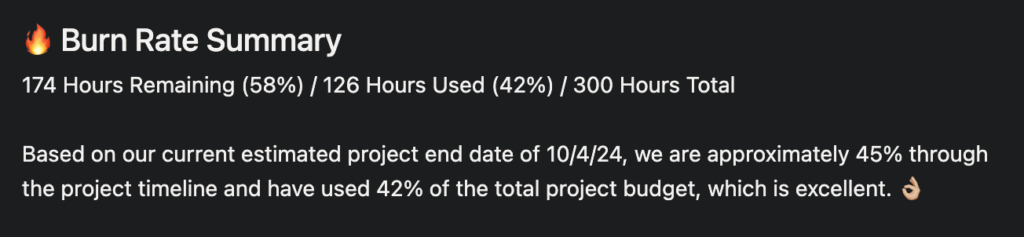
À mon avis, le taux de consommation budgétaire est l’un des indicateurs les plus importants et les plus utiles à partager avec votre équipe. Le taux de consommation budgétaire permet de savoir quelle part du budget du projet a été utilisée sur une période donnée. Quoi de mieux pour informer votre équipe du suivi budgétaire du projet au regard du calendrier que d’inclure ces informations dans des mises à jour régulières ?
Votre équipe sera ainsi informée tôt et régulièrement de l’état d’avancement du budget du projet. Personne ne veut recevoir un message inattendu disant « Oups, nous avons presque épuisé notre budget alors que seulement 25 % des tâches du projet sont terminées… ».
3. Utilisez des modèles pour vous aider
Il n’est pas nécessaire de repartir de zéro à chaque fois que vous devez rédiger une mise à jour de l’état du projet pour votre équipe. Une fois que vous avez réalisé une première mise à jour dans Asana pour un projet donné, lors des suivantes, Asana reprendra les mêmes sections utilisées dans votre dernier rapport comme point de départ.
Si vous incluez des indicateurs dans vos mises à jour qui proviennent d’endroits extérieurs à Asana, automatisez la récupération de ces données autant que possible. Cela vous facilitera la tâche à chaque nouvelle mise à jour.
Si vous insérez du texte utilisant une mise en forme particulière, vous pouvez le récupérer à partir d’un autre document ou d’une mise à jour précédente comme base. Préparez-vous à copier-coller le texte de départ depuis votre source précédente ou un modèle, puis à modifier le contenu. Cela vous fera gagner du temps.
4. Faites simple et concis
Comme pour le reste de vos communications projet, privilégiez la clarté et la simplicité dans vos rapports d’avancement, en ne partageant que ce qui importe à votre équipe.
Vos mises à jour n’ont pas besoin de relater minutieusement tout ce qui s’est passé depuis le dernier point. Optez pour des informations globales, signalez tout risque potentiel ou avéré, et informez votre équipe sur le programme à venir.
Vous tenez sans doute déjà des réunions d’équipe qui tiennent votre équipe informée oralement de l’avancée du projet.
Publier de brèves mises à jour dans Asana est un excellent moyen de synthétiser et de conserver par écrit ce que vous avez déjà détaillé oralement avec vos équipes. À la fin du projet, vous disposerez ainsi d’une trace écrite à laquelle revenir si besoin.
5. Envoyez-la aux bonnes personnes
Au début de votre projet, mettez-vous d’accord avec votre équipe sur les personnes à notifier lors de la publication des rapports de situation dans Asana et sondez de temps à autre pour savoir si le circuit d’information doit évoluer.
La direction peut ou non souhaiter être incluse dans vos mises à jour régulières, alors mieux vaut clarifier dès le départ qui doit être informé en dehors de votre équipe projet principale. La dernière chose à faire serait d’agacer quelqu’un avec une notification supplémentaire inutile.
Certaines entreprises intègrent leurs clients comme utilisateurs invités sur leur compte Asana, alors soyez vigilant sur les contenus que vous partagez dans vos mises à jour si vous les diffusez en dehors de votre équipe interne.
Personnellement, je recommande d’utiliser Asana pour les communications internes, le suivi des tâches et les mises à jour du projet, et de privilégier une autre plateforme pour les échanges avec les parties prenantes ou les clients. Il se peut que vous deviez adapter vos rapports pour un public externe.

Quelle est la suite ?
Avez-vous d’autres astuces à partager pour publier des mises à jour de statut dans Asana ? Rejoignez notre communauté de membres et accédez à plus de 100 modèles, exemples et ressources, et connectez-vous avec des centaines d’autres chefs de projet digital sur Slack.