

Diagramme de Gantt Jira : Comment en créer un + Meilleurs modules complémentaires


Jira n'inclut pas de véritable diagramme de Gantt par défaut. Il propose cependant deux vues de planification intégrées : Jira Timeline (gratuite) et Jira Plans (réservé à l’offre Premium, anciennement Advanced Roadmaps), mais aucune ne prend en charge les jalons, le chemin critique ou les lignes de base. Pour la plupart des chefs de projet, cela signifie qu’un plugin Marketplace est nécessaire.
Découvrez exactement ce que Jira permet (et ne permet pas) nativement, quel plugin convient à votre équipe et comment le mettre en place.
Qu’est-ce qu’un diagramme de Gantt ?
Un diagramme de Gantt est une représentation visuelle d’un calendrier de projet, montrant l’étendue de chaque activité, ainsi que leurs dates de début et de fin.

Ce type de graphique vous permet de comprendre comment différentes activités s’articulent pour atteindre le résultat souhaité, qu’il s’agisse de terminer la construction d’un nouvel hôpital ou de mettre en place un nouveau logiciel. Si vous ne deviez utiliser qu’un seul outil pour gérer vos projets, optez pour un diagramme de Gantt.
Jira propose-t-il un diagramme de Gantt ? Timeline vs Plans vs Vrai Gantt
Jira propose deux vues de planification intégrées qui ressemblent à un Gantt, mais aucune n’est un vrai diagramme de Gantt. Voici ce que chacune propose réellement. Atlassian a renommé ces outils à deux reprises. « Basic Roadmaps » s’appelle maintenant Jira Timeline. « Advanced Roadmaps » est désormais Jira Plans. Même outils, nouveaux noms.
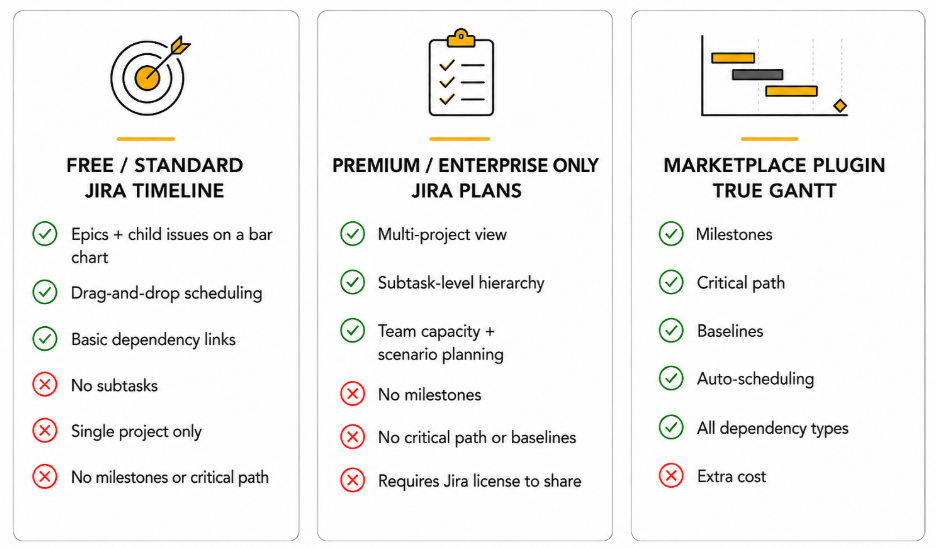
Les principales limites des deux options natives : ni Jira Timeline ni Jira Plans ne gèrent les jalons, le chemin critique ou les lignes de base, trois fonctionnalités considérées comme essentielles par la plupart des chefs de projet pour une véritable gestion de planning. De plus, il n’est pas possible de partager une vue avec des parties prenantes qui ne disposent pas d’une licence Jira.
Si vous avez besoin de l’une de ces fonctionnalités, la seule solution consiste à utiliser un plugin Marketplace.
Pourquoi utiliser un diagramme de Gantt dans Jira ?
Concrètement, un diagramme de Gantt dans Jira permet de :
- Visualiser l’ensemble de la chronologie : fonctionnalités, dates de début et de fin, dépendances, tout en un seul affichage
- Gérer les attentes des parties prenantes : présenter l’avancement du projet sans imposer l’utilisation de Jira
- Détecter les risques de planning en amont : les chaînes de dépendances rendent les goulets d’étranglement visibles avant qu’ils ne surviennent
- Planifier les ressources : utilisé comme outil de gestion de charge des ressources, il montre qui travaille sur quoi et à quel moment la capacité devient insuffisante
Même s'ils sont associés à la méthode en cascade, les diagrammes de Gantt sont tout aussi utiles pour les équipes agiles, notamment pour communiquer le planning des sprints à des parties prenantes non techniques qui ne consultent pas quotidiennement votre feuille de route projet. La plupart des outils de gestion de projets prennent en charge la vue Gantt précisément pour cette raison.
Comment créer un diagramme de Gantt dans Jira
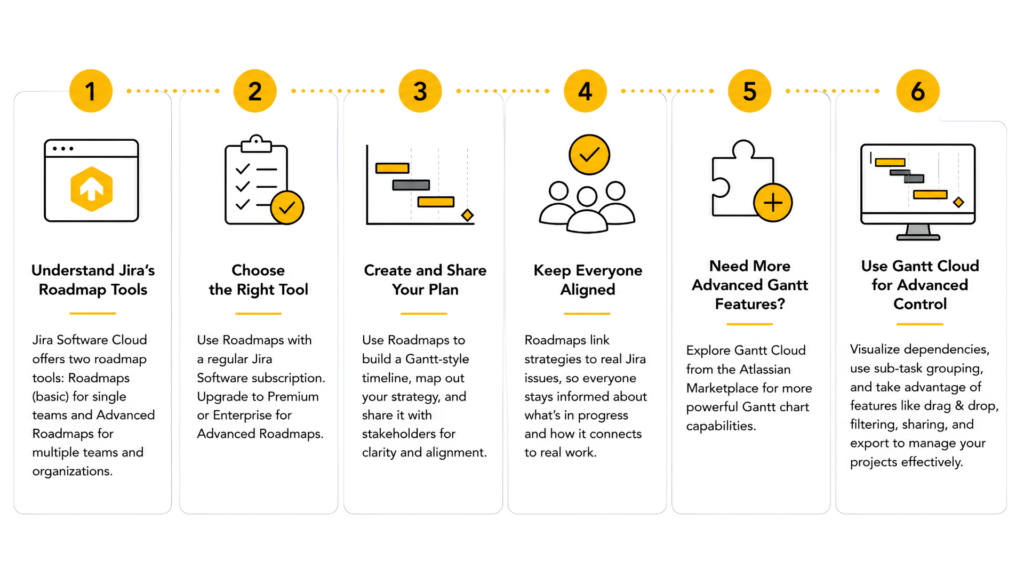
L’approche dépend de votre instance Jira (Cloud ou Server/Data Center) et de votre niveau d’abonnement.
Jira Server/Data Center
Étape 1 : Vérifiez ce dont vous disposez déjà
Jira Server et Data Center n’incluent pas la vue Timeline par défaut. Pour bénéficier de la fonctionnalité Gantt, vous devrez installer un plugin depuis l’Atlassian Marketplace. Les vues de planification natives comme Jira Timeline et Jira Plans ne sont disponibles que sur Jira Cloud.
Étape 2 : Installez un plugin Gantt
Accédez à Administration → Gérer les applications → Trouver de nouvelles applications et recherchez « diagramme de Gantt ». Les trois options les plus courantes pour Server/Data Center sont BigGantt, Gantt-Chart for Jira et WBS Gantt-Chart for Jira, toutes détaillées dans la section des plugins ci-dessous.
Étape 3 : Configurez votre premier diagramme
Une fois installé, ouvrez votre projet et recherchez l’option Gantt dans la barre latérale gauche (l’emplacement exact varie selon le plugin). À partir de là, vous pouvez mapper vos tickets Jira existants sur une chronologie, définir des dépendances et ajuster les dates de début et de fin directement dans la vue du diagramme.
Jira Cloud
Étape 1 : Vérifiez ce que vous avez déjà
Ouvrez n’importe quel projet et cliquez sur Chronologie dans la barre latérale gauche. Si vous êtes sur une formule Free ou Standard, c’est l’option intégrée, idéale pour la planification au niveau des épopées au sein d’un seul projet.
Si vous êtes sur Premium ou Enterprise, vous disposez également des Jira Plans (anciennement Planifications avancées) via le menu Plans dans la barre de navigation supérieure. Cela ajoute des vues multi-projets, une hiérarchie des sous-tâches et la planification de la capacité des équipes.
Étape 2 : Décidez si les outils natifs sont suffisants
Si vous avez besoin de jalons, de chemin critique, de lignes de base ou de la possibilité de partager avec des personnes extérieures à Jira, les outils natifs ne feront pas l’affaire. Dans ce cas, passez à la section des plugins ci-dessous pour trouver l’option Marketplace adaptée à votre équipe.
Meilleurs plugins de diagrammes de Gantt pour Jira
Que vous soyez sur Jira Cloud, Server ou Data Center, les plugins ci-dessous ajoutent de véritables fonctionnalités de Gantt que les outils natifs de Jira ne peuvent égaler. Les trois sont disponibles sur toutes les plateformes et sont gratuits jusqu’à 10 utilisateurs. Installez-les depuis Atlassian Marketplace sous Apps → Explorer plus d’applications.
| Plugin | Idéal pour | Fonctionnalités clés | Version gratuite |
| BigGantt | Planification complexe + feuilles de route agiles | Chemin critique, lignes de base, jalons, les 4 types de dépendances, planification automatique | Jusqu’à 10 utilisateurs |
| Gantt-Chart for Jira | Équipes agiles avec un grand volume de tickets | Visualisation de sprint/épique/histoire, WBS, chargement rapide à 20 000+ tickets | Jusqu’à 10 utilisateurs |
| WBS Gantt-Chart for Jira | Utilisateurs venant de MS Project + chefs de projets traditionnels | Chemin critique, lignes de base, jalons, import MS Project, export Excel | Jusqu’à 10 utilisateurs |
BigGantt
Idéal pour : planification complexe, gestion des dépendances et feuilles de route agiles
BigGantt est le plugin Gantt le plus installé sur Atlassian Marketplace (7 000+ installations). Il ajoute de vraies fonctionnalités Gantt dans Jira : jalons, chemin critique, WBS, les quatre types de dépendances et la planification de scénarios hypothétiques, sans quitter l’outil déjà utilisé par votre équipe.
Fonctionnalités clés :
- Édition en ligne, planification par glisser-déposer, et planification automatique
- Vues multi-projets avec WBS et regroupement multi-niveaux
- Suivi des ressources et feuilles de route agiles à haut niveau
- Gestion de workflow à travers épiques, histoires et sous-tâches
À noter : Un avis signale un délai de 2 à 3 secondes pour chaque modification, quelle que soit la configuration serveur. Connecter des tickets présente aussi une particularité peu intuitive : modifier une tâche parente peut entraîner sa tâche enfant de façon inattendue. À tester sur vos propres données avant de vous engager.
Gratuit jusqu’à 10 utilisateurs · Cloud, Data Center, Server
Gantt-Chart for Jira
Idéal pour : équipes agiles et responsables produits gérant de gros volumes de tickets sur plusieurs projets
Conçu spécifiquement pour les workflows agiles, Gantt-Chart for Jira affiche les diagrammes directement à partir de vos tableaux agiles, montrant sprints, épiques, stories et tâches associées dans une vue de chronologie unique. C’est l’une des options les plus efficaces pour les équipes de gestion de projet en entreprise confrontées à des volumes importants de tickets.
Fonctionnalités clés :
- Visualisation des sprints, épiques et stories à partir des tableaux agiles
- Organisation en structure de découpage du travail sur plusieurs projets
- Configuration individuelle des colonnes pour des vues personnalisées
- Temps de chargement rapides même avec plus de 20 000 tickets, un véritable avantage pour les grandes équipes
À noter : Moins de fonctionnalités avancées de planification que BigGantt ou WBS Gantt-Chart ; si le chemin critique ou les lignes de base sont des priorités, privilégiez d’autres options.
Gratuit jusqu'à 10 utilisateurs · Cloud, Data Center, Serveur
WBS Gantt Chart pour Jira
WBS Gantt-Chart pour Jira
Idéal pour : Les chefs de projet traditionnels venant de Microsoft Project, ou les équipes cherchant le plugin Gantt le plus économique et complet
WBS Gantt-Chart pour Jira est ce qui se rapproche le plus d'un remplacement de Microsoft Project à l'intérieur de Jira. Il couvre tout le cycle de planification, de la planification à l'exécution, avec des fonctionnalités avancées que les outils natifs Jira n'offrent pas, et au coût par utilisateur le plus bas de tous les grands plugins (~0,59 $/utilisateur/mois à grande échelle).
Fonctionnalités clés :
- Vue du chemin critique, jalons et suivi du plan de référence
- Les quatre types de dépendances pour des structures projets complexes
- Importation depuis MS Project + export Excel en un clic (plus d'infos sur créer un diagramme de Gantt dans Excel)
- Calculs automatiques du taux d’avancement du projet
- Alertes de tâches en retard pour détecter rapidement les glissements de planning
- Gestion des ressources dans Jira intégrée
- Support multilingue : anglais, français, allemand, japonais, coréen
Attention : Les utilisateurs signalent régulièrement la lenteur du déploiement des nouvelles fonctionnalités et des cycles de maintenance ; si vous avez besoin d’un outil qui évolue rapidement, BigGantt ou ProScheduler seront plus adaptés.
Gratuit jusqu'à 10 utilisateurs · Cloud, Data Center, Serveur
Alternatives aux diagrammes de Gantt dans Jira
Si Jira ne convient pas, ou si vous souhaitez disposer d'une fonctionnalité Gantt sans la lourdeur des plugins, ces outils incluent nativement une vue Gantt dès l’installation. Consultez notre comparatif complet des meilleurs créateurs de diagramme de Gantt pour une analyse approfondie, ou parcourez le meilleur logiciel de diagramme de Gantt selon votre usage.
Les clics sur les liens ci-dessous peuvent générer une commission, ce qui soutient nos tests indépendants et nos évaluations de logiciels et services. En savoir plus sur notre transparence.


Quel que soit votre choix, un diagramme de Gantt apporte une clarté de flux de travail que les tableaux Jira ne peuvent égaler. Pour aller plus loin avec Jira, découvrez nos astuces et conseils Jira.



