

10 bedste Jamboard-alternativer til produktivitet i 2026

Bedste alternativer til Jamboard – kortliste


Jamboard, en digital whiteboard udviklet af Google, tilbyder en samarbejdsplatform, hvor teams kan visualisere deres idéer og projekter i realtid. Men eftersom softwaren går offline og lukker permanent, er det vigtigt at planlægge fremad og finde en alternativ løsning.
Med min omfattende viden om projektstyringssoftware undersøgte og testede jeg flere alternativer til Jamboard for at hjælpe dig med at finde din næste foretrukne whiteboardsoftware. Med denne indsigt kan du trygt skifte til en ny digital whiteboardløsning, der bedst opfylder dit teams behov for samarbejde.
Hvad er Jamboard?
Jamboard er en digital, interaktiv whiteboard udviklet af Google. Den fungerer som en samarbejdsplatform, hvor teams kan brainstorme, skabe og diskutere idéer visuelt i realtid. Almindelige brugere omfatter erhvervsfolk og fjernteams, der har brug for et dynamisk lærred til workshops, undervisning eller projektsamarbejde. Værktøjet er designet til at understøtte gruppearbejde, så deltagerne kan interagere med indholdet og hinanden uanset deres placering.
Hvorfor du kan stole på vores softwareanbefalinger
Vores team har testet og anmeldt software siden 2012. Vi er selv projektledere, så vi ved, hvor svært og hvor vigtigt det er at vælge den rigtige software.
Til denne guide har vi vurderet værktøjerne gennem praktisk afprøvning og uafhængig research og givet dem point ud fra vores udvælgelseskriterier. Vi trækker også på indsigt fra førende eksperter i branchen og erfarne projektledere.
Vores anmeldelser bygger på vores egen redaktionelle vurdering. De er ikke et salgsargument.
Ekspertanmeldere:
Sammenligningstabel over alternativer til Jamboard
Denne sammenligningstabel opsummerer prisoplysningerne for mine bedste valg af alternativer til Jamboard:
| Tool | Starting Price | Website | |
|---|---|---|---|
| Bedst til samarbejde i UI/UX-teams | 4.7 out of 5 | $3/bruger/måned Gratis abonnement tilgængeligt | Website |
| Bedst til integration med eksisterende arbejdsgange | 4.3 out of 5 | $8.33/bruger/måned 30 dages gratis prøveperiode + gratis abonnement + gratis demonstration tilgængelig | Website |
| Bedst til designsamarbejde | — | Priser oplyses efter forespørgsel Ikke tilgængelig | Website |
| Bedst til markeringer inden for byggeri og ingeniørarbejde | — | $260/bruger/år 14 dages gratis prøveperiode + demo tilgængelig | Website |
| Bedst til visuel projektstyring i stor skala | — | €5/bruger/måned Gratis abonnement + gratis prøveperiode tilgængelig | Website |
| Bedst til softwareudvikleres visuelle brainstorming | — | $6/måned Gratis abonnement tilgængeligt | Website |
| Bedst til integrerede løsninger til fysisk udstyr og software | — | $3,999 som engangsbetaling Gratis abonnement + 30 dages gratis prøveperiode + gratis demo tilgængelig | Website |
| Bedst til enkelt samarbejde i realtid | — | $9/måned Gratis abonnement tilgængeligt | Website |
| Bedst til en realistisk whiteboard-tegneoplevelse | — | $5/bruger/måned Gratis abonnement + 14 dages prøveperiode tilgængelig | Website |
| Bedst til brainstorming i Agile-miljøer | 4.5 out of 5 | $9/bruger/måned Gratis abonnement + 7 dages gratis prøveperiode tilgængelig | Website |
Anmeldelser af de bedste alternativer til Jamboard
Nedenfor finder du dybdegående analyser og oversigter over de bedste alternativer til Jamboard. Disse anmeldelser gennemgår fordele og ulemper ved hvert værktøj, ser nærmere på deres vigtigste funktioner og fremhæver de bedste anvendelsesområder.

FigJam
Bedst til samarbejde i UI/UX-teams
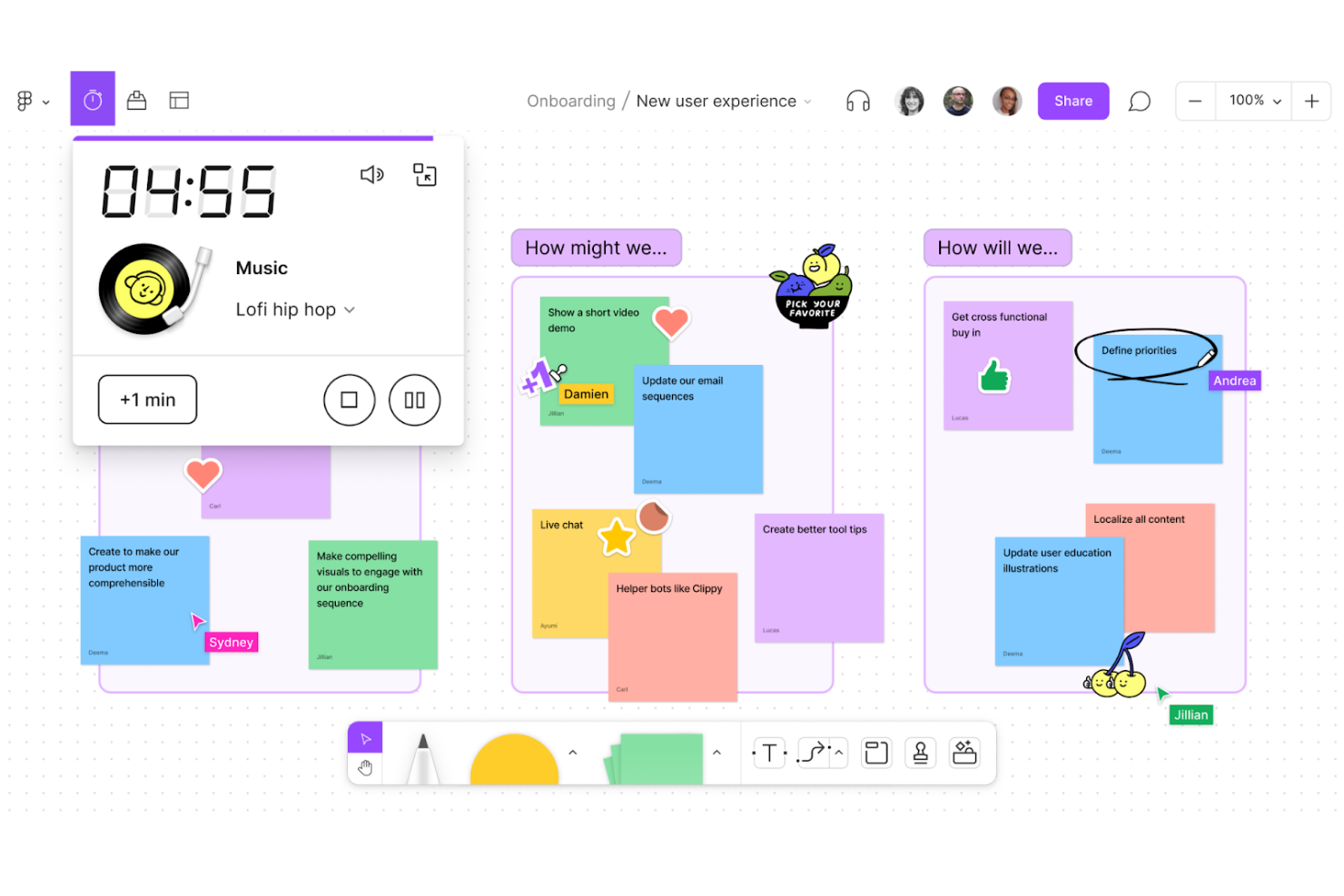
FigJam er en samarbejdsbaseret digital tavle fra Figma, der kombinerer brainstorming i realtid, diagrammer og værktøjer til facilitering af workshops – herunder klistersedler, afstemninger, timere og AI-understøttet diagramgenerering – på et uendeligt lærred.
Hvem er FigJam bedst egnet til?
FigJam er et naturligt valg for produkt- og designhold, der allerede arbejder i Figma og ønsker, at deres brainstorming, planlægning og retrospektiver skal foregå i det samme økosystem.
Hvorfor valgte jeg FigJam?
FigJam kommer med på min favoritliste, fordi værktøjet fra bunden er udviklet til den måde, UI/UX- og produktteams rent faktisk arbejder sammen på. Jeg kan godt lide, at teams kan gå direkte fra en brainstorming eller et brugerflowsdiagram i FigJam til en Figma-designfil, så idéudvikling og udførelse holdes i ét økosystem. Den AI-understøttede sortering af klistersedler og opsummering af tavler er virkelig nyttig i sprint-retrospektiver, hvor jeg har set teams gennemgå en hel væg af noter og finde frem til konkrete handlingspunkter på få sekunder.
Vigtige funktioner i FigJam
- Import af Jamboard: Upload Jamboard-PDF-filer direkte til FigJam, hvor hver ramme placeres på lærredet som en separat sektion.
- Åbne sessioner: Inviter eksterne deltagere til at samarbejde på en tavle i op til 24 timer uden at kræve et Figma-login.
- Former til tekniske diagrammer: Få adgang til indbyggede formbiblioteker til AWS, Google Cloud Platform, Azure og Kubernetes for at kortlægge systemarkitekturer.
- Afstemningssessioner: Gennemfør strukturerede afstemninger, hvor deltagernes valg forbliver skjulte, indtil sessionen slutter, hvorefter resultater og optællinger vises for gruppen.
Integrationer med FigJam
FigJam tilbyder indbyggede integrationer med Google Workspace, Slack, Zoom, Microsoft Teams, Asana og Jira samt ChatGPT, Claude, Microsoft Copilot og Notions brugerdefinerede agenter. Det understøtter også Zapier, en REST API og webhooks til brugerdefinerede integrationer.
Pros and Cons
Pros:
- Tavler i realtid holder distribuerede teams på linje
- Workshopskabeloner understøtter retrospektiver og planlægning
- Skjulte afstemninger viser gruppens præferencer retfærdigt
Cons:
- Jamboard-rammer importeres som statiske billeder
- Store lærreder kan blive svære at navigere i

Bedst til integration med eksisterende arbejdsgange
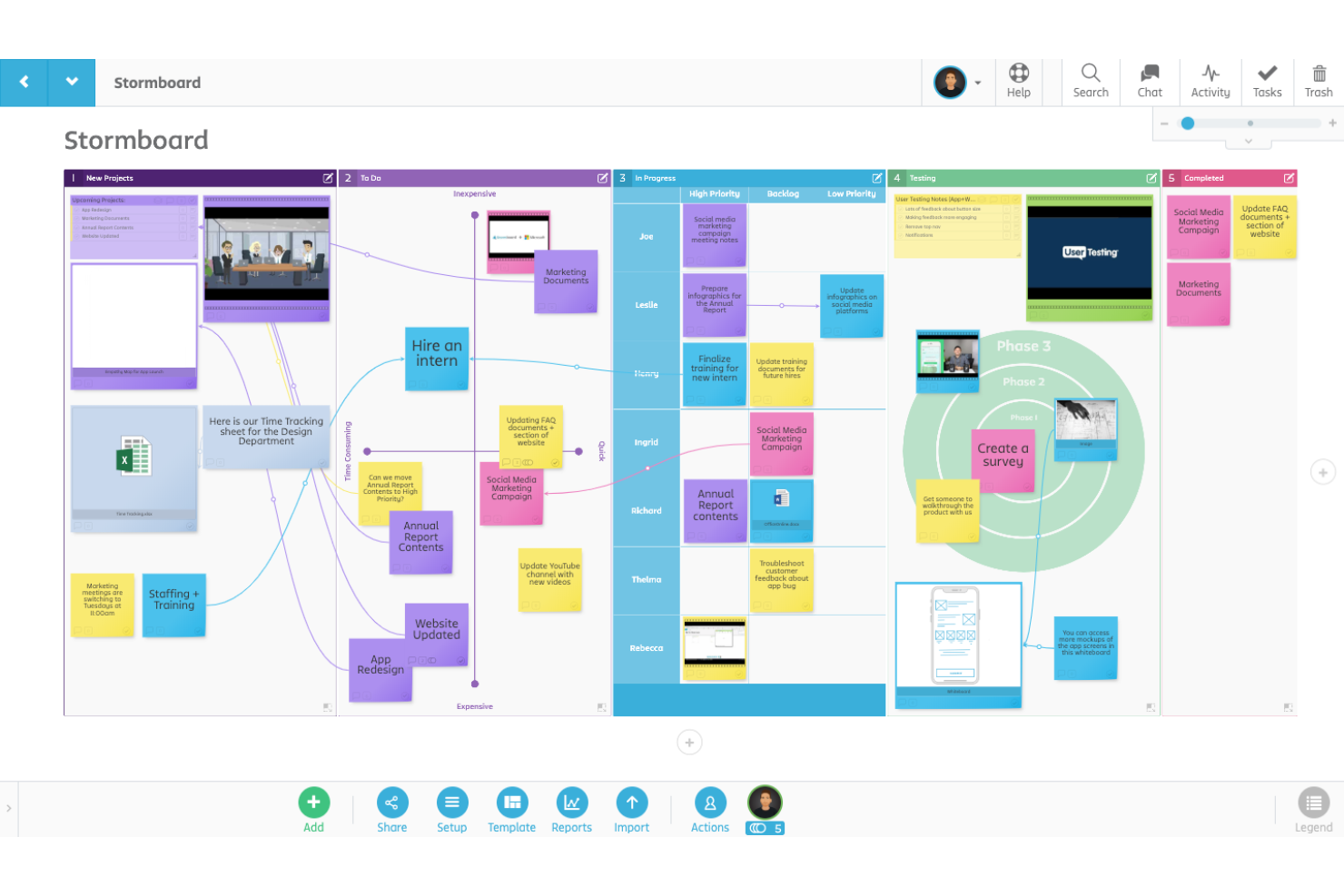
Stormboard er et digitalt arbejdsområde, der er designet til at lette mere effektivt teamsamarbejde, brainstorming og projektplanlægning. Det understøtter løbende forbindelse til populære værktøjer som Microsoft Office 365, Google Workspace og Slack, så teams kan bevare deres etablerede arbejdsgange, samtidig med at de drager fordel af Stormboards funktioner til samarbejde og visuel planlægning.
Hvorfor det er et godt alternativ til Jamboard: Stormboards omfattende udvalg af integrationsmuligheder og mere omfattende funktioner til projektstyring får det til at skille sig ud blandt andre whiteboardprogrammer. Det tilbyder en bred vifte af værktøjer til opgavestyring, såsom tildeling af opgaver, sporing af fremskridt og generering af rapporter, hvilket gør det ideelt til mere komplekse projekter. Derudover forbedrer kompatibiliteten med adskillige tredjepartsprogrammer dets funktionalitet i forskellige professionelle miljøer.
Fremtrædende funktioner & integrationer:
Funktioner omfatter samarbejde i realtid, digitale post-it-noter, interaktive whiteboards, skabeloner til forskellige forretningsprocesser, omfattende værktøjer til rapportering og analyse, tildeling af opgaver og sporing af fremskridt, brugerdefinerbare arbejdsområder, sikker datakryptering og mobil tilgængelighed.
Integrationer omfatter Microsoft Teams, Microsoft Office, Google Drive, Slack, Trello, Dropbox, OneDrive, Zapier, Jira og Zoom.
Pros and Cons
Pros:
- Samarbejde i realtid
- Brugerdefinerbare skabeloner
- Omfattende integrationsmuligheder
Cons:
- Begrænset funktionalitet offline
- Indledende indlæringskurve for nye brugere

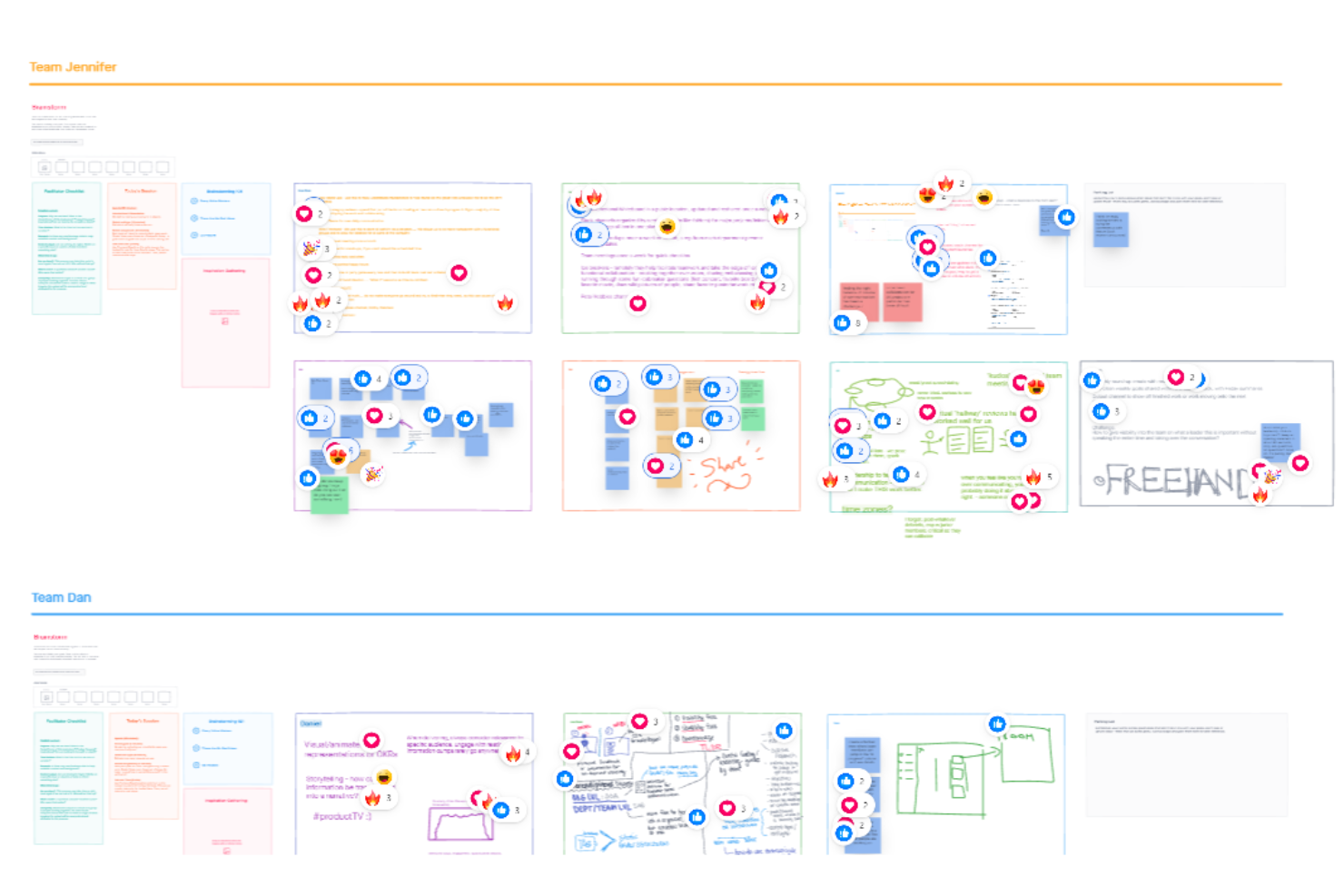
InVision Freehand var en digital tavle til visuelt samarbejde, der kombinerede frihåndsskitser, selvklæbende noter, redigering i realtid og integrationer med designværktøjer på et uendeligt lærred.
Hvem egner InVision Freehand sig bedst til?
InVision Freehand var udviklet til designteams, der havde brug for et fælles lærred til visuel feedback, gennemgang af skitser og designsamarbejde i realtid – men det er ikke længere tilgængeligt pr. 31. december 2024.
Hvorfor jeg valgte InVision Freehand
InVision Freehand fortjener en plads på min liste over favoritter som et historisk stærkt valg til samarbejde i designteams, men jeg vil gerne understrege, at det lukkede den 31. december 2024 og ikke længere er tilgængeligt. På sit højeste gjorde Freehand det muligt for designteams at tegne direkte oven på skærmbilleder af implementeringen, synkronisere Sketch- og Photoshop-arbejde til et fælles lærred og redigere sammen næsten i realtid, mens deltagerfarver gjorde det tydeligt, hvem der havde bidraget med hvad.
Vigtigste funktioner i InVision Freehand
- Uendeligt lærred: Et grænseløst arbejdsområde, hvor teams kunne placere skitser, figurer, selvklæbende noter og diagrammer uden at løbe tør for plads.
- Farvekodning af deltagere: Hver samarbejdspartner fik tildelt en særskilt farve, hvilket gjorde det nemt at følge de enkelte bidrag under live-sessioner.
- Smarte interaktive elementer: Indbyggede interaktive elementer, herunder afstemninger, timere, stemmeværktøjer og handlingsknapper til strukturerede samarbejdssessioner.
- Synkronisering med designværktøjer: Indbygget understøttelse af publicering og synkronisering af Sketch- og Photoshop-arbejde direkte til et fælles Freehand-lærred til gennemgang i teamet.
Integrationer med InVision Freehand
Freehand viste historisk indbyggede integrationer med Google Drive, Slack og Trello, men tjenesten blev afviklet den 31. december 2024, så disse integrationer er ikke længere tilgængelige.
Pros and Cons
Pros:
- Historisk rost funktion til opmærkning af skærmbilleder
- Redigering sammen næsten i realtid viste bidragydernes farver
- Skitser og figurer blev automatisk justeret på plads
Cons:
- Afviklet, og adgangen ophørte den 31. december 2024
- Mobilapps manglede fuld tavlefunktionalitet

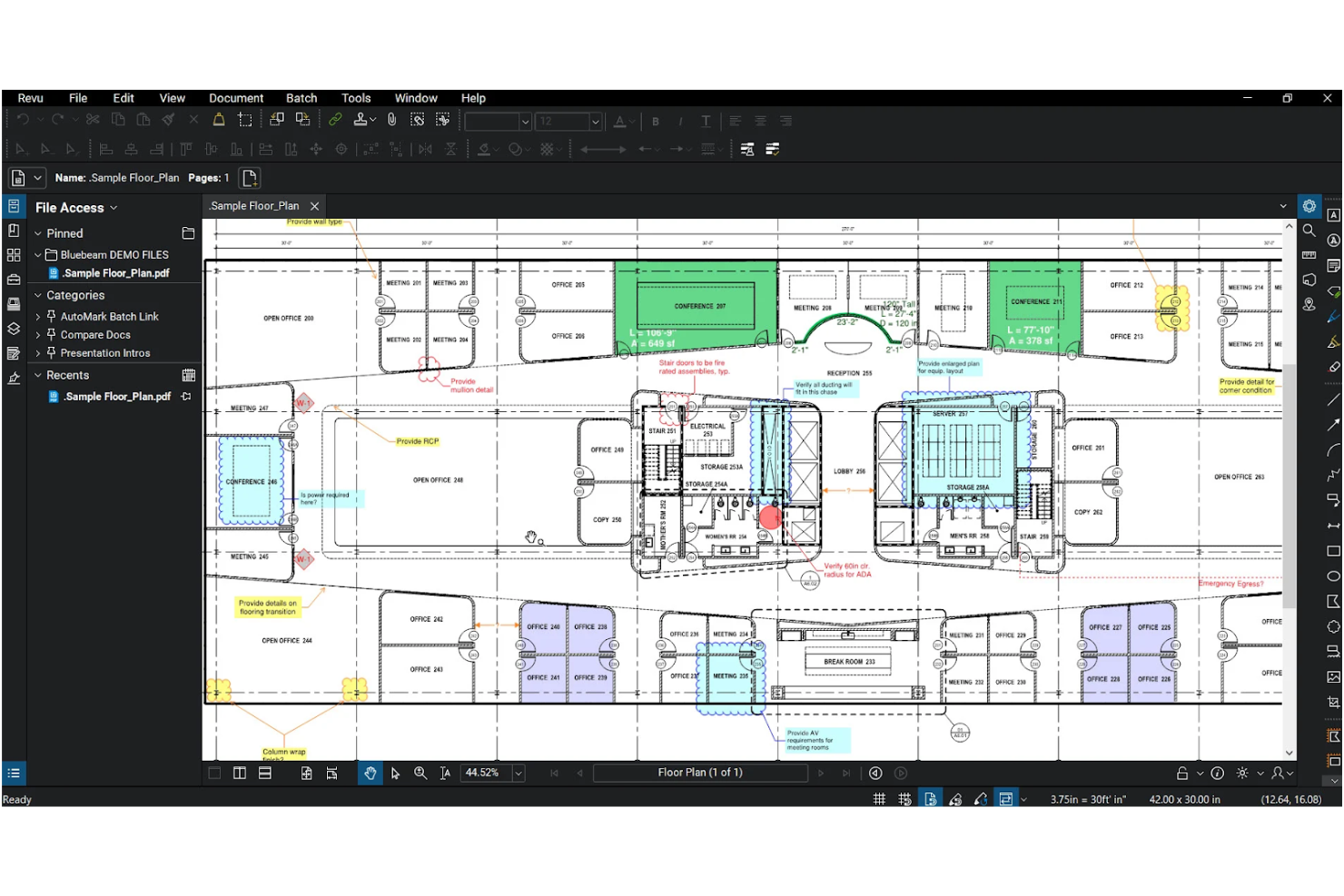
Bluebeam Revu er en platform til PDF-markering og tegningsevaluering, udviklet til AEC-arbejdsgange, med værktøjer til annotering, samarbejdsbaserede markeringssessioner i realtid, måling og mængdeudtagning samt dokumenthåndtering.
Hvem er Bluebeam Revu bedst egnet til?
Bluebeam Revu er velegnet til arkitekt-, ingeniør- og byggehold, der har brug for strukturerede arbejdsgange til PDF-markering og tegningsevaluering.
Hvorfor valgte jeg Bluebeam Revu?
Jeg har inkluderet Bluebeam Revu blandt mine bedste valg, fordi det er den foretrukne platform til PDF-markering for bygge- og ingeniørhold, der har brug for præcis, struktureret tegningsevaluering frem for fri tavleskitsering. Jeg kan især godt lide Studio Sessions, som lader flere bedømmere annotere den samme PDF samtidig, mens alle markeringer, kommentarer og chatbeskeder gemmes i en sessionsrapport. Værktøjerne til overlejring og sammenligning ved sporing af tegningsrevisioner er reelt svære at genskabe andre steder i et PDF-baseret miljø.
Vigtige funktioner i Bluebeam Revu
- Markeringer: Se, filtrer og sortér alle annoteringer og kommentarer på tværs af en PDF i ét samlet panel.
- Tegningssammenligning og overlejring: Sammenlign to versioner af en tegning for at identificere ændringer mellem revisioner.
- Værktøjskasse: Gem, organisér og del tilpassede, genanvendelige sæt af markeringsværktøjer med projektsamarbejdspartnere.
- Studio-projekter: Gem, versionsstyr og administrér projektdokumenter i et sikkert cloudområde med funktioner til ind- og udtjekning.
Integrationer med Bluebeam Revu
Bluebeam Revu tilbyder integrationer med Microsoft Excel, AutoCAD, Revit, SharePoint, OneDrive, Procore, Box, Dropbox og Egnyte. Studio-API'er, webhooks og API'er til markeringer understøtter tilpassede integrationer, men der er ikke dokumenteret forbindelser, der er specifikke for whiteboards.
Pros and Cons
Pros:
- Samarbejdsbaserede PDF-markeringer i realtid
- Sessionsrapporter bevarer kommentarer og beslutninger
- Tegningsoverlejringer sporer revisionsændringer
Cons:
- PDF-sider erstatter et åbent lærred
- Ingen indbyggede selvklæbende noter eller workshopværktøjer

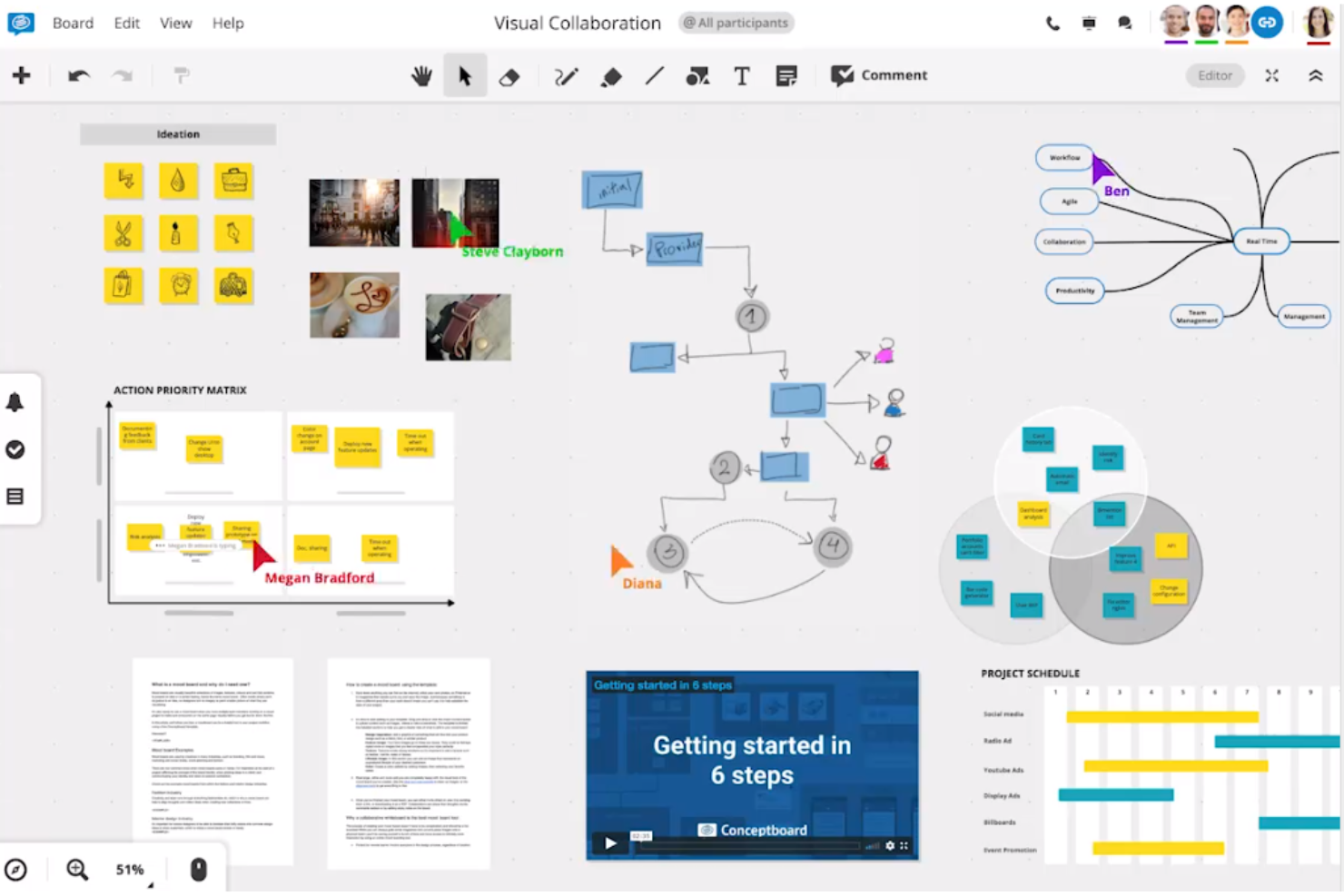
Conceptboard er et browserbaseret online-whiteboard, der kombinerer visuelt samarbejde, selvklæbende sedler, frihåndstegning, skabeloner og værktøjer til projektplanlægning med indbyggede funktioner til mødefacilitering som moderering, afstemning og timere.
Hvem er Conceptboard bedst egnet til?
Conceptboard er et godt valg for teams i regulerede eller sikkerhedsbevidste miljøer, der har brug for et GDPR-kompatibelt, tysk-hostet whiteboard med indbygget projektplanlægning og facilitering af workshops.
Hvorfor valgte jeg Conceptboard?
Jeg har inkluderet Conceptboard blandt mine bedste valg, fordi det er specifikt udviklet til visuel projektstyring i stor skala, hvilket er et område, hvor de fleste grundlæggende whiteboard-alternativer kommer til kort. Jeg kan godt lide, at man kan køre Kanban-tavler, tidslinjer og Gantt-lignende planlægning direkte på lærredet sammen med selvklæbende sedler og frihåndsindhold. De indbyggede værktøjer til moderering, nedtælling og afstemning betyder, at jeg kan afholde en komplet, struktureret workshop uden at skifte til en separat app til facilitering.
Vigtige funktioner i Conceptboard
- Synlighed af markører og visningsområder i realtid: Deltagerne kan se hinandens navngivne markører og aktive visningsområder på den delte tavle, mens de arbejder.
- Indbygget video- og lydkonference: Brugere kan starte video- eller lydopkald, dele deres skærm, række hånden op og bruge grupperum uden at forlade tavlen.
- Synkronisering af Jira- og Azure-opgaver i begge retninger: Tavleopgaver kan importeres fra Jira eller Azure og synkroniseres i begge retninger for at holde projektarbejdet opdateret.
- Arbejdsgang til godkendelse af tavler: Teammedlemmer kan formelt anmode om og indsende anmeldelser af indhold på tavlen, før ændringerne færdiggøres.
Integrationer med Conceptboard
Conceptboard tilbyder indbyggede integrationer med Google Drive, Microsoft Teams, OneDrive, Confluence, Webex, Dropbox, Jira og Azure. Det understøtter indlejrede filer og dokumenter samt tovejs-synkronisering af Jira- og Azure-opgaver.
Pros and Cons
Pros:
- Anmeldere roser de fleksible workshopskabeloner
- Opgaver, tidslinjer og Kanban deler tavler
- Timere og afstemning understøtter faciliterede workshops
Cons:
- Store tavler med meget indhold kan indlæses langsomt
- Navigation på tavlen og tekstredigering føles besværligt

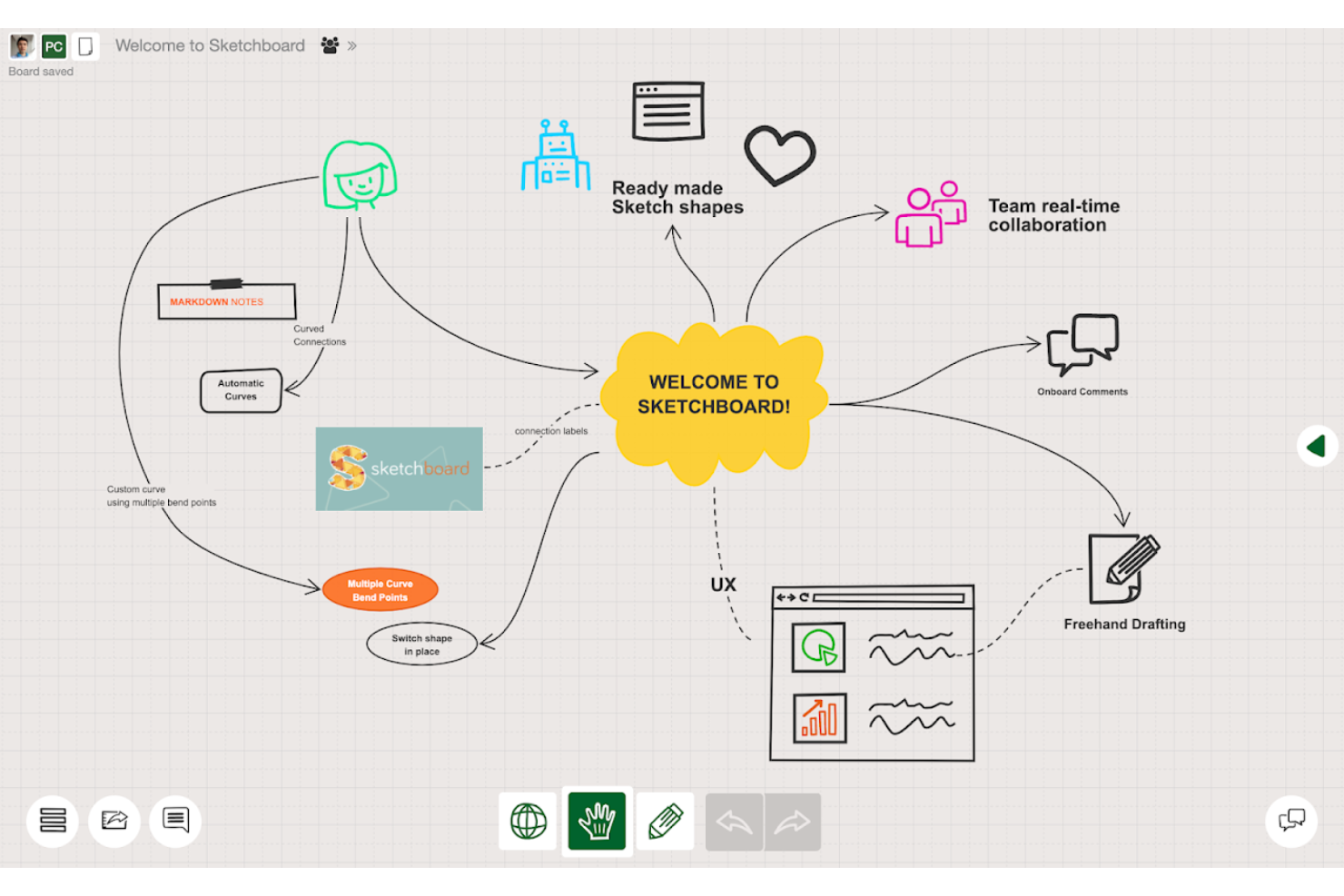
Sketchboard er et online-samarbejdende whiteboard, der er bygget op omkring skitsering, diagrammer og visuel idéudvikling med værktøjer til UML-diagrammer, flowcharts, tankekort, frihåndstegning og redigering med flere brugere i realtid på et uendeligt lærred.
Hvem er Sketchboard bedst egnet til?
Sketchboard er velegnet til softwareudviklingsteams, der har brug for et fælles område til at skitsere arkitektur, kortlægge arbejdsgange og diagrammere systemer sammen.
Hvorfor jeg valgte Sketchboard
Jeg valgte Sketchboard som et af de bedste værktøjer, fordi det er specialudviklet til den form for visuel tænkning, som softwareudviklere faktisk arbejder med: skitsering af UML-diagrammer, kortlægning af systemarkitektur og opbygning af flowcharts med automatisk ruteføring af forbindelser, der tilpasser sig, når du flytter figurer. Biblioteket med over 1.000 figurer indeholder figurer til AWS og Google Cloud, så udviklingsteams kan modellere ægte infrastruktur uden at improvisere. Jeg kan også godt lide, at eksport til GitHub er en indbygget arbejdsgang med ét klik, så diagrammerne forbliver tæt på den kodebase, hvor de rent faktisk er nyttige.
Vigtige funktioner i Sketchboard
- Sporing af markører i realtid: Se dine teammedlemmers musebevægelser og tilstedeværelsesindikatorer direkte på den delte tavle, mens I arbejder sammen.
- Understøttelse af UML-diagrammer: Opret klasse-, sekvens-, anvendelses-, aktivitets- og tilstandsdiagrammer direkte på lærredet til dokumentation af softwarearkitektur.
- Versionsstyring af tavler: Opret navngivne versioner af en tavle for at bevare dens historik og vende tilbage til tidligere tilstande af dit arbejde.
- Præsentationstilstand: Omdan tavlens rammer til dias, og præsentér dem for teammedlemmer i realtid med synkroniseret diasnavigation for alle deltagere.
Integrationer med Sketchboard
Sketchboard tilbyder indbyggede integrationer med Microsoft Teams, Slack, Webex, Google Drive og GitHub. Det tilbyder også en HTTP POST API til oprettelse af tavler, indstilling af adgangskoder og tilføjelse af brugere.
Pros and Cons
Pros:
- Anmeldere værdsætter det åbne lærred
- Teams kan skitsere sammen på tværs af geografiske placeringer
- Automatisk ruteføring af forbindelser er velegnet til systemdiagrammer
Cons:
- Understøttelse af mobiltelefoner og tablets er fortsat uklar
- Ingen dokumenteret import eller migrering fra Jamboard

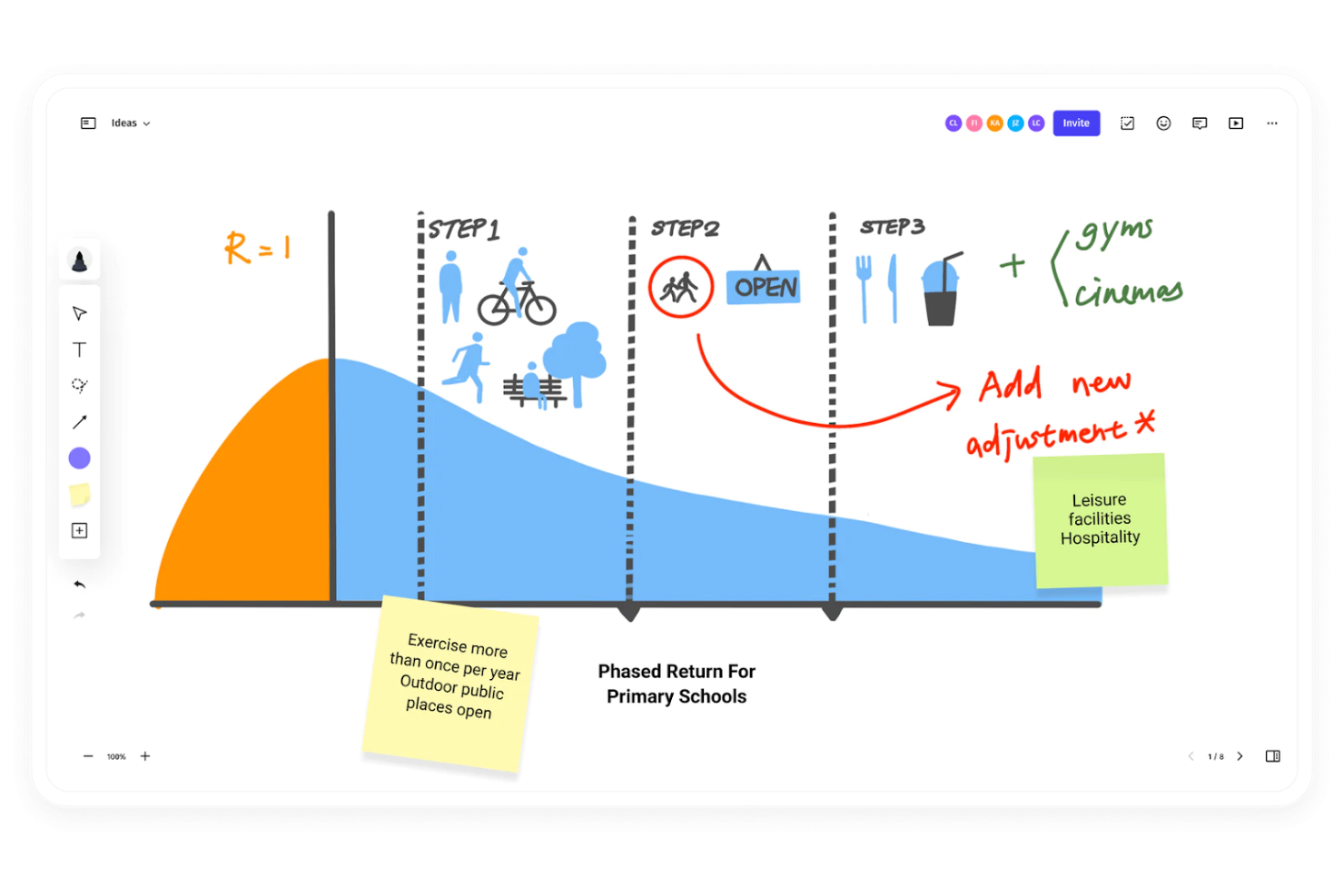
Vibe er et hardware- og softwarebaseret whiteboardsystem, der kombinerer en 4K-touchskærm med cloudbaseret Canvas-software til whiteboardarbejde, annotering og videokonferencer i realtid.
Hvem egner Vibe sig bedst til?
Vibe er velegnet til hybride teams og undervisere, der ønsker en fysisk interaktiv skærm, som også fungerer som et cloudforbundet samarbejdswhiteboard.
Hvorfor jeg valgte Vibe
Jeg valgte Vibe som en af de bedste, fordi det er den eneste løsning på min liste, der kombinerer fysisk hardware med cloudbaseret whiteboardsoftware i ét system. Vibe Board S1 er en 4K-touchskærm, der kører Canvas indbygget, så deltagere i rummet kan tegne og annotere direkte på tavlen, mens kolleger på afstand redigerer det samme lærred i realtid fra en browser eller tablet. Jeg synes også godt om, at Vibe specifikt understøtter migration af Jamboard-PDF'er til Canvas, så du kan importere konverterede Jams som lag, der kan annoteres, og dermed undgå at miste tidligere arbejde.
Vibes vigtigste funktioner
- Whiteboardarbejde med flere berøringer: Vibe Board S1 understøtter 20 berøringspunkter med en skrivetid på 8 ms til tegning og annotering i rummet.
- ChromeOS-app-økosystem: Tavlen kører over 250 apps fra Vibe Store, Google Play og Chrome-udvidelser, herunder Figma, Miro og Asana.
- Administrationskonsol: IT-administratorer kan administrere enheder eksternt, onboarde brugere samlet, anvende politikker og styre appadgang på tværs af alle tavler.
- Adgang til lærred på tværs af enheder: Teammedlemmer kan se og redigere det delte lærred fra en webbrowser eller tablet uden en Vibe Board.
Vibe-integrationer
Vibe understøtter markedspladsintegrationer via Vibe Store med adgang til over 250 arbejdsgangsapps, herunder Google Drive, Dropbox, OneDrive, Zoom, Google Meet, Microsoft Teams, Miro, Figma, Asana og Slack. Der er ikke dokumenteret nogen offentlig API.
Pros and Cons
Pros:
- Jamboard-PDF'er importeres som lag, der kan annoteres
- Stor touchskærm understøtter samarbejde i rummet
- Anmeldere roser skærmens og berøringsfunktionens reaktionshastighed
Cons:
- Telefonbrugere kan ikke redigere lærreder
- Ingen dokumenterede indbyggede timere eller afstemninger

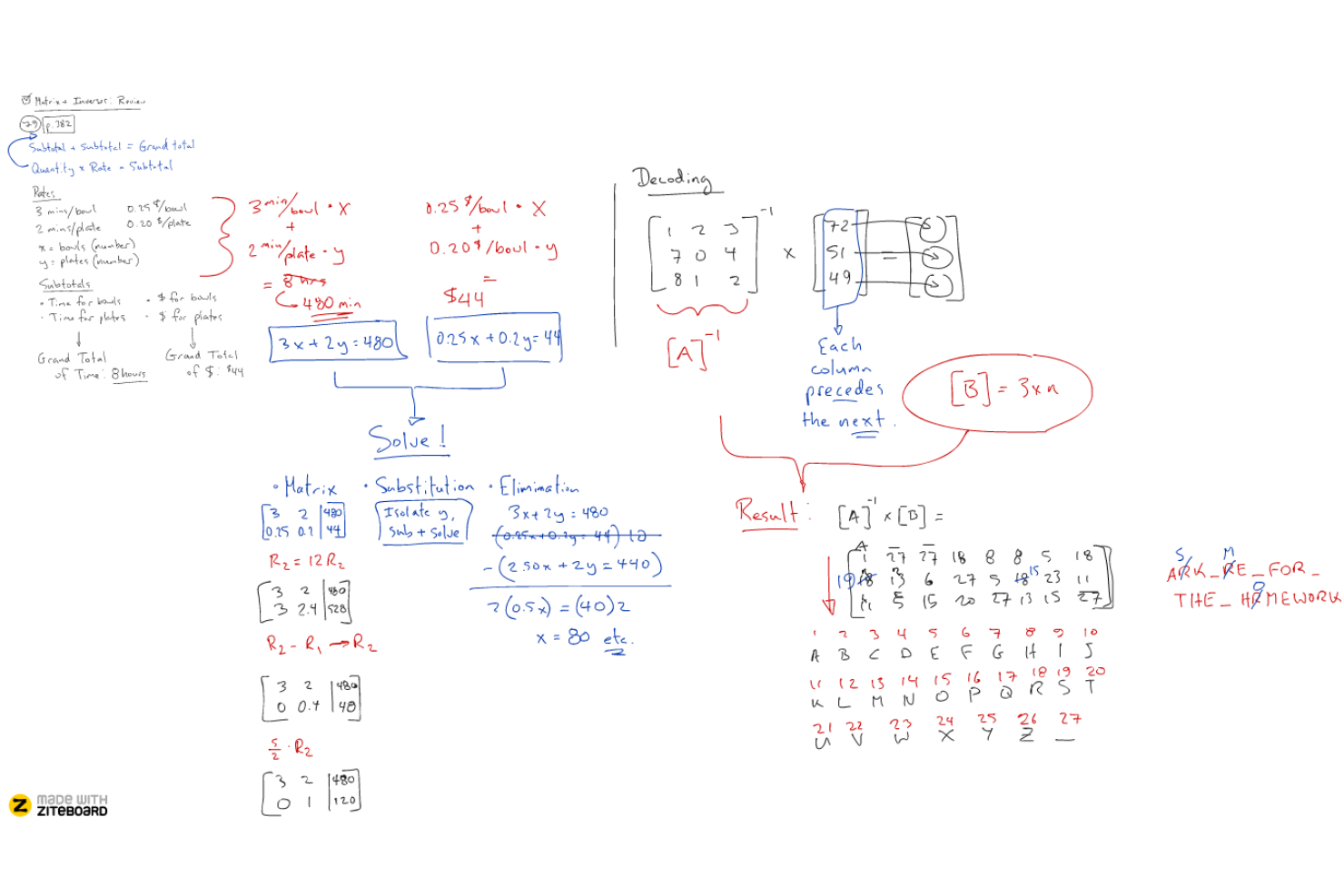
Ziteboard er en browserbaseret online-whiteboardtavle, der understøtter samarbejde mellem flere brugere i realtid gennem frihåndstegning, post-it-noter, PDF-import samt indbygget lyd- og videochat.
Hvem egner Ziteboard sig bedst til?
Ziteboard er et godt valg for undervisere, tutorer og trænere, der har brug for en enkel, browserbaseret whiteboardtavle til live-sessioner én til én.
Hvorfor valgte jeg Ziteboard?
Jeg har taget Ziteboard med blandt mine bedste valg, fordi det gør samarbejde i realtid utroligt enkelt: Du deler et link, og alle er straks på det samme lærred uden at skulle have en konto. Jeg kan især godt lide den indbyggede lyd- og videochat, som betyder, at en tutor eller træner kan tegne, annotere og gennemgå idéer på én skærm uden at skulle skifte mellem separate værktøjer. Det uendelige lærred, der kan zoomes på, med post-it-noter og frihåndstegning dækker det, som de fleste live-sessioner faktisk har brug for.
Vigtige funktioner i Ziteboard
- PDF-import: Upload PDF-filer direkte til lærredet for at annotere og diskutere indhold med samarbejdspartnere i realtid.
- Navigationsbokse: Forbind bestemte områder på lærredet med målpositioner, så det er nemt at bevæge sig mellem sektioner på en stor tavle.
- Adgangskodebeskyttede tavler: Beskyt individuelle whiteboardtavler med en adgangskode for at bestemme, hvem der kan få adgang til dine sessioner.
- Eksport til PNG, SVG og PDF: Download din færdige tavle i flere filformater for at gemme eller dele arbejdet, efter en session er afsluttet.
Integrationer i Ziteboard
Ziteboard har ingen indbyggede integrationer, der er tydeligt dokumenteret. Det kan forbindes til Google Drive og Dropbox til indsættelse af filer og tilbyder en REST API til brugerdefinerede integrationer til tavleadministration.
Pros and Cons
Pros:
- Undervisere rapporterer øjeblikkelige opdateringer på den delte tavle
- Tavler, der kan eksporteres, bevarer undervisningsmaterialer
- Lærred med zoom understøtter visuelle lektioner
Cons:
- Ingen færdige skabeloner til workshops eller lektioner
- Indbygget videochat er begrænset til én til én

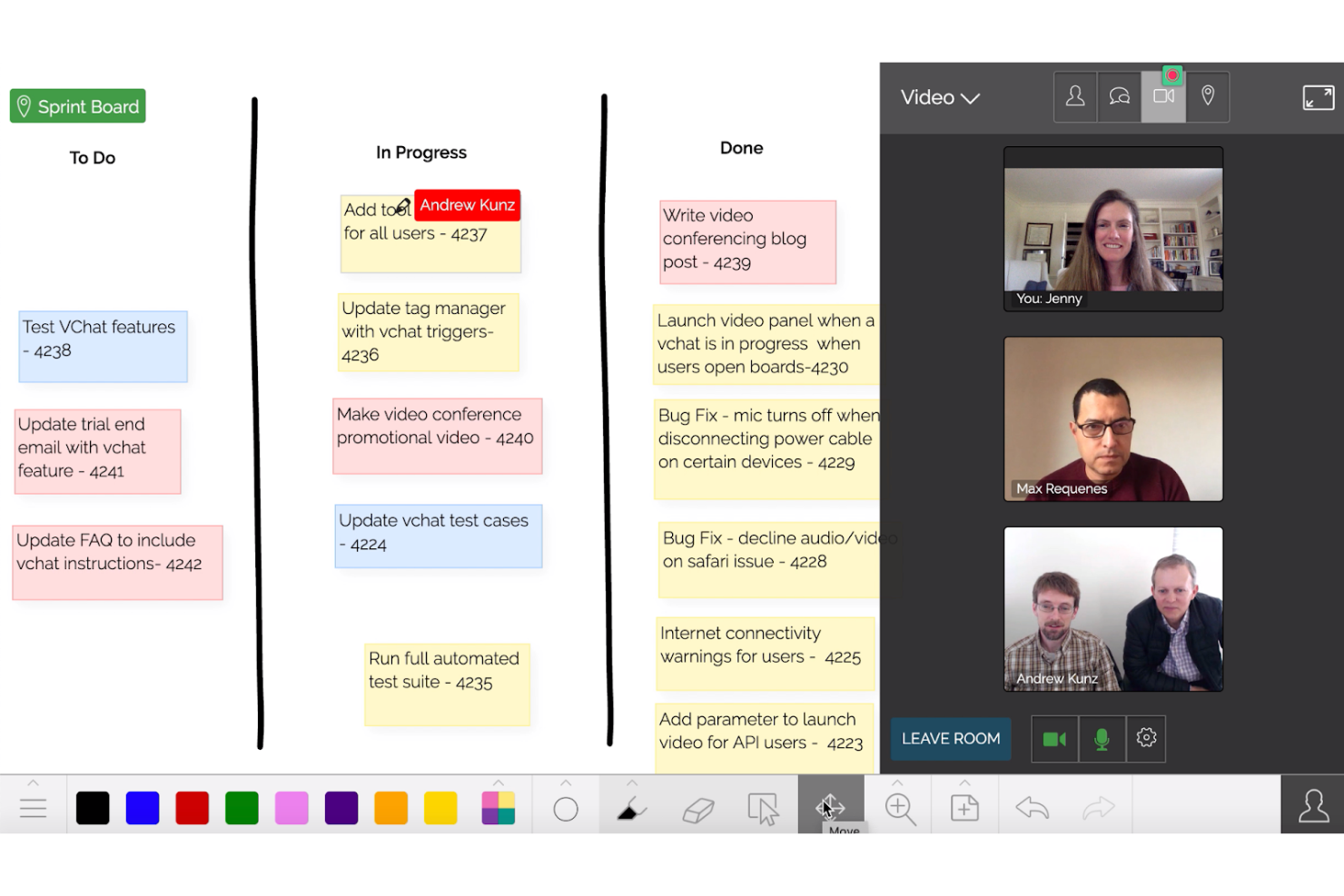
Limnu er et online whiteboard-værktøj med et uendeligt lærred, samarbejde i realtid for flere brugere, indbygget videokonference og frihåndstegningsværktøjer, der er designet til at efterligne følelsen af fysiske tuscher.
Hvem er Limnu bedst til?
Limnu er velegnet til undervisere, tutorer og små teams, der prioriterer en naturlig tegneoplevelse som med en tusch på et whiteboard frem for dybe integrationer eller avancerede faciliteringsfunktioner.
Hvorfor valgte jeg Limnu?
Jeg har inkluderet Limnu blandt mine bedste valg, fordi tegneværktøjerne i høj grad efterligner følelsen af at skrive med en fysisk tusch, hvilket er vigtigt, når man forsøger at erstatte Jamboards taktile whiteboardoplevelse. Det uendelige lærred har ingen kanter, så brainstormsessioner føles aldrig trange. Jeg kan også godt lide funktionen, der holder alle deltagere på det samme område som sessionslederen, hvilket gør en reel forskel i samarbejde i realtid.
Limnus vigtigste funktioner
- Indbygget videokonference: Afhold sessioner i realtid med op til 8 deltagere direkte i whiteboardet uden at skifte til et separat værktøj.
- Tilstand til solotegning: Lås tavlen, så kun én person kan tegne, mens andre ser opdateringer i realtid.
- Kommentering af dokumenter og billeder: Upload PDF-filer, PowerPoint-filer eller billeder direkte til en tavle, og tegn oven på dem.
- Chat på tavlen: Send beskeder, links og spørgsmål til andre deltagere uden at forlade whiteboardsessionen.
Limnu-integrationer
Limnu tilbyder et WordPress-plugin til indlejring af whiteboards samt en API til tilpassede integrationer. Slack beskrives som kommende, så en indbygget Slack-integration er ikke bekræftet i øjeblikket.
Pros and Cons
Pros:
- Tuschlignende tegning minder om Jamboards taktile fornemmelse
- Det rummelige lærred understøtter brainstorms uden faste rammer
- Anmeldere roser zoom og navigation på tavlen
Cons:
- Eksport begrænset til det viste område vanskeliggør migrering af tavlen
- Indbygget video understøtter op til otte deltagere

Lucidspark
Bedst til brainstorming i Agile-miljøer
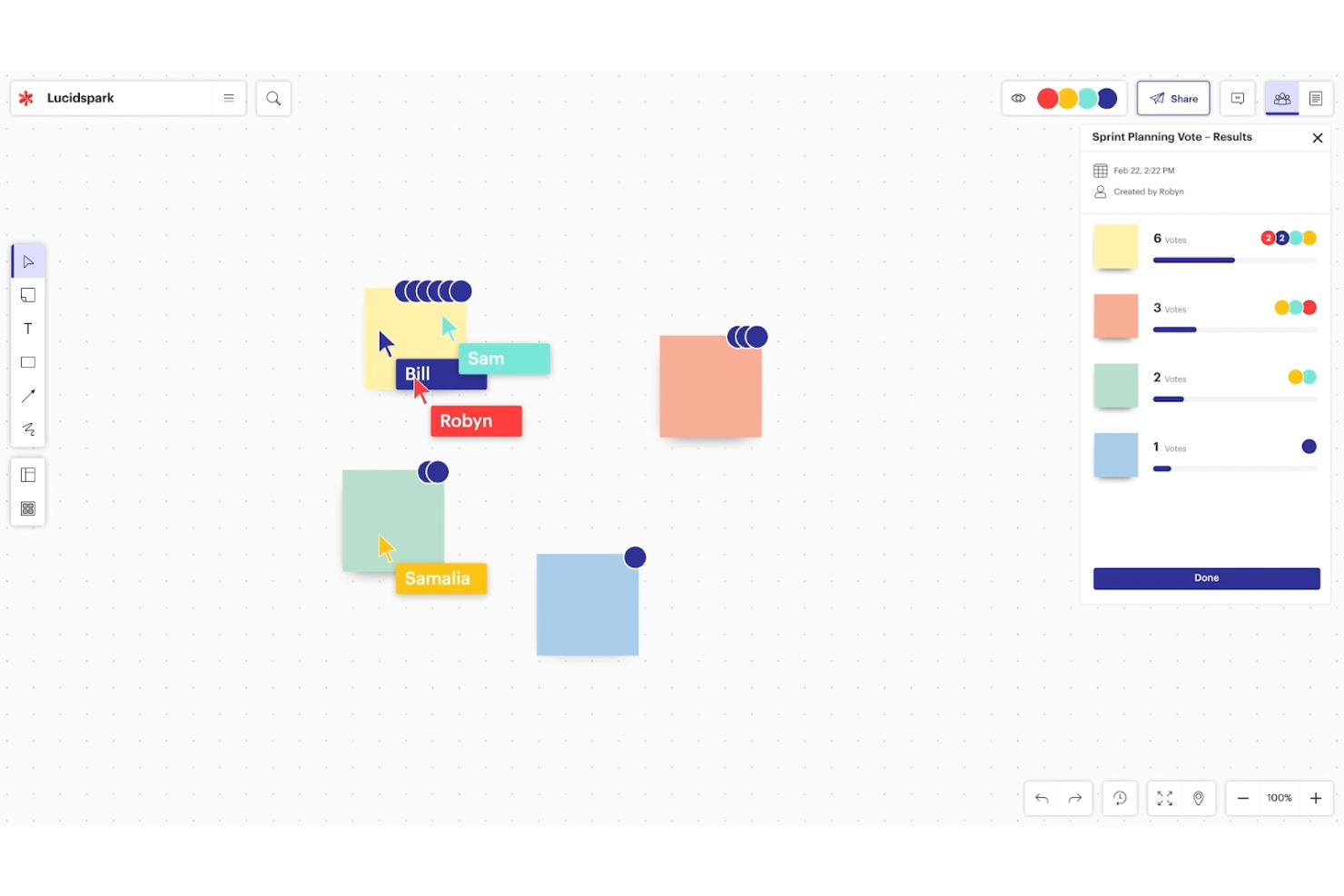
Lucidspark er en virtuel whiteboardtavle fra Lucid Software, der kombinerer et uendeligt lærred, klistersedler, frihåndstegning, AI-assisteret tankekortlægning, faciliteringsværktøjer og projektplanlægningsfunktioner som Lucid Cards, Dynamic Tables og tidslinjer.
Hvem er Lucidspark bedst egnet til?
Lucidspark er et godt valg for Agile-teams, der har brug for at gå fra rå brainstorm til struktureret planlægning uden at skifte værktøj.
Hvorfor jeg valgte Lucidspark
Lucidspark kommer med på min liste over favoritter, fordi det er udviklet til at føre Agile-teams fra en ustruktureret brainstorm til en struktureret sprintplan uden at forlade lærredet. Jeg kan især godt lide, hvordan Lucid Cards lader dig konvertere klistersedler direkte til opgaver, der kan følges, og hvordan Dynamic Tables lader dig organisere disse idéer til noget, der faktisk minder om en backlog. Facilitatorværktøjer som afstemning og teamestimering gør det nemt at afholde en rigtig sprintplanlægningssession, ikke bare en fri whiteboard-opsamling.
Vigtigste funktioner i Lucidspark
- AI-assisteret idégenerering: Lucid AI kan generere brainstormtavler, udvide idéer ud fra tekstprompter og automatisk sortere klistersedler i kategorier.
- Google Meet-integration: Åbn eller opret en Lucidspark-tavle direkte i en Google Meet-session for digitalt tavlearbejde i realtid med samarbejdspartnere.
- Frihåndstegningsværktøjer: Tilføj anmærkninger og skitser direkte på lærredet ved hjælp af frihåndstegning sammen med figurer, beholdere og rammer.
- Undergruppetavler: Opret mindre, fokuserede arbejdsområder i en session til gruppearbejde og diskussion.
Lucidspark-integrationer
Lucid oplyser, at Lucidspark har mere end 100 specialbyggede integrationer, med markedspladsintegrationer som Google Meet, Jira, Azure DevOps, Google Docs, Confluence, Figma, Asana, Airtable, monday.com og Miro. Det tilbyder også en udviklerplatform til brugerdefinerede integrationer.
Pros and Cons
Pros:
- Facilitatorværktøjer understøtter strukturerede workshops
- Skabeloner hjælper med at genskabe velkendte Jamboard-aktiviteter
- AI sorterer klistersedler i kategorier
Cons:
- Jamboard-PDF-importer kan ikke redigeres
- Store, komplekse tavler kan blive langsomme
- De første sessioner kan føles overvældende
Andre alternativer til Jamboard
Nedenfor er en liste over yderligere alternativer til Jamboard, som jeg udvalgte. Selvom de ikke kom med i top 10, er de stadig værdifulde og fortjener yderligere undersøgelse.
- GoodDay
Bedst til tilpasningsbare arbejdsområder
- Microsoft Whiteboard
Bedst til problemfri integration med Office 365
- Teamflow
Bedst til fordybende oplevelser på virtuelle kontorer


Relaterede anmeldelser af projektstyringssoftware
Hvis du stadig ikke har fundet det, du leder efter, kan du se nærmere på disse andre relaterede værktøjer, som vi har testet og evalueret:
- Projektstyringssoftware
- Ressourcestyringssoftware
- Software til automatisering af arbejdsgange
- Tidsregistreringssoftware
- Opgavestyringssoftware
- Samarbejdsværktøjer
- Gantt-diagramværktøj
- Produktivitetsværktøjer
- Software til projektovervågning
- Software til projektplanlægning
Hvordan jeg evaluerer alternativer til Jamboard
Jeg ser på alternativer til Jamboard i to lag: det grundlæggende, som alle værktøjer skal kunne—uendeligt lærred, redigering i realtid og skabeloner til projektstyring—samt de faktorer, der faktisk adskiller de gode muligheder.
Kernefunktionalitet (uundværligt for denne liste)
Når jeg udvælger værktøjer til min liste, vurderer jeg hvert enkelt på en skala fra 0 (tilbyder ikke funktionaliteten) til 5 (udmærker sig på dette område) for hver af de kernefunktioner, der er angivet nedenfor. Derefter omregner jeg værktøjets samlede score til en procentdel. Hvert værktøj skal opnå en minimumsscore på 65 % for at komme i betragtning.
- Uendeligt digitalt lærred: Jeg undersøger, om tavlen giver dig mulighed for frit at zoome, panorere og udvide—det er vigtigt, når du kortlægger en komplet udgivelsesplan eller en tidslinje, der spænder over flere sprint.
- Samarbejde i realtid: Markører i realtid, tilstedeværelsesindikatorer og samtidig redigering er vigtige, når dit distribuerede team gennemfører en brainstorm eller retrospektiv sammen.
- Skabeloner til projektstyring: Jeg ser efter færdige layouts som Kanban-tavler, sprintretrospektiver og rammer til køreplaner, der sparer opsætningstid før en workshop.
- Post-it-noter og visuelle værktøjer: Det grundlæggende—digitale post-it-noter, penne, figurer og forbindelser—skal være fleksibelt nok til alt fra affinitetskortlægning til afhængighedsdiagrammer.
- Integrationer med projektstyringsværktøjer: Jeg vurderer, om platformen kan forbindes med værktøjer som Jira, Asana eller Trello, så idéer, der indfanges på tavlen, flyder videre til din faktiske opgaveliste.
- Delings- og eksportmuligheder: Teams skal kunne dele tavler via links med tilladelseskontrol og eksportere til formater som PDF eller PNG til statusopdateringer til interessenter og dokumentation.
Når jeg har en liste over værktøjer, der opfylder disse kriterier, ser jeg på, hvad der adskiller de enkelte platforme.
Differentierende faktorer (hvad adskiller leverandørerne)
Sådan sammenligner jeg forskellige leverandører:
Fremtrædende funktioner
Afstemnings- og faciliteringsværktøjer—punktstemmer, timere og afstemninger—gør en reel forskel, når du gennemfører en retrospektiv og har brug for hurtig enighed om handlingspunkter. Jeg ser også efter konvertering til opgaver, hvor en post-it-note bliver til en opgave, der kan tildeles og har en forfaldsdato, som synkroniseres tilbage til dit projektstyringsværktøj. Præsentationstilstand er også vigtig; den giver dig mulighed for at føre interessenter gennem en tavle til en sprintgennemgang som en guidet sekvens i stedet for et rodet lærred.
Mere end funktioner
Da de fleste teams, der overvejer alternativer til Jamboard, allerede arbejder i Google Workspace, vurderer jeg, hvor godt hvert værktøj integreres med Drive, Docs og Meet. En problemfri migreringsvej—herunder muligheden for at importere eksisterende Jamboard-filer—sparer betydelige problemer i forbindelse med oplæring. Prisstrukturen er også vigtig; jeg undersøger, om visningsadgang er gratis, eftersom projekttavler ofte når ud til interessenter, der kun har brug for at følge med. Tilgængelighed på tværs af platforme fuldender min vurdering, især understøttelse af digitale penne og berøringsskærme i hybride mødelokaler.
Hvorfor lede efter et alternativ til Jamboard?
Brugere leder ofte efter et alternativ til Jamboard, fordi de enten har brug for mere avancerede funktioner, ønsker bedre mobiladgang, har bestemte integrationskrav eller har behov for flere samarbejdsmuligheder.
Og Google er fuldt ud klar over dette og nævner disse hændelser som den primære årsag til deres beslutning om at lukke Jamboard. Ifølge Googles meddelelse fik den voksende popularitet og de øgede funktioner i anden whiteboardsoftware dem til at skifte kurs og integrere Google Workspace med disse tredjepartsapplikationer i stedet for at fokusere på at skalere Jamboard.
Selvom nuværende Jamboard-brugere vil kunne skifte problemfrit til Workspace og migrere eksisterende Jams til tredjepartsapplikationer, kan det være nemmere for dig og dit team at finde en alternativ løsning. Det er her, mine anmeldelser kommer ind i billedet.
Vigtige funktioner i alternativer til Jamboard
At vælge de rigtige alternativer til Jamboard kræver en forståelse af de vigtigste funktioner, der forbedrer samarbejde og produktivitet i forbindelse med digital whiteboarding. Her er nogle af de vigtigste funktioner, som dit valgte Jamboard-alternativ bør have:
- Samarbejde i realtid: Giver flere brugere mulighed for at arbejde samtidigt på det samme lærred, hvilket gør det perfekt til brainstormingssessioner og teammøder.
- Uendeligt lærred: Giver rigelig plads til at udfolde idéer uden begrænsningerne ved fysiske whiteboards og er ideelt til projektstyring og opstilling af komplekse planer.
- Kommenterings- og tegneværktøjer: Vigtige for brugere, der skal markere dokumenter, oprette diagrammer og udtrykke idéer visuelt, samtidig med at de understøtter funktionen til styring af designarbejdsgange.
- Integrationsmuligheder: Opretter forbindelse til anden software som Slack, Trello eller Google Workspace, så teams kan styre deres arbejdsgange problemfrit i deres eksisterende økosystemer.
- Skabeloner og færdige elementer: Tilbyder brugsklare rammer og designs, der fremskynder processen med at oprette nye tavler og hjælper teams med at styre deres brainstorming effektivt.
- Adgangskontrol og tilladelser: Sikrer, at følsomme oplysninger forbliver sikre, og at brugere kan administrere adgangsrettigheder, hvilket er vigtigt for at opretholde teamhierarkier og databeskyttelse.
- Eksport- og importmuligheder: Giver brugere mulighed for at hente eksterne filer ind og gemme arbejde i forskellige formater, hvilket understøtter funktionen til at administrere indhold på tværs af forskellige platforme.
- Understøttelse af mobil og tablet: Giver brugerne fleksibilitet til at bidrage fra enhver enhed, hvilket er vigtigt for teams, der håndterer opgaver på farten.
- Tilpasningsmuligheder: Gør det muligt for teams at tilpasse arbejdsområdet til deres specifikke behov, fra baggrundsfarver til forudindstillinger for værktøjer, så de kan administrere deres kreative miljø.
- Sporing af brugeraktivitet og analyser: Hjælper med at overvåge engagement og bidrag, hvilket er afgørende for teams, der har brug for at administrere deltagelse og måle effekten af deres samarbejdsindsats.
At vælge det rigtige alternativ til Jamboard betyder at finde en løsning, der ikke blot opfylder dit teams specifikke behov, men også forbedrer den måde, I samarbejder og visualiserer komplekse idéer på. Se efter et værktøj, der kombinerer disse funktioner med en brugervenlig grænseflade for at maksimere dit teams produktivitet og kreativitet.