

10 alternative værktøjer til Office Timeline til planlægning i 2026

Kort liste over de bedste alternativer til Office Timeline
- 2. EdrawMax
- 3. ProductPlan
- 4. Vizzlo


Hvis du oplever, at Office Timeline ikke er det rigtige projektstyringsværktøj til dit team, findes der mange alternativer til Office Timeline, som kan hjælpe dig med at planlægge projekter, opbygge Gantt-diagrammer og oprette tidslinjer.
Office Timeline har måske ikke de rigtige funktioner til at opfylde dit behov, så jeg har testet og gennemgået snesevis af alternativer til Office Timeline for at hjælpe dig med at finde en erstatning. Uanset om du har brug for flere tilpasningsmuligheder, samarbejdsfunktioner eller integrationer, er dette mine anbefalinger til de bedste alternativer til Office Timeline.
Hvad er Office Timeline?
Office Timeline er et brugervenligt tilføjelsesprogram til Microsoft PowerPoint, som giver brugerne mulighed for at oprette visuelt tiltalende projekttidslinjer og Gantt-diagrammer. Det forenkler processen med at omdanne komplekse projektdata til letforståelige visualiseringer til rapporter, møder og præsentationer.
Why Trust Our Software Recommendations
Our team has been testing and reviewing software since 2012. As project managers ourselves, we know how difficult—and important—it is to choose the right software.
For this guide, we evaluated tools using hands-on testing and independent research, scoring tools using our selection criteria. We also draw on insights from industry thought leaders and practicing project management experts.
Our reviews reflect our human editorial judgment, not a sales pitch.
Expert reviewers:
Sammenligningstabel over alternativer til Office Timeline
Sammenlign priser og andre specifikationer for hvert af mine bud på alternativer til Office Timeline nedenfor:
| Tool | Best For | Trial Info | Price | ||
|---|---|---|---|---|---|
| 1 | Bedst til tidslinjedesign, der følger brandet | Gratis prøveperiode + gratis abonnement tilgængeligt | Fra $144/bruger/år (faktureres årligt) | Website | |
| 2 | 7 dages gratis prøveperiode tilgængelig | Fra $119/år (faktureres årligt) | Website | ||
| 3 | Gratis demo tilgængelig | Priser oplyses efter anmodning | Website | ||
| 4 | Gratis abonnement + 14 dages gratis prøveperiode | Fra $15/måned (faktureres årligt) | Website | ||
| 5 | 30 dages gratis prøveperiode + gratis demo tilgængelig | Fra $59/bruger/måned (faktureret årligt) | Website | ||
| 6 | Bedst til Gantt-køreplaner forbundet med Jira | Gratis abonnement + 14 dages gratis prøveperiode | Fra $18/user/month (faktureres årligt) | Website | |
| 7 | Gratis prøveperiode + gratis demo tilgængelig | Fra $19/bruger/måned (faktureres årligt) | Website | ||
| 8 | Bedst til interaktive Gantt-diagrammer | 14 dages gratis prøveperiode | Fra $7/bruger/måned (faktureres årligt) | Website | |
| 9 | Bedst til visuelt samarbejde om tidslinjeplanlægning | Gratis abonnement + 14 dages gratis prøveperiode | Fra $8/bruger/måned (faktureres årligt) | Website | |
| 10 | Bedst til tidslinjesamarbejde med fokus på diagrammer | Gratis abonnement + 7-dages gratis prøveperiode | Fra $9/måned (faktureres årligt) | Website |

Anmeldelser af de bedste alternativer til Office Timeline
Her er min detaljerede analyse og oversigt over hvert alternativ til Office Timeline. Jeg gennemgår fordele og ulemper, funktioner og ideelle scenarier for hvert værktøj.

Canva
Bedst til tidslinjedesign, der følger brandet
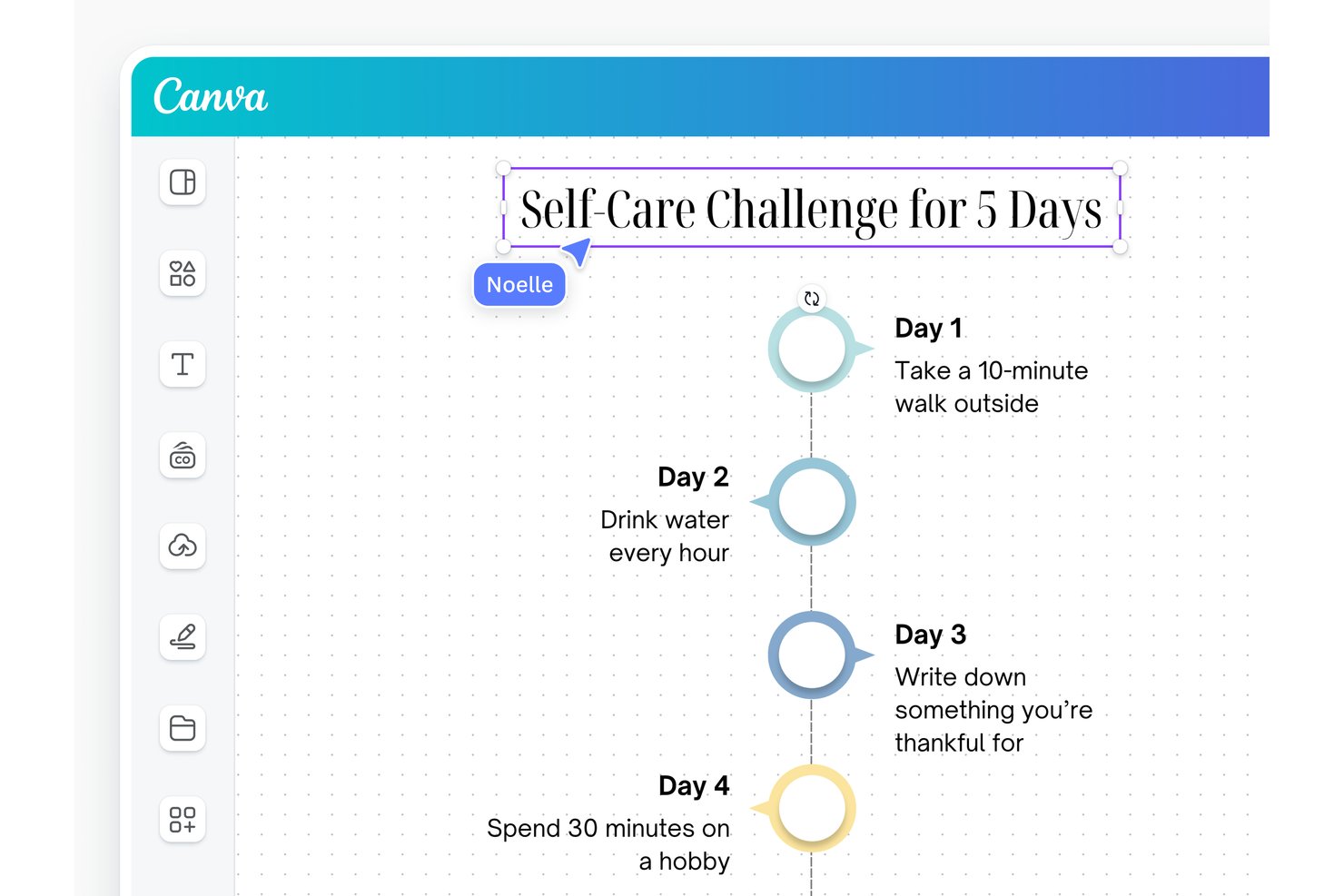
Canva er en visuel designplatform, der lader dig opbygge tidslinjer, Gantt-diagrammer, køreplaner og projektvisualiseringer, der er klar til præsentation, ved hjælp af skabeloner med træk-og-slip-funktion på tværs af whiteboard-, dokument-, infografik- og slideformater.
Hvem er Canva bedst til?
Canva fungerer godt for teams, der har brug for at omdanne projekttidslinjer og køreplaner til gennemarbejdede visualiseringer, der følger brandet, uden at være afhængige af en dedikeret designer.
Hvorfor jeg valgte Canva
Jeg har inkluderet Canva blandt mine topvalg, fordi det er den stærkeste løsning på denne liste for teams, der har brug for, at projekttidslinjer ser lige så gennemarbejdede ud som det arbejde, de repræsenterer. Hvor Office Timelines output i høj grad er bundet til slides, lader Canva mig opbygge det samme Gantt-diagram eller den samme køreplan på whiteboards, i infografikker, dokumenter og præsentationsslides og derefter anvende en brandpakke for at fastholde godkendte farver, skrifttyper og logoer på tværs af alle formater. Denne ensartethed får leverancer til kunder og ledelsen til at virke gennemtænkte frem for improviserede.
Canvas vigtigste funktioner
- Whiteboard-Gantt-diagrambygger: Opret Gantt-diagrammer på et uendeligt lærred ved hjælp af opgavelinjer, pile for afhængigheder og milepælsmarkører, enten med udgangspunkt i en skabelon eller et tomt whiteboard.
- Tidslinjeskabeloner i flere formater: Få adgang til tidslinjedesigns i infografik-, dokument-, plakat-, whiteboard- og præsentationsslideformater fra ét enkelt skabelonbibliotek.
- Rollebaserede samarbejdskontroller: Invitér teammedlemmer som redaktører, seere eller kommentatorer, lås vigtige designelementer, og gendan tidligere versioner ved hjælp af versionshistorikken.
- Eksportmuligheder til præsentationer: Download færdige tidslinjer og Gantt-diagrammer som PDF, PNG i høj kvalitet eller PPTX, eller del dem som et direkte link eller et indlejret Canva-dokument.
Canva-integrationer
Canva opretter forbindelse til Google Sheets, Salesforce, Google Analytics, HubSpot og World Bank via diagrammer og regneark, mens SharePoint er tilgængelig via integrationer fra markedspladsen. Canva tilbyder også et Apps-SDK og Connect-API'er til brugerdefinerede integrationer.
Pros and Cons
Pros:
- Skabeloner gør det hurtigere at udarbejde gennemarbejdede tidslinjer
- Fælles redigering understøtter gennemgange med interessenter
- Brandpakker sikrer ensartede leverancer
Cons:
- Gantt-datoer og afhængigheder skal opdateres manuelt
- PowerPoint-eksporter kan ændre formateringen

EdrawMax
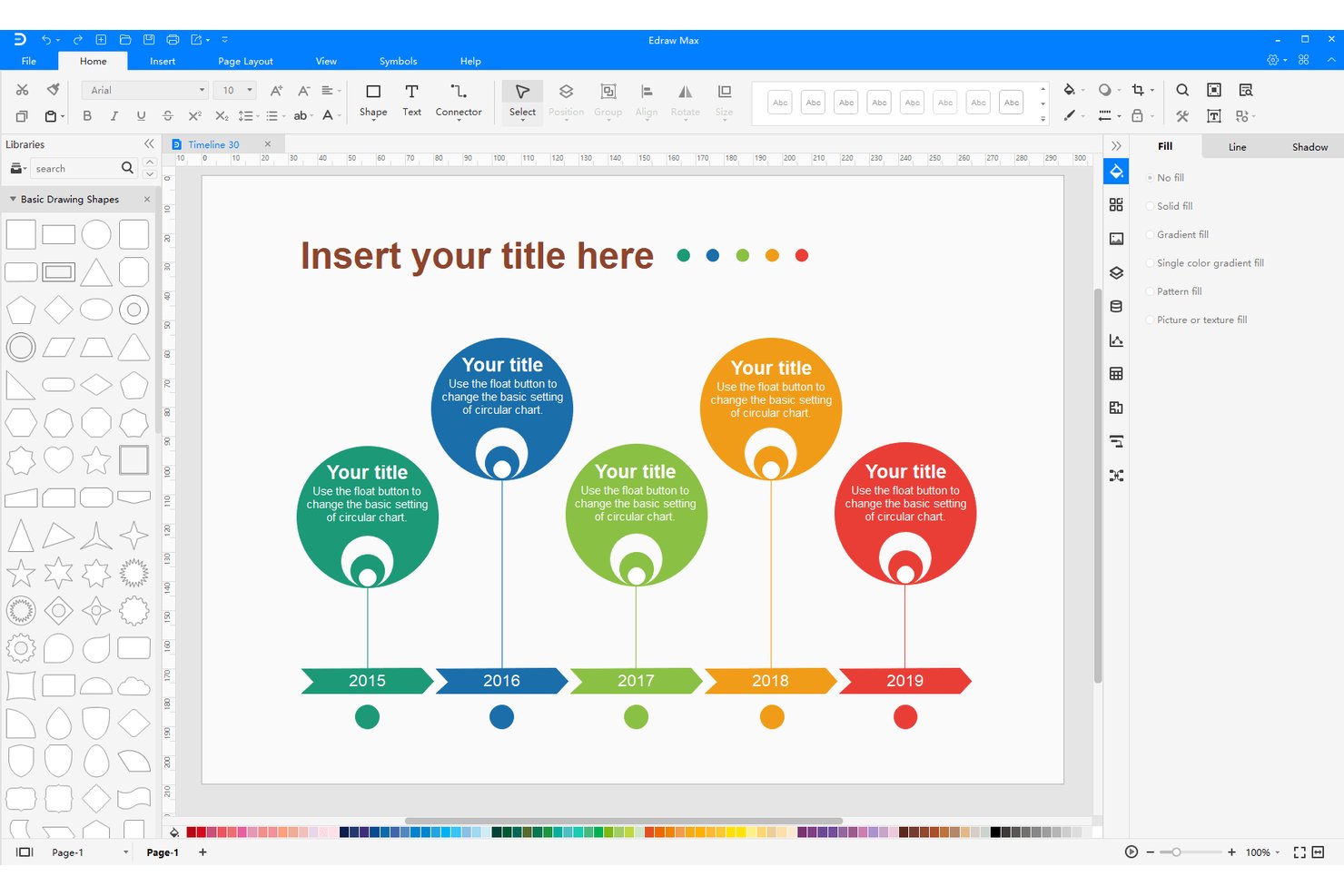
EdrawMax er en diagramplatform, der understøtter oprettelse af tidslinjer, Gantt-diagrammer, flowdiagrammer, organisationsdiagrammer og over 210 andre diagramtyper med eksport til PowerPoint, PDF, Word og andre standardformater.
Hvem er EdrawMax bedst til?
EdrawMax er velegnet til virksomhedskonsulenter og PMO-medarbejdere, der har brug for at omdanne projektdata til gennemarbejdede, præsentationsklare diagrammer i en lang række formater.
Hvorfor jeg valgte EdrawMax
Jeg valgte EdrawMax som et af de bedste værktøjer, fordi det går videre end grundlæggende oprettelse af tidslinjer og giver adgang til over 210 diagramtyper samt dedikerede Gantt- og tidslinjeværktøjer. Jeg kan godt lide, at man kan opbygge en gennemarbejdet vandret eller lodret tidslinje, justere milepælenes udseende og afstande og derefter eksportere den direkte som et PPTX-slide eller indsætte den i PowerPoint via det integrerede tilføjelsesprogram med synkronisering i realtid. De over 20.000 skabeloner fra fællesskabet, herunder navngivne Gantt-indstillinger som Construction og Research, betyder, at jeg hurtigt kan skabe en præsentationsklar visualisering uden at begynde helt fra bunden.
Vigtige funktioner i EdrawMax
- Redigering af tidslinjer med træk og slip: Juster milepælenes placering, afstande og hændelsesformer direkte på lærredet uden at navigere gennem menuer.
- Import af regnearksdata: Indlæs Gantt-data fra
.csv-,.xls- eller.xlsx-filer med kolonneindstillinger til opgaver, datoer, afhængigheder og meget mere. - Tilpasset temabygger: Definer og gem temafarver, forbindelsesstile og tekststile, så diagrammerne passer til dit brand.
- Linkbaseret deling med tilladelser: Del diagrammer via et link med skrivebeskyttet adgang eller redigeringsadgang, eller invitér samarbejdspartnere via e-mail.
Integrationer i EdrawMax
EdrawMax har dokumenterede indbyggede integrationer med Microsoft Word og Microsoft PowerPoint, herunder et PowerPoint-tilføjelsesprogram til indsættelse og redigering af diagrammer med synkronisering i realtid.
Pros and Cons
Pros:
- Vandrette og lodrette tidslinjelayouts
- Redigerbare Gantt-skabeloner gør det nemmere at visualisere tidsplaner
- Træk i Gantt-bjælker for at opdatere opgavedatoer
Cons:
- Den funktionsrige grænseflade kan gøre den første redigering langsommere
- Import fra regneark holder ikke diagrammer synkroniserede

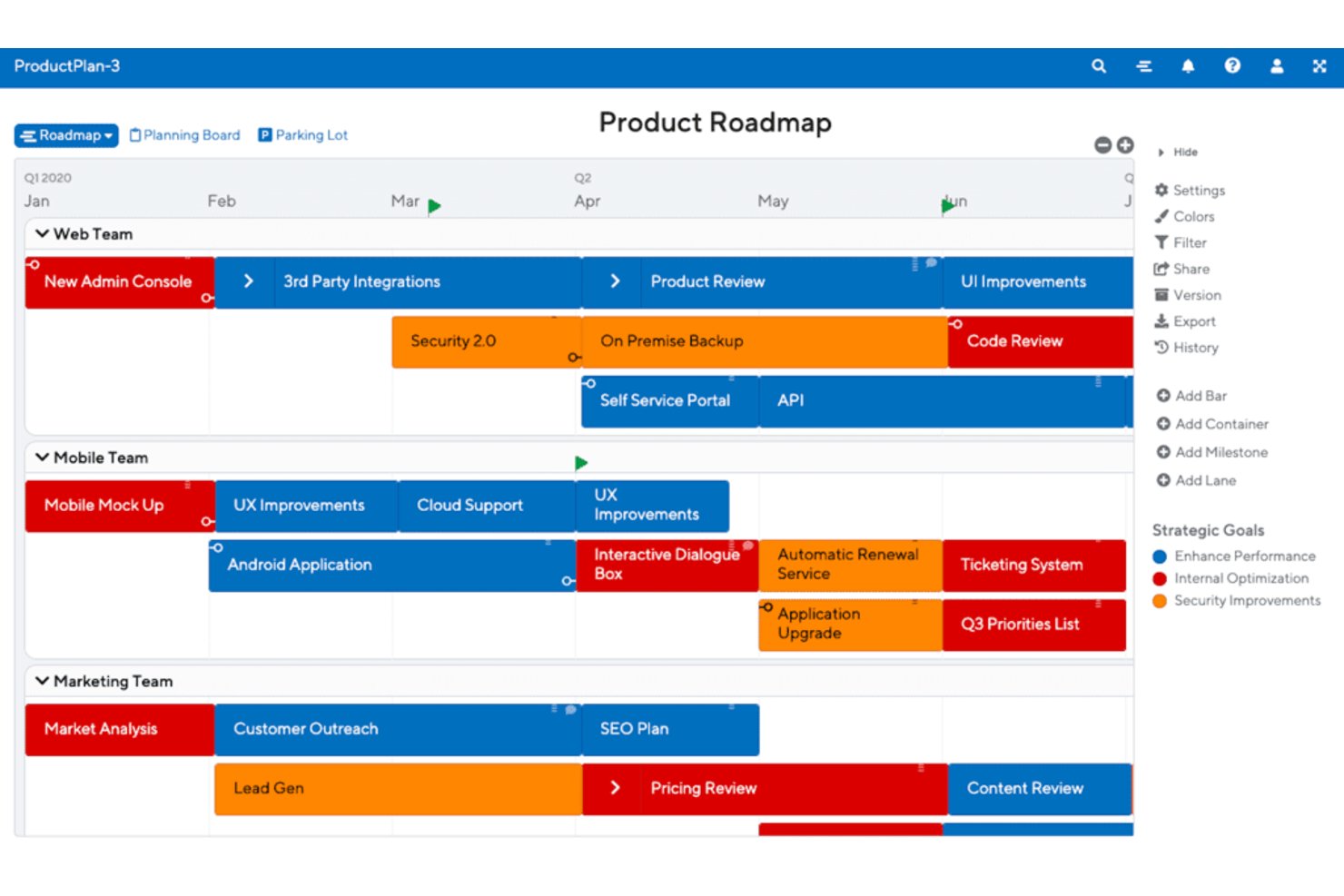
ProductPlan er et værktøj til produktroadmaps, som lader teams opbygge visuelle tidslinjeroadmaps, administrere prioriteter, spore afhængigheder og dele tilpassede visninger med forskellige interessentgrupper.
Hvem er ProductPlan bedst til?
ProductPlan er velegnet til produktchefer, der har brug for at opbygge, dele og skabe en fælles forståelse blandt interessenter omkring visuelle roadmaps på tværs af udviklings-, lancerings- og ledelsesteams.
Hvorfor valgte jeg ProductPlan?
Jeg valgte ProductPlan som et af de bedste værktøjer, fordi det løser et reelt problem, jeg har set igen og igen: Teams opbygger ét roadmap og må derefter skynde sig at omformatere det til fem forskellige målgrupper. Med gemte visninger, der er tilpasset specifikke målgrupper, kan jeg præcisere, hvad udvikling, ledelse og salg ser, ud fra de samme underliggende data. Deling via private links betyder, at interessenter får et levende og altid opdateret roadmap uden at skulle logge ind, hvilket reducerer de endeløse forespørgsler om 'kan du sende mig den nyeste version?'.
Vigtige funktioner i ProductPlan
- Redigering af bjælker med træk og slip: Tilføj, tilpas størrelsen på og omplacér roadmap-elementer på en tidslinje ved at trække dem direkte på lærredet.
- Synkronisering i begge retninger med Jira og Azure DevOps: Knyt epics og underordnede historier til roadmap-beholdere og -bjælker, så ændringer af datoer og felter synkroniseres i begge retninger.
- Import fra regneark: Hent eksisterende roadmap-data fra CSV-, XLS- eller XLSX-filer med automatisk tilknytning af kolonner til ProductPlan-felter.
- Porteføljevisning: Saml flere roadmaps i én filtrerbar visning for synlighed på tværs af teams eller på ledelsesniveau.
ProductPlan-integrationer
ProductPlan tilbyder indbyggede integrationer med Jira og Azure DevOps samt integrationer med Confluence og Microsoft Teams. Det tilbyder også en API til brugerdefinerede integrationer og understøtter Zapier.
Pros and Cons
Pros:
- Visninger tilpasset specifikke målgrupper forbedrer koordineringen mellem interessenter
- Redigering med træk og slip hjælper teams med at revidere tidslinjer
- Visuelle roadmaps tydeliggør prioriteter for ledelsen
Cons:
- Ingen indbygget eksport af PowerPoint-filer
- Ingen dokumenterede funktioner til planlægning med Gantt-diagrammer

Vizzlo
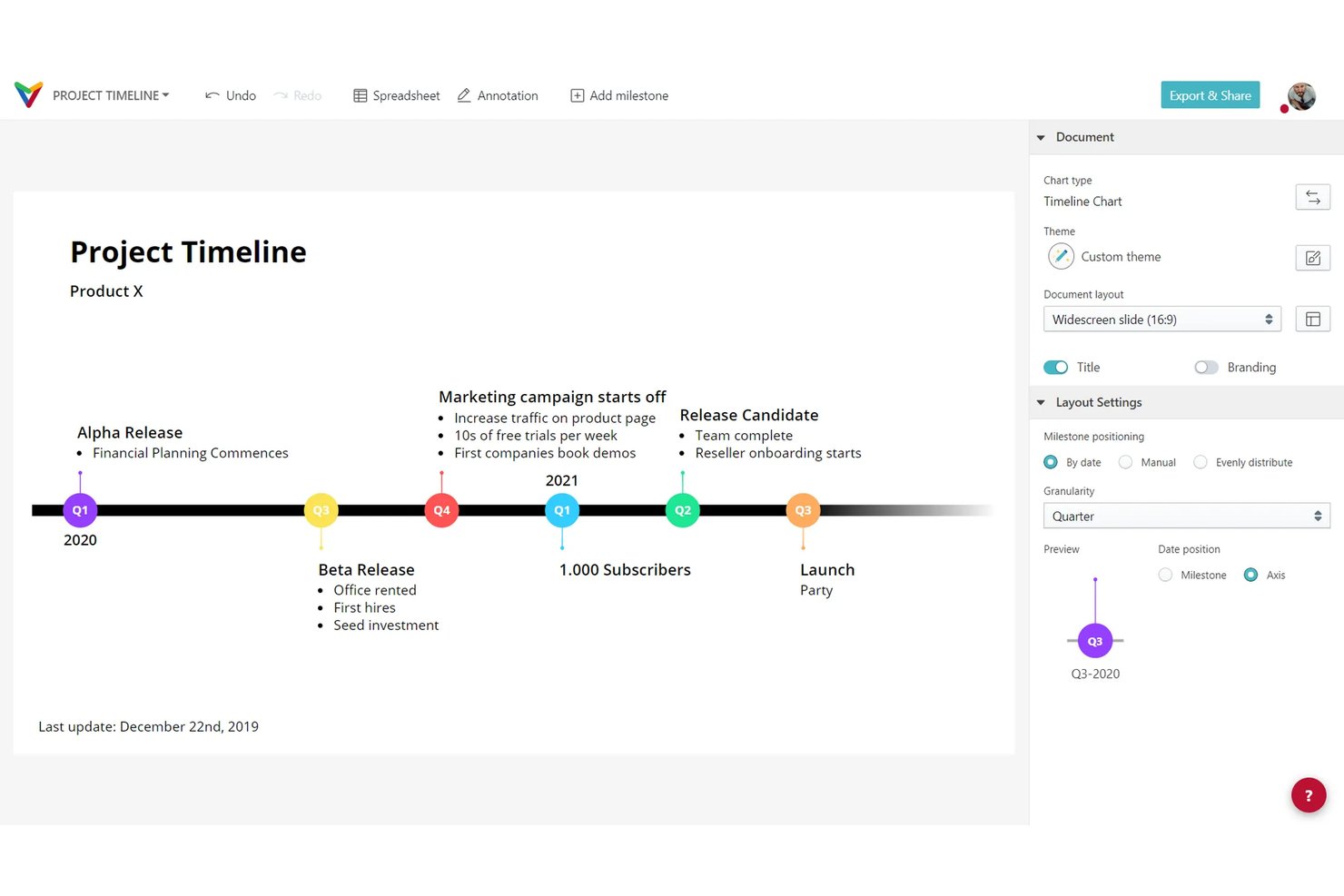
Vizzlo er et værktøj til diagrammer og datavisualisering, som lader dig oprette Gantt-diagrammer, tidslinjer, køreplaner og lagdelte tidslinjer direkte i PowerPoint og Google Slides.
Hvem er Vizzlo bedst egnet til?
Vizzlo er et godt valg for projektledere og konsulenter, der hurtigt har brug for at omdanne projektplaner til gennemarbejdede visualiseringer, der er klar til præsentationer.
Hvorfor jeg valgte Vizzlo
Jeg valgte Vizzlo som et af de bedste værktøjer, fordi det er specifikt udviklet til at omdanne projektplaner til præsentationsklare visualiseringer uden den sædvanlige frem og tilbage i PowerPoint. Gantt-editoren lader dig trække og slippe aktiviteter, angive afhængigheder og følge fremskridt, hvorefter du med ét klik kan indsætte det færdige diagram direkte i en Google Slides-præsentation eller en PowerPoint-fil. Jeg kan også godt lide, at Vizzlos 13 indbyggede temaer og brandingindstillinger på organisationsniveau betyder, at hvert diagram, dit team opretter, ser ensartet ud, uanset om det er en kunderapport eller en ugentlig opdatering til interessenter.
Vizzlos vigtigste funktioner
- AI-diagramgenerering: Chart Vizzard lader dig beskrive et diagram i en prompt og genererer en visualisering, der er klar til redigering, og som du kan åbne direkte i Vizzlo-editoren.
- Planlagt dataopdatering: Forbundne diagrammer kan synkroniseres med eksterne regnearkskilder hver time, dag eller uge, så visualiseringerne holdes opdaterede.
- Temaer på organisationsniveau: Teams kan dele brugerdefinerede farvepaletter, skrifttyper og logoindstillinger på tværs af alle diagrammer for at opretholde en ensartet brandidentitet.
- Skrivebordsapp med offlineunderstøttelse: Vizzlos Windows- og macOS-apps lader dig oprette og redigere diagrammer lokalt uden internetforbindelse.
Vizzlo-integrationer
Vizzlo har indbyggede integrationer med Microsoft PowerPoint og Google Slides samt forbindelser til Google Sheets, Google Drive, OneDrive, Dropbox og Box.
Pros and Cons
Pros:
- Gennemarbejdede Gantt-visualiseringer til præsentationer for interessenter
- Hurtig oprettelse af Gantt-diagrammer til projekter
- Delte temaer understøtter ensartet branding over for kunder
Cons:
- Begrænset kontrol over skriftstørrelse og tilpasning til dias
- Import af store regneark kan være frustrerende

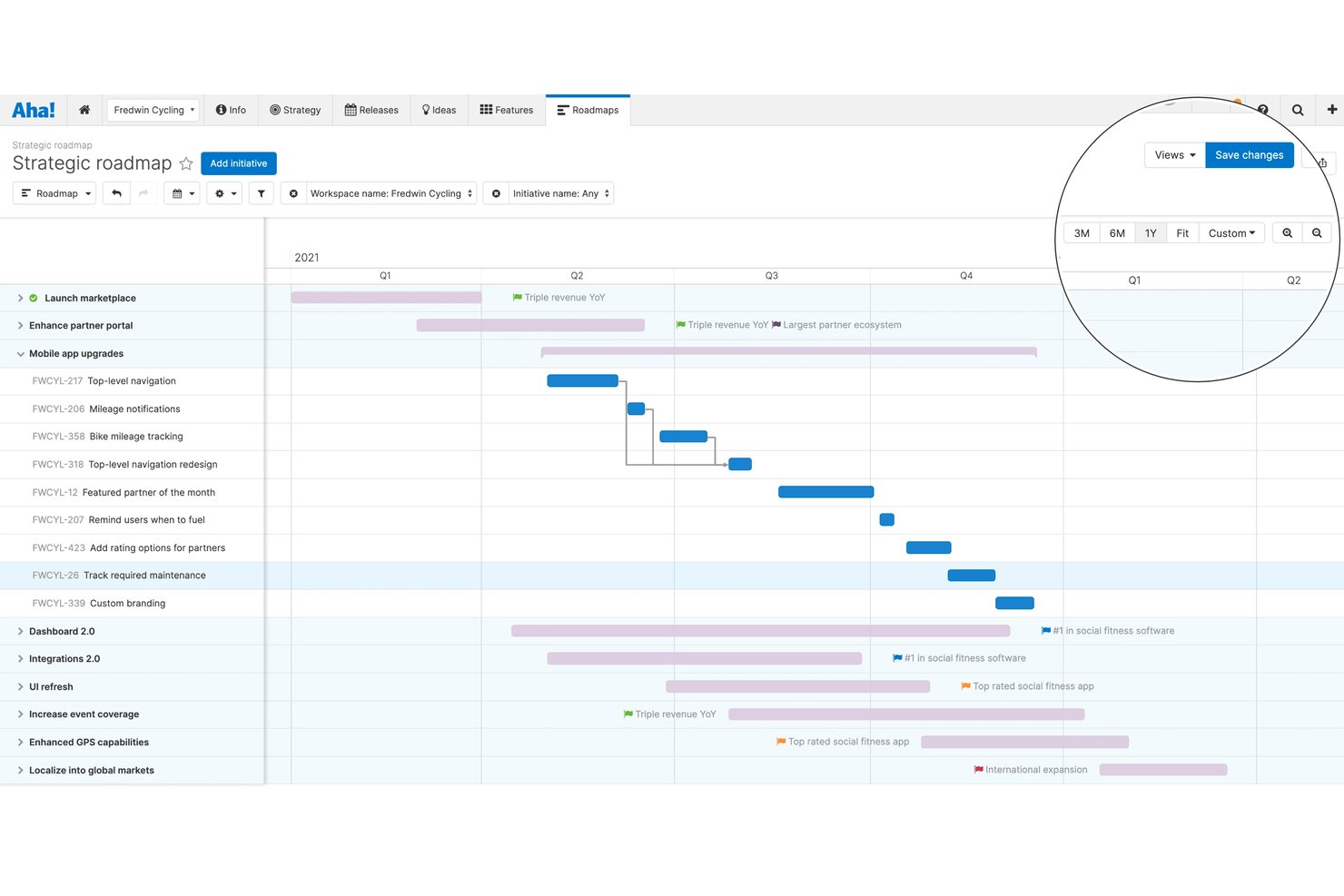
Aha! Roadmaps er en platform til produktstyring, der dækker fastlæggelse af strategi, prioritering af funktioner, oprettelse af visuelle køreplaner, Gantt-baseret udgivelsesplanlægning og deling af præsentationer med interessenter.
Hvem er Aha! Roadmaps bedst egnet til?
Aha! Roadmaps er velegnet til produktchefer i voksende teknologiteams, som har brug for at samle strategi, prioritering og deling af køreplaner ét sted.
Hvorfor jeg valgte Aha! Roadmaps
Aha! Roadmaps kommer med på min kortliste, fordi platformen håndterer hele processen for køreplanlægning, fra strategi og prioritering til gennemarbejdede præsentationer for interessenter, uden at du behøver at sammensætte separate værktøjer. Jeg kan især godt lide, hvordan Gantt-visningen lader dig administrere udgivelser, faser, milepæle og afhængigheder ét sted og derefter indsætte disse visninger direkte i en præsentation, der automatisk opdateres, når planerne ændres. Du kan også tilpasse køreplanformater efter målgruppe ved at vælge mellem portefølje-, strategi- eller brugerdefinerede visninger med brandede farvepaletter og logoer, der anvendes på tværs af kontoen.
Vigtigste funktioner i Aha! Roadmaps
- Prioriteringsscoring af funktioner: Giv funktioner point, og rangér dem efter forventet effekt for at samle teamet om arbejdet med den højeste værdi, før en udgivelse fastlægges.
- Sporing af afhængigheder på tværs af teams: Kortlæg relationer mellem arbejdselementer på tværs af flere arbejdsområder for at identificere leverancerisici, før de påvirker din tidsplan.
- Brugerdefinerede farvepaletter og branding: Anvend op til 10 farvepaletter for hele kontoen samt primære eller sekundære logoer på køreplaner, rapporter og præsentationer.
- Planlagt levering via e-mail: Send automatisk gemte køreplanvisninger og rapporter til interessenter efter en tilbagevendende tidsplan uden manuelle trin til deling.
Integrationer til Aha! Roadmaps
Aha! Roadmaps inkluderer mere end 40 indbyggede integrationer, herunder Jira, Azure DevOps, Asana, Confluence, GitHub, GitLab, Slack, Smartsheet og Trello. Platformen tilbyder også en REST API og en Zapier-integration.
Pros and Cons
Pros:
- Visuelle køreplaner tydeliggør prioriteter og milepæle
- Gantt-visninger kortlægger udgivelser og afhængigheder
- Direkte køreplanvisninger reducerer opdateringer i PowerPoint
Cons:
- Præsentationsskabeloner kan kræve forberedelse
- Den tætte grænseflade gør navigation vanskeligere for nogle brugere

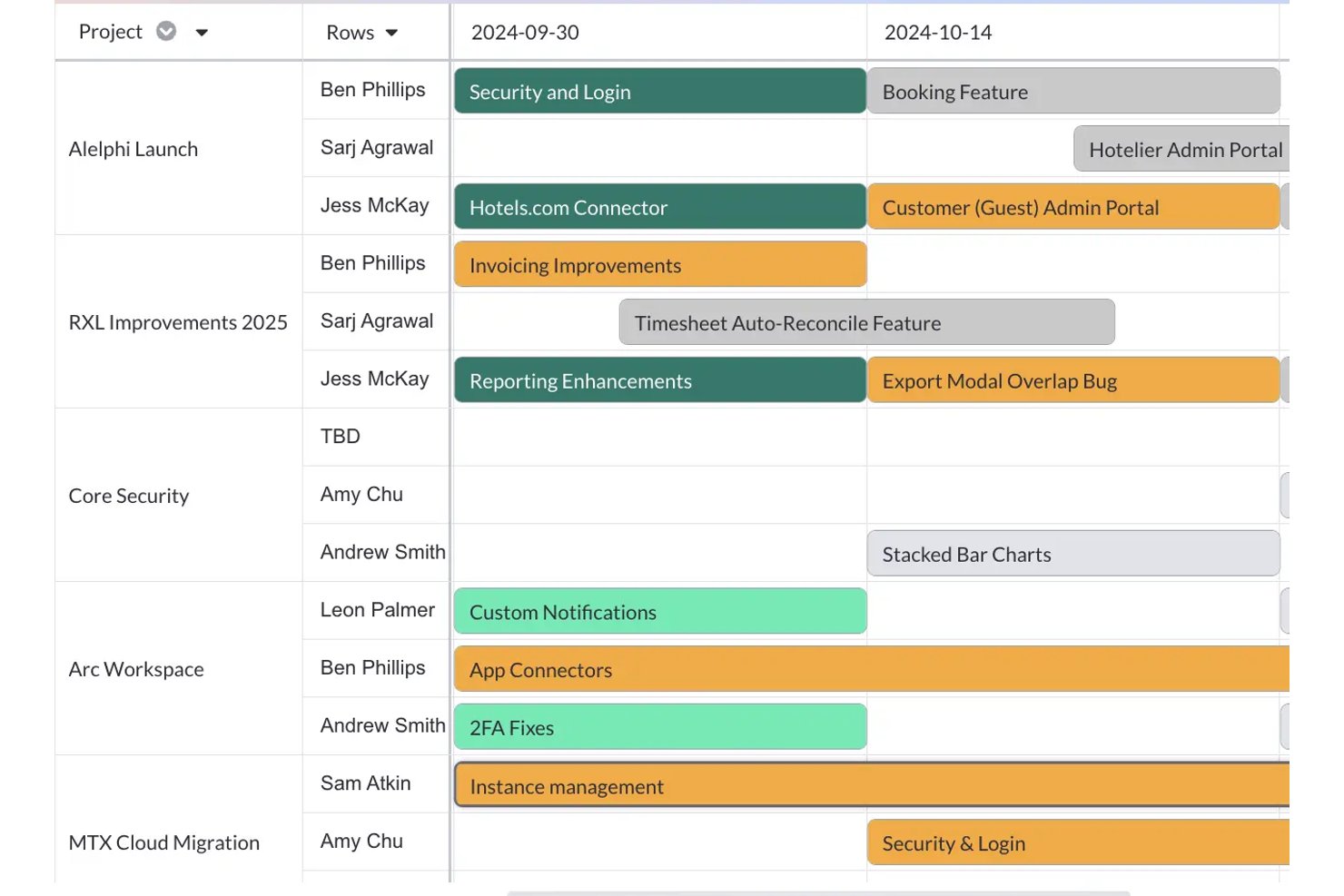
Visor er et værktøj til projektvisualisering, der henter live-data fra Jira, Asana og Salesforce for at opbygge Gantt-diagrammer, køreplaner, tidslinjevisninger og kontrolpaneler.
Hvem er Visor bedst egnet til?
Visor er et godt valg for projektledere og programledere, der arbejder i Jira og har brug for at vise disse data som delbare Gantt-diagrammer og køreplaner uden at skulle genopbygge det hele manuelt.
Hvorfor jeg valgte Visor
Visor kommer med på min liste over favoritter, fordi det løser en specifik frustration, jeg har set igen og igen: Jira indeholder alle dine reelle projektdata, men at få disse data ind i et overskueligt og delbart Gantt-diagram betyder normalt, at alt skal genopbygges manuelt. Med Visor kan jeg hente live-data fra Jira, herunder indlejrede problemhierarkier og afhængigheder, direkte ind i en Gantt-visning og derefter trække i bjælkerne for at justere datoer uden nogensinde at skulle redigere direkte i Jira.
Vigtige funktioner i Visor
- AI-smarte skabeloner: Generer konfigurerede Gantt-diagrammer, køreplaner, tidslinjediagrammer, tavlevisninger og tabelvisninger ved at besvare spørgsmål om dine projektdata.
- Milepælsmarkører: Skift ethvert element mellem en bjælke og en milepæl i Gantt-visningen ved hjælp af et eksisterende felt for slutdato.
- Detaljerede delingstilladelser: Invitér samarbejdspartnere som seere, kommentatorer, redaktører eller ejere, og ændr eller tilbagekald adgangen med det samme.
- Eksport i flere formater: Eksportér visninger som PDF, PNG, JPG eller CSV, eller integrér en projektmappe i enhver applikation, der er kompatibel med iframe.
Integrationer med Visor
Visor tilbyder indbyggede integrationer med Jira, Asana, Salesforce og HubSpot.
Pros and Cons
Pros:
- Anmeldere fremhæver tydelige tidslinjer til opdateringer af interessenter
- Redigering af datoer med træk og slip opdaterer andre visninger i projektmappen
- Bevarer indlejrede projekthierarkier i køreplaner
Cons:
- Komplekse porteføljevisninger kan blive uoverskuelige
- Tjenesten var planlagt lukket den 31. juli 2026, hvilket påvirker tilgængeligheden
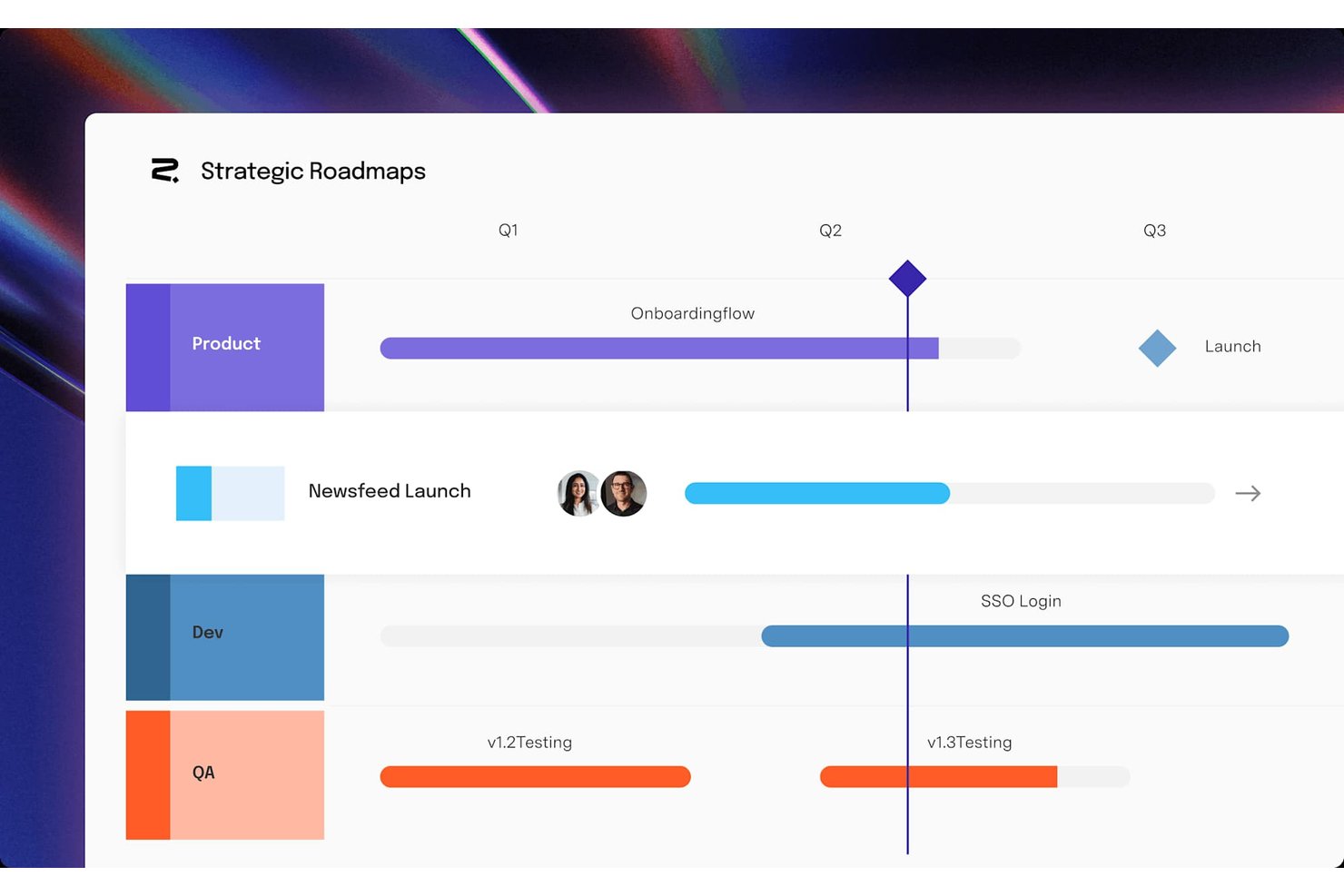
Roadmunk by Tempo er et dedikeret roadmapværktøj, der tilbyder tidslinje-, swimlane- og tabelvisninger samt idéhåndtering, indsamling af feedback og indbyggede integrationer med Jira og Azure DevOps.
Hvem er Roadmunk by Tempo bedst egnet til?
Roadmunk by Tempo er velegnet til produkt- og projektteams, der allerede bruger Jira eller Azure DevOps og har brug for et dedikeret sted til at opbygge og dele visuelle roadmaps.
Hvorfor valgte jeg Roadmunk by Tempo?
Jeg valgte Roadmunk by Tempo, fordi det er specialbygget til teams, der arbejder i Jira eller Azure DevOps og har brug for, at deres roadmap forbliver synkroniseret med det faktiske udviklingsarbejde. Jeg kan godt lide, at man kan køre envejs-synkronisering på Starter-planen og opgradere til fuld tovejssynkronisering på Professional, så roadmap-elementer opdateres, når tickets flyttes i Jira, uden manuel afstemning. Tidslinje- og swimlane-visningerne henter data fra det samme datasæt, hvilket betyder, at jeg kan generere en PNG-eksport, der er klar til ledelsen, i 16:9-format, samtidig med at jeg kan bevare et live HTML-roadmaplink til interessenter, der ønsker at gå i dybden.
Vigtige funktioner i Roadmunk by Tempo
- Swimlane-visning: Organiser roadmap-elementer i vandrette baner grupperet efter team, produkt eller kategori for at skabe et struktureret visuelt layout.
- Portefølje-roadmaps: Saml flere team-roadmaps i en enkelt visning på højere niveau for at følge arbejde på tværs af teams ét sted.
- Feedbackportal: Indsaml feedback fra interessenter eller kunder via en formular, der kan tilpasses, og link den direkte til roadmap-idéer.
- PNG-eksport med indstillinger for billedformat: Eksporter enhver roadmap-visning som et PNG-billede i formatet 4:3, 16:9 eller 16:10 til brug i præsentationer.
Integrationer i Roadmunk by Tempo
Roadmunk by Tempo tilbyder indbyggede integrationer med Jira, Azure DevOps, Trello, Asana, Monday.com, GitHub, GitLab, Pivotal Tracker og Shortcut. API-adgangstokens understøtter brugerdefinerede integrationer på Business-planen.
Pros and Cons
Pros:
- Gennemarbejdede swimlanes tydeliggør roadmap-planer
- Skabeloner understøtter forskellige strategiske roadmaps
- Delbare visninger hjælper med at forklare planer eksternt
Cons:
- Ingen eksport til PDF eller PowerPoint
- Komplekse porteføljer kræver strukturering på forhånd

GanttPRO
Bedst til interaktive Gantt-diagrammer
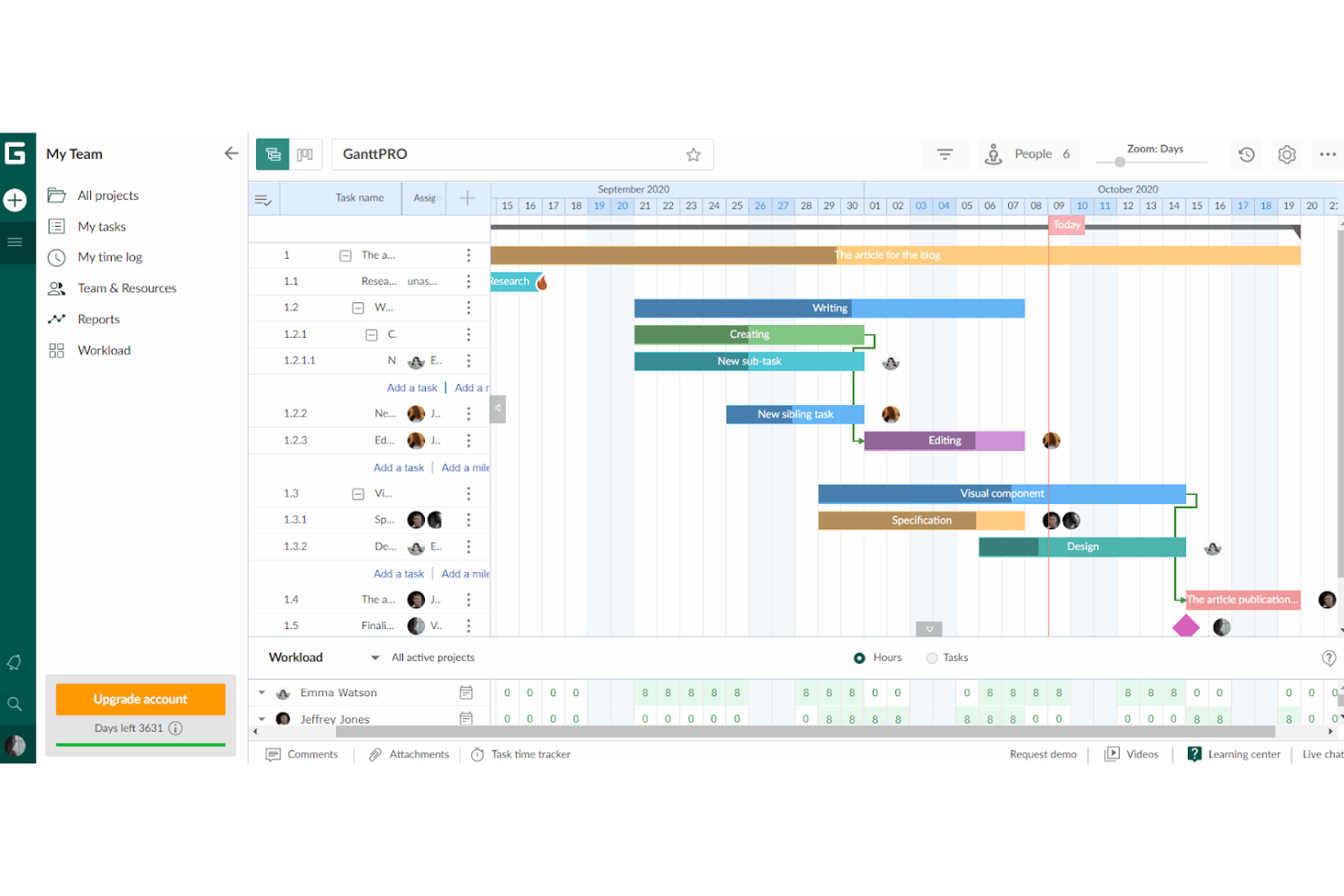
GanttPRO er et onlineværktøj til projektstyring, der anvender Gantt-diagrammer til planlægning og samarbejde. Dets interaktive Gantt-diagrammer gør det muligt for teammedlemmer at arbejde sammen synkront, hvilket forbedrer det samlede samarbejde.
Hvorfor det er et godt alternativ til Office Timeline: GanttPRO lægger vægt på samarbejde og opdateringer i realtid, hvilket er afgørende i dynamiske projektmiljøer. Dets evne til at fremme øjeblikkelig kommunikation og justeringer blandt teammedlemmer gør det til et stærkt alternativ til Office Timeline.
Fremtrædende funktioner & integrationer:
Funktioner omfatter oprettelse af interaktive Gantt-diagrammer, sporing af opgaver og milepæle, projektskabeloner, ressourcestyring, brugerdefinerede felter og farver, budgetopfølgning, tidsregistrering og projektbaselines til sammenligning af fremskridt.
Integrationer omfatter Slack, Google Drive, Jira og Microsoft Teams.
Pros and Cons
Pros:
- Samarbejde i realtid i Gantt-diagrammer
- Omfattende funktioner til projektstyring
- Indbyggede integrationer med populære værktøjer
Cons:
- Der kræves mindst 5 pladser for startprisen
- Nogle avancerede funktioner kan kræve tilvænning

Miro
Bedst til visuelt samarbejde om tidslinjeplanlægning
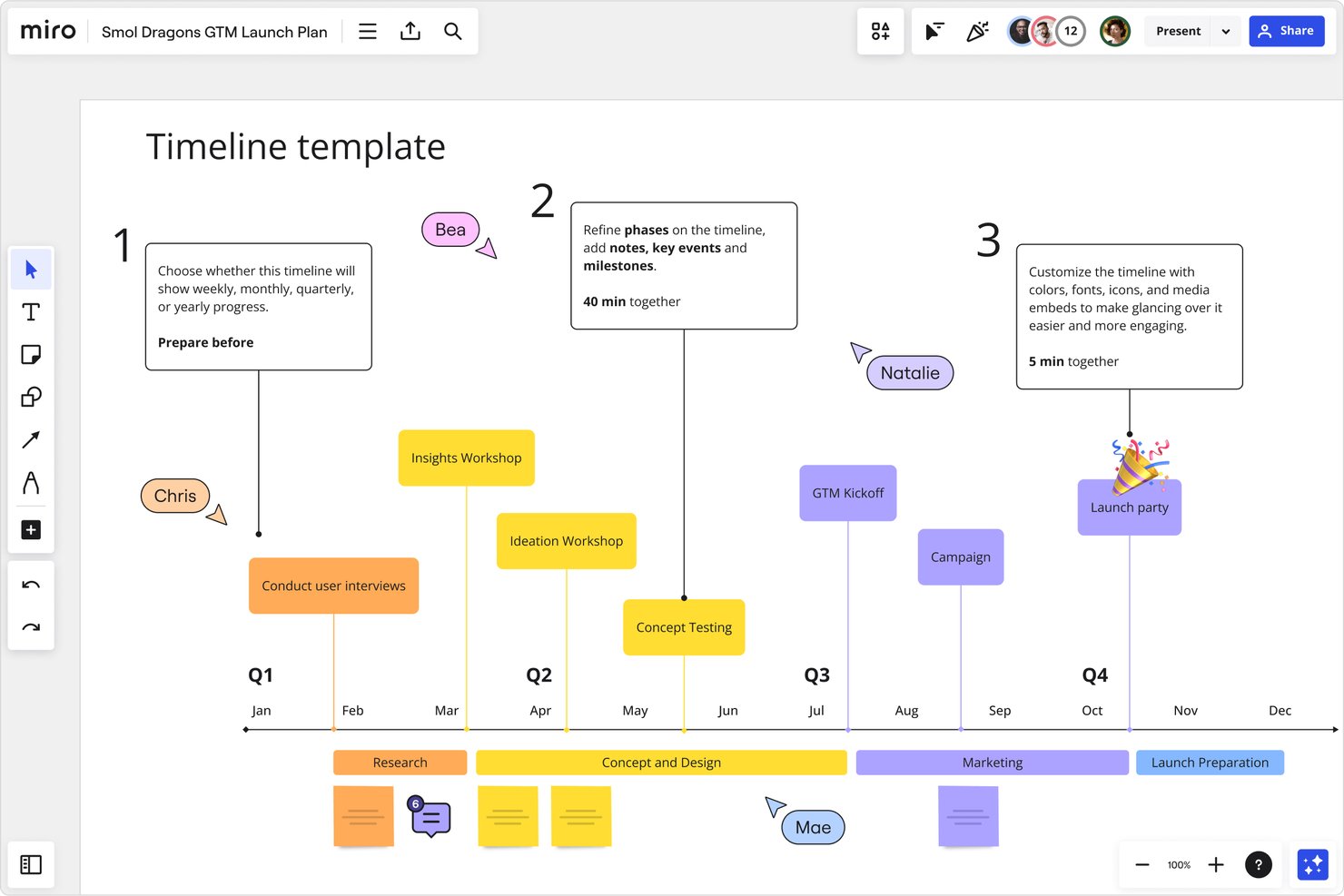
Miro er en platform med et visuelt samarbejdslærred, der kombinerer uendelig whiteboard-funktionalitet med struktureret oprettelse af tidslinjer, Gantt-diagrammer, Kanban-tavler og værktøjer til teamsamarbejde i realtid.
Hvem er Miro bedst egnet til?
Miro er velegnet til tværfunktionelle teams i teknologiske og digitale miljøer, der planlægger og følger projekter visuelt sammen med design-, produkt- og udviklingsarbejde.
Hvorfor jeg valgte Miro
Jeg har inkluderet Miro blandt mine bedste valg, fordi det uendelige lærred gør visuel tidslinjeplanlægning til et reelt samarbejde på en måde, som Office Timeline ikke kan matche. Jeg kan godt lide, at jeres team kan oprette og redigere tidslinjewidgets sammen i realtid, synkronisere visningerne på tværs af flere tavler og hente data i realtid fra Jira eller Asana direkte ind i tidslinjen med erhvervsabonnementer. De 51 færdige tidslinjeskabeloner, der dækker alt fra produktlanceringer til marketingkampagner, betyder, at I ikke behøver at starte fra bunden hver gang.
Miros vigtigste funktioner
- Kanban-tavler: Teams kan organisere og følge arbejdselementer ved hjælp af indbyggede Kanban-tavler direkte på lærredet sammen med tidslinjer og andre formater.
- Tavlegennemgange: Teams kan optage interaktive gennemgange af tavler, som interessenter kan se asynkront, med kommentarer placeret direkte på tavlen.
- Brandcenter: Teams kan gemme logoer, farvepaletter, typografi og skrifttyper i et centralt tema for at anvende ensartet udformning på tværs af tavler.
- Import af regneark: Tabeller kan oprettes fra uploadede
.xlsx-,.csv- eller.ods-filer, hvor kolonner med start- og slutdatoer automatisk konverteres til tidslinjebjælker.
Miro-integrationer
Miro tilbyder mere end 250 apps, integrationer og AI-værktøjer, herunder indbyggede integrationer med Jira, Asana, Linear, ClickUp, Azure DevOps, Microsoft 365, Google Workspace og Slack. Dets REST API og Web SDK understøtter tilpassede integrationer.
Pros and Cons
Pros:
- Fjerntliggende teams kan opdatere fælles planer live
- Skabeloner hjælper teams med at komme i gang med visuelle planer
- Visuelle tavler kortlægger projektprocesser tydeligt
Cons:
- PowerPoint-eksport er ikke tilgængelig
- Tætte tavler kan blive rodet og gøre arbejdet langsommere
New Product Updates from Miro
Miro Adds Japan Data Residency for Enterprise Customers
Miro has introduced Japan data residency for enterprise customers, offering in-region storage for production data, backups, and metadata, plus in-region compute infrastructure. For more information, visit Miro's official site.

Lucidchart
Bedst til tidslinjesamarbejde med fokus på diagrammer
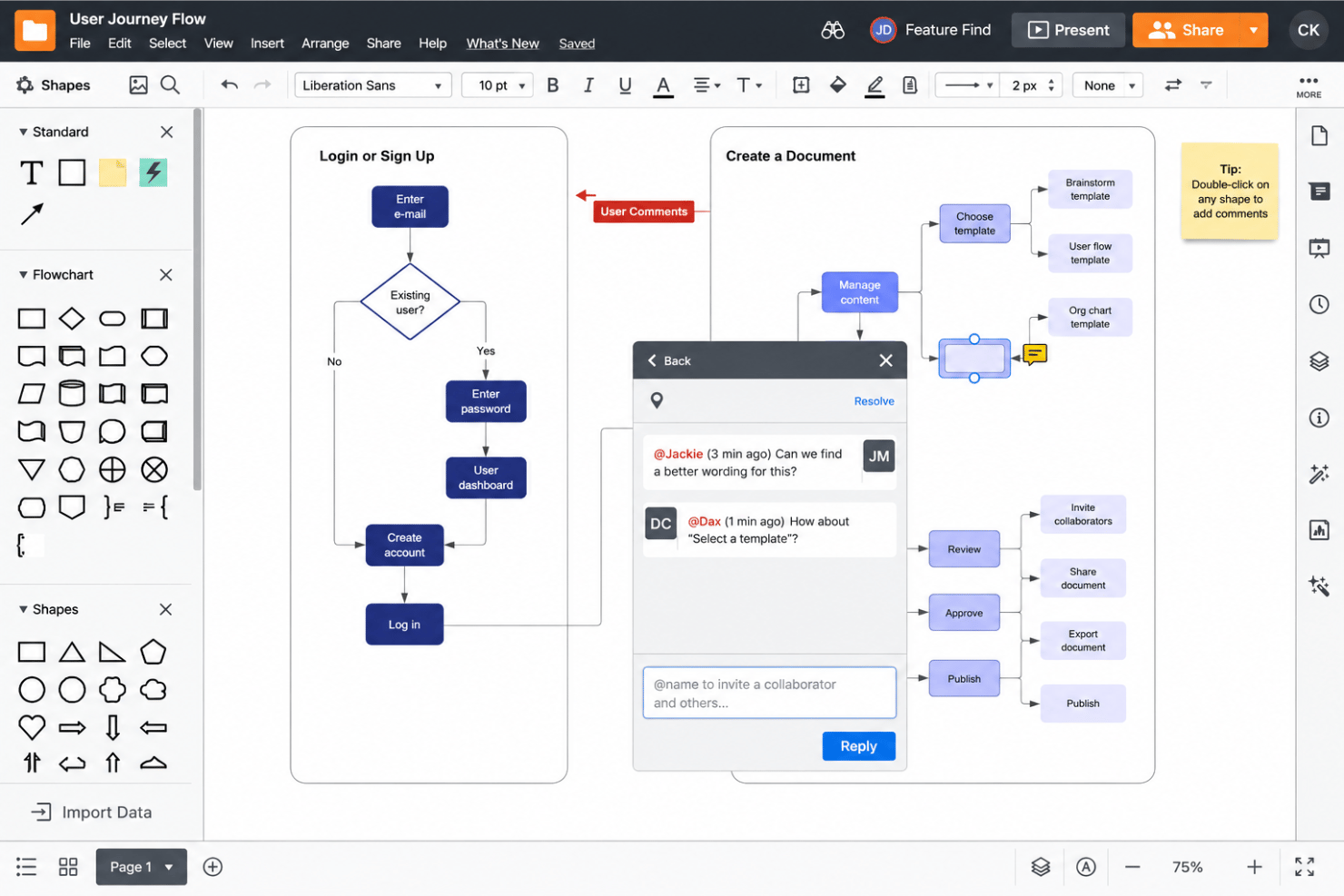
Lucidchart er et cloudbaseret diagramværktøj, der lader dig oprette tidslinjer, Gantt-diagrammer, flowdiagrammer og organisationsdiagrammer med skabeloner, der kan tilpasses, samarbejde i realtid og dataimport fra kilder som Google Sheets, Jira og Azure DevOps.
Hvem er Lucidchart bedst til?
Lucidchart er velegnet til projektledere og tværfunktionelle teams, der vil oprette og dele visuelle tidslinjer sammen med flowdiagrammer, organisationsdiagrammer og arkitekturdiagrammer – alt sammen i ét samarbejdsbaseret arbejdsområde.
Hvorfor jeg valgte Lucidchart
Lucidchart kommer med på min liste over favoritter, fordi værktøjet behandler diagramoprettelse som den primære arbejdsgang, hvilket får oprettelse af tidslinjer til at føles naturligt i stedet for som en eftertanke. Jeg kan især godt lide, at man kan oprette vandrette, lodrette, dynamiske tidslinjer og tidslinjer i Gantt-stil på det samme lærred, hvor flowdiagrammer og organisationsdiagrammer findes, så tværfunktionelle teams kan samarbejde om alt på ét sted. Den indbyggede PowerPoint-tilføjelse er også en reel tidsbesparelse: Jeg kan oprette eller redigere en tidslinje i Lucidchart og indsætte den direkte i et dias uden at forlade PowerPoint.
Vigtige funktioner i Lucidchart
- Samarbejde i realtid og asynkront: Flere teammedlemmer kan redigere det samme diagram samtidigt eller skrive kommentarer asynkront, mens detaljerede tilladelser styrer, hvem der kan se, kommentere eller redigere.
- Dataforbindelse fra Google Sheets, Excel og CSV: Forbind eksterne datakilder med dine diagrammer, så visualiseringerne opdateres automatisk, når dine data ændres, med opdateringsmuligheder fra automatisk til manuel.
- Import af tidslinjer fra Jira og Azure DevOps: Hent arbejdselementer direkte fra Jira eller Azure DevOps ind i en Lucidchart-tidslinje, og synkroniser opdateringer fra dit arbejdshåndteringssystem.
- Organisering af diagrammer i lag: Organiser komplekse visualiseringer i separate lag med individuelle synlighedsindstillinger, så du kan vise eller skjule detaljer afhængigt af dit publikum.
Integrationer med Lucidchart
Lucidchart tilbyder over 100 specialbyggede integrationer, herunder indbyggede forbindelser til Jira, Confluence, Microsoft 365, Google Sheets, Microsoft Excel, Slack, Microsoft Teams og Notion. Det understøtter også specialtilpassede integrationer via API'en samt markedspladsintegrationer til AWS og Azure.
Pros and Cons
Pros:
- Skabeloner gør det hurtigere at oprette professionelle tidslinjer
- Redigering i realtid understøtter feedback fra interessenter
- PowerPoint-tilføjelsen eliminerer behovet for at genopbygge tidslinjer i dias
Cons:
- Gantt-søjler kræver manuel opbygning
- Tidslinjefunktioner er ikke inkluderet i det gratis abonnement
Andre alternativer til Office Timeline
Her er nogle andre muligheder, hvis du ikke fandt det, du ledte efter, blandt alternativerne til Office Timeline ovenfor.
- Smartsheet
Bedst til regnearksbaserede projektvisninger
- Wrike
Bedst til styring af teamets arbejdsbelastning
- Zoho Projects
Bedst til avanceret tidslinjestyring
- Instagantt
Bedst til Asana-forbundet Gantt-planlægning
- thinkcell
Bedst til AI-assisterede Gantt-slides i PowerPoint
- Timeline Maker Pro
Bedst til funktioner til automatisk planlægning
- Timeline Maker Pro
Bedst til funktioner til automatisk planlægning


Relaterede anmeldelser af projektstyringssoftware
Hvis du stadig ikke har fundet det, du leder efter her, kan du se disse andre relaterede værktøjer, som vi har testet og evalueret:
- Projektstyringssoftware
- Ressourcestyringssoftware
- Software til automatisering af arbejdsgange
- Tidsregistreringssoftware
- Opgavestyringssoftware
- Samarbejdsværktøjer
- Værktøj til oprettelse af Gantt-diagrammer
- Produktivitetsværktøjer
- Software til projektovervågning
- Software til projektplanlægning
Sådan evaluerer jeg alternativer til Office Timeline
Jeg opdeler min evaluering i to lag: grundniveauet, som alle værktøjer skal bestå—Gantt-resultater, eksport til PowerPoint og dataimport—samt de faktorer, der adskiller de bedste muligheder fra hinanden.
Kernefunktionalitet (grundkrav for denne liste)
Når jeg udvælger værktøjer til min liste, giver jeg hvert værktøj en vurdering på en skala fra 0 (tilbyder ikke funktionaliteten) til 5 (udmærker sig på dette område) for hver af de kernefunktioner, der er angivet nedenfor. Derefter omregner jeg værktøjets samlede score til en procentdel. Hvert værktøj skal opnå en samlet minimumsscore på 65 % for at komme i betragtning.
- Gantt- og tidslinjevisualisering: Jeg undersøger, om et værktøj kan producere rene Gantt-diagrammer og tidslinjevisninger, der er tilstrækkeligt gennemarbejdede til at blive indsat i en præsentation til en styregruppe eller en kundeopdatering.
- Milepæls- og opgavestyring: Hvert værktøj bør give dig mulighed for at definere opgaver, milepæle, faser og afhængigheder—byggestenene i enhver projektplan, der er værd at præsentere.
- Eksport klar til præsentation: Jeg ser efter indbygget eksport til PowerPoint, PDF eller billedformater, så projektledere og konsulenter kan dele tidslinjer uden at skulle genskabe dem i et separat værktøj.
- Dataimport og -integration: Værktøjet bør hente plandata fra kilder som Excel, MS Project, Jira eller Smartsheet i stedet for at tvinge dig til at opbygge tidslinjer fra bunden.
- Tilpasning og formatering af tidslinjer: Jeg vurderer, hvor meget kontrol du får over farver, skrifttyper, tidsskalaer og layout, så tidslinjer kan matche en virksomheds branding eller en kundes skabelon til dias.
- Visninger for flere projekter og køreplaner: For PMO-ledere og porteføljemanagere undersøger jeg, om værktøjet kan samle tidslinjer for flere projekter i en enkelt køreplan eller svømmebanevisning.
Når jeg har en liste over værktøjer, der opfylder disse kriterier, ser jeg på, hvad der adskiller de enkelte platforme fra hinanden.
Differentierende faktorer (hvad der adskiller leverandørerne)
Sådan sammenligner jeg forskellige leverandører:
Fremtrædende funktioner
Et stærkt skabelonbibliotek er vigtigt, fordi det reducerer tiden mellem "Jeg har brug for en tidslinje" og "her er diaset". Jeg ser også efter funktioner til automatisk opdatering, der opdaterer visualiseringer, når kildedata i Excel eller Jira ændres—det sparer projektledere for manuelt at skulle genskabe tidslinjer for hvert sprint. AI-drevet generering af tidslinjer er en anden differentierende faktor, der er værd at holde øje med, hvor værktøjer omdanner en projektbeskrivelse eller tekstinput til en struktureret visualisering på få sekunder.
Ud over funktionerne
Integrationer til økosystemet vejer tungt i min evaluering. Et tidslinjeværktøj, der opretter forbindelse til Jira, Smartsheet eller MS Project, passer naturligt ind i en projektleders eksisterende arbejdsgang—uden at tvinge vedkommende til at indtaste data to gange. Tid til værdi er også vigtig: Jeg vurderer, hvor hurtigt en ny bruger kan producere en tidslinje, der er klar til kunden, uanset om det sker gennem en guidet introduktion eller et stærkt skabelongalleri. Implementeringsmodellen er også værd at undersøge, eftersom nogle teams har brug for en PowerPoint-tilføjelse til computeren, mens andre foretrækker en browserbaseret app, som hele teamet kan få adgang til.
Hvorfor lede efter et alternativ til Office Timeline?
Selvom Office Timeline er et værdifuldt værktøj, er der flere grunde til, at du måske leder efter et alternativ. Du oplever for eksempel måske, at du og dit team:
- Har brug for flere funktioner: Office Timeline mangler avancerede funktioner, der er nødvendige for at administrere komplekse projekttidslinjer.
- Foretrækker andre integrationer: Hvis du er afhængig af værktøjer uden for Microsoft Office, bør du se efter software, der tilbyder bredere integrationsmuligheder.
- Har brug for avanceret samarbejde: Office Timelines samarbejdsfunktioner opfylder muligvis ikke dit teams krav.
- Ønsker større fleksibilitet: Office Timelines tilpasningsmuligheder er begrænsede.
- Har brug for bedre værdi: Office Timelines priser passer måske ikke til dit budget eller giver ikke den værdi, du forventer.
Vigtige funktioner i Office Timeline
Her er nogle af de vigtigste funktioner i Office Timeline, som kan hjælpe dig med at sammenligne, hvad alternative løsninger tilbyder:
- Integration med PowerPoint: Giver dig mulighed for at oprette og redigere tidslinjer direkte i PowerPoint, så det er nemt at inkludere dem i præsentationer.
- Tilpasselige skabeloner: Tilbyder færdige skabeloner, som du kan ændre, så de passer til dit projekts behov, og dermed spare tid og kræfter.
- Svømmebaner og undersvømmebaner: Hjælper med at organisere opgaver og milepæle i særskilte kategorier, så projektet bliver mere overskueligt.
- Import fra Excel: Giver dig mulighed for hurtigt at hente data fra Excel for at oprette tidslinjer uden manuelt at indtaste opgavedetaljer.
- Opgaveafhængigheder og kritisk sti: Viser, hvordan opgaver hænger sammen, og fremhæver den kritiske sti for at hjælpe dig med at styre deadlines.
- Flere tidsskalaer: Giver dig mulighed for at vise daglige, ugentlige, månedlige eller årlige tidslinjer, så de passer til forskellige projektbehov.
- Tilpassede temaer: Giver dig mulighed for at oprette og anvende en ensartet stil på alle dine projektvisualiseringer.
- Dataopdatering: Opdaterer tidslinjer automatisk, når tilknyttede data i Excel, Project eller Jira ændres.
- Integration med andre værktøjer: Fungerer sammen med Microsoft Project, Smartsheet, Jira og Wrike for at synkronisere projektdata.
- Premiumsupport: Tilbyder prioriteret teknisk support, så problemer kan løses hurtigere.