2026 İçin İncelenen En İyi 10 Çevrim İçi Akış Şeması Yazılımı

10 En İyi Akış Şeması Yazılımları Kısa Listesi


Çevrim içi akış şeması yazılımları, şekiller, bağlayıcılar ve metin kullanarak süreçleri, sistemleri ve iş akışlarını görselleştirmenize yardımcı olur. Net bir görsel gösterim olmadığında ekipler çoğu zaman iletişimde yanlış anlaşılır, işleri tekrarlayabilir veya bir süreçteki kritik adımları gözden kaçırabilir. Akış şeması yazılımları, ekiplerin uyumunu ve iletişimini geliştiren, herkesin anlayabileceği ortak ve kullanımı kolay bir diyagram sunarak bu sorunları çözer.
20 yılı aşkın proje yönetimi deneyimimle, temel diyagram oluşturuculardan gerçek zamanlı iş birliği ve veri entegrasyonu sunan gelişmiş platformlara kadar çok çeşitli akış şeması araçlarını test ettim. Bu araçların ne kadar sezgisel olduğuna, ekip iş akışlarını ne ölçüde desteklediğine ve mevcut proje ortamlarına ne kadar sorunsuz uyum sağladığına odaklandım.
İncelediğim en iyi çevrim içi akış şeması araçları burada. Her biri daha anlaşılır diyagramlar oluşturmanıza, daha kolay iş birliği yapmanıza ve iş akışlarınızı kolaylaştırmanıza yardımcı olacak öne çıkan özellikler sunuyor.
Why Trust Our Software Recommendations
Our team has been testing and reviewing software since 2012. As project managers ourselves, we know how difficult—and important—it is to choose the right software.
For this guide, we evaluated tools using hands-on testing and independent research, scoring tools using our selection criteria. We also draw on insights from industry thought leaders and practicing project management experts.
Our reviews reflect our human editorial judgment, not a sales pitch.
Expert reviewers:
Akış Şeması Yazılımları Karşılaştırma Tablosu
Bu karşılaştırma tablosu, en iyi akış şeması yazılımı seçimlerimin fiyatlandırma ayrıntılarını özetler:
| Tool | Starting Price | Website | |
|---|---|---|---|
| Best for data import | 4.5 out of 5 | $9/month Free plan + 7-day free trial available | Website |
| Best for built-in communication tools | 4.8 out of 5 | $8/user/month Free plan + 14-day trial available | Book Demo |
| Best for flowchart templates | 4.7 out of 5 | $3/user/month Free plan available | Website |
| Best for Windows | 4.6 out of 5 | $5/user/month 30-day free trial available | Website |
| Best for enterprise teams | 4.4 out of 5 | $99/user/year 7-day free trial + free demo available | Website |
| Best easy to use flowchart freeware | — | Pricing upon request Free plan available | Website |
| Best for agile teams | — | $4/month | Website |
| Best all-purpose diagramming software | — | $8.25/user/month 30 days free trial | Website |
| Best for Confluence and Jira integrations | — | $3.80/user/month Free plan + 30-day trial available | Website |
| Best for real-time collaboration | — | $5/user/month 14-day free trial + free plan available | Website |
En İyi Akış Şeması Yazılımlarına Genel Bakış
İşte bu ilk 10 listesinde yer alan akış şeması yazılımı çözümlerinin her birinin kısa açıklaması.

Best for data import
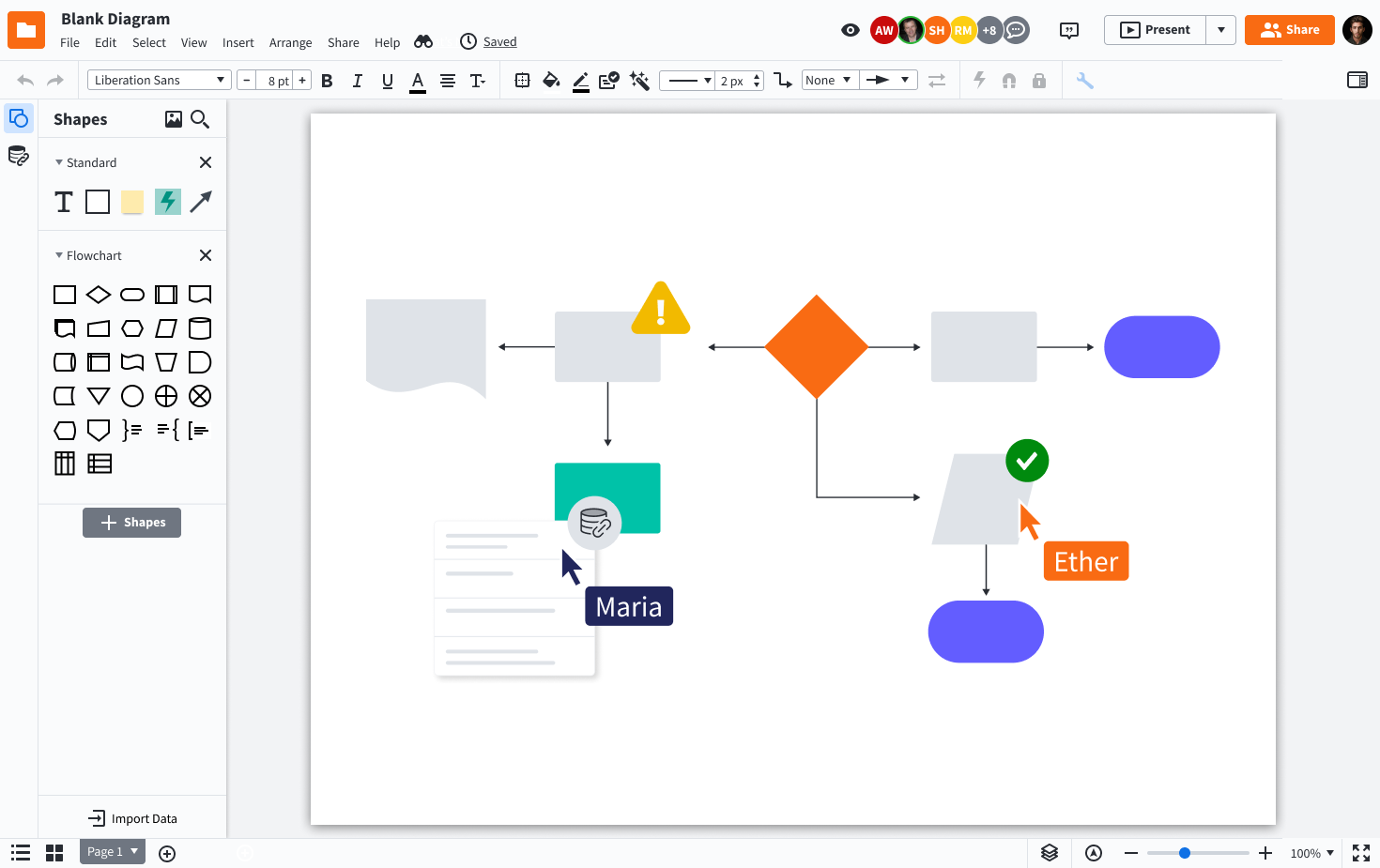
Lucidchart is an online diagramming platform designed for teams in tech, business, and education who need to create, share, and collaborate on flowcharts and process maps to clarify complex workflows and drive better decision-making.
Who Is Lucidchart Best For?
Lucidchart is a great fit for cross-functional teams in mid-size to enterprise companies who need a shared visual workspace for mapping processes, systems, and org structures.
Why I Picked Lucidchart
I picked Lucidchart as one of the best because its data import capabilities genuinely set it apart from other flowchart tools. You can pull in data directly from spreadsheets or linked data sources to auto-generate diagrams, which means my team can map out complex system architectures or org structures without building them manually from scratch. I also like the conditional formatting layer on top of that—once data is linked, shapes and labels update automatically when the underlying data changes. That kind of live connection between data and diagrams is something I rarely see executed this well in other tools.
Lucidchart Key Features
- Real-time collaboration: Multiple team members can edit the same diagram simultaneously, with live cursors and in-editor comments.
- Template library: Choose from hundreds of pre-built flowchart and diagramming templates to start new diagrams with minimal setup.
- Smart containers: Group and organize shapes into swimlanes or structured containers that automatically adjust as you add or move elements.
- Revision history: Access a full version history of any diagram to review, compare, or restore previous versions.
Lucidchart Integrations
Integrations include Google Workspace, Microsoft 365, Slack, Jira, Confluence, Dropbox, Box, Zoom, Notion, and Smartsheet.
Miro
Best for built-in communication tools
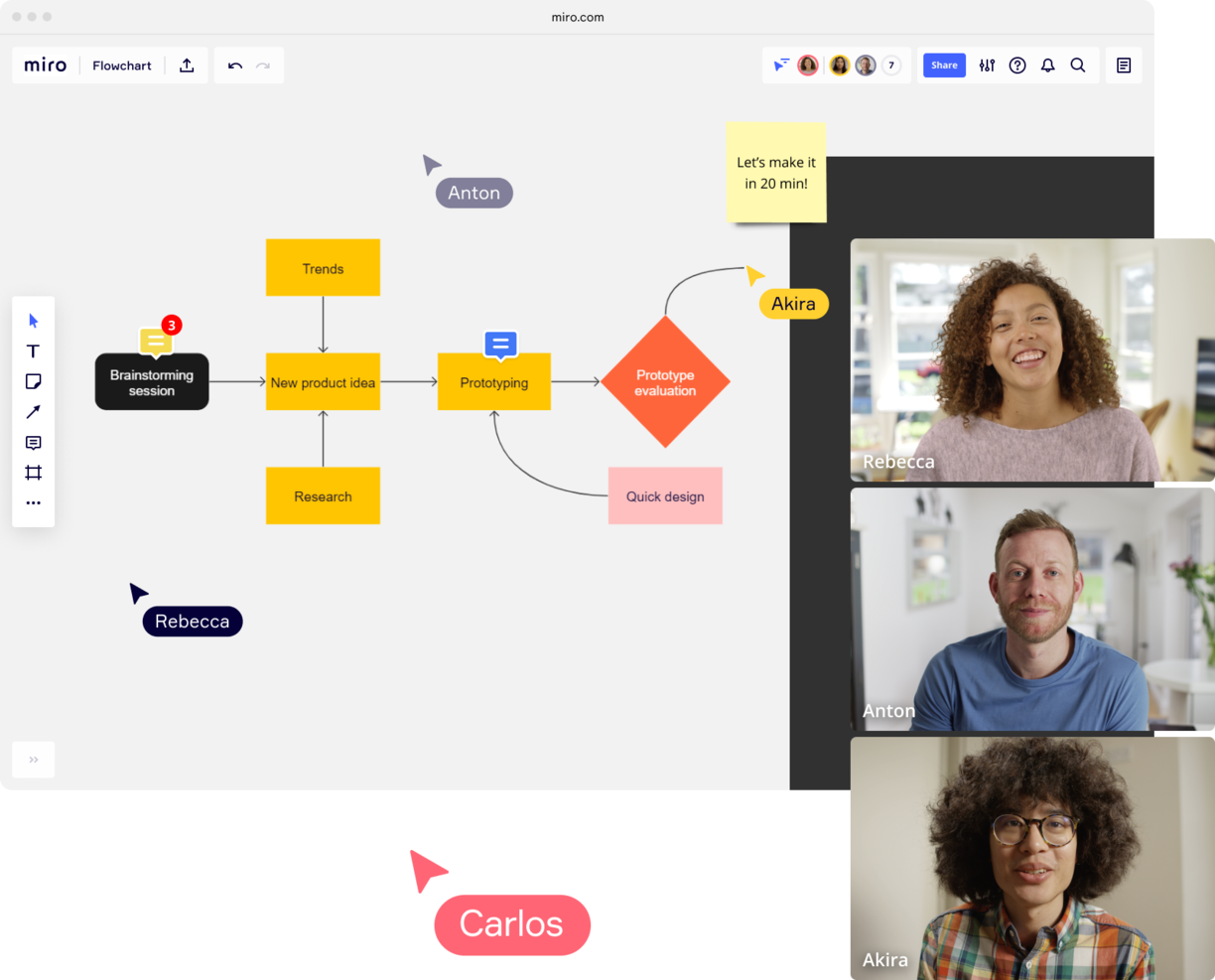
Miro is an online whiteboard platform designed for teams in tech, product, and design who need to create, share, and collaborate on flowcharts and diagrams in real time.
Who Is Miro Best For?
Miro is a great fit for cross-functional teams in product, engineering, and design who need a shared visual workspace for mapping workflows and processes.
Why I Picked Miro
Miro is one of my top picks because I love how it keeps communication woven directly into the flowcharting workspace. Instead of jumping to Slack or email to discuss a diagram, my team can leave threaded comments directly on specific shapes or connectors, tag teammates with @-mentions, and resolve feedback without ever leaving the board. The Talktrack feature is especially useful—I've recorded video walkthroughs of complex process flows and shared them async, so teammates in different time zones can watch, pause, and comment on exact points in the diagram. For live sessions, the built-in Timer and anonymous voting tools let my team run structured workshops around a flowchart without needing a separate facilitation tool.
Miro Key Features
- Flowchart templates: Choose from a library of pre-built flowchart and process diagram templates to start mapping workflows.
- Smart diagramming: Use auto-connect and snap-to-grid tools to draw and arrange shapes, connectors, and swimlanes with precision.
- Infinite canvas: Build flowcharts of any size or complexity on an expandable board without running out of space.
- Presentation mode: Walk stakeholders through a completed flowchart as a structured, frame-by-frame presentation directly within Miro.
Miro Integrations
Integrations include Microsoft Teams, Google Workspace, Jira, Confluence, ServiceNow, GitHub Copilot, OpenAI Codex, Replit, Gemini CLI, and Claude Code.
Pros and Cons
Pros:
- Built-in communication features for streamlined collaboration
- Intuitive and easy setup
- Free forever plan available
Cons:
- Free version does not allow high-quality export to pdf
- Zooming can be jumpy on larger projects
- Visitor/guest accounts locked to paid plans only
New Product Updates from Miro
Miro Adds Japan Data Residency for Enterprise Customers
Miro has introduced Japan data residency for enterprise customers, offering in-region storage for production data, backups, and metadata, plus in-region compute infrastructure. For more information, visit Miro's official site.
 .

FigJam
Best for flowchart templates
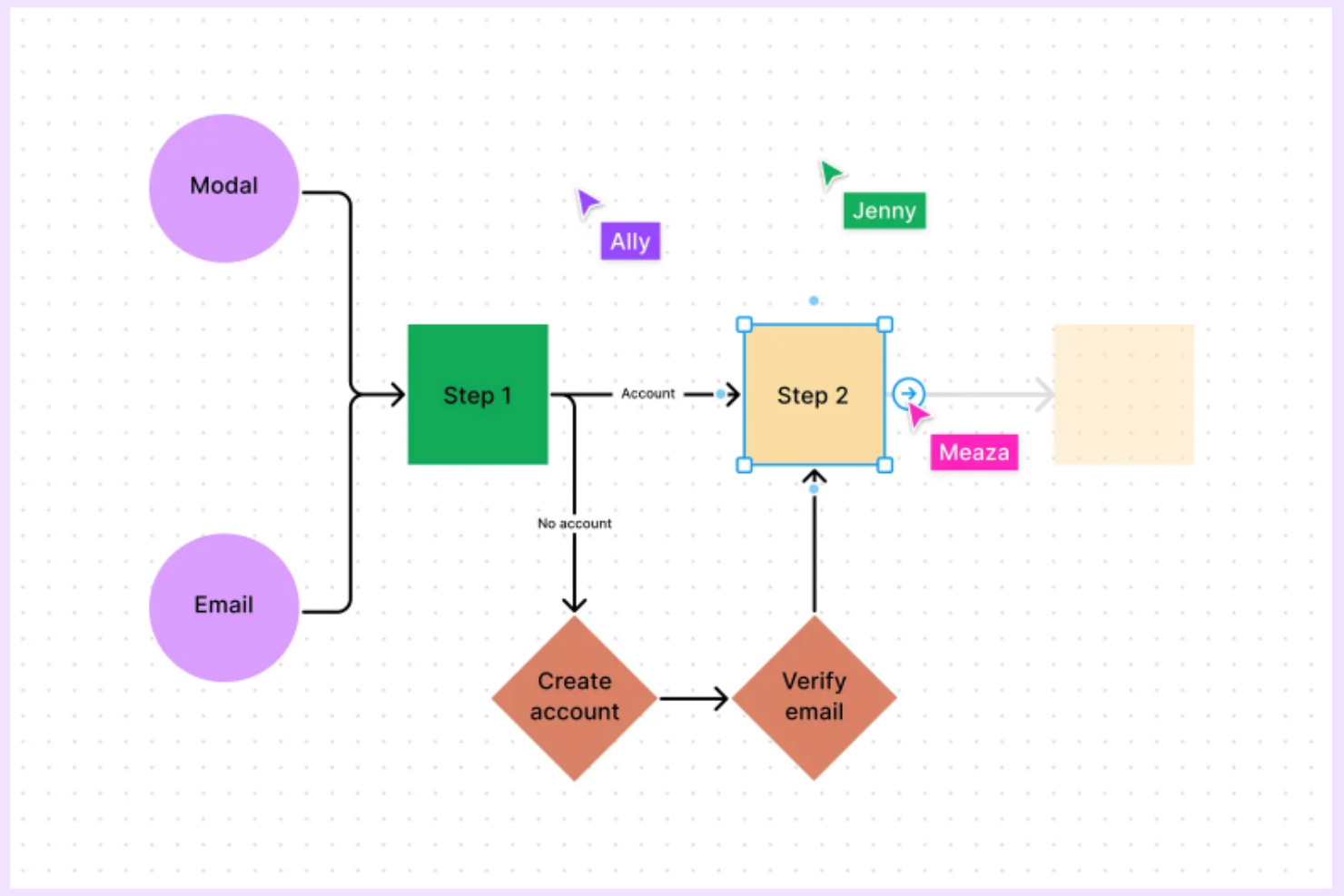
FigJam is an online whiteboard built for teams who need to create, edit, and share flowcharts, making it a go-to choice for product managers, designers, and cross-functional teams mapping out processes and ideas together.
Who Is FigJam Best For?
FigJam is a great fit for product and design teams at tech companies who need a shared space for visual collaboration and process mapping.
Why I Picked FigJam
FigJam earns its spot on my shortlist because of how well its template library supports flowchart creation right out of the box. I like that you can start from a dedicated flowchart template and immediately get to work with pre-built shapes, connectors, and a grid-snapping system that keeps diagrams clean and aligned. Beyond the core flowchart template, FigJam's AI lets you generate custom diagram templates from a simple text prompt, which I've found useful when mapping out a non-standard process that doesn't fit a generic layout. The community library also surfaces additional templates, supplementing the various built-in options.
FigJam Key Features
- Real-time audio and live chat: Communicate with teammates directly inside a FigJam board using built-in audio and live chat without switching to another tool.
- Spotlight mode: Guide meeting participants to focus on a specific area of the board during live sessions or workshops.
- Sticky note sorting with AI: Automatically group sticky notes into themes with a single click to organize brainstorm output.
- Guest access: Invite external collaborators to contribute to a FigJam file for 24 hours without requiring them to create an account.
FigJam Integrations
Integrations include Asana, Jira, and ChatGPT.
Visio
Best for Windows

Visio is a diagramming platform designed for professionals and teams who need to create detailed flowcharts, process maps, and organizational charts, making it a go-to choice for businesses that rely on Microsoft 365 and want advanced diagramming capabilities online.
Who Is Visio Best For?
Visio is a strong fit for enterprise teams and IT professionals who already work within the Microsoft 365 ecosystem and need a dedicated diagramming tool for complex workflows and technical documentation.
Why I Picked Visio
Visio earns its spot on my shortlist because it's the most mature diagramming tool built specifically for Windows environments and the Microsoft 365 ecosystem. I like that Visio Plan 2 includes a full desktop app with offline support, allowing my team to continue working on complex flowcharts offline. The Data Visualizer feature converts Excel process map data directly into Visio diagrams, reducing manual rebuilding. BPMN 2.0 support and access to over 250,000 shapes make it a serious option for teams documenting technical processes at scale.
Visio Key Features
- Real-time co-authoring: Multiple team members can edit the same diagram simultaneously using Visio for the web.
- Microsoft Teams integration: Embed and share Visio diagrams directly within Teams channels for in-context collaboration.
- Pre-built diagram templates: Choose from a library of templates covering flowcharts, network diagrams, org charts, and floor plans.
- Shape data linking: Attach metadata to individual shapes to document process details, ownership, or status directly within a diagram.
Visio Integrations
Integrations include Microsoft Teams, Power BI, Power Automate, Microsoft Excel, Microsoft Word, Microsoft PowerPoint, OneDrive for Business, Microsoft Azure, Microsoft Access, and Microsoft SharePoint.

Best for enterprise teams
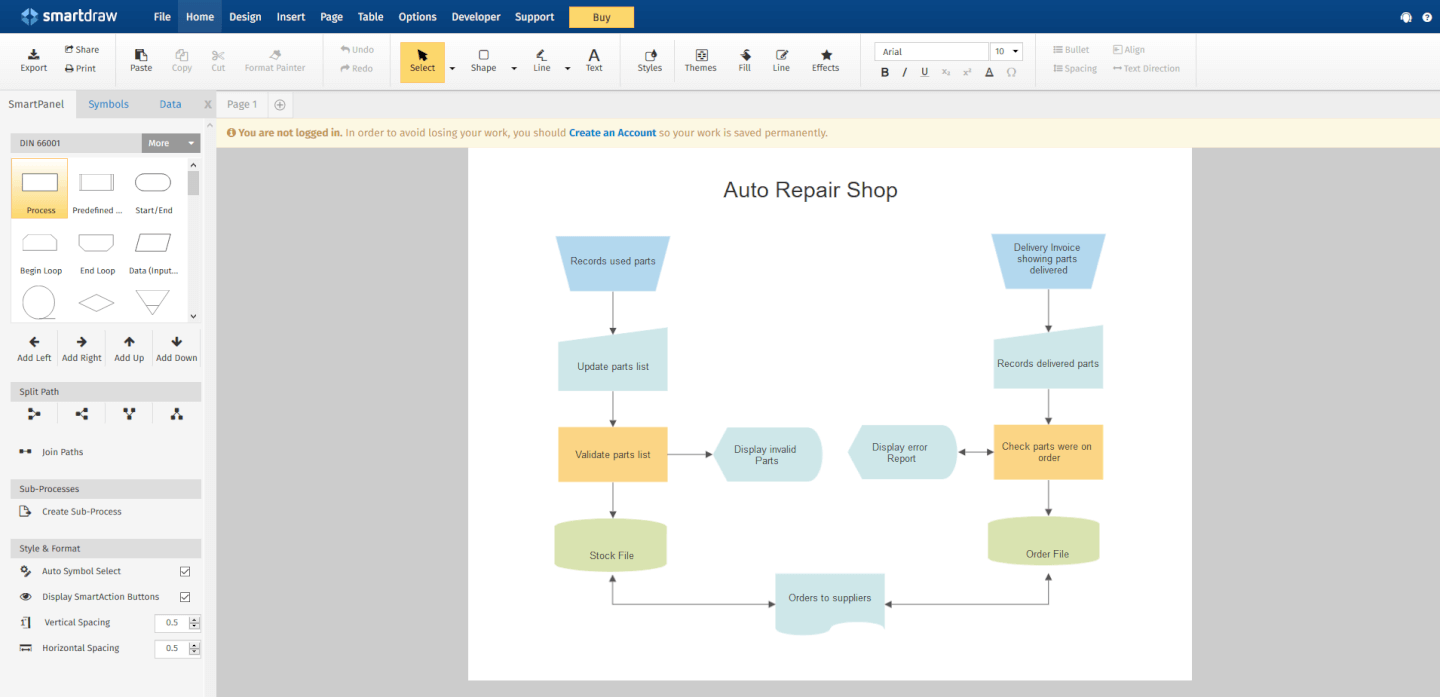
SmartDraw is an online diagramming platform designed for teams and organizations that need to create, share, and manage flowcharts and process diagrams at scale.
Who Is SmartDraw Best For?
SmartDraw is a strong fit for enterprise teams that need centralized diagram management, admin controls, and cross-functional collaboration across large organizations.
Why I Picked SmartDraw
SmartDraw earns its spot as one of the best on my shortlist because of how well it handles the operational demands of large organizations. I like that it lets IT admins provision users via SSO and save files directly to OneDrive, SharePoint, or Google Drive—without needing to set up a separate storage system. That kind of data control matters a lot when you're managing compliance across dozens of teams. I also find the dedicated enterprise support rep genuinely useful, especially during onboarding when you're migrating files from tools like Visio or Lucidchart at scale.
SmartDraw Key Features
- AI-powered flowchart generation: Describe a process in plain text and SmartDraw automatically generates a fully editable flowchart as a starting point.
- Data-driven diagramming: Pull in data from Google Sheets or a CSV file to populate flowcharts with real process details like responsibilities and costs.
- Custom team templates: Create and save standardized flowchart templates that your entire team can reuse to keep diagrams consistent across projects.
- Swimlane diagram support: Add swimlanes to any flowchart in a single click to map cross-functional processes across departments or roles.
SmartDraw Integrations
Integrations include Microsoft OneDrive, Microsoft SharePoint, Google Drive, Dropbox, Box, Google Workspace, Microsoft Teams, Confluence, Jira, and Trello.


draw.io is a browser-based diagramming tool designed for teams and professionals who need to create, edit, and share flowcharts and process diagrams without installing software or paying upfront.
Who Is draw.io Best For?
draw.io is a great fit for individual contributors, small teams, and budget-conscious organizations that need a no-cost diagramming tool without sacrificing core functionality.
Why I Picked draw.io
draw.io earns its spot as one of the best on my shortlist because it's one of the few fully free diagramming tools that doesn't cut corners on functionality. I love that you can open a browser, start building a flowchart with a dedicated shape library, and share it with collaborators—all without creating an account. The AI-powered diagram generation is a feature I use regularly: you describe a process in plain text, and draw.io builds the initial flowchart structure for you, which is a real time-saver when mapping out complex workflows from scratch. Real-time collaboration with shared cursors also means my team can co-edit the same diagram simultaneously, with changes syncing live across Google Drive or OneDrive.
draw.io Key Features
- Multi-format export: Export diagrams as PNG, SVG, PDF, HTML, or XML files directly from the browser.
- Diagram templates: Start from a pre-built template for flowcharts, org charts, network diagrams, UML, and more.
- Freehand drawing tool: Sketch shapes and annotations by hand directly on the canvas using the built-in freehand mode.
- XML-based file format: Save and edit diagrams as open XML files, making them portable and version-control friendly.
draw.io Integrations
Integrations include Google Drive, Microsoft OneDrive, Dropbox, GitHub, GitLab, Confluence, Jira, Trello, Notion, and SharePoint.

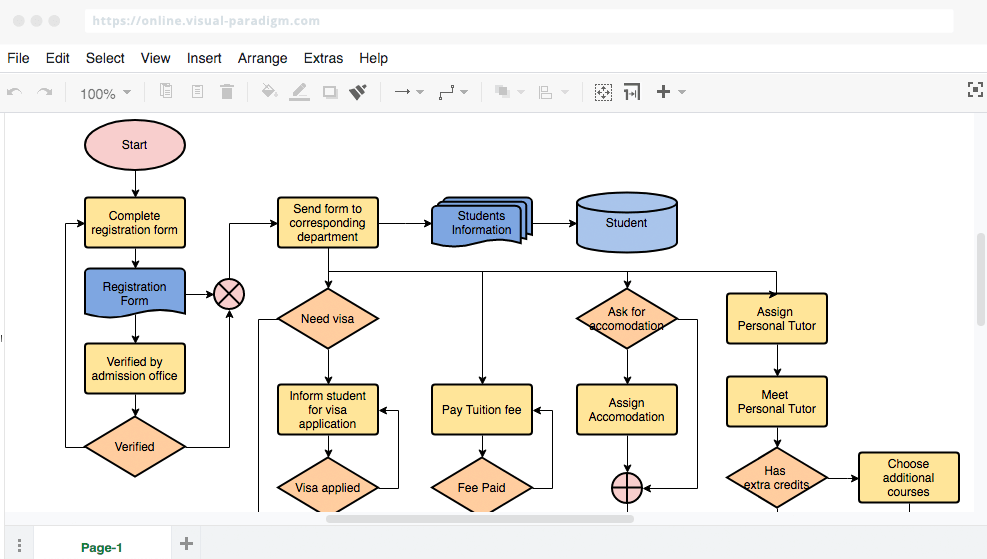
VisualParadigm Online is a cloud-based diagramming platform for teams and professionals who create, share, and collaborate on flowcharts and process diagrams to support project planning, workflow mapping, and business analysis.
Who Is VisualParadigm Online Best For?
VisualParadigm Online is a good fit for cross-functional teams in tech and software development who need a shared space for diagramming across sprints, planning cycles, and design reviews.
Why I Picked VisualParadigm Online
I picked VisualParadigm Online as one of the best because of how well it supports the kind of iterative, visual work that agile teams do across sprints. The multi-project, multi-team workspace means my team can organize diagrams by project without everything bleeding into one cluttered shared folder. I also like that multiple team members can edit the same diagram simultaneously with real-time synchronization, which is useful when you're mapping out a user flow mid-sprint and three people have opinions. The Agilien extension connects directly to Jira to generate an initial product backlog from your diagrams, providing a practical bridge between visual planning and sprint execution.
VisualParadigm Online Key Features
- Drag-and-drop diagram editor: Build flowcharts using a visual canvas with pre-built shapes, connectors, and formatting tools.
- Template library: Start from a curated set of flowchart and process diagram templates to reduce setup time.
- Export and sharing options: Export diagrams as PNG, SVG, or PDF, or share via a live link for stakeholder review.
- Version history: Access and restore previous versions of a diagram to track changes over time.
VisualParadigm Online Integrations
Integrations include Jira, Google Drive, Microsoft Word, Microsoft Excel, Microsoft PowerPoint, and an API is available for custom integrations.

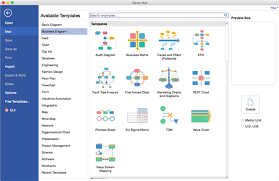
Edraw Max gives teams, educators, and business professionals a flexible platform to create flowcharts and diagrams for process mapping, brainstorming, and visual communication across a wide range of industries.
Who Is Edraw Max Best For?
Edraw Max suits teams in engineering, IT, education, and business who need one tool to handle a wide variety of diagram types.
Why I Picked Edraw Max
Edraw Max earns its spot on my shortlist because it covers more diagram types than almost any other tool I've used, including flowcharts, UML diagrams, P&ID drawings, network diagrams, and floor plans. I like that my team can switch between a process flowchart for an engineering handoff and an org chart for a stakeholder presentation without leaving the platform. The library of 26,000+ symbols means I'm rarely hunting for the right shape, and the 1,500+ built-in templates cut down the time it takes to get a diagram from blank canvas to shareable draft.
Edraw Max Key Features
- Real-time collaboration: Multiple team members can edit and comment on diagrams simultaneously within a shared workspace.
- Cross-platform support: Edraw Max runs on Windows, Mac, Linux, and in a browser, so your team can work from any device.
- Export and import options: Export diagrams to Visio, PDF, PNG, SVG, and more, or import existing Visio files directly.
- Presentation mode: Display diagrams as a slideshow directly within the tool without exporting to a separate presentation app.
Edraw Max Integrations
No native integrations are listed.

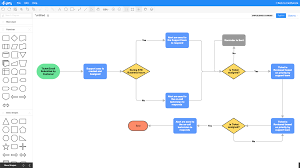
Gliffy is an online diagramming tool designed for teams in tech, product, and project management who need to create, share, and collaborate on flowcharts and process diagrams directly within their workflows.
Who Is Gliffy Best For?
Gliffy is a great fit for software and product teams that run their work inside Atlassian tools like Confluence and Jira.
Why I Picked Gliffy
Gliffy earns its spot on my shortlist because of how deeply it's built into the Confluence environment. I like that diagrams created in Gliffy are fully searchable within Confluence search—so when my team is hunting for a specific process or system, the text inside a diagram surfaces right alongside page content. That's something most diagramming tools simply don't offer. I also find the automatic update feature genuinely useful: edit a diagram once, and every copy of it across your entire Confluence space updates automatically, which keeps documentation consistent without any manual cleanup. It's the kind of tight Atlassian-native integration that makes Gliffy a natural choice for teams already living in Confluence.
Gliffy Key Features
- Mermaid diagram support: Generate entity-relationship diagrams, UML diagrams, and other technical diagrams using code, without placing a single shape manually.
- Interactive linked layers: Build diagrams with multiple layers that viewers can toggle on and off directly on a Confluence page.
- CSV data upload: Import CSV files into Gliffy and drag data directly into your diagrams without switching to another tool.
- Real-time collaboration: Co-edit diagrams simultaneously with teammates inside Confluence.
Gliffy Integrations
Integrations include Confluence, Jira, and an API is available for custom integrations.


Cacoo is a cloud-based diagramming tool designed for teams in tech, product, and design who need to create, edit, and share flowcharts and diagrams together online.
Who Is Cacoo Best For?
Cacoo is a good fit for cross-functional teams in tech and product who need a shared space to build and iterate on diagrams together.
Why I Picked Cacoo
Cacoo is one of my top picks because I love how it handles live, multi-user editing on a shared canvas. When my team is working through a process flow together, everyone can edit simultaneously and track changes through version history—no one is waiting on a "turn" to contribute. I also find the follow mode genuinely useful during diagram reviews, where one person can guide the rest of the team cursor-by-cursor through a complex flowchart. The built-in video calls and chat mean we stay in the diagram the whole time, rather than jumping between Cacoo and a separate meeting tool.
Cacoo Key Features
- Templates and shapes library: Choose from a pre-built library of shapes and templates to build flowcharts, wireframes, network diagrams, and more.
- Infinite canvas: Expand your workspace in any direction as your diagram grows, with no fixed boundaries on the board.
- Presentation mode: Turn any diagram into a slideshow and present it directly from Cacoo without switching to another tool.
- Export and embed options: Export diagrams as PNG, PDF, or SVG, or embed them directly into websites and wikis.
Cacoo Integrations
Integrations include Backlog, Google Drive, Google Docs, Atlassian Confluence, AWS, Adobe Creative Cloud, Slack, Dropbox, Box, and Microsoft OneDrive.
Diğer Akış Şeması Oluşturucu Seçenekleri
İlk listede yer almayan birkaç seçenek daha burada. Kullanışlı süreç akış şeması yazılımları için ek önerilere ihtiyacınız varsa bunlara göz atın.
- ConceptDraw Diagram
For a one-time license purchase
- Terrastruct
For software development
- Creately
Free flowchart software
- Whimsical
App for making fast flowcharts


How I Evaluate Flowchart Software
I split my evaluation into baseline requirements—like whether a tool can actually build swimlane diagrams or map decision trees—and the differentiators that set one option apart from another.
Core Functionality (Table Stakes For This List)
When I'm selecting tools for my list, I rank each one on a scale from 0 (does not offer the functionality) to 5 (excels in this area) for each core functionality listed below. Then, I calculate the tool's total score into a percentage. Each tool needs to achieve a minimum total score of 65% to be considered for inclusion.
- Drag-and-Drop Diagramming Canvas: I evaluate how smoothly you can build and rearrange nodes—like reorganizing a sprint workflow—with smart connectors and auto-alignment.
- Flowchart Shape Library: I check for standard flowchart symbols, including decision diamonds and swimlanes, since mapping cross-functional handoffs requires proper notation.
- Templates and Presets: A solid set of PM-relevant templates matters—things like approval workflows, decision trees, and release process maps that save setup time.
- Real-Time Collaboration: I look at whether distributed team members can co-edit a diagram live, leave comments on specific nodes, and see each other's cursors.
- Export and Sharing Options: The ability to export to PNG, PDF, or SVG and share via link is essential for embedding diagrams in project briefs or sprint review decks.
- PM Tool Integrations: I evaluate native connections to platforms like Jira, Confluence, Asana, and Microsoft Teams so flowcharts live where your project work already happens.
Once I have a list of tools that meet the criteria, I consider what sets each platform apart.
Differentiating Factors (What Sets Vendors Apart)
Here's how I compare and contrast different vendors:
Standout Features
AI-powered diagramming is a big differentiator. I look for tools that can generate a flowchart from a text prompt, which speeds up early-stage process mapping during kickoffs. Version control matters just as much, especially when multiple PMs iterate on the same diagram across sprint cycles. I also evaluate whether a tool supports data-linked diagrams, where shapes update based on live project data. That turns a static process map into something stakeholders actually reference between reviews.
Beyond Features
Pricing structure is one of the first things I evaluate. Some tools offer generous free tiers that work for solo PMs, while others gate collaboration behind enterprise plans—so I check where team-level access actually starts. Onboarding speed also matters. If a business analyst can't build a usable process map within their first session, adoption across project teams stalls. For PMOs managing multiple squads, I look at admin controls like centralized template libraries and role-based permissions that keep diagrams consistent and access secure at scale.
Akış Şeması Yazılımı Nasıl Seçilir?
Uzun özellik listeleri ve karmaşık fiyatlandırma yapılarına takılıp kalmak kolaydır. Kendinize özgü yazılım seçim süreciniz üzerinde çalışırken odağınızı korumanıza yardımcı olmak için göz önünde bulundurmanız gereken faktörleri içeren bir kontrol listesi hazırladık:
| Faktör | Göz Önünde Bulundurulması Gerekenler |
|---|---|
| Ölçeklenebilirlik | Yazılımın ekibinizle birlikte büyüyebildiğinden emin olun. Projeleriniz genişledikçe artan kullanıcı sayısını ve daha karmaşık diyagramları destekleyen çözümleri tercih edin. |
| Entegrasyonlar | İş akışı verimliliğini artırmak için yazılımın ekibinizin hâlihazırda kullandığı Slack, Google Drive veya Trello gibi araçlarla entegre olup olmadığını kontrol edin. |
| Özelleştirilebilirlik | Yazılımı ihtiyaçlarınıza ne ölçüde uyarlayabileceğinizi değerlendirin. Farklı projelere uygun, özelleştirilebilir şablonlar ve esnek diyagram oluşturma seçenekleri arayın. |
| Kullanım Kolaylığı | Arayüzün ne kadar sezgisel olduğunu değerlendirin. Ekibiniz, kapsamlı bir eğitim veya zorlu bir öğrenme süreci olmadan aracı hızlıca kullanmaya başlayabilmelidir. |
| Bütçe | Fiyatlandırma planlarını karşılaştırın ve maliyetin bütçenizle uyumlu olduğundan emin olun. Beklenmedik maliyetlerden kaçınmak için farklı fiyatlandırma kademelerinde hangi özelliklerin sunulduğunu değerlendirin. |
| Güvenlik Önlemleri | Yazılımın hassas bilgilerinizi korumak için veri şifreleme ve güvenli erişim denetimleri gibi güçlü güvenlik önlemleri sunduğunu doğrulayın. |
| İş Birliği | Ekibinizin konumdan bağımsız olarak etkili şekilde birlikte çalışmasına olanak tanıyan, gerçek zamanlı iş birliğini destekleyen özellikleri arayın. |
| Destek | Müşteri desteğinin erişilebilirliğini ve kalitesini değerlendirin. Canlı sohbet, eğitimler ve kapsamlı bir yardım merkezi gibi kaynakları tercih edin. |
Akış Şeması Yazılımlarındaki Trendler
Araştırmam sırasında farklı akış şeması yazılımı sağlayıcılarının sayısız ürün güncellemesini, basın bültenini ve sürüm kaydını inceledim. Takip ettiğim yeni ortaya çıkan trendlerden bazıları şunlar:
- Gerçek zamanlı iş birliği geliştirmeleri: Daha fazla araç, gerçek zamanlı iş birliği özelliklerini geliştirmeye odaklanıyor ve ekiplerin daha etkili bir şekilde birlikte çalışmasına olanak tanıyor. Düzenleyici içi sohbet ve canlı güncellemeler gibi özellikler ekiplerin uyum içinde kalmasına yardımcı olurken Lucidchart ve Miro gibi sağlayıcılar bu alanda öncülük ediyor.
- Yapay zekâ destekli diyagram oluşturma: Bazı araçlar diyagram oluşturmaya yardımcı olmak için yapay zekâyı kullanmaya başlıyor. Bu, yerleşim ve bağlantılar önererek tasarım sürecini hızlandırıyor. Yapay zekâ özellikleri, üretkenliği artırmak için modern akış şeması araçlarının temel unsurlarından biri hâline geliyor.
- Etkileşimli ve dinamik diyagramlar: Kullanıcı girdilerine yanıt veren etkileşimli diyagramlara yönelik artan bir eğilim var. Buna tıklanabilir öğeler ve koşullu biçimlendirme gibi özellikler dâhil olup diyagramları daha ilgi çekici ve bilgilendirici hâle getiriyor.
- Kullanıcı verilerinin gizliliğine odaklanma: Veri güvenliğiyle ilgili endişelerin artmasıyla sağlayıcılar gizlilik önlemlerini geliştiriyor. Buna daha iyi şifreleme ve GDPR gibi düzenlemelere uyum dâhil olup kullanıcı verilerinin korunmasını sağlıyor.
- Artırılmış özelleştirme seçenekleri: Kullanıcılar diyagramlarının görünümü ve işleyişi üzerinde daha fazla denetim sahibi olmak istiyor. Sağlayıcılar, farklı kullanıcı ihtiyaçlarını karşılamak için ayarlanabilir şablonlar ve kişiselleştirilmiş stiller gibi daha fazla özelleştirme seçeneği sunarak buna yanıt veriyor.
Çevrim içi akış şeması yazılımı nedir?
Çevrim içi akış şeması yazılımı, tarayıcınızda akış şemaları oluşturmanıza ve paylaşmanıza olanak tanıyan bulut tabanlı bir araçtır. Bu aracı süreçleri haritalandırmak, sistemleri görselleştirmek ve başkalarıyla gerçek zamanlı iş birliği yapmak için kullanabilirsiniz; indirme veya kurulum gerekmez.
Her yerden diyagram oluşturmak ve herkesin uyum içinde kalmasını sağlamak için basit bir yönteme ihtiyaç duyan proje yöneticileri, analistler ve uzaktan çalışan ekipler arasında popülerdir.
Akış Şeması Yazılımının Özellikleri
Akış şeması yazılımı seçerken aşağıdaki temel özelliklere dikkat edin:
- Gerçek zamanlı iş birliği: Birden fazla kullanıcının aynı diyagram üzerinde eş zamanlı olarak çalışmasına olanak tanıyarak ekip iletişimini ve verimliliğini artırır.
- Yapay zekâ destekli diyagram oluşturma: Yerleşim ve bağlantılar önermek için yapay zekâyı kullanır; tasarım sürecini hızlandırır ve manuel çalışmayı azaltır.
- Etkileşimli diyagramlar: Kullanıcıların girdilere yanıt veren diyagramlar oluşturmasını sağlayarak bunları daha ilgi çekici ve bilgilendirici hâle getirir.
- Sürüm denetimi: Değişiklikleri izlemek ve önceki sürümlere geri dönmek için bir yöntem sunarak diyagramlarda doğruluk ve tutarlılık sağlar.
- Özelleştirilebilir şablonlar: Belirli proje ihtiyaçlarına uyacak şekilde düzenlenebilen, önceden tasarlanmış şablonlar sunarak zamandan ve emekten tasarruf sağlar.
- Katmanlı diyagram özellikleri: Kullanıcıların diyagramlara birden fazla katman eklemesine olanak tanıyarak karmaşık sistemleri yönetmeyi ve anlamayı kolaylaştırır.
- Veri şifreleme: Yazılım içindeki tüm verilerin güvenli bir şekilde şifrelenmesini sağlayarak hassas bilgileri yetkisiz erişime karşı korur.
- Dışa aktarma seçenekleri: Diyagramları dışa aktarmak için birden fazla biçim sunarak kullanıcıların çalışmalarını farklı platformlarda kolayca paylaşmasına olanak tanır.
- Düzenleyici içi sohbet: Diyagram oluşturma aracı içinde ekip üyeleri arasında doğrudan iletişimi kolaylaştırarak iş birliğini geliştirir.
- Senaryo simülasyonu: Kullanıcıların diyagramlar içinde farklı senaryoları simüle etmesini sağlayarak ekiplerin olası sorunları öngörmesine ve ele almasına yardımcı olur.
Akış Şeması Yazılımının Faydaları
Akış şeması yazılımını kullanmak ekibiniz ve işletmeniz için çeşitli faydalar sağlar. Yararlanabileceğiniz birkaç fayda şunlardır:
- Geliştirilmiş iletişim: Gerçek zamanlı iş birliği ve düzenleyici içi sohbet özellikleri, ekibinizin projeler üzerinde bağlantıda ve uyum içinde kalmasına yardımcı olur.
- Artırılmış verimlilik: Yapay zekâ destekli diyagram oluşturma süreci hızlandırır, manuel görevlere harcanan zamanı azaltır ve önemli çalışmalara daha fazla odaklanılmasını sağlar.
- Daha iyi sorun çözme: Senaryo simülasyonu ve etkileşimli diyagramlar olası sorunlar hakkında içgörü sağlayarak ekibinizin bunları proaktif bir şekilde ele almasına yardımcı olur.
- Daha fazla esneklik: Özelleştirilebilir şablonlar ve katmanlı diyagramlar, çözümleri farklı proje ihtiyaçlarına uyacak şekilde düzenlemenize olanak tanıyarak değişikliklere uyum sağlamayı kolaylaştırır.
- Artırılmış güvenlik: Veri şifreleme, hassas bilgilerin korunmasını sağlayarak veri gizliliği konusunda içinizin rahat olmasını sağlar.
- Kolay paylaşım: Çeşitli biçimlerdeki dışa aktarma seçenekleri, diyagramları farklı platformlar ve paydaşlar arasında dağıtmayı kolaylaştırır.
- Doğru izleme: Sürüm denetimi, değişiklikleri takip etmenize ve tutarlılığı korumanıza olanak tanıyarak herkesin aynı bilgilerden haberdar olmasını sağlar.
Akış Şeması Yazılımı Maliyetleri ve Fiyatlandırması
Planınıza daha fazla özellik, ölçeklenebilirlik ve destek seçeneği ekledikçe fiyatlandırma genellikle artar. Akış şeması yazılımının size ne kadara mal olabileceği hakkında fikir edinebilmeniz için en yaygın fiyatlandırma katmanlarını ve her birine dahil olanları burada bulabilirsiniz.
Akış Şeması Yazılımları İçin Karşılaştırma Tablosu
| Plan Türü | Ortalama Fiyat | Dahil Olan Yaygın Özellikler | En Uygun Olduğu Kullanıcılar |
|---|---|---|---|
| Ücretsiz Seçenek | $0 | Şema oluşturma ve iş akışlarını haritalama için temel araçlar, sınırlı şablonlar, az miktarda bulut depolama alanı, akış şemalarını dışa aktarma için sınırlı seçenekler | Küçük girişimler, tekil kullanıcılar, öğrenciler |
| Temel | $5 - $10/ay | Daha gelişmiş akış şeması özellikleri, bir şablon kitaplığına erişim, ek bulut depolama alanı, diğer yazılım araçlarıyla temel entegrasyonlar | Küçük işletmeler veya daha büyük bir şirket içindeki küçük ekipler |
| Standart | $10 - $25/ay | Yukarıdakilerin tümü, ayrıca daha fazla ekip üyesi, daha fazla bulut depolama alanı, akış şemalarını dışa aktarma için daha fazla seçenek, daha fazla entegrasyon seçeneği | Orta ölçekli işletmeler veya daha büyük bir şirket içindeki departmanlar |
| Üst Düzey | $25 - $75/ay | Yukarıdakilerin tümü, ayrıca daha fazla (veya sınırsız sayıda) ekip üyesi ekleme olanağı ve ek bulut depolama alanı | Herkesin erişime ihtiyaç duyduğu büyük işletmeler |
| Kurumsal | Özel Fiyatlandırma | Yukarıdakilerin tümü, ayrıca entegrasyonlar, güvenlik ve dağıtım (yani şirket içi) için ek özelleştirme seçenekleri | Büyük işletmeler ve/veya güvenlik ve uyumluluk konusunda katı gereksinimleri olan şirketler |
Akış Şeması Yazılımı SSS
Bu konu hakkında sık sorulan soruların yanıtlarını bulun.
Akış şemaları ne işe yarar?
Akış şemaları, verileri görselleştirmek için harika bir yol olmaya devam ediyor. Verileri görselleştirmek; bilgileri anlamamıza ve hatırlamamıza, ilişkileri ve kalıpları belirlememize ve fikirleri bir kişiden diğerine aktarmamıza yardımcı olur. Bu nedenle akış şemaları, kuruluşlar içindeki karmaşık süreçleri analiz etmek için yaygın olarak kullanılır.
İlk “akış süreci şeması”, her bir süreç parçasının diğer tüm parçalara bağlı olduğu veya onlardan etkilendiği bir projenin her ayrıntısını sunmanın bir yolu olarak 1921 yılında Frank ve Lillian Gilbreth tarafından açıklanmıştır.
Günümüzde akış şemaları, fikirleri sıralamak, beyin fırtınası yapmak, verileri görselleştirmek, organizasyon şemaları, ağ diyagramları, veri akış diyagramları ve daha fazlasını oluşturmak için ilkokulda bile öğretilmektedir.
Temel akış şeması sembolleri nelerdir?
Temel semboller ovaller, oklar, çizgiler, paralelkenarlar, dikdörtgenler ve elmaslardır.
Genellikle oval, başlangıç veya bitiş noktasını ifade eder; ok (veya çizgi) bir bağlantıyı, ilişkiyi ya da yolu gösterir; paralelkenar bir tür girdiyi veya çıktıyı belirtir; dikdörtgen bir süreci temsil eder; elmas ise karar verme anını ifade eder.
Bu sembolleri kullanarak, bilgilerin başlangıçtan sona akışını ve süreç boyunca karar verme kontrol noktalarını temsil eden herhangi bir temel süreci oluşturabilirsiniz. Daha gelişmiş diyagramlarda belgeleri, manuel girdiyi, birleştirmeyi, alt yordamları, veritabanlarını ve daha fazlasını temsil eden semboller bulunur.
Yaygın akış şeması türleri nelerdir?
Üç yaygın akış şeması türü vardır: Süreç Akış Şeması, Veri Akış Şeması ve İş Süreci Modelleme Diyagramı.
Bununla birlikte, Kulvarlı Akış Şeması, EPC Diyagramı, SDL Diyagramı, Çapraz İşlevsel Akış Şeması (veya Dağıtım Akış Şeması), IDEF Akış Şeması ve İş Akışı Akış Şeması dahil olmak üzere birçok farklı akış şeması türü vardır.
En iyi ücretsiz akış şeması araçları nelerdir?
Bazı ücretsiz akış şeması araçları (veya makul ücretsiz planlar sunan araçlar) arasında LucidChart, Creately, Google Çizimler, Gliffy, yED, OpenOffice.org Draw, Calligra Flow ve Draw.io bulunur. Ancak söz konusu yazılımların ücretsiz sürümleri, oluşturabileceğiniz veya kullanabileceğiniz diyagram ve şekillerin sayısını ya da iş birliği yapabilecek kullanıcı sayısını sınırlayabilir.