

10 bästa programvarorna för processdokumentation – granskade 2026

Kortlista över bästa programvaran för processdokumentation


Att hantera projekt kan vara frustrerande när processerna inte är dokumenterade. Kommunikationsmissar, förseningar och slöseri med tid kan få ditt team att känna sig överväldigat. Det är där programvara för processdokumentation kommer in i bilden och hjälper dig att organisera arbetsflöden så att alla vet exakt vad de ska göra och när.
Utifrån min erfarenhet kan rätt programvara helt förändra hur ditt team arbetar. Jag har granskat och testat de bästa verktygen för att ge dig opartiska rekommendationer som är anpassade efter dina verkliga behov.
Fortsätt läsa när jag går igenom de bästa tillgängliga alternativen och förklarar hur vart och ett kan hjälpa ditt team att hålla samsyn, spara tid och hantera dina största utmaningar inom projektledning.
Varför du kan lita på våra programvarurekommendationer
Vårt team har testat och recenserat programvara sedan 2012. Som projektledare själva vet vi hur
svårt — och viktigt — det är att välja rätt programvara.
För den här guiden utvärderade vi verktyg genom praktisk testning och oberoende research, och betygsatte verktygen enligt våra urvalskriterier. Vi drar även nytta av insikter från branschens tankeledare och praktiserande projektledningsexperter.
Våra recensioner speglar vårt mänskliga redaktionella omdöme, inte ett säljbudskap.
Expertgranskare:
Jämförelsetabell för programvara för processdokumentation
Den här jämförelsetabellen sammanfattar prisuppgifterna för mina främsta val av programvara för processdokumentation:
| Tool | Best For | Trial Info | Price | ||
|---|---|---|---|---|---|
| 1 | Bäst för att omvandla dokument till aktiva uppgifter | 14 dagars kostnadsfri provperiod | Från $9/användare/månad (faktureras årsvis) | Website | |
| 2 | Bäst för AI-styrd processkrivning | 14 dagars kostnadsfri provperiod | Pris på begäran | Website | |
| 3 | Bäst för att fånga arbetsflöden steg för steg | 7 dagars kostnadsfri provperiod | Från $49/månad | Website | |
| 4 | Bäst för att automatisera dokumentskapande | Gratisplan + kostnadsfri demo tillgänglig | Från $12/plats/månad (faktureras årsvis) | Website | |
| 5 | Bäst för introduktion av användare | Gratis demo tillgänglig | Pris på begäran | Website | |
| 6 | Bäst för återkommande arbetsflöden | Gratis demo | Pris på begäran | Website | |
| 7 | Bäst för diagram-baserad dokumentation | Gratisplan tillgänglig | Från $5/användare/månad (faktureras årsvis) | Website | |
| 8 | Bäst med säkra, rollbaserade dokumentarbetsytor | Gratisplan tillgänglig | Från $14.99/månad (faktureras årsvis) | Website | |
| 9 | Bäst för intern kunskapsdelning | 30 dagars kostnadsfri provperiod | Från $8/användare/månad (faktureras årsvis) | Website | |
| 10 | Bäst för teamsamarbete | Gratis provperiod + kostnadsfri plan tillgänglig | Från $5.42/användare/månad | Website |

Recensioner av den bästa programvaran för processdokumentation
Nedan finns mina detaljerade sammanfattningar av den bästa programvaran för processdokumentation som kom med på min kortlista. Mina recensioner ger en detaljerad inblick i de viktigaste funktionerna, för- & nackdelarna, integrationerna och de idealiska användningsområdena för varje verktyg, så att du kan hitta det bästa alternativet för dig.

Bäst för att omvandla dokument till aktiva uppgifter
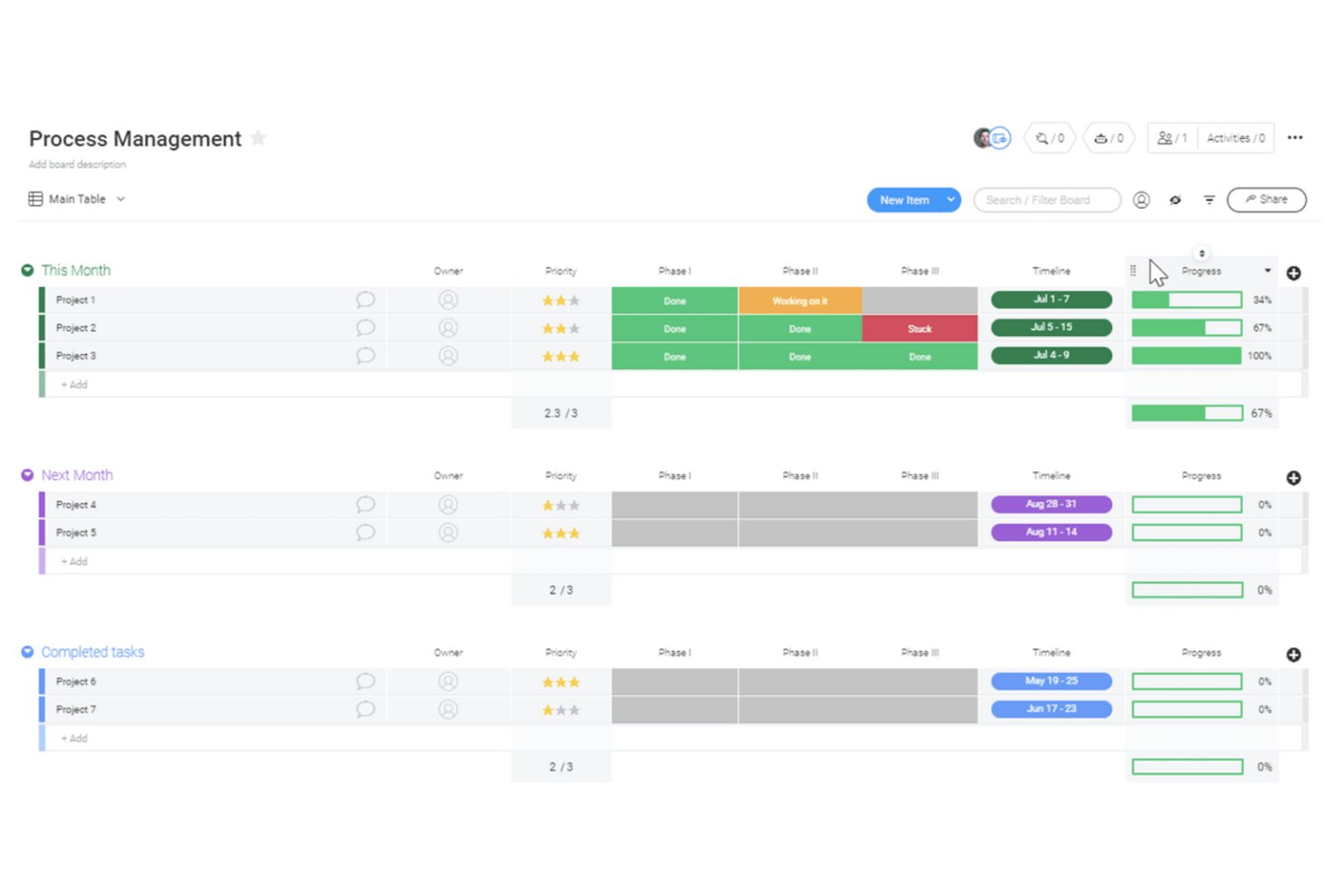
monday AI Workspace är en plattform för arbetshantering med inbyggda AI-drivna dokument som ansluter direkt till anslagstavlor, uppgifter och arbetsflöden, vilket gör det möjligt för team att skapa, lagra och genomföra processdokumentation utan att byta verktyg.
Vem passar monday AI Workspace bäst för?
Det passar bra för verksamhetsteam och PMO:er på medelstora marknader som hanterar flera arbetsflöden och behöver processdokumentation som är direkt kopplad till projektgenomförandet.
Varför jag valde monday AI Workspace
monday AI Workspace finns med på min kortlista eftersom arbetsdokumenten kopplar dokumentation så nära till pågående projektarbete. Jag kan skriva en SOP i ett arbetsdokument och omvandla valfri textrad till ett objekt på en anslagstavla, komplett med tilldelad ansvarig och förfallodatum, med ett enda klick. Den AI-drivna mötesantecknaren ger ytterligare ett lager genom att automatiskt omvandla mötesanteckningar till konkreta uppgifter, så att processbeslut som fattas under samtal inte begravs i ett dokument som ingen återvänder till.
Viktiga funktioner i monday AI Workspace
- Versionshistorik för arbetsdokument: Spåra dokumentändringar över tid och återställ tidigare versioner vid behov.
- Behörigheter på dokumentnivå: Ange visnings- och redigeringsbehörigheter för individer, team eller gäster i varje dokument eller mapp.
- Samarbete i realtid: Flera användare kan samarbeta i dokument samtidigt med omedelbara uppdateringar och kommentarer direkt i texten.
- Fulltextsökning och taggning: Sök i alla dokument och använd taggar för att organisera och snabbt hitta processdokumentation i arbetsytor.
Integrationer med monday AI Workspace
monday AI Workspace erbjuder inbyggda integrationer med Slack, Google Drive, Dropbox, Box, OneDrive, GitHub, Gmail, Outlook och Microsoft Excel. Det stöder även Zapier och tillhandahåller ett API för anpassade integrationer.
Pros and Cons
Pros:
- Omvandla valfritt dokumentsteg till en konkret uppgift
- Dokumentsamarbete för flera användare i realtid
- Processdokument direkt länkade till projektanslagstavlor
Cons:
- Inget inbyggt verktyg för diagram eller flödesscheman
- Avancerade behörighetsinställningar kräver abonnemang på högre nivå
New Product Updates from monday AI Workspace
monday AI Workspace Adds Human Approval Routing
monday AI Workspace adds a human-in-the-loop approval block to AI Workflows, sending approval requests and routing workflow paths based on responses. For more information, visit monday AI Workspace's official site.

Bäst för AI-styrd processkrivning
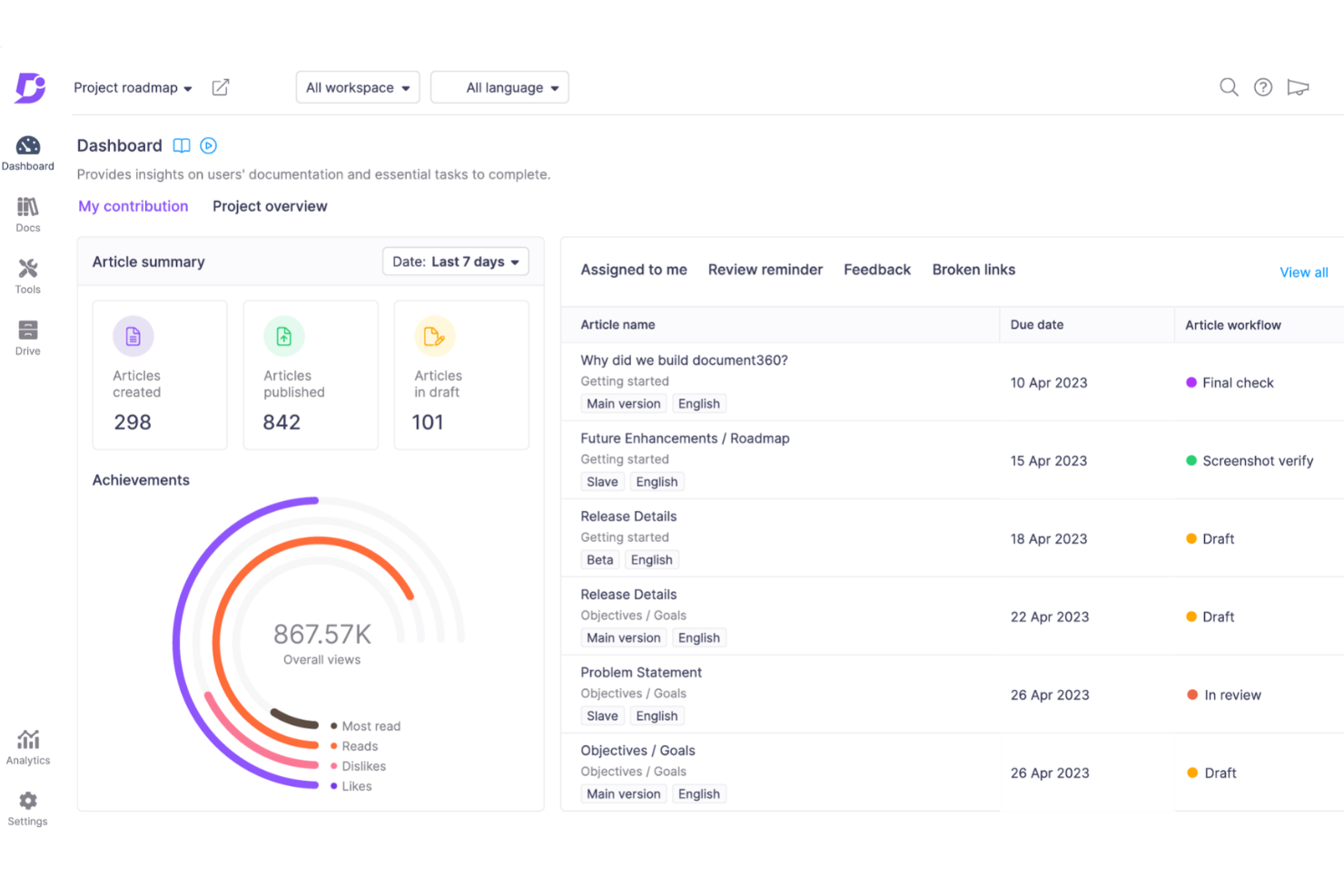
Document360 är en molnbaserad plattform som hjälper team att skapa och hantera processdokumentation, SOP:er och användarguider.
Vem passar Document360 bäst för?
Document360 passar tekniska skribenter, produktteam och kundsupportteam på SaaS-företag från medelstora till stora företag som behöver en dedikerad plattform för strukturerad kunskapsbas- och processdokumentation.
Varför jag valde Document360
Document360 tar plats på min kortlista tack vare hur långt dess AI-skrivverktyg går utöver enkel autokomplettering. Jag gillar särskilt AI-skrivagenten, som jag använder för att omvandla videogenomgångar, ljudfiler eller en enkel instruktion till fullt strukturerad dokumentation – komplett med formatering, interna länkar och SEO-metadata. Det innehåller också en stilguidefunktion som låter mitt team definiera ton, formateringsregler och redaktionella standarder, så att AI:n genererar innehåll som matchar vårt sätt att skriva. SOP-generatorn är en annan särskilt framstående funktion för processdokumentation, eftersom den skapar stegvisa procedurer med inbyggda riktlinjer för efterlevnad.
Viktiga funktioner i Document360
- Versionshantering: Spåra och hantera varje revidering av ett dokument, med möjlighet att när som helst återställa tidigare versioner.
- Kategorihanterare: Organisera dokumentation i en hierarkisk struktur med upp till sex nivåer av kapslade kategorier.
- Återanvändning av innehåll (utdrag): Skapa återanvändbara innehållsblock som kan infogas i flera artiklar utan att redigeringar behöver dupliceras.
- Analysöversikt: Övervaka artiklarnas resultat, sökfrågor och läsarnas engagemang för att identifiera luckor i dokumentationen.
Document360-integrationer
Document360 integreras med verktyg som Slack, Microsoft Teams, Zendesk, Freshdesk, Intercom, Google Analytics, Disqus och Segment. Det har även stöd för ytterligare integrationer via Zapier och erbjuder ett API för anpassade anslutningar.
Pros and Cons
Pros:
- Snabb och robust sökfunktion möjliggör snabb åtkomst till SOP:er
- Stödjer markdown- och WYSIWYG-redigerare för tekniskt innehåll
- Gör det möjligt att skapa anpassade arbetsflöden som passar organisationens behov
Cons:
- Begränsad åtkomst offline
- Tillfälliga prestandaproblem vid inläsning av stora projekt
New Product Updates from Document360

Document360 Adds Drive and Eddy AI Workflow Updates
Document360 adds Drive file renaming, Eddy AI email ticket notifications, and Drive image support in AI Capture. These updates simplify file management, support escalation, and visual content editing. For more information, visit Document360’s official site.
 .
.

Trails är en plattform för processdokumentation som är utformad för att fånga, organisera och dela detaljerade arbetsflöden steg för steg med hjälp av skärminspelning, anteckningar och kunskapsbibliotek.
Vem passar Trails bäst för?
Trails passar bra för verksamhets- och team för verksamhetsstöd på växande SaaS-företag som behöver dokumentera och dela interna processer mellan distribuerade team.
Varför jag valde Trails
Trails tar plats på min kortlista tack vare hur väl plattformen hanterar insamling av arbetsflöden steg för steg. Jag spelar in en snabb genomgång med Trails Chrome-tillägg, och det genererar automatiskt en strukturerad guide med numrerade steg och kommenterade skärmbilder. Det jag uppskattar mest är att redigering av texten i guiden samtidigt uppdaterar videon, så att mitt team inte behöver hantera två separata resurser. AI:n rensar också bort misstag från originalinspelningen, vilket innebär att vi inte behöver spela in på nytt bara för att någon klickade på fel sak.
Viktiga funktioner i Trails
- Export till PDF och flera format: Exportera valfri guide som en PDF-, HTML- eller Markdown-fil för att dela dokumentation utanför Trails.
- Maskering av känslig information: Maskera automatiskt konfidentiella uppgifter i skärmbilder och skärminspelningar innan guider delas.
- Versionshistorik: Återställ valfri tidigare version av en guide, så att teamet alltid har en tillförlitlig redogörelse för ändringar.
- Rollbaserade åtkomstkontroller: Ange behörigheter för att styra vem som kan visa, redigera och hantera guider i teamet.
Trails-integrationer
Inbyggda integrationer är inte tydligt dokumenterade. Ett API finns tillgängligt för anpassade integrationer.
Pros and Cons
Pros:
- Chrome-tillägget fångar webbläsarbaserade SaaS-arbetsflöden
- Videoklippning i redigeraren utan behov av externa verktyg
- Stöder offentlig delning och anpassad varumärkesprofilering för guider
Cons:
- Saknar funktioner för arbetsflödesanalys eller användningsrapportering
- Ingen automatisk kommentering av skärmbilder utöver stegnumren

Scribe
Bäst för att automatisera dokumentskapande

Scribe är en plattform för processdokumentation som fångar arbetsflöden, genererar steg-för-steg-guider med skärmbilder och låter team skapa och dela detaljerade processdokument.
Vem passar Scribe bäst för?
Scribe passar bra för drift- och stödteam som behöver dokumentera processer utan att förlita sig på tekniska skribenter.
Varför jag valde Scribe
Scribe tar plats på min kortlista tack vare hur verktyget hanterar dokumentskapande – du går bara igenom en process en gång, så fångar Scribe varje klick och tangenttryckning för att generera en formaterad guide med kommenterade skärmbilder. Jag valde det specifikt för webbläsartillägget, som körs i bakgrunden utan att avbryta arbetsflödet. Jag uppskattar också funktionen för AI-genererad text, som utformar beskrivningar av stegen så att mitt team inte behöver skriva från grunden. För team som dokumenterar repetitiva processer, som introduktion av nyanställda eller programvarugenomgångar, minskar den kombinationen tiden som krävs för dokumentation.
Scribes viktigaste funktioner
- Sidor: Kombinera flera Scribe-guider till ett enda organiserat processdokument med tillagd text, videor, skärmbilder och länkar.
- Maskering av känsliga data: Gör automatiskt eller manuellt känslig information suddig i tagna skärmbilder innan guider delas.
- Insikter om visningar: Spåra vem som har visat och slutfört en guide och samla in feedback för att flagga föråldrat innehåll.
- Företagsprofilering: Ladda upp din logotyp, dina profilfärger och din webbadress för att tillämpa en enhetlig stil på alla publicerade guider.
Scribe-integrationer
Scribe fungerar främst genom ett webbläsartillägg som fångar arbetsflöden och låter användare bädda in eller dela guider mellan olika verktyg. Det går att bädda in innehåll i plattformar som Confluence, Notion och Google Docs, men tjänsten erbjuder inte ett brett utbud av inbyggda integrationer. Stöd för Zapier och API:er är inte tydligt dokumenterat.
Pros and Cons
Pros:
- Snabbt dokumentskapande
- Enkla anpassningsalternativ
- Maskerar känslig information
Cons:
- Begränsad åtkomst offline
- Kräver internet för full funktionalitet

Whatfix
Bäst för introduktion av användare

Whatfix är en digital adoptionsplattform för processdokumentation som låter dig skapa interaktiva guider, genomgångar i appen och kunskapsbaser för att dokumentera och leverera processinstruktioner i dina programvaruverktyg.
Vem passar Whatfix bäst för?
Whatfix passar bra för team från medelstora till stora företag som behöver dokumentera och leverera processvägledning direkt i den programvara som deras medarbetare eller kunder använder varje dag.
Varför jag valde Whatfix
Jag valde Whatfix som ett av de bästa alternativen tack vare hur plattformen hanterar dokumentation för introduktion av användare på ett sätt som verkligen skiljer sig från statiska wikis eller PDF-filer. I stället för att be nya användare läsa ett processdokument och sedan själva försöka förstå applikationen kan jag med Whatfix bädda in rollspecifika flöden och uppgiftslistor direkt i appen de lär sig använda. En nyanställd som arbetar i ett CRM- eller ERP-system får steg-för-steg-vägledning direkt i rätt sammanhang, precis när den behövs. Jag gillar också enkätfunktionen i appen, som låter mig samla in feedback om introduktionen utan att ta användarna ur deras arbetsflöde för att fylla i ett separat formulär.
Viktiga funktioner i Whatfix
- Innehållsredigerare utan kod: Skapa och uppdatera vägledning i appen för valfri applikation utan att skriva kod eller vara beroende av utvecklare.
- Export av innehåll i flera format: Exportera Whatfix-innehåll som videor, PDF-filer, presentationsbilder eller instruktionsartiklar för att bädda in det i ditt LMS eller din kunskapsbas.
- Självhjälpswidget: Ge användarna ett hjälpcenter i appen med AI-baserad konversationssökning som hämtar svar från dina befintliga kunskapsarkiv.
- Stöd för arbetsflöden mellan applikationer: Vägled användare genom processer som omfattar flera applikationer utan att avbryta deras arbetsflöde.
Whatfix-integrationer
Whatfix erbjuder inbyggda integrationer med Salesforce, Oracle CX, SAP S/4HANA, NetSuite och Bullhorn samt Microsoft-ekosystemet, inklusive Microsoft 365 och Azure. Ett API är tillgängligt för anpassade integrationer.
Pros and Cons
Pros:
- Effektiv vägledning i appen
- Anpassningsbara utbildningsvägar
- Användaranalyser i realtid
Cons:
- Komplex konfigurationsprocess
- Kräver inledande utbildning

Bäst för återkommande arbetsflöden

Process Street är en plattform för processdokumentation som är utformad för att hjälpa team att skapa, organisera och hantera detaljerade arbetsflöden och checklistor med funktioner för automatisering och samarbete.
Vem passar Process Street bäst för?
Process Street passar drift- och processorienterade team i små och medelstora företag som behöver ett strukturerat sätt att dokumentera och genomföra återkommande procedurer.
Varför jag valde Process Street
Process Street finns med på min kortlista tack vare hur väl plattformen hanterar återkommande arbetsflöden genom ett strukturerat, checklistbaserat tillvägagångssätt. Jag gillar att man kan skapa arbetsflödesmallar en gång och sedan köra dem som enskilda instanser – så varje gång en process upprepas får den en egen spårad körning med tilldelade personer, förfallodatum och villkorslogik intakta. Mitt team använder funktionen för schemalagda arbetsflöden för att automatiskt utlösa återkommande processer enligt en fast tidsplan, vilket eliminerar det manuella arbetet med att komma ihåg att starta dem. Godkännandestegen som är inbyggda i varje arbetsflöde gör det också enkelt att dokumentera vem som godkände vad, vilket är viktigt när samma process körs inom ett team.
Viktiga funktioner i Process Street
- Rolltilldelningar: Tilldela specifika uppgifter i ett arbetsflöde till olika teammedlemmar baserat på deras roll.
- Villkorslogik: Ange regler som visar eller döljer uppgifter beroende på hur tidigare steg har slutförts.
- Formulärfält: Bädda in fält för datainsamling direkt i arbetsflödesuppgifter för att samla in strukturerad information medan arbetet fortskrider.
- Granskningsspår: Spåra en tidsstämplad registrering av varje åtgärd som utförs under en arbetsflödeskörning för ansvarsskyldighet och granskning.
Process Street-integreringar
Process Street integreras med verktyg som Slack, Google Sheets, Salesforce, Jira, DocuSign, Dropbox, Airtable och Trello. Plattformen kan även anslutas via Zapier för ytterligare integreringar och erbjuder ett API för anpassade lösningar.
Pros and Cons
Pros:
- Enkelt att skapa processer
- Stöder komplexa arbetsflöden
- Erbjuder Process AI
Cons:
- Begränsade offlinefunktioner
- Det kan vara komplext att konfigurera

Creately
Bäst för diagram-baserad dokumentation

Creately är en plattform för processdokumentation som låter dig skapa, organisera och samarbeta kring diagram, flödesscheman och visuella processkartor i en gemensam arbetsyta.
För vem passar Creately bäst?
Creately passar bra för tvärfunktionella team inom teknik- och produktorganisationer som behöver dokumentera och kommunicera processer visuellt.
Därför valde jag Creately
Creately tar plats på min kortlista eftersom verktyget går djupare inom diagram-baserad dokumentation än de flesta verktyg i den här kategorin. Jag uppskattar särskilt stödet för BPMN – när mitt team behöver dokumentera ett godkännandearbetsflöde i flera steg eller en tvärfunktionell överlämningsprocess kan vi kartlägga den med korrekt BPMN-notation med simbanor, beslutsgrindar och händelseutlösare, allt på samma arbetsyta. Creately har även stöd för 70 diagramtyper med över 1 000 specialanpassade former, så du behöver inte tvinga ett flödesschema att göra jobbet för ett UML-sekvensdiagram eller ett dataflödesdiagram. Funktionen för dokumentation per objekt låter dig bifoga utförliga anteckningar och kontext direkt till enskilda former, vilket håller diagrammet och dess tillhörande dokumentation samlade på ett ställe.
Viktiga funktioner i Creately
- Redigering i realtid: Flera teammedlemmar kan arbeta på samma arbetsyta samtidigt, med livevisning av markörer så att du ser vem som ändrar vad.
- Över 8 000 mallar: Färdiga mallar för processkartor, organisationsscheman med mera, så att du inte behöver börja från noll.
- Presentationsläge: Presentera diagram direkt från arbetsytan genom att välja former och lägga till dem på bilder, med innehåll som uppdateras automatiskt när arbetsytan ändras.
- Fullständig versionshistorik: Ändringshistorik på objektnivå och ett statusflöde per objekt låter dig följa hur ett processdokument har utvecklats över tid.
Integrationer med Creately
Creately erbjuder inbyggda integrationer med Google Drive, Slack, Microsoft Teams, Confluence och Jira samt ansluter till Zapier. Ett API finns tillgängligt för anpassade integrationer.
Pros and Cons
Pros:
- Omfattande mallbibliotek
- Stöd för dokument med flera sidor
- Funktioner för samarbete i realtid
Cons:
- Kan kännas överväldigande för nybörjare
- Kräver en stabil internetanslutning

Bäst med säkra, rollbaserade dokumentarbetsytor

Adobe Acrobat är en plattform för dokumenthantering som stöder skapande, redigering, organisering och säkring av processdokumentation i PDF-format. Den gör det möjligt för team att hantera dokumentationsarbetsflöden, samarbeta kring filer och upprätthålla kontrollerad åtkomst till känsliga dokument.
Vem passar Adobe Acrobat bäst för?
Adobe Acrobat passar bäst för team inom reglerade branscher och stora organisationer som behöver säker dokumentkontroll, revisionsspårning och strukturerat samarbete kring processdokumentation.
Varför jag valde Adobe Acrobat
Jag valde Adobe Acrobat eftersom plattformen tillhandahåller säkra, rollbaserade dokumentkontroller som hjälper till att hantera åtkomst till känslig processdokumentation. Team kan tilldela behörigheter för att begränsa rättigheter att redigera, kommentera eller visa dokument. Revisionsspår och aktivitetsuppföljning främjar ansvarsskyldighet och efterlevnad i dokumentationsarbetsflöden.
Viktiga funktioner i Adobe Acrobat
- Verktyg för PDF-redigering: Redigera text, bilder och formatering direkt i PDF-dokument.
- Hantering av mallar: Skapa återanvändbara dokumentmallar för konsekvent processdokumentation.
- Arbetsflöden för e-signaturer: Samla in juridiskt bindande elektroniska signaturer på processdokument.
- Kommentering och markering: Lägg till anteckningar, markeringar och kommentarer för gemensam granskning.
- OCR-teknik: Konvertera skannade dokument till sökbar, redigerbar text.
Integrationer med Adobe Acrobat
Adobe Acrobat integreras med Microsoft 365, Google Workspace, Microsoft Teams, SharePoint, Box, Salesforce och Workday. API:er finns tillgängliga för anpassade integrationer.
Pros and Cons
Pros:
- Stöder säker, rollbaserad åtkomst till dokument
- Djupgående integration med Microsoft 365 och Google Workspace
- Avancerade verktyg för PDF-redigering och maskering
Cons:
- Ingen kostnadsfri företagsplan utan tidsbegränsning
- Funktionerna för arbetsflödesautomatisering är grundläggande jämfört med konkurrenterna

Tettra
Bäst för intern kunskapsdelning

Tettra är en plattform för processdokumentation som är utformad för att hjälpa team att skapa, organisera och hantera interna kunskapsbaser, strukturerade wikis och samarbetande dokumentation.
Vem passar Tettra bäst för?
Tettra passar bra för små till medelstora team som behöver en central plats för att dokumentera processer, besvara återkommande frågor och hålla den interna kunskapen organiserad.
Varför jag valde Tettra
Tettra hamnar på min kortlista tack vare hur väl plattformen hanterar den ständiga utmaningen med att hålla intern kunskap korrekt och lätt att hitta. Jag uppskattar särskilt funktionen för innehållsverifiering, som låter ämnesexperter granska sidor enligt ett fastställt schema – så att mitt team inte av misstag förlitar sig på inaktuella processdokument. Den AI-drivna fråge- och svarsboten Kai är också genuint användbar: när en kollega ställer en fråga i Slack söker Kai igenom kunskapsbasen och visar omedelbart ett svar, och om den inte hittar något skickar den frågan vidare till rätt person. Strukturerad dokumentation i kombination med aktiv kunskapsunderhållning ger Tettra en fördel jämfört med mer passiva wikipedieverktyg.
Viktiga funktioner i Tettra
- Sidmallar: Använd färdiga mallar för att skapa konsekvent strukturerade processdokument, standardiserade arbetsrutiner och team-wikier.
- Arbetsflöden för innehållsförfrågningar: Teammedlemmar kan flagga saknad dokumentation, som sedan skickas vidare till rätt person för att fylla luckan.
- Rollbaserade behörigheter: Bestäm vem som kan visa, redigera eller hantera specifika sidor och kategorier i kunskapsbasen.
- Integration med Slack och Teams: Visa och dela innehåll från kunskapsbasen direkt i Slack eller Microsoft Teams utan att byta verktyg.
Integrationer med Tettra
Tettra erbjuder inbyggda integrationer med Slack, Microsoft Teams, Google Workspace, GitHub och Zapier. Ett API finns tillgängligt för anpassade integrationer.
Pros and Cons
Pros:
- Enkel innehållskategorisering
- Enkel redigerare för snabba uppdateringar
- Tilldelar innehållsansvar
Cons:
- Begränsat antal avancerade funktioner
- Kanske inte skalbart för större team
Confluence
Bäst för teamsamarbete
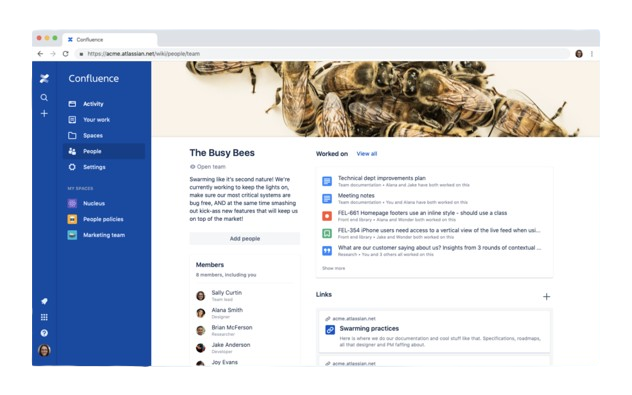
Confluence är en plattform för processdokumentation från Atlassian som låter dig skapa, organisera och hantera gemensam dokumentation, kunskapsbaser och projektsidor för team.
För vem passar Confluence bäst?
Confluence passar bra för teknikteam i medelstora till stora företag som behöver en central plats för att dokumentera processer, dela kunskap och samarbeta mellan produkt-, utvecklings- och designteam.
Varför jag valde Confluence
Confluence hamnar på min kortlista tack vare hur väl plattformen stöder samarbete i realtid kring processdokumentation. Jag gillar att flera teammedlemmar kan redigera samma sida samtidigt, lämna kommentarer direkt i texten och tagga varandra direkt i innehållet – så att återkopplingen sker i dokumentet i stället för i en separat tråd. Jag använder också Confluences funktion för livedokument när teamet behöver skapa något tillsammans i stunden, till exempel en sprintretrospektiv eller en processuppdatering efter en incident. De strukturerade utrymmena och innehållshierarkin gör det enkelt att hålla dokumentationen organiserad när teamet växer.
Viktiga funktioner i Confluence
- Sidmallar: Välj bland ett bibliotek med färdiga mallar för processdokument, körböcker, mötesanteckningar och mycket mer för att standardisera dokumentationen i teamet.
- Versionshistorik: Följ alla ändringar som görs på en sida, jämför tidigare versioner och återställ tidigare innehåll vid behov.
- Utrymmen: Organisera dokumentationen i särskilda utrymmen efter team, projekt eller avdelning för att hålla innehållet strukturerat och lätt att hitta.
- Makron: Bädda in dynamiskt innehåll som innehållsförteckningar, statusetiketter och uppgiftslistor direkt på sidor för att skapa struktur och interaktivitet.
Integrationer med Confluence
Confluence erbjuder över 3 000 integreringar direkt via Atlassian Marketplace, bland annat med Jira, Trello, Loom, Slack, Microsoft 365, Google Drive, Figma, Dropbox, Salesforce och GitHub, och kan anslutas till Zapier. Ett API finns tillgängligt för anpassade integreringar.
Pros and Cons
Pros:
- Centraliserad innehållshantering
- Funktioner för samarbete i realtid
- Omfattande mallbibliotek
Cons:
- Kan kännas överväldigande för nya användare
- Kräver tid för konfigurering
Övrig programvara för processdokumentation
Här är några ytterligare alternativ för programvara för processdokumentation som inte kom med på min kortlista, men som ändå är värda att ta en titt på:


Så utvärderar jag programvara för processdokumentation
Jag delar upp min utvärdering i grundläggande krav som måste uppfyllas – till exempel strukturerad dokumentation av steg och versionshantering – samt de särskiljande egenskaper som skiljer verktyg byggda för PMO:er från förfinade wikis.
Kärnfunktioner (grundkrav för den här listan)
När jag väljer ut verktyg till min lista betygsätter jag varje verktyg på en skala från 0 (erbjuder inte funktionen) till 5 (utmärker sig inom området) för varje kärnfunktion som anges nedan. Därefter räknar jag om verktygets totalpoäng till en procentsats. Varje verktyg måste uppnå minst 65 % totalt för att övervägas för inkludering.
- Stegvis processdokumentation: Jag utvärderar om verktyget stöder strukturerade, sekventiella steg med tilldelade ansvariga – till exempel dokumentation av en SOP för en sprintretrospektiv med tydligt utsedda uppgiftsansvariga för varje fas.
- Multimedie- och visuell dokumentation: Skärmbilder, skärminspelningar och inbäddade diagram kan vara avgörande för användningen, så jag kontrollerar om det finns inbyggda medieverktyg utöver grundläggande bilduppladdningar.
- Centraliserat dokumentarkiv: Jag utvärderar varje verktyg utifrån hur det organiserar och gör dokument tillgängliga i stor skala – taggning, mapphierarkier och sökkvalitet bland hundratals SOP:er.
- Versionshantering och ändringshistorik: Jag letar efter fullständiga tidslinjer över ändringar med angiven författare och möjlighet att återställa tidigare versioner, särskilt för team som ofta uppdaterar procedurer för releasehantering eller ändringskontroll.
- Samarbetsredigering och granskning: Redigering i realtid tillsammans med andra, trådade kommentarer och formella godkännandeflöden är viktiga här – särskilt för tvärfunktionella team som samordnar gemensamma leveranshandböcker.
- Åtkomstkontroller och delningsbehörigheter: Detaljerade rollbaserade behörigheter är avgörande, så jag kontrollerar om verktyget låter dig skilja mellan läsar- och redigeringsåtkomst på dokumentnivå för intressenter utanför kärnteamet.
När jag har en lista över verktyg som uppfyller dessa kriterier undersöker jag vad som skiljer varje plattform från de andra.
Särskiljande faktorer (vad som skiljer leverantörerna åt)
Så här jämför jag olika leverantörer:
Utmärkande funktioner
Automatisk processdokumentation är en viktig faktor – verktyg som Scribe och Tango kan registrera dina klick och automatiskt skapa kommenterade guider, vilket sparar timmar vid dokumentation av introduktions- eller implementeringsarbetsflöden. Jag letar också efter AI-stödd dokumentation som utarbetar eller förbättrar SOP:er utifrån ofärdiga underlag. Analys och användningsinsikter hjälper PMO:er att upptäcka inaktuella handböcker som ingen läser. Slutligen gör inbäddad processexekvering det möjligt för team att använda dokumenterade steg som levande checklistor, vilket omvandlar statiska SOP:er till uppföljningsbara uppgifter.
Mer än funktioner
Integrationsdjupet spelar roll – jag kontrollerar om ett verktyg har inbyggda kopplingar till Jira, Confluence, Slack eller Microsoft Teams, så att processdokumenten finns där projektarbetet faktiskt utförs. Prisstrukturen är en annan faktor, särskilt om platser för enbart läsare är kostnadsfria eller rabatterade, eftersom projektintressenter som bara behöver hänvisa till en SOP inte bör öka licenskostnaderna. Jag utvärderar också tiden till värde genom att titta på färdiga mallar, importalternativ från Google Dokument eller Word samt introduktionsresurser som hjälper team att börja dokumentera inom några dagar, inte veckor.
Så väljer du programvara för processdokumentation
Det är lätt att fastna i långa funktionslistor och komplexa prisstrukturer. För att hjälpa dig att hålla fokus när du går igenom din unika process för att välja programvara kommer här en checklista över faktorer att tänka på:
| Faktor | Att tänka på |
|---|---|
| Skalbarhet | Se till att programvaran kan växa med ditt team. Överväg om den kan hantera fler användare och större datamängder utan att prestandan försämras eller att frekventa uppgraderingar krävs |
| Integrationer | Kontrollera om programvaran kan integreras med verktyg som ditt team redan använder, till exempel Slack, Google Workspace eller Trello. Detta säkerställer ett smidigare arbetsflöde och konsekventa data |
| Anpassningsbarhet | Leta efter alternativ för att anpassa programvaran efter teamets behov. Anpassningsbara mallar och arbetsflöden kan förbättra effektiviteten och uppfylla specifika projektkrav |
| Användarvänlighet | Utvärdera användargränssnittet och inlärningskurvan. Verktyget bör vara intuitivt så att ditt team snabbt kan börja använda det utan omfattande utbildning |
| Budget | Överväg kostnaden i förhållande till din budget. Leta efter flexibla prisplaner som ger valuta för pengarna och kontrollera om det finns dolda avgifter eller långsiktiga avtal |
| Säkerhetsåtgärder | Kontrollera att programvaran har starka säkerhetsåtgärder, som datakryptering och åtkomstkontroller för användare, för att skydda din känsliga information. |
| Supporttjänster | Se till att snabb kundsupport finns tillgänglig. Tillgång till livechatt, telefonsupport och ett omfattande hjälpcenter kan vara avgörande under installation och felsökning |
| Samarbetsfunktioner | Leta efter funktioner som underlättar teamsamarbete, till exempel redigering i realtid, kommentering och versionshantering, för att förbättra lagarbete och kommunikation |
Trender inom programvara för processdokumentation
I min research samlade jag in otaliga produktuppdateringar, pressmeddelanden och versionsloggar från olika leverantörer av programvara för processdokumentation. Här är några framväxande trender som jag håller ögonen på:
- AI-drivna insikter: Leverantörer integrerar AI för att ge insikter i arbetsflödets effektivitet och användarbeteende. Detta hjälper team att identifiera flaskhalsar och optimera processer. Vissa verktyg erbjuder nu prediktiv analys för att förutse framtida behov i arbetsflödet.
- Samarbete i realtid: Fler verktyg möjliggör samarbete i realtid, så att flera användare kan redigera och kommentera dokument samtidigt. Denna funktion blir allt viktigare för distansteam för att bibehålla produktiviteten och se till att alla är samordnade.
- Interaktiva guider: Interaktiva steg-för-steg-guider utvecklas för att förbättra användarnas inlärning och introduktion. Dessa guider hjälper användarna att förstå komplexa processer på ett mer intuitivt sätt, vilket minskar behovet av omfattande utbildningssessioner.
- Förbättrade säkerhetsfunktioner: I takt med att dataskydd blir allt viktigare fokuserar leverantörer på avancerade säkerhetsfunktioner som kryptering och rollbaserade åtkomstkontroller. Detta säkerställer att känslig information förblir skyddad, vilket är avgörande för efterlevnaden inom många branscher.
- Anpassningsbara arbetsflöden: Efterfrågan på anpassningsbara arbetsflöden som tillgodoser specifika affärsbehov ökar. Leverantörer erbjuder större flexibilitet när det gäller hur processer struktureras och genomförs, vilket gör det möjligt för företag att anpassa programvaran efter sina unika krav.
Vad är programvara för processdokumentation?
Programvara för processdokumentation är ett verktyg som hjälper ditt team att skapa, organisera och hantera hur arbetet utförs. Den används av projektledare, driftteam och HR för att tydliggöra dagliga uppgifter och förbättra hur verksamheten fungerar.
Med funktioner som samarbete i realtid, AI-insikter och anpassningsbara arbetsflöden kan ditt team organisera information, samarbeta bättre och upptäcka förbättringsmöjligheter. Dessa verktyg ger dig ett tydligt och strukturerat sätt att dokumentera och uppdatera dina processer.
Funktioner i programvara för processdokumentation
När du väljer programvara för processdokumentation bör du hålla utkik efter följande viktiga funktioner:
- Samarbete i realtid: Gör det möjligt för flera användare att redigera och kommentera dokument samtidigt, vilket förbättrar teamwork och kommunikation.
- AI-drivna insikter: Tillhandahåller analyser av arbetsflödets effektivitet och användarnas beteende, vilket hjälper team att optimera processer och identifiera flaskhalsar.
- Anpassningsbara arbetsflöden: Ger flexibilitet att strukturera processer utifrån specifika affärsbehov och möjliggör skräddarsydda lösningar.
- Interaktiva guider: Möjliggör skapandet av steg-för-steg-anvisningar som förenklar komplexa processer och minskar behovet av omfattande utbildning.
- Säkerhetsåtgärder: Dessa omfattar funktioner som kryptering och rollbaserade åtkomstkontroller för att skydda känslig information och säkerställa efterlevnad.
- Integrationsmöjligheter: Ansluter till andra verktyg som teamet använder, vilket säkerställer ett smidigt dataflöde och förbättrar den övergripande produktiviteten.
- Uppgiftshantering: Hjälper till att tilldela och följa upp uppgifter så att teamet förblir organiserat och håller tidsplanen.
- Mallbibliotek: Tillhandahåller färdiga mallar för snabb konfiguration och enhetlighet i dokumentationen.
- Versionshantering: Spårar ändringar och revideringar, vilket gör det möjligt för team att upprätthålla en korrekt och uppdaterad dokumentationshistorik.
- Dra-och-släpp-gränssnitt: Förenklar skapandet och arrangemanget av processelement, vilket gör det användarvänligt och effektivt.
Fördelar med programvara för processdokumentation
Att implementera programvara för processdokumentation ger flera fördelar för ditt team och ditt företag. Här är några av de fördelar du kan se fram emot:
- Förbättrad effektivitet: Effektiviserar arbetsflöden och minskar dubbelarbete, vilket hjälper teamet att arbeta mer effektivt med funktioner som uppgiftshantering och anpassningsbara arbetsflöden.
- Förbättrat samarbete: Verktyg för samarbete i realtid gör det möjligt för teammedlemmar att arbeta tillsammans sömlöst, vilket förbättrar kommunikationen och teamarbetet.
- Tydligare processer: Interaktiva guider och mallar säkerställer att alla förstår processerna tydligt, vilket minskar fel och förbättrar enhetligheten.
- Datasäkerhet: Avancerade säkerhetsåtgärder skyddar känslig information och ger dig trygghet kring dataefterlevnad och säkerhet.
- Välgrundat beslutsfattande: AI-drivna insikter ger värdefulla analyser och hjälper dig att fatta datadrivna beslut för att optimera processer.
- Tidsbesparingar: Automatisering av repetitiva uppgifter frigör tid för teamet att fokusera på aktiviteter med högre värde, vilket ökar den övergripande produktiviteten.
- Skalbarhet: Möjligheten att anpassa och utveckla processer i takt med verksamheten säkerställer långsiktig anpassningsförmåga och framgång.
Kostnader och priser för programvara för processdokumentation
Att välja programvara för processdokumentation kräver en förståelse för de olika prismodellerna och tillgängliga abonnemangen. Kostnaderna varierar beroende på funktioner, teamstorlek, tillägg och annat. Tabellen nedan sammanfattar vanliga abonnemang, deras genomsnittliga priser och typiska funktioner som ingår i lösningar för programvara för processdokumentation:
Jämförelsetabell för abonnemang för programvara för processdokumentation
| Abonnemangstyp | Genomsnittligt pris | Vanliga funktioner |
|---|---|---|
| Gratisabonnemang | $0 | Grundläggande dokumentationsverktyg, begränsat lagringsutrymme och support från communityn |
| Personligt abonnemang | $5 - $15/användare/månad | Ytterligare lagringsutrymme, grundläggande integrationer och vissa anpassningsalternativ |
| Företagsabonnemang | $20 - $50/användare/månad | Avancerade integrationer, förbättrade säkerhetsfunktioner och samarbetsverktyg |
| Enterprise-abonnemang | $60 - $100/användare/månad | Anpassningsbara arbetsflöden, dedikerad support samt omfattande analys- och rapporteringsfunktioner |
Vanliga frågor om programvara för processdokumentation
Här är några svar på vanliga frågor om programvara för processdokumentation:
Vilka frågor ska man ställa när man dokumenterar en process?
När du dokumenterar en process bör du börja med att kontrollera när den senast uppdaterades. Identifiera varje steg och hur lång tid det tar. Ta reda på vilka steg som är problematiska eller tidskrävande. Fundera också på vilka teammedlemmar som är involverade och hur de påverkar processen. Dessa frågor hjälper dig att säkerställa att du täcker alla aspekter.
Vad bör ingå i processdokumentation?
Effektiv processdokumentation innehåller en tydlig start- och slutpunkt, förväntade resultat och detaljerade indata. Gå igenom hela processen för att fånga varje steg korrekt. Identifiera vilka som är involverade och använd ditt dokumentationssystem för att organisera informationen. Detta säkerställer tydlighet och konsekvens för alla användare.
Vilket är det mest användbara verktyget för processdokumentation?
Populära verktyg för processdokumentation omfattar programvara för processkartläggning, till exempel Lucidchart och Microsoft Visio. Dessa verktyg hjälper till att visualisera arbetsflöden tydligt. Verktyg för hantering av affärsprocesser och system för kunskapshantering är också värdefulla. De effektiviserar dokumentationen och säkerställer att teammedlemmarna enkelt får åtkomst till den.
Vilka är riskerna med bristande processdokumentation?
Utan ordentlig processdokumentation riskerar du ojämna resultat och svårigheter med att utbilda nya medarbetare. Problem med efterlevnad och ineffektivitet kan uppstå, vilket påverkar den övergripande produktiviteten. Genom att dokumentera processer minskar du dessa risker och säkerställer smidigare verksamhet.
Hur kan programvara för processdokumentation förbättra effektiviteten?
Programvara för processdokumentation förbättrar effektiviteten genom att tillhandahålla en centraliserad plats för alla processer. Den gör det enkelt att uppdatera och dela information mellan teammedlemmar. Funktioner som samarbete i realtid och uppgiftshantering effektiviserar arbetsflöden och minskar dubbelarbete, vilket sparar tid och resurser.
Hur väljer jag rätt programvara för processdokumentation för mitt team?
För att välja rätt programvara bör du ta hänsyn till teamets specifika behov och vilka funktioner som krävs. Leta efter verktyg som erbjuder skalbarhet, integrering med befintliga system och användarvänliga gränssnitt. Utvärdera prisplanerna för att säkerställa att de passar din budget och undersök alternativen för kundsupport för löpande hjälp.