

10 alternativ till Microsoft Whiteboard värda att prova 2026

Urval av alternativ till Microsoft Whiteboard
- 6. Conceptboard


Ett starkt alternativ till Microsoft Whiteboard ger ditt team en flexibel virtuell whiteboard, en robust samarbetsplattform och integrationer som passar ert arbetsflöde, oavsett om ni använder Windows eller macOS. Om du letar efter en digital whiteboard som Conceptboard eller ett annat whiteboardverktyg behöver du troligtvis avancerade whiteboardfunktioner, integrerad uppgiftshantering eller ett modernt användargränssnitt med en lätt inlärningskurva. Den här listan hjälper dig att jämföra de bästa whiteboardprogrammen för 2026, så att du kan hitta en användarvänlig lösning som passar ditt teams arbetssätt, stöder viktiga beslut och anpassar sig efter hur ni arbetar.
Vad är Microsoft Whiteboard?
Microsoft Whiteboard är en fri digital whiteboardplattform från Microsoft som enkelt kan användas via en kostnadsfri version. Den låter individer och distansteam rita, skriva, lägga till fästisar och dela idéer i realtid, vilket gör visualisering för planering eller retrospektiv smidig. Microsoft Whiteboard integreras direkt med Microsoft 365-appar, vilket ger hög användarvänlighet tillsammans med Teams och OneNote. Den är utformad för brainstorming, planering och visuellt samarbete mellan olika enheter.
Jämförelsetabell över alternativ till Microsoft Whiteboard
Tabellen nedan jämför prisuppgifter för mina främsta alternativ till Microsoft Whiteboard.
| Tool | Best For | Trial Info | Price | ||
|---|---|---|---|---|---|
| 1 | Bäst för arbetsflöden från design till whiteboardtavla | Gratisplan tillgänglig | Från $16/användare/månad | Website | |
| 2 | Bäst för GDPR-kompatibelt whiteboardarbete med drift inom EU | Gratisplan + kostnadsfri provperiod tillgänglig | Från €5/användare/månad | Website | |
| 3 | Bäst för att omvandla möten till strukturerade resultat | 30 dagars kostnadsfri provperiod | Från $8.33/användare/månad (faktureras årsvis) | Website | |
| 4 | Bäst för att dela multimediainnehåll på tavlor i undervisningen | Gratisabonnemang tillgängligt | Från $11.61/månad | Website | |
| 5 | Bäst för styrning av workshopfacilitering | Gratisabonnemang tillgängligt | Från $9.99 per användare/månad (faktureras årsvis) | Website | |
| 6 | Gratisplan tillgänglig; 30 dagars kostnadsfri provperiod | Pris på begäran | Website | ||
| 7 | Bäst för gränssnittsskisser och UI-planering | Gratisabonnemang finns tillgängligt | Från $9/användare/månad (faktureras årsvis) | Website | |
| 8 | Bäst för visuellt samarbete med säkerhet på försvarsnivå | Gratis demo tillgänglig | Prisuppgift på begäran | Website | |
| 9 | Bäst för brainstorming med designtillgångar nära till hands | Gratisabonnemang tillgängligt | Gratisabonnemang tillgängligt | Website | |
| 10 | Bäst för samarbete i stora team | Gratisplan + 14 dagars kostnadsfri provperiod tillgänglig | Från $8/användare/månad (faktureras årsvis) | Website |

Varför du kan lita på våra programvarurekommendationer
Vårt team har testat och recenserat programvara sedan 2012. Som projektledare själva vet vi hur
svårt — och viktigt — det är att välja rätt programvara.
För den här guiden utvärderade vi verktyg genom praktisk testning och oberoende research, och betygsatte verktygen enligt våra urvalskriterier. Vi drar även nytta av insikter från branschens tankeledare och praktiserande projektledningsexperter.
Våra recensioner speglar vårt mänskliga redaktionella omdöme, inte ett säljbudskap.
Expertgranskare:
Recensioner av alternativ till Microsoft Whiteboard
Nedan hittar du mina detaljerade sammanfattningar av de bästa alternativen till Microsoft Whiteboard som kom med i mitt urval. I mina recensioner får du en detaljerad genomgång av funktionerna, de bästa användningsområdena och integrationerna för varje plattform, så att du kan hitta den som passar dig bäst.
FigJam
Bäst för arbetsflöden från design till whiteboardtavla
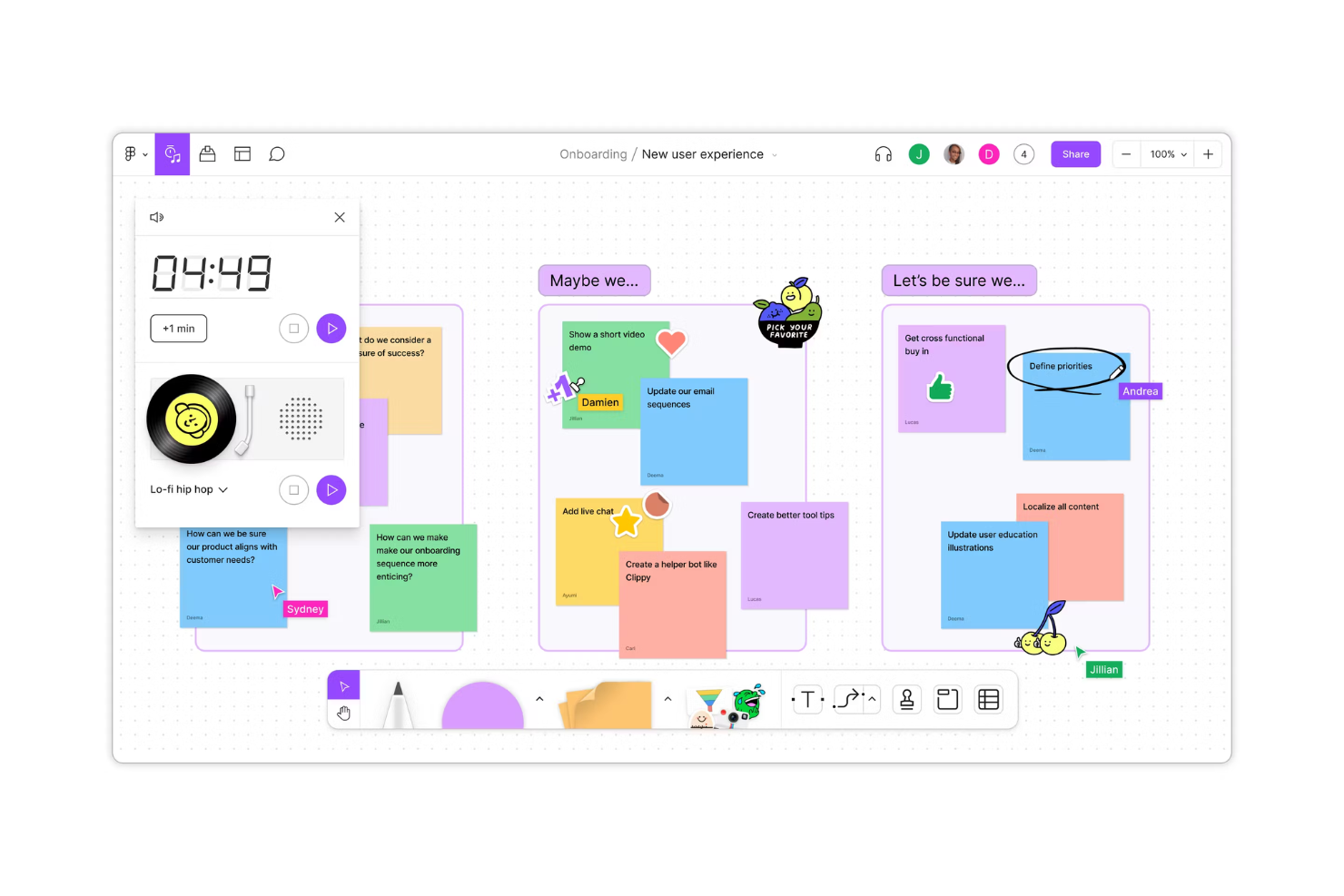
FigJam är Figma:s samarbetsinriktade whiteboardtavla för produkt- och designteam som behöver samla idéer, kartlägga beslut och hålla tvärfunktionellt arbete samordnat.
Vem passar FigJam bäst för?
FigJam passar UX- och produktteam som vill gå från designarbete till samarbetsinriktade workshoppar och planering.
Varför jag valde FigJam
Jag valde FigJam eftersom verktyget utses till ”Bäst för arbetsflöden från design till whiteboardtavla”. Jag kan ta in Figma-ramar på en tavla och sedan använda fästisar och kopplingar för att samla in återkoppling på specifika skärmar. Mitt team kan omvandla diskussionen till ett prioriterat flöde samtidigt som designkontexten förblir synlig.
Viktiga funktioner i FigJam
- Omröstning: Genomför tidsbegränsade omröstningar med angivna gränser per deltagare.
- Timer: Lägg till en nedräkningstimer för att hålla workshopaktiviteterna enligt tidsplanen.
- Ljudchatt: Prata med samarbetspartner direkt från tavlan.
- Mallar: Börja med färdiga layouter för aktiviteter som retrospektiv och planering.
FigJam-integreringar
FigJam erbjuder integreringar med Jira, Asana och GitHub; med Jira-widgeten kan du omvandla fästisar på tavlan till ärenden. Figma stöder även Slack, Zapier och ett API för anpassade integreringar.
Pros and Cons
Pros:
- Ta med Figma-designer direkt in i workshoppar
- Samla in återkoppling tillsammans med specifika designskärmar
- Genomför tidsbegränsade omröstningar och workshopaktiviteter
Cons:
- Avancerade diagramalternativ är fortfarande begränsade
- Stora tavlor kan bli röriga eller långsamma

Bäst för GDPR-kompatibelt whiteboardarbete med drift inom EU
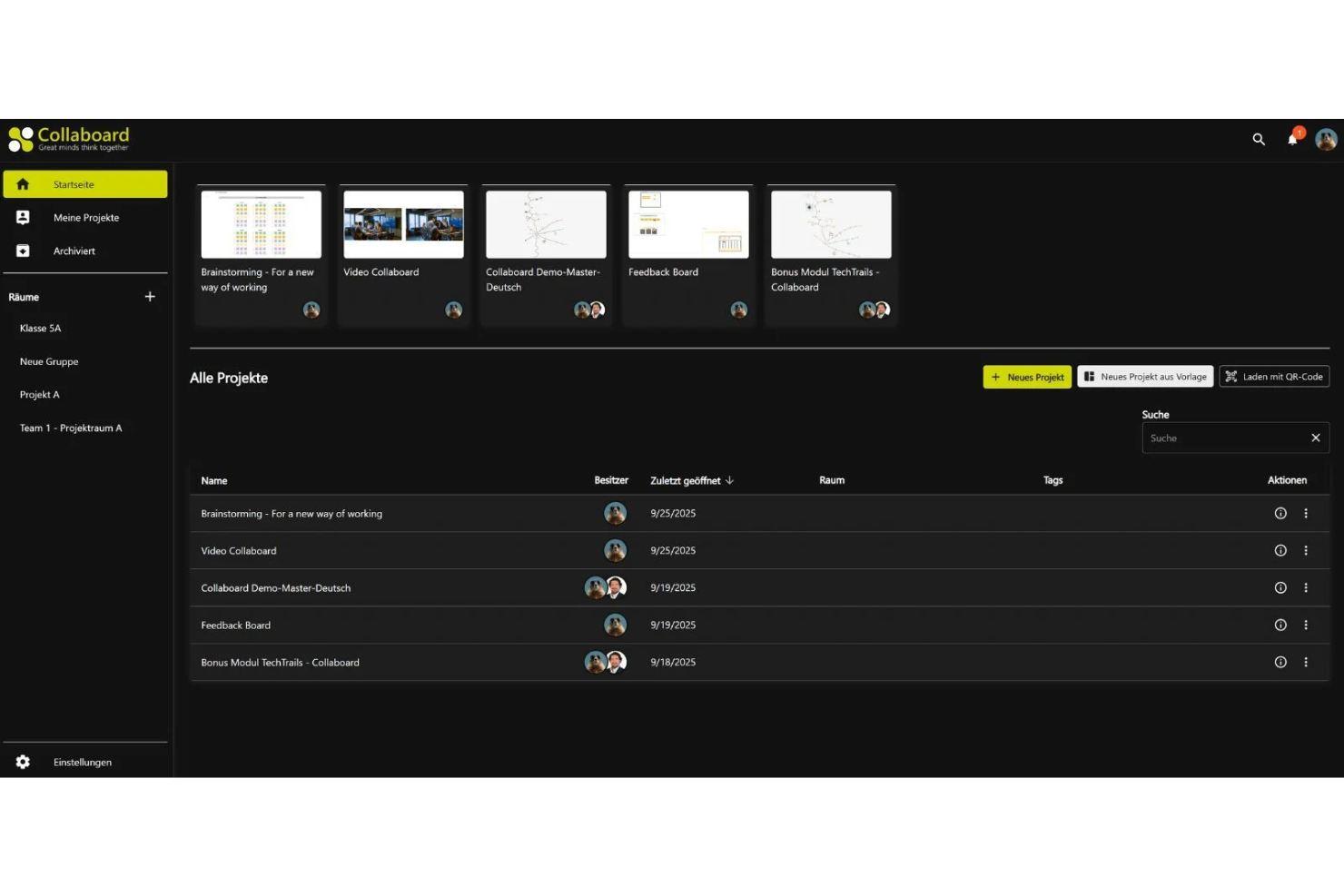
För produkt- och projektteam som behöver mer än en tom arbetsyta är Collaboard en digital whiteboard för brainstorming, kartläggning av arbetsflöden och samordning kring gemensamma planer.
Vem passar Collaboard bäst för?
Collaboard passar team som behöver en gemensam whiteboard med EU-baserad drift och GDPR-fokuserat dataskydd.
Varför jag valde Collaboard
Jag valde Collaboard för GDPR-kompatibelt whiteboardarbete med drift inom EU, inklusive alternativ i Tyskland och Nederländerna. Jag uppskattar TLS-kryptering under överföring och AES-256-kryptering i vila. Rollbaserade behörigheter och lösenordsskyddade tavlor hjälper mig att kontrollera åtkomsten till projektplaner och workshopanteckningar.
Viktiga funktioner i Collaboard
- Oändlig arbetsyta: Zooma och lägg till klisterlappar, former, teckningar och tankekartor.
- Mallar: Välj bland fler än 150 mallar från Collaboard och communityn.
- Anonym röstning: Samla in röster och betyg direkt på en tavla.
- Jira-integration: Importera ärenden för att planera projekt, workshoppar och retrospektiv.
Collaboard-integrationer
Collaboard dokumenterar integrationer med Jira, Pexip, Microsoft Teams, Nextcloud, Cisco Webex och Rocket.Chat. Tjänsten erbjuder även ett offentligt API för anpassade integrationer.
Pros and Cons
Pros:
- Tavlor med drift inom EU stödjer behov av datasuveränitet
- Anonym röstning och tidtagare stödjer workshoppar
- Redigerbara importer hjälper till att bevara befintligt tavellinnehåll
Cons:
- Vissa recensenter beskriver gränssnittet som föråldrat
- Handskrift och skapande av tankekartor behöver förbättras

Bäst för att omvandla möten till strukturerade resultat
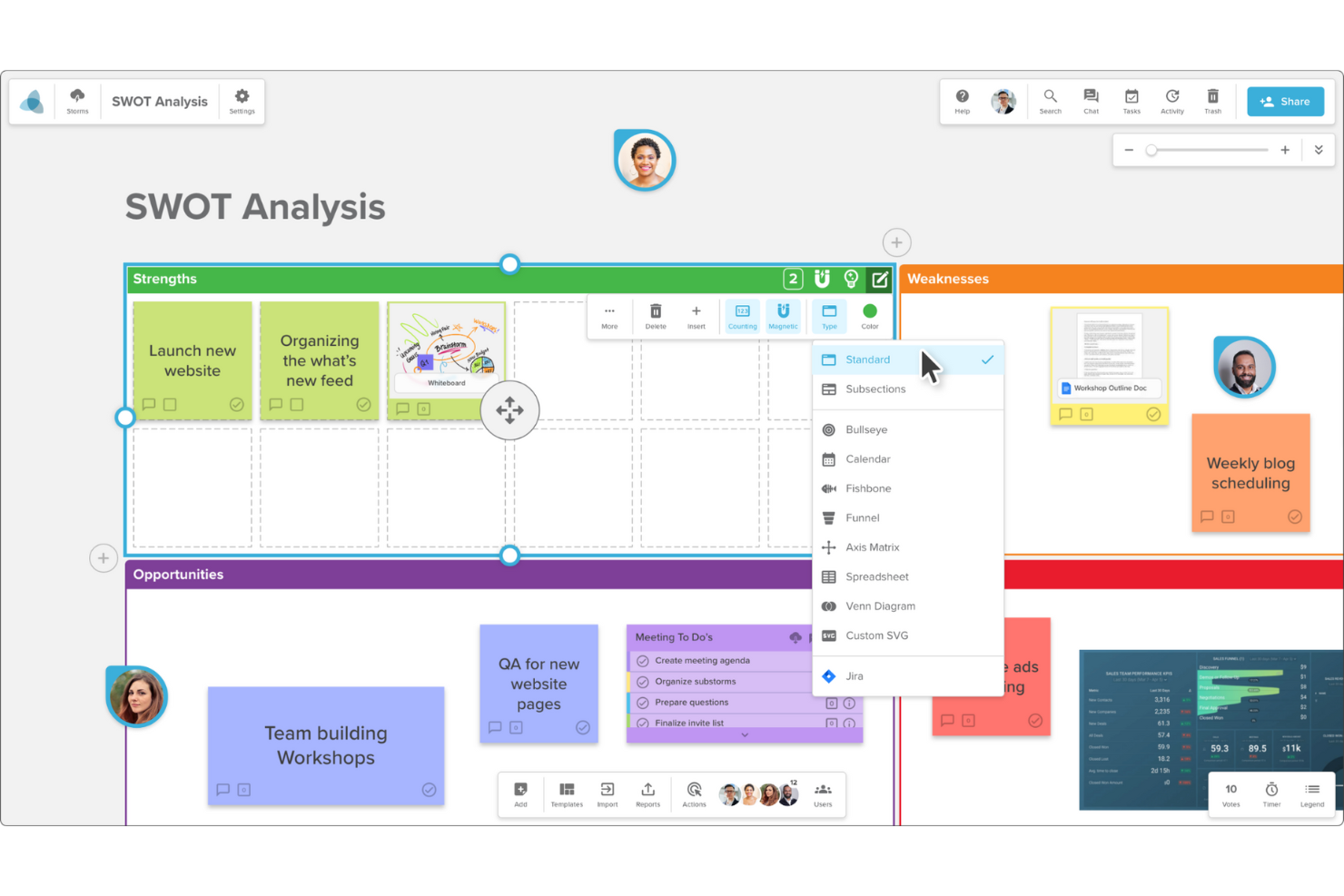
När ert team behöver mer struktur än en tom arbetsyta erbjuder Stormboard en digital arbetsyta utformad för organiserade möten och workshoppar. Det är särskilt användbart för projektledare, mötesledare och team som vill vägleda brainstorming- eller planeringssessioner med mallar och inbyggda arbetsflöden. Stormboard utmärker sig genom att låta er samla in, sortera och omsätta mötesidéer i handling på ett sätt som är nära integrerat med agendastyrt samarbete.
Varför Stormboard är ett bra alternativ till Microsoft Whiteboard
Till skillnad från de flesta digitala whiteboardverktyg är Stormboard uppbyggt kring strukturerade mötesarbetsflöden som hjälper team att gå från brainstorming till handling. Jag valde Stormboard eftersom det erbjuder agendastyrda mallar och stegvisa mötesguider, vilket gör det enkelt att hålla sessionerna fokuserade och produktiva. Verktyget låter er också tilldela uppgifter och följa upp beslut direkt i tavlan, så att inget går förlorat när mötet är slut. För team som vill ha mer än bara en tom arbetsyta tillför Stormboard välbehövlig struktur till det gemensamma arbetet.
Stormboards viktigaste funktioner
Några andra funktioner i Stormboard som hjälper team att samarbeta och organisera information är:
- Post-it-lappar och registerkort: Lägg till, flytta och gruppera digitala post-it-lappar och registerkort för att samla in och organisera idéer visuellt.
- Omröstnings- och punktomröstningsverktyg: Använd inbyggda omröstningsfunktioner för att prioritera idéer och snabbt nå en samsyn.
- Rapporterings- och exportalternativ: Skapa detaljerade rapporter och exportera tavlor till format som PDF, Word eller Excel för enkel delning.
- Samarbete i realtid: Samarbeta med teammedlemmar samtidigt och se uppdateringar och ändringar medan de sker.
Stormboard-integrationer
Integrationer omfattar Microsoft Teams, Slack, Jira, Azure DevOps och Rally.
Pros and Cons
Pros:
- Enkel uppgiftstilldelning
- Bättre export till Excel
- Utmärkt för agil planering
Cons:
- Inte idealiskt för skisser
- Känns mindre som en arbetsyta
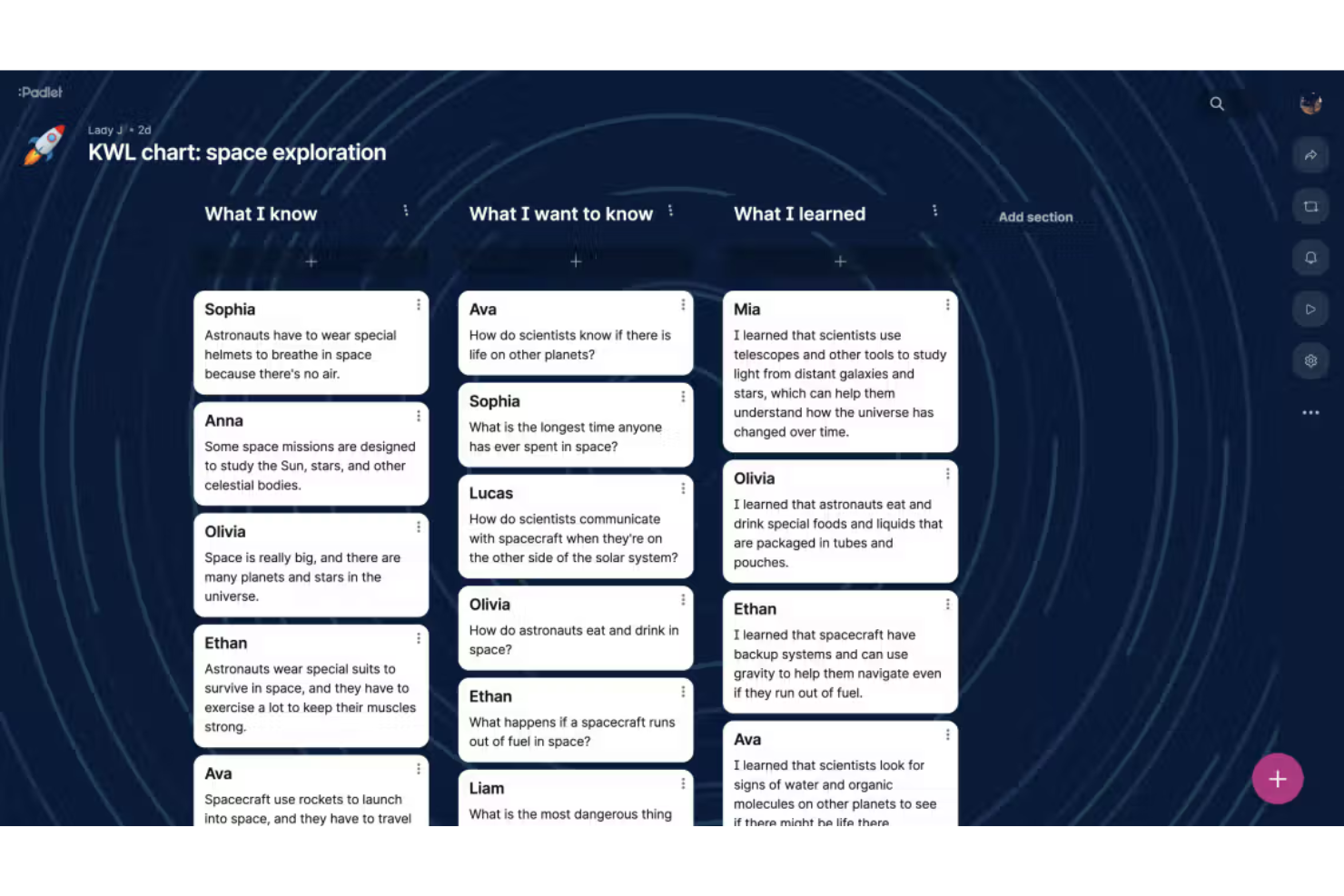
Padlet är en visuell samarbetsplattform för lärare och projektteam som behöver ett flexibelt alternativ till Microsoft Whiteboard för att samla idéer och organisera gemensamt arbete.
Vem passar Padlet bäst för?
Padlet passar bra för lärare och instruktörer som vill att elever ska dela idéer, medier och projektarbete på en gemensam klassrumstavla.
Därför valde jag Padlet
Jag valde Padlet eftersom det är bäst för att dela multimediainnehåll på tavlor i undervisningen. Elever kan lägga till bilder, video, ljud och länkar på en gemensam tavla och sedan svara på klasskamraternas inlägg med kommentarer och reaktioner. Jag tycker att det är ett bra alternativ till Microsoft Whiteboard när en lektion eller ett projekt kräver att eleverna samlar in och diskuterar medier, inte bara skissar idéer.
Padlets viktigaste funktioner
- Tavellayouter: Ordna inlägg i format som rutnät, kolumner eller arbetsyta.
- Besöksbehörigheter: Ställ in åtkomstnivåer, från skrivskyddad åtkomst till godkännande av inlägg.
- Inbäddning av tavlor: Bädda in en tavla på en annan webbplats eller dela den med en QR-kod.
- Exportalternativ: Spara tavlans innehåll som en bild, PDF, CSV-fil eller Excel-kalkylblad.
Padlet-integrationer
Padlet stöder LTI 1.3-integrationer med Moodle, Canvas, Blackboard, Brightspace, Schoology, itslearning, Google Classroom och Microsoft Teams; LMS-integrationer kräver en School-prenumeration. Det kan också anslutas till Zapier och erbjuder ett offentligt API för anpassade integrationer.
Pros and Cons
Pros:
- Elever kan publicera videor, ljud och bilder
- Anonyma svar uppmuntrar bredare deltagande
- Kommentarer och reaktioner stöder kamratrespons
Cons:
- Täta tavlor blir svåra att överblicka
- Begränsningar för tavlor försvårar användning i flera klasser

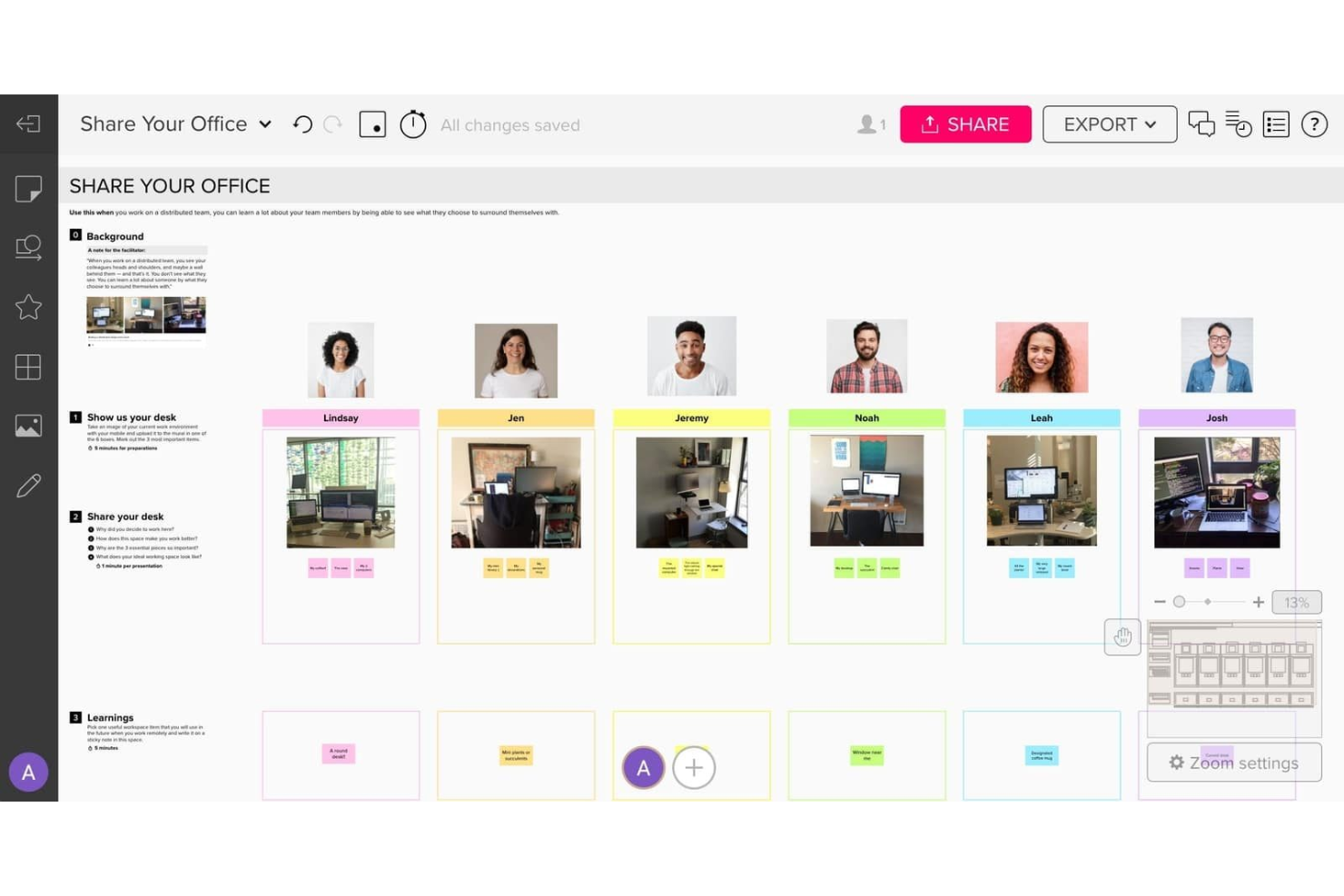
För produkt-, design- och leveransteam som behöver mer struktur än vad Microsoft Whiteboard erbjuder är Mural en digital whiteboard för att kartlägga idéer, planera arbete och samordna intressenter i olika projekt.
Vem passar Mural bäst för?
Mural passar projektledare och workshopfacilitatorer som behöver strukturerade funktioner för att vägleda gemensamma planerings- och beslutsfattandesessioner.
Varför jag valde Mural
Jag valde Mural som 'Bäst för styrning av workshopfacilitering' eftersom det ger mig sätt att vägleda livesessioner bortom en tom arbetsyta. Jag använder privat läge för att samla in idéer innan jag visar dem, och därefter omröstning för att hjälpa en grupp att prioritera alternativ. En timer håller gruppaktiviteterna på rätt spår.
Murals viktigaste funktioner
- Mallar: Börja med färdiga anslagstavlor för planering, kartläggning och retrospektiv.
- Fästisar: Lägg till och ordna textanteckningar på arbetsytan.
- Kopplingar: Länka former och anteckningar för att visa relationer mellan idéer.
- Kommentarer: Lägg till kommentarer i specifika områden på en mural för asynkron diskussion.
Murals integrationer
Murals dokumenterade integrationer omfattar Microsoft Teams, Jira, Asana, Azure DevOps, Slack, Confluence, Figma, GitHub och Linear, och tjänsten kan anslutas till Zapier. Mural erbjuder även ett API för anpassade integrationer.
Pros and Cons
Pros:
- Privat läge förhindrar grupptänkande under idégenerering
- Timer och omröstningar håller workshoppar fokuserade
- Mallar strukturerar planeringen bättre än tomma arbetsytor
Cons:
- Stora anslagstavlor kan bli långsamma med flera samarbetspartners
- Tabeller och diagram ligger efter Miro när det gäller alternativ

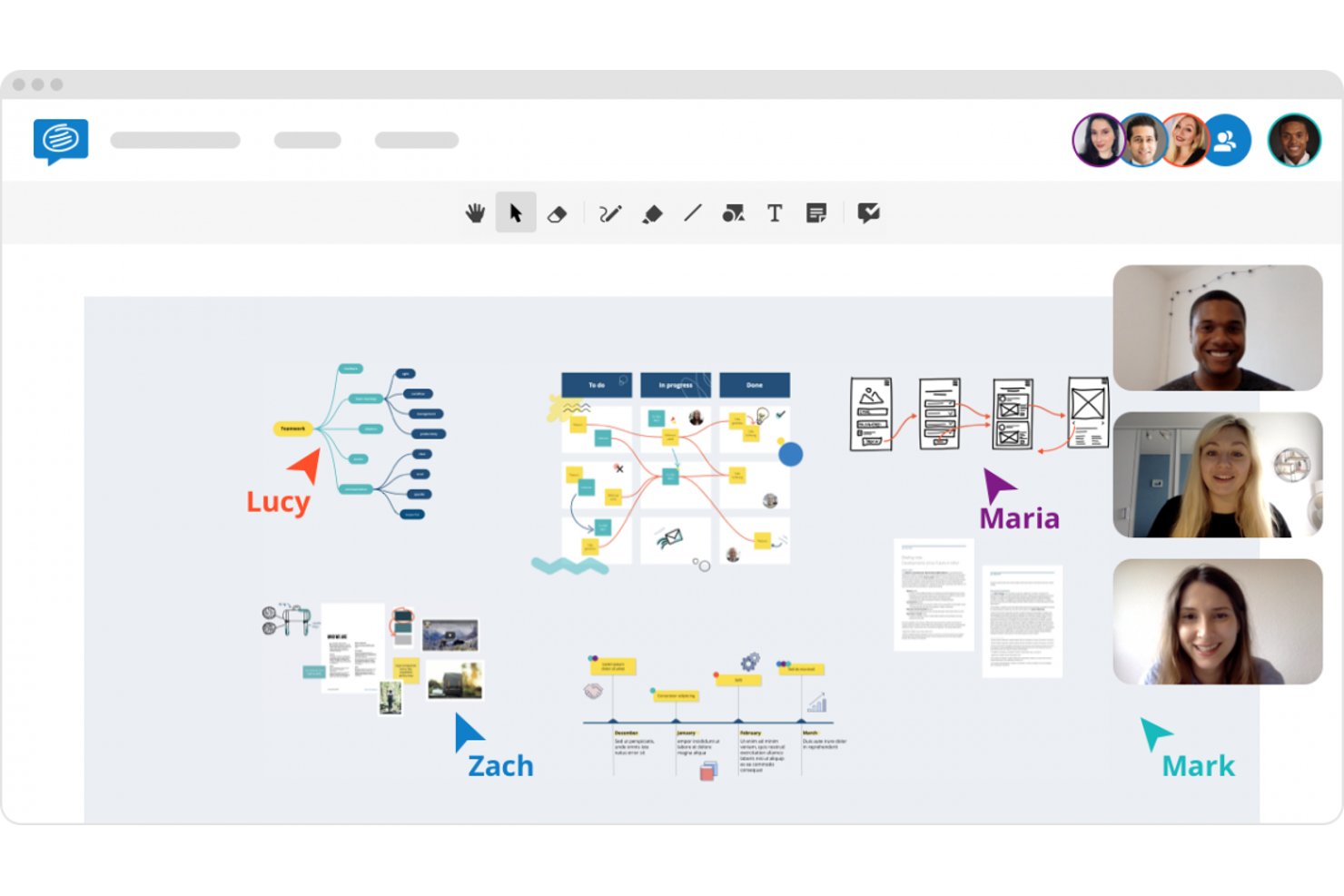
För produkt- och projektteam som söker ett alternativ till Microsoft Whiteboard är Conceptboard en digital tavla för att kartlägga idéer, planera arbete och samordna distribuerat samarbete på delade visuella tavlor.
Vem passar Conceptboard bäst för?
Projektledare och workshopledare som genomför distribuerade workshoppar och behöver en GDPR-kompatibel plats för visuellt samarbete.
Varför jag valde Conceptboard
Jag valde Conceptboard som ett alternativ till Microsoft Whiteboard eftersom det är bäst för GDPR-kompatibel workshopfacilitering. Hosting i Tyskland och behörigheter på tavlenivå stöder känsliga workshoppar. Jag kan bjuda in intressenter som granskare, ge redigeringsåtkomst under sessionen och sedan återkalla den efteråt.
Viktiga funktioner i Conceptboard
- Workshopmallar: Starta sessioner med mallar för retrospektiv, brainstorming och processkartläggning.
- Uppgifter på tavlan: Omvandla tavlans innehåll till uppgifter med ansvariga, deadlines och taggar.
- Kommentarer i realtid: Lägg till kommentarer direkt i tavlans innehåll under samarbetssessioner.
- Röstning: Låt deltagarna rösta på idéer och alternativ direkt på tavlan.
Integrationer för Conceptboard
Conceptboard har dokumenterade integrationer med Microsoft Teams, Jira, Azure, Confluence, Webex, Google Drive, OneDrive och Dropbox. Dessa anslutningar låter team bädda in tavlor i samarbetsverktyg och ta in ärenden eller filer i sina visuella arbetsflöden.
Pros and Cons
Pros:
- Behörigheter på tavlenivå skyddar känsliga workshoppar
- Workshopmallar strukturerar faciliterade sessioner
- Tavluppgifter bevarar idéer med ansvariga
Cons:
- Stora tavlor kan laddas långsamt
- Fästisar kan hamna fel eller fungera dåligt
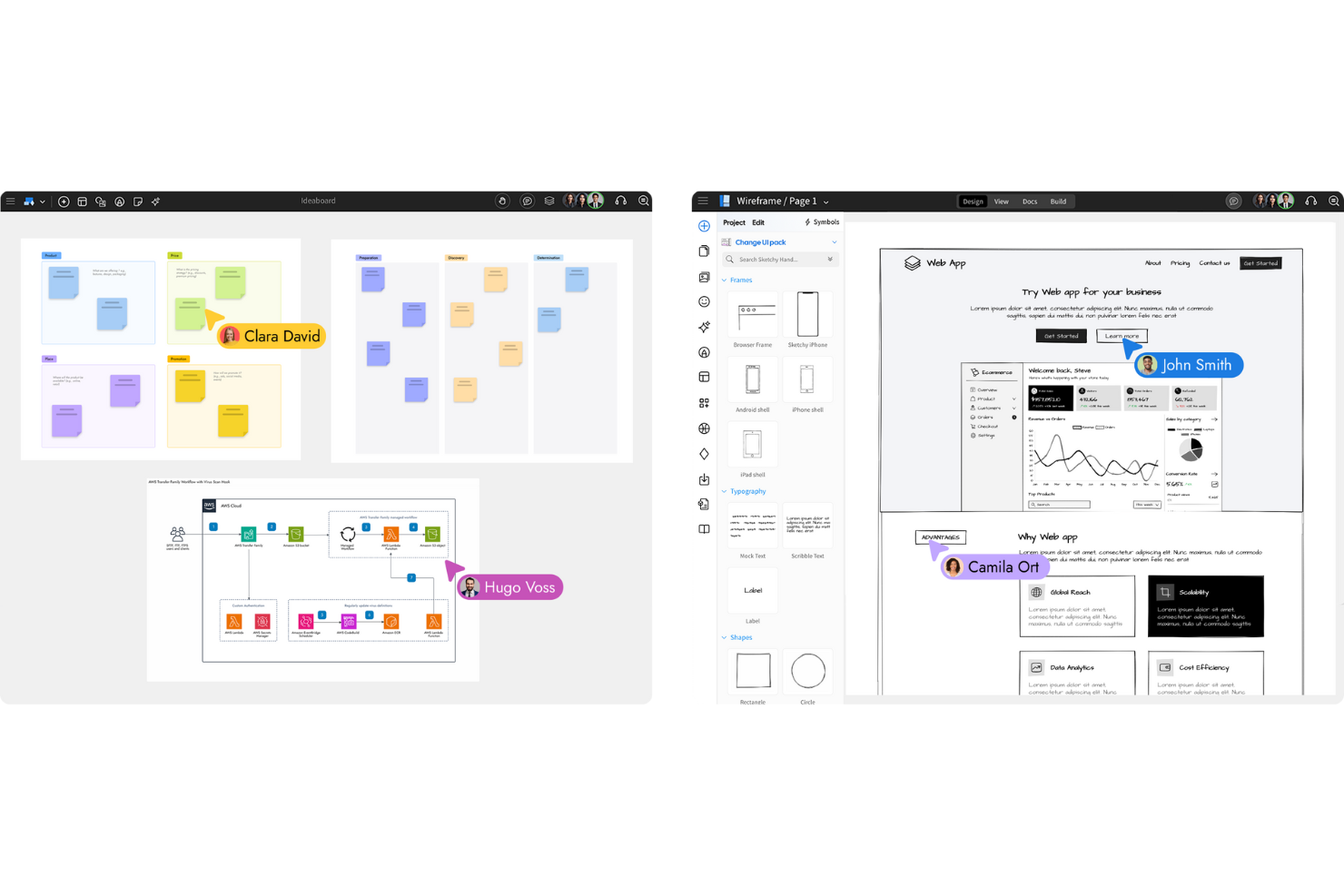
MockFlow ger produkt- och designteam en visuell arbetsyta online för att organisera tidiga idéer, skapa samsyn bland intressenter och tydliggöra projektbeslut som ett alternativ till Microsoft Whiteboard.
Vem passar MockFlow bäst för?
Produktchefer och UX-designers i team som arbetar med digitala produkter kan använda MockFlow för att skissa gränssnitt och skapa samsyn kring UI-planer före utvecklingen.
Därför valde jag MockFlow
Jag valde MockFlow som ett alternativ till Microsoft Whiteboard eftersom dess wireframe-redigerare kombinerar ett bibliotek med UI-widgetar och återanvändbara UI-paket med en gemensam arbetsyta. Jag gillar hur team kan länka introduktionsskärmar till en klickbar prototyp och sedan förhandsgranska flödet i helskärmsläge eller på en telefon innan utvecklingsarbetet börjar.
Viktiga funktioner i MockFlow
- Tavlans komponenter: Lägg till klisterlappar, tankekartor, kanban-tavlor, diagram och omröstningar på en tavla.
- AI-tavlegenerering: Skapa tavlor från instruktioner, mötesanteckningar, transkriptioner eller dokument med produktkrav.
- Tavlemöten: Genomför ljud- eller videosamtal och presentera direkt från en tavla.
- Fästa kommentarer: Bifoga text-, ljud- eller videokommentarer till specifika platser på tavlan.
MockFlows integrationer
MockFlow erbjuder tavlintegrationer med Microsoft Teams, Google Meet, Confluence, Jira, Trello och Slack samt anslutningar för livedata från Notion, GitHub och Google Drive. Ett tavle-API och webhooks finns tillgängliga för anpassade integrationer.
Pros and Cons
Pros:
- Snabba skisser med låg detaljnivå tydliggör skärmstrukturen
- Whiteboardtavlor och UI-planering delar samma arbetsyta
- Klickbara prototyper förhandsvisar flöden på telefoner
Cons:
- Vissa UI-element känns föråldrade eller ofullständiga
- Prototypkontrollerna simulerar inte interaktioner realistiskt

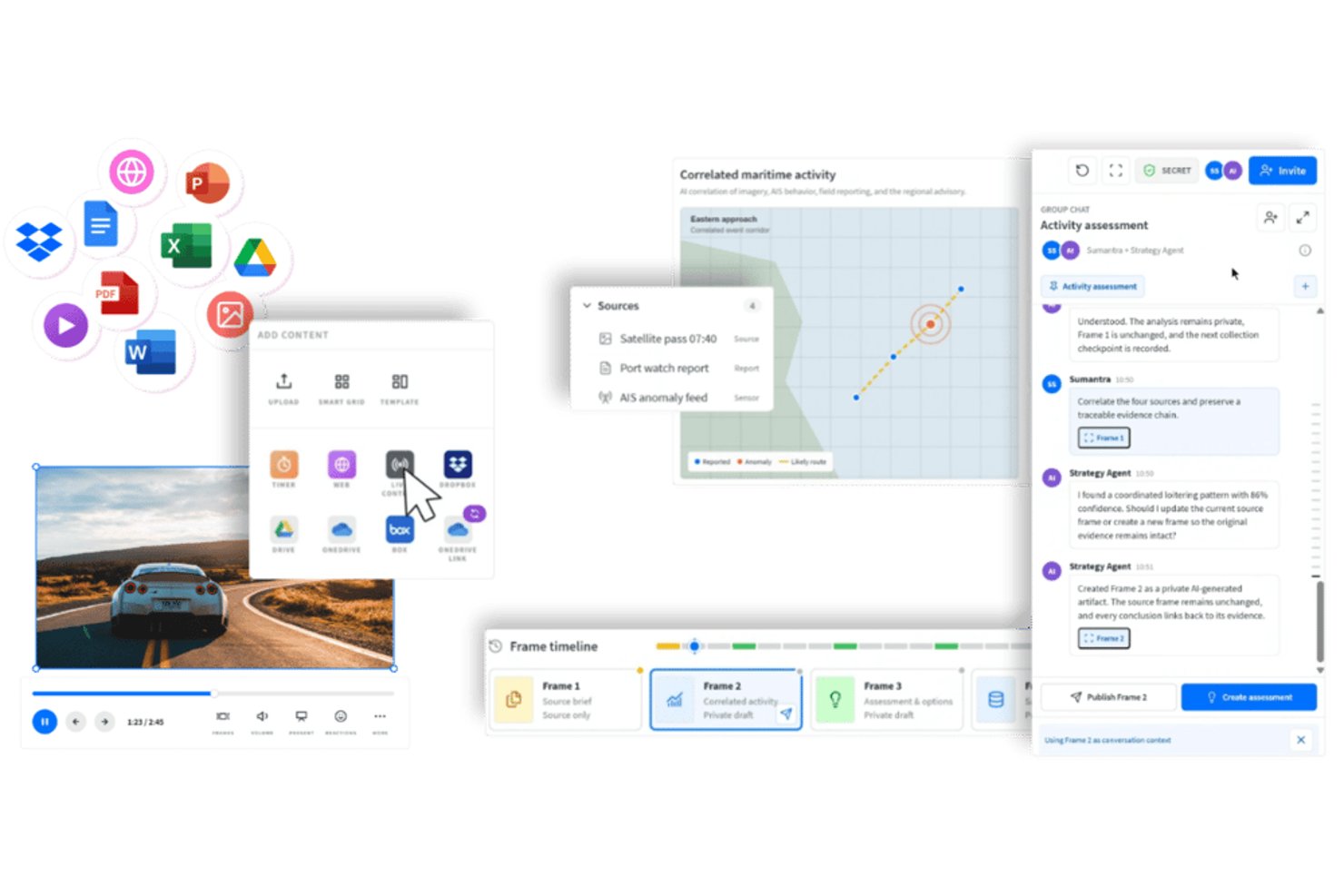
Bluescape är en onlinebaserad arbetsyta för visuellt samarbete för produkt-, teknik- och designteam som behöver organisera projektmaterial, kartlägga arbetsflöden och samordna intressenter på gemensamma arbetsytor.
Vem passar Bluescape bäst för?
Bluescape passar bra för försvars- och myndighetsteam som behöver säkert visuellt samarbete för att samordna planer och skapa samsyn bland intressenter.
Varför jag valde Bluescape
Jag valde Bluescape som ett alternativ till Microsoft Whiteboard eftersom dess USP är ”Bäst för visuellt samarbete med säkerhet på försvarsnivå.” Jag gillar att team kan distribuera det lokalt eller i ett privat moln, konfigurera åtkomst baserat på roller, attribut eller policyer och samla dokument och liveflöden på en beständig arbetsyta för operativ planering.
Bluescapes viktigaste funktioner
- Synkroniserad videouppspelning: Ladda upp videor, granska dem bildruta för bildruta och håll uppspelningen synkroniserad för alla.
- Dokumentanteckningar: Visa och kommentera dokument med visning i helskärm, zoomning och utdrag av sidor.
- Arbetsytekaruseller: Visa automatiskt utvalda arbetsytor med konfigurerade intervall.
- PDF-export med flera sidor: Organisera utvalda arbetsytor och exportera dem som en PDF med flera sidor.
Bluescape-integreringar
Bluescape har en inbyggd integrering med n8n samt integreringar med Microsoft Teams, OneDrive, Microsoft 365, Webex by Cisco, Box, Autodesk Flow Production Tracking och Slack. Dess REST API stöder anpassade integreringar med externa system.
Pros and Cons
Pros:
- Säker lokal distribution stöder känslig planering
- Bildrutesynkroniserad videogranskning överträffar skärmdelning
- En beständig arbetsyta håller projektfiler och beslut samlade
Cons:
- Stora arbetsytor kan bli långsamma eller kännas otympliga
- Kommentarer kan inte enkelt omvandlas till uppgifter som kan följas upp

Canva Whiteboard ger produkt-, design- och marknadsföringsteam en gemensam onlineyta för att kartlägga idéer, diskutera arbetsflöden och hålla det visuella samarbetet sammanlänkat med deras övriga Canva-arbete.
Vem passar Canva Whiteboard bäst för?
Canva Whiteboard passar produkt- och UX-team som vill brainstorma tidiga idéer tillsammans med Canvas mallar, foton och andra designtillgångar.
Varför jag valde Canva Whiteboard
Jag valde Canva Whiteboard som ett alternativ till Microsoft Whiteboard eftersom det passar bäst för brainstorming med designtillgångar nära till hands. Jag tycker om att använda den gemensamma tavlan för att kartlägga tidiga idéer och arbetsflöden tillsammans med Canvas mallar, foton och andra designtillgångar. Jag kan till exempel skissa på ett produktkoncept samtidigt som jag har relevanta visuella referenser på tavlan.
Viktiga funktioner i Canva Whiteboard
- Tidtagare: Lägg till en tidtagare för att hålla gruppaktiviteterna enligt tidsplanen.
- Kommentarer: Lämna kommentarer direkt på whiteboardtavlan.
- Reaktioner på klisterlappar: Lägg till reaktioner på klisterlappar.
- Skissverktyg: Rita och kommentera idéer på arbetsytan.
Integrationer med Canva Whiteboard
Canva listar integrationer med Slack, Google Drive, Mailchimp och HubSpot. Canva AI stöder även skrivskyddade anslutningar till Notion, Asana, Gmail och Zoom.
Pros and Cons
Pros:
- Canvas designbibliotek ger tillgång till visuella referenser
- Mallar täcker tankekartor och projektplaner
- Presentationsbilder kan utökas till whiteboardtavlor
Cons:
- Komplexa tavlor kan göra redigeringen långsammare
- Pennstreck kan lagga under skrivning
Miro
Bäst för samarbete i stora team
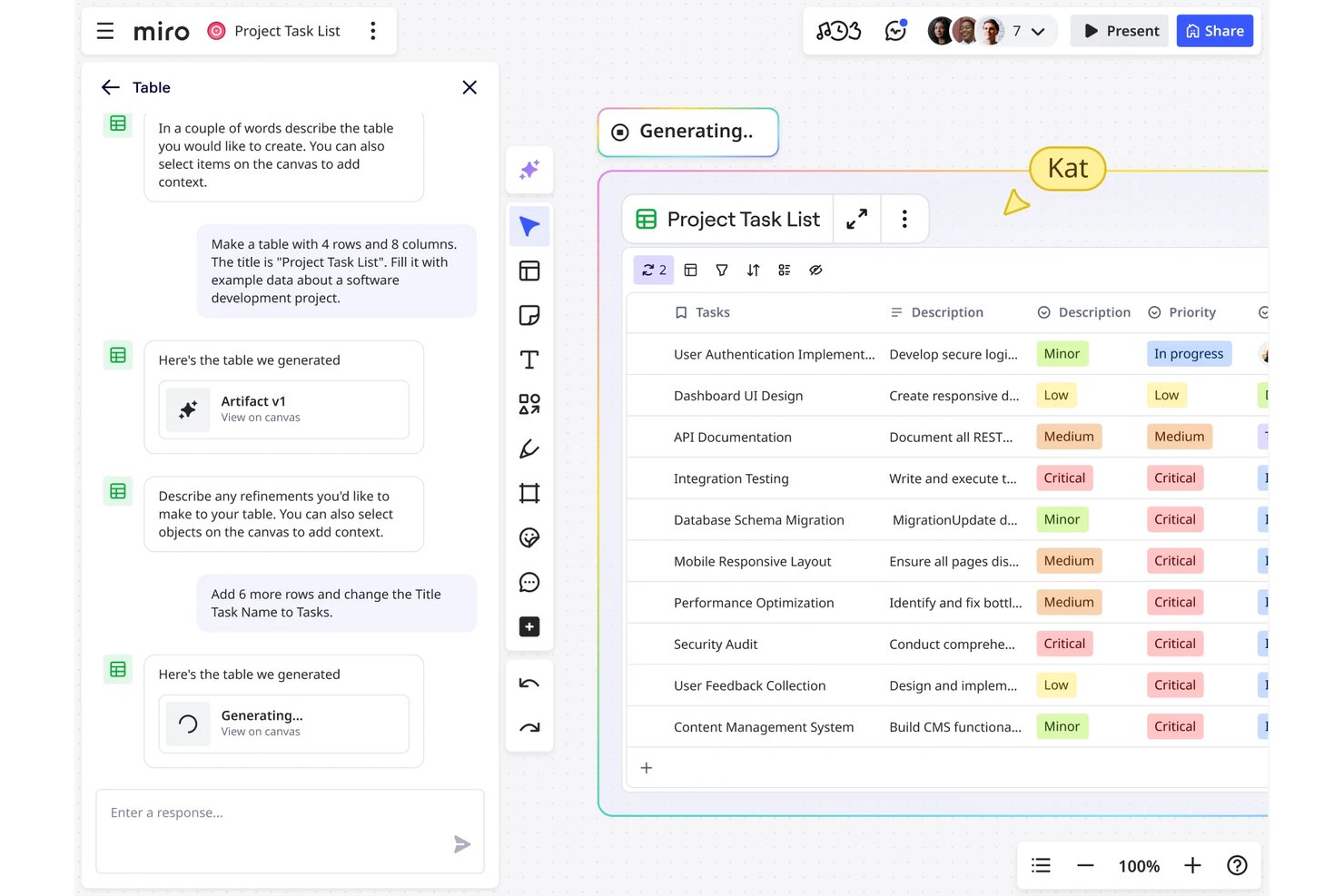
Miro är en digital whiteboard för produkt-, design- och projektteam som behöver kartlägga idéer, planera arbetsflöden och hålla distribuerade intressenter samordnade utöver Microsoft Whiteboards grundläggande arbetsyta.
Vem passar Miro bäst för?
Miro passar projekt- och produktteam i växande eller stora organisationer som behöver en gemensam visuell arbetsyta för tvärfunktionell planering mellan avdelningar.
Varför jag valde Miro
Jag valde Miro som ett alternativ till Microsoft Whiteboard på grund av dess angivna styrka: ”Bäst för samarbete i stora team.” Den oändliga arbetsytan och ramarna gör det möjligt för produkt-, design- och teknikteam att kartlägga arbetsflöden och beroenden på en och samma tavla. Jag tycker om att använda den inbyggda röstningen för att hjälpa en stor workshop att prioritera idéer, samtidigt som diskussionens sammanhang förblir synligt.
Miros viktigaste funktioner
- Mallbibliotek: Börja workshoppar med mallar för storyboardarbete, designtänkande och brainstorming.
- Klustring av klisterlappar: Gruppera anteckningar efter tagg, färg, författare eller markering.
- Taveltimer: Ställ in en timer för att hålla aktiviteterna i rätt tempo under möten och workshoppar.
- Filstöd: Lägg till bilder, GIF-filer, dokument, kalkylblad och PDF-filer på en tavla.
Miros integrationer
Miros marknadsplats listar över 250 appar, integrationer och AI-verktyg, inklusive Jira Cards, Azure Cards, Google Drive, Miro for Microsoft Teams, Slack och Miro for Google Meet, med anslutningar till Microsoft 365, Google Workspace och Atlassian. Miro ansluter även till Zapier och erbjuder API:er och SDK:er för anpassade integrationer.
Pros and Cons
Pros:
- Inmatning i realtid stöder distribuerade workshoppar
- Röstning och timers vägleder gruppens prioritering
- Mallar stöder kartläggning, storyboardarbete och planering
Cons:
- Stora tavlor kan bli långsamma under samarbete
- Överfulla tavlor är svåra att navigera i
New Product Updates from Miro
Miro Adds Japan Data Residency for Enterprise Customers
Miro has introduced Japan data residency for enterprise customers, offering in-region storage for production data, backups, and metadata, plus in-region compute infrastructure. For more information, visit Miro's official site.
Andra alternativ till Microsoft Whiteboard
Här är några ytterligare alternativ till Microsoft Whiteboard som inte kom med i mitt urval, men som ändå är värda att titta närmare på:
- Klaxoon
Bäst för spelifierad workshopfacilitering
- Lucidspark
Bäst med visuella idéverktyg
- Creately
Bäst för diagramdrivna projektarbetsflöden
- Whimsical
Bäst för diagram och trådramskisser på en enda arbetsyta
- Weje
Bäst för kostnadsfri organisering av tavlor utan begränsningar
- Explain Everything
Bäst för inspelning av videoförklaringar på whiteboard
- Milanote
Bäst för att skapa kreativa inspirationskollage och visuell planering
- Boardmix
Bäst för AI-stödd kartläggning av flödesscheman och diagram
- tldraw
Bäst för att bygga anpassade canvasappar


Urvalskriterier för alternativ till Microsoft Whiteboard
När jag valde ut de bästa alternativen till Microsoft Whiteboard för den här listan tog jag hänsyn till vanliga köparbehov och problem kopplade till produkter för fria digitala arbetsytor och samarbetsprogram, till exempel stöd för strukturerad trådmodellering och realtidssamarbete i team. Jag använde också följande ramverk för att hålla utvärderingen strukturerad och rättvis:
Grundläggande funktionalitet (25 % av totalpoängen)
För att få vara med på den här listan behövde varje lösning uppfylla följande vanliga användningsområden:
- Skapa och redigera digitala whiteboards
- Samarbeta med flera användare i realtid
- Lägga till fästisar, former och kopplingar
- Dela anslagstavlor med teammedlemmar eller gäster
- Exportera anslagstavlor till vanliga filformat
Ytterligare utmärkande funktioner (25 % av totalpoängen)
För att ytterligare begränsa antalet alternativ letade jag också efter unika funktioner, till exempel:
- Inbyggda verktyg för trådmodellering och prototypframtagning
- Funktioner för hantering av designsystem
- Avancerade behörighets- och åtkomstkontroller
- Integration med plattformar för projektledning
- AI-drivna förslag på diagram eller innehåll
Användbarhet (10 % av totalpoängen)
För att få en uppfattning om användbarheten hos varje system beaktade jag följande:
- Ren och intuitiv gränssnittsdesign
- Minimalt antal klick för att komma åt kärnfunktioner
- Responsiv prestanda med stora anslagstavlor
- Anpassningsbara arbetsytelayouter
- Tillgänglighet för användare med funktionsnedsättningar
Introduktion (10 % av totalpoängen)
För att utvärdera introduktionsupplevelsen för varje plattform beaktade jag följande:
- Tillgång till stegvisa produktvisningar
- Tillgång till utbildningsvideor och dokumentation
- Förbyggda mallar för vanliga användningsområden
- Chattbotar i appen eller guidad hjälp
- Webbinarier eller direkta introduktionssessioner
Kundsupport (10 % av totalpoängen)
För att bedöma varje programvaruleverantörs kundsupporttjänster beaktade jag följande:
- Flera supportkanaler (chatt, e-post, telefon)
- Snabba svarstider på förfrågningar
- Tillgång till en sökbar kunskapsbas
- Communityforum eller användargrupper
- Tillgång till dedikerade kundansvariga
Prisvärdhet (10 % av totalpoängen)
För att utvärdera prisvärdheten hos varje plattform beaktade jag följande:
- Transparenta och flexibla prisplaner
- Funktioner som ingår i planer på lägre nivåer
- Tillgång till kostnadsfri plan eller provperiod
- Rabatter vid årsbetalning eller för ideella organisationer
- Inga dolda avgifter eller oväntade kostnader
Kundrecensioner (10 % av totalpoängen)
För att få en uppfattning om den övergripande kundnöjdheten beaktade jag följande när jag läste kundrecensioner:
- Positiv feedback om samarbetsfunktioner
- Rapporter om tillförlitlig drifttid och prestanda
- Kommentarer om hur enkelt det är för team att börja använda tjänsten
- Kritik mot funktionsluckor eller begränsningar
- Övergripande betyg för värde och nöjdhet
Varför leta efter ett alternativ till Microsoft Whiteboard?
Microsoft Whiteboard kan inte delas med personer utanför företaget annat än under ett Teams-möte, och vissa team tycker att verktygen är grundläggande för att genomföra workshoppar. Här är tillfällen då ett annat verktyg kan passa bättre:
- Du samarbetar med kunder eller partner utanför företaget. Microsoft Whiteboards appar stöder inte delning av anslagstavlor med externa användare, och gäster kan bara arbeta på en anslagstavla under ett Teams-möte. Plattformar som Padlet låter dig dela anslagstavlor via länk eller QR-kod och ange besöksbehörigheter.
- Du genomför strukturerade workshoppar och retrospektiv. Vissa användare tycker att Whiteboards rit- och anteckningsverktyg är grundläggande, med begränsade möjligheter att anpassa dem. Verktyg som Mural lägger till omröstningar, tidtagare och ett privat läge, medan FigJam erbjuder tidsbegränsade omröstningar och mallar för retrospektiv.
- Du genomför stora sessioner med många personer på en och samma anslagstavla. Vissa användare rapporterar fördröjningar och tillfälliga krascher, särskilt med större grupper. Flera verktyg i den här listan blir också långsammare på överfulla anslagstavlor, så testa din största anslagstavla med en hel grupp under en kostnadsfri provperiod.
Microsoft Whiteboard är fortfarande rätt val om du vill ha en fri arbetsyta som är inbyggd i Teams-möten, med pennanteckningar, fästisar och anslagstavlor som du kan öppna igen från möteschatten. För team som genomför de flesta möten i Teams kan det väga tyngre än begränsad delning utanför organisationen och grundläggande workshopverktyg.
Viktiga funktioner i Microsoft Whiteboard
Här är några av Microsoft Whiteboards viktigaste funktioner, som hjälp när du jämför vad alternativa lösningar erbjuder:
- Samarbete i realtid för flera användare på delade anslagstavlor
- Integration med Microsoft Teams och Office 365
- Fästisar, text, former och ritverktyg
- Oändlig arbetsyta för brainstorming i fri form
- Mallar för vanliga mötes- och workshopsituationer
- Stöd för uppladdning av bilder och dokument
- Pennanteckningar och handskriftsigenkänning
- Delning av anslagstavlor med interna och externa användare
- Versionshistorik och alternativ för att återställa anslagstavlor
- Webb-, Windows-, iOS- och Android-appar