

Jak używać monday.com do zarządzania projektami w 2026 roku


Weekend przeminął. Wyspałeś się, spotkałeś ze znajomymi, a może nawet pozwoliłeś sobie na odrobinę zbyt dużo (co nie jest dla ciebie zbyt dobre) jedzenia i napojów. To tylko kilka zmian w zachowaniu występujących w weekend, które są naukowo potwierdzonymi powodami, dla których poniedziałki są najbardziej nielubianym dniem tygodnia.
Spędziwszy dużą część swojej kariery w agencji brandingowej, zawsze jestem ciekaw, dlaczego firmy wybierają właśnie takie nazwy.
Dlatego przyłapuję się na myśleniu: „dlaczego liderzy monday.com nie nazwali go imieniem przyjemniejszych dni tygodnia?”

W 2017 roku firma przeszła rebranding. Jak stwierdził członek zespołu kierowniczego monday.com, zmiana nazwy odzwierciedla ich wizję rozwiązywania problemów wszystkich grup w firmie, niezależnie od tego, czy jest to trzyosobowy start-up, mała firma czy średniej wielkości przedsiębiorstwo.
Ponieważ moje doświadczenie opiera się przede wszystkim na zarządzaniu projektami, skupię się na tym, jak korzystać z monday.com do zarządzania projektami.
Narzędzie oferujące 1000 widoków: oto jak z nich korzystać
Menedżerowie projektów zazwyczaj potrafią sięgnąć po dowolne narzędzie i zacząć z niego korzystać, dopasować je do naszego procesu i codziennych zadań oraz zapewnić ogólny wkład w sukces projektu.
Czasami robimy to jednak zbyt konsekwentnie — nadal realizujemy projekty i zarządzamy zespołami za pomocą konkretnego narzędzia, nawet jeśli nie jest ono najlepszym dostępnym rozwiązaniem. Być może było to po prostu narzędzie przydzielone nam przez firmę.
Firmy wdrażają oprogramowanie monday.com jako oprogramowanie CRM, do marketingu, operacji i rozwoju. Dlatego sensowne jest również wykorzystanie możliwości funkcji oprogramowania do zarządzania projektami.
Narzędzie i wbudowane funkcje są proste we wdrożeniu, dzięki czemu osoby nietechniczne mogą łatwo i szybko przejść proces wdrożenia oraz przyswoić sobie przepływy pracy związane z zarządzaniem zadaniami.
Menedżerowie projektów chcą mieć możliwość oglądania swoich projektów na różne sposoby i łatwego aktualizowania informacji o projektach. monday.com daje PM-owi, ośmielę się powiedzieć, zbyt wiele widoków, które to umożliwiają.
Niektóre mogą okazać się przydatne przy tworzeniu różnych raportów dla klientów lub kadry kierowniczej, a inne ułatwiają członkom zespołu zarządzanie zadaniami.
Widoki dostępne w monday.com zależą od tego, czy masz plan indywidualny, standardowy, profesjonalny czy dla przedsiębiorstw, ale narzędzie nadal pokaże ci wszystkie dostępne opcje. W dowolnym momencie możesz dodać tylko potrzebny widok za dodatkową opłatą.
Oto kilka wskazówek i porad dotyczących korzystania z różnych widoków monday.com.
Widok tabeli
Poniżej możesz zobaczyć prostą stronę projektu w widoku tabeli. Ten widok jest prawdopodobnie jednym z najczęściej używanych przez członków zespołu niebędących menedżerami projektów.
To prosty widok pokazujący postęp zadań oraz podział na fazy i zadania. Członkowie zespołu mogą szybko sprawdzić, które zadania są do nich przypisane i ile czasu mają na ich ukończenie.
Widok ten najlepiej sprawdza się również w aplikacji mobilnej monday.com.
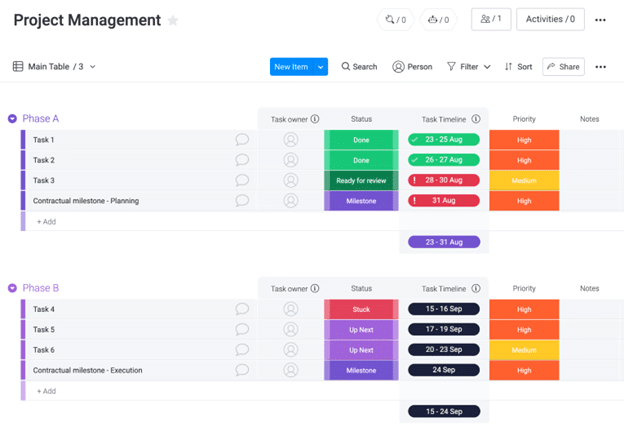
Opcje filtrowania znajdujące się tuż nad tabelą pozwalają członkowi zespołu szybko filtrować według swojego imienia i wyświetlać tylko zadania, za które odpowiada. Mogą również szybko posortować zadania według priorytetu, aby upewnić się, że zaczynają od właściwego zadania.
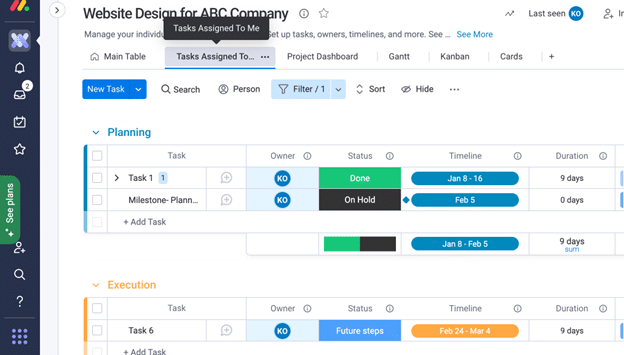
PM może pójść o krok dalej i przygotować ten widok dla swojego zespołu. Utwórz widok „Zadania przypisane do”, który automatycznie filtruje zadania użytkownika — wystarczy kliknąć kartę, aby zapewnić użytkownikom najlepsze możliwe zarządzanie zadaniami.
Kroki:
- Utwórz nowy widok tabeli, klikając znak plusa na pasku widoków
- Zmień nazwę karty na „Przypisane do mnie zadania”
- Będąc w nowym widoku tabeli, kliknij opcję Osoba na pasku filtrów i wybierz swój awatar.
- Następnie kliknij przycisk „Zapisz w tym widoku” w tym samym wyskakującym oknie.
- Widok jest teraz zapisany i gotowy do użycia
Możesz również skonfigurować ten widok dla zespołu. Możesz to zrobić na przykład wtedy, gdy chcesz zobaczyć, nad czym pracują projektanci. Możesz skonfigurować tyle takich widoków, ile potrzebujesz, aby efektywniej zarządzać zadaniami.
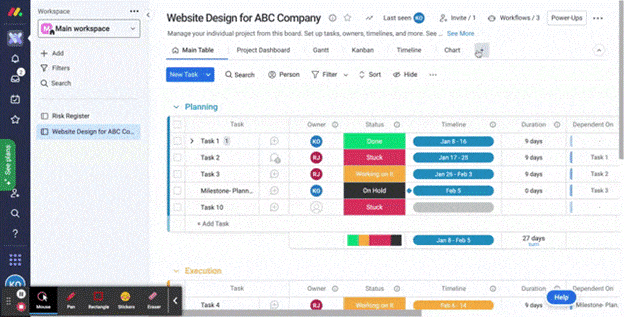
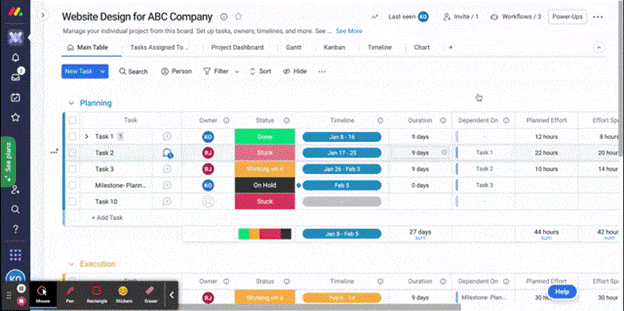
Możesz dostosować kolumny na każdej stronie projektu do potrzeb projektu lub kierownika projektu, korzystając z funkcji przeciągania i upuszczania, aby przenieść kolumnę w żądane miejsce.
Poniżej możesz zobaczyć różne opcje, które można skonfigurować na tablicach projektów, jeśli masz bardziej złożony projekt wymagający większej liczby kolumn. Możesz nawet połączyć dwie funkcje w dwóch kolumnach jako bardziej zaawansowaną funkcję, która może być przydatna w zarządzaniu zadaniami.

Widok wykresu Gantta
W przypadku wszystkich naszych kierowników projektów, którzy nadal lubią dobry widok wykresu Gantta, monday.com jest moim zdaniem mniej nieporęczny niż wiele widoków wykresu Gantta w innych narzędziach do zarządzania projektami.
Możesz łatwo skracać lub wydłużać osie czasu, a także tworzyć i usuwać zależności, klikając pasek osi czasu, który umożliwia dostęp do wszystkich informacji i ich jednoczesną aktualizację.

Widok tablicy Kanban
Jeśli chodzi o widoki, masz również typowy widok tablicy Kanban. monday.com zawiera wbudowaną funkcję dostosowywania szczegółów kart wyświetlanych w widoku Kanban. Poniżej zobaczysz odpowiednią funkcję listy kontrolnej, która pozwala określić, co jest widoczne na kartach.
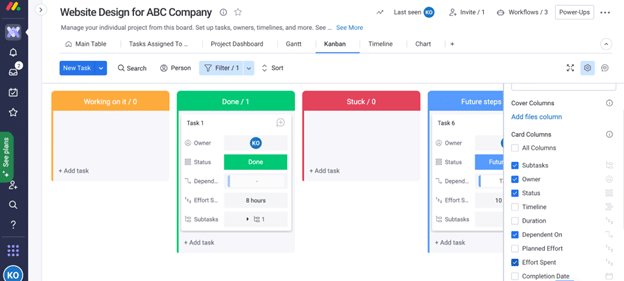
Możesz także łatwo podzielić widoki w tym samym wyskakującym oknie, korzystając z funkcji widoku podzielonego. W poniższym przykładzie widoczne są zarówno widok Kanban, jak i widok wykresu Gantta, jeśli chcesz z łatwością przełączać się między widokami.
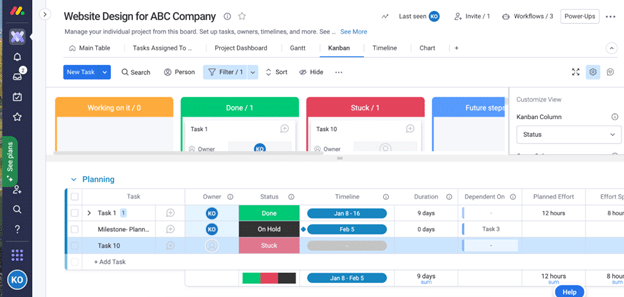
Dowiedz się więcej o korzystaniu z Kanbana w zarządzaniu projektami tutaj.
Widok osi czasu
Jeśli naprawdę chcesz zobaczyć, gdzie i kiedy każdy członek zespołu spędza czas oraz nad czym pracuje, monday.com oferuje również funkcję widoku osi czasu. Wiem, wygląda to tak, jakby był to po prostu wykres Gantta, prawda? Nic bardziej mylnego.
Jest to przydatny widok, ponieważ ma formę wykresu Gantta, ale rozdziela zasoby i koncentruje się na zadaniach oraz obciążeniu pracą w określonym przedziale czasowym.

Widok pulpitu
Ostatnim widokiem, który omówię, jest widok pulpitu. Uwielbiam ten widok podczas krótkich spotkań z liderami agencji, którzy są silnie zaangażowani w konkretny projekt lub współpracę z konkretnym klientem.
Mogę zrobić zrzut ekranu jego części albo kliknąć przycisk udostępniania i udostępnić go im bezpośrednio. Mogę dodać odpowiedni wykres lub wykresy, aby przedstawić im raport, a wykres aktualizuje się automatycznie, gdy aktualizuję elementy projektu.
Wskazówka: Lubię dodawać widżet plików, aby jeśli mój przełożony potrzebował dostępu do dowolnego produktu pracy, mógł łatwo go wyszukać i uzyskać do niego dostęp bezpośrednio z widżetu plików na pulpicie.
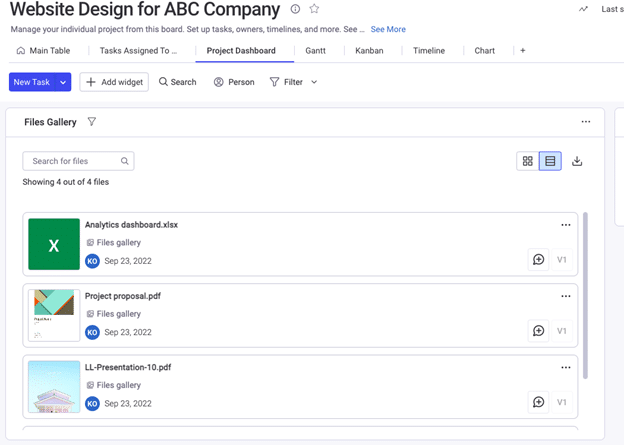
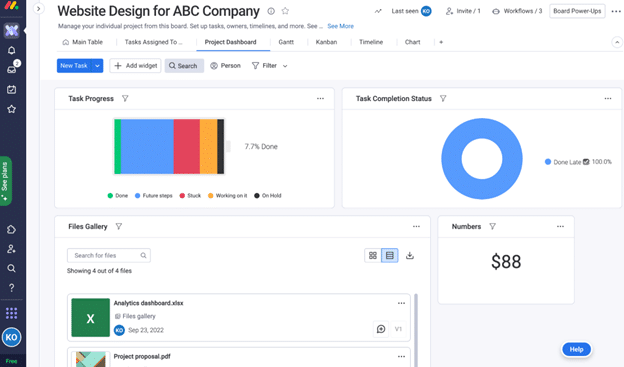
Ostatni widok nie jest w rzeczywistości osobnym widokiem, lecz widżetem, który możesz dodać do dowolnego pulpitu. Dodaj widżet zarządzania zasobami, aby szybko sprawdzić obciążenie pracą każdego członka zespołu i określić, czy może on wcześniej podjąć się zadań w ramach konkretnego projektu.
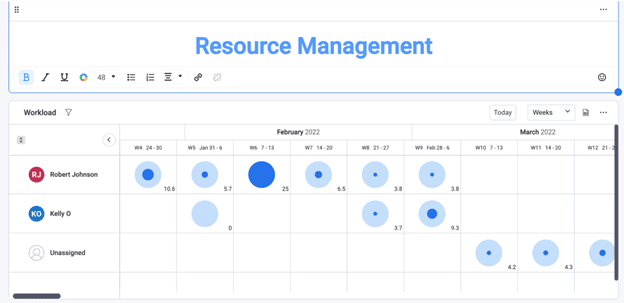
Świetne jest również to, że pulpit możesz skonfigurować tak, aby zapewniał firmowy wgląd w projekty, ich statusy, postęp zadań oraz dostępność zasobów — wszystko na pierwszy rzut oka. Możesz nawet utworzyć wiele firmowych pulpitów dla różnych obszarów działalności, jeśli inne działy również z nich korzystają.
Jest to przydatne do sprawdzania stanu lejka sprzedażowego, a także obciążenia pracą i postępu projektu, aby mieć pewność, że gdy zespół sprzedaży zamknie transakcję, będzie już wiadomo, kiedy będzie można rozpocząć projekt.
Wskazówka: Jako kierownik projektu zarządzający wieloma projektami możesz również utworzyć własny osobisty pulpit zawierający tylko Twoje projekty, aby szybko uzyskiwać informacje o wszystkich z nich. Korzystaj z niego każdego ranka, aby sprawdzić postęp projektów i wiedzieć, od czego rozpocząć dzień.
Automatyzacja w najlepszym wydaniu: zwiększanie efektywności przepływów pracy
Jednym z głównych powodów, dla których lubię korzystać z monday.com do zarządzania projektami, jest łatwość automatyzacji, która technicznie polega na „programowaniu” narzędzia tak, aby odpowiadało potrzebom Twojej firmy.
W tym miejscu pozwolę sobie zachować się jak prawdziwy Kanadyjczyk i przeprosić wszystkich programistów za nazywanie tej konfiguracji automatyzacji programowaniem. monday.com określa ją jako automatyzację bez kodu.
Powiedzmy, że monday usuwa programowanie z programowania. Tak, ja również nie jestem do końca przekonany do tego stwierdzenia, ale jestem pewien, że łatwość konfigurowania automatyzacji w monday.com sprawi, że poniedziałki wszystkich będą lepsze, również programistów ;)
monday.com oferuje tak wiele poleceń automatyzacji bez kodu, że Twoje przepływy pracy stają się bardziej efektywne i wymagają mniej pracy ręcznej. Istnieje kilka sposobów na włączenie automatyzacji przepływu pracy do tablic projektów.
Utwórz niestandardowy przepływ pracy
Istnieje wiele warstw wbudowanych poleceń, które umożliwiają utworzenie przepływu pracy.

Wystarczy wypełnić wymagane pola, aby utworzyć polecenie zgodnie z własnymi potrzebami. Poniżej znajdziesz różne wiersze poleceń, które możesz dodać. Możesz nawet wysyłać osobom przypisanym do zadań wiadomości e-mail z powiadomieniami i niestandardową treścią.

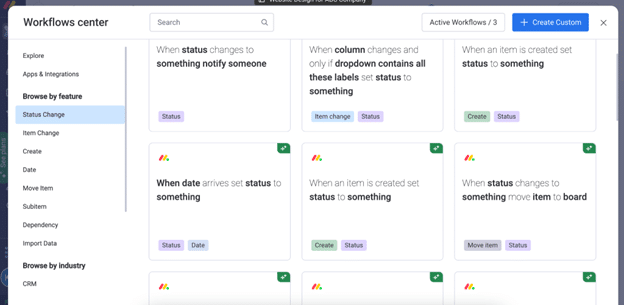
Możesz również wybierać spośród wielu szablonów poleceń wbudowanych w monday.com. W lewym menu centrum przepływów pracy możesz filtrować polecenia według ich rodzaju. Następnie kliknij to, które najlepiej odpowiada Twoim potrzebom.
Przepływy pracy z integracjami
Innym sposobem budowania przepływów pracy jest integrowanie z nimi narzędzi, których już używasz w swojej firmie.
Korzystasz ze Slacka? Dodawaj alerty do projektowego kanału Slacka, gdy do zadania zostanie dodana aktualizacja.
Korzystasz z Jiry lub GitLaba? Gdy zostanie utworzone zgłoszenie lub w projekcie pojawi się aktualizacja, utwórz element i synchronizuj przyszłe zmiany w Jira.
Korzystasz z Toggl? Gdy sesja śledzenia czasu zostanie zatrzymana, utwórz nowy wpis czasu w obszarze roboczym projektu
To tylko kilka integracji, które możesz włączyć do swoich przepływów pracy, aby ograniczyć liczbę czynności wykonywanych ręcznie w procesach firmy. Aby uzyskać dostęp do listy integracji już wbudowanych w monday.com, przejdź do tego samego obszaru roboczego przepływów pracy, w którym tworzysz niestandardowe przepływy pracy.
Kliknij przycisk „przepływy pracy” w prawym górnym rogu ekranu projektu. Zobaczysz również informację o liczbie przepływów pracy skonfigurowanych dla tej tablicy.
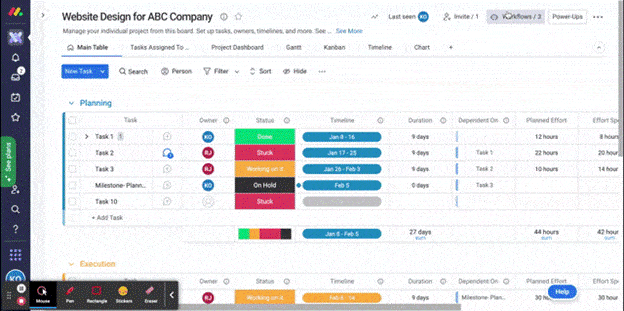
Wskazówka: Przepływy pracy z automatyzacjami trzeba skonfigurować dla każdej tablicy, co czasami może być uciążliwe. Jeśli Twoje potrzeby związane z automatyzacją zarządzania projektami są dość standardowe, możesz utworzyć szablon na podstawie istniejącej tablicy projektu i powielać go za każdym razem, gdy rozpoczynasz nowy projekt.
W ten sposób wszystkie funkcje automatyzacji będą już skonfigurowane, a Ty będziesz musiał jedynie dostosować lub dodać te, których możesz potrzebować w danym projekcie.
monday.com sprawia, że poniedziałki są lepsze
monday.com stał się jedną z najlepszych opcji oprogramowania do zarządzania projektami (więcej świetnych narzędzi do zarządzania projektami znajdziesz tutaj), które mogłem wprowadzić i wdrożyć u wielu moich klientów.

monday.com to wszechstronny system operacyjny pracy zaprojektowany do zarządzania projektami i współpracy zespołowej. Oferuje wizualny, intuicyjny interfejs, w którym zespoły mogą planować, realizować i śledzić projekty. Użytkownicy mogą tworzyć niestandardowe przepływy pracy, organizować zadania, ustalać terminy, przypisywać odpowiedzialności i monitorować postępy w czasie rzeczywistym. Funkcje takie jak osie czasu, wykresy Gantta, tablice Kanban i automatyzacje pomagają usprawniać procesy i zwiększać produktywność.
W zakresie zarządzania projektami monday.com zapewnia przejrzyste i oparte na współpracy środowisko. Kierownicy projektów mogą dzielić projekty na mniejsze części, ustalać priorytety i efektywnie przydzielać zasoby. Członkowie zespołu mogą bezproblemowo komunikować się w ramach platformy, udostępniać pliki i przekazywać aktualizacje, ograniczając liczbę wiadomości e-mail. Integracje z aplikacjami innych firm, takimi jak Slack i Google Drive, umożliwiają stworzenie spójnego przepływu pracy, a narzędzia raportowania zapewniają wgląd w wyniki projektu.
From $9/seat/month (billed annually)
14-day free trial
Jeśli klikniesz kartę, pasek, ikonę lub słowo w oprogramowaniu, istnieje duża szansa, że pojawi się okno, co oznacza, że nie musisz dalej szukać widoku ani pola, które chcesz zaktualizować.
We wszystkich widokach sposób przechodzenia do informacji lub miejsca ich aktualizowania jest spójny. Gdy poznasz jeden z nich, możesz korzystać ze wszystkich!
Panel eliminuje z Twojego dnia eksporty do Excela i aktualizuje dane w czasie rzeczywistym, dzięki czemu nie spędzasz ostatnich godzin piątkowego popołudnia na tworzeniu i przesyłaniu przełożonemu raportu o stanie projektu.
Dzięki wszystkim opcjom automatyzacji cały zespół z pewnością podziękuje Ci za usunięcie z ich dni powtarzalnych i rutynowych zadań.
Co dalej?
Jak widzisz, monday.com obejmuje podstawy oprogramowania do zarządzania projektami — i jeszcze więcej.
Zapisz się do newslettera The Digital Project Manager, aby dowiedzieć się więcej o tym, jak najlepiej wykorzystywać ulubione narzędzia do zarządzania projektami.

