

Jak korzystać z szablonów OneNote do zarządzania projektami 2026


Microsoft OneNote to niedoceniany superbohater świata kierownika projektu. Wiele osób ma tendencję do pomijania tego produktu na rzecz narzędzi do robienia notatek, które wydają im się bardziej efektowne, takich jak EverNote, Notion czy Clickup.
Choć wszystkie trzy są solidnymi produktami, OneNote jest często ignorowany, ponieważ jest bezpłatnym dodatkiem do każdego konta Microsoft Office 365. Dla porównania: ten artykuł omawia funkcje dostępne w komputerowej wersji OneNote 2019.
W tym artykule omówię, jak dobrze firma Microsoft wyposażyła to narzędzie do robienia notatek w supermoce. Przyjrzymy się wszystkiemu: od zaawansowanego układu, domyślnych i niestandardowych szablonów OneNote, list kontrolnych i zastosowań, przez kontrolę wersji i udostępnianie, aż po równie potężny dodatek o nazwie Onetastic.

Najważniejsze funkcje OneNote — Trapper Keeper kierownika projektu
Dla wielu z nas, starszych dzieci, to powrót do przeszłości. Mieliśmy ten świetny zeszyt z fajnym orłem albo kolorowym jednorożcem, który rodzice kupili nam na początku szkoły podstawowej. Wielu z nas korzystało z niego przez kilka lat, inni szybko go niszczyli i być może potrzebowali nowego każdego roku. OneNote przypomina mi to, czego Trapper Keeper uczył w szkole — zachowania porządku.
Szablony
Oto niektóre z najważniejszych funkcji związanych z używaniem szablonów w OneNote.
Łatwe, spójne odtwarzanie praktycznych stron
Po co wymyślać koło na nowo, skoro OneNote wykonał już tę pracę za Ciebie? Istnieje pięć głównych kategorii domyślnych szablonów stron:
- Edukacyjne: jednym z pierwotnych zastosowań OneNote była praca w klasie, dlatego znajdziemy tu wiele świetnych szablonów nawiązujących do początków tego narzędzia, czyli Trapper Keeper.
- Puste: umożliwiają dodanie wstępnie sformatowanych rozmiarów stron, takich jak letter, legal, A3 itp. Jest to świetne rozwiązanie, gdy chcesz drukować strony.
- Biznesowe: omówimy je szczegółowo w tym artykule, ale obejmują planowanie, notatki ze spotkań i nie tylko.
- Dekoracyjne: „dekoracyjne” może nie być najlepszym określeniem, ale te szablony dodają stronom tło. Mogą również zwiększyć praktyczność, oferując na przykład układ planera dnia lub papieru milimetrowego.
- Planery: obejmują podstawowe szablony planowania projektów, które również omówimy tutaj, w odniesieniu do listy zadań dotyczących projektu.
Możesz także zapisywać własne strony jako szablony, aby regularnie je odtwarzać.

Wyszukiwanie szablonów
Istnieją różne miejsca, w których można znaleźć szablony bezpłatne lub niedrogie. Firma Microsoft ma świetny katalog, w którym można wyszukiwać według narzędzia. Inne miejsca, w których można znaleźć szablony, to OneNoteGem i AusComp. Jednym ze sposobów, w jaki tworzę szablony, jest po prostu wyszukiwanie obrazów w Google lub Bing, znalezienie obrazu, który dobrze pasuje do mojego zastosowania, i samodzielne zbudowanie szablonu. Następnie zapisuję go jako szablon.
Notesy, sekcje i strony: wszystko ma strukturę hierarchiczną
W OneNote plik składa się z notesu, który zasadniczo działa jak cały Trapper Keeper, ale w przypadku OneNote plecak może pomieścić dziesiątki, a nawet setki notesów, zamiast tylko jednego.
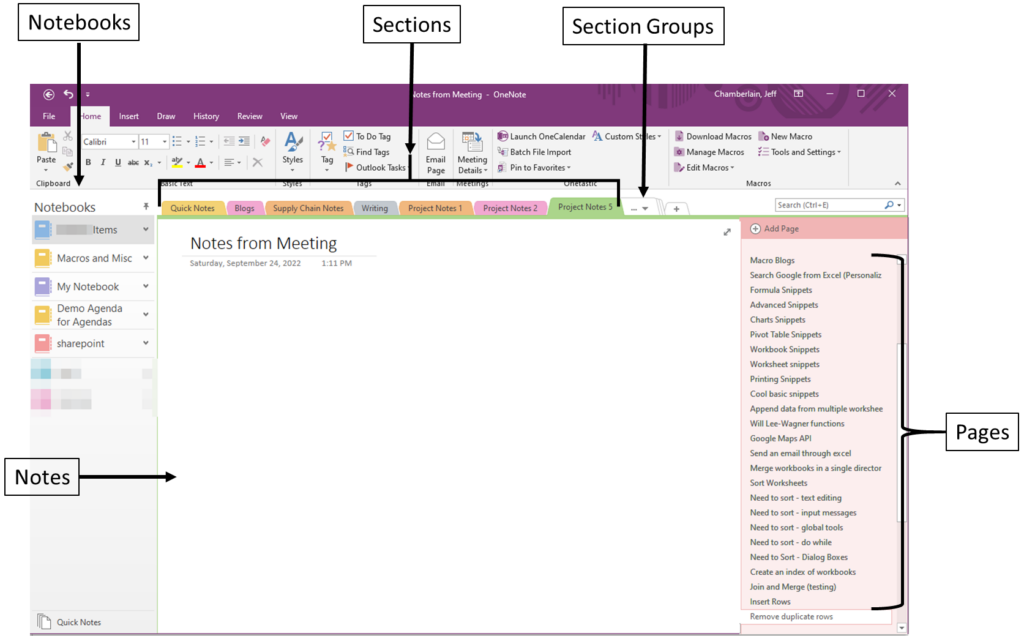
Sekcje to karty, które dawniej odpowiadały zajęciom lub zadaniom, i można je grupować. Strony to poszczególne materiały, kartki z notesu lub pojedyncze „arkusze” informacji, które chcemy zachować. Poniższy obraz przedstawia typowy widok OneNote.
Nawigacja jest prosta, co pokazano w poniższym widoku:
Przechowywanie
Moim zdaniem wiele osób nie do końca rozumie, jak zarządza się zasobami plików w OneNote, co prowadzi do nieporozumień. Jest to w pewnym sensie podobne do dowolnej struktury folderów w produktach firmy Microsoft.
Na przykład w programie Microsoft Excel możesz mieć folder na pracę, w którym przechowujesz wszystkie pliki robocze, oraz osobny folder osobisty, w którym przechowujesz tego typu pliki. Ponieważ firma Microsoft w coraz większym stopniu przechodzi na technologie chmurowe i zgodność plików z urządzeniami mobilnymi, zaprojektowała rozwiązanie nieco inaczej.
Możesz teraz przechowywać notesy w pliku OneDrive, co daje Ci możliwość logowania się z telefonu lub komputera służbowego i edytowania pliku OneNote. Scentralizowane zarządzanie notatkami jest fantastyczne — mogę być na spotkaniu projektowym i szybko zapisać notatkę na laptopie, a później swobodnie przejrzeć ją w pociągu za pomocą telefonu (dostępna jest aplikacja na Androida, Maca i iOS).
Udostępnianie notesów
OneNote oferuje wiele możliwości udostępniania notesów członkom zespołu.
Wysyłanie pliku
Wystarczy wybrać kartę Plik na stronie głównej, a następnie opcję Udostępnij w panelu po lewej stronie.
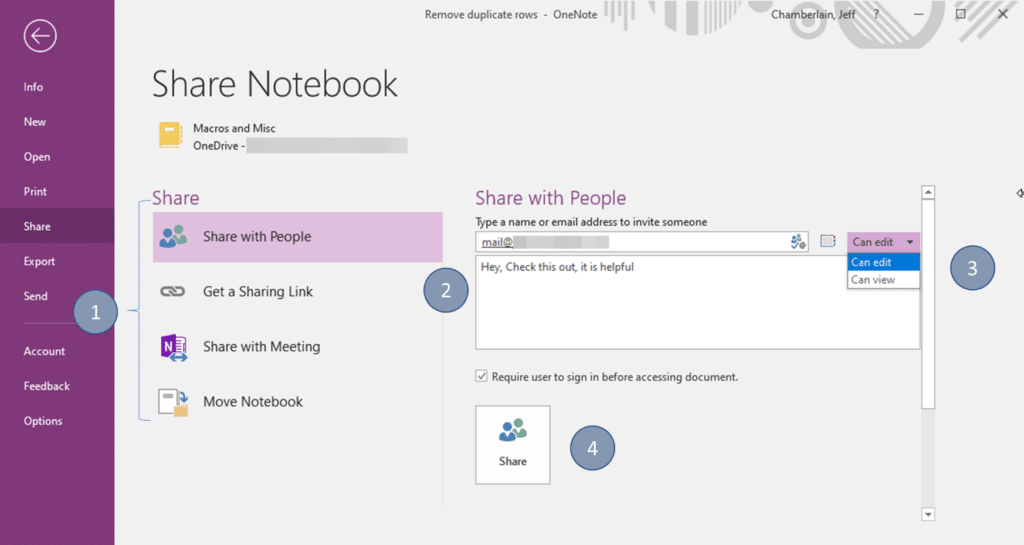
Oto kolejne kroki:
- Wprowadź adresy e-mail osób, którym udostępniasz notes
- Wybierz, czy mogą edytować notes, czy tylko go wyświetlać
- Kliknij Udostępnij
Odbiorca otrzyma notes i będzie mógł go wyświetlać lub edytować.
Najprostsze narzędzie do sporządzania protokołów ze spotkań
OneNote doskonale współpracuje z programem Outlook. Możesz osadzić szczegóły spotkania jednym kliknięciem.
Wybierz kartę Narzędzia główne, a następnie kliknij opcję Szczegóły spotkania:

Pojawi się rozwijana lista spotkań zaplanowanych na dany dzień, z której możesz wybrać odpowiednie spotkanie, albo możesz wybrać inny dzień. Domyślnie zaproszenie automatycznie nada tytuł nowej stronie i wstawi szczegóły spotkania:
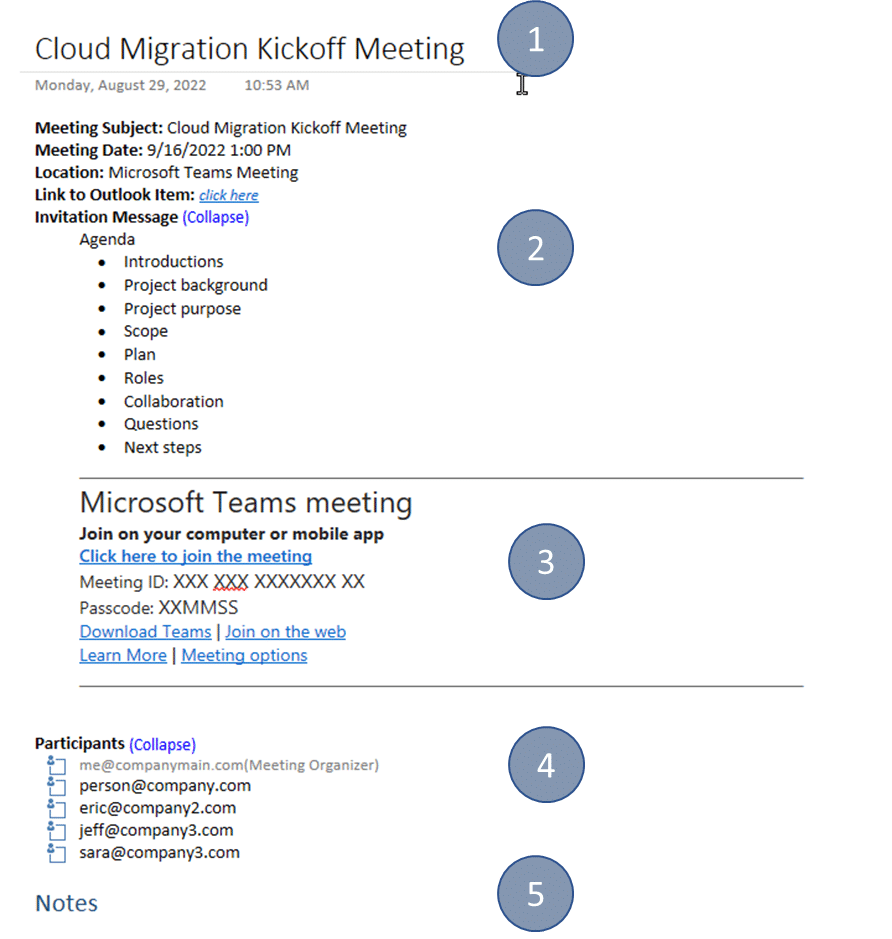
- Tytuł strony zostanie ustawiony jako temat spotkania
- Następnie zostaną wyświetlone szczegóły spotkania, data i godzina, lokalizacja oraz wszelkie informacje zawarte w treści zaproszenia na spotkanie
- Informacje dotyczące dołączenia telefonicznego lub wideokonferencji zostaną pobrane z zaproszenia
- Lista uczestników. Jako prowadzący spotkanie możesz zaznaczyć, kto w nim uczestniczył, korzystając z pola po lewej stronie każdego nazwiska.
- Zostanie dodana sekcja na notatki.
Po zakończeniu spotkania i dodaniu zadań do wykonania (za chwilę omówimy tagi i pola wyboru) wystarczy wysłać stronę pocztą e-mail:

Spowoduje to utworzenie wstępnie sformatowanej wiadomości e-mail, już zaadresowanej do uczestników. Dołączy ona informacje o spotkaniu przedstawione powyżej, a poniżej Twoje notatki zostaną przejrzyście zebrane i rozesłane.
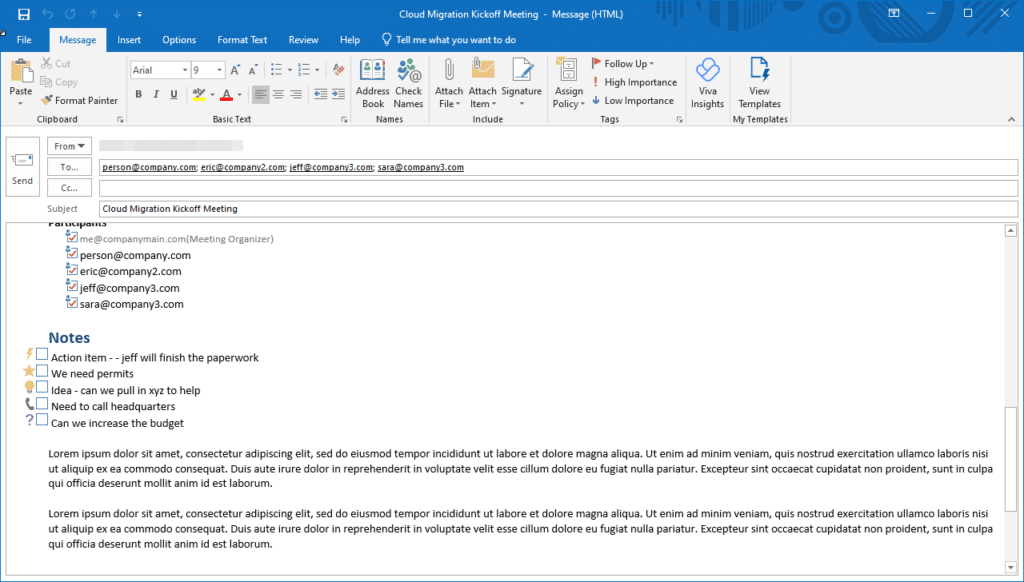
To ogromna oszczędność czasu dla kierowników projektów. Możesz rozesłać protokół natychmiast po zakończeniu spotkania.
Dobrze, mam mnóstwo notatek — co dalej?
Jako kierownicy projektów mamy do śledzenia tak wiele zadań do wykonania, telefonów do wykonania, dokumentów do edycji i innych ważnych spraw. Skąd mam wiedzieć, co znajduje się w tym całym bałaganie notesów, sekcji i stron? To proste — użyj tagów. Tagi to sposób OneNote na pomoc w indeksowaniu wszystkich notatek. Możesz zarządzać wieloma projektami z wieloma zadaniami do wykonania, a wszystko będzie scentralizowane i uporządkowane za pomocą tagów.
Oto krótki samouczek, który pomoże nam znaleźć tagi, uporządkować je i zająć się kilkoma sprawami. Na karcie Narzędzia główne, w grupie Tagi, kliknij opcję „Znajdź tagi”:

Zobaczysz nowe okno zawierające wszystkie informacje o tagach:
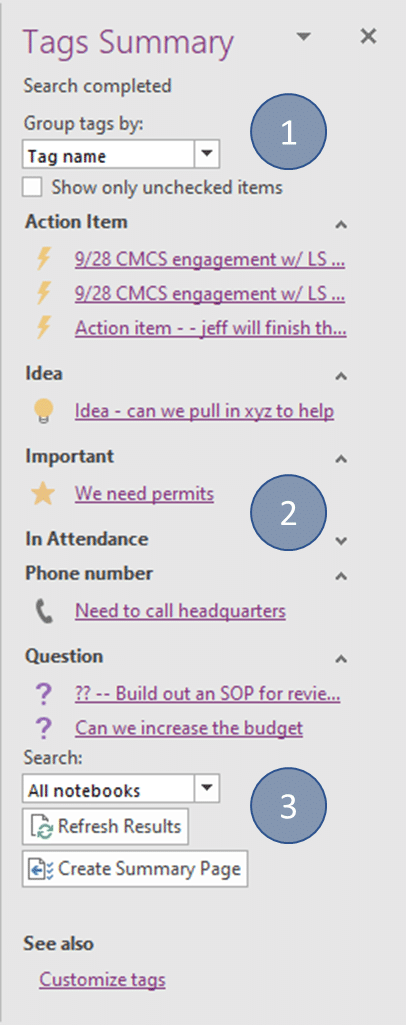
Znajdują się tutaj trzy główne sekcje:
- Grupowanie tagów: w ten sposób możesz określić, które zarządzane tagi chcesz wyświetlać
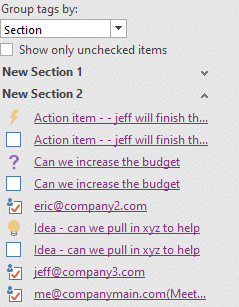
- Dynamiczny widok tagów: jeśli wybierzesz opcję według tagu, wyświetlą się wszystkie tagi, tak jak na powyższym obrazie. Jeśli wybierzesz sekcję, pojawią się wszystkie sekcje z wyszczególnionymi pod nimi tagami, jak pokazano na obrazie poniżej. Można je również sortować według nazwy (alfabetycznie), daty lub wyświetlać tylko „dzisiejszy widok”.
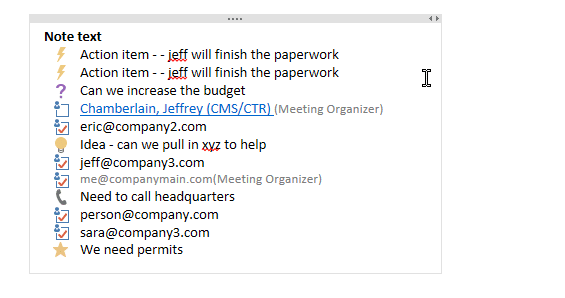
- Gdzie wyszukiwać: tutaj możesz przeglądać tagi na pojedynczej stronie lub przeszukiwać wszystkie notesy. Możesz wybrać różne zakresy dat, takie jak „dzisiaj” lub „wczoraj”. Możesz również utworzyć stronę podsumowania. Spowoduje to wygenerowanie listy tych zadań, niezależnie od sposobu ich utworzenia. Jeśli więc chcesz wyświetlić wszystkie zadania według typu zadania, dokonaj tutaj odpowiednich wyborów i kliknij „Utwórz stronę podsumowania”. To idealne rozwiązanie do tworzenia codziennej listy zadań.
Współpraca przy edycji
Należy wziąć pod uwagę kilka kwestii. Podczas udostępniania pliku zmiany innych osób nie zostaną zsynchronizowane z oryginalnym plikiem, ponieważ jest to plik jak każdy inny. Po wysłaniu go pocztą e-mail mogą oni wprowadzać dowolne zmiany. Jeśli natomiast chcesz współpracować z innymi, musisz udostępnić plik w obszarze roboczym, takim jak Microsoft Teams.
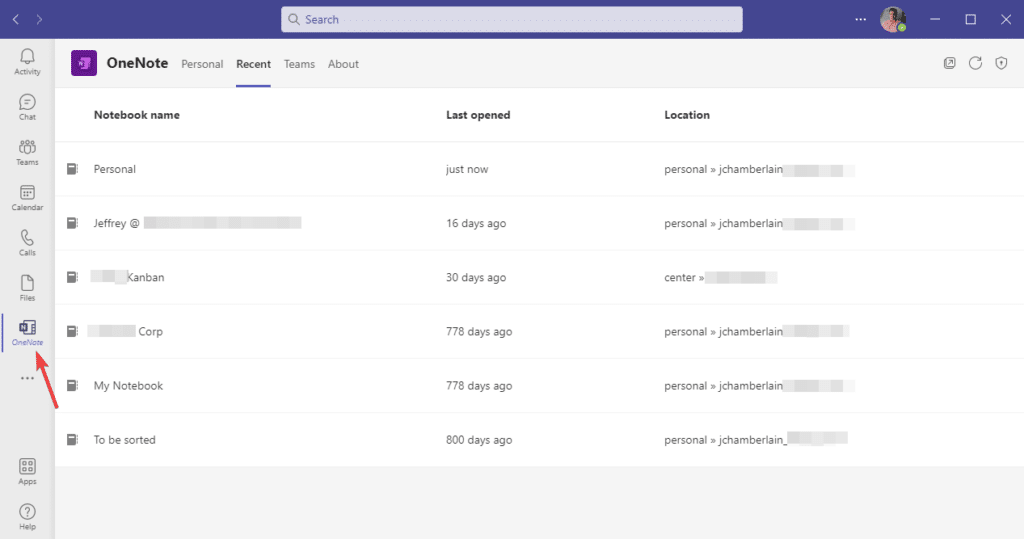
Dodaj aplikację OneNote do usługi Teams (jeśli jeszcze jej nie ma), a następnie wybierz notes, który chcesz udostępnić zespołowi. Teraz zespół może przeglądać, modyfikować i aktualizować notes. To świetny sposób na bieżące informowanie członków zespołu i całej firmy o postępach w projekcie.
Historia wersji
OneNote ma wbudowane funkcje, które bardzo pomagają kierownikowi projektu śledzić wszystkie informacje wprowadzane do określonego pliku i z niego pobierane, ponieważ rejestrują zmiany. Ogólnie rzecz biorąc, śledzenie zmian jest dobrą praktyką dla kierowników projektów. Możesz wyświetlać zmiany w sekcji, grupie, notesie lub we wszystkich (otwartych) notesach. Można je sortować według daty, tytułu, autora lub sekcji.
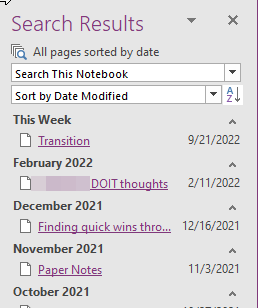
Zaletą tego rozwiązania jest możliwość przywrócenia poprzedniej wersji, przejrzenia jej i sprawdzenia, czy zmieniło się coś w zakresie projektu, odzyskania przypadkowo usuniętych informacji lub po prostu przeanalizowania informacji. Jako kierownicy projektów wiemy, że dobrą praktyką jest utrzymywanie odpowiedniej kontroli wersji i dalsze monitorowanie zmian w naszych dokumentach.
Tagi autorów
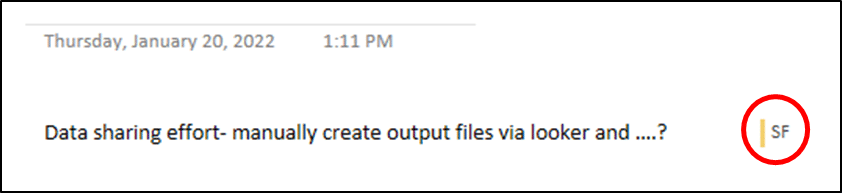
Innym rodzajem tagu jest tag autora. Doskonale sprawdza się on w przypadku udostępnionego pliku, ponieważ pozwala śledzić użytkownika, który wprowadził w nim zmiany. Dzięki temu można utworzyć listę współtwórców, a jeśli potrzebne są dodatkowe wyjaśnienia, można skontaktować się bezpośrednio z autorem, który wprowadził daną zmianę.
Skorzystaj z bezpłatnego dodatku, aby zyskać jeszcze lepszą organizację
Omer Atay jest programistą w zespole OneNote i stworzył potężne narzędzie, które uzupełniło OneNote o funkcje niedostępne w standardowej wersji — Onetastic. Chociaż nie mamy tutaj wystarczająco dużo miejsca, aby poświęcić temu narzędziu tyle uwagi, na ile zasługuje, warto o nim wspomnieć. Oto niektóre z praktycznych funkcji, które dodaje do OneNote:
- Widok kalendarza
- Ulubione: możesz oznaczyć wybrane notatki, aby łatwiej było je znaleźć w przyszłości
- Niestandardowe style: w przeszłości wiele osób uważało, że prosta tekstowa natura OneNote je ogranicza, dlatego Onetastic dodał style nagłówków, tytułów, kodu i wiele innych, a także możliwość tworzenia i nazywania własnych stylów.
- Narzędzia do obrazów: obejmują one przycinanie, rozpoznawanie tekstu, skalowanie i inne funkcje. Zostały dodane, aby nadać notatkom bardziej dokumentowy charakter i ułatwić ich drukowanie
- Makra: prawdopodobnie najważniejszy powód, dla którego ludzie korzystają z tego narzędzia. Dostępne są dziesiątki wstępnie skonfigurowanych makr, które dodają przydatne funkcje. Obejmują one sortowanie notatek i stron na różne sposoby, tworzenie konspektów lub spisu treści, wyszukiwanie i zamianę oraz wiele innych możliwości, a także opcję dodawania własnych makr.
- Import zbiorczy: to jedno z moich ulubionych narzędzi, za pomocą którego możesz zebrać pliki z całego roku, zaimportować je zbiorczo i rozdzielić, a Onetastic szybko utworzy dla Ciebie notes OneNote do wykorzystania.

Więcej informacji można znaleźć w podanym wyżej odnośniku.
OneNote to wszechstronne narzędzie w zestawie narzędzi kierownika projektu
OneNote jest obecny w ofercie produktów firmy Microsoft od wielu lat i często bywa pomijany. Opinie na ten temat są różne, ale podobnie jak w przypadku każdego oprogramowania do zarządzania projektami, jeśli nie używasz go regularnie lub nie korzystasz z wielu jego przydatnych funkcji i narzędzi, będzie się wydawał kolejną zwyczajną aplikacją spośród wielu dostępnych na rynku. Kluczem jest stosowanie odpowiednich strategii robienia notatek, aby w pełni wykorzystać jego możliwości oraz uporządkować swoje działania i utrzymać porządek.
Chcesz dowiedzieć się, jak inni kierownicy projektów korzystają z narzędzi takich jak OneNote, aby utrzymywać porządek w swoich projektach? Dołącz do członkostwa DPM — najlepszej społeczności wymiany wiedzy dla osób z pasją zajmujących się projektami.

