

10 najlepszych programów do przeglądania plików Microsoft Project — recenzja na 2026 rok

10 Lista najlepszych programów do przeglądania plików Microsoft Project


Najlepsze narzędzia do przeglądania plików Microsoft Project ułatwiają otwieranie, udostępnianie i przeglądanie plików .MPP — bez konieczności posiadania pełnej licencji Microsoft Project. Niezależnie od tego, czy prezentujesz wykresy Gantta interesariuszom, czy zapewniasz członkom zespołu wgląd w zależności między zadaniami i harmonogramy, niezawodna przeglądarka może usprawnić współpracę i obniżyć koszty oprogramowania w całej organizacji.
Microsoft Project wciąż jest najczęściej wybieraną platformą do zarządzania złożonymi harmonogramami, ale wymagania licencyjne mogą ograniczać liczbę osób, które faktycznie mają do niego dostęp. Dlatego wielu kierowników projektów korzysta z samodzielnych narzędzi do przeglądania, które zachowują formatowanie i funkcjonalność bez krzywej uczenia się oraz ceny pełnego produktu.
Po zarządzaniu setkami harmonogramów i pracy z MS Project w dużych zespołach oraz środowiskach korporacyjnych przetestowałem i oceniłem najlepsze dostępne przeglądarki Microsoft Project. W tym przewodniku przedstawię najlepsze narzędzia do sprawnego udostępniania plików projektów — aby pomóc Ci znaleźć odpowiednie rozwiązanie dla Twojego zespołu.
Why Trust Our Software Recommendations
Our team has been testing and reviewing software since 2012. As project managers ourselves, we know how difficult—and important—it is to choose the right software.
For this guide, we evaluated tools using hands-on testing and independent research, scoring tools using our selection criteria. We also draw on insights from industry thought leaders and practicing project management experts.
Our reviews reflect our human editorial judgment, not a sales pitch.
Expert reviewers:
Tabela porównawcza przeglądarek Microsoft Project
Ta tabela porównawcza podsumowuje szczegóły cenowe mojego wyboru najlepszych przeglądarek Microsoft Project:
| Tool | Best For | Trial Info | Price | ||
|---|---|---|---|---|---|
| 1 | Najlepsze rozwiązanie do importowania danych z plików .mpp | 14-dniowy bezpłatny okres próbny | Od $7.99 | Website | |
| 2 | Najlepszy darmowy edytor plików .mpp do użytku międzyplatformowego | Dostępny darmowy plan | Od $9.99 za użytkownika miesięcznie (rozliczane rocznie) | Website | |
| 3 | Najlepszy do dystrybucji plików .mpp na skalę przedsiębiorstwa | 15-dniowy bezpłatny okres próbny | Od $114/użytkownika/rok (rozliczane rocznie) | Website | |
| 4 | Najlepsza przeglądarka MPP na systemy Windows, Mac i urządzenia mobilne | Dostępna bezpłatna przeglądarka | Od 59,99 USD/użytkownika (jednorazowo) | Website | |
| 5 | Najlepszy do migracji opartej na plikach CSV do aktywnej współpracy | Dostępny plan bezpłatny i wersja demonstracyjna | Od 7 USD/użytkownika/miesiąc (przy rozliczeniu rocznym) | Website | |
| 6 | Najlepsze dla zespołów całkowicie odchodzących od MS Project | 14-dniowy bezpłatny okres próbny | Od $9.80/użytkownika/miesiąc | Website | |
| 7 | Najlepszy wybór do importowania MPP do kompletnej platformy do zarządzania projektami | Dostępny bezpłatny plan | Od $5/użytkownika/miesiąc | Website | |
| 8 | Najlepsza dla zwinnych zespołów i przepływów pracy opartych na zgłoszeniach | Dostępny bezpłatny plan | Od $7.91/użytkownika/miesiąc | Website | |
| 9 | Najlepsze do harmonogramowania budowy i przeglądania plików XER | 14-dniowy bezpłatny okres próbny | Od $1,320/użytkownika (rozliczane rocznie) | Website | |
| 10 | Najlepszy do otwierania plików .mpp na komputerze Mac bez programu MS Project | 14-dniowy bezpłatny okres próbny | Od $199.99/rok (rozliczane rocznie) | Website |


Przegląd 10 najlepszych przeglądarek Microsoft Project
Oto krótki opis każdego narzędzia, który pokazuje, dlaczego warto rozważyć je jako następną przeglądarkę Microsoft Project.

GanttPRO
Najlepsze rozwiązanie do importowania danych z plików .mpp
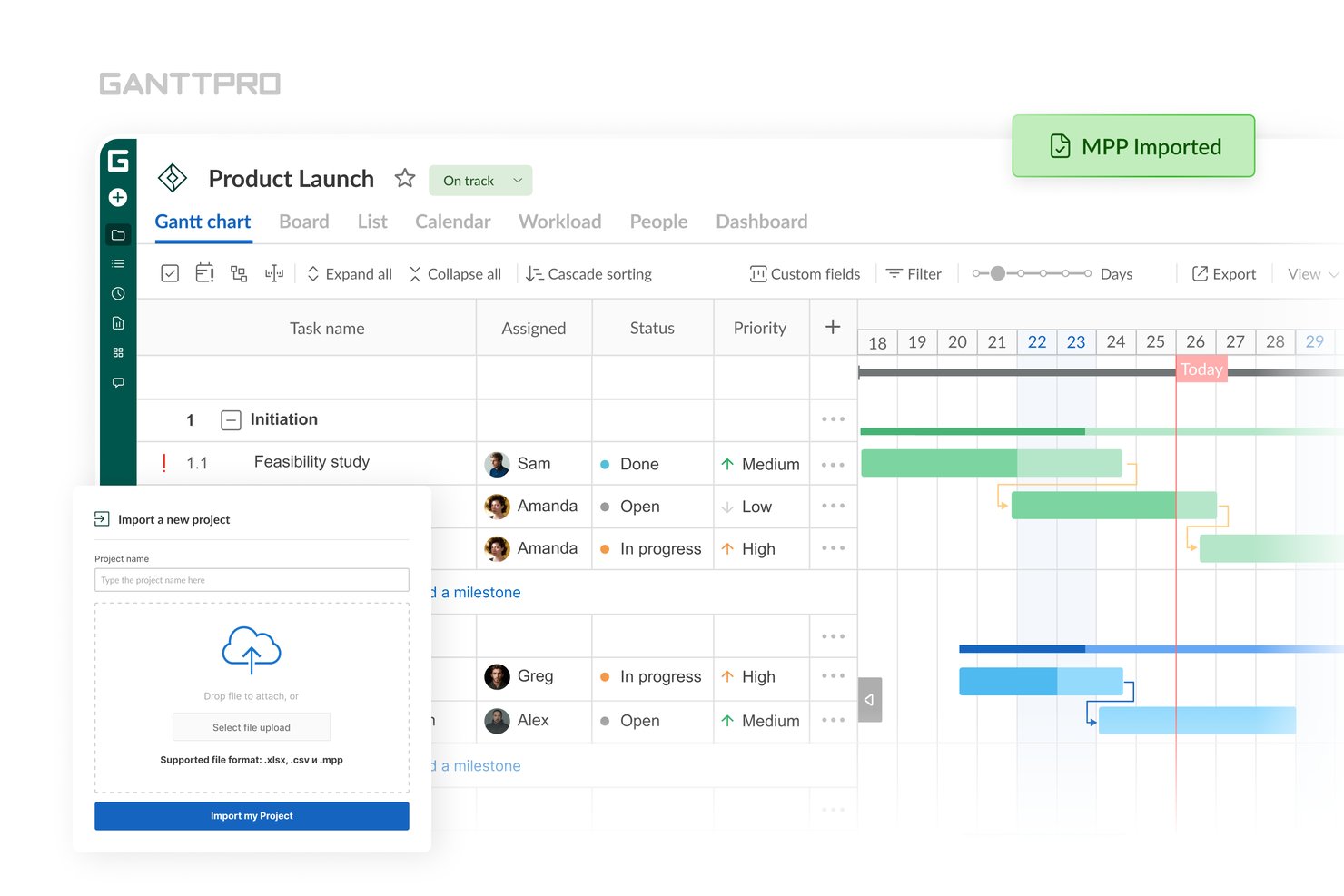
GanttPRO to oparte na przeglądarce narzędzie do tworzenia wykresów Gantta i zarządzania projektami, które pozwala otwierać, wizualizować i udostępniać pliki
.mpp
w systemach Windows, Mac i Linux bez licencji Microsoft Project.
Dla kogo GanttPRO jest najlepszym wyborem?
GanttPRO to dobry wybór dla kierowników projektów i liderów PMO, którzy potrzebują otwierać, wizualizować i udostępniać pliki
.mpp
interesariuszom korzystającym z systemów Mac, Windows lub Linux bez płacenia za licencje Microsoft Project.
Dlaczego wybrałem GanttPRO
GanttPRO znalazł się na mojej krótkiej liście, ponieważ pozwala przeciągnąć plik
.mpp
bezpośrednio do przeglądarki i uzyskać w pełni interaktywny wykres Gantta bez korzystania z licencji Microsoft Project. Podoba mi się, że podczas importu zachowuje zależności między zadaniami, kamienie milowe i ścieżkę krytyczną, dzięki czemu struktura harmonogramu pozostaje nienaruszona na potrzeby przeglądania i udostępniania. Warto jednak uczciwie zaznaczyć jedną kwestię: opisy zadań, komentarze i załączniki nie są przenoszone podczas importu, dlatego narzędzie sprawdza się najlepiej, gdy priorytetem są podstawowe dane harmonogramu.
Najważniejsze funkcje GanttPRO
- Śledzenie wartości bazowej i odchyleń: Ustaw migawkę bazową planu i porównuj ją wizualnie z bieżącym harmonogramem bezpośrednio na wykresie Gantta.
- Udostępnianie za pomocą publicznego adresu URL: Wygeneruj link, który pozwoli interesariuszom wyświetlać harmonogram projektu w przeglądarce bez konta GanttPRO ani płatnego stanowiska.
- Eksport w wielu formatach: Eksportuj wykres Gantta do formatów PDF, PNG, XML lub Excel, korzystając z konfigurowalnych układów, zakresów dat i ustawień widoczności kolumn.
- Współpraca w czasie rzeczywistym: Dodawaj komentarze i załączniki na poziomie zadania, z bieżącą synchronizacją u wszystkich członków zespołu.
Integracje GanttPRO
GanttPRO oferuje natywne integracje z Microsoft Teams, Slack, Google Drive, OneDrive, Outlook Calendar, Google Calendar i Jira Cloud (wersja beta), a także interfejs API do tworzenia niestandardowych integracji.
Pros and Cons
Pros:
- Importuje pliki .mpp wraz z zależnościami między zadaniami
- Oferuje udostępnianie harmonogramów za pomocą publicznego adresu URL
- Zachowuje ścieżkę krytyczną i wartości bazowe podczas importu
Cons:
- Nie importuje opisów zadań ani załączników
- Brak dwukierunkowej synchronizacji z Microsoft Project

Najlepszy darmowy edytor plików .mpp do użytku międzyplatformowego
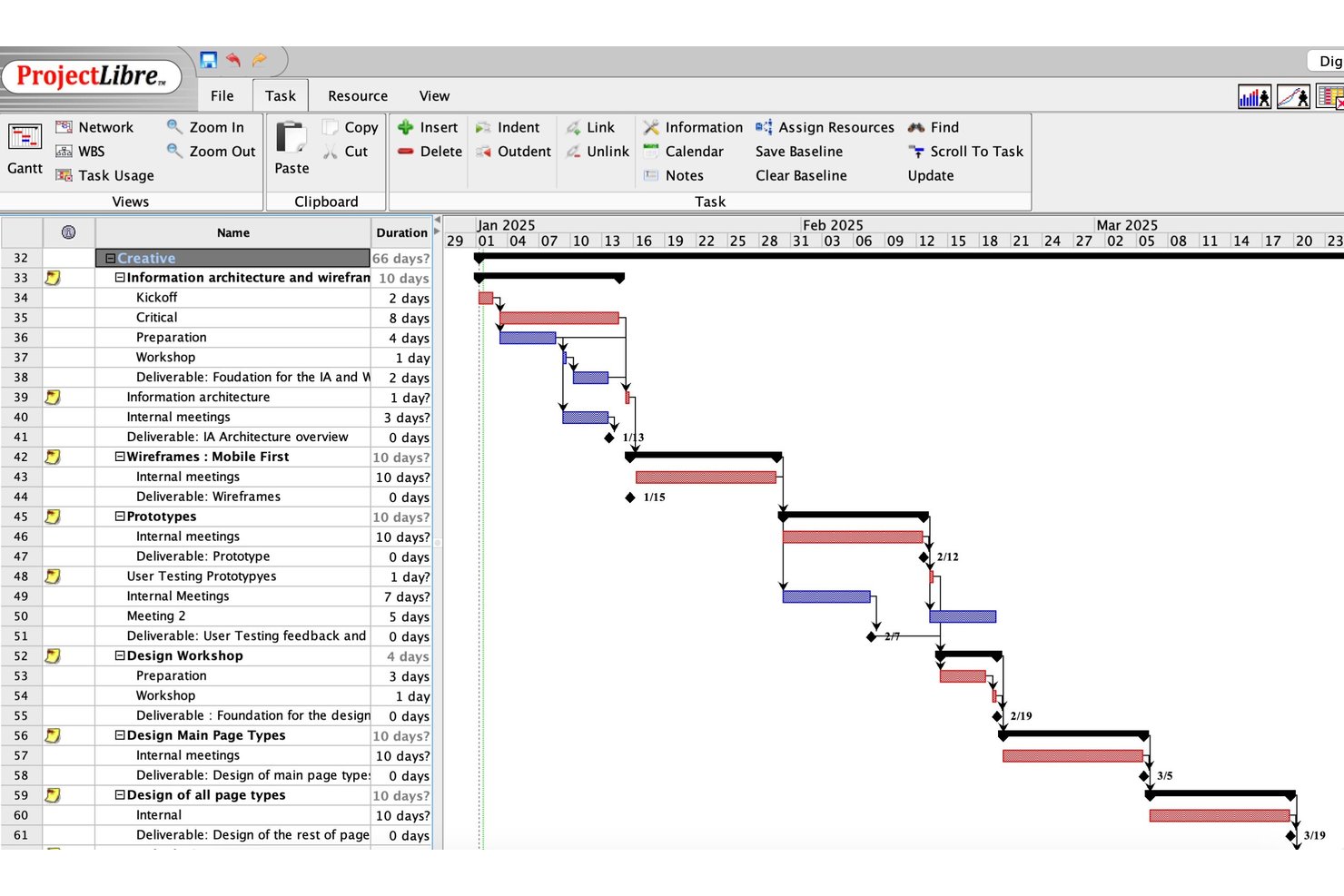
ProjectLibre to edytor zarządzania projektami o otwartym kodzie źródłowym, który natywnie otwiera, edytuje i zapisuje pliki .mpp w systemach Windows, macOS i Linux, oferując widoki obejmujące wykresy Gantta, diagramy sieciowe, arkusze zasobów i wykresy WBS.
Dla kogo ProjectLibre jest najlepszy?
ProjectLibre to dobry wybór dla indywidualnych kierowników projektów i małych zespołów korzystających z systemu Linux, macOS lub Windows, którzy potrzebują otwierać, edytować i zapisywać pliki .mpp bez płacenia za licencję Microsoft Project.
Dlaczego wybrałem ProjectLibre
ProjectLibre znalazł się na mojej krótkiej liście, ponieważ jest jedynym darmowym narzędziem, które natywnie otwiera, edytuje i zapisuje pliki
.mpp
w systemach Windows, macOS i Linux, bez konieczności posiadania licencji Microsoft Project. Wybrałem go szczególnie z myślą o zespołach międzyplatformowych, w których inżynier korzystający z systemu Linux lub kierownik projektu używający macOS musi otworzyć harmonogram przesłany przez użytkownika MS Project. Pełny widok Gantta ze ścieżką krytyczną, planami bazowymi i diagramami sieciowymi ładuje się bezpośrednio z pliku
.mpp
, bez konieczności konwersji.
Najważniejsze funkcje ProjectLibre
- Analiza ryzyka metodą Monte Carlo: Przeprowadza symulacje statystyczne harmonogramu, aby modelować ryzyko i prognozować prawdopodobne daty zakończenia.
- Zarządzanie wartością wypracowaną (EVM): Śledzi koszty projektu i realizację harmonogramu względem planu bazowego, wykorzystując standardowe wskaźniki EVM.
- Widok diagramu sieciowego: Wyświetla zadania i zależności w formie schematu blokowego w stylu PERT, ułatwiając przegląd zależności i logiki.
- Eksport do formatów CSV i XML: Eksportuje dane projektu do formatu CSV lub XML na potrzeby korzystania z innych narzędzi lub procesów raportowania.
Integracje ProjectLibre
ProjectLibre nie ma udokumentowanych natywnych integracji z Microsoft 365, SharePoint, Teams, Jira, Asana, Slack ani Google Workspace. Obsługuje wymianę plików w formatach .mpp, .mpx, XML i CSV, ale nie ma udokumentowanego publicznego interfejsu API do tworzenia niestandardowych integracji.
Pros and Cons
Pros:
- Natywnie otwiera i edytuje pliki .mpp
- Działa w systemach Windows, macOS i Linux
- Zawiera widoki Gantta, PERT i planu bazowego
Cons:
- Brak trybu tylko do odczytu lub lekkiego trybu przeglądarki
- Wymaga pełnej instalacji aplikacji desktopowej w celu uzyskania bezpłatnego dostępu

Najlepszy do dystrybucji plików .mpp na skalę przedsiębiorstwa
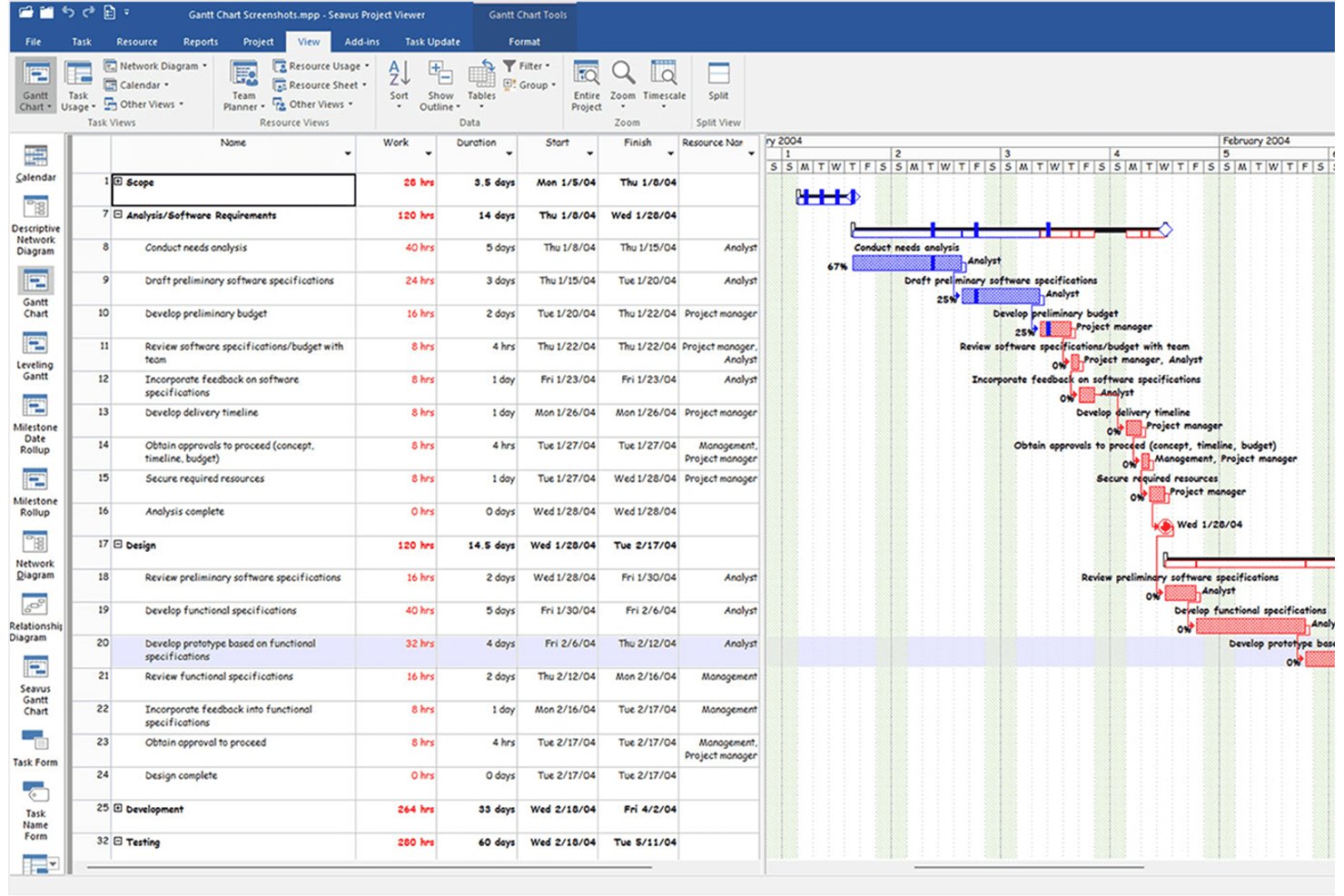
Seavus Project Viewer to przeglądarka plików .mpp działająca w trybie tylko do odczytu, która otwiera pliki programu Microsoft Project w ponad 27 widokach — w tym w widoku wykresu Gantta, diagramu sieciowego i planisty zespołu — bez konieczności posiadania licencji Microsoft Project, na systemach Windows, macOS, iOS, Android oraz w przeglądarce internetowej.
Dla kogo najlepiej nadaje się Seavus Project Viewer?
Seavus Project Viewer jest odpowiedni dla dużych organizacji, które muszą udostępniać pliki .mpp wielu interesariuszom bez kupowania dodatkowych licencji Microsoft Project.
Dlaczego wybrałem Seavus Project Viewer
Seavus Project Viewer znalazł się na mojej krótkiej liście, ponieważ żadna inna przeglądarka nie dorównuje mu zasięgiem, gdy trzeba udostępniać pliki .mpp w dużej organizacji. Widziałem, jak zespoły korzystają z niego do udostępniania planów projektów setkom interesariuszy — od hal produkcyjnych BMW po operacje NATO — bez korzystania z choćby jednej dodatkowej licencji MS Project. Program otwiera pliki od MS Project 98 aż po wersję 2024, oferuje ponad 27 widoków i obsługuje pliki o rozmiarze do 500 MB bez najmniejszych problemów.
Najważniejsze funkcje Seavus Project Viewer
- Dodatek do aktualizacji zadań: Członkowie zespołu mogą przesyłać postęp prac nad zadaniami i komentarze bezpośrednio z poziomu przeglądarki, a kierownicy projektów mogą akceptować, odrzucać lub odpowiadać na aktualizacje bez udostępniania pliku źródłowego.
- Porównywanie planów projektów: Otwiera dwie wersje pliku .mpp obok siebie, aby wyróżnić różnice w parametrach zadań i zasobów.
- Raporty graficzne i pulpity nawigacyjne: Wyświetla predefiniowane raporty MS Project w kategoriach Pulpit nawigacyjny, Zasoby i Koszty, z możliwością dostosowania typu wykresu, pól i sortowania.
- Interfejs w wielu językach: Obsługuje 11 języków, w tym japoński, chiński, rosyjski i niemiecki, zapewniając dostęp zespołom z całego świata.
Integracje Seavus Project Viewer
Seavus Project Viewer integruje się z usługami SharePoint, OneDrive i Google Drive w celu otwierania plików projektów oraz łączy się z Microsoft Project za pośrednictwem dodatku do aktualizacji zadań. Nie udokumentowano interfejsu API ani natywnych mechanizmów udostępniania w chmurze.
Pros and Cons
Pros:
- Otwiera pliki .mpp z wersji MS Project 98–2024
- Zachowuje oryginalne formatowanie i wszystkie ponad 27 widoków
- Dodatek do aktualizacji zadań umożliwia uporządkowane zbieranie opinii zespołu
Cons:
- Brak bezpośredniej opcji eksportu do formatu PDF lub Excel
- Brak funkcji współpracy w aplikacji w czasie rzeczywistym

Najlepsza przeglądarka MPP na systemy Windows, Mac i urządzenia mobilne
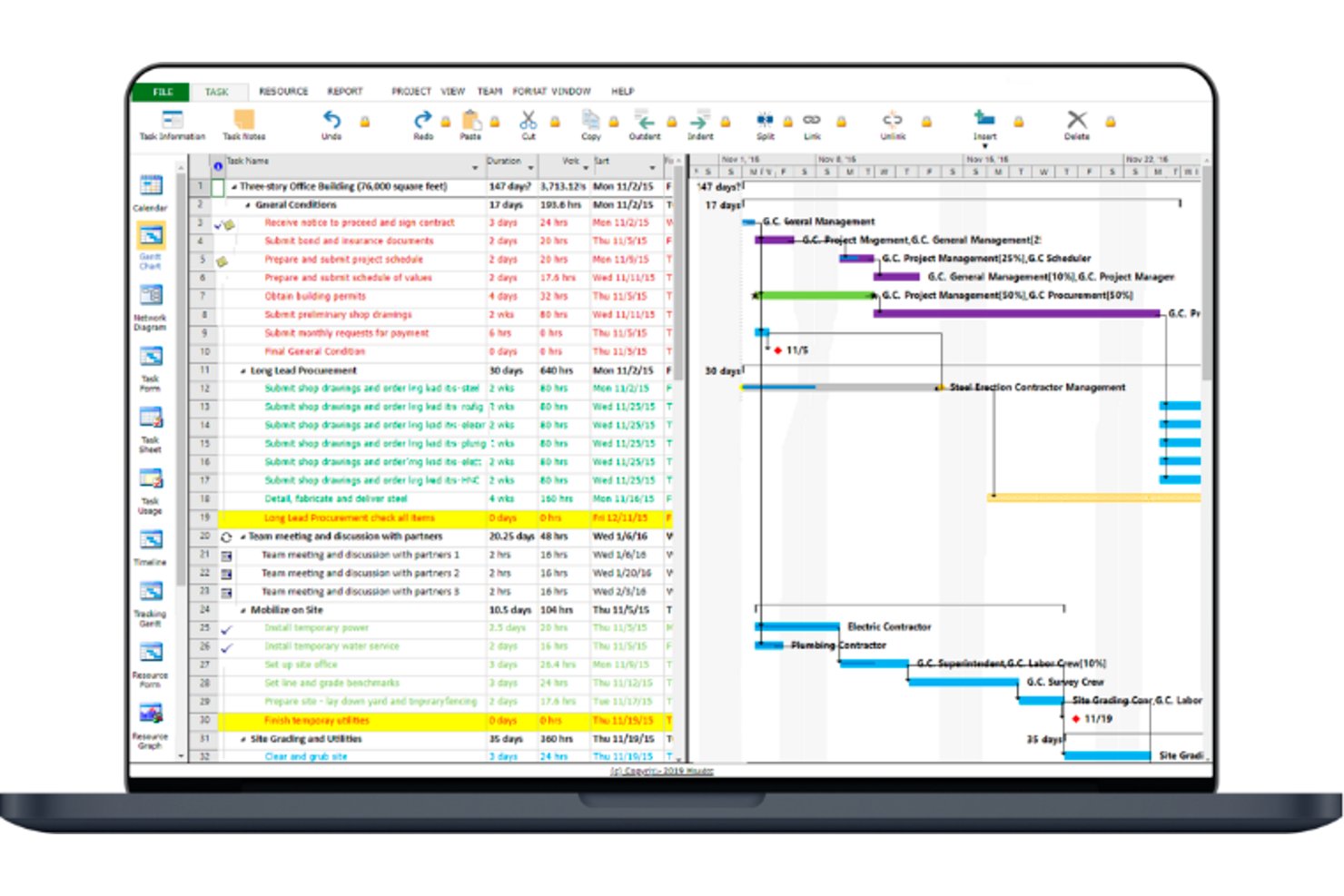
Project Viewer 365 to dedykowana przeglądarka plików MPP, która umożliwia otwieranie, nawigowanie i przeglądanie harmonogramów programu Microsoft Project w systemach Windows, Mac, iOS i Android oraz w przeglądarkach internetowych — bez licencji Microsoft Project.
Dla kogo Project Viewer 365 jest najlepszym wyborem?
Project Viewer 365 doskonale sprawdza się w zespołach pracujących na urządzeniach z systemami Windows, Mac i mobilnymi, które potrzebują niezawodnego dostępu do plików .mpp bez kupowania dodatkowych licencji Microsoft Project.
Dlaczego wybrałem Project Viewer 365
Project Viewer 365 znalazł się na mojej krótkiej liście, ponieważ żadna inna dedykowana przeglądarka MPP nie oferuje porównywalnego zasięgu międzyplatformowego. Mogę otworzyć ten sam plik .mpp na komputerze z systemem Windows, komputerze Mac, telefonie iPhone oraz w przeglądarce — bez instalowania programu Microsoft Project na którymkolwiek z tych urządzeń. Darmowa przeglądarka internetowa jest szczególnie przydatna, gdy muszę udostępnić harmonogram interesariuszowi, który nie może zainstalować oprogramowania. Widoki bazowe i wyświetlanie ścieżki krytycznej są zachowane na wszystkich platformach, więc nic nie ginie w tłumaczeniu.
Najważniejsze funkcje Project Viewer 365
- Widok diagramu sieciowego: Wyświetla zależności i relacje między zadaniami na diagramie opartym na węzłach, odwzorowując układ diagramu sieciowego programu MS Project.
- Drukowanie wsadowe: Wysyła wiele planów projektów do drukarki w jednej partii, oferując przed drukowaniem podgląd wydruku i filtrowanie zakresu wierszy.
- Obsługa projektów głównych i podprojektów: Otwiera i umożliwia nawigowanie po plikach projektów głównych z połączonymi podprojektami, zachowując względne ścieżki plików w całej hierarchii projektu.
- Dostęp do pamięci masowej w chmurze: Otwiera pliki .mpp bezpośrednio z usług OneDrive, Google Drive, Dropbox, Box, SharePoint i iCloud Drive, bez konieczności wcześniejszego pobierania ich lokalnie.
Integracje Project Viewer 365
Project Viewer 365 integruje się z usługami Google Drive, OneDrive, Dropbox, Box, SharePoint Online, iCloud Drive, Microsoft Project Server, Microsoft Project Online i BaseCamp. Nie udokumentowano publicznego interfejsu API.
Pros and Cons
Pros:
- Dostępna na systemach Windows, Mac, urządzeniach mobilnych i w przeglądarce internetowej
- Zachowuje linie bazowe i niestandardowe widoki programu MS Project
- Otwiera duże pliki MPP bez konwersji
Cons:
- Brak możliwości edycji i dodawania adnotacji w aplikacji
- Wymagane są osobne subskrypcje mobilne i komputerowe

ClickUp
Najlepszy do migracji opartej na plikach CSV do aktywnej współpracy
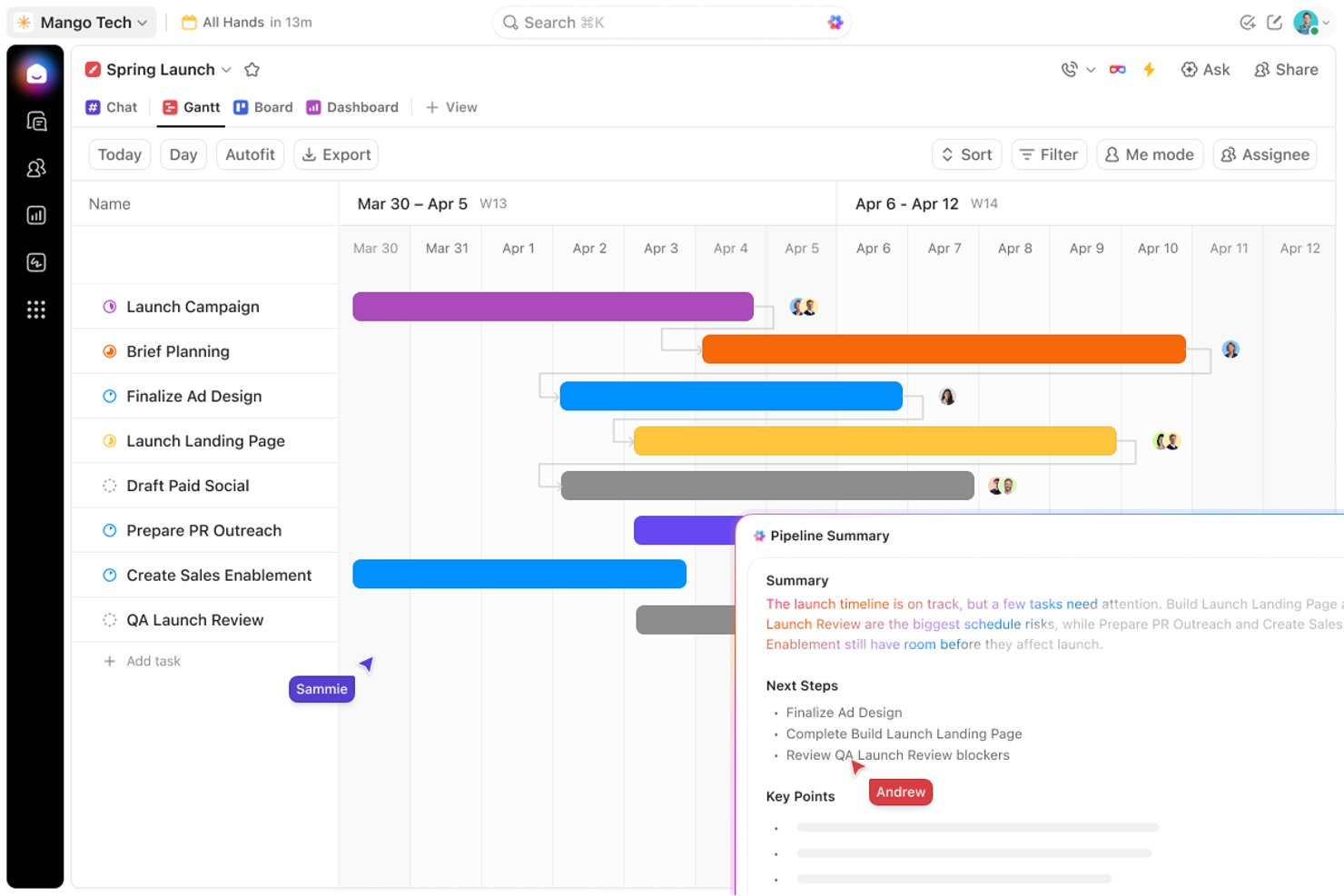
ClickUp to pełnoprawna platforma do zarządzania pracą, która oferuje wykresy Gantta, widoki zadań, współpracę w czasie rzeczywistym oraz import projektów na podstawie plików CSV jako alternatywną ścieżkę dla zespołów, które chcą przenieść harmonogramy z MS Project do aktywnego i łatwo udostępnianego obszaru roboczego.
Dla kogo ClickUp jest najlepszy?
ClickUp sprawdzi się w zespołach, które są gotowe zostawić MS Project za sobą i chcą przekształcić wyeksportowane harmonogramy w aktywny obszar roboczy umożliwiający współpracę.
Dlaczego wybrałem ClickUp
Uwzględniłem ClickUp wśród najlepszych propozycji, ponieważ zapewnia zespołom przejrzystą ścieżkę migracji z MS Project do aktywnego obszaru roboczego umożliwiającego współpracę. Proces importu plików CSV pozwala bezpośrednio przenieść wyeksportowane harmonogramy do widoku wykresu Gantta w ClickUp, gdzie dostępne są informacje o ścieżce krytycznej, śledzenie punktu bazowego oraz zmiana harmonogramu metodą przeciągania i upuszczania. Po zaimportowaniu danych interesariusze mogą uzyskiwać dostęp do harmonogramu, komentować go i przeglądać go bez konieczności korzystania z licencji MS Project.
Najważniejsze funkcje ClickUp
- Import plików CSV i arkuszy kalkulacyjnych: Przenoś wyeksportowane harmonogramy z MS Project do ClickUp za pośrednictwem plików CSV lub Excel, korzystając z wbudowanego importera arkuszy kalkulacyjnych.
- Wyróżnianie ścieżki krytycznej: Automatycznie identyfikuje i wyróżnia w widoku wykresu Gantta łańcuch zadań, który wyznacza termin zakończenia projektu.
- Nakładka punktu bazowego: Zapisz migawkę harmonogramu i nałóż ją na aktywny wykres Gantta, aby w dowolnym momencie porównać planowany postęp z rzeczywistym.
- Dostęp dla gości z kontrolą uprawnień: Udostępniaj określone widoki zewnętrznym interesariuszom z uprawnieniami tylko do wyświetlania lub edycji, nie ujawniając całego obszaru roboczego.
Integracje ClickUp
ClickUp oferuje natywne integracje z Microsoft Teams, Outlookiem, OneDrive, Google Drive i Slackiem. Udostępnia również publiczne API do tworzenia niestandardowych integracji oraz obsługuje Zapier.
Pros and Cons
Pros:
- Rozbudowany wykres Gantta z punktami bazowymi i ścieżką krytyczną
- Umożliwia współpracę w czasie rzeczywistym nad zaimportowanymi harmonogramami
- Elastyczne udostępnianie z dostępem dla gości i linkami publicznymi
Cons:
- Nie można otwierać ani wyświetlać natywnych plików .mpp
- Zależności między zadaniami są tracone podczas importu plików CSV
New Product Updates from ClickUp
ClickUp Adds Meetings Hub, Super Agent Templates, and ZoomInfo Integration
ClickUp adds a searchable Meetings Hub, new ways to clone and template Super Agents, and a ZoomInfo integration through the App Center. These updates improve meeting retrieval, agent reuse, and access to sales intelligence. For more information, visit ClickUp’s official site.

Wrike
Najlepsze dla zespołów całkowicie odchodzących od MS Project
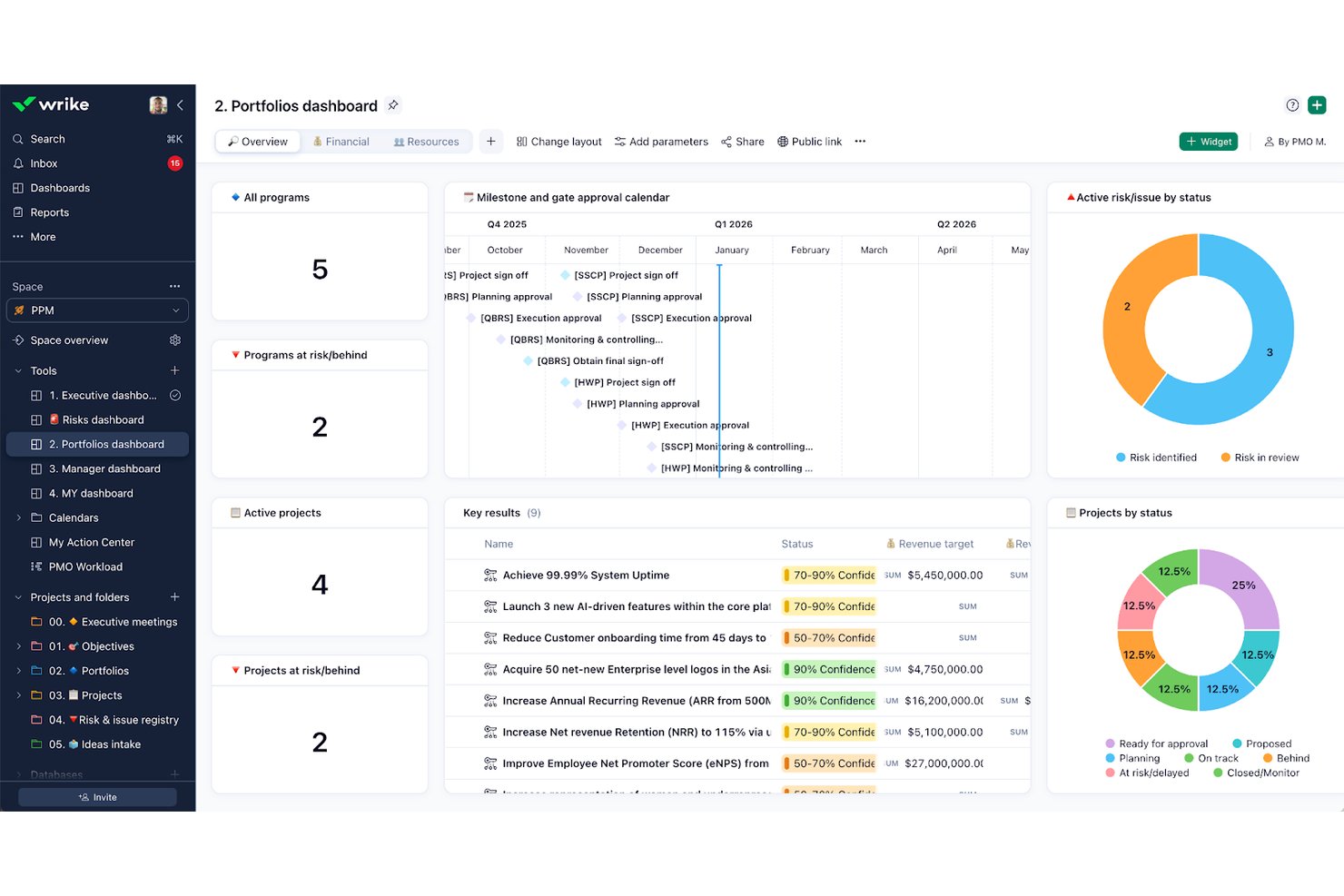
Wrike to oparta na chmurze platforma do zarządzania pracą, która importuje pliki MS Project (.MPP, .MPX, XML) i konwertuje je na interaktywne wykresy Gantta, pulpity z wieloma widokami oraz współpracujące obszary robocze, bez konieczności posiadania licencji Microsoft Project.
Dla kogo najlepiej nadaje się Wrike?
Wrike to dobry wybór dla zespołów zarządzających projektami, które są gotowe zostawić MS Project za sobą i przejść do w pełni współpracującego środowiska opartego na chmurze.
Dlaczego wybrałem Wrike
Uwzględniłem Wrike wśród najlepszych propozycji, ponieważ sięgnąłbym po to narzędzie, gdyby prawdziwym celem nie było wyświetlanie plików .MPP, lecz całkowite odejście od nich. Wrike importuje pliki MS Project (.MPP, .MPX, XML) i konwertuje je na aktywne, współpracujące wykresy Gantta, z których może korzystać cały zespół, bez konieczności posiadania licencji Microsoft Project. Szczególnie podoba mi się to, że zaimportowane harmonogramy zachowują zależności między zadaniami, czasy wyprzedzeń i opóźnień oraz osoby przypisane do zadań, dzięki czemu nic nie zostaje utracone podczas przekazywania.
Najważniejsze funkcje Wrike
- Import plików w wielu formatach: Wrike obsługuje pliki .MPP, .MPX i XML, automatycznie importując zadania, czasy trwania, zależności oraz osoby przypisane do zadań.
- Ponad 15 widoków projektów: W jednym obszarze roboczym można przełączać się między widokami Gantta, Kanban, kalendarza, obciążenia pracą, tabeli i pulpitu.
- Dostęp dla gości i użytkowników z ograniczeniami: Zewnętrzni interesariusze mogą wyświetlać udostępnione materiały projektowe bez pełnopłatnego stanowiska, korzystając z konfigurowalnych uprawnień tylko do odczytu.
- Asystent AI Wrike Copilot: Asystent AI wskazuje sygnały ryzyka, tworzy podsumowania zadań i pomaga ustalać priorytety w aktywnych projektach.
Integracje Wrike
Wrike wymienia ponad 400 integracji, w tym z Microsoft Teams, Excel, Power BI, Jira, GitHub, Google Drive i Slack. Otwarty interfejs API obsługuje niestandardowe integracje, a Wrike Sync umożliwia dwukierunkowe połączenia z wybranymi systemami.
Pros and Cons
Pros:
- Importuje pliki projektów .mpp, .mpx i XML
- Interaktywne wykresy Gantta aktualizują się po imporcie
- Współpraca w czasie rzeczywistym nad zaimportowanymi planami projektów
Cons:
- Import MS Project obsługuje tylko wersje 2013 i 2016
- Nie można eksportować projektów z powrotem do formatu .mpp
New Product Updates from Wrike
Wrike Expands Gantt Planning, Approvals, and AI Work Intake
Wrike adds cross-project Gantt dependencies, flexible approval routing, and AI work intake through Wrike MCP. These updates give teams more control over planning, decision-making, and incoming work. For more information, visit Wrike’s official site.

Najlepszy wybór do importowania MPP do kompletnej platformy do zarządzania projektami
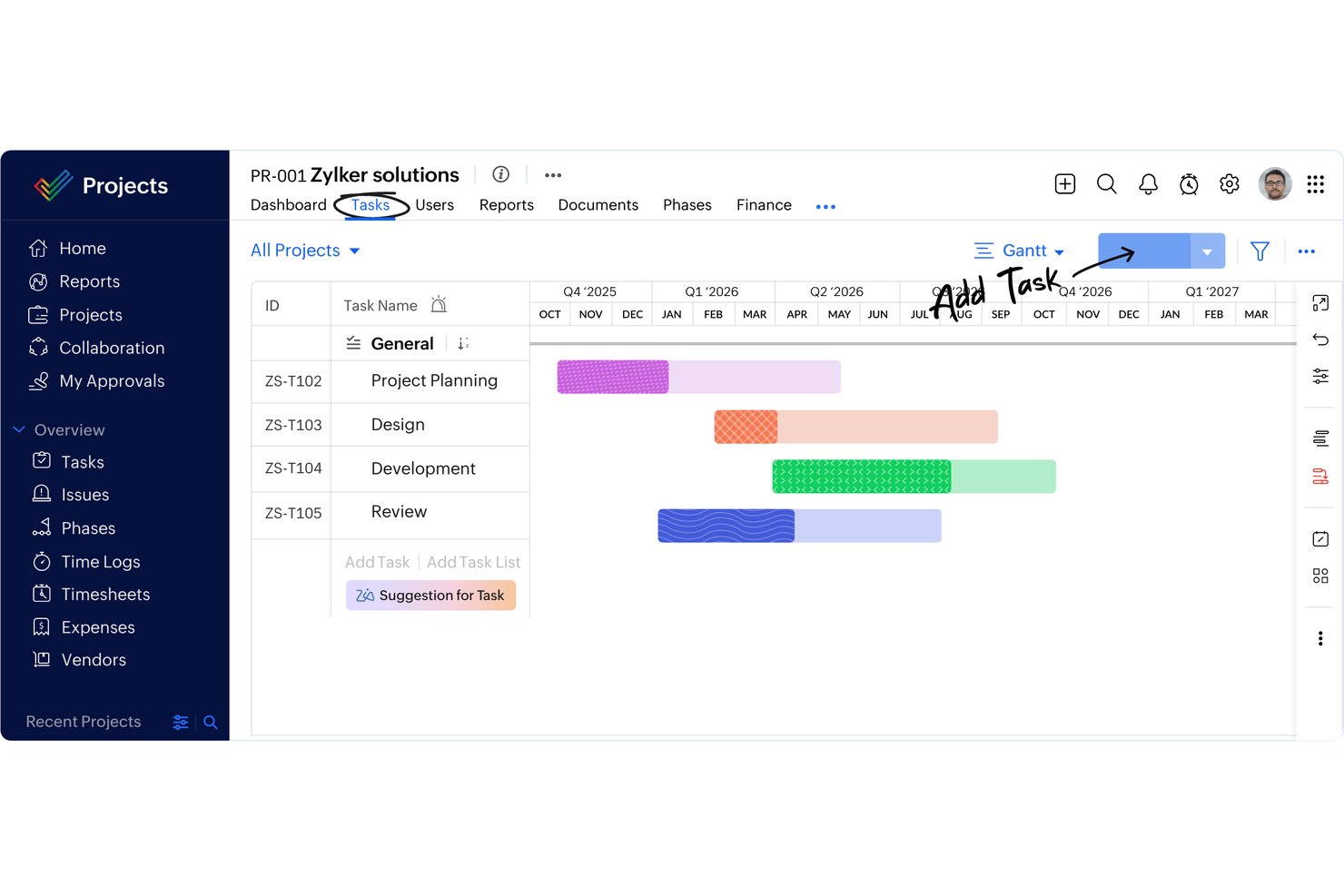
Zoho Projects to kompletna platforma do zarządzania projektami, która importuje pliki .MPP i .MPX oraz konwertuje je do interaktywnego środowiska z wykresami Gantta, widokami zadań, arkuszami zasobów i narzędziami do współpracy zespołowej.
Dla kogo Zoho Projects jest najlepszym wyborem?
Zoho Projects to dobry wybór dla zespołów, które chcą całkowicie odejść od programu Microsoft Project i zarządzać pracą w ramach kompletnej platformy do zarządzania projektami.
Dlaczego wybrałem Zoho Projects
Wybrałem Zoho Projects, ponieważ jest to jedyne narzędzie na tej liście, które przekształca import MPP w pełnoprawne, aktywne środowisko projektu. Po zaimportowaniu pliku .MPP lub .MPX Zoho wyświetla go jako interaktywny wykres Gantta ze wszystkimi czterema typami zależności, możliwością zmiany harmonogramu metodą przeciągania i upuszczania oraz wyróżnianiem ścieżki krytycznej. Podoba mi się również to, że licencje użytkowników z dostępem tylko do odczytu pozwalają interesariuszom przeglądać przekonwertowany plan bez dokonywania jakichkolwiek zmian, co zapewnia podstawową funkcję przeglądania w ramach platformy, która może obsługiwać cały projekt w przyszłości.
Najważniejsze funkcje Zoho Projects
- Import plików MPP i MPX: Przesyłaj istniejące pliki programu Microsoft Project bezpośrednio do Zoho Projects, aby konwertować je do interaktywnego środowiska projektu.
- Integracja z Microsoft Teams: Dodaj kartę lub bota Zoho Projects wewnątrz kanałów Teams, aby przeglądać zadania projektu i zarządzać nimi bez opuszczania obszaru roboczego Teams.
- Licencje użytkowników z dostępem tylko do odczytu: Przydziel interesariuszom dedykowany dostęp wyłącznie do wyświetlania, aby mogli przeglądać zadania, wykresy Gantta i dane projektu bez uprawnień do edycji.
- Zarządzanie wartością wypracowaną (EVM): Śledź wskaźniki wydajności budżetu względem wartości bazowych projektu, aby zapewnić kadrze kierowniczej jasny obraz stanu harmonogramu i kosztów.
Integracje Zoho Projects
Zoho Projects oferuje ponad 50 integracji, w tym z Microsoft Teams, Microsoft 365, Power BI, Zoho CRM, Zoho Books, Google Drive, Slack, Jira, GitHub i Bitbucket. Zapewnia również dostęp do interfejsu API i obsługuje Zapier.
Pros and Cons
Pros:
- Bezpośredni import plików .mpp i .mpx
- W pełni interaktywny wykres Gantta z obsługą wielu zależności
- Dostęp użytkowników tylko do odczytu dla interesariuszy
Cons:
- Nie renderuje ani nie eksportuje prawdziwych plików .mpp
- Kamienie milowe są tracone podczas importowania plików programu Microsoft Project
New Product Updates from Zoho Projects
Zoho Projects Adds CodeX Scripts for Custom Modules
Zoho Projects now supports CodeX Scripts for custom modules, enabling conditional logic and rules for creating, updating, and deleting records. For more information, visit Zoho Projects' official site.
 .

Jira
Najlepsza dla zwinnych zespołów i przepływów pracy opartych na zgłoszeniach
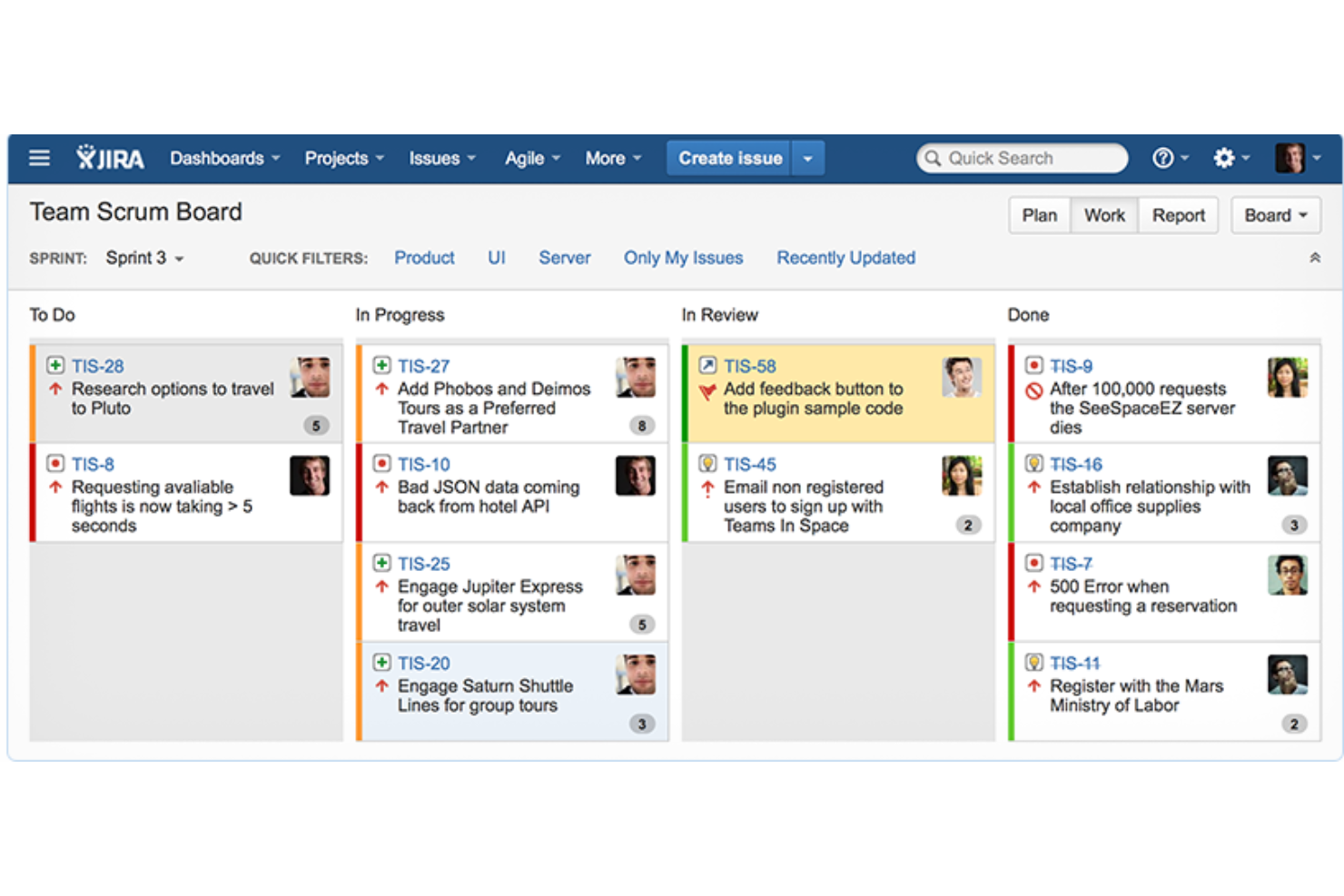
Jira zasługuje na miejsce na mojej liście, ponieważ została naprawdę stworzona z myślą o zwinnych zespołach zajmujących się szybko zmieniającymi się szczegółami projektów, zgłoszeniami i zależnościami. Gdy potrzebujesz przeglądarki projektów, która wizualizuje przepływy pracy w czasie rzeczywistym — w tym historyjki użytkownika, tablice sprintów i śledzenie wydań — uważam, że Jira robi to lepiej niż większość narzędzi.
Doceniam możliwość otwierania niestandardowych tablic, filtrowania według osoby przypisanej lub komponentu oraz zagłębiania się w powiązane epiki bez utraty kontekstu. Jest to szczególnie pomocne, gdy interesariusze chcą mieć aktualny, szczegółowy wgląd w postępy, bez konieczności posiadania uprawnień do edycji ani zakłócania pracy zespołów.
Jira sprawdza się najlepiej w przypadku
- zwinnych zespołów produktowych i inżynieryjnych śledzących sprinty i wydania
- organizacji potrzebujących niestandardowych przepływów pracy i szczegółowych widoków zgłoszeń
Jira nie sprawdza się najlepiej w przypadku
- zespołów szukających podstawowej przeglądarki projektów skoncentrowanej na wykresach Gantta
- użytkowników biznesowych potrzebujących raportowania w stylu klasycznego Microsoft Project
Co wyróżnia Jira
Jira wyróżnia się tym, że zakłada podział pracy przez zwinne zespoły na szczegółowe, możliwe do śledzenia zgłoszenia. W przeciwieństwie do Microsoft Project, który koncentruje się na wykresach Gantta i planowaniu kaskadowym, Jira organizuje projekty wokół tablic i ustalania priorytetów elementów rejestru prac. W praktyce takie podejście sprawdza się najlepiej, gdy potrzebujesz stałego wglądu w zadania realizowane iteracyjnie, a nie w ustalone, liniowe plany.
Kompromisy związane z Jira
Jira jest zoptymalizowana pod kątem zwinnych przepływów pracy, ale to ukierunkowanie spowalnia zespoły szukające tradycyjnych harmonogramów projektów lub klasycznych widoków kaskadowych. Tracisz proste, natywne przeglądy w stylu wykresu Gantta, których oczekują niektórzy interesariusze.

Najlepsze do harmonogramowania budowy i przeglądania plików XER


OmniPlan
Najlepszy do otwierania plików .mpp na komputerze Mac bez programu MS Project
Inne opcje przeglądarek Microsoft Project
Oto kilka dodatkowych narzędzi, które nie znalazły się na głównej liście. W tej sekcji będę dodawać propozycje sugerowane przez Was w komentarzach!
- Project Reader
Najlepszy do wyświetlania sześciu widoków MPP w systemie Windows
- Steelray
Najlepsza przeglądarka działająca wyłącznie w systemie Windows do plików MS Project i P6
- MOOS Project Viewer
Najlepszy w przypadku licencjonowania użytkowników na różnych platformach


Czym są alternatywy dla przeglądarek Microsoft Project?
Alternatywy dla przeglądarek Microsoft Project to narzędzia, które pozwalają użytkownikom otwierać, wyświetlać, a czasami także edytować pliki .MPP — bez konieczności korzystania z pełnej aplikacji Microsoft Project.
Przeglądarki te pomagają członkom zespołów, interesariuszom oraz użytkownikom komputerów Mac/Windows uzyskiwać dostęp do planów projektów utworzonych w MS Project, umożliwiając współpracę, udostępnianie plików i nadzór bez kupowania drogich licencji. Rozwiązują problemy takie jak zgodność z platformą, koszt licencji i ograniczony dostęp dla osób niebędących kierownikami projektów.
Jak oceniam przeglądarki plików Microsoft Project
Podzieliłem swoją ocenę na podstawowe kryteria — takie jak dokładne renderowanie plików .mpp i dostęp bez licencji — oraz czynniki wyróżniające, które odróżniają narzędzia przeznaczone dla okazjonalnych interesariuszy od rozwiązań dla zespołów PMO w przedsiębiorstwach.
Podstawowe funkcje (wymagania dla tej listy)
Podczas wybierania narzędzi do mojej listy oceniam każde z nich w skali od 0 (nie oferuje danej funkcji) do 5 (wyróżnia się w tym obszarze) pod kątem każdej z wymienionych poniżej podstawowych funkcji. Następnie przeliczam łączny wynik narzędzia na wartość procentową. Każde narzędzie musi osiągnąć minimalny łączny wynik wynoszący 65%, aby zostać uwzględnione na liście.
- Zgodność z plikami MPP: Sprawdzam, czy narzędzie otwiera pliki .mpp, .mpx i XML w różnych wersjach MS Project — od starszych harmonogramów z 2003 roku po bieżące eksporty z wersji 365 — bez utraty układu ani danych.
- Wizualizacja wykresu Gantta: Przeglądarka powinna renderować interaktywne wykresy Gantta przedstawiające paski zadań, łącza zależności, kamienie milowe i ścieżkę krytyczną, odpowiadające widokowi w natywnym MS Project.
- Widoki zadań i zasobów: Szukam wielu trybów wyświetlania, takich jak arkusze zadań, tabele alokacji zasobów i kalendarze, aby zarówno harmonogramiści, jak i interesariusze mogli znaleźć potrzebne dane.
- Niezależny dostęp: Jednym z głównych powodów korzystania z przeglądarki jest uniknięcie dodatkowych licencji MS Project, dlatego oceniam, czy narzędzie działa całkowicie niezależnie od jakiejkolwiek instalacji Microsoft Project.
- Obsługa eksportu i drukowania: Osoby przeglądające projekty często muszą udostępniać harmonogramy w formacie PDF lub przenosić dane zadań do programu Excel, dlatego sprawdzam dostępne formaty eksportu i ustawienia układu wydruku.
- Udostępnianie i kontrola dostępu: Oceniam, jak każde narzędzie obsługuje udostępnianie linków w trybie tylko do odczytu oraz ustawienia uprawnień, zwłaszcza w przypadku zespołów udostępniających plany klientom lub zewnętrznym wykonawcom.
Gdy mam już listę narzędzi spełniających te kryteria, sprawdzam, co wyróżnia poszczególne platformy.
Czynniki wyróżniające (co odróżnia dostawców)
Oto jak porównuję różnych dostawców:
Wyróżniające się funkcje
Dostęp mobilny i internetowy ma znaczenie, gdy inżynierowie pracujący w terenie lub podróżujący dyrektorzy muszą sprawdzać harmonogramy na telefonie bez instalowania oprogramowania komputerowego. Oceniam również śledzenie planu bazowego i odchyleń, które pomaga liderom PMO wykrywać rozbieżności w harmonogramie względem pierwotnych planów bez otwierania MS Project. Kolejnym wartym odnotowania czynnikiem wyróżniającym jest synchronizacja dwukierunkowa — pozwala ona przeglądarkom przesyłać aktualizacje statusów zadań z powrotem do źródłowego pliku .mpp, dzięki czemu właściciel harmonogramu nie musi ręcznie śledzić postępów.
Więcej niż funkcje
Struktura licencjonowania ma tu duże znaczenie — niektóre przeglądarki pobierają opłaty za użytkownika, podczas gdy inne oferują licencje obejmujące całą organizację, a właściwy model zależy od tego, czy wyposażasz pięciu liderów PMO, czy setki zewnętrznych recenzentów. Oceniam również zakres integracji z narzędziami takimi jak SharePoint, Teams, Jira i Primavera P6, ponieważ większość harmonogramów nie funkcjonuje w izolacji. Znaczenie ma także częstotliwość aktualizacji przez dostawcę, ponieważ przeglądarka, która pozostaje w tyle za nowymi wersjami formatów plików MS Project, szybko staje się niewiarygodna dla zespołów korzystających z bieżących wersji.
Jak wybrać przeglądarkę Microsoft Project
Łatwo zagubić się w długich listach funkcji i złożonych strukturach cenowych. Aby ułatwić Ci skupienie się na pracy nad własnym procesem wyboru oprogramowania, przygotowaliśmy listę czynników, o których warto pamiętać:
| Czynnik | Na co zwrócić uwagę |
|---|---|
| Skalowalność | Upewnij się, że przeglądarka może rozwijać się wraz z potrzebami Twojego zespołu, obsługując większą liczbę projektów lub użytkowników bez pogorszenia wydajności. |
| Integracje | Sprawdź zgodność z narzędziami, których już używasz, takimi jak Microsoft Office lub usługi przechowywania w chmurze, aby usprawnić przepływ pracy. |
| Możliwość dostosowania | Poszukaj opcji umożliwiających dostosowanie interfejsu lub funkcji do specyfiki procesów zarządzania projektami w Twoim zespole. |
| Łatwość obsługi | Priorytetem powinien być przyjazny dla użytkownika interfejs, który wymaga minimalnego szkolenia, dzięki czemu zespół szybko się dostosuje i zachowa produktywność. |
| Budżet | Weź pod uwagę nie tylko koszt zakupu, lecz także wszelkie bieżące opłaty. Upewnij się, że rozwiązanie mieści się w Twoich ograniczeniach finansowych, a jednocześnie zapewnia niezbędne funkcje. |
| Zabezpieczenia | Upewnij się, że oprogramowanie ma solidne zabezpieczenia chroniące dane projektu przed nieautoryzowanym dostępem lub naruszeniami. |
| Zgodność | Sprawdź, czy przeglądarka jest zgodna z różnymi wersjami plików programu Microsoft Project, z którymi możesz się zetknąć. |
| Opcje wsparcia | Oceń dostępność obsługi klienta i zasobów, takich jak samouczki lub społeczności użytkowników, które mogą pomóc w razie wystąpienia problemów. |
Szczerze mówiąc, jest to sporo informacji do przyswojenia, a presja, by dokonać właściwego wyboru, jest duża, dlatego sugeruję skorzystanie z naszej usługi doradztwa w zakresie oprogramowania do zarządzania projektami, która pomoże Ci stworzyć krótką listę narzędzi do zarządzania projektami dobrze dopasowanych do Twoich konkretnych potrzeb i potrzeb Twojej organizacji.
Czym jest przeglądarka Microsoft Project?
Przeglądarka projektów to narzędzie, za pomocą którego możesz otwierać i odczytywać natywne pliki MPP oraz wszystkie szczegóły planu programu Microsoft Project bez konieczności instalowania programu Microsoft Project na komputerze.
Narzędzie umożliwia otwieranie, wyświetlanie i przeglądanie plików programu Microsoft Project bez konieczności posiadania programu Microsoft Project. Pozwala wyświetlać szczegóły projektu, listy zadań, osie czasu, zależności i inne informacje związane z projektem, ale bez możliwości wprowadzania zmian ani edytowania oryginalnego planu projektu. Może to być przydatne dla interesariuszy, klientów lub członków zespołu, którzy muszą być na bieżąco z postępami projektu albo współpracować z kierownikami projektów i liderami zespołów.
Funkcje przeglądarki Microsoft Project
Wybierając przeglądarkę Microsoft Project, zwróć uwagę na następujące kluczowe funkcje:
- Zarządzanie zadaniami: umożliwia wyświetlanie zadań i ich szczegółów, takich jak daty rozpoczęcia i zakończenia, czasy trwania oraz zależności, za pomocą przejrzystych widoków wykresu Gantta i osi czasu. Chociaż większość narzędzi nie obsługuje edytowania zadań, można skutecznie śledzić postępy projektu.
- Zarządzanie zasobami: zapewnia widoki zasobów przedstawiające przydziały i przypisania, pomagając zrozumieć rozkład obciążenia w całym projekcie. Większość narzędzi nie obsługuje jednak edytowania zasobów.
- Wyświetlanie dokumentów: umożliwia dostęp do dokumentów i załączników osadzonych w plikach projektu, zapewniając wgląd w pliki związane z zadaniami oraz ułatwiając ich uporządkowane wyszukiwanie i wykorzystanie.
- Integracje: zapewnia zgodność z narzędziami ekosystemu Microsoft, umożliwiając wyświetlanie danych projektu obok dokumentów przechowywanych w usłudze SharePoint lub danych wizualizowanych na pulpitach nawigacyjnych Power BI.
- Narzędzia raportowania: umożliwia wyświetlanie raportów i pulpitów nawigacyjnych już osadzonych w pliku projektu, ułatwiając analizę postępów projektu i kluczowych wskaźników.
- Obsługa wielu platform: jest dostępna na wielu platformach, w tym w systemach Windows i Mac oraz w przeglądarkach internetowych, dzięki czemu można uzyskać dostęp do informacji o projekcie z dowolnego miejsca.
- Formatowanie warunkowe: wyświetla reguły formatowania zastosowane w pliku projektu, wyróżniając krytyczne dane lub ważne pola w celu zwiększenia przejrzystości.
- Opłacalność: stanowi przyjazną dla budżetu alternatywę dla programu Microsoft Project, zapewniając dostęp do danych projektu bez konieczności nabywania pełnej licencji.
Wybierając przeglądarkę Microsoft Project wyposażoną w te funkcje, możesz łatwo kontrolować szczegóły projektu, monitorować postępy i na bieżąco informować zespół, jednocześnie oszczędzając pieniądze i upraszczając nadzór nad projektem.
Często zadawane pytania dotyczące przeglądarki Microsoft Project
Oto niektóre z często zadawanych pytań, które otrzymuję na temat przeglądarek Microsoft Project.
Czy istnieje bezpłatna przeglądarka projektów?
Tak. Możesz znaleźć bezpłatne przeglądarki, takie jak ta oferowana przez Project Plan 365. Te bezpłatne wersje pozwalają jednak tylko odczytywać pliki, a nie je edytować.
Dlaczego warto korzystać z przeglądarki projektów?
Podczas gdy kierownicy projektów i harmonogramiści tworzą plany w programie Microsoft Project, inni członkowie zespołu nie muszą edytować planów projektów, a jedynie je otwierać i przeglądać. Dlatego korzysta się z przeglądarki projektów, aby zapewnić wybranym członkom projektu dostęp tylko do odczytu i obniżyć koszty licencji.
Ponadto przeglądarki projektów można wykorzystywać na potrzeby skalowalności i bezpieczeństwa przedsiębiorstwa. Narzędzia takie jak Project Viewer 365 są na przykład projektowane z myślą o skalowalności, bezpieczeństwie i elastyczności licencjonowania, aby umożliwić wdrożenia korporacyjne w przedsiębiorstwach z dowolnie dużą liczbą użytkowników.
Ponieważ kosztują znacznie mniej niż standardowa licencja MS Project, Twój menedżer IT będzie Ci wdzięczny za oszczędności na opłatach licencyjnych Microsoft Project.