

10 najlepszych alternatyw dla InVision do tworzenia prototypów w 2026 roku

Lista najlepszych alternatyw dla InVision


Jeśli korzystasz z InVision w swoich projektach projektowych, możesz zastanawiać się, czy istnieją lepsze opcje. Być może szukasz większej liczby funkcji, korzystniejszych cen lub rozwiązania, które lepiej integruje się z Twoim przepływem pracy. Niezależnie od powodu, sprawdzenie alternatyw może pomóc Ci znaleźć narzędzie lepiej dopasowane do potrzeb Twojego zespołu i zwiększyć ogólną produktywność.
Po przetestowaniu i przeanalizowaniu kilku rozwiązań do zarządzania projektami przedstawiam moje propozycje najlepszych alternatyw dla InVision.
Czym jest InVision?
InVision to platforma do projektowania produktów cyfrowych, używana głównie przez projektantów do tworzenia interaktywnych i responsywnych prototypów aplikacji internetowych i mobilnych. Zapewnia środowisko współpracy, w którym zespoły mogą udostępniać, przeglądać i testować projekty. Z platformy korzystają projektanci, menedżerowie produktu i deweloperzy, którzy potrzebują centralnego miejsca do urzeczywistniania pomysłów na produkty cyfrowe poprzez prototypowanie i współpracę.
Ostatecznie znalezienie odpowiedniej alternatywy dla InVision może znacząco usprawnić proces projektowania, czyniąc projekty bardziej wydajnymi, opartymi na współpracy i przyjemniejszymi. Analizując różne opcje, możesz odkryć narzędzia zapewniające funkcje niezbędne do osiągnięcia sukcesu przez Ciebie i Twój zespół.
Why Trust Our Software Recommendations
Our team has been testing and reviewing software since 2012. As project managers ourselves, we know how difficult—and important—it is to choose the right software.
For this guide, we evaluated tools using hands-on testing and independent research, scoring tools using our selection criteria. We also draw on insights from industry thought leaders and practicing project management experts.
Our reviews reflect our human editorial judgment, not a sales pitch.
Expert reviewers:
Tabela porównawcza alternatyw dla InVision
| Tool | Best For | Trial Info | Price | ||
|---|---|---|---|---|---|
| 1 | Najlepsze do wizualizacji danych | Dostępny bezpłatny plan | Od $12.25/użytkownika/miesiąc (rozliczenie roczne) | Website | |
| 2 | Najlepszy do tworzenia makiet o niskiej szczegółowości | 14-dniowy bezpłatny okres próbny | Od $16/użytkownika/miesiąc (rozliczane rocznie) | Website | |
| 3 | Najlepszy do szybkiego prototypowania i testowania | Dostępny plan bezpłatny | Od $12/miesiąc (rozliczane rocznie) | Website | |
| 4 | Najlepsze rozwiązanie dla spójności systemu projektowego | Dostępny bezpłatny plan; 14-dniowy bezpłatny okres próbny | Od $29/użytkownika/miesiąc (rozliczane rocznie) | Website | |
| 5 | Najlepsze do zintegrowanego prototypowania | Dostępny plan bezpłatny | Od $19/użytkownika/miesiąc | Website | |
| 6 | Najlepsze do wizualnego tworzenia stron | Dostępny bezpłatny plan | Od $15/miesiąc (rozliczane rocznie) | Website | |
| 7 | Najlepszy do realistycznych symulacji | 30-dniowy bezpłatny okres próbny | Od $29/użytkownika/miesiąc | Website | |
| 8 | Najlepszy do precyzyjnego przekazywania projektów | Dostępny plan bezpłatny | Od $15 miesięcznie | Website | |
| 9 | Najlepsze rozwiązanie do prototypowania aplikacji mobilnych | 15-dniowy bezpłatny okres próbny | Od $24/użytkownika/miesiąc (rozliczane rocznie) | Website | |
| 10 | Najlepsze rozwiązanie do tworzenia stron internetowych bez kodu | Dostępny bezpłatny plan | Od $7/miesiąc (rozliczane rocznie) | Website |
Opinie o najlepszych alternatywach dla InVision
Poniżej przedstawiam szczegółową analizę i przegląd każdej alternatywy dla InVision, omawiając ich mocne i słabe strony. Omówię również funkcje tych narzędzi i wskażę sytuacje, w których sprawdzają się najlepiej.

Visme
Najlepsze do wizualizacji danych
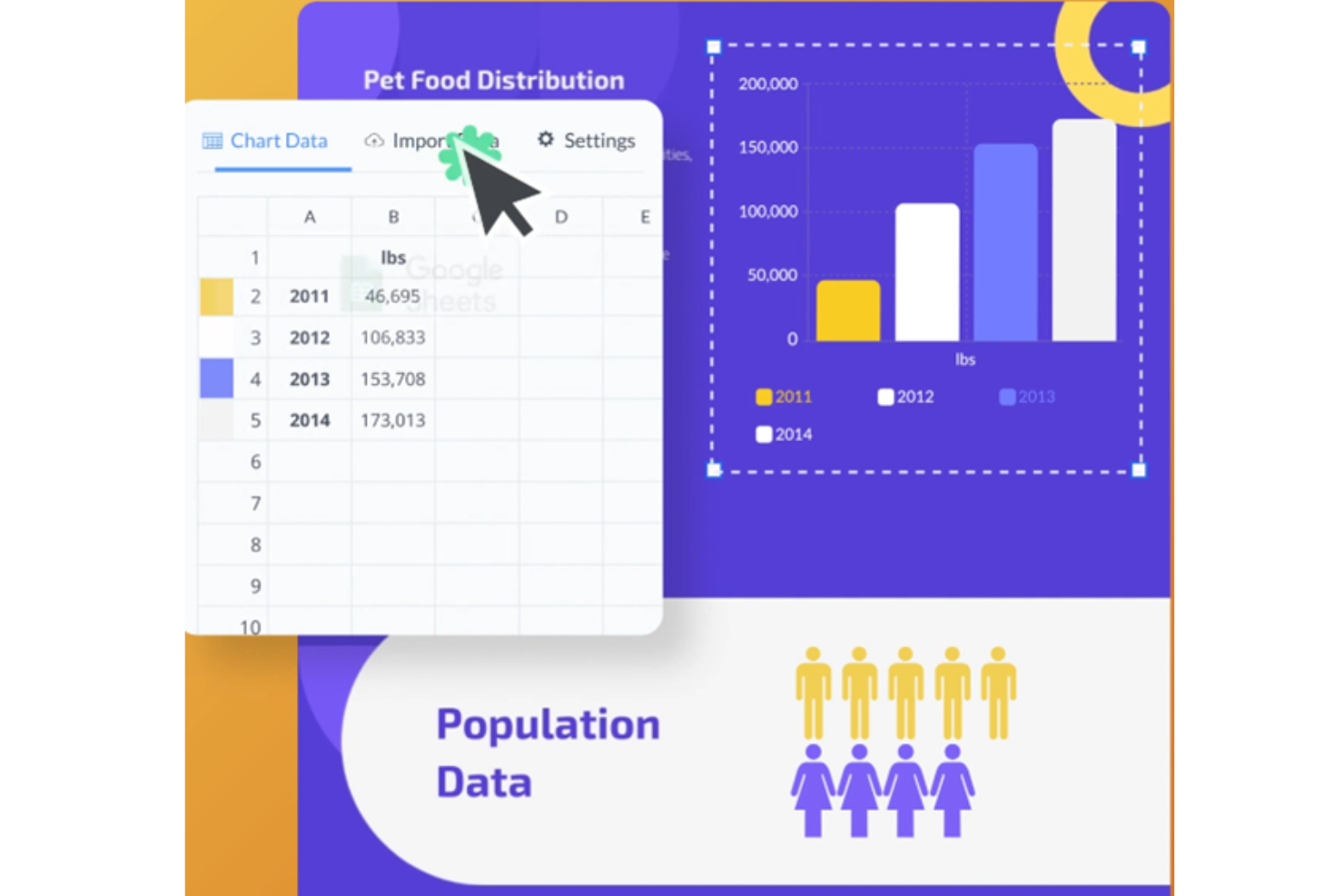
Visme to platforma do tworzenia treści wizualnych dla zespołów projektowych i zespołów zajmujących się ludźmi, które potrzebują przekształcać złożone przepływy pracy, zasady i plany w przejrzyste prezentacje oraz dokumenty, które można łatwo udostępniać.
Dla kogo Visme jest najlepszym wyborem?
Visme sprawdzi się w przypadku analityków i liderów projektów, którzy potrzebują przedstawiać złożone dane w formie przejrzystych wykresów, infografik i raportów.
Dlaczego wybrałem Visme
Visme zyskuje mój wybór jako „najlepsze narzędzie do wizualizacji danych”, gdy alternatywa dla InVision musi przekazywać informacje o wynikach projektu, a nie służyć do tworzenia prototypów ekranów. Podoba mi się, że jego wykresy i infografiki przekształcają wskaźniki realizacji lub etapy przepływu pracy w wizualne raporty, które mogę udostępniać jako prezentacje lub dokumenty. Dzięki temu interesariusze zyskują przejrzysty obraz postępów i zagrożeń.
Najważniejsze funkcje Visme
- Konfigurowalne szablony: Edytuj slajdy szablonów podręczników, kolory i czcionki.
- Kreator marki: Dodawaj czcionki, kolory, obrazy i logotypy marki.
- Interaktywne treści: Dodawaj interaktywne elementy do stron podręcznika.
- Efekty animacji: Animuj elementy w podręczniku.
Integracje Visme
Udokumentowane integracje Visme obejmują monday.com, Slack, Google Drive, OneDrive, Widen i Google Analytics. Możesz także połączyć Visme z Zapierem.
Pros and Cons
Pros:
- Wbudowane wykresy przekształcają wskaźniki realizacji w wizualizacje
- Interaktywne raporty ułatwiają interesariuszom zrozumienie przepływów pracy
- Szablony przyspieszają tworzenie dopracowanych prezentacji projektów
Cons:
- Brak dedykowanych funkcji do prototypowania interfejsów
- Duże zbiory danych mogą ujawnić ograniczenia wykresów

Balsamiq
Najlepszy do tworzenia makiet o niskiej szczegółowości
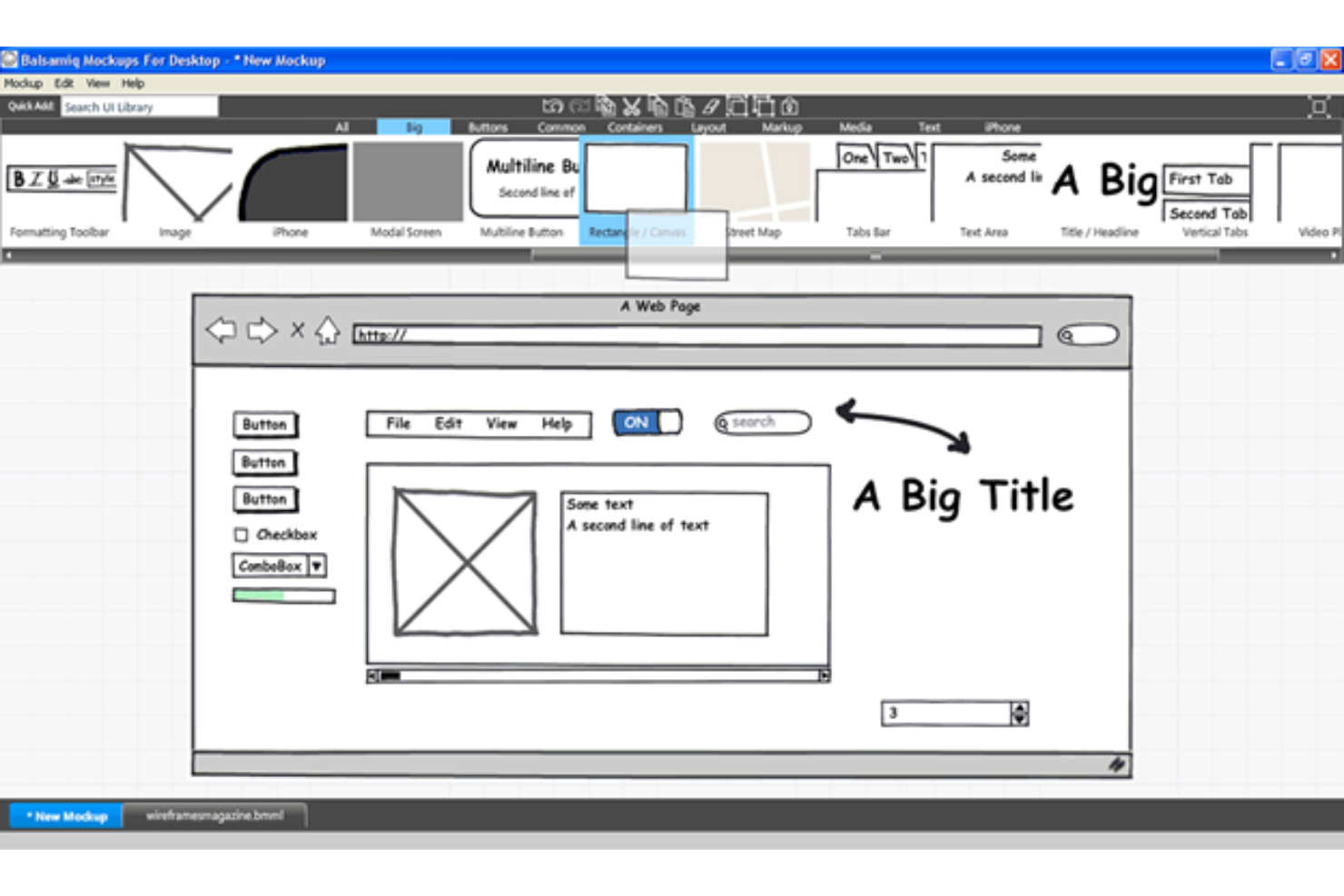
Balsamiq pomaga zespołom ds. produktu, projektowym i inżynieryjnym szkicować pomysły na interfejs, uzgadniać układy ekranów i rozwiązywać wczesne kwestie UX przed przystąpieniem do szczegółowych projektów.
Dla kogo Balsamiq jest najlepszym wyborem?
Balsamiq odpowiada kierownikom produktu i innym osobom niebędącym projektantami, które potrzebują mapować ekrany aplikacji lub witryny bez zagłębiania się w dopracowywanie warstwy wizualnej.
Dlaczego wybrałem Balsamiq
Wybrałem Balsamiq jako alternatywę dla InVision ze względu na jego deklarowaną mocną stronę: „Najlepszy do tworzenia makiet o niskiej szczegółowości”. Elementy sterujące interfejsu w stylu szkicu i makiety tworzone metodą przeciągania i upuszczania pomagają mi odwzorować proces realizacji zamówienia, zanim rozpocznie się projektowanie wizualne. Łączę ekrany, aby sprawdzać nawigację i kolejność ekranów bez dopracowywania makiety.
Najważniejsze funkcje Balsamiq
- Komponenty wielokrotnego użytku: Zapisuj grupy elementów interfejsu i używaj ich ponownie na różnych tablicach.
- Adnotacje do makiet: Dodawaj notatki wyjaśniające funkcjonalność, interakcje lub uzasadnienie decyzji projektowych.
- Komentarze do przeglądu: Zostawiaj komentarze i objaśnienia w projektach, aby uzyskać opinie zespołu.
- Wersje alternatywne: Twórz i zarządzaj różnymi wersjami makiety.
Integracje Balsamiq
Balsamiq oferuje oficjalną integrację ze Slackiem do udostępniania projektów oraz otrzymywania powiadomień o edycjach i komentarzach, a także aplikacje Jira i Confluence dostępne w Atlassian Marketplace. Jego zdalny serwer MCP łączy projekty Balsamiq Cloud z klientami takimi jak Claude, ChatGPT, Cursor i GitHub Copilot.
Pros and Cons
Pros:
- Makiety w stylu szkicu pozwalają skupić opinie na strukturze
- Gotowe elementy interfejsu przyspieszają wstępne tworzenie ekranów
- Połączone ekrany ułatwiają zrozumienie podstawowych przepływów nawigacji
Cons:
- Interakcje umożliwiające przechodzenie między ekranami pozostają podstawowe w porównaniu z InVision
- Ekrany o niskiej szczegółowości nie pozwalają zweryfikować dopracowania wizualnego

Marvel
Najlepszy do szybkiego prototypowania i testowania
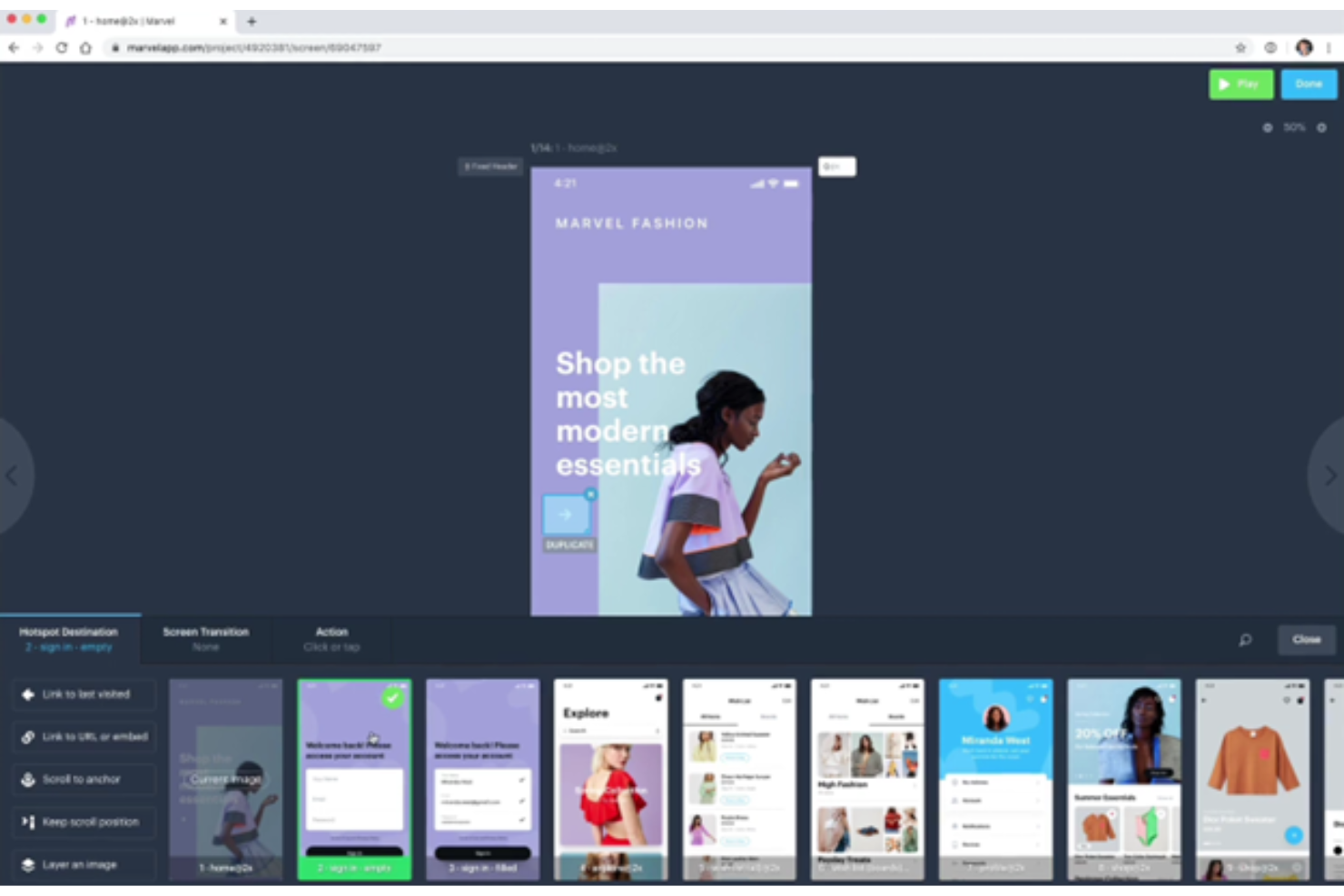
Marvel to platforma współpracy projektowej i produktowej dla zespołów UX oraz zespołów produktowych, które muszą przekształcać koncepcje w interaktywne prototypy, zbierać opinie i uzgadniać założenia z interesariuszami przed rozpoczęciem prac deweloperskich.
Dla kogo Marvel jest najlepszy?
Marvel jest odpowiedni dla projektantów UX i menedżerów produktu, którzy muszą zweryfikować przepływy w aplikacji lub witrynie przed rozpoczęciem prac inżynieryjnych.
Dlaczego wybrałem Marvel
Wybrałem Marvel jako alternatywę dla InVision, ponieważ jest „najlepszy do szybkiego prototypowania i testowania”. Mogę przekształcać ekrany aplikacji w klikalne przepływy za pomocą hotspotów, przejść i gestów, a następnie obserwować, jak uczestnicy testów przechodzą przez proces realizacji zakupu, korzystając z nagrań ekranu, dźwięku i obrazu.
Najważniejsze funkcje Marvel
- Przekazywanie materiałów deweloperom : Generuje specyfikacje CSS, Swift i Android XML na podstawie projektów Marvela lub Sketch.
- Integracje : Łączy Marvela z narzędziami takimi jak Jira, Microsoft Teams i Sketch.
- Szablony makiet : Udostępnia zasoby typu przeciągnij i upuść dla układów mobilnych, tabletowych i desktopowych.
- Uprawnienia do projektu : Umożliwia zespołom przypisywanie ról użytkowników i kontrolowanie dostępu współpracowników oraz recenzentów.
Integracje Marvela
Integracje Marvela obejmują Sketch, Jira, Confluence, Dropbox Paper, Microsoft Teams, Ballpark, YouTube i Zeroheight. Marvel udostępnia również interfejs API do tworzenia niestandardowych integracji.
Pros and Cons
Pros:
- Szybko przekształca statyczne ekrany w klikalne przepływy
- Rejestruje opinie uczestników w formie dźwięku i obrazu
- Generuje specyfikacje CSS, Swift i Android XML
Cons:
- Zaawansowane gesty i animacje elementów są ograniczone
- Duże projekty mogą działać wolno i być nieporęczne

UXPin
Najlepsze rozwiązanie dla spójności systemu projektowego
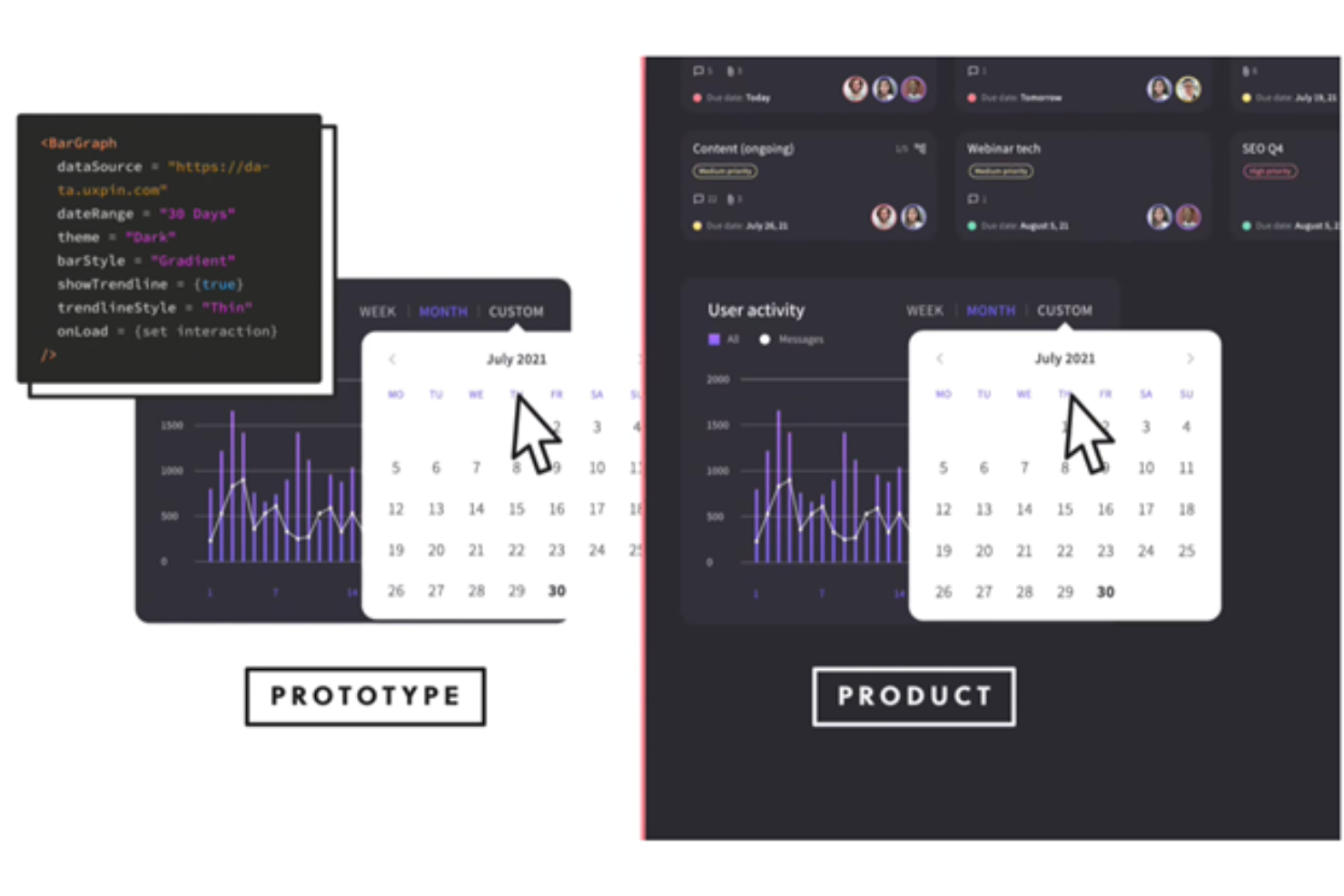
UXPin to platforma projektowania interfejsów użytkownika i prototypowania dla zespołów produktowych, które muszą przekształcać wczesne koncepcje w interaktywne doświadczenia oraz łączyć decyzje projektowe z przekazaniem do zespołu inżynieryjnego.
Dla kogo UXPin jest najlepszy?
UXPin jest odpowiedni dla zespołów zajmujących się projektowaniem UX i produktów, które potrzebują współdzielonych, wielokrotnego użytku komponentów, aby zachować spójność interfejsów w złożonych produktach.
Dlaczego wybrałem UXPin
Wybrałem UXPin jako alternatywę dla InVision, ponieważ Merge przenosi komponenty React z bazy kodu do procesu projektowania i prototypowania. Podoba mi się, że zespoły mogą tworzyć ścieżki realizacji zakupu z tych samych zakodowanych komponentów, które wdrażają inżynierowie, co wspiera spójność systemu projektowego między prototypami a implementacją.
Najważniejsze funkcje UXPin
- Zmienne: Przechowuj dane wprowadzane przez użytkowników i używaj ich ponownie na stronach prototypu.
- Interakcje warunkowe: Ustawiaj reguły określające, kiedy mają wystąpić interakcje w prototypie.
- Edycja w czasie rzeczywistym: Pracuj nad tym samym projektem z członkami zespołu w czasie rzeczywistym.
- Komentarze w kontekście: Zostawiaj opinie na temat projektów i oznaczaj członków zespołu.
Integracje UXPin
UXPin dokumentuje połączenia z Jira, Slack, FullStory, Figma, Sketch, Storybook, Adobe Fonts, Google Fonts oraz repozytoriami Git, takimi jak GitHub, GitLab i Bitbucket. UXPin Merge przenosi zakodowane komponenty ze Storybook lub repozytoriów Git do prototypów, a Jira, Slack i FullStory wspierają przekazywanie prototypów, powiadomienia oraz testy z użytkownikami.
Pros and Cons
Pros:
- Zakodowane komponenty React zapewniają zgodność prototypów z produktem
- Logika warunkowa umożliwia tworzenie realistycznych ścieżek produktu
- Współpraca na żywo przyspiesza cykle zbierania opinii
Cons:
- Złożone prototypy mogą działać wolno lub zawierać błędy
- Trudno śledzić zmiany we współdzielonych komponentach

Najlepsze do zintegrowanego prototypowania
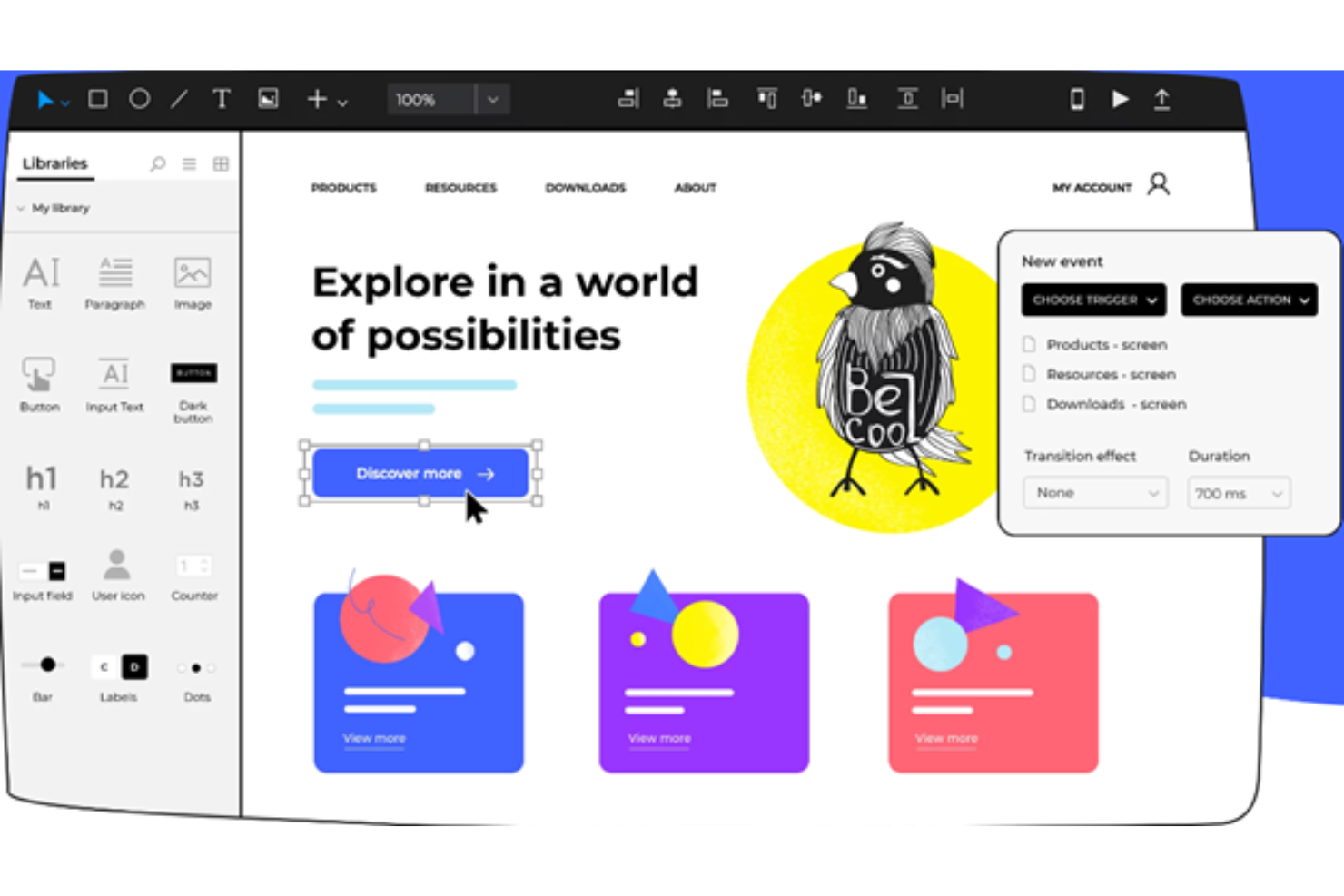
Justinmind to platforma do prototypowania aplikacji internetowych i mobilnych dla zespołów produktowych i UX, która pomaga przekształcać wczesne koncepcje w ekrany nadające się do testowania oraz wyjaśniać przepływy użytkownika przed rozpoczęciem prac programistycznych.
Dla kogo Justinmind jest najlepszym wyborem?
Zespoły UX współpracujące z działami produktowymi i inżynieryjnymi mogą używać Justinmind do weryfikowania szczegółowych interakcji przed przekazaniem projektów do realizacji.
Dlaczego wybrałem Justinmind
Wybrałem Justinmind ze względu na zintegrowane prototypowanie, które łączy ekrany aplikacji internetowych i mobilnych w przepływy użytkownika nadające się do testowania. Używam go do modelowania interakcji, takich jak etapy realizacji zakupu i walidacja formularzy, dzięki czemu zespoły mogą sprawdzać działanie przed rozpoczęciem prac programistycznych. To sprawia, że jest praktyczną alternatywą dla InVision, gdy trzeba przetestować działanie produktu, a nie tylko wygląd jego ekranów.
Najważniejsze funkcje Justinmind
- Elementy nadrzędne wielokrotnego użytku: Twórz współdzielone elementy i aktualizuj ich wystąpienia na wielu ekranach.
- Zestawy interfejsu użytkownika: Dodawaj do prototypów komponenty interfejsu z wbudowanych bibliotek.
- Responsywne układy: Definiuj układy dla różnych rozmiarów ekranów i orientacji urządzeń.
- Komentarze: Dodawaj opinie bezpośrednio do prototypów, aby zespół mógł je przeanalizować.
Integracje Justinmind
Justinmind ma wbudowaną integrację z Jira i obsługuje import elementów pracy z Azure DevOps, a także import projektów z Sketch, Photoshop, Illustrator, Adobe XD i Figma. Osadzanie w Confluence jest dostępne za pośrednictwem dodatku Justinmind+, a jego API i SDK pozwalają zespołom tworzyć wtyczki oraz łączyć narzędzia wewnętrzne.
Pros and Cons
Pros:
- Złożone interakcje ze zmiennymi i warunkami
- Gesty mobilne i podglądy urządzeń wspierają walidację
- Elementy nadrzędne wielokrotnego użytku zapewniają spójność współdzielonych elementów ekranów
Cons:
- Duże prototypy ładują się powoli i zużywają zasoby
- Eksport do innych aplikacji może być kłopotliwy

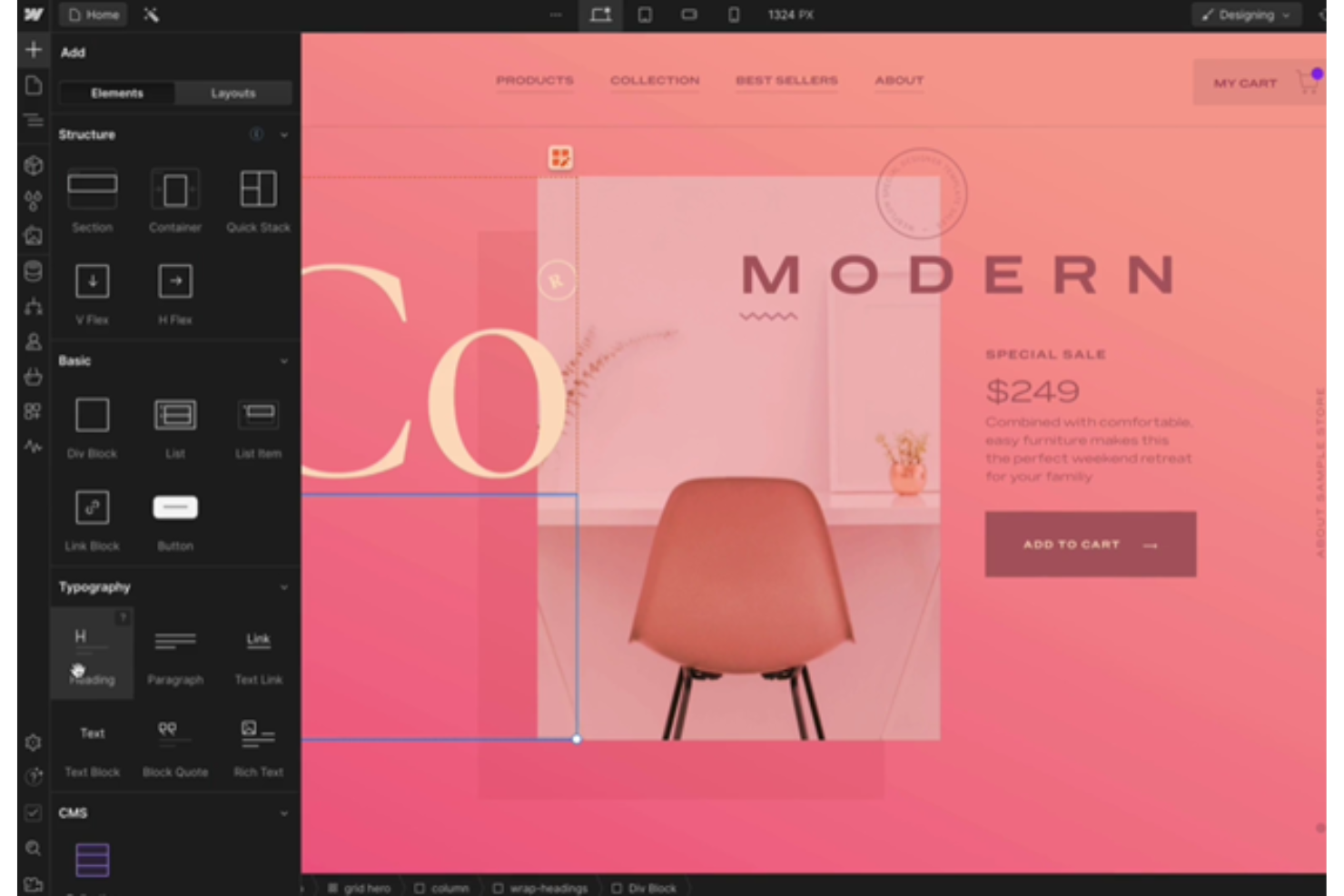
Webflow zapewnia zespołom projektowym wizualny sposób tworzenia responsywnych witryn internetowych, pomagając przenosić koncepcje interfejsów do działających stron bez konieczności angażowania programistów przy każdej aktualizacji.
Dla kogo Webflow jest najlepszym wyborem?
Webflow jest odpowiedni dla niezależnych projektantów stron internetowych i agencji cyfrowych, które tworzą witryny klientów i rozwijają je w ramach wizualnego procesu programistycznego.
Dlaczego wybrałem Webflow
Wybrałem Webflow jako alternatywę dla InVision, ponieważ najlepiej sprawdza się w wizualnym tworzeniu stron. W Webflow Designer mogę tworzyć układy stron na wizualnym obszarze roboczym, dostosowywać je do różnych punktów przełamania oraz dodawać interakcje w celu zaprezentowania działania. Korzystam z tego procesu, gdy koncepcja musi wyjść poza klikalne ekrany i stać się działającą witryną internetową.
Najważniejsze funkcje Webflow
- Kolekcje CMS: Twórz ustrukturyzowane typy treści dla wpisów na blogu, studiów przypadku i innych powtarzalnych stron.
- Kontrola SEO: Ustawiaj tytuły stron, opisy meta, kanoniczne adresy URL i ustawienia Open Graph.
- Kreator formularzy: Dodawaj formularze oraz konfiguruj pola, powiadomienia o przesłaniu i komunikaty o pomyślnym przesłaniu.
- Narzędzia e-commerce: Zarządzaj produktami, kategoriami i stronami sklepu w swojej witrynie Webflow.
Integracje Webflow
Biblioteka integracji Webflow zawiera połączenia z Google Docs, Google Workspace, Airtable i Zapier. Oferuje również interfejs Data API oraz webhooki do tworzenia niestandardowych integracji.
Pros and Cons
Pros:
- Tworzenie responsywnych witryn wykraczających poza klikalne ekrany
- Dostosowywanie układów w poszczególnych punktach przełamania
- Dodawanie interakcji do testowania działania strony
Cons:
- Konfiguracja witryny produkcyjnej spowalnia szybkie testowanie ekranów
- Eksportowany kod może być trudny w utrzymaniu

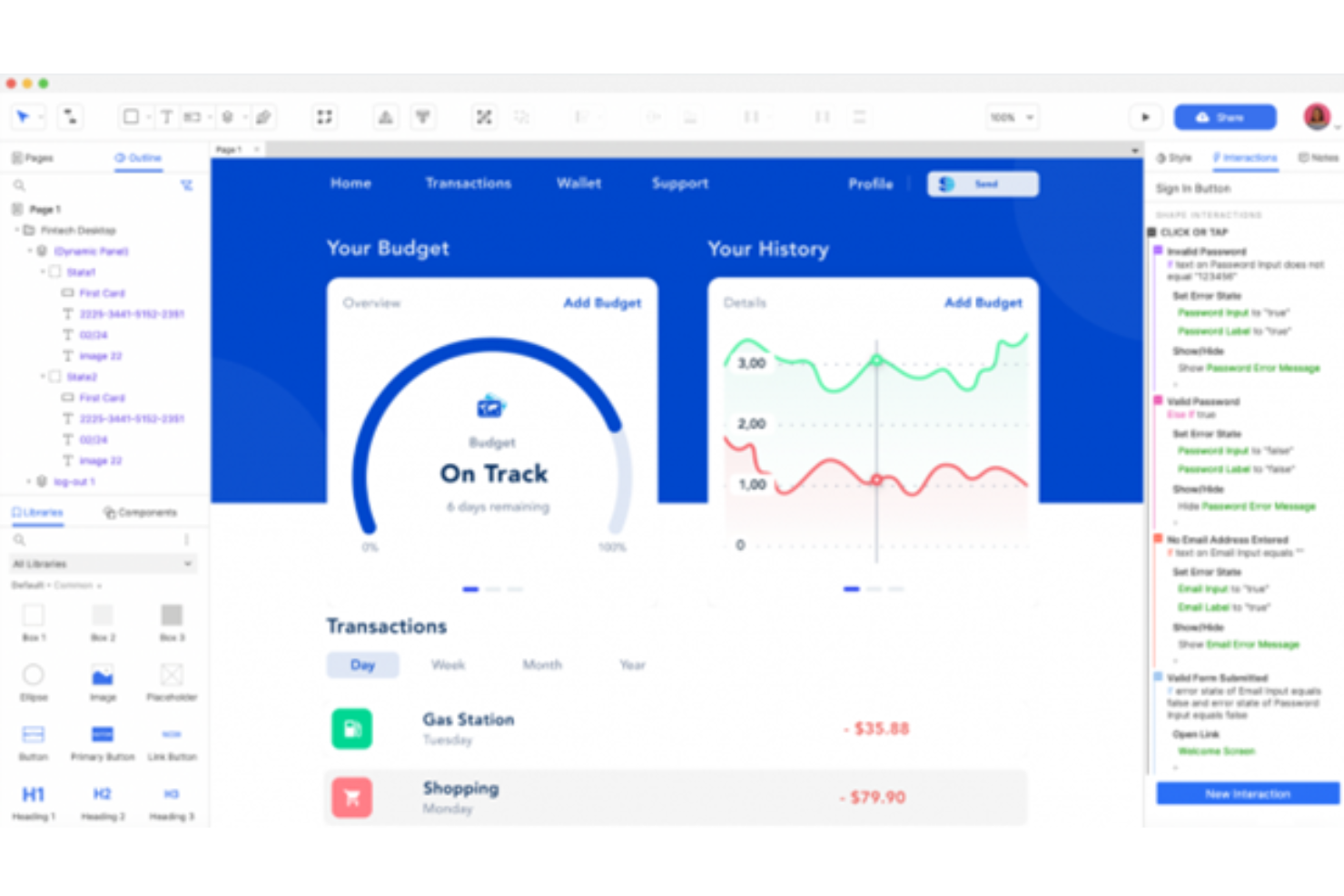
Axure to platforma do projektowania UX i tworzenia prototypów dla zespołów produktowych i projektowych, które potrzebują mapować ścieżki użytkowników, dokumentować wymagania i badać interaktywne koncepcje jako alternatywę dla InVision.
Dla kogo Axure jest najlepszym wyborem?
Projektanci UX i zespoły produktowe, które potrzebują realistycznych, interaktywnych symulacji do testowania złożonych przepływów pracy przed rozpoczęciem programowania.
Dlaczego wybrałem Axure
Wybrałem Axure jako alternatywę dla InVision, ponieważ tworzy realistyczne symulacje złożonych przepływów produktu. Używam logiki warunkowej, zmiennych i paneli dynamicznych do modelowania stanów, takich jak błędy podczas realizacji zamówienia i uprawnienia konta, dzięki czemu recenzenci mogą przetestować sposób reagowania interfejsu jeszcze przed rozpoczęciem programowania.
Najważniejsze funkcje Axure
- Mapa witryny: Porządkuj strony prototypu i pokazuj ich hierarchię.
- Biblioteki widżetów: Dodawaj elementy interfejsu z wbudowanych lub niestandardowych bibliotek.
- Widoki adaptacyjne: Definiuj układy dla różnych rozmiarów ekranów.
- Adnotacje: Dołączaj notatki i specyfikacje do elementów projektu.
Integracje Axure
Axure integruje się z Jira, Confluence, Microsoft Teams i Slack. Możesz osadzać interaktywne prototypy w Jira i Confluence, otrzymywać powiadomienia o projektach w Teams i Slack oraz importować projekty z Figma, Sketch i Adobe XD do Axure RP.
Pros and Cons
Pros:
- Modeluj stany warunkowe za pomocą zmiennych
- Twórz prototypy działających formularzy i sortowalnych danych
- Przechowuj diagramy przepływów i specyfikacje obok prototypów
Cons:
- Opanowanie logiki warunkowej wymaga czasu
- Duże pliki mogą działać wolno lub powodować zawieszanie się programu

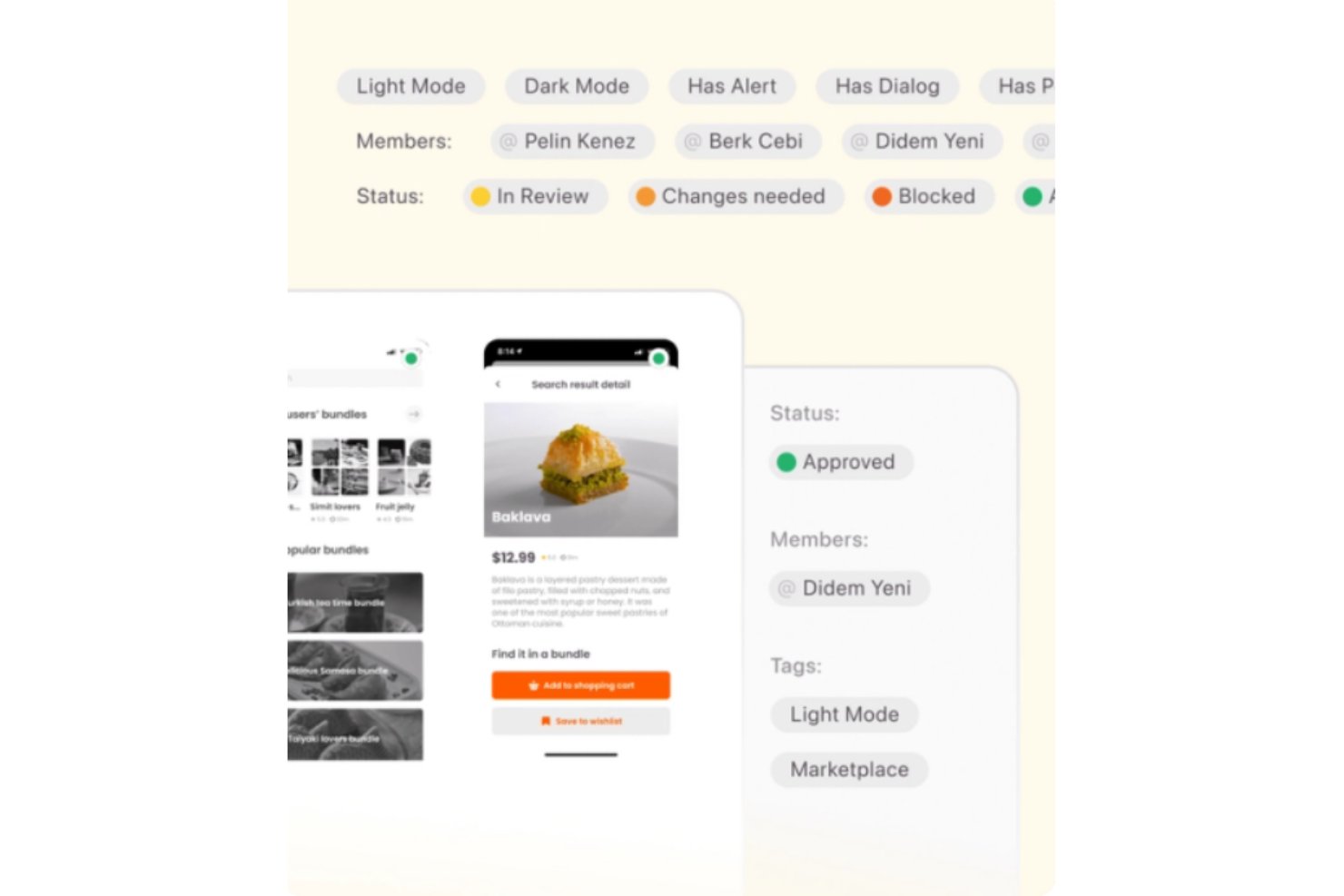
Zeplin to platforma współpracy projektowej dla zespołów ds. produktu, projektowania i inżynierii, która przekształca projekty interfejsów w przejrzyste specyfikacje i zasoby, pomagając ograniczyć luki w przekazywaniu oraz pytania dotyczące implementacji.
Dla kogo Zeplin jest najlepszy?
Zeplin najlepiej sprawdza się w zespołach zajmujących się projektowaniem produktów i inżynierią, które potrzebują gotowych do wdrożenia specyfikacji projektów produktów cyfrowych.
Dlaczego wybrałem Zeplin
Wybrałem Zeplin jako alternatywę dla InVision w kategorii „Najlepszy do precyzyjnego przekazywania projektów”, ponieważ przekształca ekrany w gotowe do wdrożenia specyfikacje. Inżynierowie mogą sprawdzać wymiary i kolory, pobierać zasoby oraz korzystać z adnotacji projektantów przy każdym ekranie. Podoba mi się, że dzięki temu szczegóły, takie jak odstępy między przyciskami, pozostają powiązane z projektem, który mają zbudować.
Najważniejsze funkcje Zeplin
- Mapowanie przepływu: Łącz ekrany za pomocą etykiet i kształtów, aby mapować ścieżki użytkowników i przebiegi decyzji.
- Historia wersji: Przeglądaj i porównuj wcześniejsze wersje ekranu.
- Przeglądy projektów: Proś o przeglądy i śledź decyzje dotyczące opublikowanych projektów.
- Integracje: Łącz projekty Zeplin z Jira i Storybook.
Integracje Zeplin
Zeplin dokumentuje integracje z Figma, Sketch, Jira, Storybook, VS Code, Azure DevOps, Slack, Microsoft Teams i Trello. Udostępnia również interfejs API do tworzenia niestandardowych integracji.
Pros and Cons
Pros:
- Precyzyjna kontrola odstępów, typografii i kolorów
- Adnotacje powiązane z ekranami ograniczają liczbę pytań programistów
- Historia wersji ułatwia porównywanie opublikowanych zmian w projekcie
Cons:
- Brak natywnego prototypowania i edycji projektów
- Dodaje zduplikowane przesyłane pliki obok istniejących narzędzi projektowych

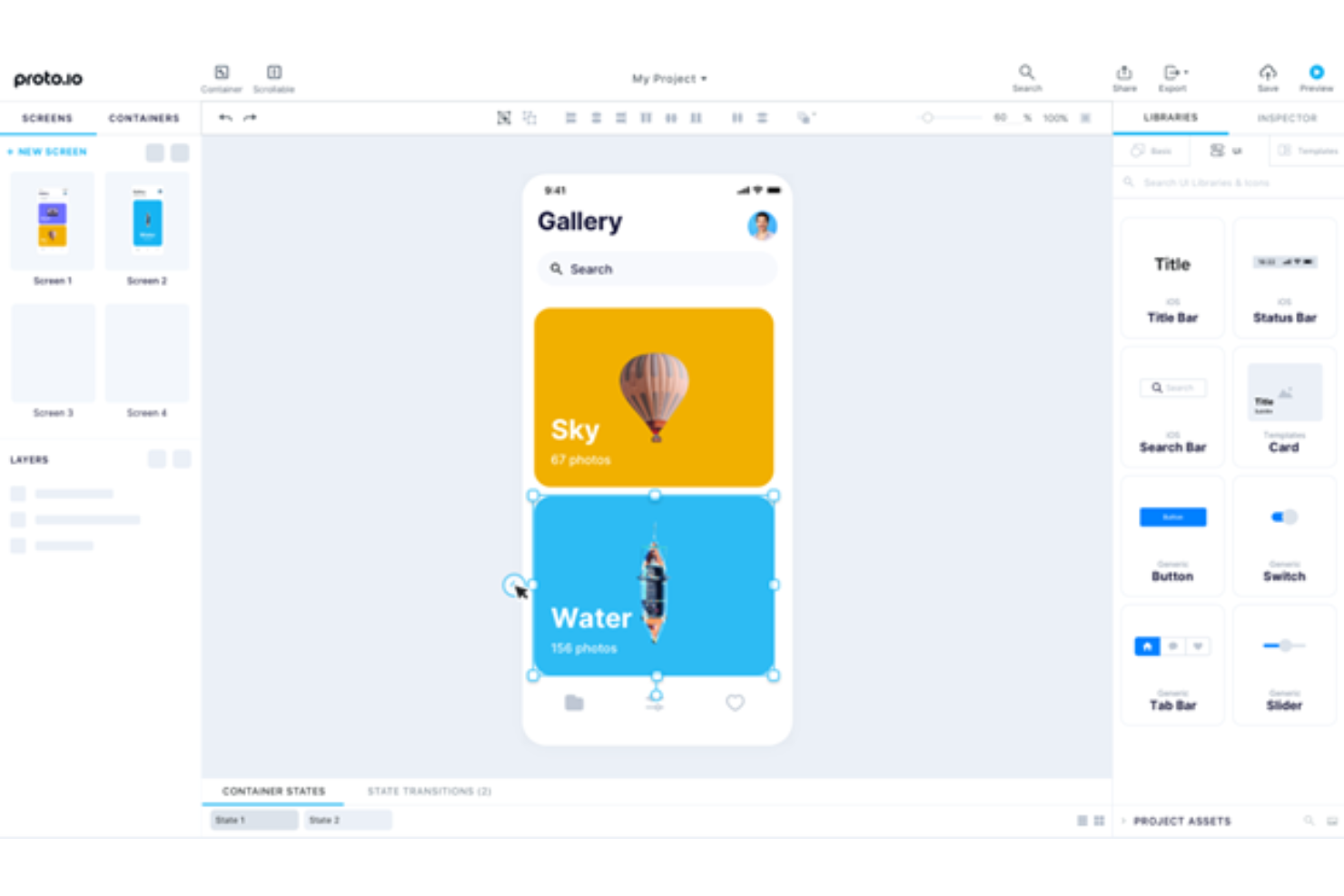
Proto.io to platforma do prototypowania interfejsów dla zespołów produktowych i projektowych, które potrzebują mapować przepływy w aplikacji, zbierać opinie interesariuszy i weryfikować koncepcje przed rozpoczęciem prac deweloperskich.
Dla kogo Proto.io jest najlepszym rozwiązaniem?
Proto.io sprawdzi się w zespołach UX i produktowych, które potrzebują analizować i przeglądać interaktywne projekty aplikacji mobilnych przed rozpoczęciem prac deweloperskich.
Dlaczego wybrałem Proto.io
Jako alternatywę dla InVision wybrałem Proto.io, mój wybór w kategorii „Najlepsze rozwiązanie do prototypowania aplikacji mobilnych”, ponieważ pozwala modelować zachowanie aplikacji, a nie tylko łączyć ekrany. Komponenty mobilne w natywnym stylu, interakcje wyzwalane gestami i niestandardowe przejścia między ekranami pomagają mi zaprezentować proces wdrażania użytkownika na telefonie. Mogę udostępnić prototyp, aby zebrać opinie interesariuszy, zanim zespół inżynieryjny rozpocznie prace nad wdrożeniem.
Najważniejsze funkcje Proto.io
- Importowanie projektów: Importuj projekty z Figma, Sketch, Adobe XD lub Photoshop.
- Komponenty wielokrotnego użytku: Zapisuj niestandardowe komponenty i wykorzystuj je ponownie w różnych projektach.
- Podgląd offline: Testuj prototypy offline za pomocą aplikacji odtwarzacza na iOS i Androida.
- Opcje eksportu: Eksportuj ekrany jako PDF lub PNG albo projekty jako HTML.
Integracje Proto.io
Proto.io oferuje oficjalnie obsługiwane wtyczki, makra i dodatek Power-Up dla Jira, Confluence i Trello, a także wtyczki do importowania projektów z Figma, Sketch, Adobe XD i Photoshop. Obsługuje integracje do testowania użytkowników z UserTesting, UserZoom, Userlytics, Lookback i UXArmy oraz importuje prototypy InVision V7 z prostymi interakcjami i przejściami.
Pros and Cons
Pros:
- Mobilne interakcje i gesty w natywnym stylu
- Szczegółowe przejścia wyjaśniają zachowanie aplikacji przed rozpoczęciem prac deweloperskich
- Komentarze i testy użytkowników pozwalają wcześnie weryfikować przepływy
Cons:
- Złożone prototypy mogą działać wolniej przy dużej liczbie interakcji
- Nowi użytkownicy mogą mieć trudności z łączeniem ekranów

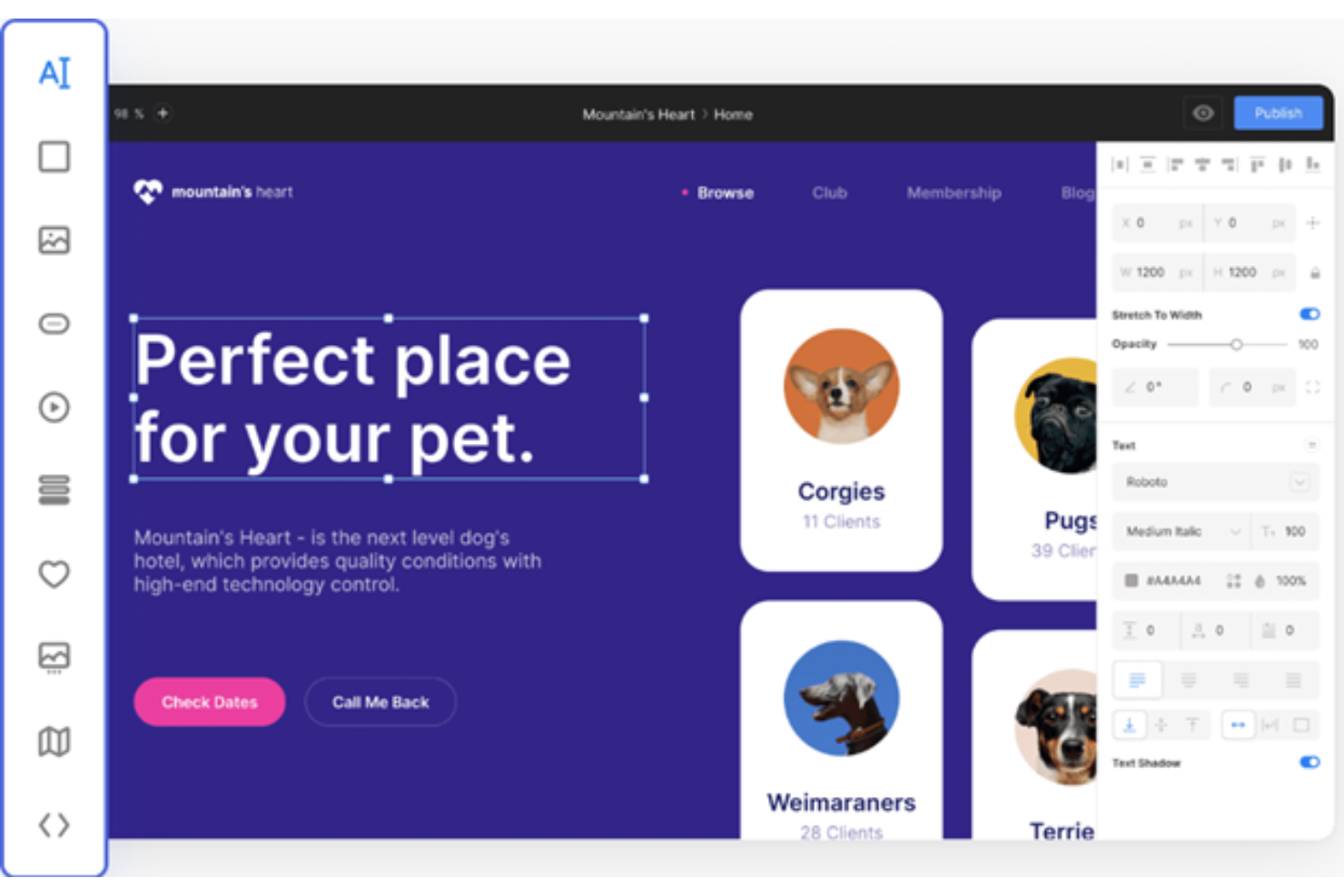
Siter.io to wizualna platforma do projektowania stron internetowych dla projektantów i małych zespołów, którzy chcą tworzyć i publikować niestandardowe witryny bez polegania na programistach przy każdej zmianie układu.
Dla kogo najlepiej sprawdzi się Siter.io?
Siter.io jest odpowiednim rozwiązaniem dla niezależnych projektantów i kreatywnych zespołów, którzy chcą przekształcać wizualne koncepcje w opublikowane strony internetowe bez kodowania.
Dlaczego wybrałem Siter.io
Wybrałem Siter.io do tworzenia stron internetowych bez kodu, gdy wizualna koncepcja ma stać się działającą witryną, a nie tylko prototypem. Jego wtyczka do Figmy importuje ramki do Siter.io, gdzie mogę ustawiać układy dla różnych punktów przerwania i publikować responsywną stronę internetową bez kodu.
Najważniejsze funkcje Siter.io
- Animacje: Dodawaj efekty pojawiania się, przewijania i najechania kursorem, a także przyklejane nagłówki i przewijane banery.
- Formularze: Twórz formularze na obszarze roboczym i otrzymuj odpowiedzi pocztą elektroniczną.
- Ustawienia SEO: Ustawiaj tytuł, opis, przyjazny adres URL i metatagi każdej strony.
- Analityka: Śledź wizyty, najpopularniejsze strony i źródła ruchu bez użycia plików cookie.
Integracje Siter.io
Siter.io oferuje siedem wbudowanych integracji: Google Analytics, Facebook Pixel, Google reCAPTCHA v3, YouTube, Vimeo, Unsplash i Google Fonts. Łączy się również z Zapierem.
Pros and Cons
Pros:
- Edytowalne importy z Figmy ograniczają konieczność ponownego tworzenia projektów
- Oddzielne układy obsługują komputery stacjonarne, tablety i urządzenia mobilne
- Użytkownicy chwalą szybkie tworzenie stron docelowych i portfolio
Cons:
- Importowane prototypy z Figmy tracą interakcje i animacje
- Brak współedycji w czasie rzeczywistym na potrzeby zespołowych przeglądów
Inne alternatywy dla InVision
Poniżej znajduje się lista dodatkowych alternatyw dla InVision, które wybrałem do krótkiej listy. Choć nie znalazły się w pierwszej dziesiątce, nadal są wartościowe i zasługują na dalsze zbadanie.
- Flinto
Najlepsze rozwiązanie do interaktywnych przejść
- Framer
Najlepszy do kreatywnych animacji
- Origami Studio
Najlepsze do interaktywnych prototypów


Powiązane opinie o oprogramowaniu do zarządzania projektami
Jeśli nadal nie znalazłeś tutaj tego, czego szukasz, sprawdź inne powiązane narzędzia, które przetestowaliśmy i oceniliśmy:
- Oprogramowanie do zarządzania projektami
- Oprogramowanie do zarządzania zasobami
- Oprogramowanie do automatyzacji przepływów pracy
- Oprogramowanie do śledzenia czasu
- Oprogramowanie do zarządzania zadaniami
- Narzędzia do współpracy
- Kreator wykresów Gantta
- Narzędzia zwiększające produktywność
- Oprogramowanie do śledzenia projektów
- Oprogramowanie do planowania projektów
Jak oceniam alternatywy dla InVision
Dzielę ocenę na podstawowe kryteria — czy narzędzie umożliwia prototypowanie, dodawanie adnotacji i przekazanie projektu zespołowi programistycznemu? — oraz czynniki różnicujące, które odróżniają właściwe narzędzie od rozwiązania jedynie wystarczającego.
Podstawowa funkcjonalność (wymagania podstawowe dla tej listy)
Wybierając narzędzia do mojej listy, oceniam każde z nich w skali od 0 (nie oferuje danej funkcjonalności) do 5 (doskonale radzi sobie w tym obszarze) dla każdej z wymienionych poniżej podstawowych funkcjonalności. Następnie przeliczam łączny wynik narzędzia na wartość procentową. Każde narzędzie musi uzyskać minimalny łączny wynik wynoszący 65%, aby mogło zostać uwzględnione na liście.
- Interaktywne prototypowanie: Oceniam, czy można tworzyć klikalne, wieloekranowe prototypy z realistycznymi przejściami — na przykład symulację procesu realizacji zakupu, którą interesariusz może przejść na swoim telefonie.
- Współpraca projektowa w czasie rzeczywistym: Zespoły zastępujące InVision potrzebują wspólnej pracy na żywo, dlatego sprawdzam, czy narzędzie umożliwia jednoczesną pracę wielu osób, podczas której projektanci i kierownicy produktu mogą pracować w tym samym pliku.
- Opinie i adnotacje: Szukam kontekstowego komentowania w wątkach bezpośrednio na ekranach projektu — takiego, w którym kierownik produktu może przypiąć uwagę do konkretnego przycisku i oznaczyć odpowiedzialnego projektanta.
- Przekazanie do zespołu programistycznego: Zespoły inżynieryjne potrzebują narzędzi inspekcji, które pokazują odstępy, kolory i zasoby możliwe do wyeksportowania, dlatego oceniam, jak każda platforma łączy pliki projektowe z kodem.
- Zarządzanie systemem projektowym: Współdzielone biblioteki komponentów i wielokrotnego użytku style mają tu znaczenie — sprawdzam, czy zespoły mogą utrzymywać jedno źródło prawdy dla przycisków, ikon i tokenów w różnych projektach.
- Integracja z przepływem pracy projektu: Szukam natywnych połączeń z narzędziami takimi jak Jira, Asana czy Trello, aby zadania projektowe pozostawały powiązane z tablicami sprintów i harmonogramami dostarczania bez konieczności ręcznych aktualizacji.
Gdy mam już listę narzędzi spełniających te kryteria, sprawdzam, co wyróżnia każdą z platform.
Czynniki różnicujące (co wyróżnia dostawców)
Oto jak porównuję poszczególnych dostawców:
Wyróżniające się funkcje
Zwracam szczególną uwagę na wbudowane możliwości testowania z użytkownikami. Przeprowadzenie testu użyteczności prototypu bez eksportowania go do osobnej platformy pozwala zaoszczędzić dużo czasu podczas sprintów walidacyjnych. Kolejnym czynnikiem różnicującym jest kontrola wersji z rozgałęzianiem — zespoły prowadzące równoległe prace projektowe potrzebują bezpiecznego sposobu eksperymentowania bez nadpisywania wzajemnych prac. Szukam również zintegrowanych tablic, ponieważ ideacja na wczesnym etapie, taka jak mapowanie ścieżki użytkownika czy prowadzenie warsztatów, często odbywa się przed zaprojektowaniem jakichkolwiek ekranów.
Poza funkcjami
W tym przypadku znaczenie ma ścieżka migracji. Sprawdzam, czy platforma oferuje narzędzia do importowania istniejących plików i tablic z InVision, ponieważ odtwarzanie prototypów od podstaw może zatrzymać pracę zespołu na wiele tygodni. Równie ważna jest dostępność dla różnych ról — kierownicy produktu i inżynierowie, którzy potrzebują jedynie przeglądać projekty i komentować, nie powinni być zmuszani do korzystania z aplikacji komputerowej ani opłacania miejsca. Dokładnie analizuję również modele cenowe, zwłaszcza sposób, w jaki każdy dostawca obsługuje licencjonowanie redaktorów i osób tylko wyświetlających projekty w mieszanych zespołach projektantów, programistów i interesariuszy.
Dlaczego warto szukać alternatywy dla InVision?
Chociaż InVision jest wartościowym rozwiązaniem programowym do projektowania, istnieje kilka powodów, dla których Ty i Twój zespół możecie rozważać inną alternatywę, w tym:
- Obawy dotyczące kosztów: Jeśli cena InVision wydaje się zbyt wysoka w ramach Twojego budżetu, na rynku dostępne są bardziej przystępne cenowo opcje, które nadal oferują świetne funkcje.
- Ograniczenia funkcji: Czasami potrzebujesz po prostu konkretnych funkcji, których InVision nie oferuje. Zapoznanie się z innymi narzędziami może pomóc Ci znaleźć dokładnie to, czego szukasz.
- Problemy z użytecznością: Jeśli interfejs użytkownika InVision jest dla Ciebie trudny w obsłudze, być może nadszedł czas, aby sprawdzić alternatywy. Bardziej intuicyjne narzędzie może usprawnić Twój przepływ pracy i uczynić go przyjemniejszym.
- Potrzeby dotyczące integracji: To frustrujące, gdy Twoje narzędzia nie współpracują ze sobą prawidłowo. Poszukiwanie alternatyw, które lepiej integrują się z istniejącymi systemami, może wiele zmienić.
- Wsparcie i zasoby: Dobre wsparcie jest ważne. Jeśli szukasz bardziej dostępnej obsługi klienta lub zasobów, inne opcje mogą zaoferować to, czego potrzebujesz.
Najważniejsze funkcje, których należy szukać w alternatywach dla InVision
Oto niektóre najważniejsze funkcje InVision, które alternatywne oprogramowanie powinno być w stanie odtworzyć lub ulepszyć, aby dobrze spełniać swoje zadanie:
- Punkty aktywne: Dzięki punktom aktywnym projektanci mogą dodawać klikalne obszary do statycznych projektów, co ułatwia wizualizację przepływów użytkownika i interakcji.
- Interakcje: Ta funkcja pozwala projektantom definiować różne interakcje użytkownika w prototypach, takie jak kliknięcia, przesunięcia i efekty po najechaniu kursorem, co pomaga tworzyć bardziej realistyczne i angażujące doświadczenie użytkownika.
- Przejścia: Dzięki temu prototyp sprawia wrażenie płynnego, a także łatwiej zrozumieć, w jaki sposób użytkownicy będą poruszać się po aplikacji.
- Nakładki: Ta funkcja zwiększa głębię i interaktywność prototypów, umożliwiając projektantom wyświetlanie dodatkowych informacji bez zmiany głównego ekranu.
- Zbieranie opinii: Zbieranie komentarzy bezpośrednio w prototypach pozwala projektantom gromadzić opinie członków zespołu w jednym, centralnym miejscu. Ogólnie rzecz biorąc, usprawnia to proces iteracji projektu i zapewnia łatwy dostęp do wszystkich opinii.
- Inspekcja: Ta funkcja zapewnia zespołowi programistycznemu wszystkie niezbędne informacje potrzebne do dokładnego wdrożenia projektu.
- Obsługa wielu urządzeń: Tworzenie prototypów, które bezproblemowo działają na różnych urządzeniach, w tym komputerach stacjonarnych, tabletach i smartfonach, zapewnia responsywność projektu oraz spójne doświadczenie użytkownika na wszystkich platformach.
- Współpraca w czasie rzeczywistym: Ta funkcja zwiększa wydajność i zapewnia spójność działań wszystkich członków zespołu w całym procesie projektowania.
- Integracja ze Sketch: Dzięki odpowiedniemu narzędziu projektanci mogą łatwo importować pliki Sketch do narzędzia do prototypowania, oszczędzając czas i zachowując spójność elementów projektu.
- Interaktywne prototypowanie: Ta funkcja umożliwia tworzenie dynamicznych i angażujących prototypów, które wiernie naśladują produkt końcowy.