

De beste Google-tools voor projectmanagement om in 2026 te proberen

Als PM kan ik je vertellen dat je wel degelijk een project kunt beheren met Google Workspace, maar er is een addertje onder het gras: je hebt waarschijnlijk meer dan één Google-tool nodig om dit goed te doen.
Google Spreadsheets kan je projectplan beheren, Documenten kan vereisten beheren en Chat kan ervoor zorgen dat iedereen met elkaar blijft praten. Het lastige is om ze samen te laten werken zonder dat projectmanagement een tweede project wordt.
In deze gids bespreek ik welke Google-tools voor projectmanagement de moeite waard zijn, waar elke tool in een echt project past en welke oplossingen helpen om te compenseren voor wat er ontbreekt in vergelijking met specifieke projectmanagementtools.

Wat zijn Google-tools voor projectmanagement?
Google-tools voor projectmanagement zijn toepassingen binnen het Google-ecosysteem die projectplanning, taakbeheer, planning, samenwerking, documentatie en rapportage ondersteunen.
In plaats van te vertrouwen op één speciaal projectmanagementplatform, kunnen teams Google Workspace-toepassingen zoals Spreadsheets, Documenten, Taken, Chat, Agenda en Drive combineren om verschillende onderdelen van een project te beheren.
Deze aanpak is nuttig voor kleinere teams die al met Google Workspace werken. Complexere projecten kunnen echter aanvullende tools vereisen voor afhankelijkheidsbeheer, resourceplanning en geautomatiseerde rapportage.
Hoe we Google-tools gebruiken om een project te beheren
Stel dat we een nieuw selfserviceportaal voor klanten lanceren.
We hebben acht weken, een team van zes personen en een budget van $25,000. Het werk omvat het verzamelen van vereisten, ontwerp, ontwikkeling, testen, goedkeuringen door belanghebbenden en de voorbereiding van de lancering.
Dat zijn genoeg bewegende onderdelen om een gedeelde checklist ontoereikend te maken, maar misschien niet genoeg om een zwaar projectmanagementplatform te rechtvaardigen.
Zo zou ik het project organiseren met Google-tools.
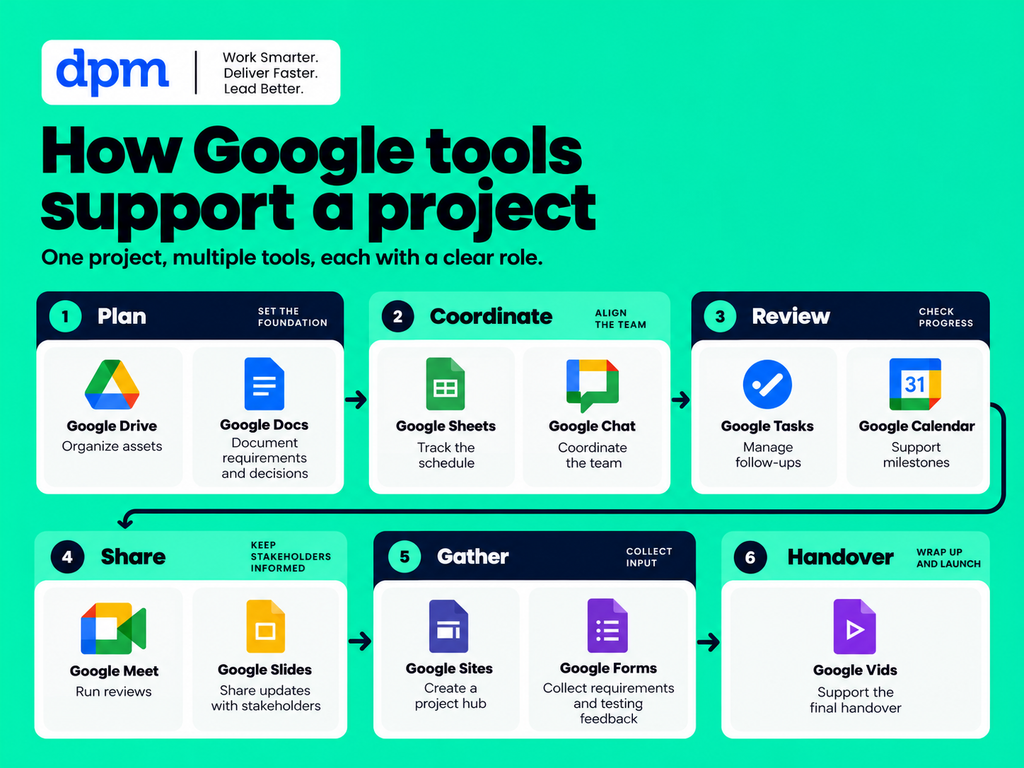
De truc bij het beheren van projecten met Google Workspace is niet om elke tool te gebruiken. Het gaat erom te weten welke tool waarvoor verantwoordelijk is. Houd je planning bij in Spreadsheets, beslissingen in Documenten en de dagelijkse coördinatie in Chat en Taken.
Mijn advies? Geef elk stukje projectinformatie één primaire plek en link er vervolgens vanuit de andere tools naartoe. Anders besteed je meer tijd aan het op elkaar afstemmen van drie versies van het projectplan dan aan het daadwerkelijk beheren van het project.
1. Google Drive: projectbestanden organiseren
Ideaal om projectdocumenten op één plek te bewaren

Google Drive is een tool voor cloudopslag en het delen van bestanden die projectteams één centrale plek biedt om hun werk op te slaan en te openen, zowel online als offline.
Voor de lancering van ons portaal zou ik één projectmap maken met submappen voor planning, ontwerp, ontwikkeling, testen, rapportage en lanceringsmateriaal.
Dat klinkt eenvoudig, maar er is een goede reden om hiermee te beginnen: het vinden van het laatst goedgekeurde document zou niet moeten vereisen dat je door de e-mailbijlagen van drie mensen zoekt.
Hoe ik Google Drive zou gebruiken voor projectmanagement
Ik zou een structuur als deze opzetten:
- 00 – Projectmanagement
- 01 – Vereisten en scope
- 02 – Ontwerp en ontwikkeling
- 03 – Testen en goedkeuringen
- 04 – Lanceringsmateriaal
- 05 – Rapporten en retrospectief
Ik zou ook links naar het projectcharter, de hoofdtracker en de vergadernotulen in één projectindexdocument zetten.
Waar het tekortschiet: Drive beheert bestanden, geen projectcoördinatie. Je hebt nog steeds een plek nodig om bij te houden wie verantwoordelijk is voor elke oplevering, wanneer deze klaar moet zijn en of deze is goedgekeurd.
2. Google Docs: projectplannen schrijven en beslissingen beheren
Het meest geschikt voor projectcharters, vereisten en vergadernotities

Google Docs is een samenwerkende documenteditor die realtime bewerken, opmerkingen, checklists en slimme chips ondersteunt.
Hier zou ik beginnen met het documenteren van wat het team daadwerkelijk probeert op te leveren.
Hoe ik Docs zou gebruiken voor projectmanagement
Voor ons klantenportaal zou ik een projectcharter maken met daarin het bedrijfsprobleem, de doelstellingen, de scope, de opleveringen, de beperkingen, de belanghebbenden en de succescriteria.
Ik zou ook een beslislogboek in hetzelfde document bijhouden, of ernaar linken als het project groeit.
Google Docs heeft een bijzonder nuttige functie voor projectmanagers: als je
@
typt, verschijnen opties om mensen, bestanden, datums en andere projectinformatie te koppelen.
Zo zou ik bijvoorbeeld de ontwerpbrief rechtstreeks in het charter kunnen koppelen, naar onze kick-offvergadering kunnen verwijzen en toegewezen taken kunnen gebruiken om goedkeuring te vragen.
Wat ik goed vind: Toegewezen checklistitems kunnen synchroniseren met Google Tasks, waardoor vergaderbeslissingen in uitvoerbaar werk worden omgezet. Op daarvoor geschikte werk- of schoolaccounts kun je een toegewezen taak maken met
@task
of de checklistopties.
3. Google Sheets: de centrale projecttracker opbouwen
Het meest geschikt voor aanpasbare projectplannen en tijdlijnen

Google Sheets is een spreadsheetapplicatie die kan worden aangepast voor projectplanning, taaktracking, budgetten, risicoregisters en rapportage.
Van alle tools van Google verwacht ik dat deze het meeste werk voor ons project zal verrichten.
Hoe ik Sheets zou gebruiken voor projectmanagement
Ik zou een centrale taaktracker maken met deze kolommen:
| Taak | Verantwoordelijke | Start | Deadline | Status |
|---|---|---|---|---|
| Vereisten goedkeuren | Productlead | Week 1 | Week 1 | Voltooid |
| Portaalontwerpen afronden | Ontwerper | Week 1 | Week 3 | In uitvoering |
| Accountdashboard bouwen | Ontwikkelaar | Week 3 | Week 5 | Niet gestart |
| Gebruikerstests voltooien | Productlead | Week 6 | Week 7 | Niet gestart |
| Portaal lanceren | Projectmanager | Week 8 | Week 8 | Niet gestart |
Ik zou kolommen voor prioriteit, afhankelijkheid en risico toevoegen, plus aparte tabbladen voor budget- en issue-tracking.
Keuzemenu's houden statuslabels consistent, terwijl voorwaardelijke opmaak achterstallige taken en aankomende mijlpalen kan markeren.
Een handige oplossing om te kennen: de tijdlijnweergave van Google Sheets
Google Sheets biedt een tijdlijnweergave waarin informatie op basis van datums als een visuele planning wordt weergegeven.
Als de projecttracker taaknamen, startdatums en einddatums bevat, kan ik deze gebruiken om een tijdlijn te maken zonder alles opnieuw op te bouwen in een andere toepassing.
Dat is handig om overlappend werk te signaleren en de planning tijdens een projectevaluatie toe te lichten.

Wat ik goed vind: Er is geen keuze nodig tussen een spreadsheet en een eenvoudige visuele tijdlijn. Ik kan de brongegevens bijwerken en met verschillende weergaven van het plan werken.
Waar het frustrerend wordt: Een visuele tijdlijn is niet hetzelfde als geautomatiseerd afhankelijkheidsbeheer. Het toevoegen van een kolom met voorgangers betekent niet dat afhankelijke datums automatisch worden aangepast wanneer een taak vertraging oploopt.
Daarvoor heb ik formules, scripts of speciale projectmanagementsoftware nodig.

Zo maak je de ingebouwde tijdlijnweergave van Google Sheets
- Upload dit .xlsx-bestand naar Google Drive en open het met Google Sheets.
- Selecteer de tabel met taken uit de projecttracker (B7:G22), inclusief taak, eigenaar, start- en einddatums en status.
- Gebruik Invoegen > Tijdlijn (beschikbaar in daarvoor geschikte Google Workspace-edities).
- Stel kaarttitel = Taak / oplevering, begin = Startdatum, einde = Einddatum in; groepeer eventueel op Eigenaar of Fase.
- Kies een wekelijkse weergave en leg vervolgens die ingebouwde Google Sheets-interface vast voor het artikel.
Tip: Dit visuele werkblad is een terugvaloptie. Geen van beide weergaven plant afhankelijke taken automatisch opnieuw in.
Download de gratis PM-sjabloon voor Google Sheets
Wil je mijn projectsjabloon voor Google Sheets downloaden? Je vindt het hieronder.
4. Google Forms: vereisten en testfeedback verzamelen
Ideaal voor gestructureerde projectfeedback
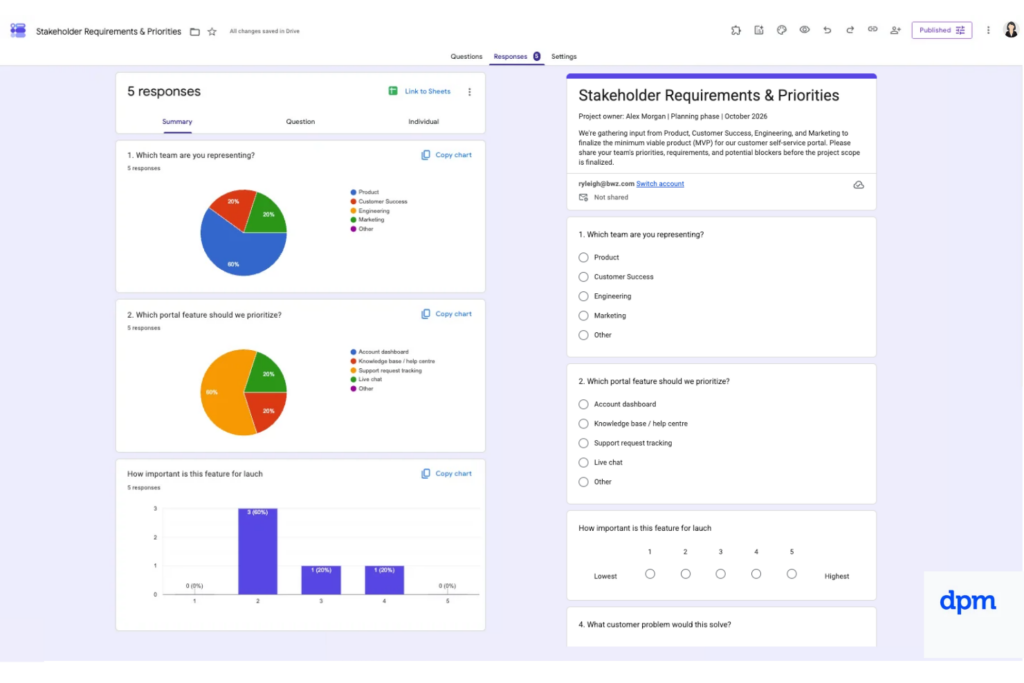
Google Forms is een online formulier- en enquêtehulpmiddel voor het verzamelen van antwoorden in een consistent formaat.
Ik vind het vooral nuttig in projectfasen waarin informatie van meerdere mensen moet komen.
Hoe ik Forms zou gebruiken voor projectmanagement
Voordat ik het portaal zou ontwerpen, zou ik een formulier met vereisten naar het klantensuccesteam sturen.
In plaats van iedereen te vragen hun functieverzoeken te e-mailen, zou ik het volgende verzamelen:
- Welke klantproblemen het portaal moet oplossen
- Welke functies essentieel zijn voor de lancering
- Hoe vaak elk probleem voorkomt
- Welke verzoeken kunnen wachten tot een latere release
Zodra het portaal de testfase bereikt, zou ik een tweede formulier voor gebruikersfeedback maken, met onder andere de ernst, stappen om het probleem te reproduceren en het verwachte gedrag.
Reacties kunnen worden geëxporteerd of aan Spreadsheets worden gekoppeld voor analyse.
Wat ik goed vind: Formulieren brengen enige discipline in het verzamelen van feedback. Het is veel gemakkelijker om 30 reacties te prioriteren wanneer iedereen dezelfde vragen heeft beantwoord.
Waar het tekortschiet: Het is een intakehulpmiddel, geen volledig systeem voor het volgen van problemen.
Mijn oplossing: Gebruik een gekoppeld werkblad om inzendingen te beoordelen en eigenaars toe te wijzen. Behandel niet elke reactie als een goedgekeurd functieverzoek. Daarvoor is een beslissing nodig, niet zomaar nog een rij in een spreadsheet.
5. Google Chat: het projectteam coördineren
Ideaal voor projectcommunicatie en gedeelde actiepunten
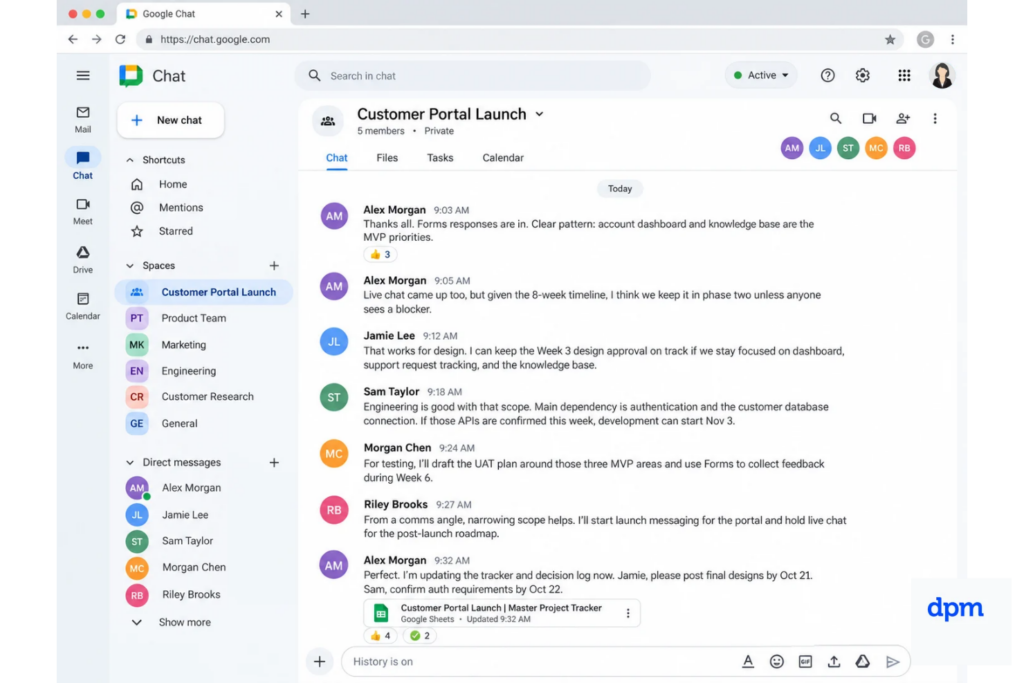
Google Chat is een berichtentoepassing voor teams die projectruimtes, discussies met discussiedraden, het delen van bestanden en gedeelde taken ondersteunt.
Voor de lancering van ons portaal zou ik een ruimte met de naam "Klantenportaal lanceren" maken en het kernteam van het project uitnodigen.
Hoe ik Google Chat zou gebruiken voor projectmanagement
In de ruimte zouden de dagelijkse coördinatie, korte vragen, blokkades en links naar belangrijke projectbestanden worden bijgehouden.
Ik zou discussiedraden gebruiken voor specifieke problemen, in plaats van elke discussie te laten samensmelten tot één lang gesprek.
Met Google Chat kunnen teams ook taken binnen een ruimte maken, deze aan teamleden toewijzen en vervaldatums instellen.
Na onze ontwerpreview zou ik de ontwerper bijvoorbeeld een actie kunnen toewijzen om het mobiele accountscherm vóór vrijdag aan te passen.
Wat ik goed vind: De taak blijft dicht bij het gesprek waarin deze is ontstaan. Daardoor is het gemakkelijker te begrijpen waarom iemand iets moest doen.
Waar het tekortschiet: De gedeelde takenlijst is geen vervanging voor ons hoofdprojectplan. De lijst biedt niet de gedetailleerde opvolging van afhankelijkheden, het werkbelastingbeheer of de rapportage die ik van een speciaal PM-platform zou verwachten.
6. Google Tasks: individuele opvolging beheren
Ideaal voor persoonlijke takenlijsten voor projecten

Google Tasks is een toepassing voor taakbeheer waarmee individuele opdrachten, vervaldatums en herinneringen kunnen worden georganiseerd.
De rol ervan verschilt enigszins van die van Google Chat.
Chat helpt ons om werk binnen het team toe te wijzen. Met Tasks kan iedereen zien wat die persoon zelf moet doen.
Hoe ik Google Tasks zou gebruiken voor projectmanagement
Wanneer de productlead een toegewezen taak ontvangt in Chat of Documenten, kan die taak in hun Google Tasks-lijst verschijnen.
Voor de lancering van ons portaal zou ik Tasks gebruiken om mijn eigen acties te beheren:
- De bijgewerkte ontwerpen beoordelen
- Contact opnemen met het beveiligingsteam
- Het stakeholderrapport voor vrijdag voorbereiden
- De definitieve goedkeuring voor de lancering bevestigen
Taken met geplande datums kunnen ook in Google Agenda verschijnen.
Wat ik goed vind: Het is een handige manier om acties uit verschillende Google-applicaties te verzamelen zonder elk item handmatig naar een andere lijst te kopiëren.
De beperking: Gedeelde taken ondersteunen geen subtaken of herhaling. Daardoor kan het lastiger worden om gedetailleerd projectwerk te organiseren.
Mijn oplossing: Bewaar complexe werkpakketten in Spreadsheets en gebruik Tasks voor de eerstvolgende concrete actie. "Klantenportaal lanceren" is geen nuttige persoonlijke taak. "De definitieve goedkeuring met beveiliging bevestigen" wel.

7. Google Agenda: mijlpalen en beoordelingen plannen
Ideaal om projectdeadlines zichtbaar te houden
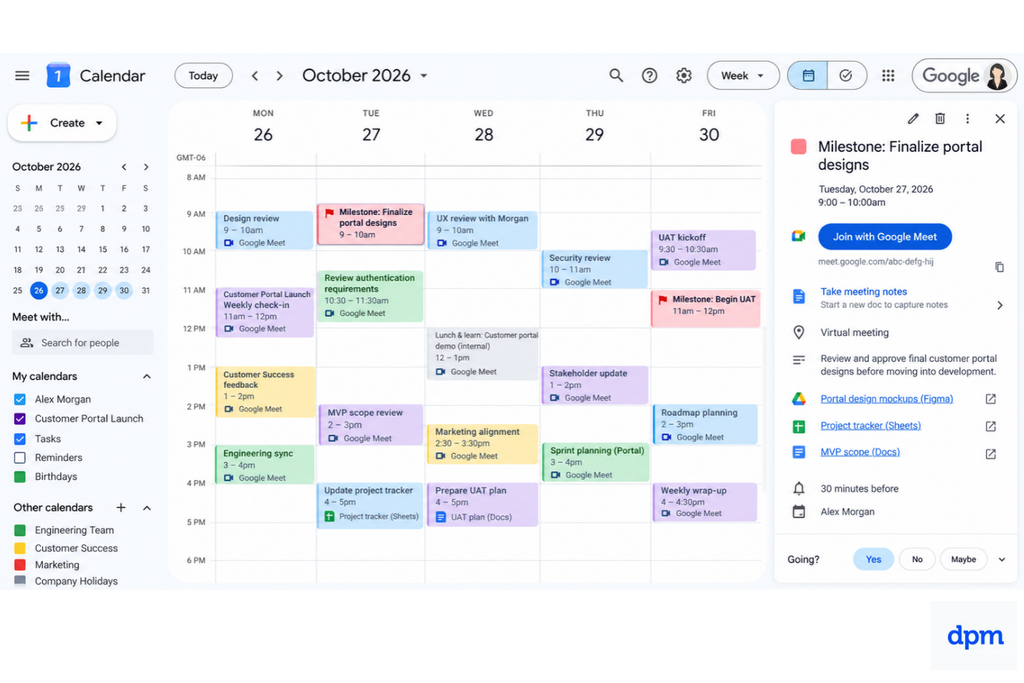
Google Agenda is een planningshulpmiddel voor het beheren van afspraken, vergaderingen, herinneringen en gedeelde agenda's.
Het lijkt vanzelfsprekend, maar er is een verschil tussen een deadline die in een spreadsheet staat en een deadline die zichtbaar is in ieders agenda.
Hoe ik Google Agenda zou gebruiken voor projectdeadlines
Ik zou terugkerende voortgangsbesprekingen voor het project instellen en belangrijke mijlpalen aan een gedeelde agenda toevoegen.
Voor de lancering van ons portaal betekent dat de startbijeenkomst, goedkeuring van het ontwerp, testperiode, vergadering over doorgaan of stoppen en de lanceringsdag.
Ik zou in elke agenda-afspraak links opnemen naar de relevante Documenten, Spreadsheets en Meet-sessies.
Wat ik goed vind: Stakeholders hoeven de projecttracker niet te openen om te weten wanneer er een belangrijke beslissing aankomt.
Waar het tekortschiet: Agenda geeft je datums, maar geen betekenisvol beeld van taakafhankelijkheden of de algehele voortgang.
Tip voor projectmanagers: Voeg niet alle 75 projecttaken toe als agenda-afspraken. Mensen zullen de agenda dan gaan negeren. Gebruik gedeelde afspraken voor echte vergaderingen, belangrijke beoordelingsperiodes en mijlpalen.
8. Google Meet: projectbeoordelingen uitvoeren
Ideaal voor samenwerkende projectvergaderingen

Google Meet is een videoconferentieapplicatie voor vergaderingen, scherm delen en samenwerking.
Voor ons project zou ik het gebruiken voor de startbijeenkomst, het doorlopen van het ontwerp, stakeholderbeoordelingen en de vergadering over de lanceringsgereedheid.
Hoe ik Google Meet zou gebruiken voor projectmanagement
Tijdens onze ontwerpbeoordeling in week 3 zou ik het prototype delen, stakeholders door de klantreis leiden en feedback vastleggen in het document met vergadernotities.
Wanneer geschikte functies beschikbaar zijn in ons Workspace-abonnement, kan door AI ondersteund notuleren helpen om een samenvatting van een vergadering en actiepunten vast te leggen.
Wat ik prettig vind: Live beoordelingen zijn nuttig wanneer een beslissing uitleg of discussie vereist. Een schermdeling van tien minuten kan soms iets oplossen wat anders zou uitgroeien tot een lange discussiethread.
Mijn oplossing: Leg beslissingen na het gesprek vast en wijs vervolgacties toe. Een opname of transcript van de vergadering is nuttig referentiemateriaal, maar geen van beide mag het enige verslag worden van wat het team heeft afgesproken.
9. Gmail: Formele goedkeuringen en externe belanghebbenden beheren
Het beste voor externe communicatie en goedkeuringsregistraties

Gmail is een e-mailtoepassing die ook kan worden gebruikt voor projectcommunicatie, herinneringen en het aanmaken van taken.
Ik zou het niet gebruiken als onze dagelijkse projectwerkruimte, maar ik zou er wel op vertrouwen voor formele communicatie met sponsors, leveranciers en externe belanghebbenden.
Hoe ik Gmail zou gebruiken voor projectmanagement
Voor de lancering van ons portaal zou ik een projectlabel aanmaken om gerelateerde correspondentie te organiseren.
Ik zou e-mail gebruiken voor verzoeken waarvoor een duidelijke registratie nodig is, waaronder budgetgoedkeuring, opleveringen van leveranciers en de definitieve goedkeuring door belanghebbenden.
Een handige truc is om een e-mail om te zetten in een Google-taak wanneer er opvolging nodig is.
Wat ik prettig vind: Gmail werkt goed wanneer de communicatie verder reikt dan het kernteam.
Waar het tekortschiet: E-mailthreads zijn geen goede vervanging voor een beslissingsregister van een project.
Tip voor projectmanagers: Wanneer een goedkeuring via Gmail binnenkomt, leg de beslissing dan vast in het projectlogboek en voeg een link toe naar de relevante onderbouwende informatie. Niemand zou zes maanden aan e-mails moeten doorzoeken om te achterhalen wie de wijziging van de scope heeft goedgekeurd.
10. Google Presentaties: De voortgang van het project rapporteren
Het beste voor presentaties voor belanghebbenden

Google Presentaties is een gezamenlijke presentatietoepassing die kan worden gebruikt voor projectevaluaties, vergaderingen van stuurgroepen en updates voor het management.
Hier zou ik onze gedetailleerde tracker vertalen naar iets wat een projectsponsor snel kan begrijpen.
Hoe ik Google Presentaties zou gebruiken voor projectmanagement
Ik zou een korte wekelijkse update maken met:
- Algemene gezondheid van het project
- Voortgang ten opzichte van de mijlpalen
- Budgetstatus
- Belangrijke risico's en obstakels
- Beslissingen die nodig zijn van belanghebbenden
Grafieken die in Google Spreadsheets zijn gemaakt, kunnen aan Presentaties worden gekoppeld, zodat visuele rapportages verbonden blijven met de onderliggende gegevens.
Wat ik prettig vind: Verschillende doelgroepen hebben verschillende detailniveaus nodig. Spreadsheets zijn voor de mensen die het werk beheren. Presentaties zijn voor de mensen die er beslissingen over moeten nemen.
Waar het tekortschiet: Rapportages kunnen repetitief worden wanneer updates handmatig worden voorbereid.
Mijn oplossing: Gebruik een consistente rapportagesjabloon en koppel waar praktisch mogelijk grafieken vanuit Spreadsheets. Dat verkleint het risico dat er cijfers worden gepresenteerd die niet overeenkomen met de tracker.
11. Google Sites: Een informatiehub voor projecten creëren
Ideaal voor toegang van belanghebbenden tot projectbronnen

Google Sites is een hulpmiddel voor het bouwen van websites waarmee je zonder code een interne informatiehub voor projecten kunt creëren.
Voor projecten met meerdere belanghebbenden vind ik het een goed idee om één plek te hebben waar iemand de belangrijkste informatie kan vinden zonder een vergadering aan te vragen.
Hoe ik Google Sites zou gebruiken om projectupdates te delen
Ik zou een eenvoudige projectsite maken met de doelstellingen, contactpersonen van het team, mijlpalenplanning, voortgangsrapporten en belangrijke documenten.
Zie Google Sites als een lichtgewicht alternatief voor hulpmiddelen zoals Slite wanneer je een projectwiki of centrale kennisbank nodig hebt. De startpagina zou verwijzen naar de meest recente statusupdate en naar beslissingen die aandacht vereisen.
Je kunt veelgestelde vragen, projectupdates en bronnen in pagina's organiseren en vervolgens live Google Docs, Sheets en Slides invoegen, zodat belanghebbenden kunnen vinden wat ze nodig hebben zonder in Drive te moeten zoeken.
Wat ik goed vind: Het is handig wanneer mensen buiten het kernteam inzicht nodig hebben, maar geen toegang tot elke discussie nodig hebben.
Waar het tekortschiet: Het is minder geschikt voor gezamenlijk kennisbeheer dan Slite, maar voor een eenvoudige projecthub voldoet het. Bovendien is een projecthub alleen nuttig als iemand hem onderhoudt.
12. Google Keep: Notities en losse eindjes vastleggen
Ideaal voor snelle projectnotities en herinneringen

Google Keep is een lichtgewicht toepassing voor het maken van notities, waarmee je tekst, lijsten, afbeeldingen en herinneringen kunt vastleggen.
Ik zie het als een handig ondersteunend hulpmiddel en niet als een centraal onderdeel van het projectbeheersysteem.
Hoe ik Google Keep zou gebruiken voor projectbeheer
Ik zou Keep kunnen gebruiken om vóór een vergadering vragen vast te leggen, ideeën tijdens een informeel gesprek te noteren of zelfs uit te schetsen, of een persoonlijke checklist bij te houden tijdens het testen van het portaal.
Wat ik goed vind: Het neemt de verleiding weg om telkens een formeel projectdocument te openen wanneer ik een snelle ingeving heb.
De beperking: Notities zijn niet automatisch goedgekeurde beslissingen of beheerde resultaten.
Mijn oplossing: Verplaats alles wat belangrijk is naar Docs, Sheets of Tasks. Keep is de plek waar je iets vastlegt, niet de permanente opslagplaats voor projectvereisten.
13. Google Vids: Asynchrone projectupdates delen
Ideaal voor rondleidingen en opgenomen projectupdates

Google Vids is een tool voor het maken van video's die gezamenlijke bewerking, schermopnamen, gesproken tekst en AI-ondersteunde productiefuncties biedt.
Het is een optionele toevoeging, maar ik zou deze overwegen voor verspreid werkende teams of projecten waarbij belanghebbenden regelmatig updates nodig hebben zonder dat er opnieuw een vergadering in de agenda hoeft te worden gezet.
Hoe ik Google Vids zou gebruiken voor projectmanagement
Voor onze lancering van het klantenportaal van acht weken zou ik Google Vids gebruiken om een korte rondleiding op te nemen zodra het MVP klaar is voor beoordeling.
Ik zou belanghebbenden het accountdashboard, de kennisbank en de functies voor het bijhouden van supportverzoeken laten zien. Daarna zou ik uitleggen wat is afgerond, wat nog wordt getest en wat we naar fase twee hebben verschoven.
Het klantensuccesteam zou de opname ook kunnen gebruiken ter voorbereiding op de lancering, terwijl belanghebbenden die de beoordeling hebben gemist, zich kunnen bijpraten zonder opnieuw een gesprek in te plannen.
Wat ik goed vind: Iemand laten zien hoe een functie werkt, is beter dan deze in drie alinea's beschrijven. Ik vind het ook prettig dat je schermopnamen, gesproken tekst en projectupdates kunt combineren in één korte video.
Waar het tekortschiet: Video's raken verouderd naarmate projecten veranderen en zijn niet bijzonder nuttig voor het bijhouden van beslissingen of afzonderlijke taken.
Mijn oplossing: Houd de video gericht op het demonstreren van de voortgang en voeg vervolgens links toe naar de meest recente projecttracker en het beslislogboek voor alles wat kan veranderen. Niemand zou een opname opnieuw moeten bekijken om te ontdekken of een deadline is verschoven.
14. Google AppSheet: van spreadsheet naar projectapp
Ideaal voor het bouwen van aangepaste projectworkflows

Google AppSheet is een platform voor het ontwikkelen van toepassingen zonder code, waarmee je aangepaste apps kunt bouwen met gegevens uit Google Spreadsheets en andere bronnen.
Ik zou het overwegen wanneer een project een betere manier nodig heeft waarop teamleden met een tracker kunnen werken, zonder dat iedereen de spreadsheet rechtstreeks hoeft te bewerken.
Zie AppSheet als een neef van de Interface Designer van Airtable. Met beide kun je aangepaste interfaces rond je gegevens bouwen zonder te programmeren. Het verschil is dat AppSheet van een bestaande Google Spreadsheet een werkende app kan maken, compleet met formulieren, toegewezen taken en mobiele toegang. Handig wanneer je spreadsheet prima werkt voor de projectmanager, maar de rest van het team iets nodig heeft dat eenvoudiger te gebruiken is.
Hoe ik Google AppSheet zou gebruiken voor projectmanagement
Stel dat we in ons project op het punt zijn gekomen waarop we ons voorbereiden op gebruikersacceptatietests (UAT). In plaats van testers te vragen bugs in een gedeelde spreadsheet te registreren, zou ik AppSheet gebruiken om onze problementracker in Google Spreadsheets om te zetten in een eenvoudige, mobielvriendelijke app.
Testers zouden het volgende kunnen doen:
- Problemen melden
- Schermafbeeldingen toevoegen en de ernst ervan aangeven.
Projectmanagers zouden vervolgens het volgende kunnen doen:
- Toegewezen problemen beoordelen
- De status van problemen bijwerken
- Oplossingen en de doorgevoerde wijzigingen bijhouden
Wat ik goed vind: Je geeft het team een goede interface zonder je trackingsysteem vanaf nul opnieuw op te bouwen. Testers krijgen een eenvoudig rapportageformulier, terwijl de projectmanager de gegevens op één plek houdt.
De afweging: Je creëert ook iets nieuws dat moet worden onderhouden. Voor een project van acht weken zou ik deze route alleen kiezen als er meerdere testers betrokken waren, updates in de spreadsheet onoverzichtelijk werden of we van plan waren de app voor toekomstige lanceringen opnieuw te gebruiken.
15. Google Apps Script: Repetitieve projectadministratie automatiseren
Ideaal voor aangepaste meldingen en workflowautomatisering

Google Apps Script is een scriptplatform waarmee je repetitief werk binnen Google-applicaties kunt automatiseren, waaronder Sheets, Gmail en Agenda.
Ik zou het overwegen wanneer het team een betrouwbare projecttracker heeft, maar iedereen op de hoogte houden meer tijd begint te kosten dan het daadwerkelijke projectmanagement.
More Articles
Hoe ik Google Apps Script zou gebruiken voor projectmanagement
Als ik bijvoorbeeld een aanstaande lancering had, zou ik een script instellen dat elke maandagochtend de tracker in Google Sheets controleert op achterstallige taken en deadlines die binnen de komende zeven dagen naderen.
Het zou projecteigenaren en het projectteam automatisch een overzicht van openstaand werk kunnen e-mailen, inclusief taakeigenaren en vervaldatums. Zo weet iedereen wat aandacht nodig heeft vóór de wekelijkse voortgangsbespreking, zonder dat ik handmatig nog een statusmail hoef samen te stellen.
Wat ik goed vind: Het is bijzonder handig voor het automatiseren van kleine, repetitieve taken tussen Google-apps. Je kunt voortbouwen op je bestaande workflow in plaats van de manier waarop het team werkt te veranderen.
Waar het ingewikkeld wordt: Apps Script vereist enige programmeer-, test- en onderhoudswerkzaamheden. Het corrigeert ook geen onjuiste projectgegevens.
Mijn oplossing: Begin met één eenvoudige automatisering, zoals een wekelijks overzicht van deadlines, en gebruik consistente statuslabels en datums in Sheets. Ik heb liever één betrouwbare herinnering dan vijf slimme scripts waarvan niemand weet hoe ze moeten worden gecontroleerd of gerepareerd.
16. Looker Studio: Een projectdashboard bouwen
Ideaal voor visuele projectrapportage

Looker Studio is een rapportage- en datavisualisatietool waarmee je dashboards kunt maken op basis van gekoppelde gegevensbronnen, waaronder Google Sheets.
Ik zou het gebruiken wanneer het project groot genoeg wordt dat belanghebbenden regelmatig statistieken nodig hebben in plaats van af en toe handmatig bijgewerkte informatie.
Let erop dat Looker Studio een aanvulling is op Google Sheets en dit niet vervangt. Sheets blijft de plek waar het team het werk beheert, terwijl Looker Studio de informatie begrijpelijker maakt voor belanghebbenden.
Hoe ik Looker Studio zou gebruiken voor projectmanagement
Voor een aanstaande productlancering zou ik mijn projecttracker in Google Sheets koppelen aan Looker Studio en een dashboard maken met voltooide taken, achterstallig werk, aankomende mijlpalen en de voortgang per team.
Ik zou filters kunnen toevoegen zodat belanghebbenden de voortgang van hun afdeling kunnen bekijken of kunnen zien welke taken met hoge prioriteit aandacht nodig hebben. Wanneer het onderliggende Sheet wordt bijgewerkt, kan het dashboard die wijzigingen weergeven zodra de gegevens worden vernieuwd.
Wat ik goed vind: Het is een prettige manier om belanghebbenden zelf inzicht te geven in de projectvoortgang. In plaats van nog een spreadsheet te versturen, kan ik een dashboard delen dat de meeste van hun vragen beantwoordt voordat ze die stellen.
Waar het tekortschiet: Looker Studio is een rapportagetool, geen projecttracker. Het beheert geen afhankelijkheden, wijst geen taken toe en corrigeert geen verouderde informatie. Het bouwen van nuttige dashboards vereist ook enige initiële configuratie.
Wat ontbreekt er aan Googles projectmanagementtools
De grootste beperking is niet dat de afzonderlijke applicaties van Google ontoereikend zijn. Veel ervan werken goed voor het doel waarvoor ze bedoeld zijn.
Het probleem is dat een verzameling verbonden productiviteitsapplicaties nog steeds niet hetzelfde is als een geïntegreerd projectmanagementsysteem.
| Projectbehoefte | Aanpak van Google | Mogelijke beperking |
|---|---|---|
| Taakregistratie | Sheets, Tasks, Chat | Meerdere plaatsen om bij te werken |
| Projecttijdlijnen | Tijdlijnweergave van Sheets | Beperkte automatische afhandeling van afhankelijkheden |
| Resourceplanning | Aangepaste Sheets | Capaciteitsberekeningen vereisen configuratie |
| Taakafhankelijkheden | Formules of scripts in Sheets | Geen ingebouwde planner voor afhankelijkheden van begin tot eind |
| Projectrapportage | Sheets, Slides, Looker Studio | Afhankelijk van de kwaliteit van de brongegevens |
| Goedkeuringen | Opmerkingen in Docs, Gmail, Chat | Goedkeuringsworkflows vereisen coördinatie |
| Workflowautomatisering | Apps Script, AppSheet | Extra configuratie en onderhoud |
Voor een klein project zijn deze afwegingen misschien volkomen acceptabel.
Maar als ik meerdere projecten beheer met gedeelde middelen, verschuivende deadlines en complexe afhankelijkheden, zou ik speciale projectmanagementsoftware overwegen.
Tools zoals Asana, Monday, ClickUp, of Smartsheet kunnen meer gestructureerde manieren bieden om toewijzingen, werkbelasting, afhankelijkheden en projectrapportage te beheren. Ze kunnen ook naast Google Workspace werken, zodat teams Docs, Drive of Calendar niet per se hoeven op te geven.
Kun je een heel project beheren met Google Workspace?
Ja, vooral voor kleinere projecten waarbij teams Google Workspace al gebruiken en geen complexe planning of resourcebeheer nodig hebben.
Ons voorbeeld van een klantenportaal zou redelijkerwijs kunnen worden beheerd met Sheets, Docs, Drive, Chat, Tasks, Calendar en Forms, met Slides voor rapportage aan belanghebbenden.
Ik zou met deze tools beginnen voordat ik er meer toevoeg. Elke nieuwe applicatie moet een specifiek projectprobleem oplossen en niet alleen nog een plaats creëren waar het team informatie moet bijwerken.
Voor groter of complexer werk kan een speciaal projectmanagementplatform, of dat nu bedoeld is voor een klein bedrijf of een onderneming, echter de handmatige inspanning verminderen die nodig is om planningen, afhankelijkheden en rapportage te coördineren.
Het doel is niet om elke applicatie van Google te gebruiken. Het doel is het team een betrouwbare manier te geven om het werk te plannen, te zien wat er gebeurt en beslissingen te nemen voordat problemen leiden tot gemiste deadlines.
Google-tools voor projectmanagement: veelgestelde vragen
De apps van Google kunnen de basisbehoeften dekken, maar de juiste inrichting hangt af van hoeveel coördinatie je project nodig heeft. Deze antwoorden kunnen je helpen bepalen waar Workspace past en waar het de moeite waard kan zijn om een speciaal projectplatform toe te voegen:
Kan Google Workspace speciale projectmanagementsoftware vervangen?
Ja, Google Workspace kan voldoende zijn voor kleine projecten met een duidelijke eigenaar, een beheersbare takenlijst en weinig afhankelijkheden. Ik zou een gedeeld Google Sheet gebruiken voor taakeigenaarschap en status, Docs voor de projectbrief en Agenda voor belangrijke datums. Maar wanneer meerdere teams afhankelijkheden moeten bijhouden, werklastweergaven nodig hebben of geautomatiseerde statusrapporten willen, kan een spreadsheet lastig te onderhouden worden. Stel een grens: als mensen updates steeds in meerdere bestanden blijven kopiëren, overweeg dan speciale projectmanagementsoftware met afhankelijkheden.
Welke Google-app moet ik gebruiken om projecttaken bij te houden?
Het kiezen van de juiste projectmanagementmethodologie en het juiste hulpmiddel voor de klus is essentieel voor het succes van elk project. Gebruik voor een gedeeld projectoverzicht eerst Google Sheets; gebruik Google Tasks voor je eigen herinneringen. Voeg in Sheets kolommen toe voor de taak, eigenaar, status, vervaldatum en blokkade, zodat het team het werk kan filteren en achterstallige items kan signaleren. Tasks werkt beter voor individuele opvolging dan voor een crossfunctioneel projectplan. Mijn ervaring is dat één bron van waarheid voor het team het bekende probleem voorkomt dat updates verspreid raken over persoonlijke lijsten, chat en een spreadsheet.
Hoe houd je projectafhankelijkheden bij met Google-tools?
Google Sheets kan afhankelijkheden tonen, maar je team moet ze expliciet vastleggen. Voeg een kolom ‘geblokkeerd door’ toe met de voorgangerstaak, plus een eigenaar, status en streefdatum voor elk item. Markeer QA bij een productlancering bijvoorbeeld als geblokkeerd door de codefreeze; een datum alleen vertelt het team niet waarom QA niet kan beginnen. Bespreek geblokkeerde items tijdens voortgangscontroles en werk datums bij wanneer werk stroomopwaarts verschuift. Sheets beheert geen netwerk van afhankelijkheden automatisch, zoals speciale projectsoftware dat kan.
Hoe zorg ik ervoor dat projectbeslissingen en updates gemakkelijk te vinden zijn?
Gebruik een gedeelde Google Drive-map als thuisbasis van het project en link de werkbestanden vervolgens vanuit één indexdocument. Houd beslissingen en hun eigenaars bij in een kort beslissingenlogboek en gebruik Chat voor discussies, in plaats van Chat als enige verslaglegging te gebruiken. Als er bijvoorbeeld in de chat een lanceringsdatum verandert, werk dan ook het overzicht en het beslissingenlogboek bij. Ik heb gemerkt dat deze kleine gewoonte voorkomt dat teams een oud bericht als het actuele plan beschouwen. Wijs een duidelijke eigenaar aan voor de map die links en toegang kan onderhouden.
Wanneer Google Workspace niet genoeg is
Naarmate projecten groeien, kan het beheren van afhankelijkheden, middelen en rapportages verspreid over afzonderlijke hulpmiddelen meer werk worden dan het waard is. Als je die grenzen begint te bereiken, kan weten hoe je projectmanagementsoftware kiest je helpen bepalen welke functies je daadwerkelijk nodig hebt en of het tijd is om verder te kijken dan de toolkit van Google.

