

10 beste verktøy for videosamarbeid gjennomgått i 2026

Kortliste over de beste verktøyene for videosamarbeid


Det kan være vanskelig å velge riktig verktøy for videosamarbeid når det finnes så mange alternativer. Du ønsker å kommunisere og samarbeide effektivt med teamet ditt, men må finne ut hvilket verktøy som passer best. Jeg hjelper deg! I dette innlegget bygger jeg på min omfattende erfaring med å administrere digitale prosjekter og bruke ulike samarbeidsverktøy for å gi deg mine beste anbefalinger. Disse verktøyene muliggjør videokommunikasjon og samarbeid i sanntid. De bidrar til å redusere misforståelser, forbedre koordineringen i teamet og spare tid på møter.
Why Trust Our Software Recommendations
Our team has been testing and reviewing software since 2012. As project managers ourselves, we know how difficult—and important—it is to choose the right software.
For this guide, we evaluated tools using hands-on testing and independent research, scoring tools using our selection criteria. We also draw on insights from industry thought leaders and practicing project management experts.
Our reviews reflect our human editorial judgment, not a sales pitch.
Expert reviewers:
Sammendrag av de beste verktøyene for videosamarbeid
| Tool | Best For | Trial Info | Price | ||
|---|---|---|---|---|---|
| 1 | Best for media collaboration | Free plan available | From $10/user/month | Website | |
| 2 | Best for intuitive video review and approval | Free trial + free demo available | From $9.95/month | Website | |
| 3 | Best for video hosting and marketing | Free trial + free plan available | From $12/month (billed annually) | Website | |
| 4 | Best for centralized creative feedback and compliance | 30-day free trial + free plan + free demo available | From $199/month | Website | |
| 5 | Best for Frame-Accurate Feedback and camera-to-cloud | Free plan + free trial available | From $15/user/month (billed annually) | Website | |
| 6 | Best for intuitive online proofing and creative workflow | Free trial + free demo available | From $12/month (billed annually) | Website | |
| 7 | Best for interactive video creation and education | Not available | From $4.99/user/month (billed annually) | Website | |
| 8 | Best for AI-enhanced professional video editing | Free trial available | From $20.99/user/month (billed annually) | Website | |
| 9 | Best for cloud-based digital dailies and review | Not available | Pricing upon request | Website | |
| 10 | Best for all-in-one post-production | Not available | From $295 (one-time fee) | Website |
Anmeldelser av de beste verktøyene for videosamarbeid
I denne delen gir vi en grundig analyse av og oversikt over de ledende verktøyene for videosamarbeid. Disse anmeldelsene gir deg en gjennomgang av fordelene og ulempene ved hvert verktøy, de viktigste funksjonene og de beste bruksområdene for ulike bransjer og teamstørrelser.
KROCK
Best for media collaboration
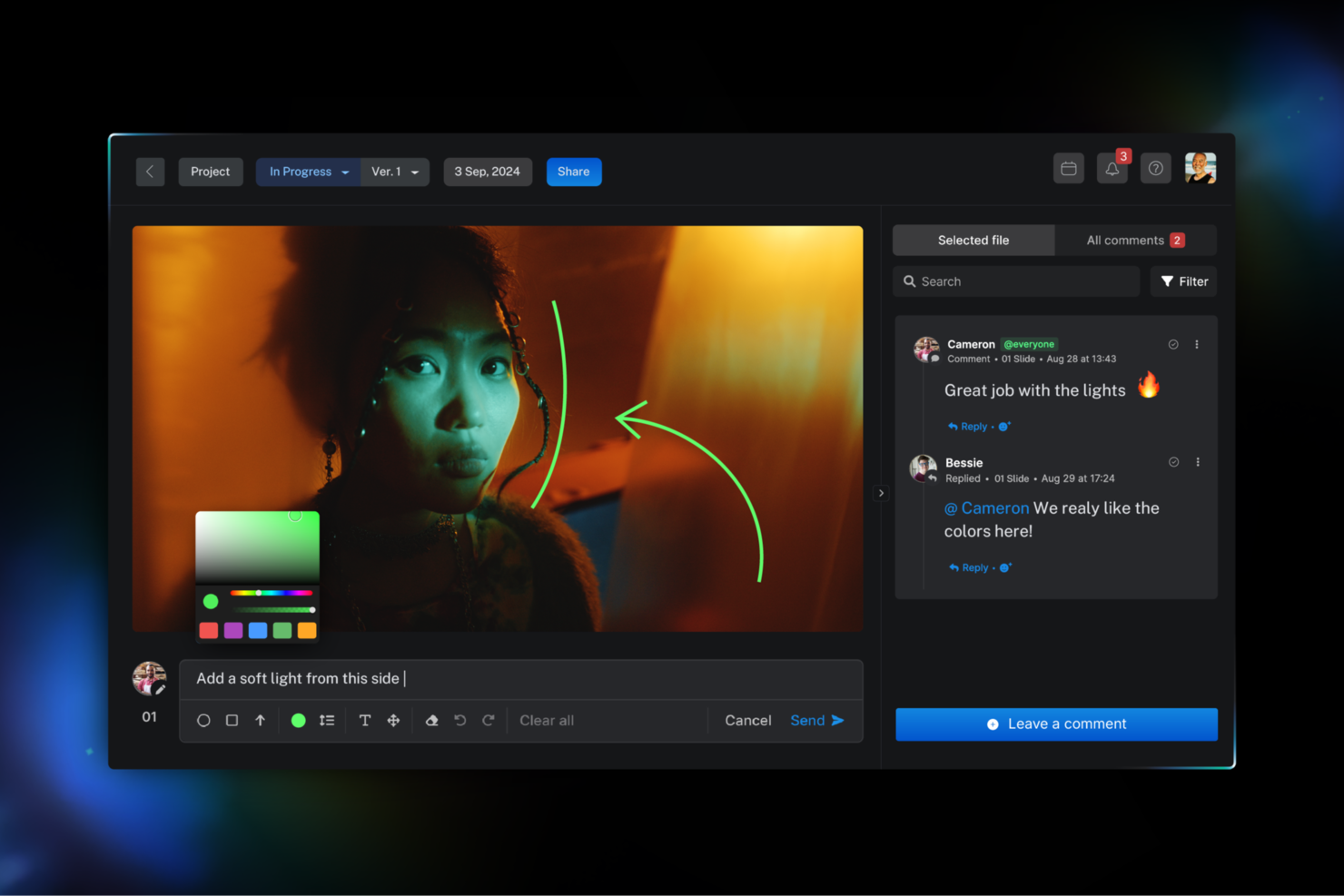
KROCK makes my shortlist because I see creative teams struggling to keep feedback and versioning organized as video projects scale. This is one of the few tools that lets you clearly mark up video frames, collect client comments in context, and track change requests side by side.
I like how review cycles stay visible to all stakeholders (no more endless email loops). For media-heavy collaboration across timelines and teams, I find KROCK keeps projects moving.
KROCK’s Best For
- Creative agencies managing multi-stage video review and approvals
- Distributed teams needing frame-accurate video feedback and markup
KROCK’s Not Great For
- Teams needing live video meetings or real-time editing
- Organizations with simple, single-step approval processes
What Sets KROCK Apart
KROCK is designed with creative production in mind, especially for teams working with video, animation, and multimedia. Instead of blending into generic collaboration tools like Slack or Google Workspace, it brings every step of review and feedback directly onto the media timeline. In practice, you leave comments in context, mark up frames, and move projects forward without side-threaded emails or scattered feedback files. Compared to workflow-heavy tools like Jira, KROCK keeps the process visual and media-centric.
Tradeoffs with KROCK
KROCK optimizes for visual, asynchronous review, which means you give up built-in live meeting or chat features. It can leave fast back-and-forths feeling less efficient for some teams.
Pros and Cons
Pros:
- AI-powered storyboarding features
- Built-in audio annotation tools
- Frame-accurate video feedback
Cons:
- Not built for non-creative teams
- Interface design may feel busy

Wipster
Best for intuitive video review and approval

Wipster is my pick for teams who need feedback on video assets from people who aren't editors. The frame-accurate commenting tool lets everyone give precise, actionable notes right on the video timeline. I appreciate how you can set up multi-stage approvals and instantly see exactly where things get stuck or need revision. Wipster works best for marketing and content teams who want to keep creative reviews moving fast without constant email or chat back-and-forth.
Wipster’s Best For
- Creative teams managing video reviews and approvals
- Content marketers who need precise, visual feedback
Wipster’s Not Great For
- Teams handling live or real-time video collaboration
- Organizations needing advanced editing or motion graphics features
What sets Wipster apart
Wipster stands out by framing video feedback around frame-accurate comments you pin to the timeline, so feedback isn’t scattered across email threads. Unlike tools like Frame.io that target post-production specialists, Wipster assumes you want non-editors (clients, managers) giving specific, visual feedback without learning editing tools. In practice, this works best when you need approvals from people outside the typical production workflow but still want to keep everything concrete and actionable inside the video context.
Tradeoffs with Wipster
Wipster optimizes for review and clear feedback, but you give up built-in tools for editing or real-time collaboration. If you want to work directly within the same environment, you probably need a second tool for that.
Pros and Cons
Pros:
- Frame-specific feedback
- Real-time collaboration
- Easy-to-use interface
Cons:
- May lack scalability for larger teams
- Limited advanced features
- Higher cost for small teams

Vimeo
Best for video hosting and marketing

Vimeo is on this list for how it approaches video hosting and collaboration at scale. When I’m working with teams who manage large video libraries, Vimeo’s review and approval workflows make it much easier to gather feedback and keep projects moving.
I like that you can share private review links and collect time-stamped comments right on the video, which cuts down confusion during editing cycles. This is where Vimeo stands apart from other options.
Vimeo’s Best For
- Creative teams managing large video libraries
- Organizations needing review, approval, and feedback on video content
Vimeo’s Not Great For
- Teams wanting real-time video meetings or chat
- People needing detailed analytics or advanced live streaming
What sets Vimeo apart
Vimeo focuses on hosting video content where feedback cycles and review are essential to the process. Unlike platforms like YouTube (which are built for public sharing and distribution), Vimeo is designed around secure collaboration and granular access controls.
I see video teams using it for production workflows where sharing drafts, collecting frame-specific feedback, and managing permissions actually matter. The experience is set up for working through multiple rounds of stakeholder input, not just quick posting or real-time meetings.
Tradeoffs with Vimeo
Vimeo optimizes for review and asynchronous collaboration, but this means you don’t get real-time interaction or built-in meeting features, so teams looking for live video discussions will need another tool.
Pros and Cons
Pros:
- Robust hosting and streaming options
- Customizable video player
- AI-powered video editing
Cons:
- Some advanced features cost extra
- Requires a learning curve for new users
- Limited collaboration features

Best for centralized creative feedback and compliance

Filestage earns a spot here because I see teams in creative, marketing, and regulated industries needing airtight control of video feedback and approvals. When you need every reviewer’s input logged against the latest version, Filestage does it better than anything else I’ve tested. I like that you can map out approval workflows and lock down compliance feedback with detailed audit trails—this has solved version confusion and accountability issues for my clients.
Filestage’s Best For
- Creative teams needing centralized video review and approvals
- Organizations in regulated industries with strict compliance needs
Filestage’s Not Great For
- Real-time video chat, screen sharing, or live collaboration
- Teams who want granular, timestamped video annotation
What Sets Filestage Apart
Filestage is built for teams that need all feedback, approvals, and version history to stay centralized and tightly controlled. It expects you to map out who reviews what and in which order, shifting creative work from chaotic threads and email attachments into a step-by-step approval pipeline. Unlike Google Drive or Dropbox, where comments and feedback can quickly become fragmented, here you work with structured stages and clear audit trails by design. This works best when accountability, version clarity, and compliance aren’t optional.
Tradeoffs with Filestage
Filestage optimizes for formal, routed review cycles, but that focus limits flexibility for informal brainstorming or real-time collaboration. In practice, spontaneous discussions and off-the-cuff notes tend to get squeezed out.
Pros and Cons
Pros:
- Customizable workflows
- Centralized feedback system
- Strong compliance focus
Cons:
- Learning curve for advanced features
- May be overkill for small teams
- Higher price point

Frame.io
Best for Frame-Accurate Feedback and camera-to-cloud

Frame.io stands out to me for its ability to collect frame-accurate feedback right inside shared video assets. If you’re juggling rounds of client or stakeholder review, this precision means fewer miscommunications and do-overs.
I especially like the camera-to-cloud feature—when a team uploads footage straight from set, editors and producers can start collaboration instantly, with comments attached exactly where they need to be.
Frame.io’s Best For
- Video teams who need frame-accurate review and feedback
- Productions that use direct camera-to-cloud uploading
Frame.io’s Not Great For
- Teams needing document collaboration or text review tools
- Projects without heavy video or media workflow needs
What sets Frame.io apart
Frame.io is purpose-built around video review and feedback, not generic file sharing. The workflow expects you to work within shared video assets, adding feedback as precise, frame-specific comments. This is different from Dropbox or Slack, where feedback tends to get buried or disconnected from the context. It fits best when timing and visual details matter, like creative or post-production teams that need to keep everyone’s eye on the same frame.
Tradeoffs with Frame.io
Frame.io optimizes for clarity in video feedback, but that comes at the cost of versatility. If your project mixes video with design files, documents, or complex project tracking, the tool starts to feel limited.
Pros and Cons
Pros:
- Secure media sharing
- Camera to Cloud uploads
- Frame-accurate feedback
Cons:
- Requires robust internet for uploads
- Pricier compared to general tools
- Limited to video production use cases

Best for intuitive online proofing and creative workflow

ReviewStudio stands out because it’s purpose-built for reviewing creative video and design assets collaboratively. What I like is how fast teams can leave frame-accurate comments, markups, and approvals in one place, which cuts down on messy email chains. I recommend it when you want a clear audit trail for feedback, or your creative workflow gets choked with version confusion. Drawing directly on video and image frames is especially useful on deadline-driven campaigns.
ReviewStudio’s Best For
- Creative teams managing video or design reviews
- Agencies needing visual, frame-accurate feedback and approvals
ReviewStudio’s Not Great For
- Teams needing live video calls or conferencing
- Groups handling large-scale enterprise asset management
What sets ReviewStudio apart
ReviewStudio is designed for fast creative feedback without adding layers of process. It feels different from collaboration tools like Slack or Google Workspace, where feedback is harder to centralize and visual markups are awkward. Here, you comment directly on video or image frames, supporting precise feedback and version control. I’ve seen this work especially well when teammates or clients need to mark up deliverables in context and keep threaded discussions anchored to a specific visual.
Tradeoffs with ReviewStudio
By focusing on markup and review, it skips real-time chat or live meetings. That means you lose quick back-and-forths when teams prefer to talk things out live.
Pros and Cons
Pros:
- Strong version control
- Real-time collaborative markup
- User-friendly interface
Cons:
- Advanced features may require setup
- Limited to creative workflows
- Higher price compared to some alternatives

WeVideo
Best for interactive video creation and education

WeVideo makes my list because of its unique approach to interactive video creation for education and team projects. I like how you can layer green screen effects, add quizzes, and share time-stamped comments directly on the video timeline. I often see classrooms and creative teams use WeVideo when they want to collaborate on stories, training, or video-based assignments where feedback, assessment, and creative input all happen inside the same platform.
WeVideo’s Best For
- Teachers and students creating interactive educational videos
- Teams making collaborative video-based assignments or projects
WeVideo’s Not Great For
- Professional video editors needing advanced post-production controls
- Teams focused on live video collaboration or streaming
What sets WeVideo apart
WeVideo is distinctly built for collaborative, interactive video creation with a focus on education and creative projects. Unlike Adobe Premiere Pro, which assumes a single editor working independently, WeVideo leans into multi-user engagement through cloud-based editing, comment threads, and interactive elements like embedded quizzes. In practice, this works best when you want students or project members involved in both creating and reviewing content directly inside the timeline.
Tradeoffs with WeVideo
WeVideo optimizes for collaboration and ease of access, but that simplicity means you give up the depth of advanced video editing or detailed visual effects. If you need highly technical edits and precise frame-by-frame control, you’ll find it limiting.
Pros and Cons
Pros:
- Collaborative editing tools
- Strong educational focus
- Intuitive interface
Cons:
- Higher tiers required for full functionality
- Best suited for education, not professional use
- Limited advanced features


Adobe Premiere Pro earns its place here for how well it brings AI-assisted editing into collaborative post-production. When I see teams working on complex video projects with tight feedback loops, this tool stands out. Features like shared Projects and integrated Frame.io review make group editing and remote feedback smooth. Plus, I really appreciate how auto tagging, scene detection, and AI-driven audio tools cut down time spent on repetitive tasks so teams can focus on creative direction.
Adobe Premiere Pro’s Best For
- Video teams producing high-quality, polished content at scale
- Editors who need integrated feedback and AI-powered workflows
Adobe Premiere Pro’s Not Great For
- Teams seeking basic, lightweight video collaboration tools
- Occasional users needing simple, no-training-required editing
What sets Adobe Premiere Pro apart
Adobe Premiere Pro is designed for production teams who need to bring together creative and technical work through shared timelines, comments, and reviews. Unlike lighter video editors like iMovie or Clipchamp, it expects users to work in larger projects with multiple editors, roles, and handoffs. In practice, this works best for creative teams who want tight edit-review cycles and specialized editing tools backed by the Adobe ecosystem. The workflow encourages continuous feedback, not one-off file sharing.
Tradeoffs with Adobe Premiere Pro
Premiere Pro optimizes for depth and high-end workflows, but that means more complexity and a steeper learning curve for anyone used to fast or informal collaboration. Beginners or teams wanting quick fixes usually find setup and navigation slow them down.
Pros and Cons
Pros:
- Wide range of integrations
- Industry-standard software
- Advanced AI editing tools
Cons:
- Higher price point
- Higher price point
- Steep learning curve for beginners


Autodesk Flow Capture makes my list for cloud-based dailies and review because it automates the heavy lift of securely getting dailies from set to post, then organizes everything for quick feedback.
When I see film or VFX teams struggling to share and comment on large volumes of review footage, this is one of the best ways to simplify it. What stands out for me is the granular access controls and watermarking, which let you keep reels secure and feedback tightly managed when you’re working with sensitive content.
Autodesk Flow Capture’s Best For
- Film and VFX teams sharing daily footage for review
- Studios strict about content security and access controls
Autodesk Flow Capture’s Not Great For
- Teams needing real-time video editing or co-creation
- Small projects with basic file sharing needs only
What sets Autodesk Flow Capture apart
Autodesk Flow Capture targets video production teams who want to quickly move daily footage into centralized review with built-in security controls. Unlike Google Drive or Dropbox, it’s not just storage—it’s designed for media review cycles where access permissions and watermarks matter. I see it work best when multiple stakeholders need to give fast feedback, but content security stays a top concern. This doesn’t try to cover real-time co-editing like Frame.io or Slack; it’s focused on asynchronous, organized daily reviews.
Tradeoffs with Autodesk Flow Capture
Flow Capture optimizes for content security and structured reviews, but you lose the real-time creative back-and-forth and timeline editing found in tools made for live collaboration. For projects where you need quick edits and less structure, it feels rigid.
Pros and Cons
Pros:
- Integrates with major post-production tools
- Real-time collaborative review
- Cloud-based dailies management
Cons:
- May require robust internet connectivity
- Targeted at specific production workflows
- Pricing not publicly available


DaVinci Resolve is on my shortlist because it’s the most complete post-production environment I’ve tested that natively supports multi-user video collaboration. I recommend it when you need professional color grading, editing, audio, and VFX happening in parallel—especially if your team regularly hands off footage between editors and specialists. What I really like is how Remote Collaboration syncs changes frame-accurately for multiple people working on the same timeline, making it fit for complex, high-volume projects.
DaVinci Resolve’s Best For
- Post-production teams handling editing, color, and VFX in one app
- Studios needing timeline-level collaboration with remote contributors
DaVinci Resolve’s Not Great For
- Teams needing basic review and comment workflows only
- Video creators focused solely on real-time client feedback
What sets DaVinci Resolve apart
DaVinci Resolve is built around true post-production collaboration on a studio scale, not just simple video reviews. Instead of treating editing, color grading, sound, and VFX as separate phases, you actually see specialists working together in the same timeline. This is a big shift from tools like Adobe Premiere Pro, which expect hand-offs and relinking. For bigger teams running parallel tasks—like editing, audio tweaks, and graphics—it feels closer to an integrated studio workflow than most multi-tool stacks.
Tradeoffs with DaVinci Resolve
DaVinci Resolve optimizes for studio-style pipelines, but the layered environment and pro-grade features mean solo creators or teams with light-handed workflows can get bogged down in complexity.
Pros and Cons
Pros:
- Supports multi-user collaboration
- Advanced color grading features
- All-in-one post-production tool
Cons:
- Requires powerful hardware to run efficiently
- Higher upfront cost
- Steeper learning curve for beginners
Andre verktøy for videosamarbeid
Nedenfor finner du en liste over flere verktøy for videosamarbeid som vi vurderte, men som ikke kom med på topplisten. Det er absolutt verdt å ta en titt på dem.
- MediaSilo
For secure video management and collaboration
- Pro Media Tools
For media and workflow management for video pros
- Ziflow
For automated creative workflows and version management
- StreamWork
For centralizing video review workflows
- Movavi Video Editor
Good for easy-to-use video editing
- Ftrack
Good for collaborative media review
- Iconik
Good for cloud-based media management
- Evercast
For real-time creative collaboration


How I Evaluate Video Collaboration Tools
I evaluate each tool on two layers: the baseline criteria a tool must meet—like frame-accurate commenting and approval workflows—and the differentiators that set the best options apart.
Core Functionality (Table Stakes For This List)
When I'm selecting tools for my list, I rank each one on a scale from 0 (does not offer the functionality) to 5 (excels in this area) for each core functionality listed below. Then, I calculate the tool's total score into a percentage. Each tool needs to achieve a minimum total score of 65% to be considered for inclusion.
- Async Video Messaging: I check whether you can record screen and webcam walkthroughs directly in the platform and share them as project updates instead of scheduling another standup.
- Time-Stamped Commenting: Precise feedback matters, so I look for the ability to pin comments to exact moments in a video rather than leaving vague notes in a separate thread.
- Video Sharing & Permissions: Each tool gets evaluated on how it handles access controls, from password-protected links for external stakeholders to role-based permissions for internal teams.
- Version Control & Approvals: I look at how each platform tracks revisions and captures sign-off, like stacking V1 through V4 of a launch video so reviewers can compare changes side by side.
- Project Management Integrations: Tools like Asana, Jira, and Monday are where project work lives, so I evaluate whether video comments and approvals sync back into those workflows natively.
- Real-Time Collaboration: For distributed teams reviewing a cut together, I consider whether the platform supports co-watching with synced playback and live discussion during review sessions.
Once I have a list of tools that meet this criteria, I consider what sets each platform apart.
Differentiating Factors (What Sets Vendors Apart)
Here's how I compare and contrast different vendors:
Standout Features
I look for tools that convert timestamped comments directly into assigned tasks, so feedback from a review session turns into trackable action items in your PM workflow. AI-generated transcripts and summaries also make a big difference—when a five-minute project update becomes a scannable recap, stakeholders who missed the recording catch up in seconds. Viewer engagement analytics round things out by showing who actually watched a deliverable and where they dropped off, which helps you follow up before approvals stall.
Beyond Features
Pricing models vary widely in this space. Some vendors charge per seat while others let unlimited reviewers comment for free, which matters when you're looping in clients or execs who only need to approve. I also evaluate how each tool fits into the broader stack—native connections to Jira, Asana, or Monday keep video feedback from living in a silo. Security is another factor I weigh, especially for teams handling pre-release content. I check for SOC 2 compliance, SSO support, and watermarking options that protect sensitive assets during external review cycles.
Slik velger du verktøy for videosamarbeid
Når du går gjennom din egen unike prosess for valg av programvare, bør du ha følgende punkter i bakhodet:
- Integrasjon med eksisterende verktøy: Sørg for at videosamhandlingsverktøyet du velger, integreres sømløst med programvaren teamet ditt allerede bruker. Hvis teamet ditt for eksempel er svært avhengig av prosjektstyringsprogramvare som Asana eller Jira, kan et verktøy som synkroniseres med disse plattformene, effektivisere arbeidsflyten og redusere behovet for å bytte mellom ulike apper.
- Brukeropplevelse (UX) og brukervennlighet: Suksessen til ethvert samhandlingsverktøy avhenger ofte av hvor enkelt det er å bruke. Se etter et videosamhandlingsverktøy som er intuitivt og brukervennlig, slik at læringskurven for teammedlemmene blir kortere. Dette er spesielt viktig i bransjer med ulike brukergrupper eller der teknologiadopsjonen kan gå saktere, for eksempel innen helsevesen eller utdanning.
- Skalerbarhet og fleksibilitet: Vurder hvor skalerbart verktøyet er, særlig hvis organisasjonen din er i vekst eller du forventer en økning i fjernarbeid. Et videosamhandlingsverktøy bør enkelt kunne håndtere flere brukere, større møter eller nye bruksområder som virtuelle arrangementer eller webinarer. En liten oppstartsbedrift kan for eksempel begynne med grunnleggende funksjonalitet, men senere trenge avanserte funksjoner som grupperom eller strømming i stor skala etter hvert som selskapet vokser.
- Sikkerhet og samsvar: I bransjer som finans, helsevesen eller offentlig forvaltning, der datasikkerhet og overholdelse av regelverk er avgjørende, er det viktig å velge et verktøy med robuste sikkerhetsfunksjoner. Sørg for at videosamhandlingsverktøyet tilbyr ende-til-ende-kryptering, sertifiseringer for overholdelse av datakrav (f.eks. HIPAA, GDPR) og sikker brukerautentisering for å beskytte sensitiv informasjon.
- Støtte og opplæring: Selv de beste verktøyene kan komme til kort hvis brukerne mangler tilstrekkelig støtte eller opplæring. Evaluer leverandørens tilbud innen kundestøtte, inkludert tilgjengelighet, responstider og kvaliteten på opplæringsmateriellet. Dette er spesielt viktig for team som er nye innen videosamhandling, eller i bransjer der teknologistøtte er avgjørende, for eksempel juridiske firmaer eller konsulentfirmaer, der nedetid eller feil kan få betydelige konsekvenser.
Ved å ta hensyn til disse nøkkelfaktorene vil du være godt rustet til å velge et videosamhandlingsverktøy som dekker teamets spesifikke behov og sikrer smidig og effektiv kommunikasjon.
Trender innen videosamhandlingsverktøy
Her er noen av de viktigste trendene som former teknologien for videosamhandling. Disse trendene fremhever den nyeste utviklingen og innovasjonene i bransjen.
- AI-drevet redigering og samhandling: AI integreres i stadig større grad i videosamhandlingsverktøy, noe som automatiserer komplekse redigeringsoppgaver og forbedrer samhandlingen med forslag i sanntid. Denne teknologien muliggjør raskere og mer effektive arbeidsflyter, slik at teamene kan konsentrere seg om kreativitet. Trenden er viktig fordi den reduserer manuelt arbeid og fremskynder produksjonstidene.
- Skybaserte arbeidsflyter: Skybaserte løsninger blir stadig mer vanlig innen videosamhandling, slik at team kan samarbeide i sanntid uansett hvor de befinner seg. Denne trenden er viktig fordi den støtter det økende behovet for fjernarbeid og globalt samarbeid. Den sørger også for at team kan få tilgang til og dele store mediefiler uten forsinkelser.
- Forbedringer innen sikkerhet og samsvar: Med økningen i fjernarbeid fokuserer videosamhandlingsverktøy i større grad på sikkerhetsfunksjoner som ende-til-ende-kryptering og samsvar med regelverk for databeskyttelse. Denne trenden er avgjørende for bransjer som helsevesen og finans, der personvern er av største betydning. Forbedret sikkerhet sørger for at sensitiv informasjon forblir beskyttet under samhandlingen.
- Integrerte arbeidsflyter for tilbakemeldinger og godkjenninger: Flere verktøy integrerer nå prosesser for tilbakemeldinger og godkjenninger direkte i miljøet for videosamhandling. Denne trenden effektiviserer prosjektstyringen ved å redusere behovet for eksterne kommunikasjonsverktøy. Den er betydningsfull fordi den samler alle prosjektaktiviteter på ett sted, noe som gjør samhandlingen mer helhetlig og effektiv.
- Økt bruk av kamera-til-sky-teknologi: Kamera-til-sky-teknologi tas raskt i bruk, slik at opptak kan lastes opp direkte fra kameraet til skyen og gjøres umiddelbart tilgjengelig for redaktører og samarbeidspartnere. Denne trenden endrer arbeidsflyten i etterproduksjonen ved å redusere tiden mellom opptak og redigering. Den er viktig fordi den fremskynder produksjonsprosessen og gjør samhandling i sanntid mer effektiv.
Trendene innen videosamhandlingsverktøy i år gjenspeiler et sterkt fokus på effektivitet, sikkerhet og samhandling i sanntid.
Hva er programvare for videosamhandling?
Programvare for videosamhandling er et verktøy som gjør det mulig for team å kommunisere, samarbeide og dele medieinnhold i sanntid via video. Den brukes av kreative fagfolk, produksjonsteam og organisasjoner som trenger sømløs kommunikasjon og koordinering i videoprosjekter, fra den første ideen til etterproduksjonen.
Hovedformålet med programvare for videosamhandling er å legge til rette for effektive prosesser for tilbakemeldinger, godkjenninger og redigering, slik at teammedlemmer kan arbeide sammen uavhengig av hvor de befinner seg. Den sørger for at videoinnhold gjennomgås, redigeres og godkjennes på en sentralisert og organisert måte, ofte med funksjoner som bilderutenøyaktige kommentarer, sikker mediedeling og versjonskontroll.
Funksjoner i programvare for videosamhandling
Når jeg vurderer programvare for videosamhandling, fokuserer jeg på funksjonene som forbedrer teamarbeidet, effektiviserer arbeidsflyter og hever den generelle kvaliteten på videoprosjekter. Nedenfor finner du de viktigste funksjonene som jeg mener er mest avgjørende i ethvert videosamhandlingsverktøy.
- Samarbeid i sanntid: Gjør det mulig for flere brukere å arbeide med videoprosjekter samtidig.
- Kommentering med bilderutenøyaktighet: Gir presise tilbakemeldinger på bestemte bilderuter i en video.
- Versjonskontroll: Sporer endringer og lar brukere gå tilbake til tidligere versjoner av et prosjekt.
- Sikker mediedeling: Sørger for at videofiler og dokumenter deles sikkert med teammedlemmer.
- Tilpassbare arbeidsflyter: Gjør det mulig for team å tilpasse godkjennings- og gjennomgangsprosessene etter behovene sine.
- Integrasjon med skylagring: Kobler seg til skytjenester for enkel lagring og tilgang til videofiler.
- AI-drevet redigering: Bruker kunstig intelligens til å automatisere og forbedre redigeringsoppgaver.
- Kommenteringsverktøy: Tilbyr markeringsalternativer for å fremheve bestemte områder eller problemer i videoen.
- Oppgavehåndtering: Integrerer tildeling og sporing av oppgaver for å holde prosjekter i rute.
- Støtte for flere formater: Støtter ulike videoformater for å imøtekomme forskjellige prosjektkrav.
- Tidsstemplede varsler: Se nøyaktig når noe ble lagt til, endret, godkjent eller kommentert.
- Meldinger for eksterne team: Muligheter for team som ikke arbeider på samme kontor, til å chatte og samarbeide enkelt.
Det er disse funksjonene som gjør programvare for videogjennomgang til et viktig verktøy for teamsamarbeid. De bidrar til å sikre at prosjekter fullføres effektivt, og at alle teammedlemmer er samkjørte gjennom hele produksjonsprosessen.
Fordeler med programvare for videosamarbeid
Programvare for videosamarbeid tilbyr flere fordeler som forbedrer måten team arbeider sammen på i videoprosjekter. Nedenfor finner du de viktigste fordelene denne typen programvare gir brukere og organisasjoner.
- Forbedret kommunikasjon: Forbedrer kommunikasjonen i teamet ved å muliggjøre videodiskusjoner og tilbakemeldinger i sanntid, slik at alle holder seg oppdatert.
- Økt effektivitet: Effektiviserer arbeidsflyter ved å samle tilbakemeldinger, godkjenninger og redigeringsprosesser på ett sted, noe som reduserer tiden det tar å fullføre videoprosjekter.
- Forbedret sikkerhet: Beskytter sensitive mediefiler med sikker deling og tilgangskontroller, slik at bare autoriserte brukere kan se og redigere innholdet.
- Bedre prosjektstyring: Tilbyr verktøy for å spore prosjektfremdrift, håndtere oppgaver og organisere ressurser, slik at team lettere kan overholde tidsfrister.
- Resultater av høyere kvalitet: Legger til rette for detaljerte tilbakemeldinger knyttet til bestemte bilderuter og AI-drevet redigering, noe som gir videoer av høyere kvalitet som oppfyller nøyaktige spesifikasjoner.
Disse fordelene gjør programvare for videosamarbeid til et viktig verktøy for alle organisasjoner som arbeider med videoproduksjon. Ved å forbedre kommunikasjon, effektivitet og sikkerhet, samtidig som den styrker prosjektstyring innen videoproduksjon og kvaliteten på resultatene, hjelper denne programvaren team med å levere bedre resultater raskere.
Kostnader og priser for programvare for videosamarbeid
Når du vurderer programvare for videosamarbeid, er det avgjørende å forstå de ulike prisalternativene for å kunne ta en informert beslutning. Disse verktøyene tilbys ofte med ulike abonnementer som er tilpasset behovene til enkeltbrukere, små team og store organisasjoner. Nedenfor har jeg skissert de vanligste abonnementstypene, gjennomsnittsprisene deres og funksjonene som vanligvis er inkludert i hvert av dem.
Sammenligningstabell for abonnementer på programvare for videosamarbeid
| Abonnementstype | Gjennomsnittspris | Vanlige funksjoner |
| Gratisabonnement | $0 | Grunnleggende samarbeidsverktøy, begrenset lagringsplass, standard videoformater |
| Grunnleggende | $10/bruker/måned | Viktige redigeringsfunksjoner, skylagring, begrensede integrasjoner |
| Standard | $20/bruker/måned | Avanserte redigeringsverktøy, samarbeid i sanntid, støtte for flere formater |
| Profesjonell | $40/bruker/måned | AI-drevet redigering, tilpassbare arbeidsflyter, sikker deling, omfattende integrasjoner |
| Bedrift | Pris på forespørsel | Ubegrenset lagringsplass, komplett sikkerhetspakke, dedikert brukerstøtte, tilpassede integrasjoner |
Hvert abonnement er utformet for å dekke ulike nivåer av brukerbehov, fra grunnleggende videosamarbeid til avansert funksjonalitet på bedriftsnivå. Ta hensyn til teamets størrelse, behovet for funksjoner og budsjettet når du velger det mest passende abonnementet.
Vanlige spørsmål om verktøy for videosamarbeid
Hvordan forbedrer verktøy for videosamarbeid kommunikasjonen i teamet?
Verktøy for videosamarbeid forbedrer kommunikasjonen ved å gjøre det mulig for teammedlemmer å gi tilbakemeldinger i sanntid, dele filer umiddelbart og gjennomføre direktediskusjoner på samme plattform. Dette sikrer at alle holder seg oppdatert og kan bidra effektivt til prosjektet.
Hvilke funksjoner bør jeg se etter i et verktøy for videosamarbeid?
Se etter samarbeid i sanntid, sikker mediedeling, versjonskontroll og integrasjoner med annen programvare teamet ditt bruker. Disse funksjonene er avgjørende for å sikre sømløst samarbeid og effektiv prosjektstyring.
Er verktøy for videosamarbeid sikre for deling av sensitivt innhold?
Ja, de fleste verktøy for videosamarbeid tilbyr sterke sikkerhetsfunksjoner, inkludert kryptering, sikker fildeling og brukertillatelser. Disse tiltakene bidrar til å beskytte sensitivt innhold mot uautorisert tilgang.
Kan verktøy for videosamarbeid integreres med annen programvare?
Mange verktøy for videosamarbeid integreres med populær programvare som Adobe Creative Cloud, Dropbox og Slack. Disse integrasjonene effektiviserer arbeidsflyten ved å gi enkel tilgang til nødvendige verktøy i samarbeidsplattformen.
Støtter verktøy for videosamarbeid flere videoformater?
De fleste verktøy for videosamarbeid støtter et bredt utvalg av videoformater, noe som sikrer kompatibilitet med ulike filtyper. Dette er viktig for team som arbeider med forskjellige videokilder og -formater.
Er det en læringskurve ved bruk av verktøy for videosamarbeid?
Selv om enkelte verktøy kan ha en brattere læringskurve, er mange utformet med brukervennlige grensesnitt for å minimere tiden det tar å komme i gang. Se etter verktøy med veiledninger og kundestøtte for å gjøre introduksjonsprosessen enklere.
Hva er kostnadsnivået for verktøy for videosamarbeid?
Kostnadene kan variere fra gratis for grunnleggende abonnementer til $40/user/month eller mer for avanserte funksjoner. Enterprise-abonnementer med tilpassede funksjoner prises vanligvis etter forespørsel.
Kan små team dra nytte av verktøy for videosamarbeid?
Ja, små team kan ha stor nytte av verktøy for videosamarbeid ved å effektivisere arbeidsflyten, forbedre kommunikasjonen og håndtere prosjekter mer effektivt. Selv grunnleggende abonnementer kan tilby viktige funksjoner som støtter små team.