

I migliori strumenti Google per la gestione dei progetti da provare nel 2026

In qualità di PM, posso dirti che puoi gestire un progetto utilizzando Google Workspace, ma c'è un problema: probabilmente dovrai usare più di uno strumento Google per farlo bene.
Google Sheets può gestire il piano del progetto, Docs può occuparsi dei requisiti e Chat può mantenere tutti in comunicazione. La parte difficile è farli funzionare insieme senza trasformare la gestione del progetto in un secondo progetto.
In questa guida illustrerò gli strumenti Google per la gestione dei progetti che vale la pena utilizzare, il ruolo di ciascuno in un progetto reale e le soluzioni alternative che aiutano a compensare ciò che manca rispetto agli strumenti dedicati alla gestione dei progetti.

Cosa sono gli strumenti Google per la gestione dei progetti?
Gli strumenti Google per la gestione dei progetti sono applicazioni dell'ecosistema Google che supportano la pianificazione dei progetti, il monitoraggio delle attività, la programmazione, la collaborazione, la documentazione e la reportistica.
Anziché affidarsi a un'unica piattaforma dedicata alla gestione dei progetti, i team possono combinare applicazioni di Google Workspace come Sheets, Docs, Tasks, Chat, Calendar e Drive per gestire le diverse parti di un progetto.
Questo approccio è utile per i team più piccoli che lavorano già in Google Workspace. Tuttavia, i progetti più complessi potrebbero richiedere strumenti aggiuntivi per la gestione delle dipendenze, la pianificazione delle risorse e la reportistica automatizzata.
Come utilizzeremo gli strumenti Google per gestire un progetto
Supponiamo di lanciare un nuovo portale autonomo per i clienti.
Abbiamo otto settimane, un team di sei persone e un budget di $25,000. Il lavoro comprende la raccolta dei requisiti, la progettazione, lo sviluppo, i test, le approvazioni delle parti interessate e la preparazione del lancio.
Sono abbastanza elementi in movimento da rendere inadeguata una lista di controllo condivisa, ma non necessariamente sufficienti a giustificare una piattaforma avanzata per la gestione dei progetti.
Ecco come organizzerei il progetto utilizzando gli strumenti Google.
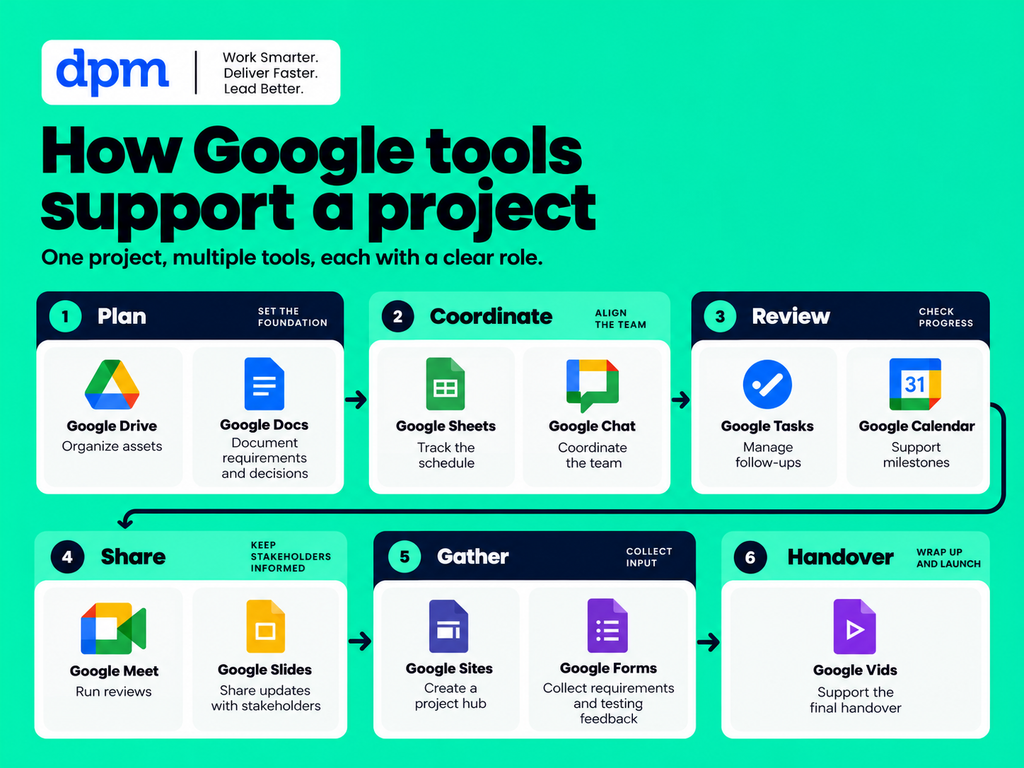
Il segreto per gestire i progetti con Google Workspace non consiste nell'utilizzare ogni strumento. Consiste nel sapere quale strumento è responsabile di cosa. Mantieni la pianificazione in Sheets, le decisioni in Docs e il coordinamento quotidiano in Chat e Tasks.
Il mio consiglio? Assegna a ogni informazione del progetto una posizione principale, poi collegala dagli altri strumenti. Altrimenti passerai più tempo a riconciliare tre versioni del piano del progetto che a gestire effettivamente il progetto.
1. Google Drive: organizzare i file del progetto
Ideale per mantenere i documenti del progetto in un unico posto

Google Drive è uno strumento di archiviazione cloud e condivisione di file che offre ai team di progetto un luogo centrale in cui archiviare e accedere al proprio lavoro, online o offline.
Per il lancio del nostro portale, creerei una cartella del progetto con sottocartelle per la pianificazione, la progettazione, lo sviluppo, i test, la reportistica e i materiali per il lancio.
Può sembrare una cosa semplice, ma c'è un buon motivo per farlo subito: trovare il documento approvato più recente non dovrebbe richiedere una ricerca tra gli allegati alle email di tre persone.
Come utilizzerei Google Drive per la gestione dei progetti
Imposterei una struttura di questo tipo:
- 00 – Gestione del progetto
- 01 – Requisiti e ambito
- 02 – Progettazione e sviluppo
- 03 – Test e approvazioni
- 04 – Materiali per il lancio
- 05 – Report e retrospettiva
Inserirei anche i link al documento di avvio del progetto, allo strumento principale di monitoraggio e agli appunti delle riunioni in un unico documento indice del progetto.
Dove mostra i suoi limiti: Drive gestisce i file, non il coordinamento del progetto. Avrai comunque bisogno di un luogo in cui monitorare chi è responsabile di ogni risultato, quando deve essere consegnato e se è stato approvato.
2. Google Docs: scrivere piani di progetto e gestire le decisioni
Ideale per documenti di avvio del progetto, requisiti e note delle riunioni

Google Docs è un editor di documenti collaborativo che supporta la modifica in tempo reale, i commenti, le liste di controllo e i chip intelligenti.
È da qui che inizierei a documentare ciò che il team sta effettivamente cercando di realizzare.
Come userei Docs per la gestione dei progetti
Per il nostro portale clienti, creerei un documento di avvio del progetto che descriva il problema aziendale, gli obiettivi, l'ambito, i risultati, i vincoli, le parti interessate e i criteri di successo.
Terrei inoltre un registro delle decisioni nello stesso documento, oppure inserirei un collegamento a un documento separato se il progetto dovesse crescere.
Google Docs offre una funzione particolarmente utile per i project manager: digitando
@
vengono visualizzate opzioni per collegare persone, file, date e altre informazioni sul progetto.
Ad esempio, potrei collegare direttamente il documento di progettazione nel documento di avvio, fare riferimento alla riunione di avvio e usare le attività assegnate per richiedere un'approvazione.
Cosa mi piace: gli elementi delle liste di controllo assegnati possono sincronizzarsi con Google Tasks, aiutando a trasformare le decisioni prese nelle riunioni in attività concrete. Negli account di lavoro o scolastici idonei, puoi creare un'attività assegnata usando
@task
o i controlli della lista di controllo.
3. Google Sheets: creare il registro principale del progetto
Ideale per piani e tempistiche di progetto personalizzabili

Google Sheets è un'applicazione per fogli di calcolo che può essere adattata alla pianificazione dei progetti, al monitoraggio delle attività, ai budget, ai registri dei rischi e alla reportistica.
Tra tutti gli strumenti di Google, questo è quello che mi aspetterei svolgesse il lavoro più impegnativo per il nostro progetto.
Come userei Sheets per la gestione dei progetti
Creerei un registro principale delle attività con queste colonne:
| Attività | Responsabile | Inizio | Scadenza | Stato |
|---|---|---|---|---|
| Approvare i requisiti | Responsabile del prodotto | Settimana 1 | Settimana 1 | Completata |
| Finalizzare la progettazione del portale | Progettista | Settimana 1 | Settimana 3 | In corso |
| Creare il pannello dell'account | Sviluppatore | Settimana 3 | Settimana 5 | Non iniziata |
| Completare i test con gli utenti | Responsabile del prodotto | Settimana 6 | Settimana 7 | Non iniziata |
| Lanciare il portale | Responsabile di progetto | Settimana 8 | Settimana 8 | Non iniziata |
Aggiungerei colonne per priorità, dipendenze e rischi, oltre a schede separate per il monitoraggio del budget e dei problemi.
I menu a discesa manterrebbero coerenti le etichette di stato, mentre la formattazione condizionale potrebbe evidenziare le attività in ritardo e le tappe imminenti.
Una soluzione alternativa da conoscere: la vista della sequenza temporale di Google Sheets
Google Sheets offre una vista della sequenza temporale che mostra le informazioni basate sulle date sotto forma di programma visivo.
Se il registro del progetto contiene i nomi delle attività, le date di inizio e le date di fine, posso usarlo per creare una sequenza temporale senza ricostruire tutto in un'altra applicazione.
È utile per individuare le attività sovrapposte e spiegare il programma durante una revisione del progetto.

Cosa mi piace: non è necessario scegliere tra un foglio di calcolo e una semplice sequenza temporale visiva. Posso aggiornare i dati di origine e lavorare con viste diverse del piano.
Cosa può essere frustrante: una sequenza temporale visiva non equivale alla gestione automatizzata delle dipendenze. Aggiungere una colonna per le attività predecessore non significa che le date successive si modificheranno automaticamente quando un'attività subisce un ritardo.
Per farlo, avrei bisogno di formule, script o software dedicato alla gestione dei progetti.

Come creare la vista nativa della sequenza temporale di Google Sheets
- Carica questo file .xlsx su Google Drive e aprilo con Google Sheets.
- Seleziona la tabella delle attività del registro del progetto (B7:G22), includendo attività, responsabile, date di inizio/fine e stato.
- Usa Inserisci > Sequenza temporale (disponibile nelle edizioni idonee di Google Workspace).
- Imposta titolo della scheda = Attività / risultato, inizio = Data di inizio, fine = Data di fine; facoltativamente, raggruppa per Responsabile o Fase.
- Scegli una vista settimanale, quindi acquisisci l'interfaccia nativa di Google Sheets per l'articolo.
Suggerimento: questo foglio di lavoro visivo è una soluzione di riserva. Nessuna delle due viste riprogramma automaticamente le attività dipendenti.
Scarica il modello gratuito per la gestione dei progetti in Google Sheets
Vuoi scaricare il mio modello di progetto per Google Sheets? Lo trovi qui sotto.
4. Google Forms: raccolta dei requisiti e dei feedback sui test
Ideale per feedback strutturati sul progetto
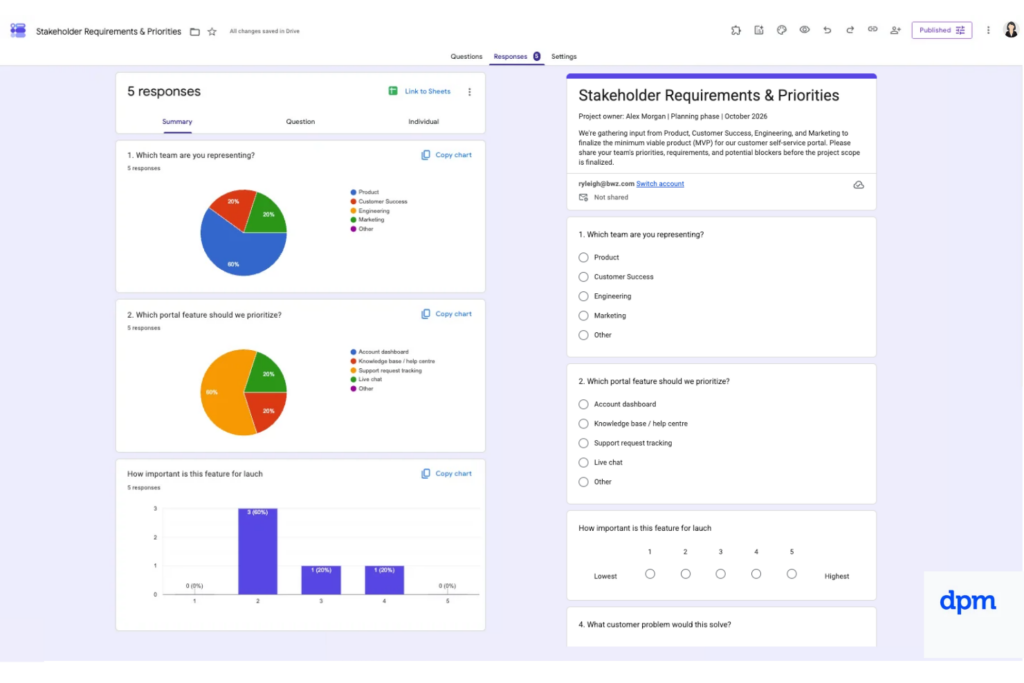
Google Forms è uno strumento online per moduli e sondaggi che consente di raccogliere risposte in un formato coerente.
Lo trovo particolarmente utile nelle fasi di un progetto in cui le informazioni devono provenire da più persone.
Come userei Forms per la gestione dei progetti
Prima di progettare il portale, manderei un modulo per la raccolta dei requisiti al team dedicato al successo dei clienti.
Invece di chiedere a tutti di inviare via e-mail le proprie richieste di funzionalità, raccoglierei:
- Quali problemi dei clienti dovrebbe risolvere il portale
- Quali funzionalità sono essenziali per il lancio
- Con quale frequenza si verifica ciascun problema
- Quali richieste possono aspettare una versione successiva
Quando il portale passerà alla fase di test, creerei un secondo modulo per raccogliere i feedback degli utenti, includendo gravità, passaggi per riprodurre il problema e comportamento previsto.
Le risposte possono essere esportate o collegate a Fogli per l'analisi.
Cosa mi piace: Moduli introduce una certa disciplina nella raccolta dei feedback. È molto più facile stabilire le priorità su 30 risposte quando tutti hanno risposto alle stesse domande.
Dove mostra i suoi limiti: È uno strumento per raccogliere richieste, non un sistema completo per il monitoraggio dei problemi.
La mia soluzione alternativa: Usare un Foglio collegato per esaminare e assegnare i responsabili alle richieste. Non considerare ogni risposta come una richiesta di funzionalità approvata. Per questo serve una decisione, non semplicemente un'altra riga in un foglio di calcolo.
5. Google Chat: coordinare il team di progetto
Ideale per la comunicazione del progetto e le attività condivise
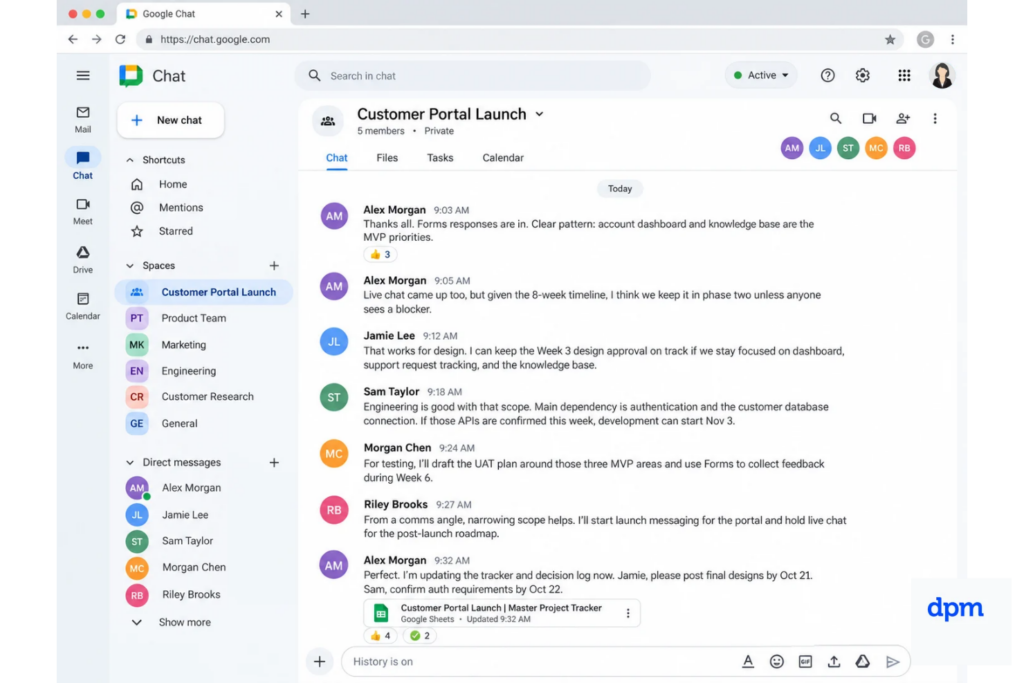
Google Chat è un'applicazione di messaggistica per team che supporta spazi di progetto, discussioni in thread, condivisione di file e attività condivise.
Per il lancio del nostro portale, creerei uno spazio chiamato "Lancio del portale clienti" e inviterei il team di progetto principale.
Come userei Google Chat per la gestione dei progetti
Lo spazio ospiterebbe il coordinamento quotidiano, le domande rapide, gli ostacoli e i collegamenti ai file importanti del progetto.
Userei i thread per problemi specifici, invece di lasciare che ogni discussione confluisca in un'unica conversazione interminabile.
Google Chat consente inoltre ai team di creare attività all'interno di uno spazio, assegnarle ai membri e impostare le scadenze.
Ad esempio, dopo la nostra revisione del design, potrei assegnare al progettista un'attività per modificare la schermata dell'account su dispositivi mobili entro venerdì.
Cosa mi piace: L'attività rimane vicina alla conversazione che l'ha generata. Questo facilita la comprensione del motivo per cui è stato chiesto a qualcuno di fare qualcosa.
Dove mostra i suoi limiti: L'elenco delle attività condivise non sostituisce il nostro piano di progetto principale. Non offre il monitoraggio dettagliato delle dipendenze, la gestione del carico di lavoro o la reportistica che mi aspetterei da una piattaforma PM dedicata.
6. Google Tasks: gestire le attività individuali
Ideale per le liste personali di attività del progetto

Google Tasks è un'applicazione per la gestione delle attività che consente di organizzare incarichi individuali, scadenze e promemoria.
Il suo ruolo è leggermente diverso da quello di Google Chat.
Chat ci aiuta ad assegnare il lavoro all'interno del team. Tasks aiuta ogni persona a vedere cosa deve fare personalmente.
Come userei Google Tasks per la gestione dei progetti
Quando il responsabile del prodotto riceve un'attività assegnata in Chat o Documenti, tale attività può comparire nell'elenco di Google Tasks.
Per il lancio del nostro portale, userei Tasks per gestire le mie attività:
- Esaminare i design aggiornati
- Dare seguito alla questione con il team della sicurezza
- Preparare il report per le parti interessate di venerdì
- Confermare l'approvazione finale del lancio
Le attività con date pianificate possono comparire anche in Google Calendar.
Cosa mi piace: È un modo pratico per raccogliere attività da diverse applicazioni Google senza dover copiare manualmente ogni elemento in un altro elenco.
Il limite: Le attività condivise non supportano sottoattività o ricorrenze. Questo può rendere più difficile organizzare il lavoro dettagliato del progetto.
La mia soluzione alternativa: Mantengo i pacchetti di lavoro complessi in Fogli e uso Tasks per la prossima azione concreta. "Lanciare il portale clienti" non è un'attività personale utile. "Confermare l'approvazione finale con il team della sicurezza" lo è.

7. Google Calendar: pianificazione delle tappe e delle revisioni
Ideale per mantenere visibili le scadenze del progetto
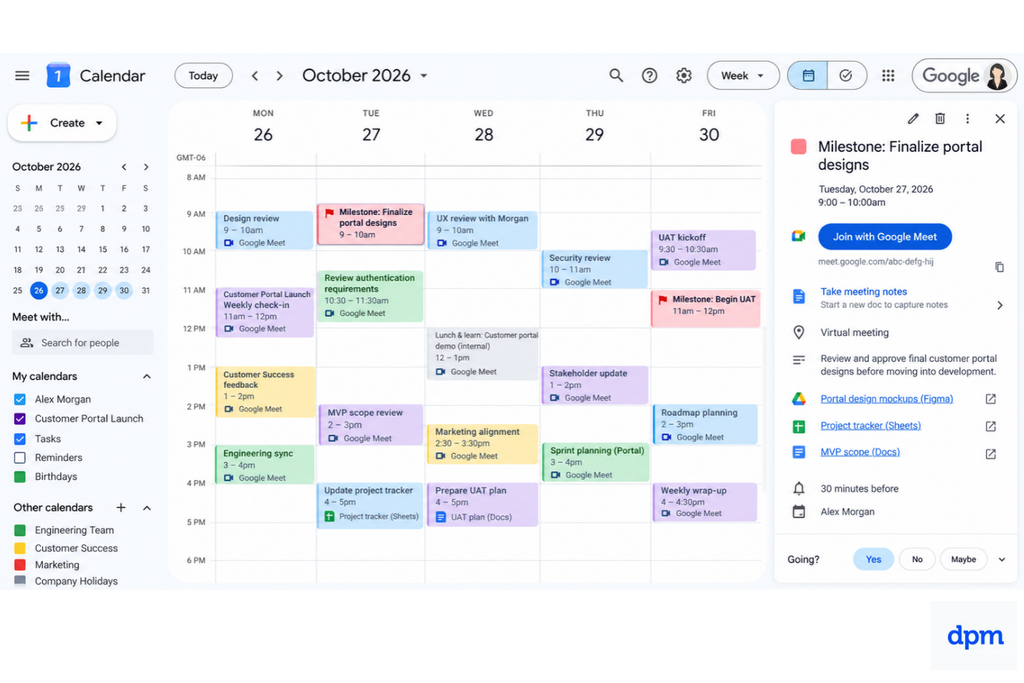
Google Calendar è uno strumento di pianificazione per gestire eventi, riunioni, promemoria e calendari condivisi.
Sembra ovvio, ma c'è differenza tra una scadenza presente in un foglio di calcolo e una scadenza visibile nel calendario di tutti.
Come userei Google Calendar per le scadenze del progetto
Imposterei controlli periodici ricorrenti del progetto e aggiungerei le tappe importanti a un calendario condiviso.
Per il lancio del nostro portale, questo significa la riunione di avvio, l'approvazione della progettazione, la finestra di test, la riunione per decidere se procedere o non procedere e il giorno del lancio.
Includerei i link ai Documenti, ai Fogli e alle sessioni Meet pertinenti in ogni evento del calendario.
Cosa mi piace: Le parti interessate non devono aprire lo strumento di monitoraggio del progetto per sapere quando si avvicina una decisione importante.
Dove mostra i suoi limiti: Calendar offre le date, non un quadro significativo delle dipendenze tra le attività o dell'avanzamento complessivo.
Consiglio per il PM: Non aggiungere tutte le 75 attività del progetto come eventi del calendario. Le persone inizieranno a ignorare il calendario. Riserva gli eventi condivisi alle riunioni effettive, alle importanti finestre di revisione e alle tappe.
8. Google Meet: gestione delle revisioni del progetto
Ideale per le riunioni collaborative del progetto

Google Meet è un'applicazione per videoconferenze destinata a riunioni, condivisione dello schermo e collaborazione.
Per il nostro progetto, lo userei per la riunione di avvio, le revisioni guidate della progettazione, le revisioni con le parti interessate e la riunione sulla preparazione al lancio.
Come userei Google Meet per la gestione del progetto
Durante la revisione della progettazione della terza settimana, condividerei il prototipo, accompagnerei le parti interessate attraverso il percorso del cliente e raccoglierei i riscontri nel documento delle note della riunione.
Quando sono disponibili funzionalità appropriate nel nostro piano Workspace, prendere appunti con l'assistenza dell'IA può aiutare a registrare il riepilogo di una riunione e le attività da svolgere.
Cosa mi piace: Le revisioni dal vivo sono utili quando una decisione richiede spiegazioni o discussioni. Una condivisione dello schermo di dieci minuti può talvolta risolvere quella che altrimenti diventerebbe una lunga serie di commenti.
La mia soluzione alternativa: Documentare le decisioni dopo la chiamata e assegnare le attività successive. Una registrazione o una trascrizione della riunione è un utile materiale di riferimento, ma nessuna delle due dovrebbe diventare l'unica traccia di ciò che è stato concordato dal team.
9. Gmail: gestione delle approvazioni formali e delle parti interessate esterne
Ideale per le comunicazioni esterne e la documentazione delle approvazioni

Gmail è un'applicazione di posta elettronica che può supportare anche la comunicazione di progetto, i promemoria e la creazione di attività.
Non lo userei come spazio di lavoro quotidiano del nostro progetto, ma continuerei comunque ad affidarmi a Gmail per le comunicazioni formali con sponsor, fornitori e parti interessate esterne.
Come userei Gmail per la gestione dei progetti
Per il lancio del nostro portale, creerei un'etichetta di progetto per organizzare la corrispondenza correlata.
Userei l'e-mail per le richieste che richiedono una documentazione chiara, tra cui l'approvazione del budget, i risultati del lavoro dei fornitori e l'approvazione finale delle parti interessate.
Un accorgimento utile consiste nel trasformare un'e-mail in un'attività di Google Tasks quando richiede un seguito.
Cosa mi piace: Gmail funziona bene quando la comunicazione si estende oltre il team principale.
Dove non è all'altezza: Le conversazioni via e-mail sono un pessimo sostituto di un registro delle decisioni di progetto.
Suggerimento per PM: Quando un'approvazione arriva tramite Gmail, registra la decisione nel registro del progetto e inserisci un collegamento alle informazioni di supporto pertinenti. Nessuno dovrebbe dover cercare in sei mesi di e-mail per scoprire chi ha approvato la modifica dell'ambito.
10. Google Slides: comunicare l'avanzamento del progetto
Ideale per le presentazioni alle parti interessate

Google Slides è un'applicazione collaborativa per le presentazioni che può essere utilizzata per le revisioni dei progetti, le riunioni dei comitati direttivi e gli aggiornamenti per i dirigenti.
È lo strumento con cui trasformerei il nostro registro dettagliato in qualcosa che uno sponsor del progetto possa comprendere rapidamente.
Come userei Google Slides per la gestione dei progetti
Creerei un breve aggiornamento settimanale che includa:
- Stato complessivo del progetto
- Avanzamento rispetto alle tappe fondamentali
- Stato del budget
- Rischi e ostacoli principali
- Decisioni necessarie da parte delle parti interessate
I grafici creati in Google Sheets possono essere collegati a Slides, contribuendo a mantenere la reportistica visiva collegata ai dati sottostanti.
Cosa mi piace: Pubblici diversi hanno bisogno di livelli di dettaglio diversi. Sheets è destinato alle persone che gestiscono il lavoro. Slides è destinato alle persone che devono prendere decisioni al riguardo.
Dove non è all'altezza: La reportistica può diventare ripetitiva quando gli aggiornamenti vengono preparati manualmente.
La mia soluzione alternativa: Utilizzare un modello di reportistica coerente e collegare i grafici da Sheets ogni volta che è pratico farlo. In questo modo si riduce il rischio di presentare numeri che non corrispondono al registro.
11. Google Sites: creare un hub informativo per il progetto
Ideale per consentire alle parti interessate di accedere alle risorse del progetto

Google Sites è uno strumento per creare siti web che può essere utilizzato per realizzare un hub informativo interno per un progetto senza scrivere codice.
Per i progetti con diverse parti interessate, mi piace l'idea di avere un unico luogo in cui trovare le informazioni essenziali senza dover richiedere una riunione.
Come utilizzerei Google Sites per condividere gli aggiornamenti sul progetto
Creerei un semplice sito del progetto contenente gli obiettivi, i contatti del team, il calendario delle tappe fondamentali, i report sui progressi e i documenti importanti.
Considera Google Sites come un'alternativa essenziale a strumenti come Slite quando ti serve una wiki del progetto o un hub centrale delle conoscenze. La pagina iniziale rimanderebbe all'ultimo aggiornamento sullo stato e a tutte le decisioni che richiedono attenzione.
Puoi organizzare domande frequenti, aggiornamenti sul progetto e risorse in pagine, quindi incorporare documenti Google, fogli di lavoro e presentazioni in tempo reale, così le parti interessate possono trovare ciò che serve senza dover cercare tra i file di Drive.
Cosa mi piace: È utile quando persone esterne al team principale devono avere visibilità, ma non necessitano dell'accesso a ogni discussione.
Dove mostra i suoi limiti: È meno adatto alla gestione collaborativa delle conoscenze rispetto a Slite, ma per un hub di progetto semplice svolge il suo compito. Inoltre, un hub di progetto è utile solo quando qualcuno se ne occupa.
12. Google Keep: raccogliere note e questioni in sospeso
Ideale per annotazioni e promemoria rapidi sul progetto

Google Keep è un'applicazione essenziale per prendere note e raccogliere testi, elenchi, immagini e promemoria.
Lo considero uno strumento di supporto utile, piuttosto che una componente centrale del sistema di gestione del progetto.
Come utilizzerei Google Keep per la gestione dei progetti
Potrei usare Keep per annotare domande prima di una riunione, prendere nota delle idee (o persino abbozzarle) durante una discussione informale oppure tenere un elenco di controllo personale mentre testo il portale.
Cosa mi piace: Elimina la tentazione di aprire un documento formale del progetto ogni volta che mi viene in mente qualcosa.
Il limite: Le note non sono automaticamente decisioni approvate o risultati da consegnare gestiti.
La mia soluzione: Sposta tutto ciò che è importante in Docs, Sheets o Tasks. Keep è il punto di raccolta, non il luogo permanente in cui conservare i requisiti del progetto.
13. Google Vids: condividere aggiornamenti asincroni sul progetto
Ideale per dimostrazioni guidate e aggiornamenti registrati sul progetto

Google Vids è uno strumento per la creazione di video che supporta la modifica collaborativa, le registrazioni dello schermo, la narrazione e funzionalità di produzione assistite dall'IA.
È un'aggiunta opzionale, ma la prenderei in considerazione per i team distribuiti o per i progetti in cui gli stakeholder hanno bisogno di aggiornamenti regolari senza aggiungere un'altra riunione al calendario.
Come userei Google Vids per la gestione dei progetti
Per il nostro lancio del portale clienti della durata di otto settimane, userei Google Vids per registrare una breve panoramica una volta che l'MVP è pronto per la revisione.
Mostrerei agli stakeholder il pannello di controllo dell'account, la knowledge base e le funzionalità di monitoraggio delle richieste di assistenza, quindi spiegherei cosa è stato completato, cosa è ancora in fase di test e cosa abbiamo rimandato alla seconda fase.
Il team responsabile del successo dei clienti potrebbe inoltre usare la registrazione per prepararsi al lancio, mentre gli stakeholder che hanno perso la revisione potrebbero aggiornarsi senza programmare un'altra chiamata.
Cosa mi piace: Mostrare a qualcuno come funziona una funzionalità è meglio che descriverla in tre paragrafi. Mi piace anche il fatto che si possano combinare registrazioni dello schermo, narrazione e aggiornamenti sul progetto in un unico breve video.
Dove mostra i suoi limiti: I video diventano obsoleti man mano che i progetti cambiano e non sono particolarmente utili per monitorare le decisioni o le singole attività.
La mia soluzione: Mantieni il video focalizzato sulla dimostrazione dei progressi, quindi inserisci i link al tracker di progetto più aggiornato e al registro delle decisioni per tutto ciò che potrebbe cambiare. Nessuno dovrebbe dover rivedere una registrazione per scoprire se una scadenza è stata spostata.
14. Google AppSheet: trasformare un foglio di calcolo in un'app di progetto
Ideale per creare flussi di lavoro di progetto personalizzati

Google AppSheet è una piattaforma per lo sviluppo di applicazioni senza codice che consente di creare app personalizzate usando dati provenienti da Google Sheets e da altre fonti.
La prenderei in considerazione quando un progetto ha bisogno di un modo migliore per consentire ai membri del team di interagire con un tracker senza che tutti modifichino direttamente il foglio di calcolo.
Pensa ad AppSheet come a un cugino di Airtable Interface Designer. Entrambi consentono di creare interfacce personalizzate per i propri dati senza scrivere codice. La differenza è che AppSheet può trasformare un Google Sheet esistente in un'app funzionante, completa di moduli, attività assegnate e accesso da dispositivi mobili. È utile quando il foglio di calcolo funziona bene per il project manager, ma il resto del team ha bisogno di qualcosa di più facile da usare.
Come userei Google AppSheet per la gestione dei progetti
Supponiamo di essere arrivati al punto del progetto in cui ci stiamo preparando per i test di accettazione da parte degli utenti (UAT). Invece di chiedere ai tester di registrare i bug in un foglio di calcolo condiviso, userei AppSheet per trasformare il nostro tracker dei problemi in Google Sheets in un'app semplice e ottimizzata per i dispositivi mobili.
I tester potrebbero:
- Segnalare i problemi
- Allegare screenshot e indicarne la gravità.
I project manager potrebbero quindi:
- Esaminare i problemi assegnati
- Aggiornare lo stato dei problemi
- Monitorare le correzioni e le modifiche apportate
Cosa mi piace: Offri al team un'interfaccia adeguata senza ricostruire da zero il sistema di monitoraggio. I tester ricevono un modulo di segnalazione semplice, mentre il PM mantiene i dati in un unico posto.
Il compromesso: Stai anche creando un altro elemento da mantenere. Per un progetto di otto settimane, sceglierei questa strada solo se fossero coinvolti più tester, gli aggiornamenti del foglio di calcolo stessero diventando disordinati o avessimo pianificato di riutilizzare l'app per lanci futuri.
15. Google Apps Script: automatizzare le attività amministrative ripetitive dei progetti
Ideale per notifiche personalizzate e automazione dei flussi di lavoro

Google Apps Script è una piattaforma di programmazione che consente di automatizzare le attività ripetitive tra le applicazioni Google, tra cui Sheets, Gmail e Calendar.
Lo prenderei in considerazione quando la squadra dispone di un registro di progetto affidabile, ma tenere tutti aggiornati inizia a richiedere più tempo della gestione effettiva del progetto.
More Articles
Come userei Google Apps Script per la gestione dei progetti
Se avessi, ad esempio, un lancio imminente, configurerei uno script che controlla ogni lunedì mattina il registro in Google Sheets per individuare le attività in ritardo e le scadenze previste nei sette giorni successivi.
Potrebbe inviare automaticamente ai responsabili dei progetti e alla squadra di progetto un riepilogo delle attività ancora da completare, includendo i responsabili delle attività e le date di scadenza. In questo modo, tutti saprebbero cosa richiede attenzione prima del controllo settimanale, senza che io debba preparare manualmente un'altra email sullo stato del progetto.
Cosa mi piace: è particolarmente utile per automatizzare piccole attività ripetitive tra le applicazioni Google. Puoi costruire l'automazione intorno al flusso di lavoro esistente invece di cambiare il modo in cui lavora la squadra.
Dove si complica: Apps Script richiede attività di programmazione, test e manutenzione. Inoltre, non correggerà dati di progetto inaccurati.
La mia soluzione alternativa: inizia con una sola automazione semplice, come un riepilogo settimanale delle scadenze, e usa in Sheets etichette di stato e date coerenti. Preferirei avere un solo promemoria affidabile invece di cinque script ingegnosi che nessuno sa come correggere.
16. Looker Studio: creare un cruscotto di progetto
Ideale per la reportistica visiva dei progetti

Looker Studio è uno strumento di reportistica e visualizzazione dei dati che può creare cruscotti a partire da fonti di dati collegate, tra cui Google Sheets.
Lo userei quando il progetto diventa abbastanza grande da richiedere alle parti interessate metriche regolari invece di aggiornamenti manuali occasionali.
È importante ricordare che Looker Studio integra Google Sheets invece di sostituirlo. Sheets resta il luogo in cui la squadra gestisce il lavoro, mentre Looker Studio rende le informazioni più facili da comprendere per le parti interessate.
Come userei Looker Studio per la gestione dei progetti
Per il lancio imminente di un prodotto, collegherei il registro del progetto in Google Sheets a Looker Studio e creerei un cruscotto che mostri le attività completate, il lavoro in ritardo, le tappe imminenti e i progressi delle varie squadre.
Potrei aggiungere filtri in modo che le parti interessate possano controllare i progressi del proprio reparto o vedere quali attività ad alta priorità richiedono attenzione. Quando il foglio alla base viene aggiornato, il cruscotto può riflettere tali modifiche al successivo aggiornamento dei dati.
Cosa mi piace: è un buon modo per offrire alle parti interessate una visione autonoma dei progressi del progetto. Invece di inviare un altro foglio di calcolo, posso condividere un cruscotto che risponde alla maggior parte delle loro domande prima ancora che le pongano.
Dove mostra i suoi limiti: Looker Studio è uno strumento di reporting, non un sistema per monitorare i progetti. Non gestisce le dipendenze, non assegna le attività e non corregge le informazioni obsolete. Anche la creazione di dashboard utili richiede una configurazione iniziale.
Cosa manca agli strumenti Google per la gestione dei progetti
Il limite principale non è che le singole applicazioni di Google siano inadeguate. Molte funzionano bene per lo scopo per cui sono state progettate.
Il problema è che una raccolta di applicazioni per la produttività collegate tra loro non equivale comunque a un sistema integrato di gestione dei progetti.
| Esigenza del progetto | Approccio di Google | Possibile limite |
|---|---|---|
| Monitoraggio delle attività | Sheets, Tasks, Chat | Più luoghi da aggiornare |
| Tempistiche del progetto | Visualizzazione della cronologia in Sheets | Gestione automatizzata limitata delle dipendenze |
| Pianificazione delle risorse | Sheets personalizzato | Il calcolo della capacità richiede una configurazione |
| Dipendenze tra attività | Formule o script di Sheets | Nessun programmatore nativo delle dipendenze end-to-end |
| Reporting del progetto | Sheets, Slides, Looker Studio | Dipende dalla qualità dei dati di origine |
| Approvazioni | Commenti in Docs, Gmail, Chat | I flussi di approvazione richiedono coordinamento |
| Automazione dei flussi di lavoro | Apps Script, AppSheet | Configurazione e manutenzione aggiuntive |
Per un progetto di piccole dimensioni, questi compromessi potrebbero essere perfettamente accettabili.
Ma se gestissi diversi progetti con risorse condivise, scadenze variabili e dipendenze complesse, prenderei in considerazione un software dedicato alla gestione dei progetti.
Strumenti come Asana, Monday, ClickUp, o Smartsheet possono offrire modalità più strutturate per gestire assegnazioni, carico di lavoro, dipendenze e reporting dei progetti. Possono inoltre funzionare insieme a Google Workspace, quindi i team non devono necessariamente rinunciare a Docs, Drive o Calendar.
È possibile gestire un intero progetto utilizzando Google Workspace?
Sì, in particolare per i progetti più piccoli, quando i team utilizzano già Google Workspace e non hanno bisogno di una pianificazione o di una gestione delle risorse complesse.
Il nostro esempio del portale clienti potrebbe essere gestito ragionevolmente utilizzando Sheets, Docs, Drive, Chat, Tasks, Calendar e Forms, aggiungendo Slides per il reporting agli stakeholder.
Inizierei con questi strumenti prima di aggiungerne altri. Ogni nuova applicazione dovrebbe risolvere un problema specifico del progetto, non creare semplicemente un altro luogo in cui il team deve aggiornare le informazioni.
Per attività più ampie o complesse, tuttavia, una piattaforma dedicata alla gestione dei progetti, sia per una piccola impresa sia per una grande azienda, può ridurre lo sforzo manuale necessario per coordinare pianificazioni, dipendenze e reporting.
L'obiettivo non è utilizzare ogni applicazione Google. È offrire al team un modo affidabile per pianificare il lavoro, vedere cosa sta accadendo e prendere decisioni prima che i problemi si trasformino in scadenze mancate.
Quando Google Workspace non è sufficiente
Con la crescita dei progetti, gestire dipendenze, risorse e rapporti tra strumenti separati può richiedere più lavoro di quanto ne valga la pena. Se inizi a raggiungere questi limiti, sapere come scegliere un software per la gestione dei progetti può aiutarti a capire quali funzionalità ti servono davvero e se è arrivato il momento di andare oltre il kit di strumenti di Google.

