

10 logiciels de suivi des problèmes et des projets pour 2026

Sélection de logiciels de suivi des problèmes et des projets


Les logiciels de suivi des problèmes et des projets constituent de solides outils de gestion de projet qui aident votre équipe à saisir, organiser et gérer les tâches, les bogues et l'avancement des projets en un seul endroit. Si vous recherchez les meilleurs outils de suivi des problèmes pour maintenir les projets sur la bonne voie, gérer l'évolution des exigences et renforcer la responsabilisation de l'équipe, vous savez ce qui est en jeu : des échéances manquées, une répartition des responsabilités peu claire et des mises à jour dispersées peuvent faire dérailler même les meilleures équipes. Cette liste vous aidera à comparer les principales solutions SaaS, à comprendre ce qui distingue chacune d'elles et à choisir la plateforme adaptée pour soutenir le flux de travail et les objectifs de livraison de votre équipe.
Pourquoi faire confiance à nos recommandations de logiciels
Notre équipe teste et évalue des logiciels depuis 2012. En tant que chefs de projet nous-mêmes, nous savons à quel point il est difficile — et important — de choisir le bon logiciel.
Pour ce guide, nous avons évalué les outils grâce à des tests pratiques et une recherche indépendante, en notant les outils selon nos critères de sélection. Nous nous appuyons également sur les enseignements de leaders d’opinion du secteur et de professionnels de la gestion de projet en activité.
Nos avis reflètent notre jugement éditorial humain, et non un argumentaire de vente.
Réviseurs experts:
Résumé des meilleurs logiciels de suivi des problèmes et des projets
Ce tableau comparatif résume les tarifs des meilleurs logiciels de suivi des problèmes et des projets que j’ai sélectionnés afin de vous aider à trouver celui qui correspond le mieux à votre budget et aux besoins de votre entreprise.
| Tool | Best For | Trial Info | Price | ||
|---|---|---|---|---|---|
| 1 | Idéal pour la gestion visuelle des échéanciers | Offre gratuite disponible | À partir de $10.99/utilisateur/mois (facturation annuelle) | Website | |
| 2 | Idéal pour les équipes produit à rythme soutenu | Version gratuite disponible | À partir de $10/utilisateur/mois (facturation annuelle) | Website | |
| 3 | Idéal pour les équipes de développement logiciel agile | Essai gratuit de 14 jours + forfait gratuit disponible | À partir de $7.91/utilisateur/mois | Website | |
| 4 | Idéal pour la personnalisation avancée des tickets | Forfait gratuit disponible | À partir de $3.67/utilisateur/mois (facturé annuellement) | Website | |
| 5 | Idéal pour une organisation simple avec un tableau kanban | Formule gratuite disponible | À partir de $5/utilisateur/mois (facturation annuelle) | Website | |
| 6 | Idéal pour centraliser un espace de travail tout-en-un | Essai gratuit de 14 jours + offre gratuite disponible | À partir de $7/utilisateur/mois (facturé annuellement) | Website | |
| 7 | Idéal pour combiner documentation et suivi des tâches | Offre gratuite + démo gratuite disponible | À partir de 10$/membre/mois (facturation annuelle) | Website | |
| 8 | Idéal pour les workflows de suivi de bugs détaillés | Non disponible | Gratuit à utiliser | Website | |
| 9 | Idéal pour les environnements de projets open source | Version gratuite disponible | À partir de $7.25/utilisateur/mois (convient pour 25 utilisateurs) | Website | |
| 10 | Idéal pour la planification de projets en mode tableur | Essai gratuit + démo gratuite disponible | À partir de $9/membre/mois (facturé annuellement) | Website |

Avis sur les logiciels de suivi des problèmes et des projets
Vous trouverez ci-dessous mes résumés détaillés des meilleurs logiciels de suivi des problèmes et des projets qui ont été retenus dans ma sélection. Mes avis offrent un aperçu détaillé des fonctionnalités, des meilleurs cas d’utilisation et des intégrations de chaque plateforme afin de vous aider à trouver celle qui vous convient le mieux.

Asana
Idéal pour la gestion visuelle des échéanciers
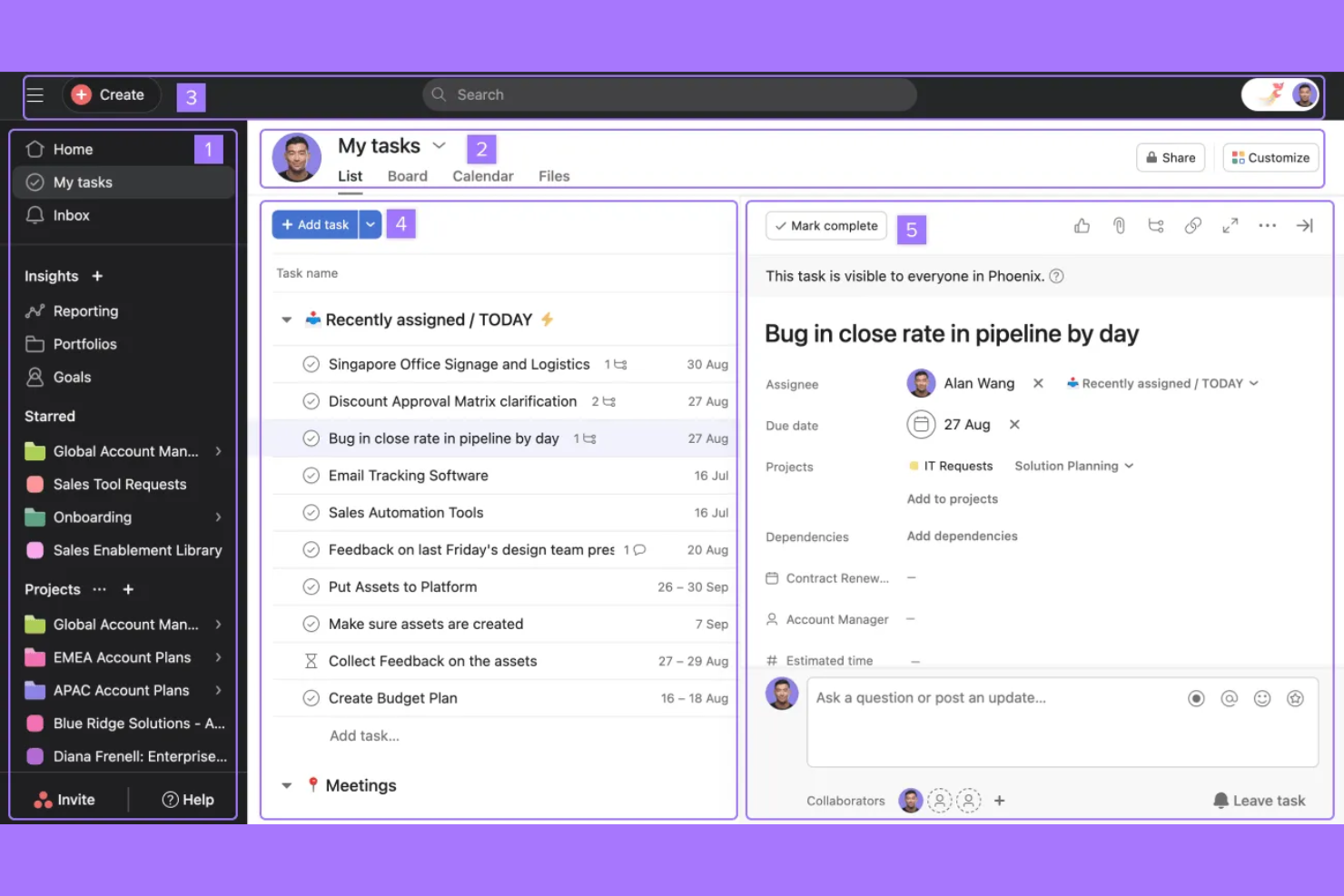
Si votre équipe a besoin d'un moyen clair et visuel pour gérer les échéanciers de projet, Asana propose une solution flexible. C’est particulièrement utile pour les chefs de projet et les équipes interfonctionnelles qui souhaitent cartographier les dépendances et suivre l’avancement grâce à des vues de type Gantt. Asana aide les équipes à coordonner des projets complexes, à repérer les goulots d’étranglement et à maintenir tout le monde aligné sur les échéances.
Pourquoi j’ai choisi Asana
Pour les équipes qui doivent visualiser les plannings de projet et les dépendances, la vue chronologique d’Asana offre un avantage certain. J’ai choisi Asana car ses plannings de type Gantt avec glisser-déposer permettent de visualiser facilement les tâches, d’ajuster les échéances, et de comprendre comment le travail s’articule à travers un projet. La possibilité de définir des dépendances directement sur la chronologie aide les équipes à anticiper les blocages et à garder les projets sur la bonne voie. Si vous gérez des initiatives complexes avec des priorités changeantes, la gestion visuelle de la chronologie d’Asana se distingue pour garder tout le monde aligné.
Fonctionnalités clés d’Asana
En plus de ses capacités de gestion par chronologie, Asana propose plusieurs autres fonctionnalités pour soutenir le suivi des projets :
- Champs personnalisés : Ajoutez des points de données spécifiques aux tâches afin de saisir les détails propres à votre flux de travail.
- Gestion de la charge de travail : Visualisez la capacité de l’équipe et équilibrez les attributions pour éviter toute surcharge.
- Automatisation par règles : Mettez en place des déclencheurs et des actions pour automatiser la mise à jour des tâches et les transferts routiniers.
- Formulaires : Collectez et organisez les demandes de travail directement dans les projets grâce à des formulaires d’entrée personnalisables.
Intégrations Asana
Les intégrations incluent Slack, Microsoft Teams, Google Drive, Dropbox, Zoom, Salesforce, GitHub, Trello, Zapier et Adobe Creative Cloud.
Pros and Cons
Pros:
- Propriété de projet claire
- Gestion de la charge de travail efficace
- Suivi des dépendances facile
Cons:
- Champs personnalisés payants
- Navigation dans les sous-tâches peu intuitive

Linear
Idéal pour les équipes produit à rythme soutenu
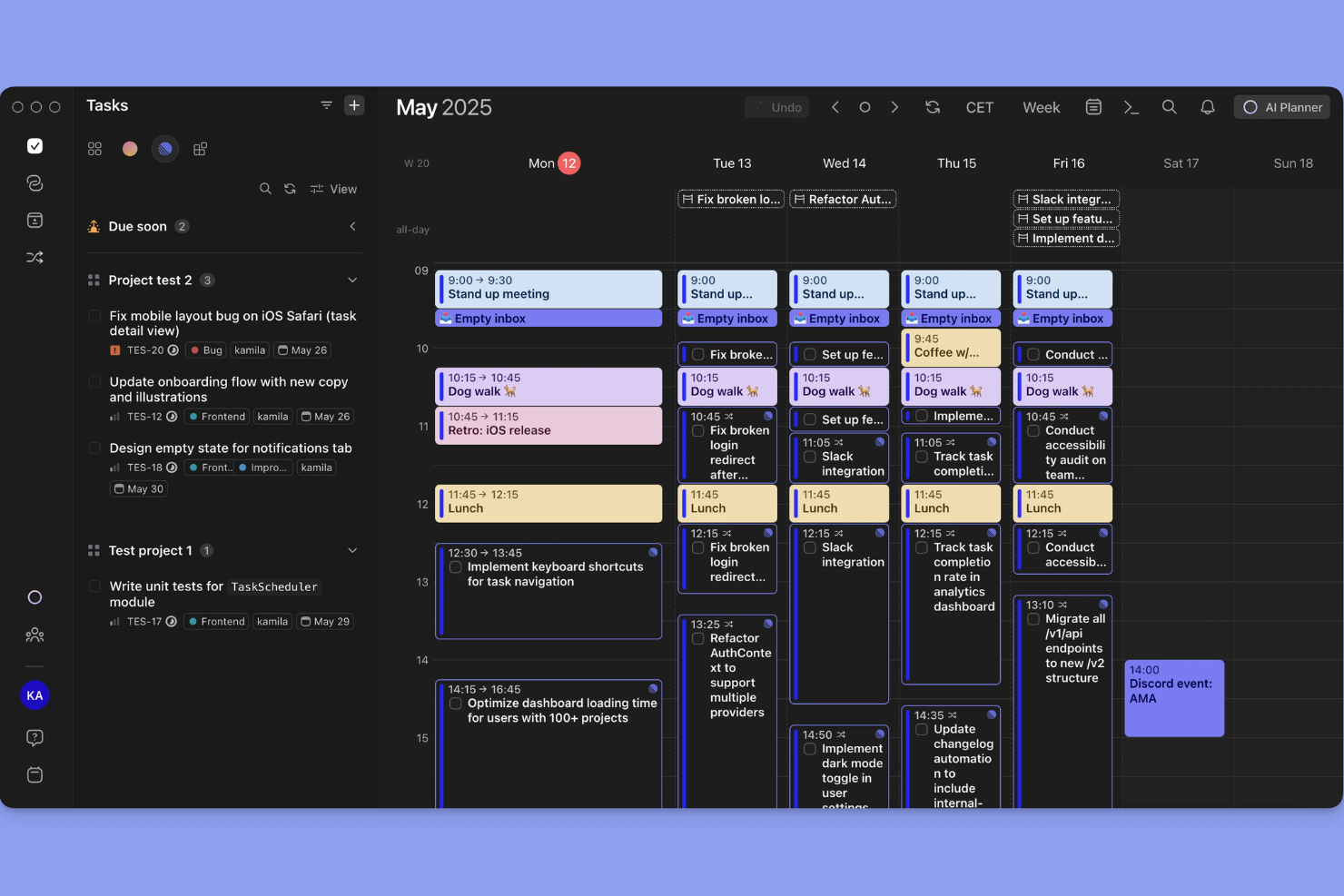
Linear est conçu pour les équipes produit qui doivent avancer rapidement et organiser leur travail sans friction. Il séduit les startups et entreprises technologiques cherchant un suivi des tickets ultra-rapide, des workflows pilotés au clavier et une collaboration en temps réel. Grâce à sa priorité donnée à la vitesse et à son interface épurée, Linear aide les équipes à gérer leurs sprints, à trier les bugs et à livrer des fonctionnalités sans être ralenties par les processus.
Pourquoi j'ai choisi Linear
Quand la rapidité et la réactivité sont incontournables, Linear s’impose auprès des équipes produit à rythme soutenu qui veulent maintenir un haut niveau de dynamisme. J'ai choisi Linear car ses commandes au clavier et ses mises à jour instantanées des tickets permettent aux équipes de capturer, d’assigner et de résoudre les tâches sans interrompre leur flux de travail. La synchronisation en temps réel et la recherche ultrarapide de l’outil facilitent la coordination d’équipe et une réactivité optimale face aux changements de priorités. Pour celles qui privilégient la vélocité et une gestion de projet sans friction, Linear assure une expérience ciblée et performante.
Fonctionnalités principales de Linear
Parmi les fonctionnalités qui font de Linear un outil utile pour le suivi de projet, on trouve :
- Workflows personnalisés : Définissez des statuts et transitions uniques pour les tickets, adaptés au mode de fonctionnement de votre équipe.
- Gestion des cycles : Organisez le travail en cycles afin d’aider les équipes à planifier et livrer dans des périodes courtes et ciblées.
- Modèles de tickets : Créez des modèles réutilisables pour les tâches et rapports de bugs fréquents afin de standardiser les soumissions.
- Intégration GitHub : Reliez les pull requests et les commits directement aux tickets pour une meilleure traçabilité.
Intégrations de Linear
Les intégrations incluent GitHub, Slack, Vercel, Figma, Sentry, Intercom, GitLab, Bitbucket, Zapier et Discord.
Pros and Cons
Pros:
- Axé sur les raccourcis clavier
- Parfait pour les équipes de développement
- Triage de tickets simplifié
Cons:
- Fonctionnalités Gantt basiques
- Écosystème d’intégrations restreint

Jira
Idéal pour les équipes de développement logiciel agile
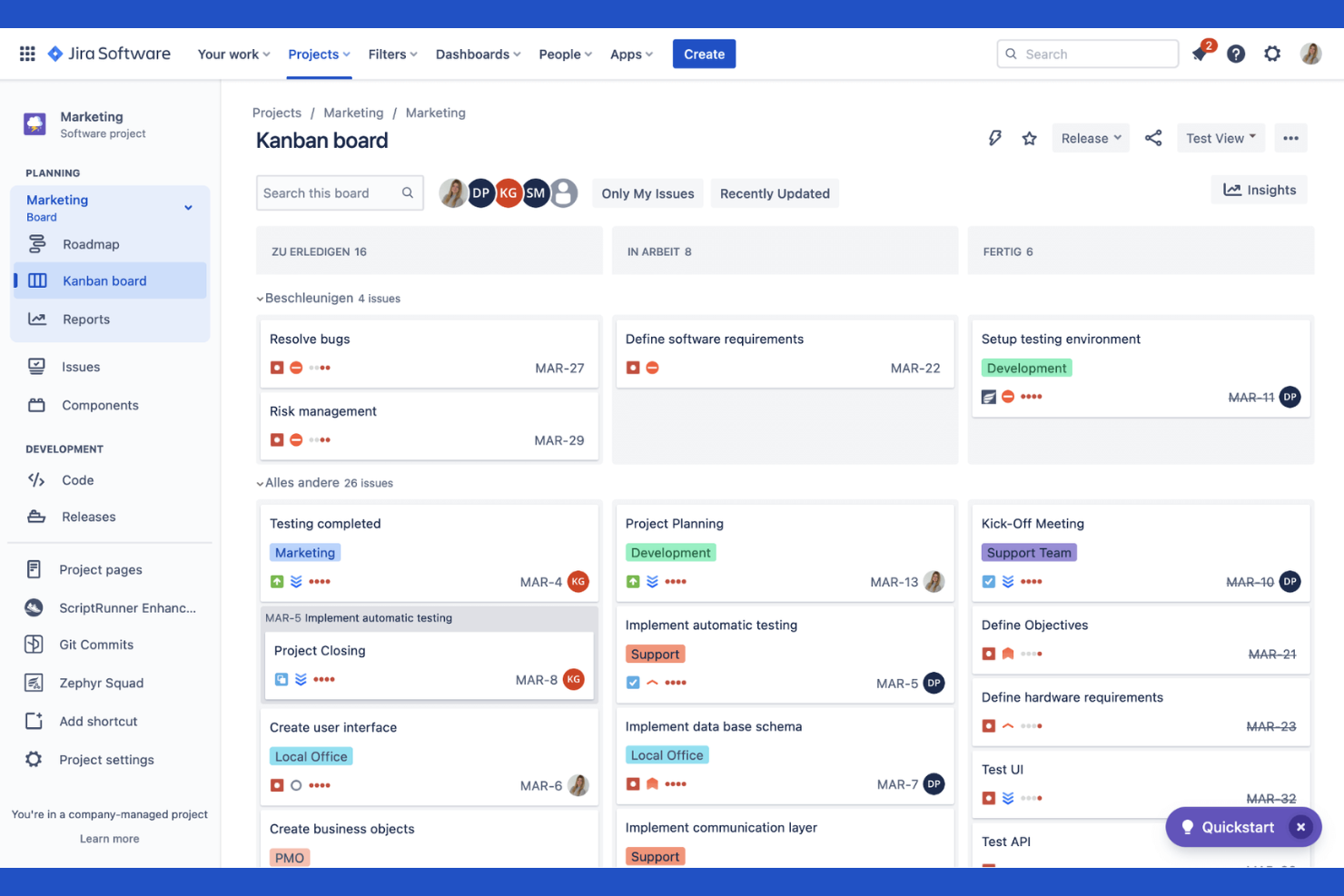
Jira est spécialement conçu pour les équipes de développement logiciel qui ont besoin de gérer des projets agiles et de suivre les tickets à grande échelle. Il est particulièrement utile pour les chefs de produit, scrum masters et responsables techniques qui souhaitent personnaliser les flux de travail, automatiser les tâches répétitives et visualiser la progression à l’aide de tableaux agiles. Le support approfondi de Jira pour les sprints, épopées et la gestion du backlog en fait un choix de prédilection pour les équipes pratiquant le Scrum ou le Kanban.
Pourquoi j’ai choisi Jira
Pour les équipes de développement logiciel agile, Jira offre un niveau de personnalisation des workflows et un support des tableaux agiles difficile à égaler. J’ai choisi Jira car il permet de créer et gérer des sprints, des épopées et des user stories avec un suivi et des rapports détaillés. La gestion du backlog et les fonctionnalités de planification de sprint de l’outil aident les équipes à prioriser le travail et à s’adapter rapidement aux exigences changeantes. Si vous avez besoin d’un contrôle précis sur les processus agiles et le suivi des tickets, Jira apporte la structure et la flexibilité nécessaires pour gérer des projets logiciels complexes.
Principales fonctionnalités de Jira
D’autres fonctionnalités qui rendent Jira précieux pour le suivi de projet et des incidents incluent :
- Types de tickets personnalisés ;: Créez et configurez des types de tickets uniques pour correspondre au workflow de votre équipe.
- Règles d’automatisation ;: Mettez en place des actions automatiques pour les tâches répétitives et les notifications.
- Permissions avancées ;: Contrôlez l’accès utilisateur et la visibilité des projets avec des paramètres de permission détaillés.
- Planification de la feuille de route ;: Créez et partagez des feuilles de route visuelles pour aligner les équipes sur les échéances des projets.
Intégrations Jira
Les intégrations incluent Slack, GitHub, Bitbucket, Confluence, Microsoft Teams, Google Drive, Dropbox, Trello, Salesforce et Zapier.
Pros and Cons
Pros:
- Planification de sprint puissante
- Large choix de plugins sur le marketplace
- Synchronisation avancée avec les outils développeur
Cons:
- Interface lente et lourde
- Nécessite des administrateurs dédiés


Les équipes qui ont besoin d'un contrôle poussé sur la gestion et le suivi des tickets se tournent souvent vers YouTrack. Cet outil est conçu pour les équipes de développement logiciel et les organisations techniques souhaitant adapter les workflows, les champs et l'automatisation à leurs processus spécifiques. YouTrack vous aide à créer des types de tickets personnalisés, à automatiser les actions répétitives et à adapter le suivi même aux exigences de projet les plus complexes.
Pourquoi j'ai choisi YouTrack
Ce qui distingue YouTrack, c’est sa capacité à vous permettre de personnaliser presque tous les aspects du suivi des tickets. J’ai choisi YouTrack car il permet aux équipes de définir des champs personnalisés, des workflows et des types de tickets adaptés à leurs processus uniques. L’éditeur de workflow prend en charge une automatisation avancée, vous pouvez donc créer des règles et des déclencheurs adaptés aux besoins de votre équipe. Si vous recherchez un outil qui s’adapte à la structure de votre projet au lieu de vous enfermer dans un modèle rigide, la personnalisation avancée des tickets de YouTrack est un véritable atout.
Fonctionnalités clés de YouTrack
En plus de ses options de personnalisation, YouTrack propose plusieurs autres fonctionnalités pour soutenir la gestion de projets et le suivi des tickets :
- Tableaux agiles : Visualisez les tâches et l’avancement grâce à des tableaux Scrum ou Kanban.
- Suivi du temps : Enregistrez les heures travaillées directement sur les tickets et générez des rapports de temps.
- Base de connaissances : Créez et organisez la documentation interne aux côtés de vos projets.
- Mises à jour en temps réel : Visualisez les modifications et notifications en direct lors des mises à jour des tickets.
Intégrations YouTrack
Intégrations comprises : GitHub, GitLab, Bitbucket, Slack, Microsoft Teams, Google Drive, Zapier, Zendesk, HubSpot et Confluence.
Pros and Cons
Pros:
- Langage de requête de recherche excellent
- Forfait gratuit généreux pour les équipes
- Intégration poussée avec JetBrains
Cons:
- Configuration des workflows personnalisés complexe
- Principalement conçu pour les développeurs

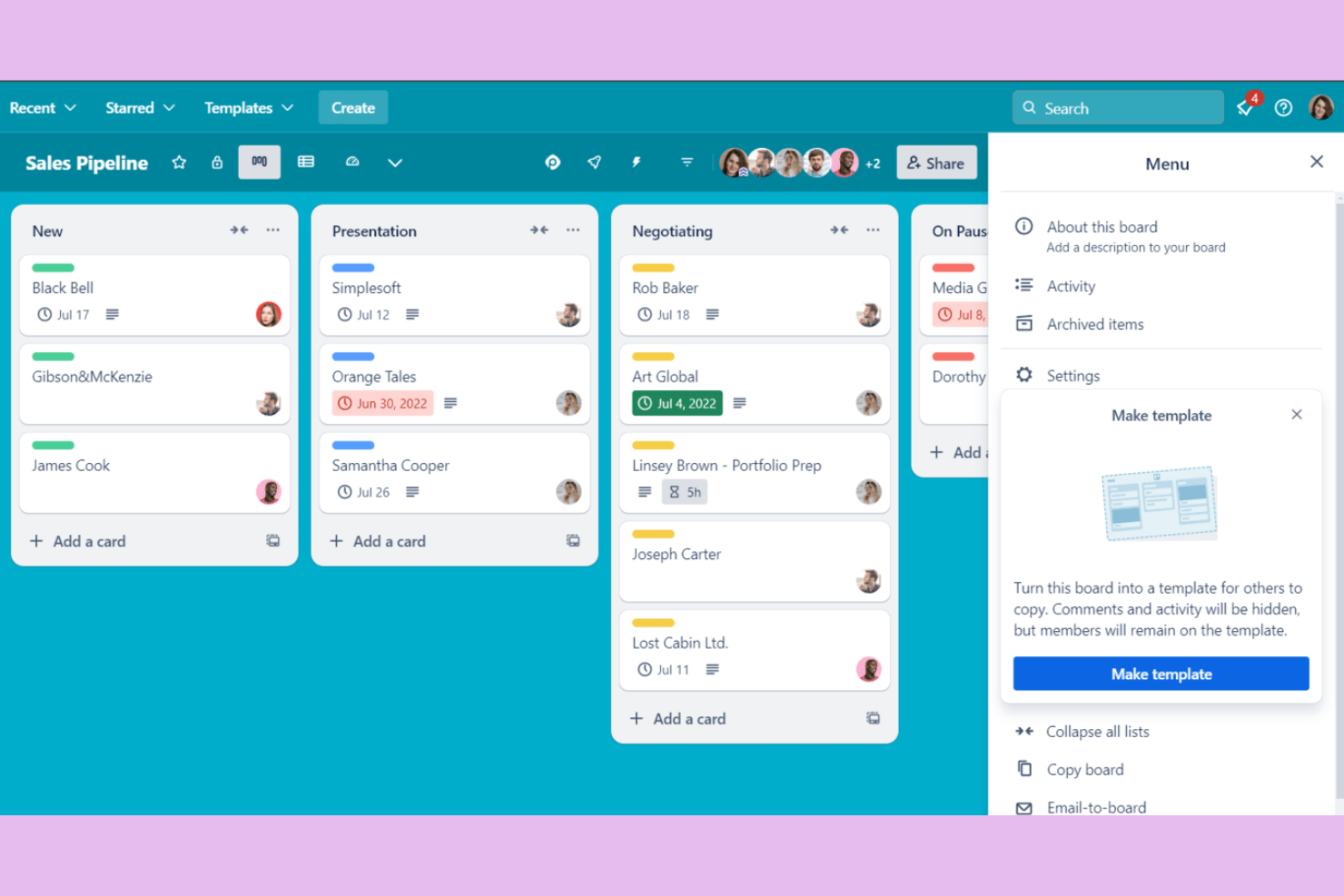
Si vous souhaitez une approche visuelle et simple par glisser-déposer pour suivre le travail, Trello est un excellent choix. Trello séduit les équipes et les particuliers qui ont besoin d’un moyen direct pour organiser les tâches et les projets grâce à des tableaux kanban. Son système basé sur des cartes permet de visualiser les flux de travail, de prioriser les problèmes et de garder tout le monde synchronisé sans complexité superflue.
Pourquoi j’ai choisi Trello
Trello est idéal pour les équipes qui souhaitent une méthode simple et visuelle pour organiser et suivre les problèmes. J’ai choisi Trello parce que sa présentation en tableau kanban permet de créer des listes pour chaque étape de votre flux de travail et de déplacer les cartes au fur et à mesure de l’avancement. Vous pouvez ajouter des checklists, des pièces jointes et des étiquettes à chaque carte, ce qui facilite le suivi des détails sans encombrement. Pour ceux qui ont besoin d’un tableau simple et flexible pour gérer leurs tâches et problèmes de projet, l’approche de Trello reste claire et accessible.
Fonctionnalités clés de Trello
Parmi les autres fonctionnalités qui rendent Trello utile pour le suivi des problèmes et projets, on trouve :
- Power-Ups : Ajoutez des fonctionnalités supplémentaires comme la vue calendrier, les votes ou des intégrations avec d’autres outils.
- Automatisation Butler : Automatisez les actions répétitives sur les tableaux grâce à des règles et déclencheurs personnalisés.
- Modèles de cartes : Créez des modèles réutilisables pour les tâches ou types de problèmes récurrents.
- Fil d’activité : Suivez tous les changements et mises à jour sur les tableaux dans une seule chronologie.
Intégrations Trello
Les intégrations incluent Slack, Google Drive, Dropbox, Microsoft Teams, Jira, GitHub, Evernote, Salesforce, Zapier et Confluence.
Pros and Cons
Pros:
- Excellent écosystème de power-ups
- Tri rapide par glisser-déposer
- La version gratuite est très complète
Cons:
- Fonctionnalités de reporting limitées
- Pas de hiérarchie native des problèmes

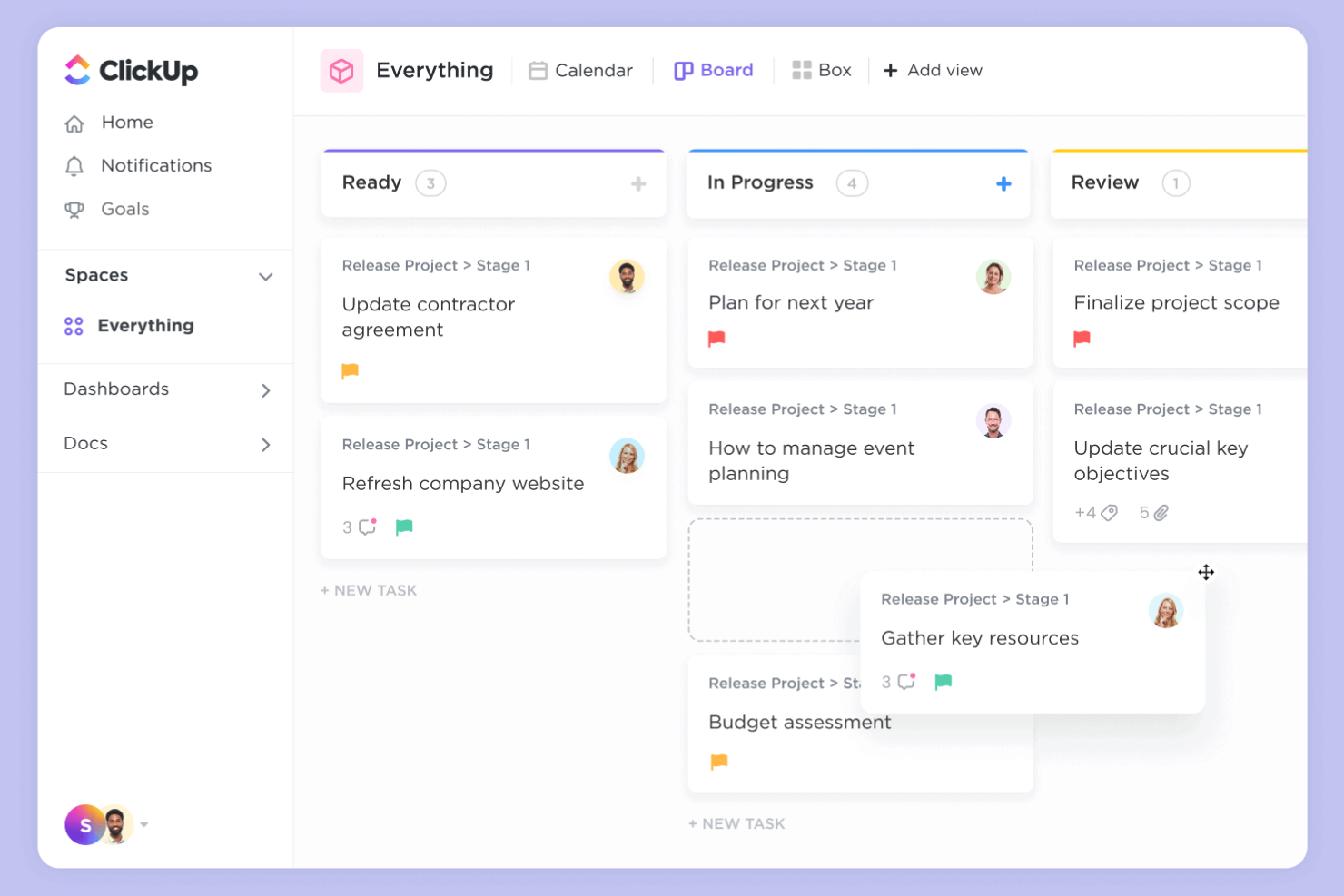
ClickUp regroupe les tâches, les documents, les objectifs et la messagerie dans un espace de travail unifié, ce qui en fait un excellent choix pour les équipes fatiguées de jongler avec plusieurs outils. Il est particulièrement utile pour les entreprises technologiques, les agences et les équipes réparties qui souhaitent centraliser le suivi des projets, la gestion des incidents et la collaboration. ClickUp vous aide à gérer tout, du suivi des bugs à la planification des sprints, sans changer de plateforme.
Pourquoi j'ai choisi ClickUp
Ce qui distingue ClickUp, c'est sa capacité à réunir tous vos besoins de gestion de projet et de suivi des incidents dans un seul espace de travail consolidé. J'ai choisi ClickUp parce qu'il vous permet de gérer tâches, documents, wikis et même la messagerie sans quitter la plateforme. Ses vues personnalisables – listes, tableaux et chronologies – aident les équipes à suivre incidents et projets de la manière la mieux adaptée à leur méthode de travail. Pour les équipes souhaitant réduire la prolifération des outils et tout garder au même endroit, ClickUp propose une approche unifiée difficile à égaler.
Fonctionnalités clés de ClickUp
Voici quelques autres fonctionnalités qui rendent ClickUp précieux pour la gestion de projets et d'incidents :
- Statuts personnalisés : Créez et gérez des libellés de statuts uniques pour les tâches et incidents afin de correspondre au flux de travail de votre équipe.
- Automatisations : Mettez en place des automatisations basées sur des règles pour gérer les actions répétitives comme assigner des tâches ou mettre à jour des statuts.
- Suivi du temps natif : Suivez le temps consacré aux tâches directement dans la plateforme pour une meilleure visibilité et des rapports plus précis.
- Suivi des objectifs : Définissez, surveillez et mettez à jour la progression des objectifs de projet en parallèle de vos tâches et incidents.
Intégrations ClickUp
Les intégrations incluent Slack, Google Workspace, GitHub, GitLab, Zoom, HubSpot, Zendesk et Salesforce.
Pros and Cons
Pros:
- Multiples options de vue de projet
- Excellentes limites de l'offre gratuite
- Bon suivi du temps intégré
Cons:
- Temps de chargement parfois lent
- Configuration complexe des permissions

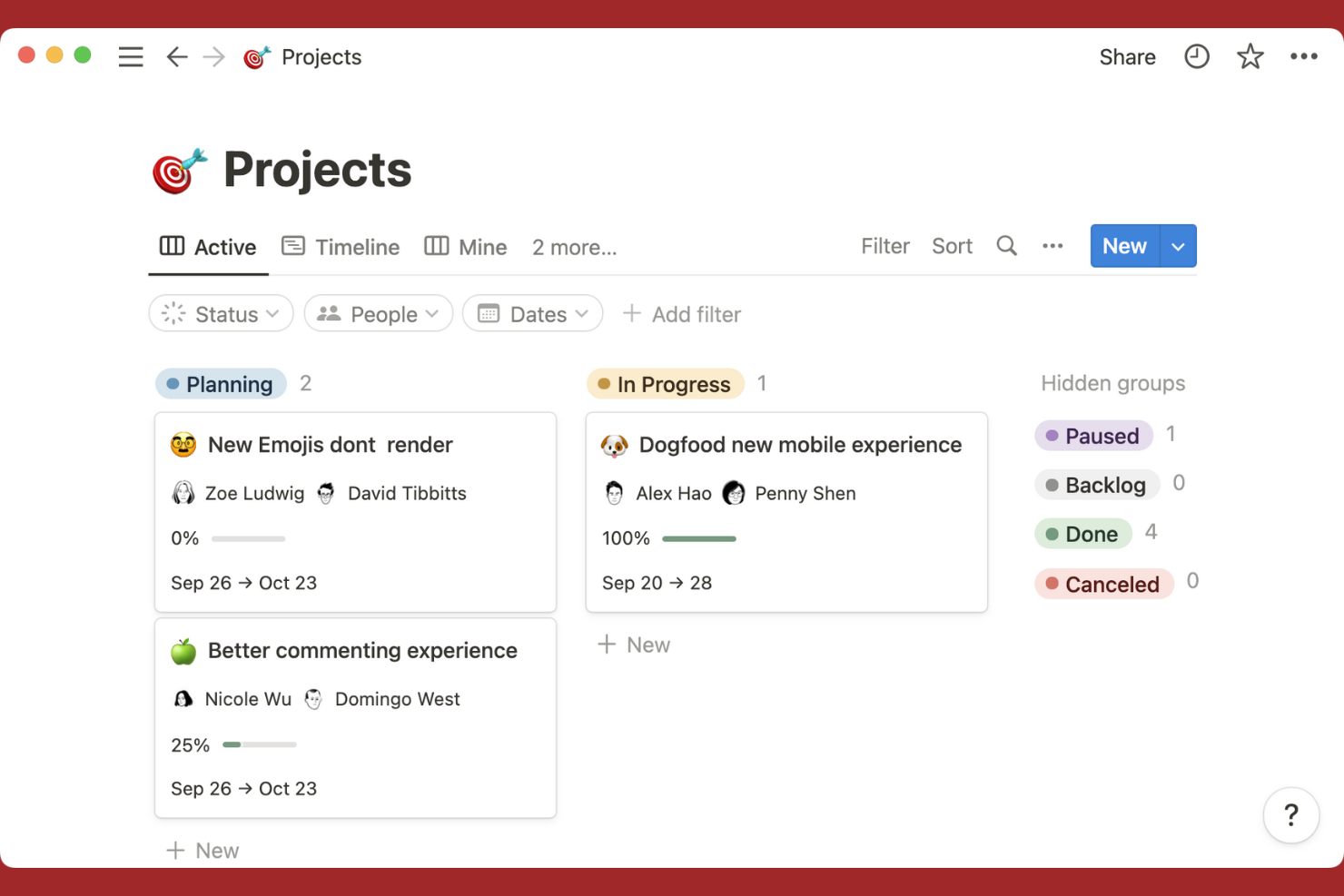
Si vous recherchez un outil qui fusionne la documentation et le suivi des tâches en un seul endroit, Notion mérite d’être envisagé. Il est particulièrement utile pour les équipes qui souhaitent relier plans de projet, notes de réunion et listes de problèmes sans changer d’application. L’espace de travail flexible de Notion vous permet de créer des workflows personnalisés reliant documents, tâches et bases de données pour une vue unifiée du projet.
Pourquoi j’ai choisi Notion
Notion réunit la documentation et le suivi des tâches d’une manière difficile à trouver ailleurs. J’ai choisi Notion car il permet de créer des bases de données liées, afin de connecter tâches, tickets et documents projet dans un seul espace de travail. La possibilité d’intégrer des listes de contrôle, des tableaux et des kanbans directement dans les pages de projet permet de gérer les problèmes et de consulter la documentation associée côte à côte. Pour les équipes qui souhaitent centraliser tout le contexte du projet, notes et actions à un seul endroit, la structure flexible de Notion est idéale.
Fonctionnalités clés de Notion
Parmi les autres fonctionnalités qui rendent Notion utile pour le suivi de projet et de tickets, on peut citer :
- Galerie de modèles : Accédez à une bibliothèque de modèles prêts à l’emploi pour la gestion de projet, les notes de réunion et le suivi des problèmes.
- Contrôles de partage et permissions : Définissez des niveaux d’accès détaillés pour les pages, bases de données et espaces de travail.
- Historique des versions : Consultez et restaurez les versions précédentes de toute page ou base de données.
- Vue calendrier : Visualisez tâches, échéances et jalons du projet sur un calendrier glisser-déposer.
Intégration Notion
Les intégrations comprennent Slack, Google Drive, Trello, Asana, GitHub, Figma, InVision, Typeform, Jira et Microsoft Teams.
Pros and Cons
Pros:
- Interface propre et minimaliste
- Excellente prise de notes agile
- Grande bibliothèque de modèles personnalisés
Cons:
- Peu pratique pour de gros arriérés de tickets
- Le mode hors ligne est peu fiable


Bugzilla est conçu spécifiquement pour les équipes qui ont besoin d'un contrôle granulaire sur le suivi et la résolution des bugs. Il est particulièrement utile aux groupes de développement logiciel qui gèrent des produits complexes avec des flux de travail imbriqués et des besoins de rapports détaillés. Si votre équipe nécessite une catégorisation avancée des tickets, des champs personnalisés et des capacités de recherche puissantes, Bugzilla est conçu pour répondre à ces exigences.
Pourquoi j'ai choisi Bugzilla
Ce qui distingue Bugzilla, c'est son accent sur la prise en charge de workflows détaillés de suivi des bugs pour les équipes techniques. J'ai choisi Bugzilla parce qu'il permet de définir des champs, des statuts et des flux de travail personnalisés, afin de refléter même les processus d'assurance qualité les plus complexes. Ses outils de recherche et de filtrage avancés aident les équipes à localiser, attribuer et prioriser rapidement les problèmes dans de vastes bases de code. Si vos projets exigent une gestion rigoureuse du cycle de vie des bugs et une traçabilité totale, Bugzilla est conçu pour répondre à ces besoins.
Fonctionnalités clés de Bugzilla
D'autres fonctionnalités qui font de Bugzilla un excellent choix pour le suivi des tickets et la gestion de projet incluent :
- Notifications par e-mail : Envoyez automatiquement des mises à jour aux utilisateurs lorsque des bugs sont créés, modifiés ou résolus.
- Gestion des pièces jointes : Téléchargez et gérez des fichiers, captures d'écran et journaux directement dans les rapports de bugs.
- Gestion des groupes d'utilisateurs : Contrôlez les accès et permissions en organisant les utilisateurs en groupes.
- Suivi des dépendances : Liez les bugs pour montrer les relations et gérer l'ordre de résolution.
Intégrations Bugzilla
Les intégrations comprennent GitHub, Jira, CVS, Subversion, Perforce, Eclipse, Testopia, LDAP, XML-RPC et WebServices.
Pros and Cons
Pros:
- Entièrement gratuit à utiliser
- Très léger pour les serveurs
- Prise en charge avancée des champs personnalisés
Cons:
- Pas d'application mobile native
- Processus d'installation complexe
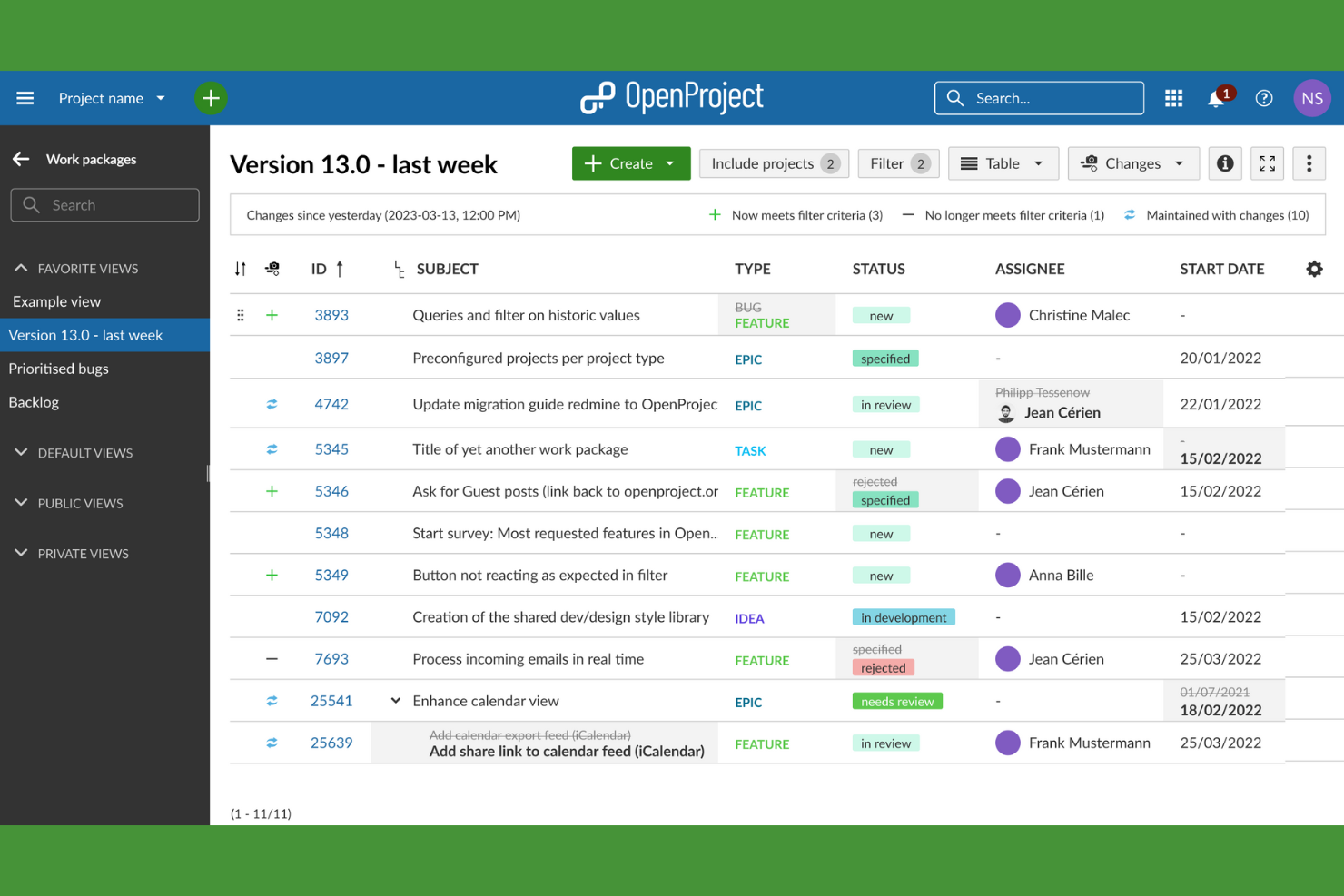
Open Project offre aux équipes un contrôle total sur le suivi de leurs projets grâce à une plateforme open source. C’est un choix idéal pour les organisations qui ont besoin d’un déploiement sur site, d’une confidentialité stricte des données ou de la capacité à personnaliser les workflows et les fonctionnalités. Si vous recherchez une solution qui prend en charge la gestion de projets agile, classique ou hybride de manière transparente et flexible, Open Project se démarque.
Pourquoi j'ai choisi Open Project
Pour les équipes qui privilégient la transparence et le contrôle, Open Project propose une approche open source unique pour le suivi des problèmes et des projets. J’ai choisi Open Project car il vous permet d’héberger votre propre instance, vous donnant la pleine propriété de vos données et la flexibilité d’adapter la plateforme aux besoins de votre organisation. Sa conception modulaire prend en charge les tableaux agiles, les diagrammes de Gantt et le suivi détaillé des lots de travaux, ce qui est particulièrement précieux pour les équipes avec des workflows complexes ou évolutifs. Si vous cherchez une solution hautement personnalisable et autogérée, Open Project est un excellent choix.
Fonctionnalités clés d'Open Project
Parmi les autres fonctionnalités qui rendent Open Project précieux pour le suivi des projets et des tickets :
- Suivi du temps : Enregistrez les heures directement sur les tâches et tickets pour une comptabilité précise des projets.
- Pages Wiki : Créez et maintenez la documentation projet au sein de la plateforme.
- Permissions basées sur les rôles : Attribuez des niveaux d’accès granulaires aux utilisateurs et aux groupes.
- Champs personnalisés : Ajoutez des informations spécifiques à votre organisation sur les tickets et tâches.
Intégrations Open Project
Intégrations : GitHub, GitLab, Bitbucket, Slack, Jenkins, Redmine, Excel, CSV, LDAP et API REST.
Pros and Cons
Pros:
- Très bonne option d’auto-hébergement
- Excellents outils de gestion de projet classique
- Tableaux agiles intégrés
Cons:
- Expérience mobile médiocre
- Support basé sur la communauté

Smartsheet
Idéal pour la planification de projets en mode tableur
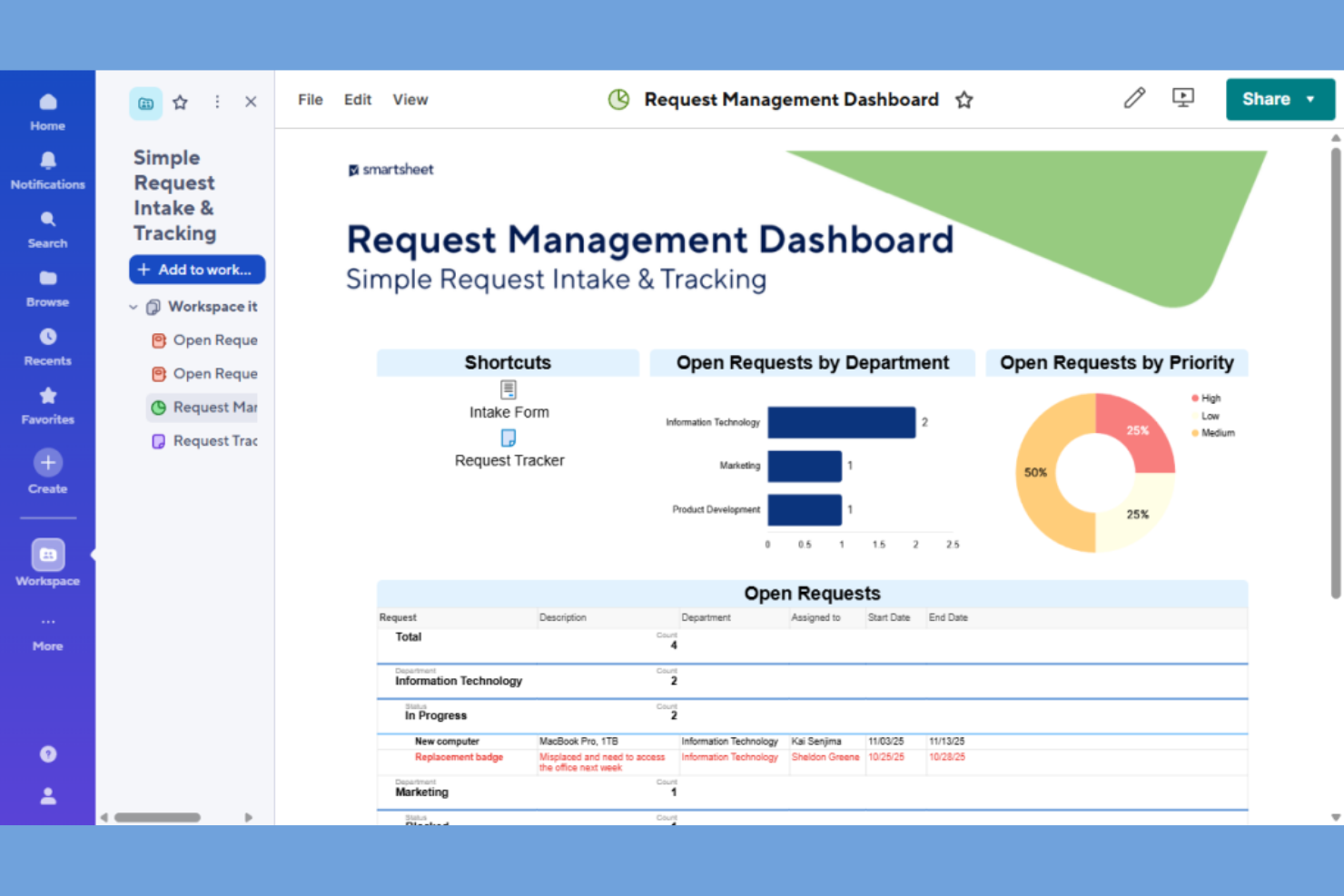
Pour les équipes qui privilégient une interface de type tableur, Smartsheet propose une solution de suivi de projet immédiatement accessible. C’est un excellent choix pour les responsables de projet souhaitant organiser les problèmes, les tâches et les dépendances dans un format de grille, tout en y superposant de l’automatisation et des rapports. Smartsheet se distingue par sa capacité à allier la flexibilité d’un tableur à la structure de la gestion de projet, rendant la gestion de workflows et de plannings complexes simple et efficace.
Pourquoi j’ai choisi Smartsheet
Smartsheet se démarque pour les équipes en quête de la familiarité d’un tableur associée à des fonctions avancées de gestion de projet. J’ai choisi Smartsheet car il permet de suivre les problèmes, d’attribuer des tâches et de gérer les dépendances directement dans une mise en page en grille calquée sur les tableurs traditionnels. Des fonctionnalités telles que la mise en forme conditionnelle et les workflows automatisés vous aident à mettre en avant les priorités et à automatiser les tâches répétitives du projet. Pour les chefs de projet qui ont besoin de visualiser et de mettre à jour les données avec une vue façon tableur, Smartsheet offre une approche flexible et structurée.
Fonctionnalités clés de Smartsheet
Parmi les autres fonctionnalités qui font de Smartsheet un outil utile pour le suivi des projets et des problèmes :
- Vue en diagramme de Gantt : Visualisez les plannings de projet et les dépendances avec des diagrammes de Gantt interactifs.
- Gestion des ressources : Allouez les membres de l’équipe et suivez la charge de travail sur plusieurs projets.
- Formulaires de demande : Collectez les demandes de projet ou les soumissions d’incidents grâce à des formulaires personnalisables.
- Journal d’activité : Surveillez les modifications et les actions des utilisateurs grâce à un historique détaillé.
Intégrations de Smartsheet
Les intégrations incluent Microsoft Teams, Slack, Google Drive, Dropbox, Salesforce, Jira, DocuSign, Box, Tableau et Zapier.
Pros and Cons
Pros:
- Gestion efficace des ressources
- Excellentes alertes automatisées
- Sécurité avancée pour les grandes entreprises
Cons:
- La collaboration en temps réel peut être lente
- Modules complémentaires coûteux nécessaires
New Product Updates from Smartsheet

Smartsheet Adds Non-Plan User Management in Admin Center
Smartsheet adds a Non plan users tab to the Seat types and true-up page in Admin Center. This lets system admins review non-plan users and add them to the plan or remove them from the organization in one place. For more information, visit Smartsheet’s official site.
Autres logiciels de suivi des problèmes et des projets
Voici quelques autres options de logiciels de suivi des problèmes et des projets qui n’ont pas été retenues dans ma sélection, mais qui méritent tout de même votre attention :
- Wrike
Idéal pour la collaboration inter-départements
- monday.com
Idéal pour l'automatisation personnalisée des flux de travail


Comment j'évalue les logiciels de suivi des incidents et de gestion de projet
Je divise mon évaluation en deux niveaux : la base que chaque outil doit atteindre—comme le suivi des bugs jusqu'à leur résolution et la gestion des arriérés de sprints—et les éléments différenciateurs qui font qu'un outil est le bon choix.
Fonctionnalités de base (Critères éliminatoires pour cette liste)
Lorsque je sélectionne des outils pour ma liste, j'attribue à chacun une note de 0 (fonctionnalité absente) à 5 (excellence sur ce critère) pour chaque fonctionnalité essentielle listée ci-dessous. Ensuite, je convertis le score total de l’outil en pourcentage. Chaque outil doit obtenir un score total minimum de 75 % pour être considéré dans la sélection.
- Suivi et gestion des incidents : J’examine comment chaque outil gère la création, l’attribution et le déplacement des incidents à travers les statuts—comme le lien des signalements de bugs en doublon, la définition des niveaux de gravité et l’historique de résolution.
- Gestion de projet et des tâches : Chaque outil doit permettre d’organiser le travail en projets avec des tâches, sous-tâches, dépendances et jalons afin que vous puissiez planifier un sprint ou toute une version à livrer.
- Personnalisation des flux de travail : J’évalue votre capacité à adapter les statuts, champs et types d’incidents par projet—par exemple, le workflow bug d’une équipe QA peut être très différent de la file de demandes marketing.
- Vues multiples sur les projets : Les équipes travaillent différemment, donc je vérifie la présence de tableaux Kanban, arriérés, diagrammes de Gantt, calendriers et vues en liste pour que les équipes Scrum comme waterfall puissent coexister sur un même outil.
- Collaboration et commentaires : Je cherche des commentaires filés, les @mentions, pièces jointes, et des fils d’activités rattachés directement aux incidents pour garder le contexte là où le travail se passe, et non enfoui dans des threads Slack.
- Rapports et tableaux de bord : L’outil doit afficher des burn downs de sprint, tendances de durée de cycle, volume d’incidents par type et la répartition de la charge de travail avec des tableaux de bord utiles pour votre équipe et les parties prenantes.
Une fois ma liste d’outils répondant à ces critères établie, j’examine ce qui différencie chaque plateforme.
Éléments différenciateurs (Ce qui distingue les éditeurs)
Voici comment je compare et distingue les différents éditeurs :
Fonctionnalités remarquables
L’intégration native avec les outils de développement est essentielle lorsque votre équipe tech utilise GitHub ou GitLab—je vérifie si les commits et pull requests sont reliés automatiquement aux incidents. Un bon moteur d’automatisation fait aussi la différence : des outils comme Jira et Linear permettent d’attribuer automatiquement des incidents ou de changer leur statut selon des déclencheurs, ce qui fait gagner des heures de triage manuel à chaque sprint. J’évalue aussi les fonctionnalités de gestion de roadmap et de portefeuilles, car les responsables ont souvent besoin d’une vue globale des avancées de plusieurs équipes sans plonger dans chaque ticket individuellement.
Au-delà des fonctionnalités
Les écosystèmes d’intégration sont très variables—j’examine si chaque outil se connecte nativement à votre stack existante, de Slack et Confluence à Figma et aux chaînes CI/CD, ainsi que l’existence d’API ouvertes pour des intégrations personnalisées. La sécurité et la conformité comptent également : les équipes manipulant des données sensibles devraient rechercher une certification SOC 2, la gestion SSO et des permissions à granularité fine selon les rôles. J’observe aussi la capacité d’un outil à évoluer, car une plateforme adaptée à une start-up de 10 personnes peut s’effondrer avec des centaines de projets et des milliers d’incidents en cours dans une grande entreprise.
Comment choisir un logiciel de suivi des problèmes et des projets
Il est facile de se perdre dans de longues listes de fonctionnalités et des structures tarifaires complexes. Pour vous aider à rester concentré tout au long de votre processus personnalisé de sélection d'un logiciel, voici une liste de contrôle des facteurs à garder à l'esprit :
| Facteur | Points à prendre en compte |
|---|---|
| Évolutivité | Le logiciel pourra-t-il accompagner la croissance de votre équipe, l'augmentation du nombre de projets ou le volume croissant de tickets au fil du temps ? Vérifiez les limites d'utilisateurs, les plafonds de projets et les performances à grande échelle. |
| Intégrations | Se connecte-t-il nativement à vos outils existants (comme GitHub, Slack ou Jira) ? Réfléchissez à l'impact que les lacunes en matière d'intégration pourraient avoir sur vos flux de travail ou aux solutions de contournement qu'elles pourraient nécessiter. |
| Personnalisation | Pouvez-vous adapter les flux de travail, les champs et les autorisations aux processus de votre équipe ? Les systèmes rigides peuvent vous obliger à modifier vos méthodes ou à créer des solutions de contournement manuelles. |
| Facilité d'utilisation | Votre équipe l'adoptera-t-elle rapidement ou l'interface risque-t-elle de la ralentir ? Vérifiez la clarté de la navigation, la logique de la mise en page et le besoin minimal de formation. |
| Mise en œuvre et intégration | Combien de temps faudra-t-il pour être opérationnel ? Recherchez des outils de migration, une assistance à l'intégration et des ressources adaptées au niveau d'aisance technique de votre équipe. |
| Coût | Les paliers tarifaires correspondent-ils à vos besoins et à votre budget ? Méfiez-vous des frais cachés, des modules complémentaires obligatoires ou des minimums d'utilisateurs susceptibles d'augmenter les coûts à mesure que vous évoluez. |
| Mesures de sécurité | L'outil propose-t-il un accès basé sur les rôles, des journaux d'audit et le chiffrement des données ? Assurez-vous qu'il respecte les normes de sécurité et de conformité de votre organisation. |
| Disponibilité de l'assistance | Quels canaux d'assistance sont proposés et à quels horaires ? Déterminez si vous aurez besoin d'une aide disponible 24 h/24 et 7 j/7, d'un gestionnaire de compte dédié ou de ressources en libre-service. |
Qu'est-ce qu'un logiciel de suivi des problèmes et des projets ?
Les logiciels de suivi des problèmes et des projets sont des outils numériques qui aident les équipes à consigner, organiser et surveiller les tâches, les bogues ou les demandes tout au long du cycle de vie d’un projet. Ces plateformes centralisent les mises à jour, les attributions et les changements de statut, ce qui facilite la coordination du travail d’équipe, la priorisation des problèmes et le maintien de la responsabilité. Les chefs de projet, les développeurs et les équipes transversales utilisent ces systèmes (comme ceux d’Atlassian) pour assurer une gestion simplifiée des tâches, afin que rien ne soit négligé et que les projets continuent d’avancer.
Fonctionnalités
Lors du choix d’un logiciel de suivi des problèmes et des projets, prêtez attention aux principales fonctionnalités suivantes :
- Création et attribution des problèmes : Créez de nouveaux problèmes ou tickets et attribuez-les à des membres spécifiques de l’équipe, afin de garantir une responsabilité et une prise en charge clairement définies pour chaque tâche ou bogue.
- Flux de travail personnalisables : Adaptez les étapes et les statuts des problèmes pour les faire correspondre aux processus propres à votre équipe, afin de suivre l’avancement d’une manière adaptée aux besoins de votre projet.
- Paramètres de priorité et de gravité : Marquez les problèmes selon leur urgence ou leur impact, afin d’aider les équipes à se concentrer sur les tâches les plus critiques et à affecter efficacement les ressources.
- Commentaires et collaboration : Permettez aux membres de l’équipe de discuter directement des problèmes au sein de la plateforme, en conservant toutes les communications et le contexte au même endroit.
- Prise en charge des pièces jointes : Téléversez des fichiers, des captures d’écran ou des journaux dans les problèmes, afin de fournir plus facilement des preuves, de reproduire les bogues ou de partager la documentation pertinente.
- Recherche et filtrage : Localisez rapidement des problèmes ou des tickets précis à l’aide d’outils de recherche avancée et de filtres, afin de gérer les listes de tâches importantes sans perdre le fil.
- Rapports et analyses : Générez des rapports sur le statut des problèmes, les délais de résolution et les performances de l’équipe afin de favoriser une prise de décision fondée sur les données et l’amélioration continue.
- Autorisations basées sur les rôles : Contrôlez qui peut consulter, modifier ou clôturer les problèmes en définissant les rôles et les autorisations des utilisateurs, afin de protéger les informations sensibles et de préserver l’intégrité des processus.
- Pistes d’audit : Suivez toutes les modifications apportées aux problèmes, y compris les éditions, les mises à jour de statut et les commentaires, afin de maintenir la transparence et de répondre aux besoins de conformité.
Avantages
La mise en œuvre d’un logiciel de suivi des problèmes et des projets offre plusieurs avantages à votre équipe et à votre entreprise. Voici quelques bénéfices auxquels vous pouvez vous attendre :
- Visibilité centralisée : Conservez tous les problèmes, les mises à jour et les détails du projet au même endroit, afin que chacun puisse rester informé et aligné plus facilement.
- Responsabilité accrue : Attribuez les tâches et suivez leur responsable, afin que les membres de l’équipe sachent exactement ce dont ils sont chargés et pour quelle échéance.
- Résolution plus rapide des problèmes : Utilisez des fonctionnalités comme les paramètres de priorité, les commentaires et les pièces jointes pour identifier, examiner et résoudre rapidement les problèmes dès qu’ils surviennent.
- Prise de décision fondée sur les données : Exploitez les outils de création de rapports et d’analyse pour suivre les progrès, identifier les goulots d’étranglement et apporter des ajustements éclairés à votre flux de travail.
- Processus personnalisables : Adaptez les flux de travail, les champs et les autorisations aux besoins propres à votre équipe, afin de prendre en charge un large éventail de types de projets et de méthodologies.
- Conformité et transparence renforcées : Conservez des pistes d’audit et des autorisations basées sur les rôles afin de garantir l’intégrité des processus et de respecter les exigences réglementaires ou organisationnelles.
- Collaboration simplifiée : Permettez la communication et le partage de fichiers en temps réel au sein des problèmes, réduisant ainsi le recours à des courriels dispersés ou à des fils de discussion externes.
Coûts & Tarification
Le choix d’un logiciel de suivi des problèmes et des projets nécessite de comprendre les différents modèles et forfaits tarifaires disponibles. Les coûts varient selon les fonctionnalités, la taille de l’équipe, les modules complémentaires, etc. Le tableau ci-dessous résume les forfaits courants, leurs prix moyens et les fonctionnalités généralement incluses dans les solutions de suivi des problèmes et des projets :
Tableau comparatif des forfaits pour les logiciels de suivi des problèmes et des projets
| Type de forfait | Prix moyen | Fonctionnalités courantes |
|---|---|---|
| Forfait gratuit | $0 | Suivi de base des problèmes, nombre limité d’utilisateurs, gestion essentielle des flux de travail et assistance communautaire. |
| Forfait personnel | $5–$12/utilisateur/mois | Accès pour un seul utilisateur, rapports de base, pièces jointes et notifications par courriel. |
| Forfait professionnel | $10–$30/utilisateur/mois | Prise en charge de plusieurs utilisateurs, flux de travail avancés, intégrations, rapports et analyses, ainsi qu’autorisations basées sur les rôles. |
| Forfait Entreprise | $20–$50/utilisateur/mois | Flux de travail personnalisés, sécurité renforcée, journaux d’audit, assistance dédiée et fonctionnalités de conformité. |
FAQ sur les logiciels de suivi des problèmes et des projets
Voici quelques réponses aux questions courantes sur les logiciels de suivi des problèmes et des projets :
Comment savoir si mon équipe a besoin d’un logiciel de suivi des problèmes et des projets ?
Si votre équipe a du mal à suivre les tâches, les bogues ou les demandes répartis entre les e-mails, les feuilles de calcul ou les discussions, vous avez probablement besoin d’un logiciel de suivi des problèmes et des projets. Ces outils permettent de centraliser le travail, de clarifier les responsabilités et de réduire la confusion lorsque les projets deviennent plus complexes.
Les logiciels de suivi des problèmes et des projets peuvent-ils s’intégrer à mes outils existants ?
Oui, la plupart des logiciels de suivi des problèmes et des projets proposent des intégrations avec des outils comme Slack, GitHub et les plateformes de gestion de projet. Consultez la liste des intégrations de chaque fournisseur pour vous assurer de la compatibilité avec vos flux de travail actuels et éviter la saisie manuelle des données.
Quelle est la différence entre le suivi des problèmes et le suivi des projets ?
Le suivi des problèmes se concentre sur l’enregistrement et la résolution de bogues ou de demandes spécifiques, tandis que le suivi des projets couvre la planification globale, l’avancement et la gestion des ressources. De nombreuses plateformes combinent les deux, ce qui vous permet de gérer les tâches et les problèmes dans le contexte de projets plus vastes.
Dans quelle mesure mes données sont-elles sécurisées dans un logiciel de suivi des problèmes et des projets ?
La plupart des fournisseurs réputés proposent des fonctionnalités de sécurité telles que le chiffrement des données, le contrôle d’accès basé sur les rôles et les journaux d’audit. Examinez toujours la documentation de sécurité d’un outil et vérifiez qu’il répond aux exigences de conformité et de confidentialité de votre organisation avant de l’adopter.
Est-il difficile de migrer depuis des feuilles de calcul ou un autre outil ?
Non, la plupart des plateformes modernes proposent des outils d’importation, des modèles ou une assistance à la mise en place pour vous aider à migrer les données depuis des feuilles de calcul ou des systèmes existants. Prévoyez un certain temps de configuration pour faire correspondre les champs et tester vos nouveaux flux de travail avant le lancement.