

10 meilleures alternatives à Confluence pour la gestion des connaissances en 2026

Liste restreinte des meilleures alternatives à Confluence


Si vous utilisez Atlassian Confluence pour gérer les connaissances et la documentation de projet de votre équipe, vous avez peut-être rencontré quelques difficultés — édition peu pratique, personnalisation limitée ou tarification qui ne correspond pas aux besoins de votre équipe.
Un logiciel de gestion des connaissances doit aider votre équipe à rester organisée, à partager clairement les mises à jour et à réduire la confusion. Si Confluence ne vous permet pas d'atteindre ces objectifs, il est peut-être temps d'essayer autre chose.
Dans cet article, j'ai rassemblé les meilleures alternatives à Confluence qui méritent d'être envisagées. Je teste et évalue les logiciels de manière indépendante, et j'ai sélectionné des outils qui résolvent les difficultés courantes liées à la gestion de projet tout en convenant mieux à différentes équipes et différents budgets.
Qu'est-ce que Confluence ?
Confluence, d'Atlassian, est un outil de gestion des connaissances qui aide les équipes à organiser, consulter et partager des informations en un seul endroit. Il est largement utilisé par les chefs de projet, les développeurs et les professionnels de l'informatique qui ont besoin d'un espace central pour collaborer.
Des fonctionnalités clés comme l'édition de documents, le suivi des tâches et les intégrations avec des services tiers permettent aux équipes de mieux se coordonner et de rester synchronisées. Dans l'ensemble, Confluence favorise une meilleure communication et améliore la productivité au sein des équipes.
Pourquoi faire confiance à nos recommandations de logiciels
Notre équipe teste et évalue des logiciels depuis 2012. En tant que chefs de projet nous-mêmes, nous savons à quel point il est difficile — et important — de choisir le bon logiciel.
Pour ce guide, nous avons évalué les outils grâce à des tests pratiques et une recherche indépendante, en notant les outils selon nos critères de sélection. Nous nous appuyons également sur les enseignements de leaders d’opinion du secteur et de professionnels de la gestion de projet en activité.
Nos avis reflètent notre jugement éditorial humain, et non un argumentaire de vente.
Réviseurs experts:
Tableau comparatif des alternatives à Confluence
Ce tableau comparatif résume les détails tarifaires de ma sélection des meilleures alternatives à Confluence :
Score legend (out of 5)
- Excellent 4.5–5
- Good 4–4.4
- Average 3–3.9
- Below average 2–2.9
- Poor 1–1.9
| Tool | Starting Price | Website | |||||||
|---|---|---|---|---|---|---|---|---|---|
| Idéal pour les bases de connaissances optimisées par l'IA | 3.8 out of 5 | 4 | 3 | 4 | 4 | 5 | 3 | Tarification sur demande Essai gratuit de 14 jours + démonstration gratuite disponible | Website |
| Idéal pour la maintenance documentaire pilotée par l’IA | 3.3 out of 5 | 3 | 3 | 3 | 3 | 4 | 4 | $10/utilisateur/mois Essai gratuit de 14 jours + démo gratuite disponible | Website |
| Idéal pour migrer Confluence en auto-hébergement | 4.2 out of 5 | 5 | 4 | 4 | 4 | 5 | 3 | €1/utilisateur/mois Formule gratuite + essai jusqu'à 30 jours + démo gratuite disponible | Website |
| Idéal pour les flux de travail Git fondés sur la documentation en tant que code | 3.8 out of 5 | 4 | 3 | 4 | 4 | 4 | 4 | $77/mois Formule gratuite + essai de 14 jours + démonstration disponible | Website |
| Idéal pour maintenir les connaissances de l'équipe à jour | 3.8 out of 5 | 4 | 4 | 4 | 4 | 4 | 3 | $6.67/utilisateur/mois Forfait gratuit disponible | Website |
| Idéal pour les documents liés aux tâches et aux projets | 3.5 out of 5 | 3 | 4 | 3 | 3 | 3 | 5 | À partir de 12 $/utilisateur/mois Formule gratuite + démonstration gratuite disponible | Book Demo |
| Idéal pour la gouvernance documentaire native de M365 | 3.8 out of 5 | 5 | 4 | 4 | 4 | 3 | 3 | $7.30/utilisateur/mois Essai gratuit de 30 jours disponible | Website |
| Idéal pour des connaissances vérifiées et toujours à jour | 4.2 out of 5 | 5 | 3 | 4 | 5 | 4 | 4 | Tarifs sur demande Démo gratuite disponible | Website |
| Idéal pour les bases de connaissances à tarif forfaitaire et basées sur Markdown | 4.0 out of 5 | 4 | 4 | 4 | 4 | 4 | 4 | $4/utilisateur/mois Formule gratuite + essai de 30 jours disponibles | Website |
| Idéal pour réunir documents, données et flux de travail dans un même espace | 4.0 out of 5 | 4 | 4 | 3 | 4 | 4 | 5 | À partir de 12 $/utilisateur/mois Formule gratuite + démonstration gratuite disponible | Website |
Avis sur les meilleures alternatives à Confluence
Vous trouverez ci-dessous mes résumés détaillés des meilleures alternatives à Confluence qui ont intégré ma sélection. Mes avis présentent en détail les principales fonctionnalités, les avantages & inconvénients, les intégrations et les cas d’utilisation idéaux de chaque outil afin de vous aider à trouver celui qui vous convient le mieux.

Idéal pour les bases de connaissances optimisées par l'IA
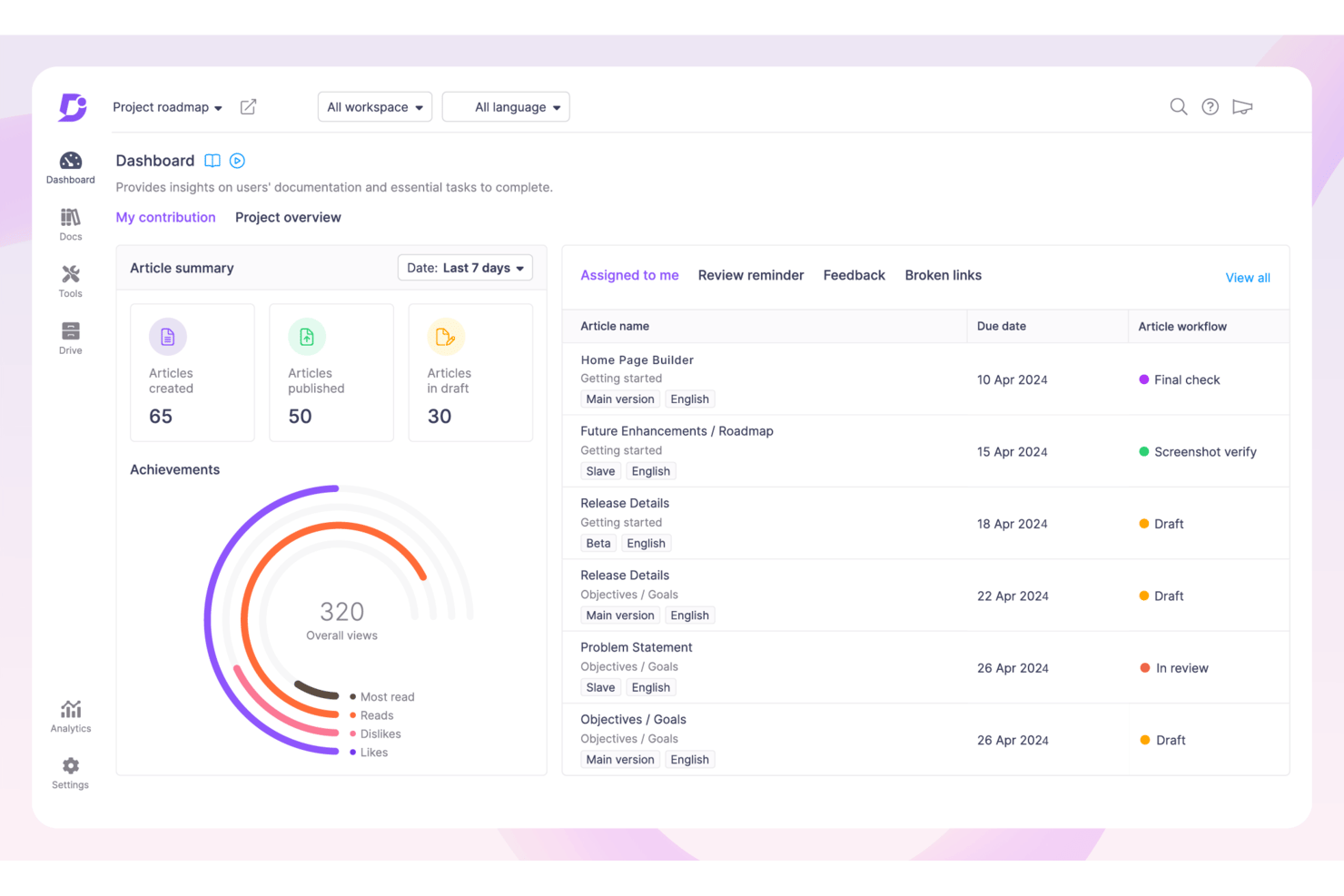
Document360 est une plateforme de base de connaissances conçue pour les équipes qui doivent publier, structurer et gérer de la documentation — qu'il s'agisse de procédures opératoires standard internes, de centres d'aide ou de références d'API — avec un contrôle d'accès renforcé et une recherche optimisée par l'IA intégrée.
À qui Document360 convient-il le mieux ?
Document360 convient parfaitement aux responsables des connaissances et aux équipes opérationnelles qui doivent publier et maintenir une documentation structurée destinée à des publics internes et externes.
Pourquoi j'ai choisi Document360
J'ai choisi Document360 comme l'une des meilleures solutions, car son IA va bien au-delà d'une simple barre de recherche. Eddy AI rédige des articles complets à partir de fichiers ou de vidéos importés, tandis que la recherche IA fournit des réponses conversationnelles et sourcées directement tirées de votre base de connaissances. L'intégration du serveur MCP connecte également votre documentation à des outils comme ChatGPT et Claude, afin que votre équipe puisse interroger les connaissances institutionnelles sans jamais ouvrir un onglet de navigateur.
Fonctionnalités clés de Document360
- Coédition en temps réel : Jusqu'à 10 contributeurs peuvent modifier simultanément un même article, avec des curseurs en direct, des avatars colorés et des commentaires intégrés visibles par tous les éditeurs.
- Système à deux niveaux de rôles : Des rôles distincts pour le portail et le contenu vous permettent d'attribuer séparément les autorisations de niveau administrateur et les autorisations de modification, avec la possibilité de créer des rôles personnalisés dans les deux catégories.
- Historique des versions et restauration : Chaque révision est enregistrée avec une vue de comparaison côte à côte, et vous pouvez restaurer n'importe quelle version précédente en un clic — le brouillon actuel étant automatiquement enregistré comme sauvegarde au préalable.
- Service de migration depuis Confluence : L'équipe de Document360 prend en charge l'intégralité de la migration, reconstruit la structure de vos catégories, convertit le contenu, transfère les pièces jointes, corrige les liens internes et fournit 30 jours d'assistance après la migration.
Intégrations de Document360
Document360 propose plus de 60 intégrations, notamment avec Slack, Microsoft Teams, GitHub, Zendesk, Freshdesk, Salesforce et Intercom. La plateforme prend également en charge l'API REST v3, Make et Zapier, mais ne dispose pas d'intégrations natives avec Jira et Asana.
Pros and Cons
Pros:
- Les réponses IA sourcées font émerger les connaissances
- La migration dédiée depuis Confluence reconstruit la hiérarchie des articles
- L'historique des articles permet une restauration en un clic
Cons:
- La coédition est limitée à dix contributeurs
- La documentation ne propose pas de vues de base de données ni de tableau blanc
New Product Updates from Document360

Document360 Adds Feedback APIs, MCP Tools, and Zendesk Authentication
Document360 adds feedback APIs, expanded MCP tools, Zendesk account authentication, and the ability to reopen closed feedback. These updates help teams manage feedback, automate knowledge base tasks, and control integration access. For more information, visit Document360’s official site.
 .

Slite
Idéal pour la maintenance documentaire pilotée par l’IA
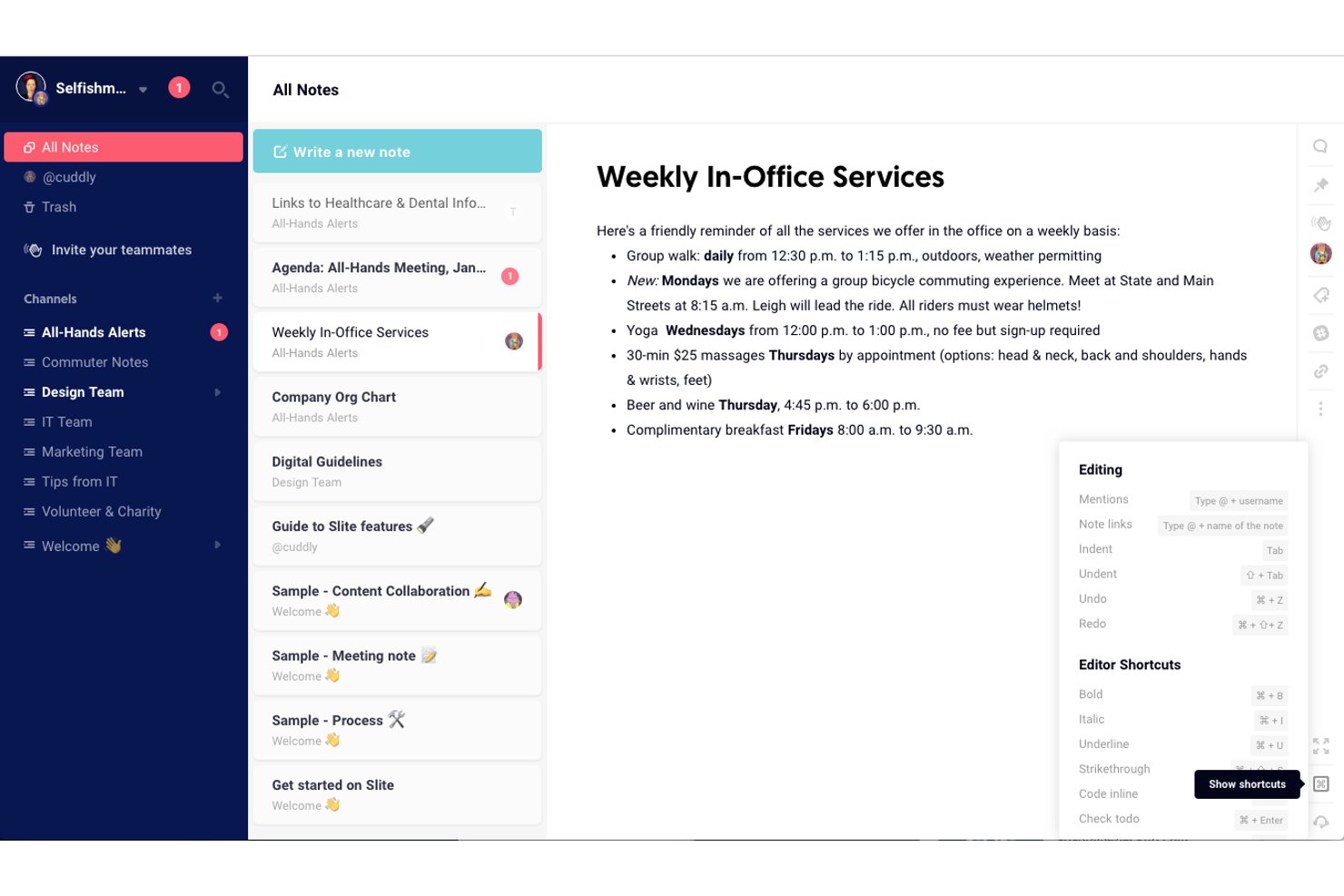
Slite est une base de connaissances alimentée par l’IA qui aide les équipes à organiser, maintenir et mettre en avant leur documentation—ce qui en fait une solution pratique pour les équipes techniques et produit à la recherche d’une alternative plus simple à Confluence.
À qui Slite convient-il le mieux ?
Slite convient particulièrement aux équipes techniques et produit qui souhaitent disposer d’une base de connaissances plus simple, assistée par l’IA, sans les contraintes liées à la gestion de Confluence.
Pourquoi j’ai choisi Slite
J’ai choisi Slite parmi les meilleures solutions, car c’est l’un des rares outils qui signale activement lorsque votre documentation devient obsolète. L’agent Slite analyse les sources connectées, identifie les documents obsolètes ou contradictoires et rédige des corrections que vous pouvez approuver. Ajoutez à cela la vérification des documents et le suivi de leur propriété, et votre base de connaissances reste exacte sans nécessiter une session de nettoyage dédiée chaque trimestre.
Fonctionnalités clés de Slite
- Outil d’importation depuis Confluence : Importez des espaces Confluence au format HTML dans un nouveau canal Slite, en conservant la structure des documents, les tableaux, les images et les liens internes.
- Recherche avec l’IA : Interrogez votre base de connaissances en langage naturel et obtenez des réponses accompagnées de citations provenant d’outils connectés tels que Slack, Google Drive, Jira et GitHub.
- Collections : Consultez et gérez vos documents sous forme de tableau structuré avec des colonnes typées, des filtres, des tris et des vues enregistrées.
- Accès au serveur MCP : Connectez Slite à des outils d’IA tels que Claude, ChatGPT et Cursor afin qu’ils puissent lire, rédiger et interagir directement avec vos documents.
Intégrations de Slite
Slite propose des intégrations natives avec Jira, Linear, GitHub, GitLab, Slack, Google Drive, Confluence, Notion et SharePoint, ainsi qu’avec plus de 20 sources de recherche basées sur l’IA. Une API REST publique et un serveur MCP permettent de prendre en charge des connexions personnalisées avec des outils tels que Claude, ChatGPT et Cursor.
Pros and Cons
Pros:
- Les corrections approuvées par un humain signalent la documentation obsolète
- Les importations depuis Confluence conservent la structure, les tableaux et les liens
- Les évaluateurs apprécient la migration facile depuis Confluence
Cons:
- La recherche par mots-clés nécessite souvent les titres exacts
- Les collections proposent uniquement des vues de tableau basiques

XWiki
Idéal pour migrer Confluence en auto-hébergement
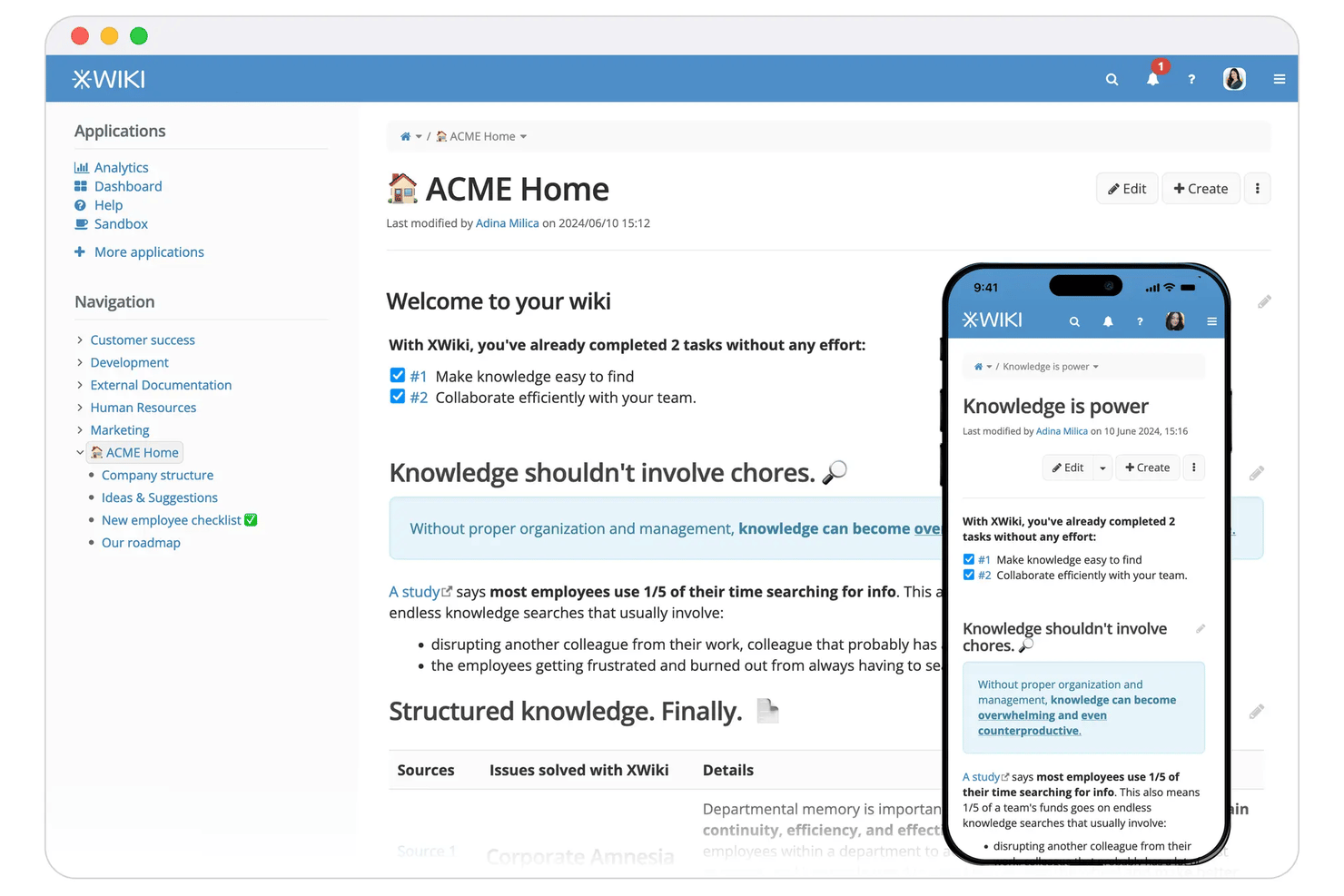
XWiki est une plateforme wiki à code source ouvert conçue pour les équipes qui ont besoin d'un contrôle total sur leur base de connaissances, avec des options flexibles d'auto-hébergement, des permissions granulaires et des outils de contenu structuré qui en font un choix naturel pour les équipes informatiques et opérationnelles qui quittent Confluence.
À qui XWiki convient-il le mieux ?
XWiki convient particulièrement aux équipes informatiques et opérationnelles qui ont besoin d'un contrôle total de leur infrastructure et souhaitent migrer depuis Confluence sans renoncer à des permissions de niveau entreprise ni à des outils de contenu structuré.
Pourquoi ai-je choisi XWiki ?
J'ai choisi XWiki parce que son outil de migration dédié à Confluence est le plus complet que j'aie vu : il transfère les pages, les pièces jointes, l'historique complet des pages, les permissions, les utilisateurs, les groupes et même les commentaires intégrés lors de traitements par lots, puis signale les macros non prises en charge afin que rien ne cesse discrètement de fonctionner. J'apprécie également qu'il prenne nativement en charge 147 macros Confluence, avec une prise en charge partielle de 140 autres. Si vous utilisez une installation auto-hébergée, le même ensemble d'outils de migration fonctionne sur site avec Docker, Kubernetes ou Linux installé directement, vous n'êtes donc pas obligé d'adopter un environnement infonuagique simplement pour quitter Atlassian.
Fonctionnalités clés de XWiki
- Coédition en temps réel : Plusieurs utilisateurs peuvent modifier simultanément la même page dans l'éditeur WYSIWYG, avec des curseurs en direct indiquant la position de chacun.
- Architecture de sous-wikis : Chaque sous-wiki fonctionne avec ses propres administrateurs, paramètres et domaine personnalisé au sein d'une seule installation XWiki.
- Application en quelques minutes : Un générateur sans code qui permet de créer directement dans votre wiki des applications structurées basées sur des formulaires, comme des registres d'actifs ou des tableaux d'offres d'emploi.
- Système de permissions granulaires : Les droits peuvent être définis au niveau du wiki, de l'espace ou de la page pour des utilisateurs ou des groupes individuels, avec des règles d'héritage qui se propagent dans l'arborescence des pages.
Intégrations de XWiki
XWiki propose des intégrations avec Microsoft 365 et OneDrive, Google Apps, OpenProject, Jira, OnlyOffice, Collabora et Microsoft Entra ID. Son API REST, ses scripts et sa prise en charge de l'importation et de l'exportation XAR permettent de créer des connexions personnalisées.
Pros and Cons
Pros:
- La migration détaillée depuis Confluence préserve l'historique et les permissions
- L'auto-hébergement permet aux équipes informatiques de contrôler l'infrastructure
- Les applications structurées organisent les connaissances opérationnelles sans code
Cons:
- La configuration basée sur Java exige une administration technique continue
- L'interface et l'éditeur par défaut peuvent sembler datés

GitBook
Idéal pour les flux de travail Git fondés sur la documentation en tant que code

GitBook est une plateforme de documentation conçue pour les équipes techniques qui doivent créer, organiser et publier des documents structurés, des références d’API et des guides produits aux bases de connaissances internes.
À qui GitBook convient-il le mieux ?
GitBook convient particulièrement aux équipes axées sur l’ingénierie et le développement qui gèrent leur documentation technique parallèlement à leur base de code.
Pourquoi j’ai choisi GitBook
J’ai choisi GitBook parce que sa synchronisation bidirectionnelle avec GitHub et GitLab traite réellement la documentation comme du code, ce qui en fait l’une des rares alternatives à Confluence conçues dès le départ autour d’un flux de travail fondé sur la documentation en tant que code. Les ingénieurs de mon équipe peuvent créer des branches, réviser et fusionner la documentation parallèlement aux demandes de tirage, tandis que les demandes de modification reproduisent le processus de révision des demandes de tirage afin que rien ne soit publié sans approbation. L’agent GitBook va encore plus loin en signalant les documents qui ne correspondent plus au produit et en présentant automatiquement les mises à jour proposées sous forme de demandes de modification pouvant être révisées.
Principales fonctionnalités de GitBook
- Système de rôles à six niveaux : Attribuez des accès parmi les rôles Invité, Lecteur, Commentateur, Éditeur, Réviseur, Créateur et Administrateur, avec des remplacements au niveau du contenu pour un contrôle détaillé.
- Importateur de contenu intégré : Importez des documents depuis Confluence, Notion, Google Docs, GitHub Wiki, Markdown, HTML et bien plus directement depuis la plateforme.
- Recherche optimisée par l’IA : Une barre de recherche globale fournit des résultats par mots-clés ainsi que des réponses résumées par l’IA avec des références aux sources, aussi bien sur les sites internes que publiés.
- Historique des versions avec restauration : Consultez un journal complet des modifications pour chaque section, comparez les différences, prévisualisez les versions publiées précédentes et restaurez n’importe quelle version antérieure en un clic.
Intégrations de GitBook
GitBook propose des intégrations avec GitHub, GitLab, Slack, Linear, Jira, Auth0, AWS Cognito, Azure, Okta et OpenID Connect. Son API REST, son SDK, son interface de ligne de commande, ses webhooks et ses serveurs MCP prennent en charge les flux de travail de documentation personnalisés.
Pros and Cons
Pros:
- Les documents publiés ont une apparence soignée et professionnelle
- Les demandes de modification révisables favorisent la gouvernance documentaire
- L’IA signale les documents produit obsolètes
Cons:
- Les modifications en direct sont désactivées dans les sections publiées
- L’importateur limite chaque exécution à 20 pages

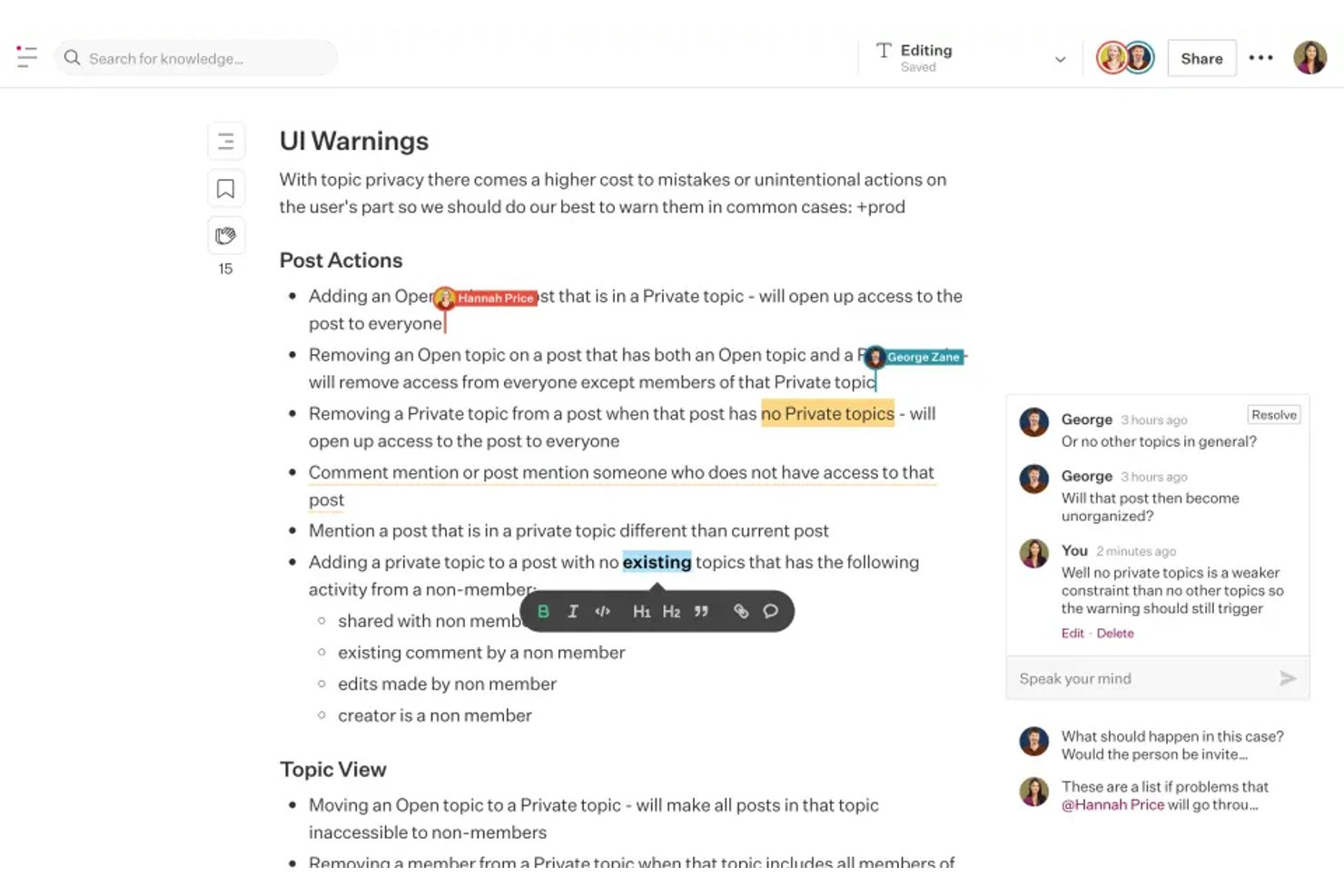
Slab est une base de connaissances et un wiki ciblés, conçus pour les équipes qui ont besoin d'une documentation claire et facilement consultable sans la complexité d'un outil tout-en-un — ce qui en fait un choix naturel pour les équipes informatiques, logicielles et opérationnelles souhaitant organiser leurs connaissances internes.
À qui Slab convient-il le mieux ?
Slab convient particulièrement aux équipes informatiques et logicielles qui ont besoin d'une base de connaissances claire et facilement consultable, sans les contraintes d'une plateforme tout-en-un.
Pourquoi j'ai choisi Slab
J'ai choisi Slab parce que c'est l'un des rares outils entièrement conçus pour maintenir la documentation à jour au fil du temps, et pas seulement pour la créer. La fonctionnalité de vérification attribue un responsable désigné à chaque publication et l'invite à la réviser selon un calendrier défini, afin que les contenus obsolètes ne restent pas discrètement en ligne. Ajoutez à cela des informations administratives qui mettent en évidence les publications obsolètes et les questions de l'équipe restées sans réponse, et vous obtenez un véritable système permettant de maintenir la fiabilité de votre base de connaissances plutôt que de simplement la remplir.
Fonctionnalités clés de Slab
- Recherche unifiée : effectue des recherches dans les outils connectés comme Google Drive, GitHub et Confluence depuis Slab, avec des résultats classés par pertinence.
- Autorisations par sujet : attribuez à chaque sujet un niveau d'accès Ouvert, Privé, Secret ou Public, avec des contrôles de modification distincts pour les membres et les propriétaires.
- Séries : organisez les publications selon un ordre de lecture défini afin de guider vos collègues lors de leur intégration, de leur formation ou dans la consultation d'une documentation en plusieurs étapes.
- Historique des versions des publications : suivez chaque modification avec l'identité de son auteur, comparez plusieurs versions côte à côte et restaurez n'importe quelle version précédente.
Intégrations de Slab
Slab propose environ 50 intégrations, notamment avec Confluence, Google Drive, GitHub, Slack, Jira, Asana et BambooHR. Les forfaits Business et Enterprise incluent une API GraphQL et des webhooks pour les intégrations personnalisées.
Pros and Cons
Pros:
- La vérification planifiée maintient la documentation à jour
- La recherche rapide retrouve les connaissances dispersées de l'équipe
- Les séries guident l'intégration selon un ordre de lecture clair
Cons:
- Le navigateur mobile semble lent pour la consultation
- Les tableaux complexes mettent l'éditeur Markdown à rude épreuve

ClickUp
Idéal pour les documents liés aux tâches et aux projets
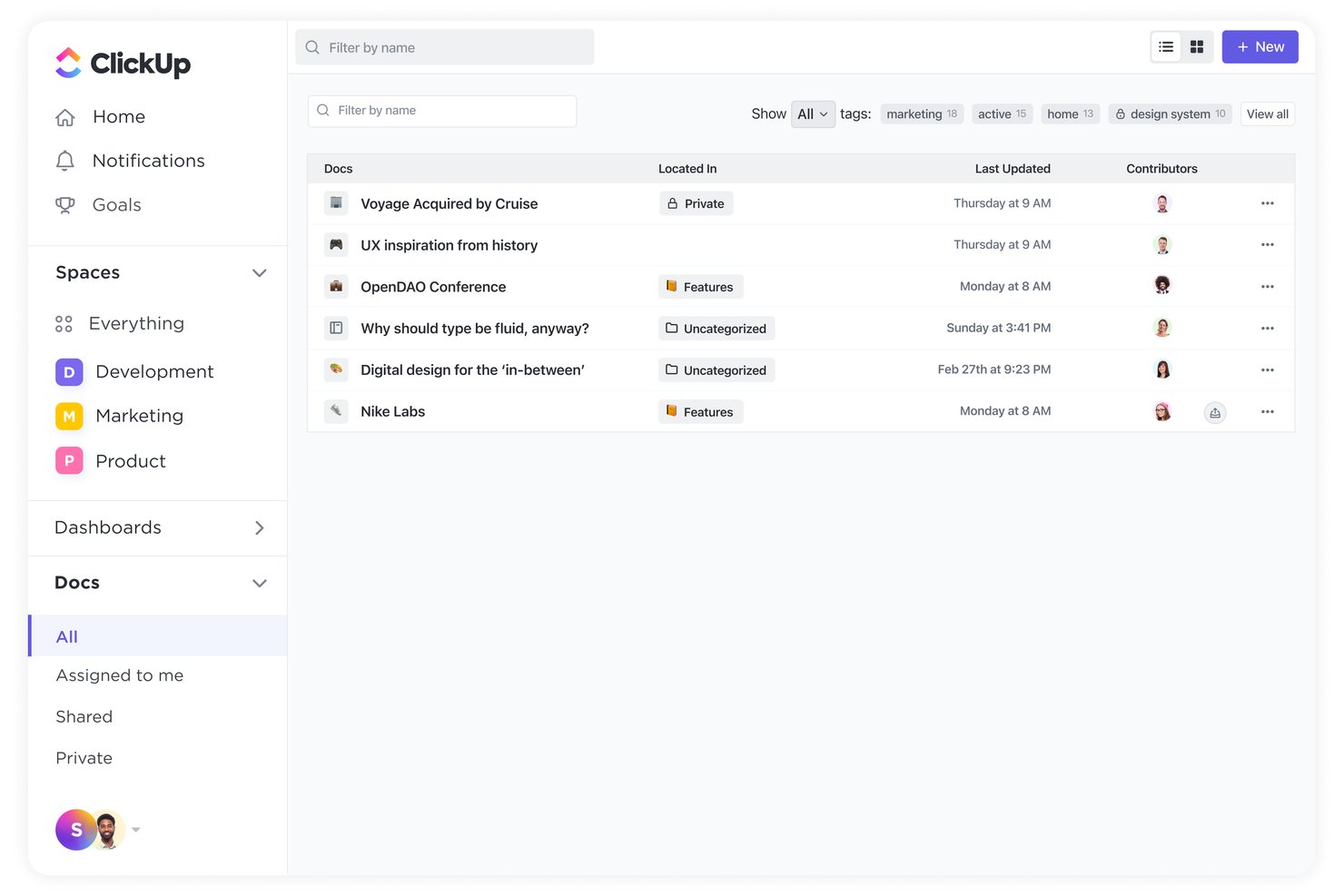
ClickUp est une plateforme de travail tout-en-un qui permet aux chefs de projet de créer et d’organiser la documentation directement aux côtés des tâches, des sprints et des flux de travail des projets, ce qui en fait une solution particulièrement adaptée aux équipes qui souhaitent regrouper leur documentation et leurs outils de livraison au même endroit.
À qui ClickUp convient-il le mieux ?
ClickUp convient naturellement aux chefs de projet et aux équipes interfonctionnelles qui souhaitent gérer leur documentation et leurs flux de tâches au même endroit.
Pourquoi j’ai choisi ClickUp
J’ai choisi ClickUp comme l’un des meilleurs outils, car c’est le seul de cette liste où les documents sont véritablement intégrés au flux de travail de votre projet, plutôt que placés à côté. Je peux relier directement un document de spécifications à un sprint, intégrer une liste de tâches actualisée dans une page de spécifications et voir les mises à jour des champs se synchroniser en temps réel. ClickUp Brain me permet également d’interroger les connaissances de l’espace de travail et d’obtenir des réponses accompagnées de leurs sources sans quitter l’outil.
Principales fonctionnalités de ClickUp
- Coédition en temps réel : Plusieurs membres de l’équipe peuvent modifier simultanément le même document, avec des curseurs en temps réel et des commentaires intégrés visibles par tous.
- Conversion des commentaires en tâches : Tout commentaire intégré dans un document peut être transformé en tâche suivie en un seul clic, sans quitter la page.
- Centre de documents : Un espace dédié pour rechercher, trier et filtrer chaque document de votre espace de travail par responsable, date ou emplacement.
- Recherche connectée : Indexe le contenu d’outils externes, notamment Confluence, afin que vous puissiez rechercher les sources externes avec vos documents ClickUp au même endroit.
Intégrations de ClickUp
ClickUp propose 247 intégrations, notamment avec Slack, GitHub, Google Drive, Microsoft Teams et Confluence grâce à la Recherche connectée. La plateforme prend également en charge une API publique, Make, les webhooks, les connexions MCP et Zapier.
Pros and Cons
Pros:
- Les documents sont directement liés aux tâches actualisées
- Les commentaires deviennent des tâches suivies en un clic
- ClickUp Brain fournit des réponses à partir des documents de l’espace de travail
Cons:
- Les importations depuis Confluence ne conservent ni les commentaires ni l’historique des pages
- La recherche de documents et la hiérarchie des pages semblent limitées
New Product Updates from ClickUp
ClickUp Adds List Automations, Time Off Scheduling, and Org Charts
ClickUp adds template-based List automations, personal time off scheduling, a unified picker, automatic task date syncing, and Org Charts. These updates help teams automate project setup, manage availability, and organize work. For more information, visit ClickUp’s official site.
 .

Idéal pour la gouvernance documentaire native de M365
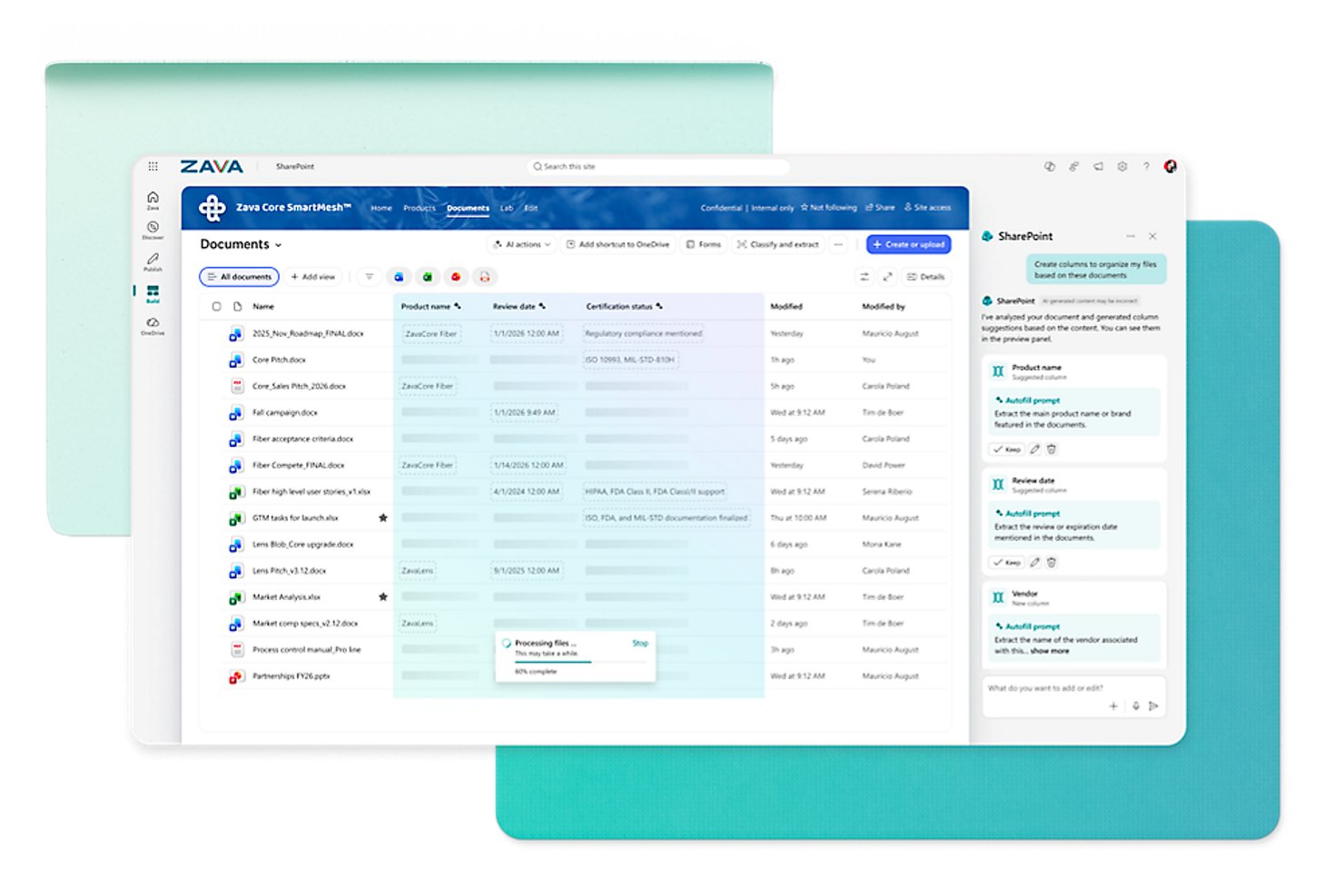
Microsoft SharePoint est une plateforme de gestion documentaire et de collaboration intégrée à Microsoft 365, qui convient aux équipes informatiques et aux chefs de projet ayant besoin d'un contrôle d'accès granulaire, de la coédition en temps réel de fichiers Office et d'une gouvernance de niveau entreprise pour l'ensemble des contenus de leur organisation.
À qui Microsoft SharePoint convient-il le mieux ?
SharePoint convient naturellement aux équipes informatiques et aux chefs de projet d'organisations centrées sur Microsoft 365 qui ont besoin d'une gouvernance documentaire de niveau entreprise et d'un contrôle d'accès granulaire.
Pourquoi ai-je choisi Microsoft SharePoint ?
J'ai choisi SharePoint comme l'une des meilleures solutions parce que c'est la seule alternative à Confluence déjà intégrée à l'environnement Microsoft 365 dans lequel la plupart des équipes d'entreprise travaillent quotidiennement. J'apprécie particulièrement sa gestion de la gouvernance documentaire : vous pouvez limiter les autorisations au niveau de l'élément, définir des liens invités qui expirent et restreindre le partage externe par domaine, le tout depuis le Centre d'administration SharePoint. La couche Agent d'administration SharePoint ajoute une gouvernance assistée par l'IA, en signalant les problèmes d'autorisation avant qu'ils ne deviennent des problèmes de sécurité.
Principales fonctionnalités de Microsoft SharePoint
- Coédition en temps réel : Plusieurs membres de l'équipe peuvent modifier simultanément des fichiers Word, Excel et PowerPoint, avec des indicateurs de présence en direct montrant qui travaille sur quel élément.
- Microsoft Lists : Une application intégrée permettant de suivre des informations, des tâches et des données structurées dans des affichages personnalisables en grille, en galerie ou en calendrier sur n'importe quel site SharePoint.
- Intégration à Power Automate : Connectez les bibliothèques et les listes SharePoint à des flux de travail automatisés entre les applications Microsoft 365 sans écrire de code personnalisé.
- Signalement de la fraîcheur des contenus par l'IA : Une fonctionnalité pilotée par l'IA qui analyse vos sites et signale les pages obsolètes, les liens brisés et les lacunes dans les contenus afin de maintenir votre base de connaissances à jour.
Intégrations de Microsoft SharePoint
Microsoft SharePoint propose des intégrations natives dans l'écosystème Microsoft, notamment avec Microsoft Teams, Planner, Lists, Loop, Power Automate, Power Apps et Copilot Studio. SharePoint Framework prend en charge le développement et les extensions personnalisés.
Pros and Cons
Pros:
- Des contrôles granulaires protègent les documents de projet sensibles
- La coédition dans Office assure la synchronisation des révisions documentaires
- L'historique des versions permet une récupération fiable des documents
Cons:
- Les pages wiki semblent rigides à côté de Confluence
- Les sites volumineux rendent les contenus plus difficiles à trouver

Guru
Idéal pour des connaissances vérifiées et toujours à jour
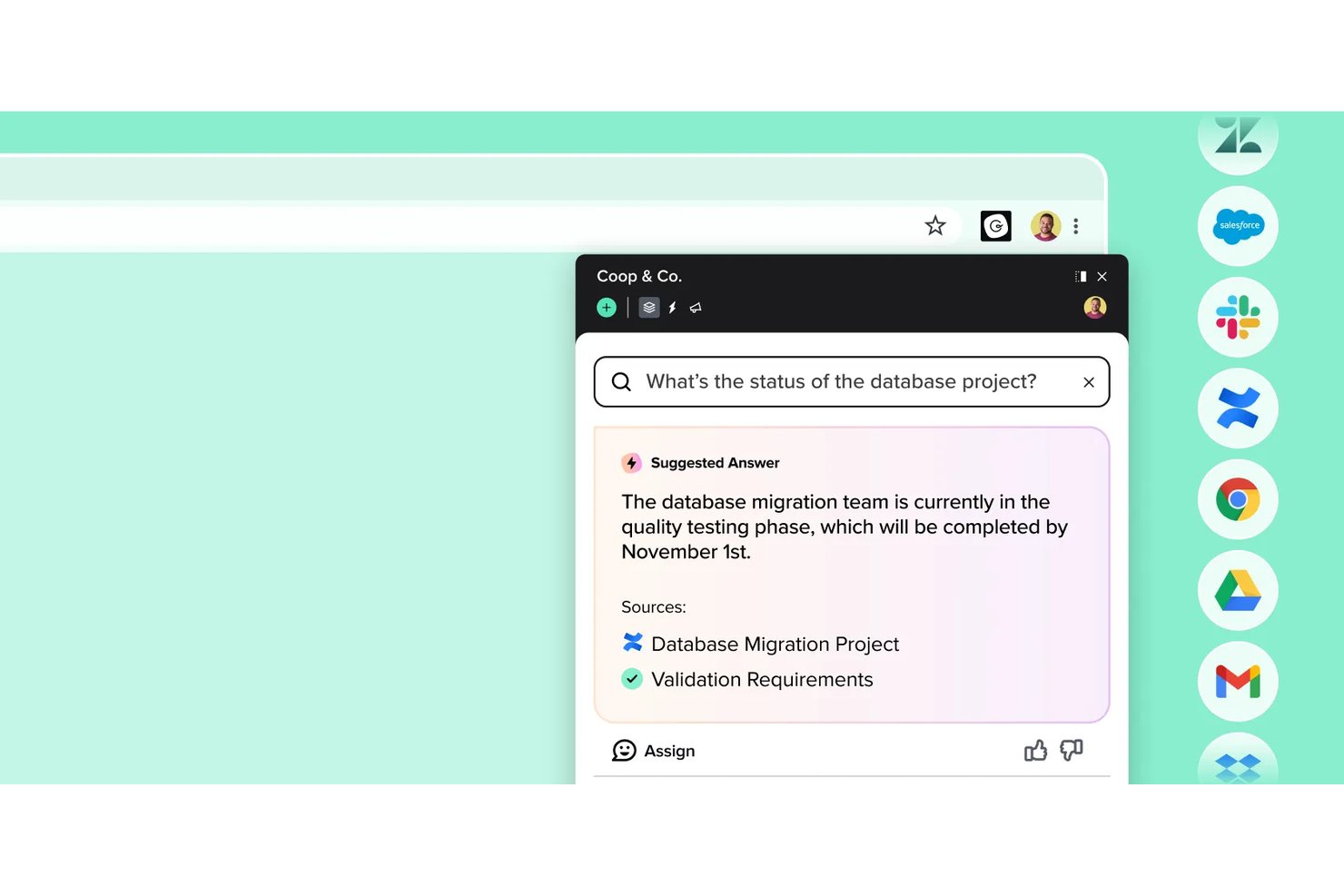
Guru est une plateforme de gestion des connaissances alimentée par l'IA qui aide les équipes informatiques, opérationnelles et RH à conserver une documentation interne vérifiée, consultable et accessible directement dans les outils qu'elles utilisent déjà, comme Slack, Teams et leur navigateur.
À qui Guru convient-il le mieux ?
Guru convient particulièrement aux équipes informatiques, RH et opérationnelles qui doivent conserver des connaissances internes exactes, fiables et faciles à trouver dans les outils que leurs collaborateurs utilisent déjà au quotidien.
Pourquoi j'ai choisi Guru
J'ai choisi Guru comme l'une des meilleures solutions parce qu'il résout un problème que Confluence ne règle presque jamais : conserver des connaissances réellement à jour. Chaque fiche possède un vérificateur désigné et un intervalle de révision, de sorte que les contenus obsolètes sont automatiquement signalés au lieu d'induire discrètement les utilisateurs en erreur. J'apprécie également la façon dont l'agent de connaissances IA de Guru fournit directement dans Slack ou Teams des réponses accompagnées de leurs sources et adaptées aux autorisations, sans que personne ait à ouvrir un wiki distinct.
Principales fonctionnalités de Guru
- Outil d'importation Confluence : Convertit une exportation HTML d'un espace Confluence en une structure de collections et de dossiers dans Guru, en transformant les panneaux en encadrés et les sections extensibles en sections repliables.
- Recherche unifiée tenant compte des autorisations : Un seul index de recherche hybride couvre les fiches natives et plus de 100 sources connectées, en renvoyant des résultats adaptés au niveau d'accès de chaque utilisateur.
- Attribution de rôles personnalisés : Les administrateurs peuvent attribuer des rôles prédéfinis ou personnalisés au niveau de l'espace de travail, de la collection, du dossier, de la fiche ou de la page afin de contrôler qui peut consulter, modifier ou gérer le contenu.
- Actions de l'agent de connaissances : Les agents IA peuvent faire plus que répondre aux questions : ils peuvent effectuer des actions dans les outils connectés, comme créer des tickets dans Jira ou Jira Service Management, directement depuis une réponse de chat.
Intégrations de Guru
Guru propose plus de 100 intégrations, notamment avec Confluence, Jira, Slack, Microsoft Teams, SharePoint, Notion, Google Drive, Asana et Linear. La plateforme prend également en charge les connexions personnalisées via son API, son interface CLI, son serveur MCP, Zapier et Workato.
Pros and Cons
Pros:
- Les flux de vérification signalent les connaissances obsolètes
- Les réponses IA citées respectent les autorisations des utilisateurs
- Les importations Confluence préservent la hiérarchie des pages
Cons:
- Le formatage limité restreint la rédaction des documents
- La pertinence des recherches peut diminuer dans les grandes bibliothèques

Outline
Idéal pour les bases de connaissances à tarif forfaitaire et basées sur Markdown
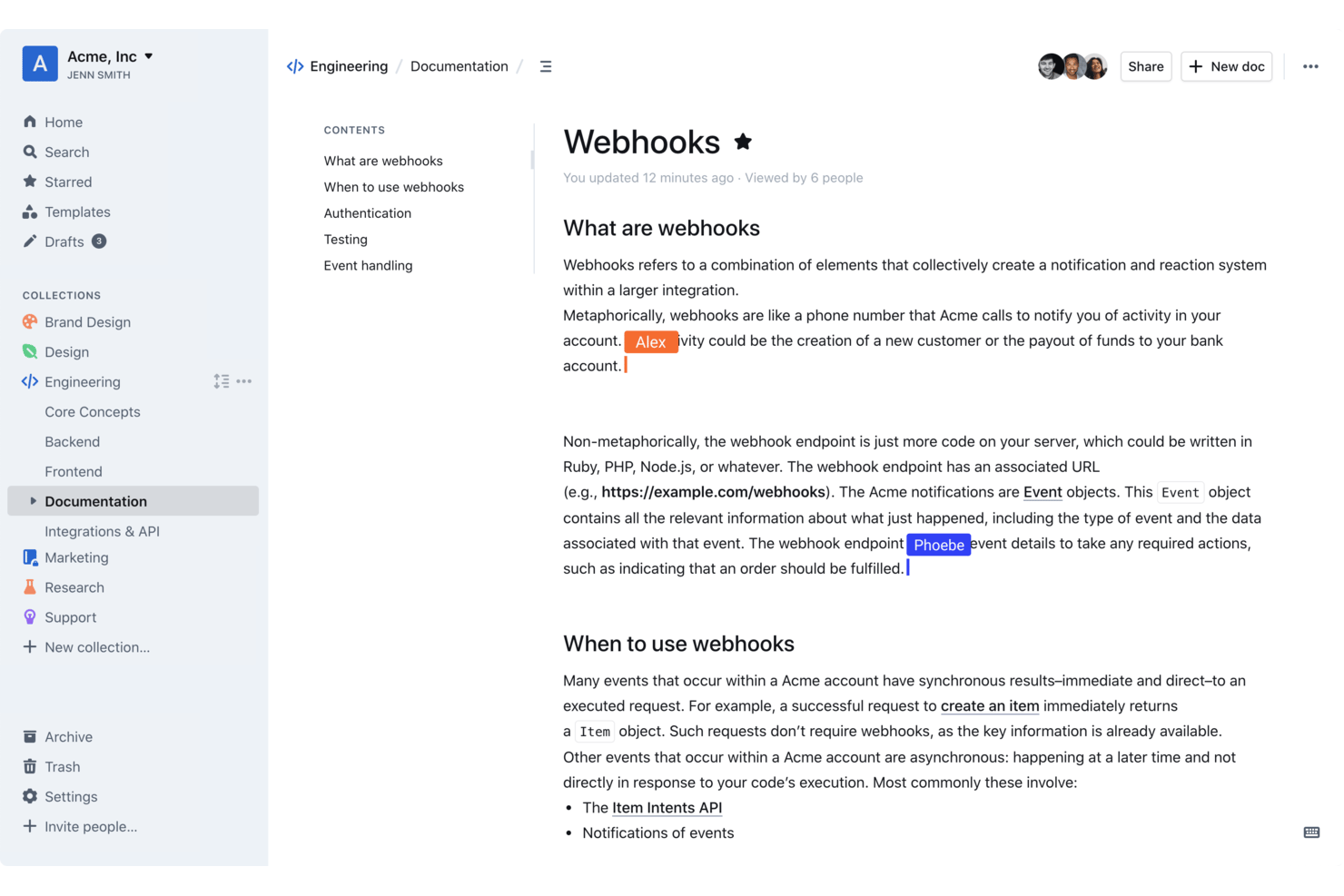
Outline est une plateforme open source de base de connaissances qui séduit les équipes techniques et opérationnelles souhaitant une documentation rapide basée sur Markdown, sans la complexité de Confluence ni sa tarification par utilisateur.
À qui Outline convient-il le mieux ?
Outline convient bien aux équipes informatiques et logicielles qui souhaitent une base de connaissances rapide et auto-hébergeable, sans payer par utilisateur.
Pourquoi ai-je choisi Outline ?
J’ai choisi Outline comme l’un des meilleurs outils, car c’est le seul de ma sélection conçu autour d’une véritable expérience d’édition à tarif forfaitaire et basée sur Markdown. Chaque document prend nativement en charge les raccourcis Markdown et les commandes slash, de sorte que mon équipe rédige et met en forme ses contenus sans jamais toucher à une barre d’outils. Les rétroliens automatiques signifient que lorsque je mentionne un document avec @mention, Outline crée la connexion pour moi et transforme ainsi des notes éparses en un réseau de connaissances interconnecté.
Principales fonctionnalités d’Outline
- Édition collaborative en temps réel : Plusieurs coéquipiers peuvent rédiger et commenter simultanément dans le même document, avec des @mentions et des commentaires en fil attachés à un texte précis.
- Autorisations basées sur les rôles : Attribuez les rôles Administrateur, Éditeur, Lecteur ou Invité au niveau de la collection ou du document, avec un contrôle d’accès basé sur les groupes pour limiter la visibilité par équipe.
- Historique des versions avec différences : Outline enregistre les révisions toutes les cinq minutes, permet de comparer les versions côte à côte et restaure n’importe quelle version antérieure sans supprimer l’historique.
- Recherche et réponses optimisées par l’IA : Posez des questions directement dans la recherche ou Slack et obtenez des réponses citées provenant uniquement des documents que vous êtes autorisé à consulter.
Intégrations d’Outline
Outline propose plus de 20 intégrations natives, notamment Slack, GitHub, GitLab et Linear, ainsi que plus de 50 contenus intégrés tels que Trello et ClickUp. Son API, ses mécanismes de rappel web et la prise en charge d’un serveur MCP permettent de créer des flux de travail personnalisés, et la plateforme prend en charge Zapier.
Pros and Cons
Pros:
- L’édition rapide facilite la consultation de la documentation
- Les rétroliens automatiques relient les documents associés
- L’auto-hébergement vous permet de garder vos connaissances sous votre contrôle
Cons:
- Les importations depuis Confluence omettent les macros et les commentaires
- Pas de tableaux ni de vues calendrier natifs

Superhuman
Idéal pour réunir documents, données et flux de travail dans un même espace
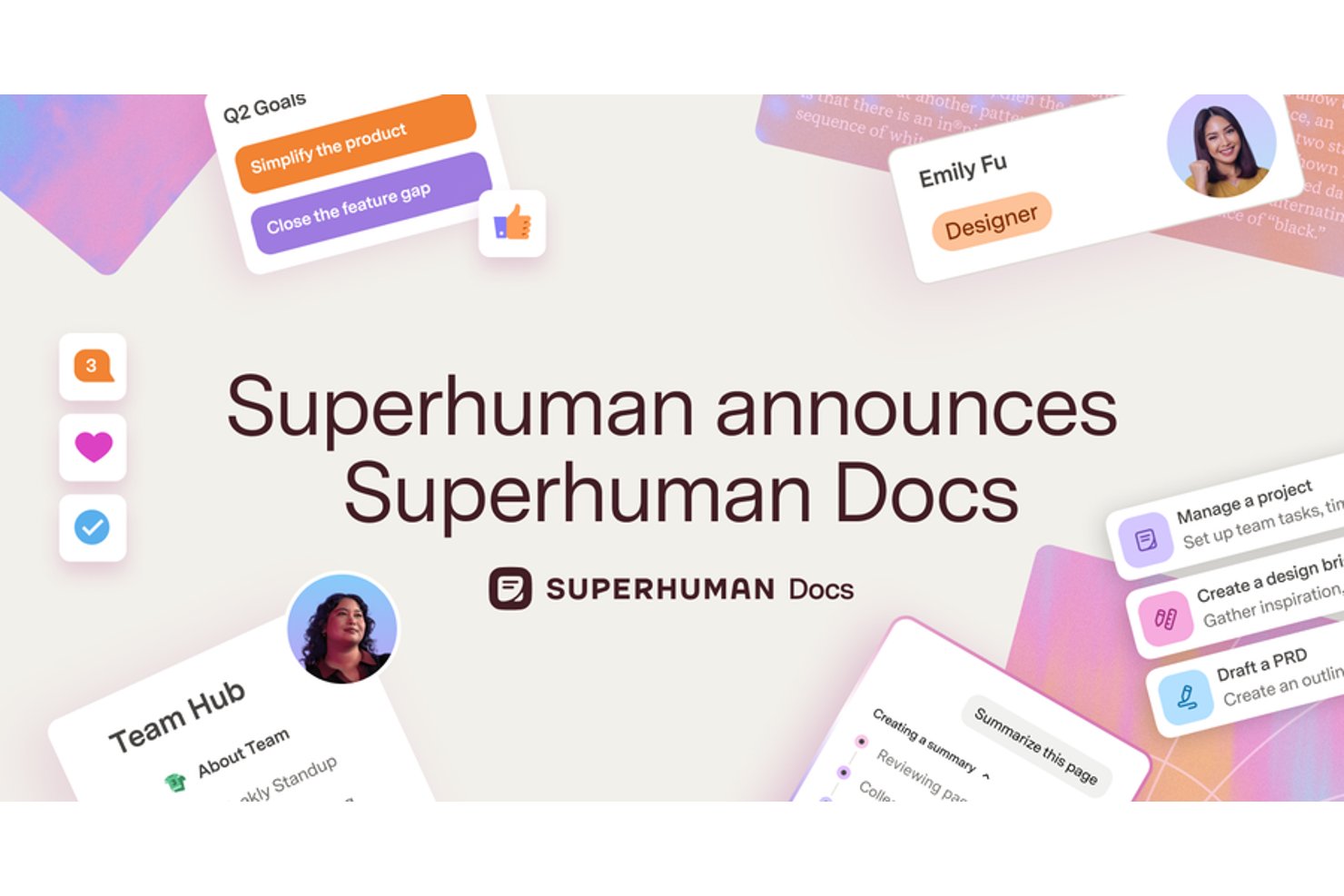
Superhuman Docs est un espace de travail collaboratif qui associe documents, données connectées et flux de travail de projet au sein d’une même interface, ce qui en fait un choix judicieux pour les équipes souhaitant remplacer Confluence par une solution plus flexible et adaptée à l’automatisation.
À qui Superhuman Docs convient-il le mieux ?
Superhuman Docs convient particulièrement aux chefs de projet et aux équipes opérationnelles qui souhaitent connecter des documents évolutifs, des données structurées et des flux de travail entre différents outils sans devoir passer d’une application à l’autre.
Pourquoi ai-je choisi Superhuman Docs ?
J’ai choisi Superhuman Docs parce qu’il réduit véritablement l’écart entre la documentation, les données structurées et les flux de travail de projet au sein d’une même interface. J’apprécie particulièrement la possibilité de créer un outil de suivi de projet évolutif à l’aide de Docs AI à partir d’une simple consigne en langage naturel, puis de le connecter à Jira ou Slack grâce à la synchronisation bidirectionnelle Pack, afin que les mises à jour circulent dans les deux sens sans copie manuelle. Les pôles de connaissances permettent à mon équipe d’intégrer directement dans les documents des tableaux connectés et du contenu mis à jour automatiquement, afin que la base de connaissances reste à jour au fil de l’avancement des projets.
Principales fonctionnalités de Superhuman Docs
- Importateur Confluence : Importez directement dans Docs les pages, espaces ou dossiers sélectionnés de Confluence Cloud, avec une page post-importation qui signale les problèmes et suggère des corrections.
- Mode de suggestion de modifications : Les coéquipiers peuvent proposer des modifications sous forme de surlignages que les autres peuvent accepter, rejeter ou commenter sans modifier le document en ligne.
- Contrôles de partage détaillés : Définissez les droits de consultation, de commentaire, de modification ou d’accès complet pour chaque personne ou groupe, les autorisations au niveau des dossiers étant héritées par tous les documents qu’ils contiennent.
- Recherche dans l’espace de travail avec filtres : Recherchez dans les titres des documents, le contenu des pages et les données des tableaux grâce à des filtres par dossier, type de résultat, propriétaire, date et Pack.
Intégrations de Superhuman Docs
Superhuman Docs se connecte à plus de 800 outils grâce aux Packs et aux intégrations intégrées, notamment Jira, Slack, Google Sheets, Salesforce, Figma, Miro, Zoom, Snowflake et AWS. La solution propose également une API REST, des webhooks, une spécification OpenAPI et une bibliothèque Google Apps Script.
Pros and Cons
Pros:
- Les documents, outils de suivi et flux de travail partagent un même espace de travail
- La coédition en temps réel permet de conserver le contexte du projet au même endroit
- Les pôles de connaissances peuvent maintenir les détails des projets à jour
Cons:
- La flexibilité des pages peut nuire à la structure du manuel
- Les formules complexes demandent du temps à configurer
Autres alternatives à Confluence
Voici quelques alternatives supplémentaires à Confluence qui n’ont pas intégré ma sélection, mais qui méritent tout de même d’être découvertes :
- Docmost
Idéal pour les équipes utilisant un wiki libre auto-hébergé
- Nuclino
Idéal pour les documents de type wiki sans la complexité
- Tettra
Idéal pour la documentation de questions-réponses native de Slack
- Notion
Idéal pour regrouper la documentation, les bases de données et les wikis au même endroit
- Helpjuice
Idéal pour les bases de connaissances dédiées aux clients
- Archbee
Idéal pour la publication de documentation d’API destinée aux développeurs
- Wiki.js
Idéal pour un wiki auto-hébergé avec des règles d’accès granulaires
- Papyrs
Idéal pour les portails internes de type intranet
- ONES.com
Idéal pour relier la documentation aux flux de travail des projets


Comment j’évalue les alternatives à Confluence
Je divise mon évaluation en trois parties. Tout d’abord — et c’est le plus important — je vérifie si un outil peut prendre en charge la modification collaborative de documents en temps réel et organiser le contenu selon une hiérarchie navigable et consultable. Je recherche ensuite des fonctionnalités remarquables, comme des assistants de connaissances basés sur l’IA ou des vues de bases de données intégrées aux pages. Enfin, j’examine les options de migration et l’évolutivité des tarifs.
Fonctionnalités essentielles (indispensables pour cette liste)
Lorsque je sélectionne les outils à intégrer à ma liste, j’attribue à chacun une note sur une échelle allant de 0 (ne propose pas la fonctionnalité) à 5 (excelle dans ce domaine) pour chaque fonctionnalité essentielle répertoriée ci-dessous. Je convertis ensuite le total en pourcentage afin d’évaluer l’adéquation globale de chaque outil, en accordant un poids supplémentaire aux fonctionnalités que j’ai jugées indispensables.
- Modification collaborative (indispensable) : Je recherche la coédition en direct, l’affichage des modifications et les discussions en ligne afin que les équipes produit, d’ingénierie et de conception puissent mettre à jour ensemble une note de cadrage de projet.
- Organisation des connaissances (indispensable) : J’évalue si les espaces, les pages imbriquées, les liens et les modèles permettent de retrouver facilement les journaux de décisions, les guides d’intégration et les plans de projet à mesure que le travail prend de l’ampleur.
- Autorisations et accès : Je vérifie si les administrateurs peuvent définir des accès au niveau des pages ou des espaces pour les équipes internes, les partenaires et les notes de projet sensibles.
- Historique des versions : Je recherche l’attribution aux auteurs, la comparaison des révisions et les options de restauration lorsque les exigences ou les consignes du projet évoluent.
- Intégrations aux flux de travail : Je prends en compte les connexions aux outils de gestion des tâches, de discussion et de gestion des fichiers, notamment la possibilité pour les équipes de trouver la documentation à côté du travail actif sur les projets.
- Recherche et découverte : Je recherche une recherche en texte intégral dans les pages et les pièces jointes, avec des filtres permettant de retrouver une ancienne décision ou une consigne de livraison.
Une fois que j’ai établi une liste d’outils répondant aux critères, j’examine ce qui distingue chaque plateforme.
Facteurs de différenciation (ce qui distingue les fournisseurs)
Voici comment je compare les différents fournisseurs :
Fonctionnalités remarquables
Je recherche des assistants de connaissances basés sur l’IA capables de faire émerger des réponses à partir des pages existantes, car un PM à la recherche d’une décision passée ne devrait pas avoir à parcourir manuellement des dizaines de documents. Les vues de bases de données et de tableaux sont également importantes : des outils comme Notion permettent d’intégrer un outil de suivi directement dans une note de cadrage de projet, en conservant les données de statut et la documentation au même endroit. J’évalue également la publication de pages publiques, dont les agences ont besoin lorsqu’elles partagent des livrables avec leurs clients sans exposer les notes internes.
Au-delà des fonctionnalités
J’évalue d’abord la prise en charge de la migration : des outils comme Notion et Document360 proposent des assistants d’importation depuis Confluence, mais je vérifie s’ils préservent la mise en forme, les pièces jointes et l’historique des versions. Les modèles tarifaires sont tout aussi importants. Les coûts par utilisateur s’accumulent rapidement dans les équipes distribuées ; je compare donc les options à tarif forfaitaire et les niveaux gratuits qui permettent aux petits groupes d’évaluer l’adéquation avant de s’engager. J’examine également la flexibilité du déploiement, car certaines équipes ont besoin d’installations auto-hébergées ou sur site pour respecter les politiques de résidence des données.
Pourquoi chercher une alternative à Confluence ?
Bien que Confluence soit un bon choix de logiciel de gestion des connaissances, certains utilisateurs recherchent d'autres solutions. Vous cherchez peut-être une alternative à Confluence parce que…
- Vous avez besoin d'une meilleure intégration avec d'autres outils
- Votre équipe trouve l'interface trop complexe
- Vous souhaitez davantage d'options de personnalisation
- Votre budget consacré aux abonnements logiciels est limité
- Vous avez besoin d'un accès hors ligne aux documents
- Votre équipe a besoin d'une assistance client plus rapide
Si l'une de ces situations vous correspond, vous êtes au bon endroit. Ma liste comprend plusieurs solutions de gestion des connaissances mieux adaptées aux équipes qui rencontrent des difficultés avec Confluence et recherchent d'autres solutions.
Principales fonctionnalités de Confluence
Voici quelques fonctionnalités clés de Confluence pour vous aider à les comparer avec celles proposées par les solutions alternatives :
- Modification en temps réel : Les équipes peuvent modifier le contenu simultanément et de manière collaborative.
- Commentaires : Les commentaires en ligne permettent à votre équipe d’échanger directement au sein du contenu.
- Notifications : Recevez des alertes pour rester informé des changements et de l’avancement de vos projets.
- Tableaux blancs : Utilisez un canevas infini pour réfléchir et trouver des idées avec votre équipe.
- Bases de données : Organisez et visualisez les informations avec des mises à jour en temps réel provenant de divers outils.
- Fonctionnalités d’IA et d’automatisation : Automatisez les tâches et améliorez l’efficacité de la communication grâce aux capacités d’IA.
- Espaces Confluence : Organisez les connaissances par équipes et par projets grâce à des options de recherche avancées.
- Stockage de fichiers : Stockez votre contenu en toute sécurité avec des options de stockage de 250 GB ou illimitées.
- Gestion des utilisateurs : La prise en charge d’un nombre illimité d’utilisateurs permet une collaboration étendue entre les équipes.
- Autorisations de contenu : Personnalisez l’accès des utilisateurs et des groupes afin de gérer la visibilité du contenu.