

Comment utiliser Smartsheet pour la gestion de projet en 2026


Vous est-il déjà arrivé qu’on vous demande d’établir un plan de projet pour une nouvelle initiative en moins de 30 minutes ? Et si cette demande venait d’un cadre dirigeant à 16 h 30 un vendredi ? C’est ce qui m’est arrivé. Alors que la plupart des chefs de projet seraient restés bouche bée face à cet impératif, j’ai poursuivi parce que je savais que j’avais à ma disposition les meilleurs outils du marché.
J’ai répondu à ce besoin en utilisant Smartsheet pour la gestion de projet et en tirant parti des puissants outils de planification au cœur de la plateforme Smartsheet. Heureusement, le commanditaire de ce plan de projet avait rédigé un récit détaillant les tâches et les échéances attendues.
Grâce à ces informations, j’ai pu créer un plan de projet avec tâches, responsables, dates de début et de fin pour chacune, dans Smartsheet, en moins de quinze minutes. Ouf ! Mon week-end a pu commencer à l’heure prévue.

Smartsheet est facile à utiliser et accessible aux débutants, mais aussi évolutif pour les plateformes de gestion de projet d’entreprise. Si vous savez utiliser un tableur, vous pouvez utiliser Smartsheet. C’est tout l’intérêt de cet outil : il est très simple et convivial, même pour ceux qui ne sont pas chefs de projet.
J’ai moi-même utilisé Smartsheet pour tout, de la planification d’un séjour en camping à la gestion d’un portefeuille PMO, et bien plus encore. Smartsheet est mon outil de prédilection pour la planification et la gestion des projets parce qu’il devient vraiment simple à utiliser une fois qu’on a pris l’habitude.
Dans cet article, nous allons couvrir comment utiliser Smartsheet pour la gestion de projet, en parcourant toutes les étapes du cycle de vie prédictif de la gestion de projet. Je partagerai également mes conseils d’expert pour tirer le meilleur parti de Smartsheet.
Besoin de quelques infos de base avant de commencer ? Essayez : Qu’est-ce qu’un logiciel de gestion de projet ?
Comment faire de la gestion de projet avec Smartsheet
Smartsheet est un outil qui permet de gérer un projet en aidant à planifier, organiser et suivre l’avancement du projet tout au long du cycle de vie du projet. Il propose de nombreuses fonctionnalités pour créer un plan de projet, assigner les tâches et les ressources, suivre la progression du projet, et communiquer avec les membres de l’équipe.
Le cycle de vie de la gestion de projet correspond aux différentes phases qu’un projet traverse entre son lancement et sa clôture. Ces phases (notamment dans un projet de type prédictif) incluent généralement l’initialisation, la planification, l’exécution, le suivi et le contrôle, puis la clôture.
Le nombre exact et la nature de ces phases peuvent varier en fonction de chaque projet et de la méthodologie de gestion de projet employée.
Beaucoup de chefs de projets travaillant en mode prédictif se sont historiquement appuyés sur Microsoft Project ou d’autres applications de gestion de projets et de ressources comme outil principal de gestion.
Ce que j’ai constaté dans ma pratique, c’est que Smartsheet est plus facile à utiliser et plus accessible que Microsoft Project lorsqu’on compare les logiciels de gestion de projet. Pour les projets adaptatifs, je me tourne généralement vers Jira Software et Jira Work Management. Ou, a minima, vers un logiciel de gestion de projet intégré à Jira.
Pour utiliser Smartsheet dans le pilotage de projet, il faut d’abord créer un plan de projet détaillant les différentes tâches et étapes clés du projet, ainsi que les dépendances et contraintes éventuelles. Vous pouvez ensuite utiliser l’outil pour assigner les tâches aux membres de l’équipe, fixer les échéances et suivre l’avancement de chaque tâche.
Les utilisateurs familiers de la gestion de projets sous Excel ou d’autres solutions de tableur se sentiront très à l’aise avec Smartsheet grâce à l’interface similaire.
Smartsheet donne l’impression d’être une évolution naturelle à partir d’Excel. Il est plus convivial, mais conserve la même interface familière, ce qui facilite grandement la prise en main.

Smartsheet propose également des fonctions pour superviser et contrôler le projet, comme la possibilité de créer des rapports personnalisés et des tableaux de bord, et de configurer des alertes et des notifications pour rester informé de tout changement ou incident. Par ailleurs, l’outil permet de collaborer avec l’équipe et les parties prenantes, et de partager avec eux des mises à jour et des bilans d’avancement.
Dans l’ensemble, Smartsheet peut s’avérer un outil précieux pour la gestion d’un projet en aidant à planifier, organiser et suivre l’avancement du projet, tout en facilitant la communication et la collaboration entre les membres de l’équipe.
Si cela vous semble utile pour votre pratique, continuez à lire, car nous allons plonger dans chaque phase et voir comment exploiter Smartsheet pour devenir un chef de projet meilleur et plus avisé.
Astuce pro : Lors du choix d’un outil, il est important de comparer les types de solutions de gestion de projet disponibles sur le marché.
Lancement
Le lancement d’un projet est la première phase d’un projet, où les objectifs généraux et les buts du projet sont définis et où un plan global pour atteindre ces objectifs est élaboré. À ce stade, l’équipe projet est constituée et le périmètre du projet est défini.
Le lancement d’un projet débute dès le départ, lorsque le chef de projet, le responsable PMO ou le sponsor du projet imagine un nouveau projet et souhaite le lancer. Cela se passe avant qu’un plan de projet ne soit défini et avant que nous sachions précisément ce que nous allons faire.
En tant que chef de projet et responsable des chefs de projet, il est très important pour moi d’obtenir des informations auprès des parties prenantes ou des demandeurs de projet à l’étape de lancement.
Pour standardiser ce processus, j’utilise les formulaires Smartsheet pour collecter des informations sur un projet directement auprès du sponsor du projet. Je recueille des renseignements sur le demandeur, les exigences du projet, ainsi que sur les personnes à impliquer, les antécédents du projet, etc.
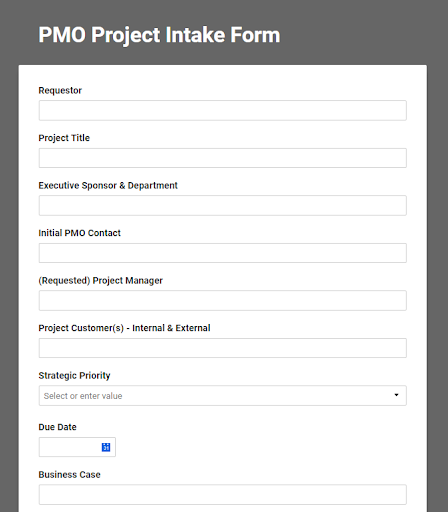
Une fois que toutes ces informations sont fournies par le sponsor du projet via mon formulaire Smartsheet, je reçois une notification par email indiquant la nouvelle demande et l’équipe peut commencer à examiner la demande et planifier une réunion avec le demandeur pour passer en revue le formulaire d’entrée de projet et entamer la planification.

Planification
C’est à ce moment que l’équipe se réunit pour réfléchir aux "comment pourrions-nous" afin de répondre aux objectifs fixés. Souvent, des ateliers, des discussions, la collecte des exigences et la définition de l’architecture sont réalisées et décidées à cette étape.
Pour utiliser Smartsheet dans la planification de projet, commencez par créer une nouvelle feuille et ajoutez les colonnes nécessaires pour saisir les informations pertinentes, telles que le nom du projet, la liste des tâches principales avec leurs dates de début et de fin, ainsi que les membres de l’équipe responsables de chaque tâche ou section.
Vous pouvez aussi ajouter des notes pour suivre les jalons clés du projet et les dépendances. Les structures de découpage du travail (WBS) sont faciles à créer dans Smartsheet grâce aux options hiérarchiques intégrées, ce qui permet d’indiquer les dépendances et les antécédents à plusieurs niveaux.
Une fois que vous avez établi les premières bases du plan dans Smartsheet, invitez les membres de l’équipe projet à collaborer sur la feuille afin qu’ils puissent contribuer et enrichir le plan. Avec Smartsheet, les membres peuvent facilement ajouter, mettre à jour et suivre l’avancement des tâches et des jalons, et rester informés des changements apportés au plan de projet.
Invitez l’équipe à passer en revue chaque élément du plan et à laisser des commentaires pour vous assurer que tout ce qui est connu sur le projet a bien été intégré et que le plan est à jour.
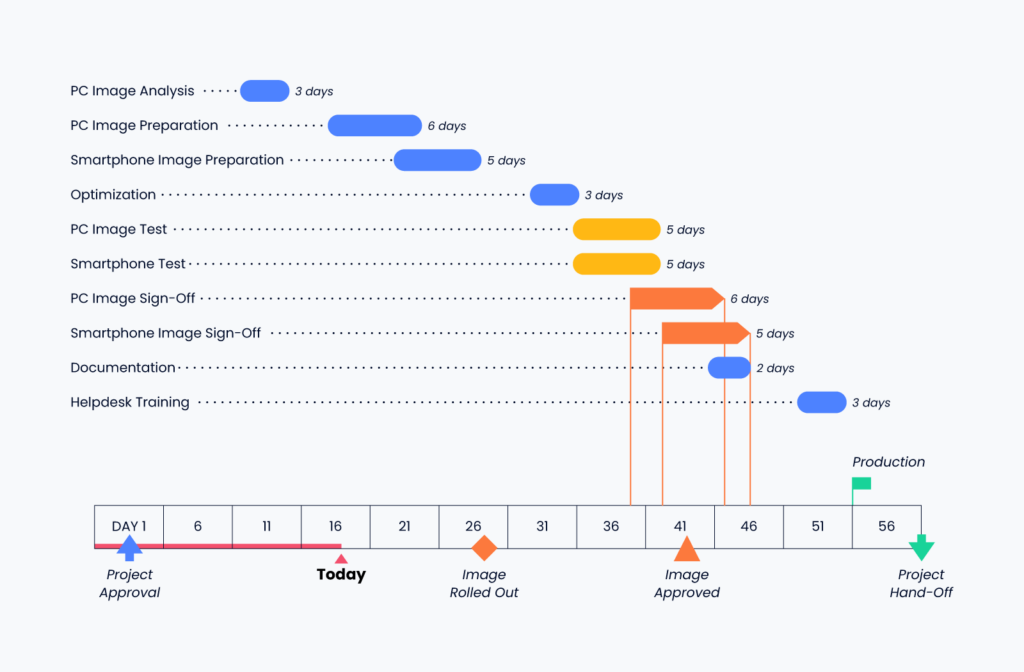
Une fois le plan finalisé, vous pouvez utiliser la vue diagramme de Gantt de Smartsheet pour visualiser la chronologie du projet et voir comment les différentes tâches et jalons s’articulent. Cela permet à l’équipe de repérer au plus tôt les risques et les problèmes potentiels.
Exécution
En plus d’aider à lancer le projet, Smartsheet peut également être utilisé tout au long du cycle de vie du projet pour gérer et suivre la progression des tâches et des livrables, communiquer avec les membres de l’équipe et prendre des décisions fondées sur les données.
Voici quelques façons spécifiques d'utiliser Smartsheet lors de la phase d’exécution d’un projet :
- Créer un calendrier de projet et suivre l’avancement des tâches et des jalons
- Gestion des tâches, attribution des tâches et définition des échéances pour les membres de l’équipe
- Utiliser la fonctionnalité de diagramme de Gantt intégrée pour visualiser le calendrier du projet et les dépendances entre les tâches
- Utiliser le formatage conditionnel pour mettre en évidence les éléments en retard ou sur le point de l’être afin d’y porter attention avant qu’ils ne dépassent trop la date cible
- Utiliser des outils de collaboration en temps réel pour permettre aux membres de l’équipe de travailler ensemble
Surveillance et Contrôle
En tant qu’outil de gestion de projets, Smartsheet propose des fonctionnalités utiles permettant aux chefs de projet et aux équipes de surveiller et contrôler leurs projets. Bien entendu, les projets peuvent être suivis en temps réel à travers les tâches, statuts, jalons, et plus encore.
Cependant, ce qui est le plus important à cette étape, ce sont les outils disponibles pour que les chefs de projet puissent garder une vue sur tout ce qui se passe, et s’assurer que les équipes suivent ce qui a été fait et ce qui reste à faire.
Le reporting est un élément clé du suivi et du contrôle d’un projet. Smartsheet aide les chefs de projet à automatiser une grande partie du travail manuel et répétitif grâce à des tableaux de bord intégrés, des champs de synthèse et des rapports.
Les rapports peuvent être réalisés sur plusieurs feuilles, ce qui aide encore davantage les chefs de projet qui gèrent plusieurs projets ou plusieurs volets d’un projet plus vaste.
Une autre fonctionnalité que j’aime particulièrement utiliser dans Smartsheet lors de la phase de surveillance et contrôle d’un projet, c’est l’automatisation des flux de travail. Plus précisément, Smartsheet peut demander automatiquement des mises à jour sur les points en cours ou en retard à intervalles réguliers, sans que j’aie à m’en rendre compte et à relancer personnellement les gens.
J’utilise également fréquemment les alertes automatiques dans mes projets afin d’être certain que personne ne modifie les éléments de façon trop significative sans que je le voie, et pour éviter que des sujets ne soient clôturés (lire : sortis de mon radar) trop tôt.
Les notifications automatiques et les workflows à déclenchement sont essentiels pour suivre ce qui se passe et ce qui a évolué dans mes projets. Considérez cela comme un mini process de vérification en continu pour vous, en tant que chef de projet !
Clôture
Au moment d’arriver à la fin du projet, vous pourriez penser que votre travail est terminé — erreur ! Ce que vous faites lors de la phase de clôture impacte énormément la réussite du projet actuel, mais également votre succès futur en tant que chef de projet et/ou équipe de livraison.
L’essentiel ici est de documenter les enseignements tirés et de vous assurer que tout soit bien terminé. Dans Smartsheet, cela signifie cocher tous les « i » et barrer tous les « t » (i pour initiative, t pour tâche, bien entendu) à mesure que vous approchez de la fin de la mission.
En arrivant à la phase de ralentissement du projet, passez en revue votre plan de projet et décidez avec l’équipe si vous (ou elle) avez atteint les objectifs escomptés. Si c’est le cas, il est temps de clôturer les points restants et de réfléchir à ce qui pourrait être fait différemment pour parvenir à un résultat plus rapide ou plus satisfaisant.
Ce processus ne sert pas seulement à valider que le projet est fini, il permet aussi à l’équipe de ressentir un vrai sentiment d’accomplissement et de clôture. Si rien n’est formalisé, certains pourraient croire que les initiatives futures peuvent simplement s’essouffler, et qu’il est acceptable de décrocher avant la fin officielle… oups.
Tirez parti de Smartsheet pour recueillir les leçons apprises. Certaines équipes remplissent également une liste de contrôle de clôture de projet où chaque élément de la liste est décrit et officiellement validé par un approbateur désigné. Une fois que tout est réglé, n'oubliez pas de célébrer avec votre équipe !
9 Conseils et Astuces d'Experts
D'après mon expérience avec Smartsheet pour la gestion de projet, quelques conseils et astuces clés sont devenus des pratiques courantes pour moi et mes équipes.
Voici quelques conseils d'experts pour utiliser Smartsheet dans la gestion de projet :
- Rassurez les dirigeants qui souhaitent voir un plan de projet accompagné d’un diagramme de Gantt. Utilisez la vue Gantt pour visualiser la chronologie de votre projet et la partager facilement avec les parties prenantes. On me demande souvent des plans de projet par des dirigeants soucieux. Dans la plupart des cas, ils veulent simplement voir un diagramme de Gantt. Assurez-vous d'activer la vue Gantt par défaut lorsque vous partagez une feuille avec un cadre !
- Adressez-vous aux équipes dans leur propre langage grâce au calendrier. De nombreuses équipes s’appuient sur les calendriers pour organiser leur travail. Utilisez la vue calendrier de Smartsheet pour rejoindre ces équipes là où elles en sont et leur montrer que vous maîtrisez la situation. L’une de mes fonctionnalités préférées de Smartsheet est de transformer les dates des tâches en un calendrier auquel d’autres peuvent s’abonner ! J’ai utilisé cette fonctionnalité pour toutes sortes de plannings, y compris pour ajouter des éléments de syllabus à mon agenda personnel.
- Utilisez le tableau Kanban ou la méthode de planification Kanban avec les équipes qui travaillent souvent dans Trello ou Jira. Smartsheet permet un autre type et niveau de planification que Jira, mais certaines équipes préfèrent travailler avec des cartes. Smartsheet propose donc une vue tableau Kanban entièrement personnalisable.
- Collectez des données auprès de n’importe qui avec les formulaires Smartsheet. J’ai utilisé les formulaires dans des projets orientés client, des initiatives d’opérations internes, des circuits d’approbation, et bien d’autres contextes. C’est une excellente façon de collecter les données directement à la source puis d’automatiser la suite du processus.
- Gardez un œil sur tout ce qui se passe dans votre feuille de projet grâce au journal d’activité. Je ne peux pas vous dire à quel point il est frustrant de ne pas savoir ce qui a changé ou qui a fait quoi. Le journal d’activité suit toutes les modifications par personne, détaille les changements, la date, etc.
- Vous réalisez souvent des projets similaires ? Utilisez la fonctionnalité Modèles dans Smartsheet pour gagner du temps et limiter les tâches répétitives, en commençant vos projets à partir de modèles préétablis plutôt qu'en créant une nouvelle feuille ou un nouveau projet à chaque fois. Vous n’êtes pas limité aux modèles intégrés, vous pouvez créer les vôtres !
- Tirez parti des intégrations Smartsheet. Si vous travaillez avec des équipes qui opèrent principalement dans d’autres outils ou si vous avez commencé à automatiser vos flux de travail, regardez quelles intégrations Smartsheet pourraient vous simplifier la vie. Vous importez des données d’une autre source dans Smartsheet ? Créez une intégration adaptée. J’ai personnellement intégré Smartsheet avec Google Sheets, Microsoft Excel, PowerBI, Salesforce, Microsoft Teams et Atlassian Jira.
- Si vous êtes bloqué en cours de route, Smartsheet propose une multitude de ressources et tutoriels en ligne, en plus de webinaires couvrant de nombreux sujets et cas d’usage. En général, je fais une recherche Google pour trouver exactement ce que je cherche et je trouve la solution en quelques minutes. Découvrez-en plus dans la base de connaissances Smartsheet.
Passez à Smartsheetin’ !
Dans cet article, nous avons présenté quelques astuces pour utiliser ce logiciel en gestion de projet. Mais ne vous arrêtez pas là : expérimentez et trouvez ce qui fonctionne le mieux pour vous.
L’un des plus grands atouts de Smartsheet, c’est sa flexibilité : vous pouvez l’adapter à vos besoins. Soyez créatif et voyez comment cet outil puissant peut fluidifier la gestion de vos projets. Si vous êtes un vrai passionné de Smartsheet, pourquoi ne pas devenir certifié Smartsheet ?
Comment comptez-vous utiliser Smartsheet dans votre prochain projet ? Faites-le moi savoir dans les commentaires ci-dessous et n’oubliez pas de vous abonner à The Digital Project Manager pour rester à jour sur les conseils, astuces et tendances pour faciliter votre travail !


