

10 parasta asiakirjayhteistyötyökalua – arvostelu 2026

Parhaiden asiakirjayhteistyötyökalujen luettelo


Oikean asiakirjayhteistyötyökalun valitseminen voi olla haastavaa, sillä vaihtoehtoja on niin paljon. Haluat tehostaa tiimisi työnkulkua ja parantaa tuottavuutta, mutta sinun on selvitettävä, mikä työkalu sopii parhaiten tarpeisiisi. Olen apunasi! Tässä artikkelissa hyödynnän laajaa kokemustani erilaisten yhteistyötyökalujen käytöstä eri tiimeissä ja projekteissa esitelläkseni sinulle parhaat vaihtoehdot.
Asiakirjayhteistyötyökalujen avulla useat käyttäjät voivat työskennellä asiakirjojen parissa samanaikaisesti. Ne varmistavat reaaliaikaiset päivitykset ja saumattoman yhteistyön. Työkalut ratkaisevat keskeisiä ongelmia, kuten versiohallinnan, viestintäkatkokset ja tehottomat työnkulut.
Miksi luottaa ohjelmistosuosituksiimme
Tiimimme on testannut ja arvioinut ohjelmistoja vuodesta 2012 lähtien. Projektipäällikköinä tiedämme itse, kuinka vaikeaa — ja tärkeää — oikean ohjelmiston valitseminen on.
Tätä oppaata varten arvioimme työkaluja käytännön testauksen ja itsenäisen tutkimuksen avulla, pisteyttäen työkalut valintakriteeriemme perusteella. Hyödynnämme myös alan ajatusjohtajien ja käytännön projektipäällikköasiantuntijoiden näkemyksiä.
Arvostelumme perustuvat inhimilliseen toimitukselliseen harkintaamme, eivät myyntipuheeseen.
Asiantuntija-arvioijat:
Asiakirjayhteistyötyökalujen vertailutaulukko
| Tool | Best For | Trial Info | Price | ||
|---|---|---|---|---|---|
| 1 | Parhaiten tekoälypohjaiseen tietämyksenhallintaan | 14 päivän maksuton kokeilujakso | Alkaen 10 $/käyttäjä/kuukausi (laskutetaan vuosittain) | Website | |
| 2 | Sopii parhaiten dokumenttien ja sovellusten yhdistämiseen yhdellä alustalla | Ilmainen kokeiluversio + ilmainen paketti + ilmainen esittely saatavilla | Alkaen 10 $/dokumentin laatija/kuukausi (laskutetaan vuosittain) | Website | |
| 3 | Paras kokonaisvaltaiseen projektinhallintaan | Ilmainen paketti saatavilla | Alkaen $7/user/month (laskutetaan vuosittain) | Website | |
| 4 | Parhaimmillaan tekoälypohjaisissa tuottavuustyökaluissa | Saatavilla 14 päivän ilmainen kokeilu | Alkaen $7/käyttäjä/kuukausi (laskutetaan vuosittain) | Website | |
| 5 | Paras toimistopaketin kattavaan integrointiin | 30 päivän ilmainen kokeilu saatavilla | Alkaen 6 $/käyttäjä/kuukausi (laskutetaan vuosittain) | Website | |
| 6 | Sopii parhaiten etätiimien yhteistyöhön | Ilmainen kokeilujakso + ilmainen palvelupaketti saatavilla | Alkaen $5.42/käyttäjä/kuukausi | Website | |
| 7 | Sopii parhaiten Dropbox-integraatioon | Ilmainen Dropbox-paketti saatavilla | Alkaen $9.99/henkilö/kuukausi (laskutetaan vuosittain) | Website | |
| 8 | Paras Salesforce-integraatioon | Ei saatavilla | Alkaen $10/käyttäjä/kuukausi (laskutetaan vuosittain) | Website | |
| 9 | Sopii parhaiten turvalliseen tiimitiedostojen tallennukseen | 15 päivän maksuton kokeilujakso + maksuton esittely saatavilla | Alkaen $2.50/käyttäjä/kuukausi (laskutetaan vuosittain) | Website | |
| 10 | Paras reaaliaikaiseen yhteistyöhön ja raportointiin | 14 päivän maksuton kokeilujakso | Alkaen 10 $/käyttäjä/kuukausi (laskutetaan vuosittain) | Website |

Parhaiden asiakirjayhteistyötyökalujen arviot
Tässä osiossa analysoidaan perusteellisesti erilaisia asiakirjayhteistyötyökaluja ja luodaan niistä yleiskatsaus. Käymme läpi niiden hyvät ja huonot puolet, ominaisuudet sekä parhaat käyttötapaukset.

Slite
Parhaiten tekoälypohjaiseen tietämyksenhallintaan
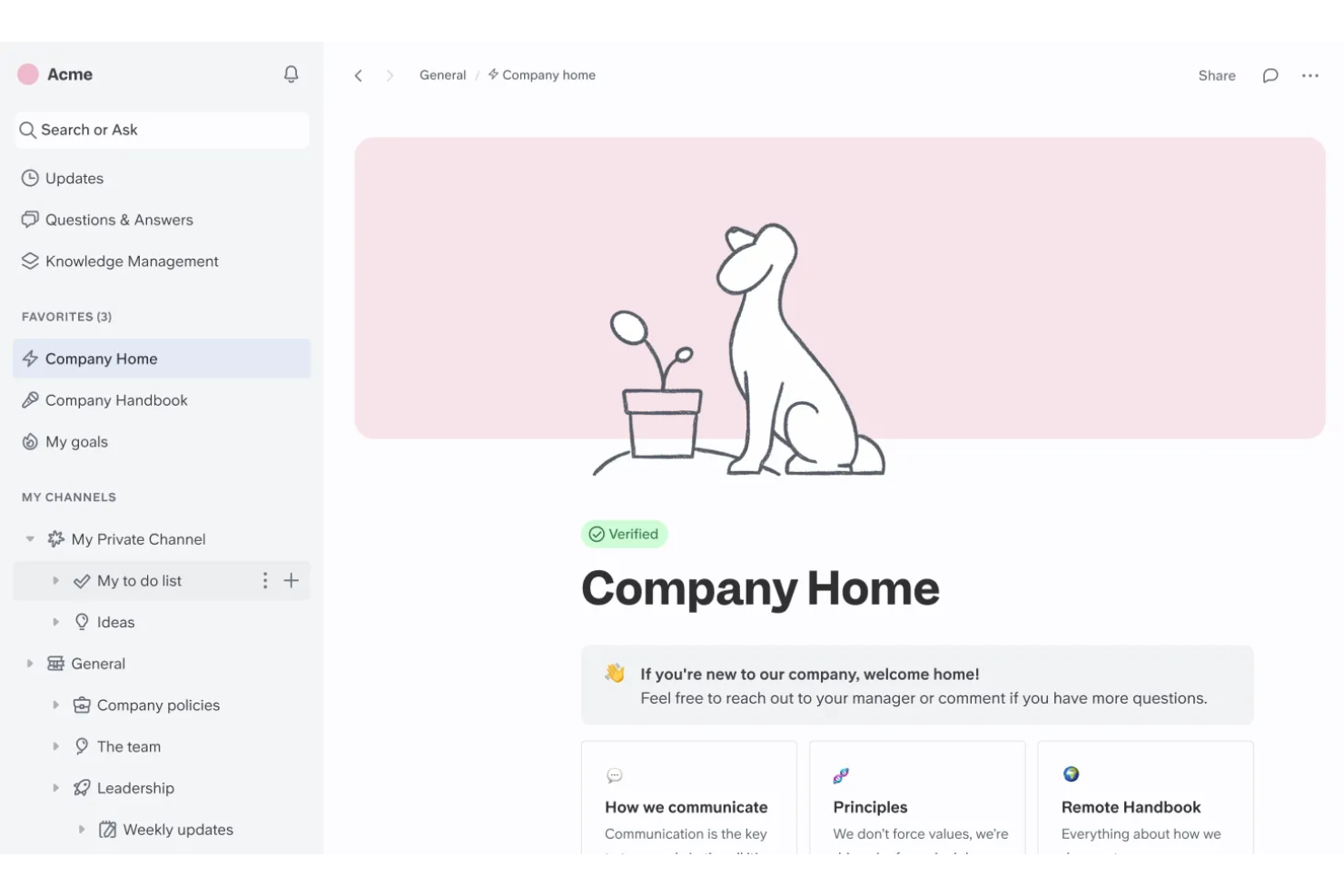
Valitsin Sliten tähän luetteloon, koska se on yksi harvoista työkaluista, joka uudistaa tietämyksenhallintaa tekoälyn avulla ja tuntuu silti intuitiiviselta päivittäisessä asiakirjayhteistyössä. Kanssani työskentelevät tiimit turvautuvat Sliteen, kun dokumentaatio alkaa levitä hallitsemattomasti ja ajantasaisten vastausten löytäminen vaikeutuu.
Slitessa arvostan eniten sitä, miten se käyttää tekoälyä olennaisen sisällön esiin nostamiseen, yhteenvedon automatisointiin ja jopa dokumentaation luomiseen tiimikeskusteluista. Olen hyödyntänyt Sliten hakua ja älykkäitä ehdotuksia auttaakseni tiimejä löytämään helposti uudelleen piiloon jäänyttä tietoa ja vähentämään toistuvia kysymyksiä.
Slite sopii parhaiten
- Tuote-, ohjelmistokehitys- ja tukitiimeille, jotka tarvitsevat tekoälyohjattua tietämyskantaa ja dokumentaatiota
- Hajautetuille tiimeille, joilla on vaikeuksia pitää tiedot järjestyksessä ja helposti löydettävissä
Slite ei sovi hyvin
- Tiimeille, jotka tarvitsevat asiakirjojen monipuolista muotoilua tai edistyneitä julkaisuasetuksia
- Organisaatioille, joilla on tiukat vaatimukset vaatimustenmukaisuudelle tai monimutkaiset asiakirjahallinnan tarpeet
Mikä erottaa Sliten muista
Slitessa huomioni kiinnittää se, miten se lähestyy dokumentaatiota keskustelulähtöisenä ja tekoälyn tukemana prosessina staattisen arkiston sijaan. Sen sijaan että Slite vain tallentaisi asiakirjoja, sen suunnittelu hämärtää keskustelun, kysymysten ja vastausten sekä laajan dokumentaation välisiä rajoja – erityisesti verrattuna perinteisempiin työkaluihin, kuten Confluenceen, joissa tietämyksenhallinta on erotettu tiimin päivittäisestä vuoropuhelusta.
Kun näen tiimien keskustelevan työstä Slitessa, se tuntuu enemmän siirtymiseltä staattisesta wikistä tietämysvirtaan, jossa vastaukset ja selitykset syntyvät dynaamisesti työn edetessä.
Sliten kompromissit
Slite optimoi nopean, tekoälyohjatun yhteistyön ja tiedon löytämisen tiukan organisoinnin tai julkaisun hallinnan sijaan. Tämä tarkoittaa, että tiimit saavat vastauksia nopeasti, mutta sisällön kasvaessa yksityiskohtainen versiohallinta, dokumentaation hallinnointi tai viralliset hyväksynnät voivat olla vaikeampia toteuttaa tiukasti.
Pros and Cons
Pros:
- Integroitu tietämyskanta
- Tekoälypohjaiset sisältöehdotukset
- Älykäs asiakirjojen järjestely
Cons:
- Rajallinen määrä kolmannen osapuolen integraatioita
- Käyttöliittymän ja asiakirja-asettelujen rajalliset mukautusmahdollisuudet
Coda
Sopii parhaiten dokumenttien ja sovellusten yhdistämiseen yhdellä alustalla
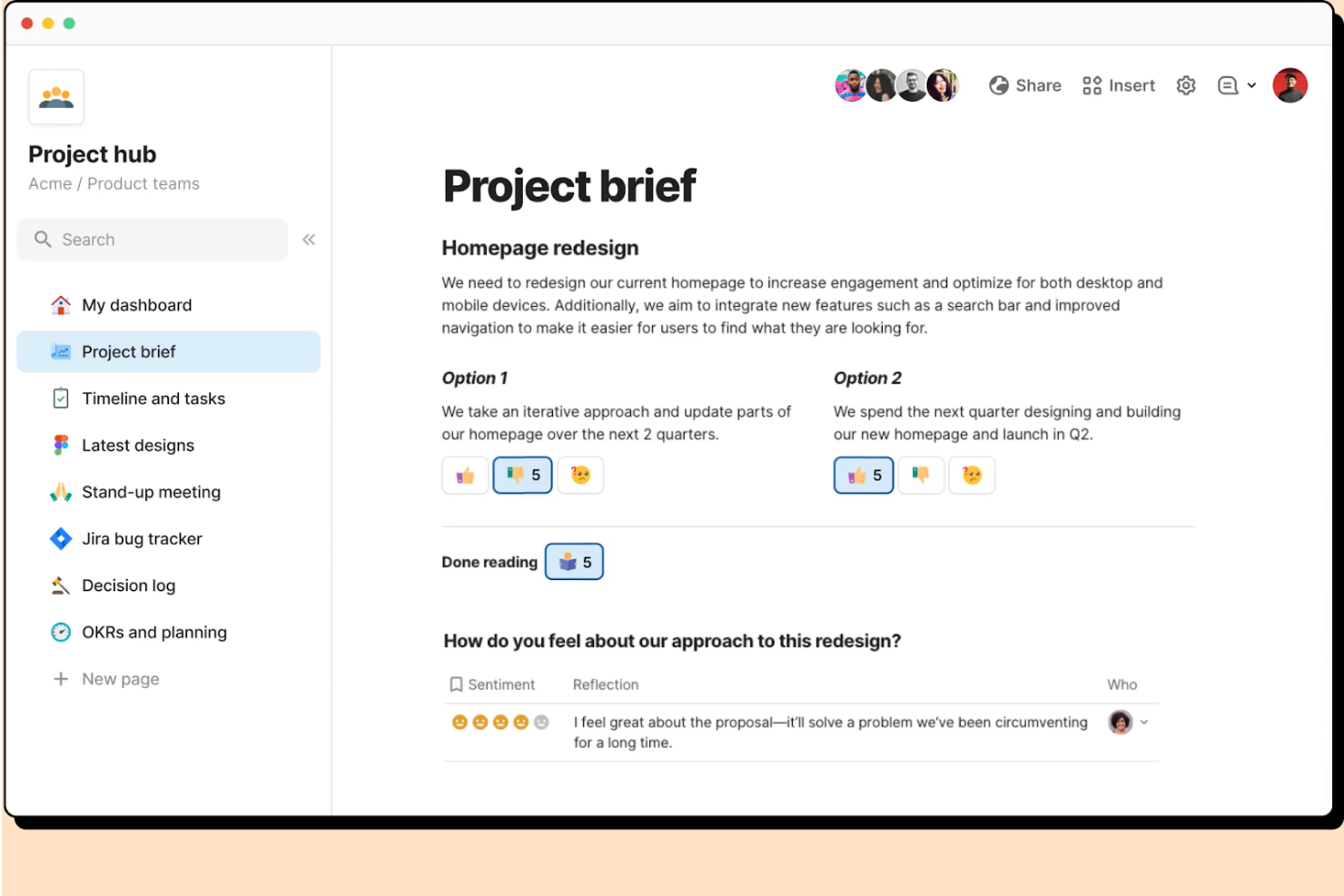
Coda ei ole vain yksi yhteistyötyökalu muiden joukossa – se erottuu yhdistämällä dokumentoinnin ja mukautettujen sovellusten toiminnallisuuden samaan työtilaan. Suosittelen yleensä Codaa, kun tiimit alkavat turhautua staattisten dokumenttien ja interaktiivisia elementtejä tarvitsevien todellisten projektityönkulkujen väliseen kuiluun.
Arvostan eniten sitä, että taulukoita, painikkeita ja automaatioita voi upottaa suoraan kokousmuistiinpanojen tai projektimääritysten rinnalle, jolloin dokumentit todella ohjaavat toimintaa. Tiimit käyttävät Codaa yleensä silloin, kun perinteiset dokumentit eivät riitä ja tarvitaan eläviä dokumentteja, jotka toimivat enemmän sovellusten kuin tiedostojen tavoin.
Coda sopii parhaiten
- Tiimeille, jotka haluavat rakentaa interaktiivisia dokumentteja, jotka toimivat samalla kevyinä sisäisinä sovelluksina
- Ryhmille, jotka tarvitsevat joustavia, eri osista koottavia työnkulkuja projekteihin tai tiedon jakamiseen
Coda ei sovi parhaalla tavalla
- Tiimeille, jotka tarvitsevat vain staattista dokumenttien muokkausta ilman interaktiivisia elementtejä
- Organisaatioille, joilla on tiukka dokumenttien versionhallinta tai monimutkaisia hyväksyntäketjuja
Mikä erottaa Codan muista
Coda kääntää tavanomaisen dokumenttityökalumallin päälaelleen antamalla tiimeille mahdollisuuden yhdistää tekstiä, tietoja ja interaktiivisia elementtejä samalle kanvaalle. Siinä missä esimerkiksi Google Docs pitää dokumentit erillään sovelluksista, Coda olettaa tiimien rakentavan dokumenttien sisällä toimivia työnkulkuja – taulukot, painikkeet ja automaatiot ovat niiden keskeisiä osia.
Dokumentoinnin ja prosessien erillään pitämisen sijaan se on suunniteltu ryhmille, jotka haluavat eläviä dokumentteja, jotka todella hoitavat osan niiden toiminnasta, aivan kuten kevyet sisäiset työkalut. Tämä ajattelutapa kannustaa yhdistämään määritykset, seurannan ja projektien yhteistyön poistumatta koskaan dokumentista.
Codan käytön kompromissit
Coda optimoi joustavuutta ja sovellusten yhdistämistä dokumentteihin, mutta tästä seuraa, ettei se pakota rakennetta samalla tavalla kuin perinteiset dokumenttityökalut. Tiimien työtiloista voi tulla laajoja ja epäyhtenäisiä, jos kukaan ei määritä selkeitä standardeja tai ohjeita.
Pros and Cons
Pros:
- Interaktiivinen tietojen käsittely
- Automaatio dokumenttien sisällä
- Kaavojen reaaliaikainen muokkaus
Cons:
- Ei valmiiksi rakennettuja projektinhallintatyökaluja
- Rajoitettu API-käyttöoikeus

ClickUp
Paras kokonaisvaltaiseen projektinhallintaan
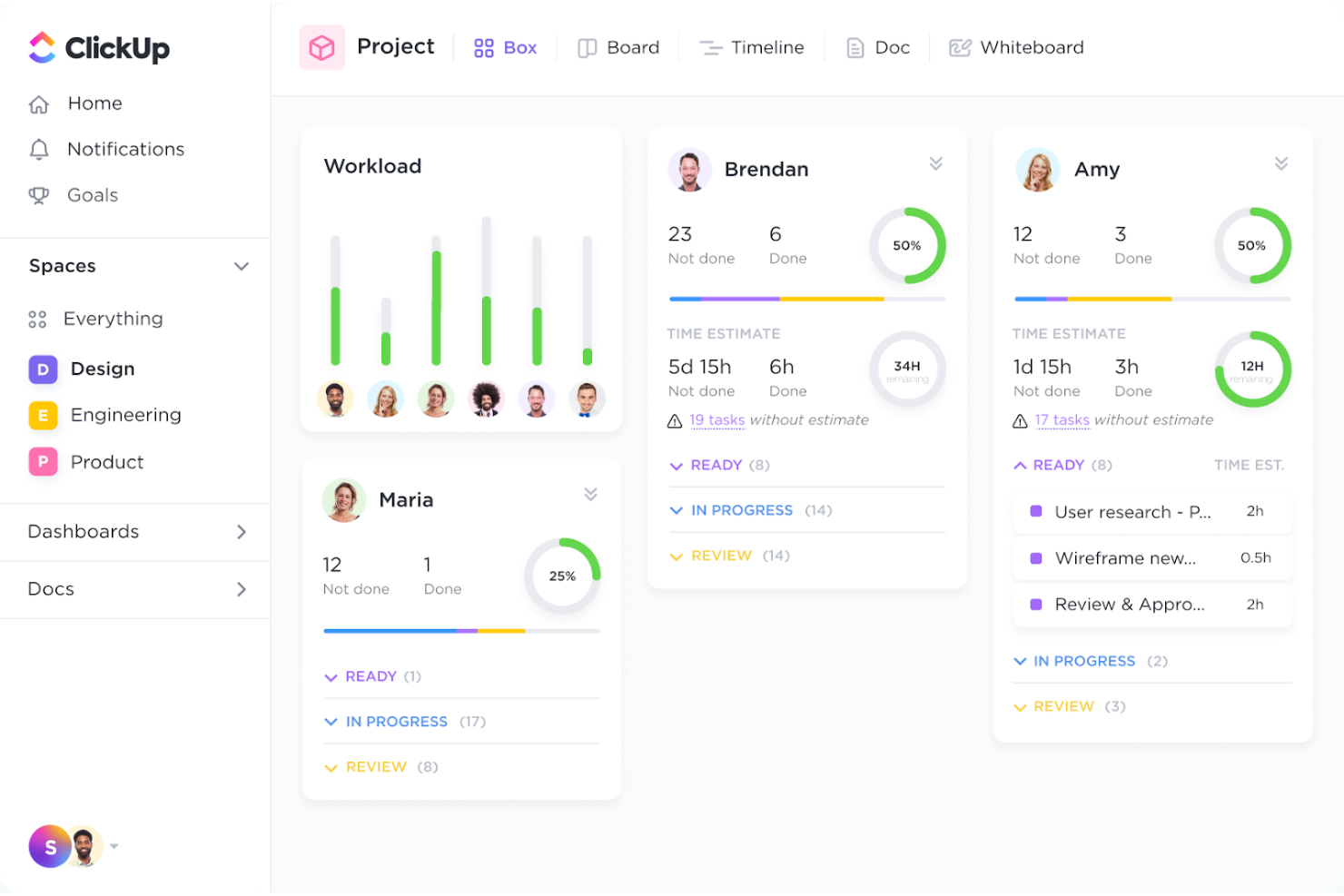
ClickUp pääsee suosikkieni joukkoon, koska se kokoaa kaikki yhteistyön osa-alueet — tehtävät, dokumentit, wikit ja keskustelut — yhteen työtilaan. Mielestäni tämä kaikki yhdessä -lähestymistapa auttaa tiimejä välttämään dokumenttien hajanaisuutta, sillä kaikki kokousmuistiinpanoista projektisuunnitelmiin sijaitsee asiayhteydessään.
Tiimini käyttää ClickUpin dokumenttiominaisuutta teknisten määritysten yhteismuokkaukseen suoraan tehtävien yhteydessä. Kommentit, versiohistoria ja reaaliaikainen muokkaus pitävät kaikki ajan tasalla. Arvostan sitä, miten viittaukset, upotukset ja yhdistetyt tehtävät vähentävät sekavia päällekkäisyyksiä ja selkeyttävät luovutuspisteitä.
ClickUp sopii parhaiten
- Tuote-, markkinointi- ja toimistotiimeille, jotka tarvitsevat tehtävät, dokumentit ja tietopohjat yhdellä alustalla
- Projektivastaaville, jotka haluavat projektityönkulkuihin suoraan yhdistetyn reaaliaikaisen dokumenttiyhteistyön
ClickUp ei sovi parhaiten
- Tiimeille, jotka tarvitsevat vain yksinkertaista dokumenttien jakamista ilman projekti- tai tehtäväintegraatiota
- Ryhmille, jotka etsivät vaativaan lakisääteisen tai säännellyn sisällönhallintaan räätälöityjä dokumenttityökaluja
Mikä erottaa ClickUpin muista
ClickUp lähestyy yhteistyötä yhdistämällä dokumentit, tehtävät ja keskustelut yhdeksi joustavaksi työskentelyalustaksi. Sen sijaan että dokumentit ja projektityö käsiteltäisiin erillään, kaikki kiertyy saman tilan ympärille — tavallaan päinvastoin kuin Google Workspacessa tai Confluencessa, joissa dokumentit pidetään erillään tehtävistä ja tehtävien asiayhteydestä.
Notionin kaltaiset alustat korostavat wikien rakentamista ja dokumenttien tyylikkyyttä, kun taas ClickUp olettaa tiimien työskentelevän dokumenttien ja projektisuunnitelmien parissa suoraan aktiivisten työnkulkujen rinnalla, jolloin luovutukset ja keskustelu pysyvät yhteydessä toisiinsa.
ClickUpin kompromissit
ClickUp painottaa joustavuutta ja työnkulkujen yhdistämistä, mutta tämä yhdistelmä voi muuttua kaoottiseksi, jos tiimit kaipaavat selkeää erottelua dokumenttien ja tehtävien välillä. Yleensä käy niin, että dokumentaatio hautautuu projektien laajentuessa ja uusien käyttäjien lisätessä tietoja liian moniin paikkoihin.
Pros and Cons
Pros:
- Tehtävien ja monipuolisen median upottaminen dokumentteihin
- Mukautettavat dokumenttihierarkiat
- Koko dokumenttien ja tehtävien kattava hakutoiminto
Cons:
- Dokumenttien käyttöoikeuksien monimutkainen hallinta
- Edistyneiden muokkausominaisuuksien puute

Parhaimmillaan tekoälypohjaisissa tuottavuustyökaluissa
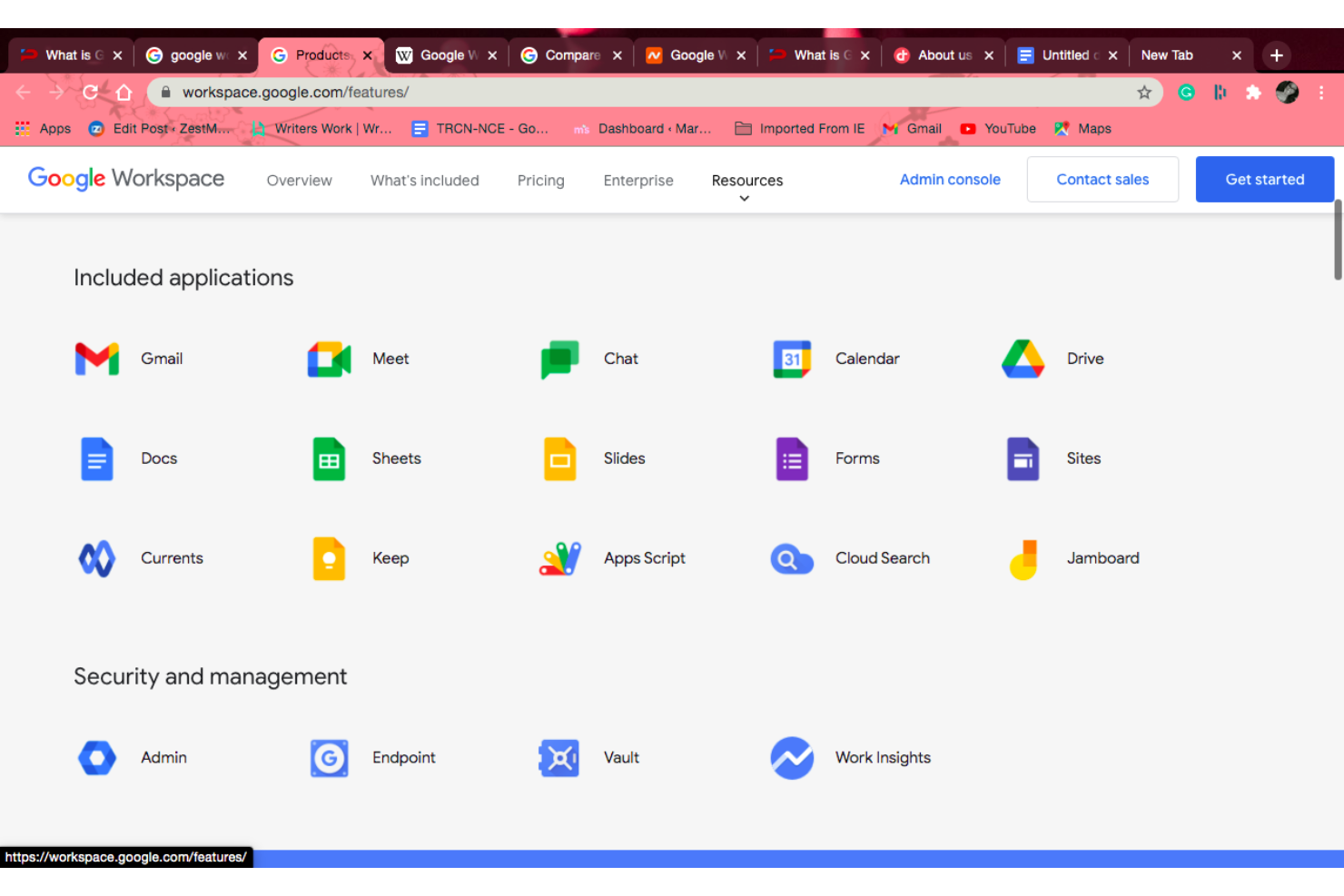
Erityisen huomionarvoista on se, kuinka yksinkertaista ja nopeaa samassa asiakirjassa työskentely yhdessä on.
Google Workspacen parhaat käyttökohteet
- Tiimit, jotka tarvitsevat nopeaa, reaaliaikaista asiakirjayhteistyötä ja yhteiskirjoittamista
Organisaatiot, jotka tukeutuvat vahvasti jaettuihin asiakirjoihin viestinnässä, palautteessa ja tiedon jakamisessa
Google Workspace ei sovellu erityisen hyvin seuraaviin käyttötarkoituksiin
- Tiimit, jotka tarvitsevat monimutkaista muotoilua tai pitkälle mukautettuja asiakirjarakenteita
Organisaatiot, jotka edellyttävät tiukkaa tietojen hallintaa, täysin offline-tilassa toimivia työnkulkuja tai pilvipalveluista riippumattomia ympäristöjä
Mikä erottaa Google Workspacen muista
Minusta erityisen huomionarvoista on se, kuinka luontevasti se mahdollistaa tiimien työskentelyn yhdessä samassa asiakirjassa. Tiedostojen edestakaisen lähettämisen sijaan kaikki tapahtuu yhdessä jaetussa tilassa – muokkaaminen, kommentointi ja kehittäminen reaaliajassa.
Confluencen kaltaisiin työkaluihin verrattuna, jotka ovat rakenteellisemmin ja dokumentaatiokeskeisemmin suunniteltuja, Google Workspace on rakennettu jatkuvaa yhteistyötä ja nopeaa kehittämistä varten. Tekoälyominaisuudet on lisätty osaksi kokonaisuutta, mutta todellinen etu on yhteistyön vaivattomuus.
Google Workspacen kompromissit
Koska se on optimoitu reaaliaikaiseen yhteistyöhön, asiat voivat muuttua sekaviksi, kun monet ihmiset muokkaavat asiakirjaa samanaikaisesti. Versiohistoria auttaa, mutta tiimit tarvitsevat usein kevyitä toimintatapoja asiakirjojen järjestyksessä pitämiseen ja sekaannusten välttämiseen.
Pros and Cons
Pros:
- Integroitu tekoälypohjainen tutkimusapu
- Automaattinen kielen tunnistus ja kääntäminen
- Muokkaus offline-tilassa automaattisella synkronoinnilla
Cons:
- Integrointihaasteet muiden kuin Googlen tuotteiden ja palvelujen kanssa
- Rajalliset mukautus- ja muotoiluvaihtoehdot

Paras toimistopaketin kattavaan integrointiin
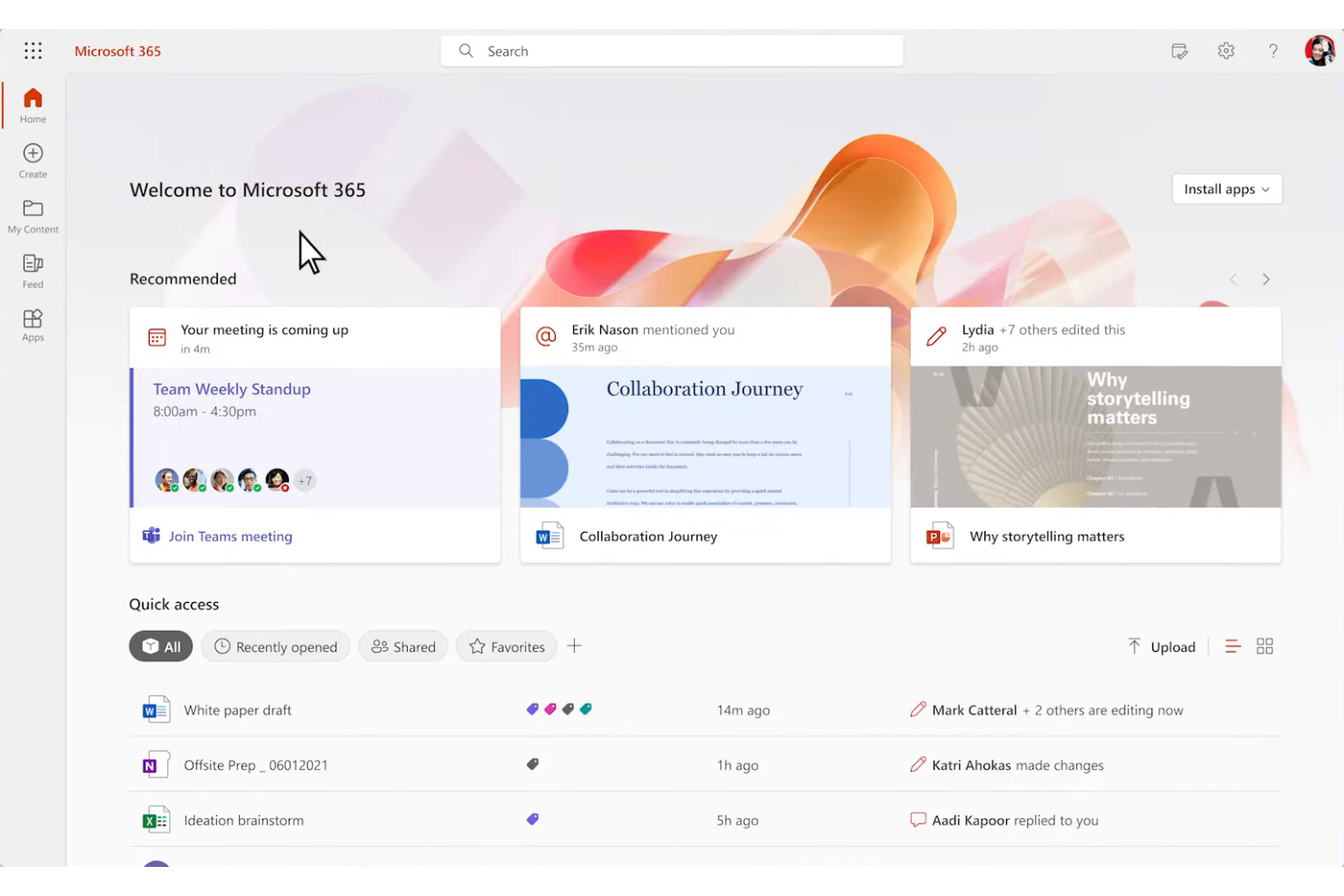
Microsoft 365 on ensisijainen valintani, kun tiimit ovat jo sitoutuneet Microsoft-ekosysteemiin ja tarvitsevat asiakirjayhteistyötä, joka on syvällisesti kietoutunut päivittäiseen työhön. Koen sen tuovan todellista lisäarvoa, kun Word, Excel, PowerPoint ja OneDrive yhdistetään sekä samanaikaiseen että asynkroniseen muokkaukseen ilman jatkuvaa sovellusten välillä siirtymistä.
Erityisen hyvin toimii mielestäni se, että voitte kirjoittaa yhdessä, seurata versiohistoriaa ja kommentoida suoraan tekstiin vaivattomasti. Näen toistuvasti eri osastojen välisten tiimien käyttävän verkkopohjaisia sovelluksia jatkaakseen nopeasti asiakirjaa siitä, mihin joku toinen jäi, mikä tekee suuristakin ja monimutkaisista tarkistuksista hallittavia ja järjestelmällisiä.
Microsoft 365 sopii parhaiten
- Yrityksille, jotka ovat jo investoineet Microsoftin ekosysteemiin ja haluavat tiiviin integraation asiakirjojen, laskentataulukoiden ja esitysten välillä
- Eri toimintojen välisille tiimeille, jotka tarvitsevat reaaliaikaista yhteismuokkausta, kommentointia ja versionhallintaa tutuissa Office-sovelluksissa
Microsoft 365 ei sovi parhaiten
- Tiimeille, jotka tarvitsevat erittäin visuaalisia, kanban-tyylisiä tai luovia yhteistyökokemuksia perinteisten asiakirjojen lisäksi
- Ryhmille, jotka asettavat etusijalle kevyet, pilvipohjaiset työkalut ilman Microsoftin käyttöoikeuksien, hallinnan tai päivitysten aiheuttamaa lisäkuormaa
Mikä erottaa Microsoft 365:n muista
Microsoft 365:ssä huomioni kiinnittyy siihen, että se pitää asiakirjoja tiimityön perustana eikä vain sitä tukevina resursseina. Sen sijaan että se omaksuisi Notionin tai Airtablen kaltaisia uusia yhteistyömetaforia, se odottaa tiimien työskentelevän perinteisten tiedostojen — Wordin, Excelin ja PowerPointin — ympärillä, jolloin kaikki voivat osallistua, tarkistaa, muokata ja kommentoida reaaliaikaisesti tai asynkronisesti.
Google Workspaceen verrattuna painotus versionhallintaan, asiakirjojen yhdenmukaisuuteen ja yritysten vaatimusten täyttämiseen on vahvempi. Microsoft 365 olettaa, että haluat kattavan ja standardoidun työkalusarjan, joka näyttää ja toimii samalla tavalla eri laitteilla ja organisaatioissa.
Microsoft 365:n kompromissit
Microsoft 365 optimoi kattavuutta ja täyttä yhteensopivuutta vanhojen työnkulkujen kanssa, mutta tämä voi hidastaa yksinkertaista yhteistyötä. Alat joutua käsittelemään monimutkaisia jakamisasetuksia ja ajoittaista epäselvyyttä siitä, oletko oikeassa sovelluksessa tai oikeassa versiossa.
Pros and Cons
Pros:
- Integroitu tehtävienhallinta
- Automaattiset työnkulkuintegraatiot
- Edistyneet ja yksilölliset työkalut työskentelyyn
Cons:
- Monimutkaiset käyttöoikeusrakenteet
- Rajoitettu reaaliaikainen yhteistyö joissakin sovelluksissa

Sopii parhaiten etätiimien yhteistyöhön
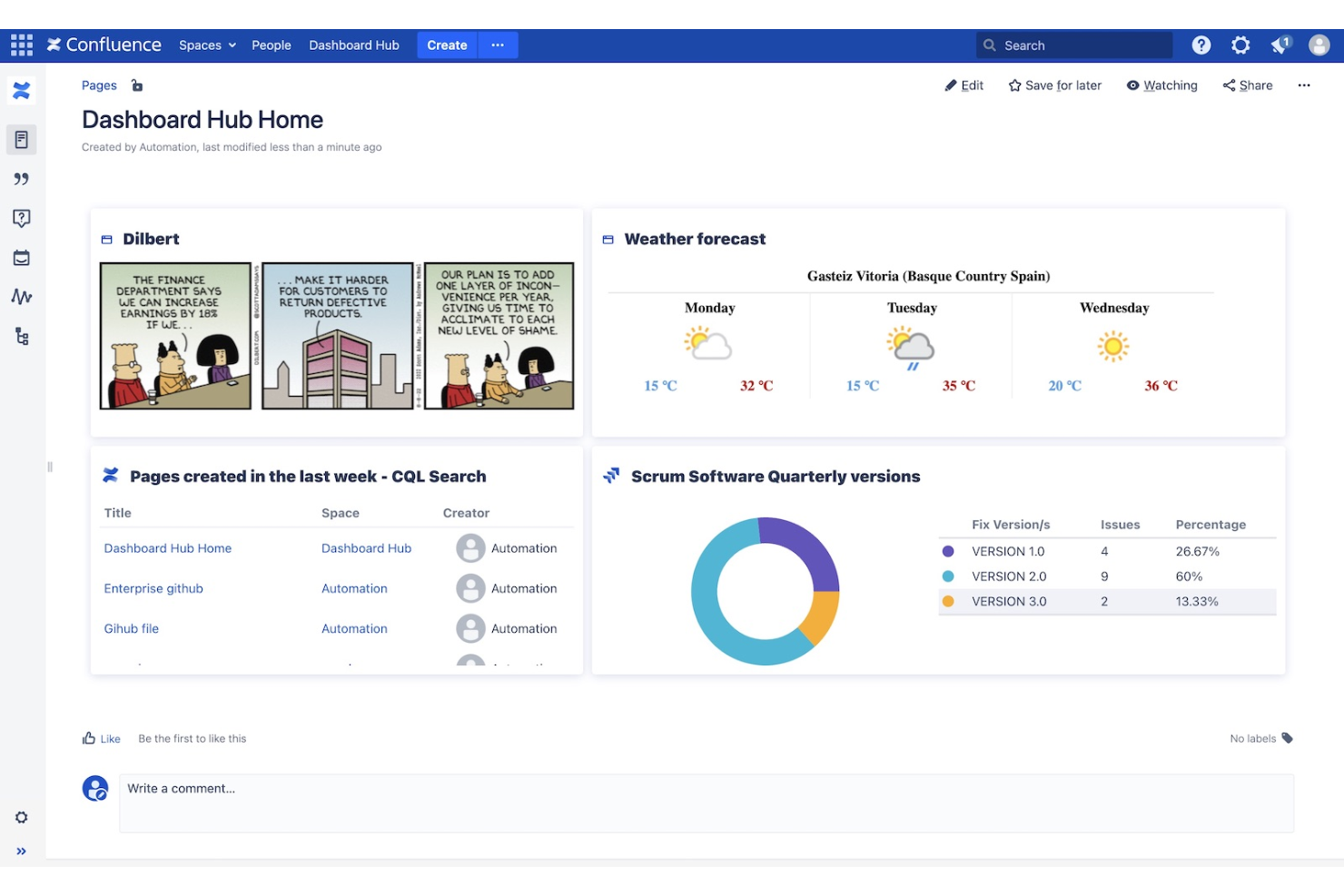
Confluence on aina lyhyellä listallani, kun etätiimit tarvitsevat skaalautuvaa elävää tietämyskantaa. Valitsin sen, koska tilat, sivut ja tekstinsisäiset kommentit tekevät asynkronisesta yhteistyöstä luontevaa, vaikka kukaan ei olisi samassa huoneessa.
Tiimini käyttää Confluencea, kun tarvitsemme hajautettua projektidokumentaatiota, haluamme ideoida jaettujen mallien avulla sekä kirjata kokousmuistiinpanoja, joihin kaikki voivat reagoida reaaliajassa. Arvostan siinä erityisesti sitä, miten se pitää sisällön järjestyksessä tiimien kasvaessa ja projektien lisääntyessä. Tämä on todellinen haaste useimmissa tietämystyökaluissa.
Confluencen parhaat käyttökohteet
- Hajautetut tuote-, suunnittelu- tai kehitystiimit, jotka tarvitsevat keskitetyn ja elävän tietämyskeskuksen
- Organisaatiot, joissa asynkroninen ideointi, palaute ja dokumentointi on yhdistettävä tiiviisti toisiinsa
Confluencen heikommat käyttökohteet
- Tiimit, jotka keskittyvät lyhytikäisiin dokumentteihin tai kevyeen jakamiseen pitkäaikaisen tiedonhallinnan sijaan
- Ryhmät, jotka etsivät monipuolista asiakirjojen muotoilua, edistyneitä julkaisun hallintatoimintoja tai Google Docsin kaltaista WYSIWYG-muokkausta
Confluencen erityispiirteet
Confluence erottuu edukseen siinä, miten syvällisesti se on rakennettu avoimen ja asynkronisen tiedon jakamisen ympärille perinteisen asiakirjakeskeisen muokkauksen sijaan. Siinä on paljon vähemmän kyse yksittäisten viimeisteltyjen asiakirjojen luomisesta ja enemmän siitä, että tiimit voivat luoda eläviä sivuja, kommentoida asiayhteydessä ja rakentaa yhdessä kehittyviä tietämystiloja.
Google Docsin kaltaiseen työkaluun verrattuna, joka on optimoitu tekstinkäsittelyyn ja erillisten tiedostojen tallentamiseen, Confluence odottaa tiimien jäsentävän tiedon dynaamisiksi ja toisiinsa liittyviksi sivuiksi. Siksi näen sitä käytettävän eniten tilanteissa, joissa tarvitaan vahvasti wikin kaltaista dokumentointia, keskustelua ja sivuhistoriaa.
Confluencen käytön kompromissit
Confluence keskittyy yhteistyöhön perustuvaan tiedonhallintaan ja avoimeen muokkaukseen, mutta suuremmissa tai vahvasti säännellyissä tiimeissä sivujen määrän hallinta ja sisällönhallinnan sääntöjen noudattamisen varmistaminen voivat olla vaikeita. Yleensä käy niin, että vanhempi sisältö vanhenee ja järjestyksen ylläpito vaatii ylimääräistä kurinalaisuutta – kaikilla ei ole siihen valmiuksia.
Pros and Cons
Pros:
- Integroitu tiekarttasuunnittelija
- Joustavat sivumallit
- Sivuhierarkiat järjestämiseen
Cons:
- Laajan sisältömäärän vuoksi sekava käyttöliittymä
- Rajoitetut asiakirjojen muotoiluvaihtoehdot

Sopii parhaiten Dropbox-integraatioon
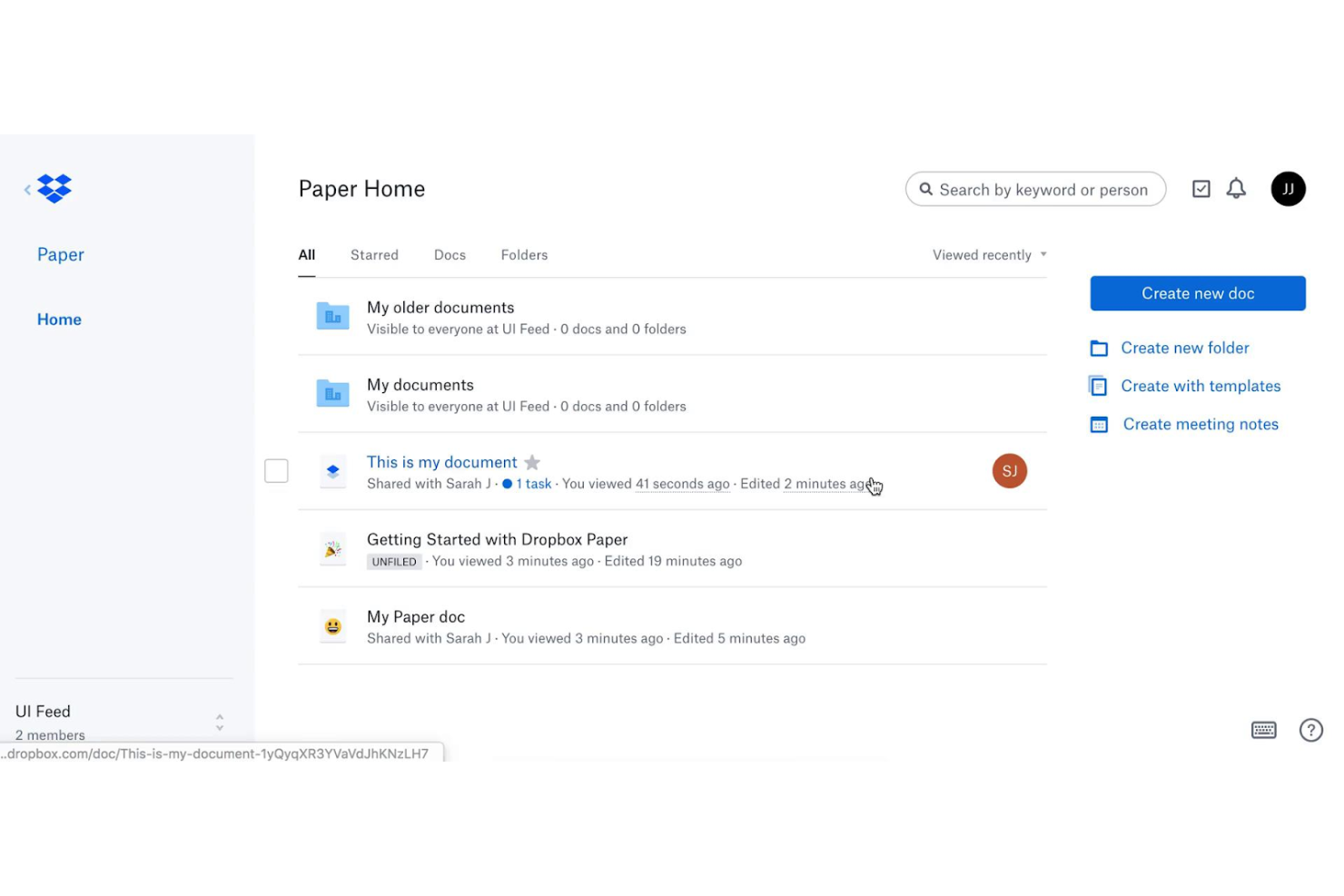
Sisällytän Dropbox Paperin tähän luetteloon, koska se on ainoa dokumenttien yhteiskäyttötyökalu, joka sulautuu aidosti Dropbox-työnkulkuun yrityksissä, jotka ovat jo sitoutuneet kyseiseen ekosysteemiin. Tiimit saavat siitä eniten hyötyä, kun ne työskentelevät monien upotettujen tiedostoresurssien kanssa ja tarvitsevat jokaisen dokumentin synkronoituvan automaattisesti muun Dropbox-sisällön rinnalle.
Dropbox Paper loistaa tiedostojen linkittämisessä, esikatselussa ja kommentoinnissa – erityisesti silloin, kun palautetta seurataan suuren, toisiinsa viittaavien dokumenttien joukon välillä. Arvostan sitä, että tietystä osiosta tai mediaelementistä voi kommentoida, jolloin keskustelut pysyvät kohdistettuina ja näkyvissä juuri siellä, missä niitä tarvitaan.
Dropbox Paper sopii parhaiten
- Tiimeille, jotka jo tallentavat ja hallinnoivat tiedostoja Dropboxissa ja haluavat dokumenttien olevan upotettuina tähän työnkulkuun
- Luoviin projekteihin, joissa dokumenttien, kuvien ja tiedostopalautteen on pysyttävä tiiviisti linkitettyinä
Dropbox Paper ei sovi parhaiten
- Tiimeille, jotka tarvitsevat tarkkarajaisia dokumenttioikeuksia tai edistynyttä muotoilua
- Organisaatioille, jotka etsivät monimutkaista työnkulkujen automatisointia tai syvällisiä integraatioita Dropboxin ulkopuolelle
Mikä erottaa Dropbox Paperin muista
Dropbox Paper lähestyy dokumenttien yhteiskäyttöä tiedostojenhallinnan jatkeena eikä itsenäisenä työtilana, kuten Google Docs tai Notion. Se käsittelee dokumentteja osana elävää sisältöekosysteemiä, joten palaute, kuvat ja tiedostojen upotukset tuntuvat luontevilta eivätkä päälle liimatuilta.
Toisin kuin työkalut, jotka eristävät dokumentit tiedostotallennuksesta, Paper olettaa työnkulkusi olevan jo järjestetty Dropbox-kansioihin ja tuo reaaliaikaisen muokkauksen niiden päälle. Harvoin näen sen ohjaavan tiimejä omaksumaan uusia työtapoja – oletuksena on, että työskentelet jo Dropboxissa, ja Paper lisää siihen vain uuden yhteistyökerroksen.
Dropbox Paperin kompromissit
Dropbox Paper optimoi yksinkertaisuuden ja yhteensopivuuden Dropboxin tiedostokeskeisen perusmallin kanssa, mutta tämä tarkoittaa, että rakenteisempaa dokumenttien hallintaa, edistyneitä käyttöoikeuksia tai integraatioita tarvitsevat tiimit törmäävät rajoituksiin. Kokemukseni mukaan kitkaa syntyy, kun haluat suunnitella monimutkaisia työnkulkuja – asiat, jotka toimivat hyvin Notionissa tai Confluencessa, alkavat tuntua täällä kömpelöiltä.
Pros and Cons
Pros:
- Integroidut perustason tehtävienhallintatyökalut
- Automaattiset tehtäväluettelot
Cons:
- Upotettava verkkosisältö
- Rajoitetut muotoiluvaihtoehdot
- Rajoitetut integraatiot muiden kuin Dropboxin palveluiden kanssa

Quip
Paras Salesforce-integraatioon
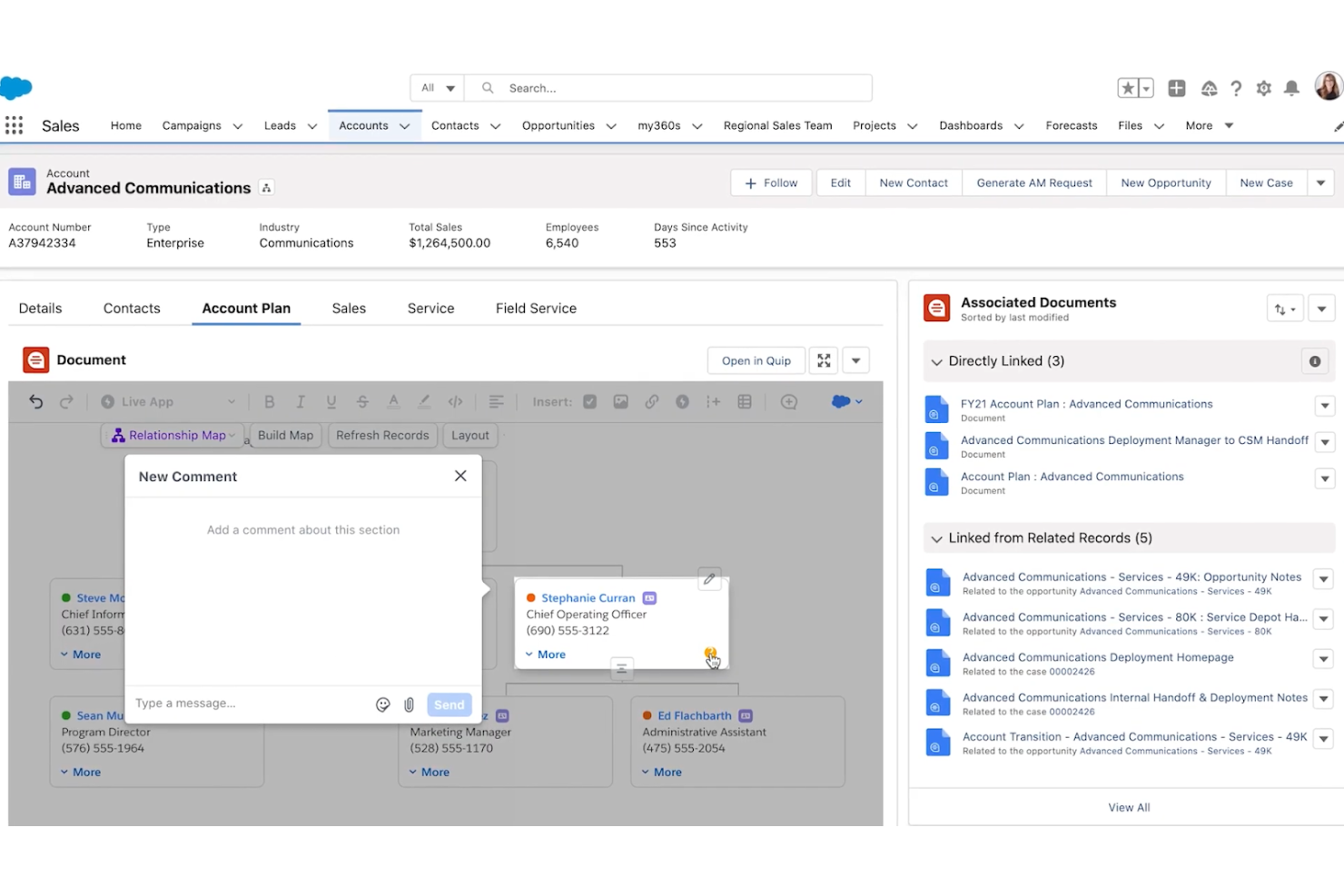
Quip pääsee listalleni, koska se yhdistää dokumenttien yhteistyön luontevasti Salesforce-työnkulkuihin. Käytän Quipiä usein silloin, kun tiimit työskentelevät Salesforce-ympäristössä ja tarvitsevat dokumentteja, laskentataulukoita ja tehtäväluetteloita, jotka on yhdistetty syvällisesti reaaliaikaiseen dataan ja CRM-tietueisiin.
Quip erottuu mielestäni siinä, että sen avulla Salesforce-raportteja ja jäsenneltyä dataa voi upottaa suoraan dokumentteihin. Tämän ansiosta on mahdollista laatia kauppojen katsauksia tai asiakkaiden suunnitteludokumentteja, joissa näkyvät aina reaaliaikaiset luvut — mitään muuta yhtä sujuvasti toimivaa ratkaisua en ole nähnyt.
Quip sopii parhaiten
- Tiimeille, jotka tarvitsevat suoraan Salesforce-dataan integroitua reaaliaikaista dokumenttiyhteistyötä
- Myynti-, asiakasmenestys- ja asiakkuudenhallintatiimeille, jotka työskentelevät Salesforcessa
Quip ei sovi hyvin
- Tiimeille, jotka eivät käytä Salesforcea työnkulkujensa keskeisenä osana
- Henkilöille, jotka tarvitsevat edistyneitä dokumenttien muotoilu- tai julkaisuominaisuuksia
Mikä erottaa Quipin muista
Quipin lähestymistapana on yhdistää dokumentit, laskentataulukot ja keskustelut suoraan siihen ympäristöön, jossa Salesforce-työ tapahtuu. Toisin kuin Google Docs tai Microsoft 365, Quip lähtee siitä, että tiimin keskustelut, projektisuunnitelmat ja yhteistyössä laaditut muistiinpanot ovat reaaliaikaisen CRM-datan rinnalla eivätkä sen ulkopuolella. Koko ratkaisu on suunniteltu tilanteeseen, jossa työskentelet Salesforcessa ja haluat dokumenttiesi päivittyvän automaattisesti uusimpien myyntiputken tietojen tai asiakastietojen mukaan.
Notionin kaltaisiin työkaluihin verrattuna Quip painottaa reaaliaikaista integraatiota dokumenttirakenteen tai syvällisen mukauttamisen sijaan, kun taas Notion keskittyy joustaviin tietopohjiin. Quipissa kaikki tuntuu suunnitellulta vähentämään dokumentoinnin ja päivittäisten myynti- tai tukityönkulkujen välistä siirtymistä.
Quipin kompromissit
Quip on optimoitu Salesforce-integraation ympärille, mikä tarkoittaa, että dokumenttien muokkauskokemus on yksinkertaisempi ja keskittyy enemmän reaaliaikaisen liiketoimintadatan synkronointiin. Edistyneitä asetteluja tai viimeisteltyä julkaisujälkeä tarvitsevat tiimit törmäävät yleensä rajoituksiin, sillä Quip suosii reaaliaikaisia päivityksiä ja käytännöllisyyttä monipuolisen tyylittelyn sijaan.
Pros and Cons
Pros:
- Salesforcen reaaliaikaisen datan upottaminen
- Reaaliaikainen yhteistyö integroidulla keskustelutoiminnolla
- Monitasoinen dokumenttien järjestely
Cons:
- Rajoitetut dokumenttien muotoilumahdollisuudet
- Riippuvuus Salesforce-integraatiosta

Sopii parhaiten turvalliseen tiimitiedostojen tallennukseen
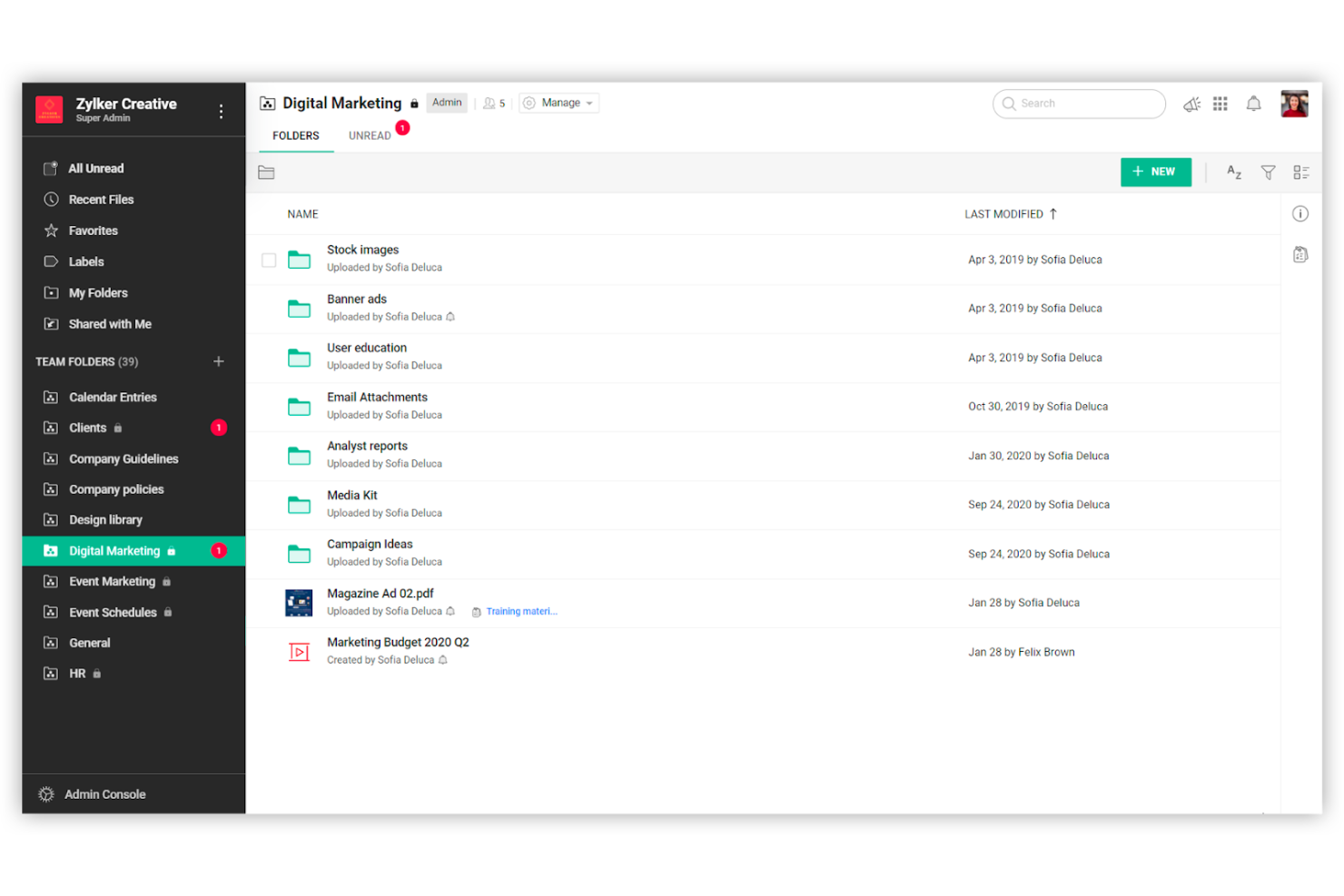
Zoho WorkDrive pääsee suosikkilistalleni asiakirjojen yhteistyötyökaluissa, koska se asettaa turvallisen tiimitiedostojen tallennuksen etusijalle tinkimättä reaaliaikaisista työnkuluista. Olen työskennellyt hajautettujen tiimien kanssa, jotka luottavat tarkasti määritettyihin käyttöoikeuksiin ja auditointilokeihin erityisesti projektien arkaluonteisissa vaiheissa.
Zoho WorkDrivessa pidän erityisesti tiimikansioista, joiden avulla voimme keskittää projektikohtaiset tiedostot samalla, kun tiukat turvallisuusrajat säilyvät. Järjestelmänvalvojan koontinäyttö tarjoaa selkeän näkymän tiedostojen käyttöön ja jakamiseen, mikä on hyödyllistä silloin, kun vaatimustenmukaisuus tai luottamuksellisuus on tärkeää.
Zoho WorkDriven parhaat käyttötarkoitukset
- Hajautetut tiimit, jotka tarvitsevat turvallisen ja keskitetyn tiedostotallennuksen yksityiskohtaisilla käyttöoikeuksilla
- Organisaatiot, joilla on vaatimustenmukaisuuteen liittyviä tarpeita ja joissa auditointilokit sekä käyttöoikeuksien hallinta ovat ratkaisevan tärkeitä
Zoho WorkDrive ei sovellu hyvin
- Tiimeille, jotka etsivät edistynyttä reaaliaikaista asiakirjojen yhteismuokkausta ja monipuolisia sovelluksen sisäisiä kommentointiominaisuuksia
- Luoville ryhmille, jotka luottavat visuaalisiin tiedostoesikatseluihin tai multimediaan perustuviin yhteistyöominaisuuksiin
Mikä erottaa Zoho WorkDriven muista
Zoho WorkDrivessa erottuu mielestäni se, miten se asettaa turvallisen tallennuksen ja organisaatiorakenteen yhteistyön ytimeen. Sen sijaan, että asiakirjoja käsiteltäisiin irrallisina tiedostoina jaetulla asemalla, se kannustaa tiimejä rakentamaan tiimikansioita, joissa on useita käyttöoikeus- ja näkyvyystasoja – enemmän digitaalisen arkistokaapin kuin vapaamuotoisen jakotilan tavoin. Google Driveen verrattuna, jossa painotetaan laajaa jakamista ja nopeaa käyttöä, Zoho WorkDrive on suunniteltu tiukemman hallinnan ja keskitetyn valvonnan ympärille.
Tämä lähestymistapa toimii parhaiten, kun tiimien on tiedettävä tarkalleen, kuka hallitsee kutakin asiakirjaa, ja haluttava kaiken olevan seurattavissa – erityisesti ympäristöissä, joissa tietojen käyttö on arkaluonteista tai säänneltyä.
Zoho WorkDriven kompromissit
Koska Zoho WorkDrive painottaa turvallisuutta ja rakennetta, tiimien on vaikeampi toimia yhtä nopeasti tai vapaamuotoisesti kuin esimerkiksi Google Drivessa. Tämän suunnitteluratkaisun vuoksi yksittäisten tai monialaisten tiedostojen jakaminen tilapäisesti voi tuntua hieman hankalalta, etenkin ryhmille, jotka ovat tottuneet vapaamuotoiseen ja avoimeen yhteistyöhön.
Pros and Cons
Pros:
- Tiimikansioiden mukauttaminen
- Edistynyt linkkien hallinta
- Käyttö ilman verkkoyhteyttä synkronointivaihtoehdoilla
Cons:
- Rajalliset edistyneet asiakirjojen muokkausominaisuudet
- Käyttäjäkohtaiset tallennuskiintiöt

Wrike
Paras reaaliaikaiseen yhteistyöhön ja raportointiin
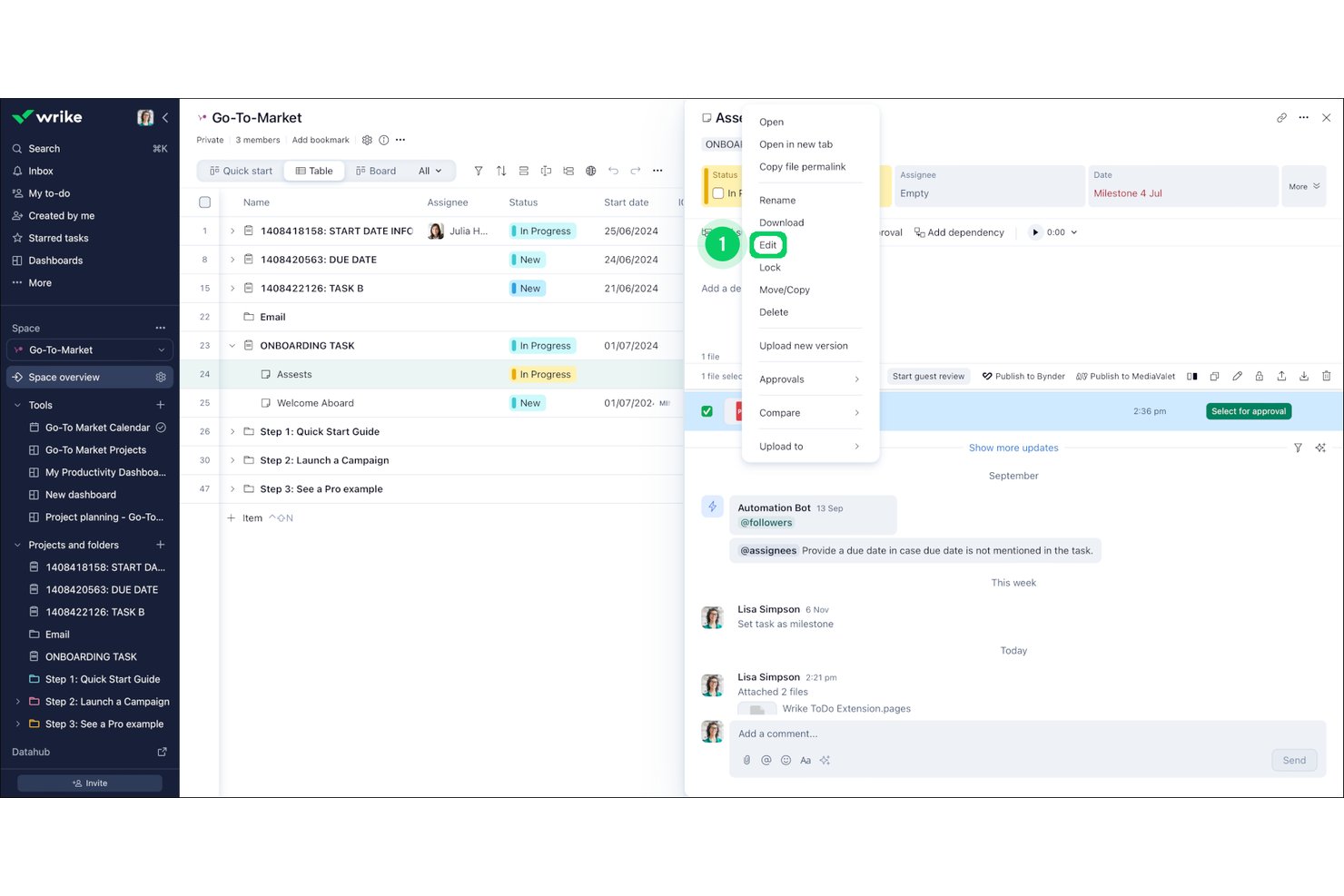
Wrike on projektinhallinta-alusta, jossa asiakirjayhteistyö on rakennettu suoraan tehtäviin. Se tarjoaa reaaliaikaisen yhteismuokkauksen, tiedostojen tarkistuksen ja merkintöjen lisäämisen, versiohistorian sekä hyväksyntätyönkulut Gantt-kaavioiden, koontinäyttöjen ja yli 400 integraation rinnalla.
Kenelle Wrike sopii parhaiten?
Wrike sopii erityisesti projektipäälliköille ja eri toimintojen tiiminvetäjille, jotka tarvitsevat asiakirjayhteistyön, tarkistuksen ja hyväksynnät suoraan projektityönkulkuihinsa rakennettuina.
Miksi valitsin Wriken
Valitsin Wriken yhdeksi parhaista vaihtoehdoista, koska sen reaaliaikaiset yhteistyö- ja raportointiominaisuudet on rakennettu suoraan tehtäviin sen sijaan, että ne olisi liitetty mukaan erillisinä työkaluina. Wrike Live mahdollistaa tiimilleni projektikuvausten ja kokousmuistiinpanojen samanaikaisen yhteismuokkauksen, kun taas tarkistustoiminto lisää ruututarkat merkinnät videoihin, PDF-tiedostoihin ja Office-tiedostoihin ilman alustalta poistumista. Live-koontinäytöt kokoavat projektitiedot jaettaviksi raporteiksi, jotka päivittyvät reaaliajassa, joten sidosryhmät näkevät aina ajantasaisen tilan.
Wriken tärkeimmät ominaisuudet
- Tilat: Järjestä projektisi, kansiosi ja resurssisi tiimikohtaisiin keskuksiin, joissa on sisäkkäisiä rakenteita ja avainsanahaku.
- Tarkistus: Lisää merkintöjä kuviin, videoihin, PDF-tiedostoihin ja Office-tiedostoihin suoraan alustalla merkintäkommenttien ja ruututarkan videokatselun avulla.
- Versiohistoria: Palauta tehtävän kuvauksen aiemmat tilat muokkausaikajanan avulla ja seuraa tiedostojen eri versioita versioitujen liitetiedostojen latausten kautta.
- Tekoälyavusteinen sisällön luonti: Käytä Wrike AI:ta tehtävien kuvausten, projektikuvausten ja kommenttien luonnosteluun ja muokkaamiseen suoraan alustalla.
Wriken integraatiot
Wrike tarjoaa yli 400 valmiiksi rakennettua integraatiota, kuten Jiran, GitHubin, Google Driven, Microsoft Teamsin, Slackin, Salesforcen ja Adobe Creative Cloudin. Sen maksullinen kaksisuuntainen synkronointi tukee yli 22 järjestelmää, kuten Jiraa ja GitHubia, ja sisältää koodittoman integraatio- ja automaationrakentajan.
Pros and Cons
Pros:
- Tarkistus lisää tiedostoihin ruututarkat merkinnät
- Tehtävien muokkauksista säilyy palautettavissa oleva muokkaushistoria
- Koontinäytöt yhdistävät asiakirjat projektiraportointiin
Cons:
- Tarkistus ei tue useita pilvitallennuslähteitä
- Käyttöliittymän monimutkaisuus hidastaa tiimien aloitusta
New Product Updates from Wrike

Wrike Redesigns AI Agent Builder
Wrike redesigns its AI Agent Builder with a side-by-side setup, Scopes, sentence-style triggers and actions, and clearer filters. These changes make it easier to configure, test, and manage agent behavior. For more information, visit Wrike’s official site.
Muut asiakirjayhteistyötyökalut
Alla on luettelo muista asiakirjayhteistyöohjelmistoista, jotka otimme mukaan esivalintaan, mutta jotka eivät päässeet parhaiden työkalujen luetteloon. Niihin kannattaa tutustua.


Så utvärderar jag verktyg för dokumentsamarbete
Jag granskar dessa verktyg i två lager: de grundläggande funktionerna som varje alternativ måste ha – samtidig redigering, versionshistorik och behörigheter – samt de särskiljande egenskaper som avgör vilket alternativ som passar bäst för ett PM-team.
Grundläggande funktionalitet (minimikrav för den här listan)
När jag väljer ut verktyg till min lista betygsätter jag varje verktyg på en skala från 0 (erbjuder inte funktionaliteten) till 5 (utmärker sig inom området) för varje grundläggande funktionalitet som listas nedan. Därefter omvandlar jag verktygets totalpoäng till en procentsats. Varje verktyg måste uppnå en totalpoäng på minst 65 % för att komma i fråga för inkludering.
- Samtidig redigering i realtid: Jag kontrollerar om flera teammedlemmar kan arbeta i samma dokument samtidigt – exempelvis uppdatera en projektbeskrivning under ett uppstartsmöte – med livepekare och omedelbar synkronisering.
- Kommentering och anteckningar: Infogade kommentarer med @omnämnanden och trådade svar är viktiga här, särskilt för asynkrona granskningscykler av SOW:er eller statusrapporter över flera tidszoner.
- Versionshantering och historik: Jag utvärderar hur verktyget spårar ändringar och om du kan återställa ändringar, vilket är avgörande när leveransomfattningen ändras mitt under en sprint.
- Detaljerad delning och behörigheter: Varje verktyg bör låta dig ställa in visnings-, kommentars- och redigeringsåtkomst på dokument- eller mappnivå, inklusive kontroller för extern delning med kunder eller leverantörer.
- Centraliserad dokumentlagring: Jag letar efter ett organiserat och sökbart arkiv – arbetsytor, mappar och taggar – så att projektdokument inte hamnar utspridda i Slack-trådar och e-postkonversationer.
- Integrationer för projektarbetsflöden: Verktyget bör kunna ansluta till PM-plattformar som Jira, Asana eller monday.com så att dokumentationen förblir kopplad till de uppgifter och tidsplaner som den stödjer.
När jag har en lista över verktyg som uppfyller dessa kriterier överväger jag vad som skiljer varje plattform från de andra.
Särskiljande faktorer (det som skiljer leverantörerna åt)
Så här jämför jag olika leverantörer och tydliggör skillnaderna mellan dem:
Utmärkande funktioner
Jag letar efter AI-baserade skrivfunktioner som kan skapa utkast till mötessammanfattningar eller statusuppdateringar och spara PM:ers tid på repetitiv dokumentation. Inbäddad livedata är en annan särskiljande faktor – att hämta ett Gantt-diagram eller en uppgiftstavla direkt till en projektbeskrivning gör att sammanhanget bevaras utan att man behöver växla mellan flikar. Mallbibliotek är också viktiga, eftersom färdiga projektcharter, retrospektiv och RACI-matriser hjälper team att standardisera dokument över olika arbetsflöden. Jag utvärderar även wiki-funktioner för att omvandla projektdokument till en länkad och lättnavigerad kunskapsbas.
Mer än funktioner
Säkerhets- och efterlevnadscertifieringar som SOC 2 samt beredskap för GDPR är värda att kontrollera tidigt, särskilt om PMO:t hanterar känsliga kunddata. Prisstrukturen är också viktig – jag utvärderar om gäståtkomst eller visningsåtkomst är överkomlig, eftersom PM:er regelbundet delar dokument med externa intressenter som inte behöver fullständiga licenser. Integrationsdjupet i det bredare tekniklandskapet är ytterligare en viktig faktor. Ett verktyg som synkroniserar med Slack, Google Drive och din PM-plattform minskar kontextväxlingen för distribuerade team.
Asiakirjayhteistyötyökalujen valitseminen
Kun käyt läpi yksilöllistä ohjelmistonvalintaprosessiasi, pidä seuraavat seikat mielessä:
- Helppokäyttöisyys ja käyttöliittymä: Työkalun tulee olla intuitiivinen ja helppokäyttöinen kaikille tiimin jäsenille heidän teknisestä osaamisestaan riippumatta. Helppokäyttöinen käyttöliittymä voi lyhentää oppimiskäyrää merkittävästi ja lisätä käyttöönottoprosenttia.
- Reaaliaikainen yhteistyö: Reaaliaikainen yhteistyö on ratkaisevan tärkeää, jotta tiimit voivat työskennellä asiakirjojen parissa samanaikaisesti. Tämä ominaisuus poistaa edestakaisten sähköpostiviestien tarpeen ja varmistaa, että kaikki ovat ajan tasalla.
- Integraatiot muiden työkalujen kanssa: Asiakirjayhteistyötyökalun tulee integroitua saumattomasti muihin ohjelmistoihin ja työkaluihin, joita tiimisi jo käyttää. Tämä voi tehostaa työnkulkuja ja parantaa tuottavuutta.
- Tietoturva ja käyttöoikeuksien hallinta: Arkaluonteisten tietojen suojaaminen on tärkeää. Työkalun tulee tarjota tehokkaat tietoturvaominaisuudet, kuten käyttöoikeuksien hallinta ja käyttöoikeudet, jotta vain valtuutetut käyttäjät voivat tarkastella tai muokata asiakirjoja.
- Versiohallinta ja automaattinen tallennus: Mahdollisuus seurata muutoksia ja palauttaa asiakirjan aiempia versioita on olennaista asiakirjan eheyden säilyttämiseksi. Automaattinen tallennus varmistaa, ettei työ katoa odottamattomien tapahtumien, kuten sähkökatkosten, vuoksi.
Asiakirjayhteistyötyökalujen trendit
Verkkoyhteistyötyökalut kehittyvät nopeasti etätyön yleistyessä. Tässä on joitakin keskeisiä trendejä, joita kannattaa seurata.
- Tekoälyavustus reaaliajassa: Tekoälyä integroidaan tarjoamaan reaaliaikaista avustusta. Tämä auttaa kieliopin korjaamisessa, sisältöehdotuksissa ja jopa kääntämisessä, mikä tehostaa yhteistyötä.
- Lohkoketju turvallisuuden takaajana: Lohkoketjuteknologiaa käytetään asiakirjojen turvallisuuden parantamiseen. Se varmistaa, että asiakirjoja ei voida peukaloida ja että ne voidaan todentaa, mikä on olennaista arkaluonteisten tietojen kannalta.
- Puheesta tekstiksi -yhteistyö: Puheesta tekstiksi -ominaisuudet yleistyvät. Niiden avulla käyttäjät voivat sanella asiakirjoja ja tehdä yhteistyötä äänikomennoilla. Tämä on erityisen hyödyllistä silloin, kun käsiä ei voi käyttää.
- Monialustainen integraatio: Työkalut tukevat yhä useammin monialustaista integraatiota. Tämä tarkoittaa, että asiakirjoja voi käyttää ja muokata millä tahansa laitteella, mikä parantaa saavutettavuutta ja joustavuutta.
- Edistynyt versionhallinta: Edistyneitä versionhallintaominaisuuksia otetaan käyttöön. Niiden avulla käyttäjät voivat seurata muutoksia ja palauttaa aiemmat versiot helposti. Tämä on tärkeää asiakirjojen eheyden säilyttämiseksi.
Mitä ovat asiakirjayhteistyötyökalut?
Asiakirjayhteistyötyökalut ovat järjestelmiä tai ohjelmistoja, joiden avulla useat ihmiset voivat työskennellä yhdessä saman asiakirjan tai tiedoston parissa lopullisen version aikaansaamiseksi. Näiden työkalujen avulla tiimit voivat työskennellä asiakirjan parissa samanaikaisesti eri tietokonepäätteiltä tai mobiililaitteilta, usein internet- tai "pilvipohjaista" lähestymistapaa käyttäen.
Yleisiä käyttäjiä ovat liiketoimintatiimit, oppilaitokset ja etätyöntekijät, joiden on laadittava asiakirjoja yhdessä, jaettava palautetta ja ylläpidettävä versionhallintaa. Nämä työkalut ovat olennaisia tuottavuuden parantamisessa, asiakirjojen eheyden varmistamisessa ja reaaliaikaisen yhteistyön mahdollistamisessa.
Asiakirjayhteistyötyökaluihin sisältyy yleensä ominaisuuksia, kuten kommentointi ja pikaviestintä reaaliajassa, läsnäoloilmaisimet, käyttöoikeudet, henkilökohtaiset toimintasyötteet, yhteistyö yrityksen palomuurin ulkopuolisten käyttäjien kanssa, tietoturva- ja vaatimustenmukaisuuskehykset, muutoshistorian seuranta, suurten tiedostojen käsittelymahdollisuus sekä hyväksyntätyönkulut.
Asiakirjayhteistyötyökalujen ominaisuudet
Etä- ja hybridityömallien muokatessa edelleen nykyaikaista työympäristöä kehittyneiden, tuottavaa tiimityötä helpottavien verkkotyökalujen kysyntä on kasvanut räjähdysmäisesti.
- Yhdistetty viestintä: Yhdistää sähköpostit, keskustelut, asiakirjat ja kalenteritapahtumat yhdelle alustalle, mikä poistaa useiden sovellusten käytön tarpeen.
- Yhteistyö reaaliajassa: Antaa tiimin jäsenille mahdollisuuden jakaa päivityksiä ja antaa välitöntä palautetta, mikä parantaa tuottavuutta ja tiimin yhteistä suuntaa.
- Kalenteri-integraatio: Yhdistää kalenteritapahtumat laajempiin viestintäkonteksteihin ja auttaa käyttäjiä pysymään ajan tasalla tehtävistä, määräajoista ja kokouksista.
- Äänipuhelut ja näytön jakaminen: Mahdollistaa mukaansatempaavan, kasvokkain tapahtuvaa vuorovaikutusta jäljittelevän yhteistyön hajautetuissa tiimeissä ja parantaa tiimikeskustelujen sekä päätöksentekoprosessien laatua.
- Turvallisuus ja yksityisyys: Ottaa käyttöön vahvoja turvatoimia arkaluonteisten tietojen suojaamiseksi ja yksityisyyden varmistamiseksi, mikä on ratkaisevan tärkeää käyttäjätietojen eheyden ja luottamuksellisuuden säilyttämiseksi.
- Integraatio kolmannen osapuolen sovelluksiin: Parantaa yhteistyöohjelmistoa integroimalla siihen suosittuja sovelluksia, kuten projektinhallintatyökaluja, tiedostojen tallennusalustoja ja tuottavuussovelluksia, jolloin käyttäjät voivat sujuvoittaa työnkulkuaan.
- Muokattavuus ja personointi: Antaa käyttäjien mukauttaa yhteistyökokemustaan valitsemalla teemoja, määrittämällä asetuksia ja järjestämällä työtilansa.
- Helppokäyttöinen käyttöliittymä: Tarjoaa selkeän ja intuitiivisen käyttöliittymän, jonka ansiosta käyttäjät löytävät nopeasti tarvitsemansa ja käyttökokemus paranee kokonaisuudessaan.
- Läsnäolo- ja tilaindikaattorit: Näyttää tiimin jäsenten saatavuuden ja tilan sekä ilmoittaa, kuka on paikalla, varattu tai poissa, mikä poistaa tarpeettomia viivästyksiä ja varmistaa tehokkaan viestinnän.
- Kommentit ja päivitykset reaaliajassa: Mahdollistaa nopean iteroinnin ja viestinnän antamalla osallistujille mahdollisuuden kommentoida ja nähdä päivitykset reaaliajassa.
- Tiedostojen synkronointi: Tiedostojen synkronointityökalut päivittävät tiedostot automaattisesti useiden laitteiden tai sijaintien välillä, jotta jokainen kopio pysyy ajan tasalla ja samanlaisena.
Asiakirjayhteistyötyökalujen hyödyt
Asiakirjayhteistyötyökaluista on tullut välttämättömiä yrityksille ja tiimeille, jotka työskentelevät joustavassa tai etätyöympäristössä. Alla on viisi asiakirjayhteistyötyökalujen tärkeintä hyötyä käyttäjille ja organisaatioille.
- Parantunut tiimikoordinointi: Asiakirjojen yhteistyötyökalut auttavat määrittelemään kunkin tiimin jäsenen roolit, vastuut ja yksilölliset tehtävät, mikä varmistaa paremman organisoinnin ja ymmärryksen tiimin sisällä.
- Kasvanut tuottavuus: Yhteistyötyökalujen avulla tiimin jäsenet voivat työskennellä yhdessä reaaliaikaisesti, mikä tehostaa dokumentointiprosessia ja vähentää tehtävien suorittamiseen tarvittavaa aikaa.
- Työn parempi laatu: Hyödyntämällä tiimin monipuolista asiantuntemusta ja näkökulmia asiakirjojen yhteistyö tuottaa kattavia ja laadukkaita resursseja, jotka vastaavat jokaisen käyttäjän tarpeisiin.
- Nopeampi muokkausprosessi: Yhteismuokkausominaisuuksien ansiosta tiimin jäsenet voivat muokata asiakirjoja samanaikaisesti, mikä vähentää edestakaiseen sähköpostiviestintään kuluvaa aikaa ja varmistaa, että kaikki työskentelevät uusimman version parissa.
- Hajautettujen tiimien yhdistäminen: Asiakirjojen yhteistyötyökalut tarjoavat hajautetuille tiimeille yhteisen verkkotilan, joka edistää viestintää, ideoiden jakamista ja vahvempia tiimisuhteita, vaikka tiimin jäsenet eivät olisi fyysisesti yhdessä.
Asiakirjojen yhteistyötyökalut tarjoavat lukuisia etuja, jotka voivat parantaa merkittävästi tiimisi tehokkuutta ja toimivuutta. Luotettavaan asiakirjojen yhteistyötyökaluun investoiminen voi auttaa tiimiäsi työskentelemään saumattomasti yhdessä ja saavuttamaan parempia tuloksia.
Asiakirjojen yhteistyötyökalujen kustannukset ja hinnoittelu
Tässä osiossa esitetään arvio asiakirjojen yhteistyötyökalujen keskimääräisistä tilauksista ja kustannuksista.
Asiakirjojen yhteistyötyökalujen tilausten vertailutaulukko
| Tilaustyyppi | Keskimääräinen hinta | Yleiset ominaisuudet |
|---|---|---|
| Ilmainen tilaus | $0 | Perustehtävien hallinta, rajallinen tallennustila, tiedostojen jakaminen, reaaliaikainen yhteistyö |
| Henkilökohtainen tilaus | $5 - $10 käyttäjää kohden kuukaudessa | Laajempi tallennustila, edistynyt tehtävien hallinta, perusintegraatiot, versiohallinta |
| Yritystilaus | $10 - $20 käyttäjää kohden kuukaudessa | Rajaton tallennustila, edistyneet integraatiot, suojausominaisuudet, tiimiyhteistyö |
| Organisaatiotilaus | $20+ käyttäjää kohden kuukaudessa | Mukautettavat ominaisuudet, edistynyt suojaus, vaatimustenmukaisuustyökalut, oma tuki |
Usein kysyttyä asiakirjojen yhteistyötyökaluista
Miten voin varmistaa yhteistyötyökaluilla jaettujen asiakirjojen turvallisuuden?
Yhteistyötyökaluilla jaettujen asiakirjojen turvallisuuden varmistaminen edellyttää useita hyviä käytäntöjä. Valitse ensin yhteistyötyökalu, joka tarjoaa tehokkaita suojausominaisuuksia, kuten päästä päähän -salauksen, monivaiheisen tunnistautumisen ja alan standardien, kuten GDPR:n tai HIPAA:n, mukaisuuden.
Päivitä salasanat säännöllisesti ja käytä jokaisella tilillä vahvaa ja yksilöllistä salasanaa. Ota käyttöön käyttöoikeuksien hallinta, jotta asiakirjojen käyttö rajoittuu vain niihin henkilöihin, jotka sitä tarvitsevat, ja tarkista ja päivitä nämä käyttöoikeudet säännöllisesti. Kouluta lopuksi tiimisi tunnistamaan tietojenkalasteluyritykset ja muut tietoturvauhat luvattoman käytön estämiseksi. Katso luettelomme \u003ca href=\u0022https://thedigitalprojectmanager.com/tools/best-asynchronous-collaboration-tools/\u0022\u003eHIPAA-yhteensopivista yhteistyötyökaluista\u003c/a\u003e.
Mitkä ovat parhaat käytännöt versiohallintaan asiakirjojen yhteistyötyökaluissa?
Tehokas versiohallinta on ratkaisevan tärkeää asiakirjojen eheyden säilyttämiseksi yhteistyöympäristössä. Käytä työkalua, joka seuraa muutoksia automaattisesti ja ylläpitää asiakirjaversioiden historiaa, kannusta tiimin jäseniä käyttämään selkeitä ja yhdenmukaisia nimeämiskäytäntöjä asiakirjaversioille ja tarkista ja siivoa vanhat versiot säännöllisesti epäjärjestyksen ja sekaannusten välttämiseksi.
Miten voin hallita käyttäjien käyttöoikeuksia tehokkaasti asiakirjojen yhteistyötyökaluissa?
Käyttäjien käyttöoikeuksien tehokas hallinta edellyttää, että ymmärrät selkeästi jokaisen tiimin jäsenen roolin ja hänen tarvitsemansa käyttöoikeustason. Käytä yhteistyötyökalua, joka mahdollistaa yksityiskohtaiset käyttöoikeusasetukset ja antaa sinun määrittää eri käyttäjille tietyt käyttöoikeustasot.
Tarkista ja päivitä käyttöoikeudet säännöllisesti, jotta ne vastaavat tiimin roolien tai projektin vaatimusten muutoksia, ja noudata vähimpien oikeuksien periaatetta myöntämällä käyttäjille vain heidän tehtäviensä suorittamiseen tarvittavat vähimmäisoikeudet.
Mitä strategioita voin käyttää yhteistyön ja viestinnän parantamiseen asiakirjojen yhteistyötyökaluissa?
Laadi selkeät ohjeet ja toimintatavat yhteistyötyökalun käyttöön. Kannusta tiimin jäseniä käyttämään sisäänrakennettuja viestintäominaisuuksia, kuten kommentteja ja keskustelua, sekä keskustelemaan asiakirjojen muutoksista ja päivityksistä.
Varaa säännöllisiä seurantatapaamisia tai virtuaalikokouksia edistymisen tarkistamista ja ongelmien ratkaisemista varten. Hyödynnä tehtävienhallintaominaisuuksia vastuiden määrittämiseen ja seuraamiseen, jotta kaikki ovat tietoisia tehtävistään ja määräajoistaan.
Miten voin integroida asiakirjojen yhteistyötyökalut muihin ohjelmistoihin ja alustoihin?
Monet asiakirjojen yhteistyötyökalut tarjoavat integraatioita muihin ohjelmistoihin ja alustoihin työnkulkujen sujuvoittamiseksi. Tunnista työkalut ja alustat, joita tiimisi käyttää usein, kuten projektinhallintaohjelmistot, CRM-järjestelmät tai pilvitallennuspalvelut.
Etsi yhteistyötyökaluja, jotka tarjoavat natiiveja integraatioita tai tukevat kolmansien osapuolten integraatiopalveluja. Määritä ja ota nämä integraatiot käyttöön tiedonsiirron automatisoimiseksi ja manuaalisen työn vähentämiseksi. Tarkista ja päivitä integraatiot säännöllisesti varmistaaksesi, että ne vastaavat edelleen tiimisi tarpeita ja parantavat tehokkuutta.
Mitkä ovat asiakirjojen yhteistyötyökalujen käytön yleiset haasteet ja miten niitä voidaan ratkaista?
Yleisiä haasteita ovat versiohallinnan ongelmat, tietoturvaan liittyvät huolet ja vaikeudet käyttäjien käyttöoikeuksien hallinnassa. Ratkaise nämä ottamalla käyttöön versiohallinnan hyvät käytännöt, kuten selkeät nimeämiskäytännöt ja versiohistorian ylläpito. Varmista, että käytössä on tiukat tietoturvatoimet, kuten salaus ja käyttöoikeuksien hallinta, ja tarkista ja päivitä käyttäjien käyttöoikeudet säännöllisesti tiimin roolien muutosten mukaisesti.
Miten voin mitata asiakirjojen yhteistyötyökalun tehokkuutta?
Mittaa asiakirjojen yhteistyötyökalun tehokkuutta seuraamalla keskeisiä suorituskykyindikaattoreita (KPI), kuten käyttäjien käyttöönottoprosentteja, yhteistyön tiheyttä ja asiakirjojen käsittelyaikoja. Kerää tiimin jäseniltä palautetta mahdollisten ongelmakohtien tai kehitysalueiden tunnistamiseksi.
Analysoi työkalun vaikutusta kokonaistehokkuuteen ja projektien tuloksiin. Seuraa lisäksi työkalun suorituskykyä ja luotettavuutta, mukaan lukien käytettävyysaikaa ja vasteaikoja. Hyödynnä näitä tietoja tehdäksesi perusteltuja päätöksiä yhteistyötyökalujen optimoinnista tai mahdollisesta vaihtamisesta.
Mitkä ovat parhaat tavat perehdyttää uudet tiimin jäsenet asiakirjojen yhteistyötyökalun käyttöön?
Tehokas perehdytys sisältää kattavan koulutuksen ja resurssien tarjoamisen, jotta uudet tiimin jäsenet oppivat nopeasti käyttämään yhteistyötyökalua sujuvasti. Luo yksityiskohtainen perehdytysopas, joka kattaa työkalun ominaisuudet, parhaat käytännöt ja yrityskohtaiset toimintatavat.
Järjestä käytännönläheisiä koulutustilaisuuksia, tarjoa pääsy oppaisiin ja dokumentaatioon ja keskustele säännöllisesti uusien tiimin jäsenten kanssa varmistaaksesi, että he osaavat käyttää työkalua sujuvasti ja että mahdolliset ongelmat ratkaistaan nopeasti.