

Las 10 mejores aplicaciones para tomar notas para aumentar la productividad en 2026

10 Lista de las mejores aplicaciones para tomar notas


Las mejores aplicaciones para tomar notas te permiten capturar ideas rápidamente, organizar la información y encontrar fácilmente lo que necesitas más adelante, lo que ayuda a simplificar tu flujo de trabajo y evita retrasos debido a la falta de claridad sobre las decisiones y las tareas pendientes. Sin la herramienta adecuada, te encontrarás con problemas como roles y responsabilidades poco claros en tus proyectos, plazos incumplidos y falta de comunicación.
He utilizado mi experiencia en gestión de proyectos y más de 3 años probando software para revisar docenas de herramientas y seleccionar mi lista de las mejores aplicaciones para tomar notas. Cada una de mis recomendaciones te ayudará a tomar mejores notas en las reuniones, realizar un seguimiento de las decisiones y las tareas pendientes de tus proyectos, y mantener las tareas avanzando y la productividad alta.
Por qué confiar en nuestras recomendaciones de software
Nuestro equipo lleva probando y evaluando software desde 2012. Como gestores de proyectos, sabemos lo difícil —y lo importante— que es elegir el software adecuado.
Para esta guía, evaluamos las herramientas mediante pruebas prácticas e investigación independiente, puntuando las herramientas según nuestros criterios de selección. También nos basamos en la experiencia de líderes de opinión del sector y de profesionales en activo de la gestión de proyectos.
Nuestras reseñas reflejan nuestro criterio editorial humano, no un discurso de ventas.
Revisores expertos:
Tabla comparativa de aplicaciones para tomar notas
Esta tabla comparativa resume los detalles de precios de mis principales selecciones de aplicaciones para tomar notas:
| Tool | Best For | Trial Info | Price | ||
|---|---|---|---|---|---|
| 1 | Mejor aplicación para tomar notas para usuarios de Apple | Plan gratis para siempre disponible | Gratis para usar | Website | |
| 2 | Mejor para crear una base de conocimientos | Plan gratuito disponible | Desde $4/usuario/año (facturado anualmente) | Website | |
| 3 | Ideal para la colaboración multifuncional | Prueba gratuita de 30 días disponible | Desde $6/usuario/mes (facturado anualmente) | Website | |
| 4 | Ideal para un sistema basado en tarjetas | Plan gratuito + prueba gratuita disponible | Desde $1.67/mes (facturado anualmente) | Website | |
| 5 | Mejor para capacidades avanzadas de búsqueda | No disponible | Precio a consultar | Website | |
| 6 | Mejor para recordatorios basados en ubicación | Prueba gratuita disponible | Desde $6.30/usuario/mes | Website | |
| 7 | Mejor app para tomar notas con enfoque en la escritura | Plan gratuito + demo gratis disponible | Desde $10/miembro/mes (facturado anualmente) | Website | |
| 8 | Mejor app de notas para reuniones | Plan gratuito disponible | Desde $16/usuario/mes | Website | |
| 9 | Mejor para el seguimiento detallado de documentos | Plan gratuito + demo gratis disponible | Desde $8/usuario/mes (facturado anualmente) | Website | |
| 10 | Mejor app de notas con notas adhesivas | Plan gratuito disponible | Desde $8/usuario/mes | Website |

Reseñas de las mejores aplicaciones para tomar notas
Aquí tienes una breve descripción de cada aplicación para tomar notas para mostrar el caso de uso más adecuado de cada herramienta, algunas funciones destacadas y sus ventajas & desventajas. También he incluido capturas de pantalla para ofrecerte una visión general de la interfaz de usuario.

Mejor aplicación para tomar notas para usuarios de Apple
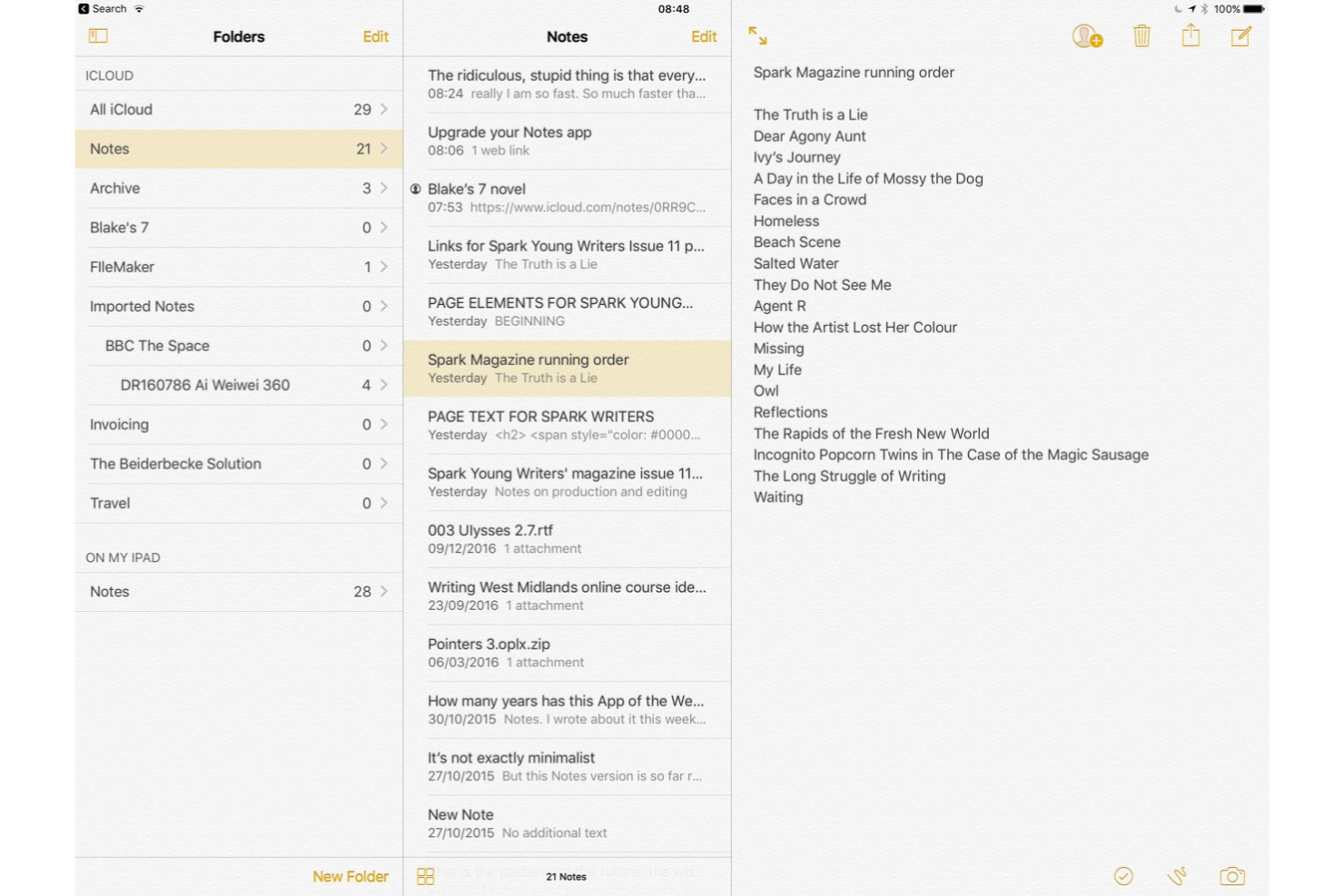
Apple Notes es una aplicación de toma de notas integrada, diseñada para personas y equipos que utilizan dispositivos Apple y desean capturar notas de manera rápida, organizada y segura, con sincronización entre iPhone, iPad y Mac.
¿Para quién es mejor Apple Notes?
Apple Notes es ideal para personas y equipos pequeños que trabajan únicamente dentro del ecosistema Apple y quieren una solución para tomar notas sin necesidad de configuración.
Por qué elegí Apple Notes
Apple Notes se gana su lugar como una de las mejores en mi lista porque es la opción de toma de notas más sencilla para quienes ya están en el ecosistema Apple. Me encanta que la sincronización con iCloud mantiene todas las notas actualizadas en iPhone, iPad y Mac sin configuración. La función de grabación y transcripción de audio en iOS 18 es útil: puedo grabar una reunión o nota de voz y obtener una transcripción de texto buscable directamente dentro de la nota. Las herramientas de escritura Apple Intelligence me permiten corregir o resumir el contenido de las notas sin salir de la app.
Funciones clave de Apple Notes
- Organización por carpetas y etiquetas: Crea carpetas, subcarpetas y etiquetas para clasificar tus notas, y luego usa Carpetas Inteligentes para filtrar automáticamente las notas etiquetadas en toda tu biblioteca.
- Escaneo de documentos: Escanea documentos físicos directamente en una nota utilizando la cámara del iPhone o iPad, con reconocimiento de texto para buscar contenido dentro de los escaneos.
- Enlace de notas: Enlaza directamente a otras notas dentro de una misma nota escribiendo '>>' seguido del título de la nota, facilitando la conexión de ideas relacionadas.
- Protección con contraseña: Bloquea notas individuales con contraseña, Face ID o Touch ID para mantener tu contenido sensible seguro.
Integraciones de Apple Notes
Las integraciones incluyen iCloud, Apple Pencil, Apple Intelligence, Apple Watch, Siri, FaceTime, Teléfono, Fotos, Archivos y Mail.
Pros and Cons
Pros:
- Admite muchas funciones útiles
- Interfaz limpia y bien organizada
- Gratis para todos los usuarios
Cons:
- Solo disponible en dispositivos Apple
- Carece de funciones avanzadas para tomar notas

Obsidian
Mejor para crear una base de conocimientos
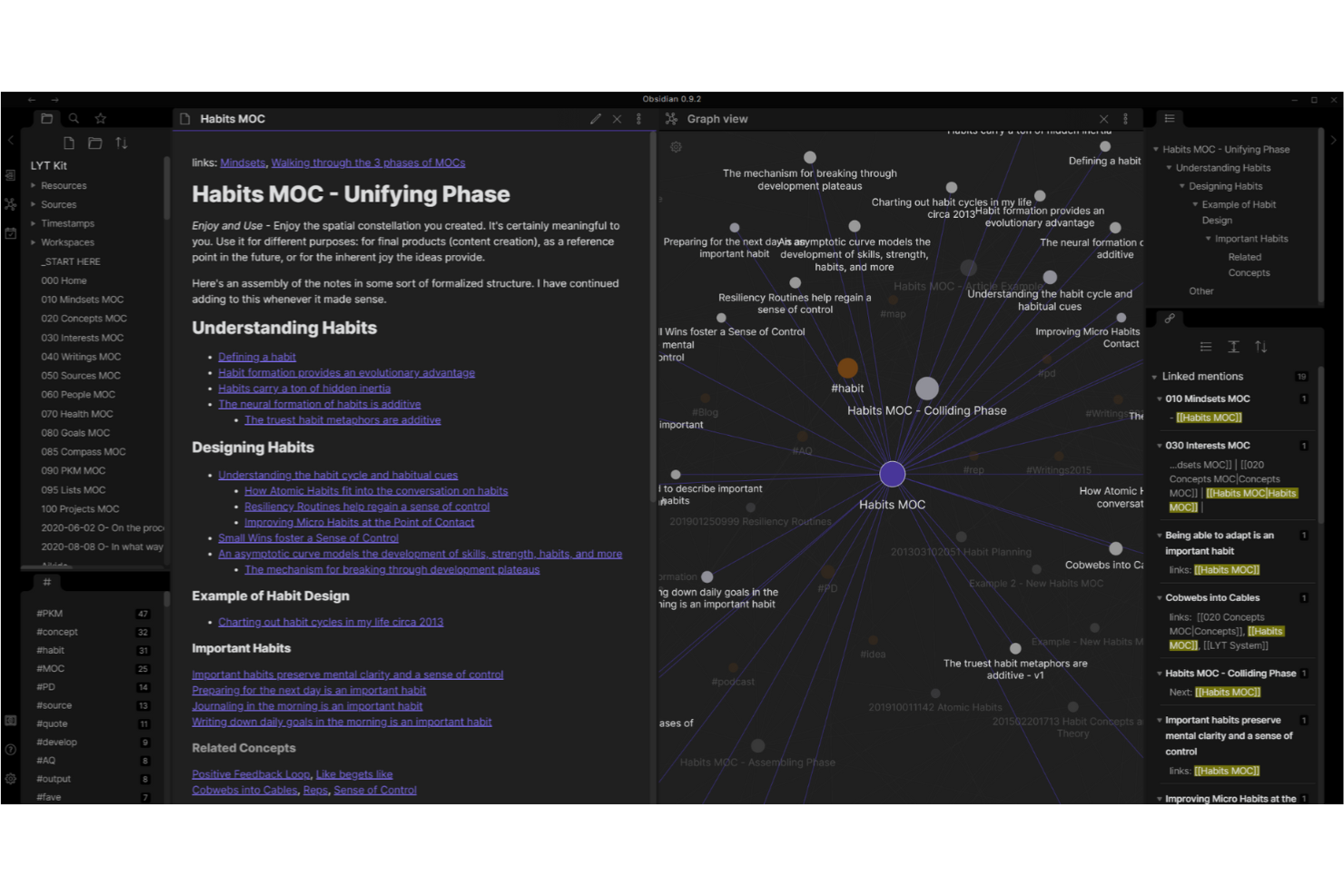
Obsidian es una aplicación de toma de notas basada en markdown, diseñada para profesionales y equipos que desean organizar, conectar y visualizar sus ideas con opciones avanzadas de enlaces y personalización.
¿Para quién es mejor Obsidian?
Obsidian es ideal para investigadores, escritores y trabajadores del conocimiento que necesitan un sistema flexible y almacenado localmente para capturar y conectar información compleja.
Por qué elegí Obsidian
Obsidian se gana su lugar en mi lista porque maneja muy bien la construcción de una base de conocimientos personal mediante enlaces bidireccionales. Me encanta que cada nota que creo puede estar enlazada a notas relacionadas, y la vista de gráfico me permite mapear visualmente esas conexiones en toda una bóveda. Cuando estoy inmerso en un proyecto de investigación, uso el panel de enlaces inversos para mostrar ideas relacionadas que de otra manera olvidaría. El modelo de almacenamiento local también significa que toda mi base de conocimientos vive en mi computadora, no en el servidor de un tercero.
Características clave de Obsidian
- Editor Markdown: Escribe y da formato a las notas usando sintaxis markdown con previsualización en vivo.
- Biblioteca de plugins: Amplía la funcionalidad de Obsidian con cientos de plugins desarrollados por la comunidad y plugins principales.
- Canvas: Organiza y conecta notas, imágenes y tarjetas en un tablero visual de formato libre.
- Sistema de etiquetas: Organiza notas con etiquetas anidadas para filtrar y agrupar contenido relacionado en tu bóveda.
Integraciones de Obsidian
Los plugins incluyen PandaDoc, Apple Reminders, Kindle Highlights, Wikipedia, Excalidraw, Electron, TypeScript y más.
Pros and Cons
Pros:
- Apoyado por una comunidad sólida
- Orientado a la privacidad
- Altamente personalizable
Cons:
- Tiene una curva de aprendizaje inicial
- Solo disponible en escritorio
Ideal para la colaboración multifuncional

Microsoft OneNote es una aplicación digital de toma de notas diseñada para equipos y profesionales que necesitan organizar, compartir y colaborar en notas, detalles de reuniones e ideas de proyectos a través de dispositivos y plataformas.
¿Para quién es mejor Microsoft OneNote?
Microsoft OneNote es ideal para equipos que ya trabajan dentro del ecosistema de Microsoft 365 y que necesitan un espacio compartido para notas, registros de reuniones y documentación de proyectos.
Por qué elegí Microsoft OneNote
Elegí Microsoft OneNote como una de las mejores aplicaciones para tomar notas por lo bien que se integra naturalmente en los flujos de trabajo de equipos multifuncionales. Mi equipo usa OneNote para crear blocs de notas compartidos donde los responsables de producto, ingeniería y diseño tienen cada uno sus propias secciones, pero todos pueden ver y editar en cualquier parte. La coautoría en tiempo real permite que dos personas estén en la misma página simultáneamente sin conflictos. También me gusta cómo funciona el compartido de blocs de notas a través de los permisos de Microsoft 365, así que puedo dar acceso de solo lectura a una persona interesada en un bloc de proyecto sin configuraciones adicionales.
Funciones clave de Microsoft OneNote
- Jerarquía de blocs de notas: Organiza las notas en blocs de notas, secciones y páginas para mantener la documentación de los proyectos estructurada y fácil de navegar.
- Soporte de notas multimedia: Inserta imágenes, grabaciones de audio, videos y archivos adjuntos directamente en cualquier página de nota.
- Etiquetas y búsqueda: Aplica etiquetas personalizadas a las notas y utiliza la búsqueda de texto completo para localizar contenido específico en todos los blocs de notas.
- Web clipper: Captura páginas web, artículos y capturas de pantalla directamente en OneNote desde tu navegador para referencia e investigación.
Integraciones de Microsoft OneNote
Las integraciones incluyen Microsoft Word, Microsoft Excel, Microsoft PowerPoint, Microsoft Outlook, Microsoft Teams, Microsoft OneDrive, Microsoft Defender, Microsoft Designer, Microsoft Clipchamp y Microsoft 365 Copilot.
Pros and Cons
Pros:
- Facilita compartir información
- Ideal para tomar notas de reuniones
- Bien organizado y coherente
Cons:
- Problemas con la sincronización y restauración
- Se necesitan más integraciones con herramientas de Microsoft

Ideal para un sistema basado en tarjetas
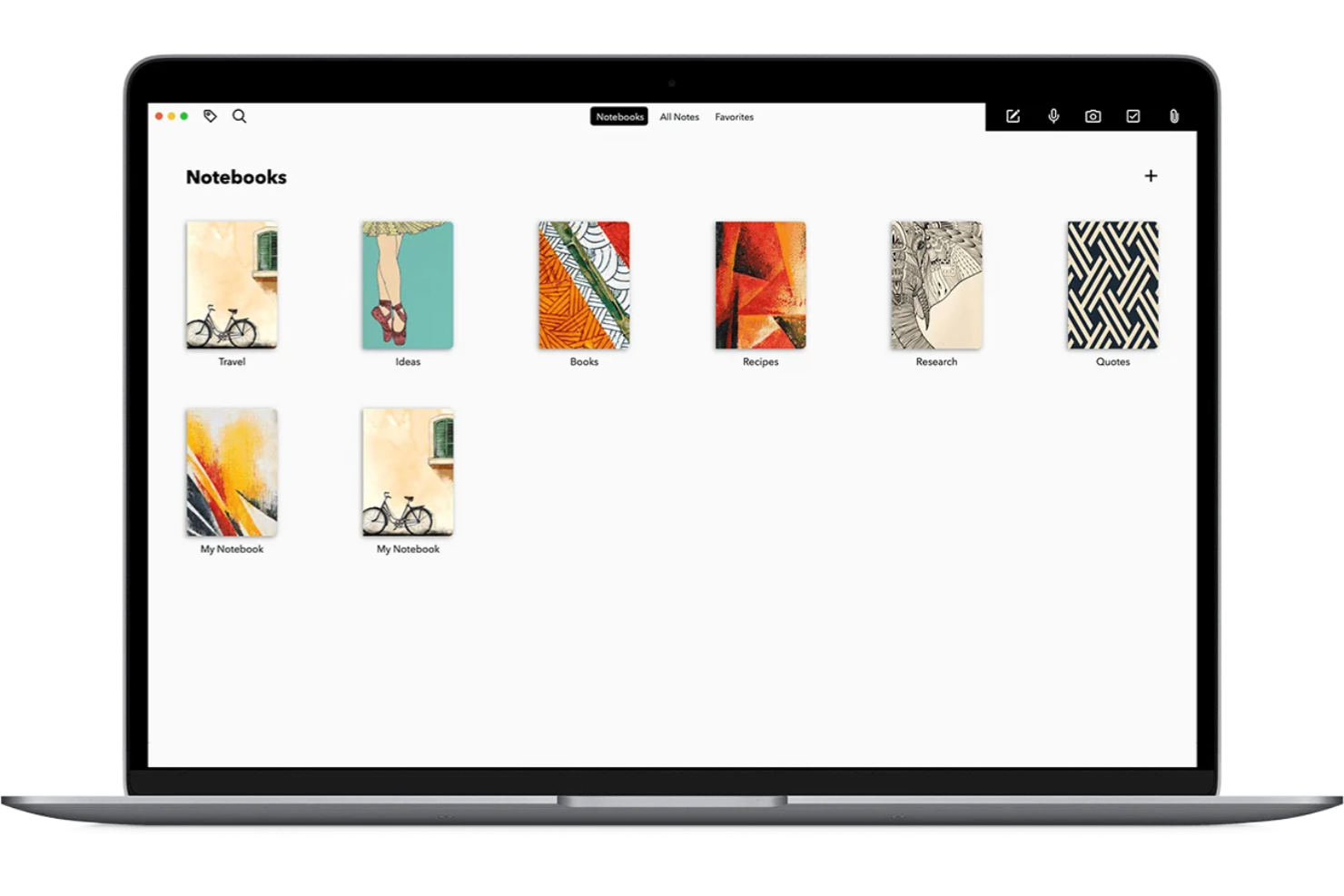
Zoho Notebook es una aplicación de toma de notas visual y orientada, diseñada para individuos y equipos que desean organizar ideas, archivos y contenido multimedia de forma flexible y creativa en varios dispositivos.
¿Para quién es ideal Zoho Notebook?
Zoho Notebook es perfecto para personas y pequeños equipos que buscan un espacio limpio e intuitivo para captar y organizar notas sin una curva de aprendizaje complicada.
Por qué elegí Zoho Notebook
Elegí Zoho Notebook como uno de los mejores por la forma en que su sistema basado en tarjetas gestiona distintos tipos de contenido. En vez de agruparlo todo en un solo bloque de texto, cada nota recibe su propio tipo de tarjeta: texto, lista de verificación, audio, foto, dibujo o archivo. En la práctica, eso significa que puedo grabar una reunión con una tarjeta de audio, adjuntar un documento escaneado con una tarjeta de foto y hacer seguimiento de tareas con una tarjeta de lista de verificación, todo en la misma libreta. La función Smart Card es especialmente útil: basta con pegar contenido desde la web y automáticamente lo formatea como una nota clara y legible.
Funciones clave de Zoho Notebook
- Tableros de notas: Vista estilo Kanban que permite organizar y seguir tarjetas de notas a través de columnas; muy útil para gestionar de forma visual las notas relacionadas a proyectos.
- Recortador web: Extensiones de navegador para Chrome, Firefox, Safari y Edge que permiten capturar texto e imágenes de cualquier página web directamente en una libreta.
- Historial de versiones: Accede a versiones anteriores de cualquier nota para revisar o restaurar borradores sin perder contenido.
- Bloqueo con código y Touch ID: Protege notas individuales o libretas completas mediante un código o autenticación biométrica para mayor privacidad.
Integraciones de Zoho Notebook
Las integraciones incluyen Zoho Mail, Zoho Calendar, Zoho Projects, Zoho Connect, Google Drive, Dropbox, Box, OneDrive, Microsoft Teams, Slack y está disponible una API para integraciones personalizadas.
Pros and Cons
Pros:
- Alto nivel de seguridad
- Permite importar desde Evernote
- Potente recortador web
Cons:
- No tiene opción de vista de lista
- Funcionalidad limitada

Guru
Mejor para capacidades avanzadas de búsqueda
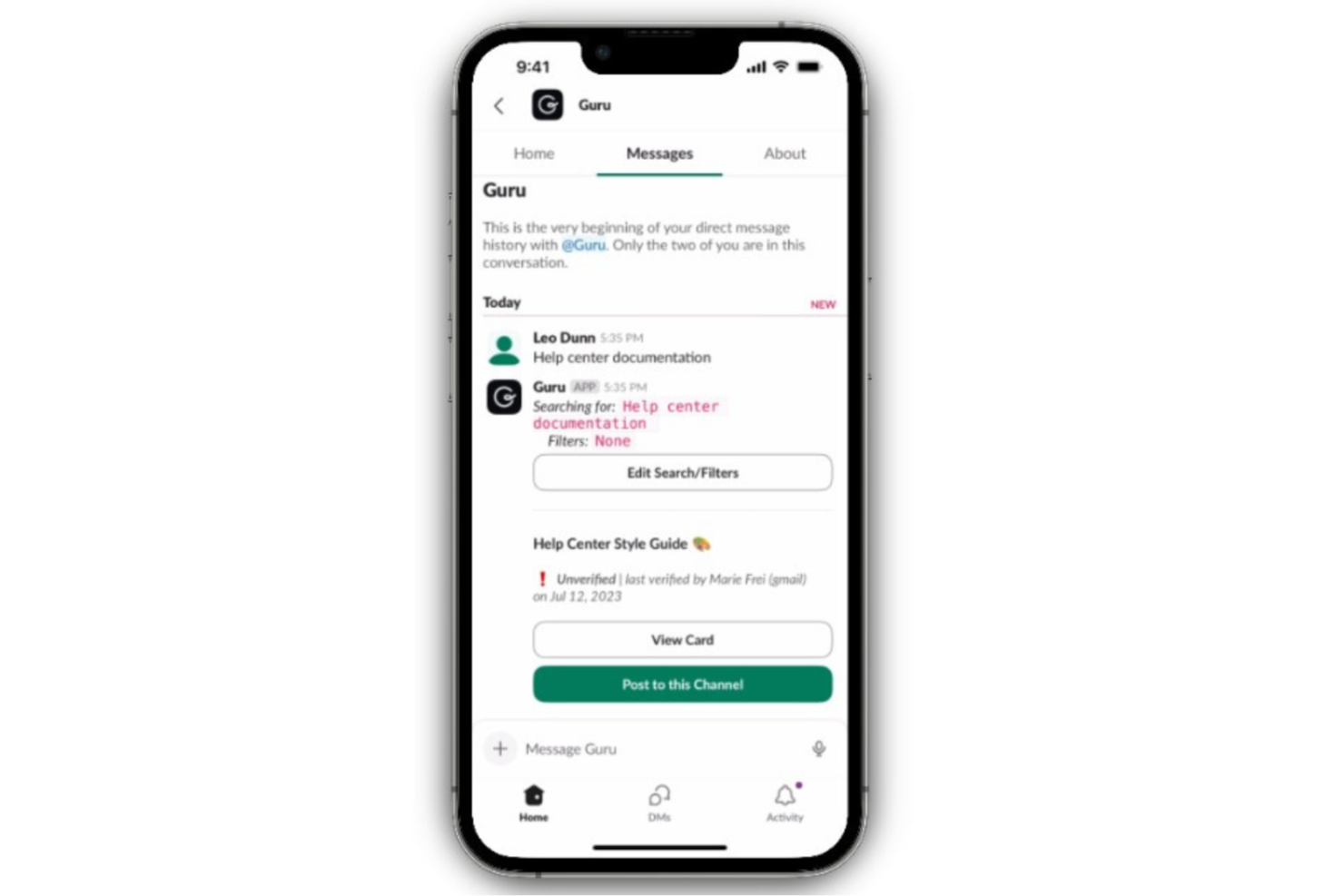
Guru es una plataforma de gestión del conocimiento diseñada para equipos que necesitan capturar, organizar y recuperar notas e información en proyectos de rápido movimiento y fuerzas laborales distribuidas.
¿Para quién es mejor Guru?
Guru es muy adecuado para equipos de tamaño mediano a empresarial en roles de cara al cliente como soporte, ventas y éxito, que necesitan una base de conocimiento compartida y de fácil búsqueda.
Por qué elegí Guru
Guru ocupa un lugar en mi lista por cómo funciona su búsqueda impulsada por inteligencia artificial en la práctica. A diferencia de una simple búsqueda por palabras clave, la búsqueda agente de Guru extrae respuestas verificadas y citadas de todas las herramientas conectadas—Slack, Google Drive, Confluence, tu CRM—sin requerir que migres el contenido. También me gusta la función Modo de Investigación, que maneja preguntas complejas y de múltiples fuentes y devuelve análisis profundos con citas, lo cual es útil cuando busco contexto en un proyecto extenso. La calidad de la búsqueda mejora según las señales de uso real, así que cuanto más lo use mi equipo, más precisos serán los resultados.
Características clave de Guru
- Automatización de la calidad del conocimiento: Guru identifica automáticamente las tarjetas desactualizadas y las envía a los expertos en la materia para su verificación en un calendario de revisiones programado.
- Editor colaborativo: Varios miembros del equipo pueden coautorizar y editar tarjetas de conocimiento en tiempo real dentro de un espacio de trabajo compartido.
- Detección de duplicados: Guru identifica contenido repetido o redundante en tu base de conocimiento para que puedas consolidar notas antes de que generen confusión.
- Colecciones y carpetas: Organiza tarjetas en colecciones estructuradas y carpetas anidadas para mantener las notas agrupadas por equipo, tema o proyecto.
Integraciones de Guru
Las integraciones incluyen Slack, Microsoft Teams, Google Drive, Confluence, Jira, Notion, Asana, Box, Dropbox y HubSpot.
Pros and Cons
Pros:
- El proceso de configuración es sencillo
- Fácil de usar con una interfaz intuitiva
- Las sugerencias con IA mejoran la relevancia y recuperación de la información
Cons:
- Puede volverse abrumador si no se organiza correctamente
- Principalmente enfocado en el trabajo en equipo, menos adecuado para tomar notas de forma individual
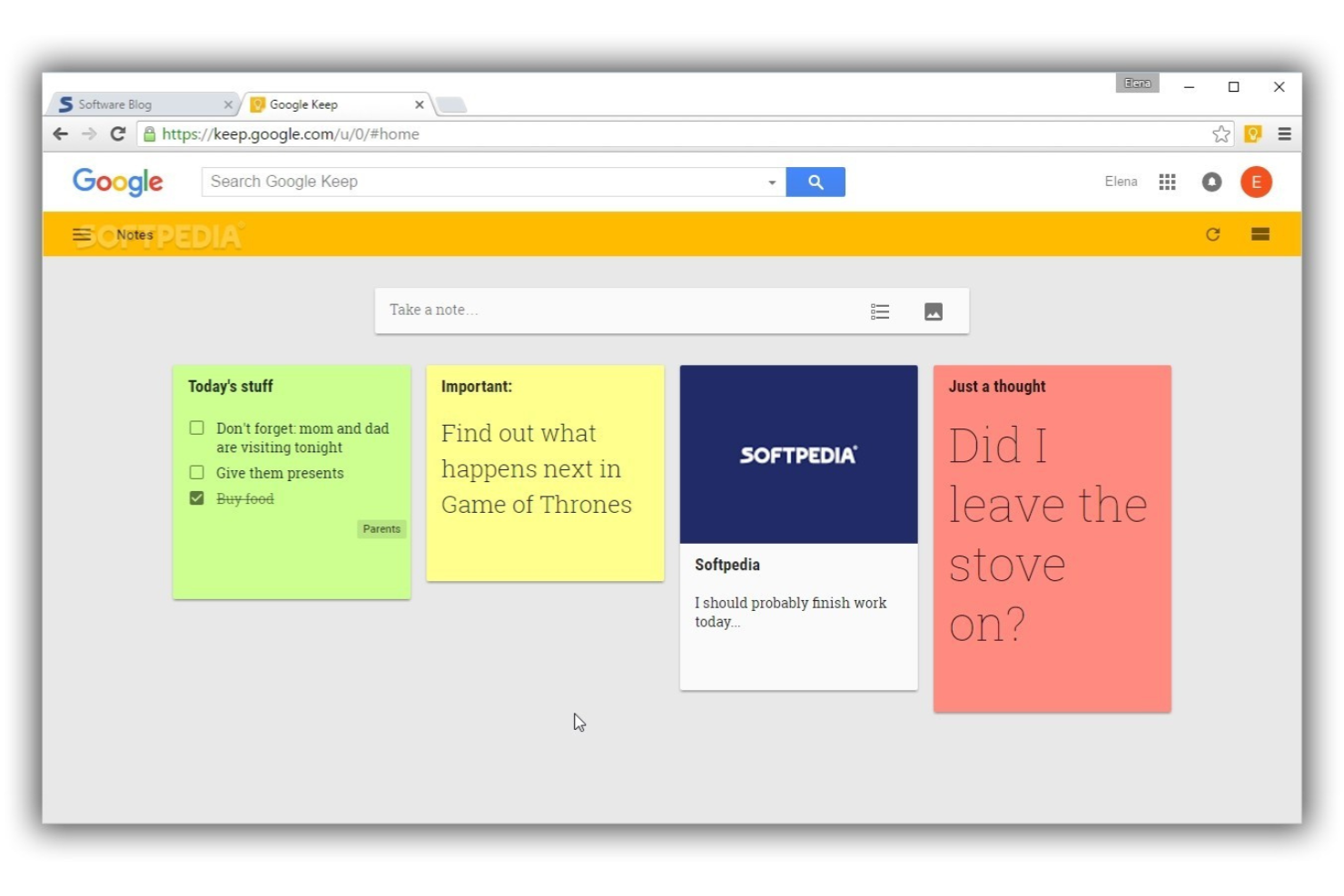
Google Keep es una aplicación ligera para tomar notas, diseñada para quienes necesitan capturar ideas, listas y recordatorios en distintos dispositivos, lo que la hace especialmente útil para profesionales ocupados y equipos que requieren acceso inmediato y sencillo a sus notas donde sea que estén.
¿Para quién es mejor Google Keep?
Google Keep es ideal para personas y pequeños equipos que ya trabajan dentro del ecosistema de Google y necesitan una forma sencilla de captar y organizar notas mientras se desplazan.
Por qué elegí Google Keep
Google Keep se gana un lugar en mi lista por cómo gestiona los recordatorios basados en ubicación, algo que la mayoría de las aplicaciones de notas pasa por alto. Puedo adjuntar un recordatorio a una nota que se activa cuando llego o salgo de un lugar específico, como una tienda o la oficina. Esto significa que si anoto una lista de compras o una tarea que debo realizar en el sitio, Keep la muestra justamente cuando estoy allí. También me gusta que las notas se sincronicen en tiempo real entre dispositivos, por lo que el recordatorio que configuro en mi teléfono aparece en mi computadora portátil sin ninguna sincronización manual.
Características clave de Google Keep
- Etiquetas codificadas por colores: Asigna colores y etiquetas a tus notas para que puedas clasificar y filtrar visualmente tu biblioteca de notas de un vistazo.
- Acceso sin conexión: Visualiza y edita notas sin conexión a internet; los cambios se sincronizan automáticamente cuando vuelves a estar en línea.
- Edición colaborativa de notas: Comparte notas individuales con colegas o familiares y edítenlas juntos en tiempo real.
- Exportar a Google Docs: Envía cualquier nota directamente a Google Docs para convertirla en un documento completo sin necesidad de copiar y pegar.
Integraciones de Google Keep
Las integraciones incluyen Gmail, Google Drive, Google Meet, Google Chat, Google Calendar, Google Tasks, Google Docs, Google Sheets, Google Slides y Google Forms.
Pros and Cons
Pros:
- Incluye todas las funciones que la mayoría de los usuarios necesitan
- Se integra con el ecosistema de Google
- Gratuito y fácilmente disponible
Cons:
- Recortador web débil
- Sin formato de texto enriquecido
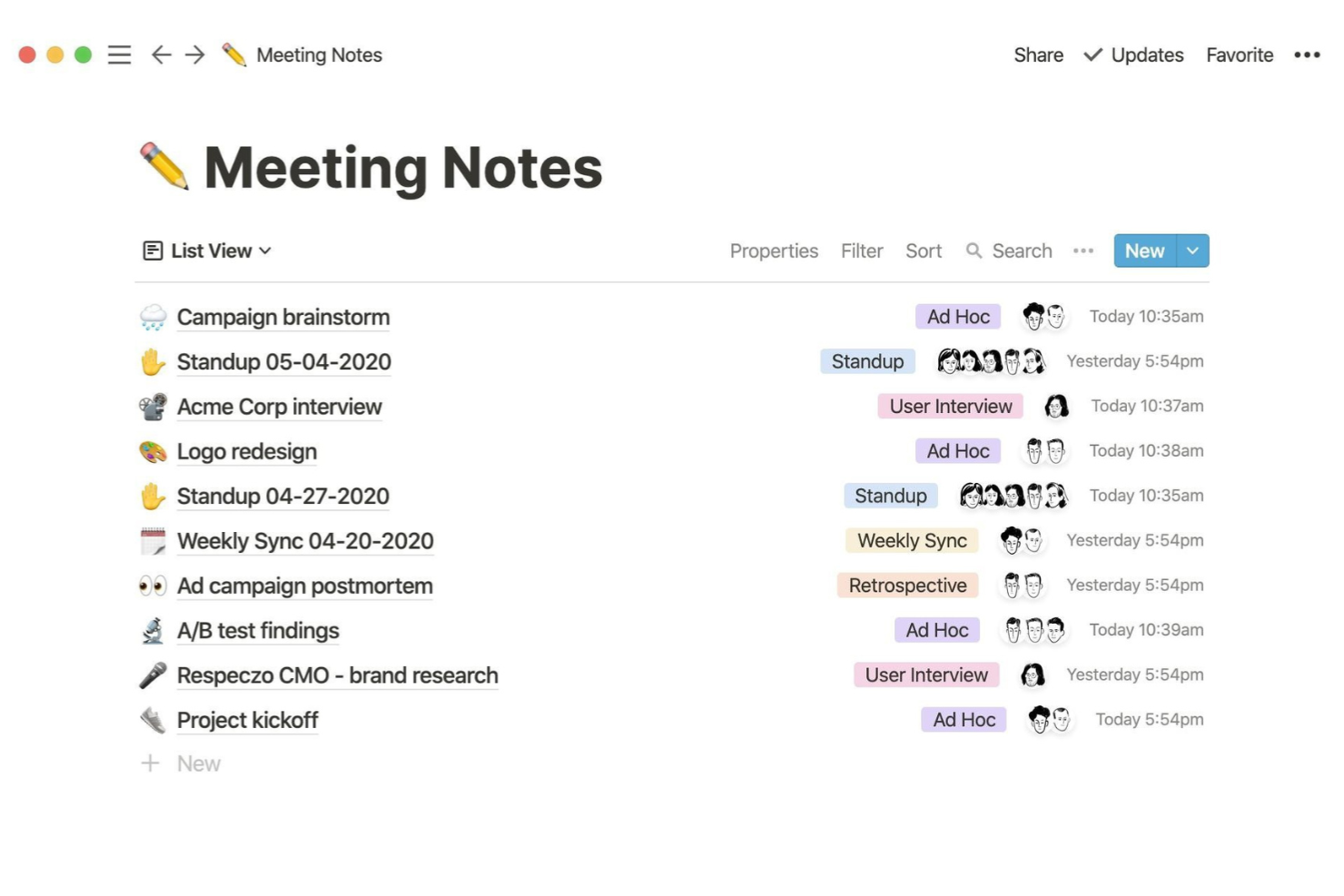
Notion ofrece a equipos e individuos un espacio de trabajo flexible para capturar notas, organizar ideas y construir bases de conocimiento personalizadas, lo que lo convierte en el favorito de quienes desean algo más que una simple toma de notas.
¿Para quién es mejor Notion?
Notion es ideal para individuos, freelancers y equipos pequeños o medianos que desean un solo espacio de trabajo para notas, documentos e información de proyectos.
Por qué elegí Notion
Elegí Notion como una de las mejores aplicaciones para tomar notas para escritura enfocada por la forma en que su editor se aparta de tu camino. El modo de escritura a pantalla completa elimina las barras laterales y distracciones, dejando solo la página. También me gusta que puedes utilizar el comando
/
para insertar cualquier bloque de contenido—encabezados, destacados, desplegables, fragmentos de código—sin interrumpir tu flujo de escritura. Notion AI está integrado dentro del editor, así que cuando necesito ampliar una idea o mejorar un borrador, no tengo que salir de la página para hacerlo.
Funciones clave de Notion
- Páginas anidadas: Organiza notas dentro de notas creando capas ilimitadas de subpáginas dentro de cualquier documento.
- Plantillas: Comienza nuevas notas a partir de diseños preconstruidos para actas de reuniones, resúmenes de proyectos, diarios y más.
- Recortador web: Guarda páginas web, artículos y contenido directamente en tu espacio de Notion desde el navegador.
- Edición colaborativa: Varios miembros del equipo pueden editar y comentar la misma página en tiempo real.
Integraciones de Notion
Las integraciones incluyen Slack, Jira, GitHub, Asana, Google Drive, Figma, Trello, Miro, Typeform y Gitlab.

Hive Notes es una herramienta colaborativa de toma de notas diseñada para equipos y gestores de proyectos que desean capturar detalles de reuniones, asignar tareas y mantener las discusiones organizadas junto a los flujos de trabajo de sus proyectos.
¿Para quién es mejor Hive Notes?
Hive Notes es una excelente opción para equipos multifuncionales y gestores de proyectos que necesitan que las notas de las reuniones estén conectadas directamente con tareas y cronogramas.
Por qué elegí Hive Notes
Elegí Hive Notes como uno de los mejores porque está creado específicamente para hacer que las reuniones sean productivas, no solo para documentarlas. Lo que más me gusta es la capacidad de convertir cualquier punto de discusión en una tarea durante la reunión—puedes asignarla, establecer una fecha límite y seguir adelante sin perder el ritmo. También uso la función de agenda compartida para establecer expectativas antes de una llamada, así todos llegan preparados. La sección de notas privadas también es un buen detalle, ya que me permite capturar seguimientos personales aparte de lo que se comparte con el equipo.
Principales funciones de Hive Notes
- Edición colaborativa en tiempo real: Varios miembros del equipo pueden escribir y editar la misma nota simultáneamente durante una reunión en vivo.
- Seguimiento de objetivos en las notas: Añade un objetivo activo de Hive directamente en la nota para monitorear avances sin cambiar de vista.
- Hilos de comentarios en los puntos de discusión: Deja comentarios en línea sobre puntos específicos en una nota para dar seguimiento rápido tras la reunión.
- Controles para compartir notas: Comparte una nota con compañeros específicos o mantén secciones privadas, dándote control sobre lo que ve cada persona.
Integraciones de Hive Notes
Las integraciones incluyen Google Drive, Google Calendar, Dropbox, QuickBooks, Zoom, Microsoft OneDrive, Microsoft Teams, Outlook Calendar, Jira y Slack.
Pros and Cons
Pros:
- Convierte las reuniones en proyectos
- Se actualiza regularmente
- Eficiente y fácil de usar
Cons:
- Se necesitan mejores herramientas de comentarios
- Funciones limitadas en la app móvil

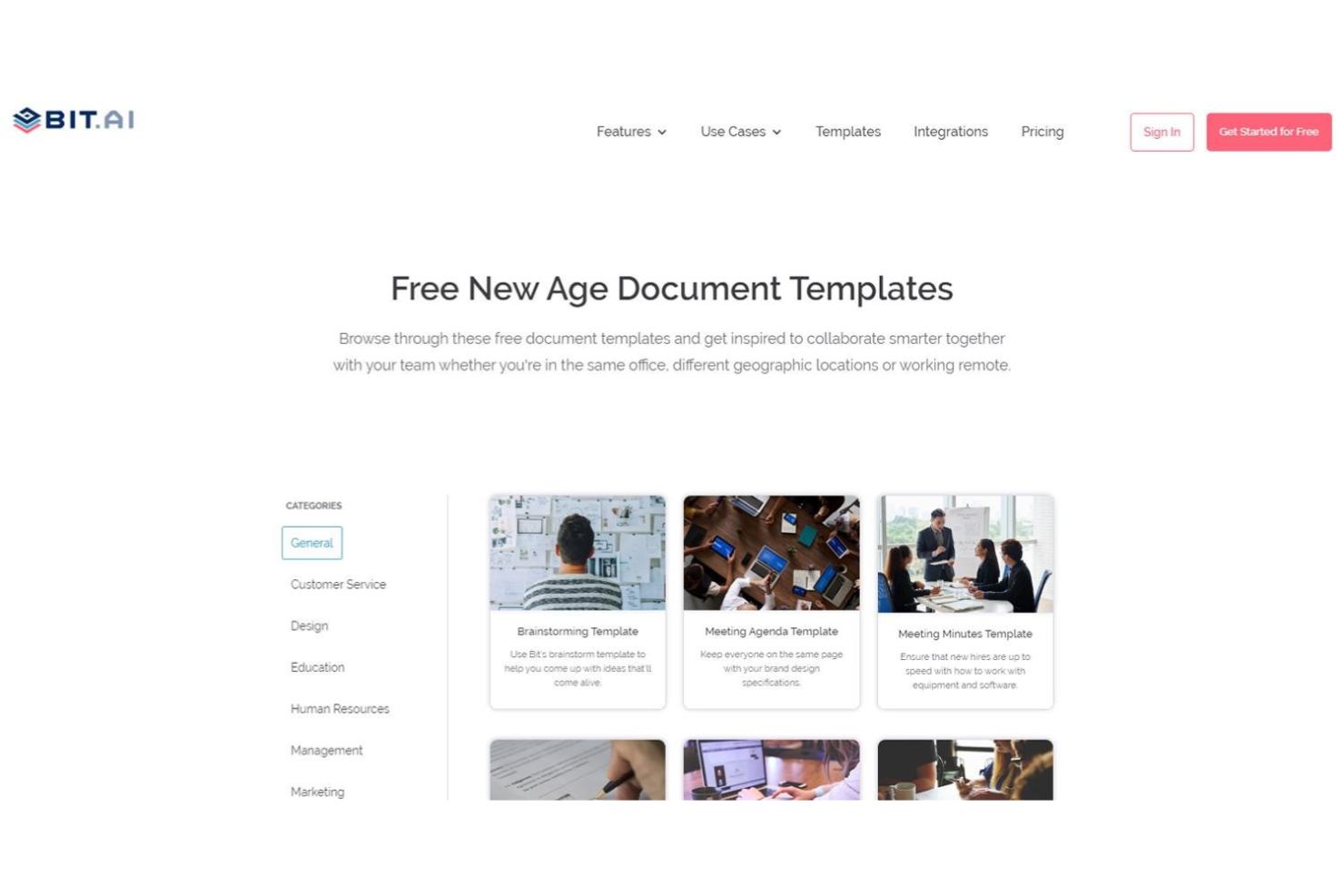
Bit.ai es una plataforma colaborativa de toma de notas y documentación diseñada para equipos y profesionales que necesitan organizar, compartir y gestionar contenido enriquecido en un solo lugar, manteniendo los flujos de trabajo eficientes y la información accesible.
¿Para quién es mejor Bit.ai?
Bit.ai es especialmente adecuado para equipos multifuncionales en entornos tecnológicos y digitales que requieren un espacio centralizado para documentación colaborativa e intercambio de conocimientos.
Por qué elegí Bit.ai
Elegí Bit.ai como uno de los mejores por lo avanzado que es su sistema de seguimiento de documentos, mucho más allá de lo que ofrecen la mayoría de las herramientas de notas. Cuando comparto un documento mediante un enlace rastreable, puedo ver el tiempo de visualización, la profundidad de desplazamiento, el total de visitas y quién lo ha accedido, todo en tiempo real. También me gusta que puedes crear múltiples enlaces rastreables para un solo documento, lo cual es útil cuando compartes la misma especificación o informe con diferentes partes interesadas y deseas rastrear cada audiencia por separado. Además, los formularios de captura de leads permiten restringir el acceso y recopilar los datos del espectador antes de que abra el documento.
Características clave de Bit.ai
- Wikis inteligentes: Convierte cualquier documento en un wiki de varias páginas con jerarquía de subpáginas anidadas para organizar conocimientos complejos de proyectos.
- Historial de versiones: Guarda automáticamente versiones anteriores de cada documento para que puedas revisar los cambios o volver a un borrador anterior.
- Comentarios en línea: Resalta cualquier texto en el editor para dejar un comentario y mencionar a tus compañeros con @, quienes recibirán una notificación y serán llevados directamente a esa sección.
- Integración de contenido multimedia: Agrega enlaces compartibles de más de 100 integraciones, como Figma, YouTube o Google Sheets, y se mostrarán como contenido interactivo y en vivo dentro de tus documentos.
Integraciones de Bit.ai
Las integraciones incluyen Google Drive, Dropbox, Box, Airtable, Figma, Trello, Smartsheet, YouTube, Slack y OneDrive.
Pros and Cons
Pros:
- Gran variedad de plantillas
- Funciones avanzadas de colaboración en documentos
- Intuitivo y fácil de usar
Cons:
- Se necesitan más fuentes
- Formato y diseño limitados
Miro
Mejor app de notas con notas adhesivas
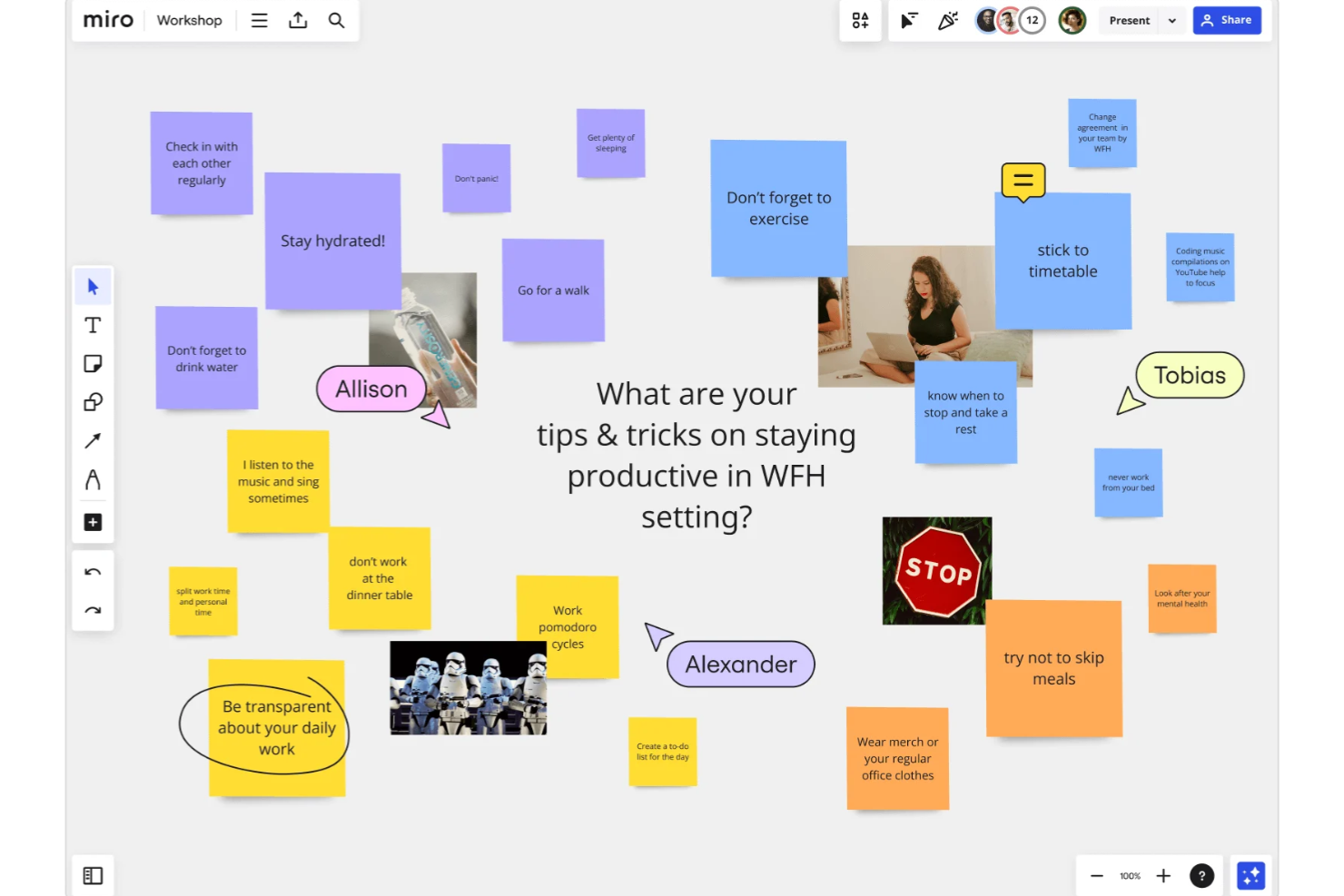
Miro es una plataforma visual para tomar notas y colaborar, diseñada para equipos y profesionales que desean capturar, organizar y compartir ideas utilizando una pizarra digital interactiva.
¿Para quién es mejor Miro?
Miro es ideal para equipos multifuncionales de producto, diseño e ingeniería que necesitan un espacio visual compartido para hacer lluvias de ideas y tomar notas de forma colaborativa.
Por qué elegí Miro
Miro se ha ganado su lugar como uno de los mejores en mi lista por la forma en que sus notas adhesivas transforman la experiencia de lluvia de ideas presencial al entorno digital. Me encanta que puedas usar el modo Masivo para soltar varias notas adhesivas en el lienzo a la vez: solo tienes que escribir cada idea en una nueva línea y Miro las convierte al instante en notas individuales, lo que agiliza las sesiones. Una función sobresaliente es el agrupamiento con inteligencia artificial: tras una lluvia de ideas, puedes seleccionar todas tus notas y dejar que Miro las agrupe automáticamente por tema, y luego convertir todo el tablero en un documento estructurado con un resumen y acciones. También uso regularmente la conversión de fotos en notas adhesivas: toma una foto de notas escritas a mano en una sesión presencial y Miro las digitaliza directamente en el lienzo.
Funciones clave de Miro
- Miro Docs: Crea documentos de texto estructurados directamente en el lienzo, integrándolos junto a tableros, notas adhesivas y diagramas en un único espacio de trabajo.
- Mapas mentales: Construye mapas mentales ramificados desde cero o convierte notas e ideas existentes en una jerarquía visual conectada.
- Biblioteca de plantillas: Accede a cientos de plantillas preconstruidas para notas de reuniones, retrospectivas y sesiones de planificación para empezar a capturar ideas de inmediato.
- Grabación de video y pantalla: Graba recorridos o notas de video asincrónicas directamente en un tablero para agregar contexto a los contenidos visuales.
Integraciones de Miro
Las integraciones incluyen Microsoft Teams, Slack, Jira, Confluence, Google Drive, Google Meet, monday.com, Notion, Asana y Azure DevOps.
Pros and Cons
Pros:
- Lienzo infinito para trabajo de proyectos
- Colaboración y toma de notas en tiempo real
- Plantillas preconstruidas para diferentes flujos de trabajo
Cons:
- La amplia flexibilidad puede tomar tiempo en acostumbrarse
- Algunas integraciones solo están disponibles en planes superiores
New Product Updates from Miro
Miro Adds Japan Data Residency for Enterprise Customers
Miro has introduced Japan data residency for enterprise customers, offering in-region storage for production data, backups, and metadata, plus in-region compute infrastructure. For more information, visit Miro's official site.
Otras opciones de aplicaciones para tomar notas
Aquí tienes algunas opciones más que no llegaron a mi lista de las mejores aplicaciones para tomar notas, pero que aun así merece la pena conocer.
- Clover
Ideal para combinar notas con gestión de proyectos
- Ulysses
Ideal para escribir libros
- Typora
Ideal para escribir sin distracciones
- Roam Research
Ideal para organizar investigaciones


Cómo evalúo las aplicaciones para tomar notas
Evalúo las aplicaciones para tomar notas en dos niveles: lo fundamental que toda herramienta debe cumplir y los diferenciadores que convierten un bloc básico en una base de conocimientos buscable.
Funcionalidad básica (Requisitos mínimos para esta lista)
Estas capacidades básicas sirven como criterios de aceptación para incluirse en mi lista:
- Creación de notas enriquecidas: Verifico si el editor soporta títulos, listas de verificación, tablas, bloques de código y medios incrustados; lo esencial para pasar de un resumen rápido a un informe de proyecto completo.
- Organización y jerarquía: Carpetas anidadas, etiquetas y el enlace entre notas son importantes aquí. Evalúo qué tan bien permite la herramienta construir una estructura que crece junto con tu biblioteca de notas.
- Búsqueda y recuperación: Busco búsqueda de texto completo con filtros por etiqueta, cuaderno o fecha. Encontrar una decisión específica de una llamada de partes interesadas de hace tres meses no debería tomar más que unos segundos.
- Sincronización entre dispositivos: Reviso minuciosamente la confiabilidad de la sincronización entre escritorio, móvil y web. Capturar una idea en tu teléfono y retomarla en tu portátil debe sentirse instantáneo.
- Importar, exportar y capturar: Tomo en cuenta lo sencillo que es recortar una página web, añadir un PDF o exportar notas en formatos portátiles como Markdown o HTML—las herramientas que atrapan tus datos pierden puntos rápidamente.
- Compartir y colaborar: La coedición en tiempo real, los comentarios y los controles de permisos son importantes aquí. Analizo cómo gestiona cada app una nota compartida de reunión frente a una entrada de diario privada.
Califico a cada proveedor en una escala del 0 (no ofrece la funcionalidad) al 5 (destaca en este aspecto) para cada criterio.
Los proveedores deben alcanzar una puntuación promedio mínima para ser considerados en mi lista. A partir de ahí, considero qué distingue a cada plataforma.
Factores diferenciadores (Qué distingue a los proveedores)
Una vez he seleccionado mi lista, así es como comparo y contrasto los diferentes proveedores:
Funciones destacadas
Las funcionalidades potenciadas por IA, como el resumen automático o la transcripción por voz a texto, pueden dar una ventaja a ciertas apps para profesionales ocupados que necesitan capturar rápido. Para equipos que gestionan enormes bases de conocimiento o bibliotecas de investigación, evalúo cómo cada aplicación administra los enlaces inversos y la visualización de gráficos de conocimiento para ayudar a descubrir conexiones entre notas dispersas. El soporte para tinta digital y stylus también es relevante para estudiantes o flujos de trabajo centrados en tablets, ya que poder dibujar o convertir escritura a mano amplía su versatilidad.
Más allá de las funciones
La profundidad de integración importa. Verifico si una app se conecta de forma nativa con herramientas como Slack, Google Calendar o Jira, ya que las notas que quedan fuera de tu flujo de trabajo diario tienden a ser abandonadas. Además, evalúo los niveles de precios para ver si el plan gratuito es realmente útil para usuarios individuales o solo es un gancho, reservando las funciones esenciales para una actualización de pago.
Cómo elegir aplicaciones para tomar notas
Es fácil perderse entre largas listas de funciones y complejas estructuras de precios. Para ayudarte a mantener la concentración mientras avanzas en tu proceso único de selección de software, aquí tienes una lista de factores que debes tener en cuenta:
| Factor | Qué debes considerar |
|---|---|
| Escalabilidad | ¿La herramienta permitirá que los equipos de proyecto crezcan y colaboren entre distintas funciones con el tiempo? Busca permisos flexibles, notas ilimitadas y almacenamiento escalable. |
| Integraciones | ¿Se conecta con las herramientas que tu equipo ya utiliza, como gestores de tareas, calendarios o Slack? Menos integraciones implican más actualizaciones manuales y pérdida de tiempo. |
| Personalización | ¿Puedes organizar las notas de la forma en que trabaja tu equipo, por proyecto, tarea o cronología? Evita los sistemas rígidos que te obligan a utilizar un único flujo de trabajo. |
| Facilidad de uso | ¿Los nuevos usuarios pueden empezar a utilizarla rápidamente sin necesidad de un manual? Si se tarda más de 15 minutos en sentirse cómodo, la adopción puede verse afectada. |
| Implementación e incorporación | ¿Cuánto tiempo lleva la configuración? ¿Hay plantillas, herramientas de importación o recorridos guiados que ayuden a tu equipo a empezar rápidamente y sin complicaciones? |
| Coste | ¿Cómo aumenta el precio según el número de usuarios o el almacenamiento? Ten cuidado con las tarifas por usuario que se acumulan rápidamente o con los costes ocultos de las funciones adicionales. |
| Medidas de seguridad | ¿Admite cifrado, controles de acceso y copias de seguridad de los datos? Si tus notas incluyen información confidencial del proyecto, no hagas concesiones en este aspecto. |
| Disponibilidad del soporte | ¿Es fácil obtener ayuda cuando algo falla? Busca herramientas con chat en directo o respuestas rápidas por correo electrónico, especialmente si no cuentas con el apoyo del departamento interno de TI. |
¿Qué son las aplicaciones para tomar notas?
Las aplicaciones para tomar notas son herramientas digitales que te permiten escribir, organizar y recuperar tus notas o ideas en tu teléfono u ordenador. Los gestores de proyectos, los profesionales ocupados y los miembros de equipos que gestionan varias tareas utilizan estas aplicaciones para llevar un registro de listas, recordatorios, tareas pendientes, acciones y detalles importantes en un solo lugar.
Puedes etiquetar, buscar o sincronizar notas para no perder nunca una idea, ya sea que estés en tu escritorio o en movimiento. Las aplicaciones para tomar notas son una ayuda útil para la memoria cuando realizas varias tareas a la vez y para llevar un registro de numerosas responsabilidades o tareas sobre la marcha.
Características
Estas son las características principales que debería tener cualquier buen software de aplicaciones para tomar notas:
- Edición de texto enriquecido: Permite dar formato a las notas con encabezados, listas, enlaces y resaltados para mejorar su legibilidad y estructura.
- Funcionalidad de búsqueda: Permite encontrar rápidamente notas específicas, palabras clave o etiquetas sin desplazarte por listas interminables.
- Etiquetado y organización: Ayuda a agrupar, filtrar y recuperar notas mediante carpetas, etiquetas o rótulos.
- Sincronización entre dispositivos: Garantiza que tus notas estén siempre actualizadas y accesibles desde ordenadores, dispositivos móviles y la web.
- Acceso sin conexión: Permite ver y editar notas sin conexión a Internet, lo que resulta útil durante viajes o interrupciones del servicio.
- Herramientas de colaboración: Permiten compartir y editar notas conjuntamente con otras personas en tiempo real o de forma asíncrona.
- Grabación de audio: Permite capturar notas de voz durante reuniones o sesiones de lluvia de ideas.
- Captura de contenido web: Permite guardar artículos, páginas o capturas de pantalla de Internet directamente en tu sistema de notas.
- Biblioteca de plantillas: Proporciona formatos de notas prediseñados para ayudarte a estandarizar las notas de reuniones, las listas de comprobación y los planes de proyectos.
- Opciones de exportación de datos: Permite hacer copias de seguridad o migrar tus notas en formatos habituales como PDF, DOCX o texto sin formato.
Ventajas
Implementar aplicaciones para tomar notas ofrece varias ventajas para tu equipo y tu empresa. Estas son algunas de las que puedes esperar:
- Captura de información más rápida: Los equipos pueden anotar rápidamente ideas, notas de reuniones o actualizaciones de proyectos sin tener que buscar entre correos electrónicos o documentos.
- Mejor organización: Funciones como las etiquetas, las carpetas y la búsqueda ayudan a mantener todo fácilmente localizable cuando lo necesitas.
- Colaboración mejorada: Las notas compartidas y la edición en tiempo real permiten que los compañeros de equipo estén coordinados sin mensajes ni reuniones adicionales.
- Documentación más uniforme: Las plantillas y los formatos de notas estructurados ayudan a garantizar que no se pase por alto información importante.
- Acceso desde cualquier lugar: La sincronización en la nube significa que las notas están disponibles en tu teléfono, portátil o tableta siempre que las necesites.
- Menos tareas olvidadas: Las listas de comprobación y los recordatorios integrados en las notas ayudan a hacer un seguimiento de las acciones justo donde se registran.
- Transferencia de conocimientos más sencilla: Mantener las notas en un solo sistema ayuda a que los nuevos miembros del equipo se pongan al día sin tener que buscar información dispersa.
Costes y precios
Para seleccionar aplicaciones para tomar notas es necesario comprender los distintos modelos de precios y planes disponibles. Los costes varían según las funciones, el tamaño del equipo, los complementos y otros factores. La siguiente tabla resume los planes habituales, sus precios medios y las funciones que suelen incluir las soluciones para tomar notas:
Tabla comparativa de planes para aplicaciones de toma de notas
| Tipo de plan | Precio medio | Funciones habituales |
|---|---|---|
| Plan gratuito | $0 | Notas de texto básicas, almacenamiento limitado, dispositivos limitados y búsqueda básica. |
| Plan personal | $5–$10/usuario/mes | Notas ilimitadas, sincronización entre dispositivos, organización básica y acceso sin conexión. |
| Plan empresarial | $10–$25/usuario/mes | Espacios de trabajo compartidos, controles de administración, integraciones con herramientas y funciones de colaboración. |
| Plan empresarial avanzado | $25–$40/usuario/mes | Seguridad avanzada, roles personalizados, asistencia para el cumplimiento normativo y soporte específico para la cuenta. |
Preguntas frecuentes
Para ayudarte a elegir la aplicación para tomar notas adecuada para ti, aquí tienes algunas respuestas a preguntas frecuentes.
¿Cuáles son las principales características que debes buscar al evaluar aplicaciones para tomar notas?
Busca una herramienta para tomar notas que sea fácil de usar y a la que puedas acceder desde cualquiera de tus dispositivos y desde cualquier lugar. Una buena aplicación también te permitirá añadir imágenes u otros archivos multimedia, y debería incluir opciones para compartir tus notas.
También deberías tener la flexibilidad de organizar las notas a tu manera, ya sea con carpetas o etiquetas. Las mejores aplicaciones también te permitirán introducir notas de voz o utilizar un lápiz óptico para crear notas manuscritas.
¿Cuáles son las mejores aplicaciones para tomar notas en dispositivos iPad o iPhone?
Si quieres tomar notas en tu iPad o iPhone, necesitarás una aplicación para iOS. Por suerte, hay muchas entre las que elegir en la App Store. Algunas de las herramientas más populares son Notability, Evernote, GoodNotes 5 y Nebo. Sin embargo, muchas personas consideran que Apple Notes les ofrece todo lo que necesitan, ya que es la aplicación que viene incluida gratuitamente en todos los dispositivos Apple.
¿Cuáles son las mejores aplicaciones para tomar notas en dispositivos Android?
Los usuarios de Android tienen muchas opciones a la hora de elegir una aplicación para tomar notas. Entre las opciones más populares se encuentran OneNote, Standard Notes, Simplenote y Nimbus Notes. Como alternativa, puedes ahorrar dinero utilizando Google Keep, la aplicación para tomar notas que se ofrece gratuitamente con todas las cuentas de Google.
¿Cómo ayudan las aplicaciones para tomar notas a mejorar la productividad?
Las aplicaciones para tomar notas son excelentes para capturar todas las buenas ideas que se te ocurran. Es fácil sacar el teléfono, la tableta u otro dispositivo para anotar tus pensamientos.
Una buena aplicación te ayudará a organizar tu información de forma eficaz, te permitirá configurar recordatorios y se integrará fácilmente con otras aplicaciones que utilices. En resumen, una excelente aplicación para tomar notas puede contribuir enormemente a que seas más eficiente y productivo.