

7 consejos y trucos de Airtable de alguien que lo usa a diario


Trucos y consejos ingeniosos por delante: Hemos desarrollado muchas estrategias clave internas para maximizar nuestro uso de Airtable, que son específicas para nuestras necesidades de producción de contenido pero que también pueden aplicarse a la gestión de otros tipos de proyectos.
Lleva tu uso de Airtable al siguiente nivel: Tanto los usuarios nuevos como los experimentados de Airtable deberían llevarse ideas que te ayuden a optimizar la gestión de tus proyectos y mejorar tus flujos de trabajo.
Sácale el máximo partido a Airtable: Estos consejos prácticos deberían aumentar la eficiencia y mejorar los resultados si utilizas Airtable en contextos similares o para la gestión de proyectos en general, para que puedas asegurarte de que las tareas se ejecuten sin problemas.
Llevamos más de tres años usando Airtable en The Digital Project Manager para gestionar la producción de artículos, podcasts y eventos para miembros.
En ese tiempo, hemos perfeccionado nuestro motor de producción bajo la dirección experta de nuestro director de contenido y hemos creado algunos consejos y trucos internos para sacar el máximo provecho al software.
Si tú también utilizas Airtable (o estás pensando en usarlo) como tu software de gestión de proyectos o herramienta de gestión de contenidos, aquí tienes algunos consejos y trucos que pueden ayudarte a comenzar y sacar partido de la herramienta lo antes posible.

Consejos y Trucos de Airtable
Integrado en cada etapa de nuestro flujo de trabajo de producción, Airtable ha demostrado ser útil para rastrear la producción y el rendimiento de todo lo que producimos. Estas son algunas de las formas en las que lo hemos hecho lo más útil posible.
1. Vistas por Responsable
La función Vistas de Airtable permite a los usuarios configurar visualizaciones personalizadas en forma de grids (cuadrículas), calendarios, tableros Kanban, diagramas de Gantt y más. Estas pueden usarse para todo, desde el seguimiento del avance del proyecto hasta la asignación de recursos, fechas de entrega y uso de presupuesto.
Hemos configurado una vista de “responsable” para cada miembro de nuestro equipo editorial. Todo lo que está asignado a esa persona aparece en su vista, junto con la fecha límite, la etapa de producción en la que se encuentra y otras métricas que ayudan al responsable a decidir el nivel de prioridad de cada elemento.
A continuación, puedes ver mi vista de responsable personal (y en qué lugar del proceso de producción se encuentra este artículo actualmente). Los elementos visibles en la vista (que he añadido a mis favoritos) son los que estoy escribiendo.
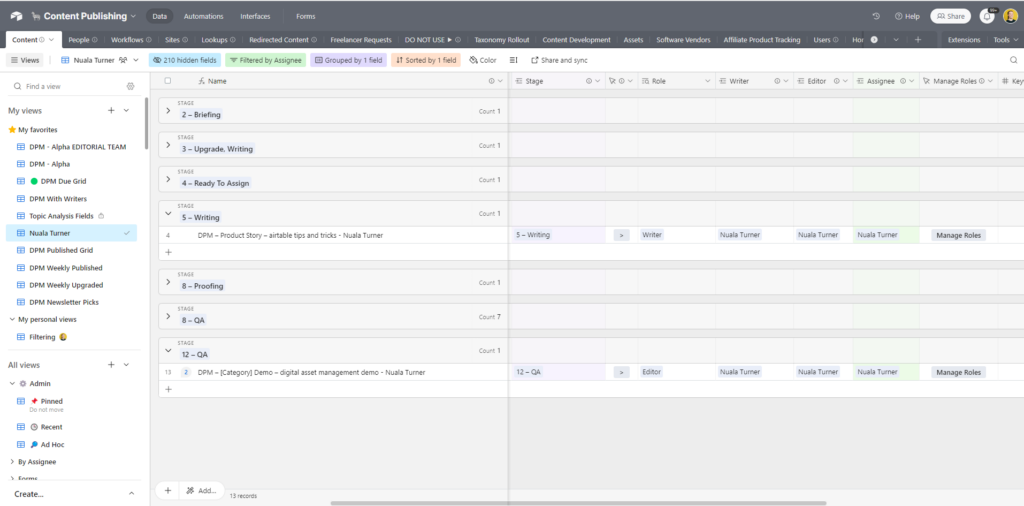
Al observar esta vista de cuadrícula, puedo ver que el artículo sobre “demostración de gestión de activos digitales” está más avanzado en el flujo de trabajo que este—está en la etapa 12, Control de Calidad (QA), mientras que este está en la etapa 5, Redacción. También sé que la etapa de QA no me llevará tanto tiempo como escribir un artículo nuevo desde cero, así que abordaré esa tarea primero (y así lo hice).
Las vistas por responsable pueden ayudar a tu equipo a ver y priorizar todo el trabajo que tiene pendiente sin importar el tipo de tarea. Además, puedes crear un campo de “etiqueta” que puedas utilizar para definir el nivel de prioridad de cada elemento.

2. Automatización para el Trabajo Completado
Airtable también permite crear automatizaciones personalizadas que pueden completar de manera automática tareas manuales y repetitivas como asignaciones, recordatorios y notificaciones, e informes. Hemos configurado algunas automatizaciones en nuestra base de Airtable para facilitarnos la vida.
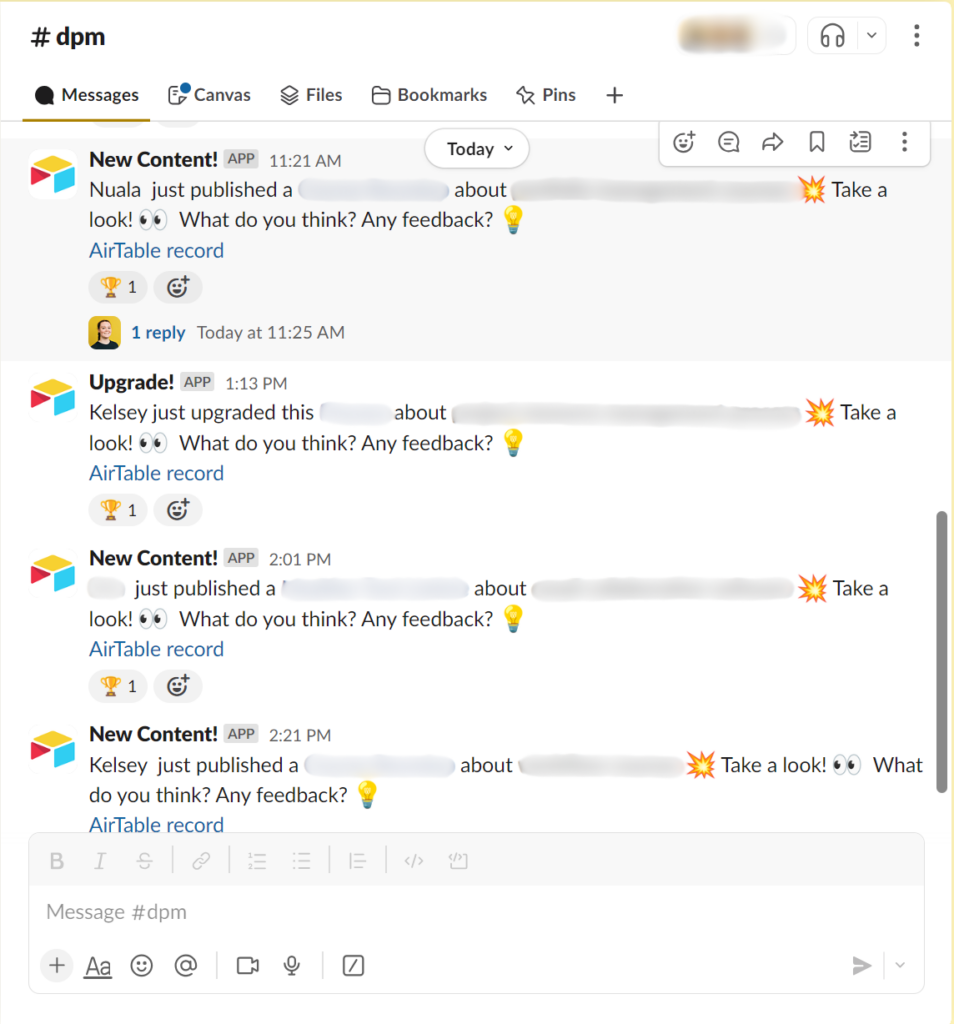
Por ejemplo, tenemos una integración con Slack que envía una notificación a un canal interno específico cuando se publica o actualiza un artículo. Así, todos en el equipo pueden ver fácilmente qué se ha completado en nuestro plan de contenidos.
Esto también permite a los superiores ver exactamente en qué hemos estado trabajando y revisar periódicamente nuestro progreso de un vistazo rápido.
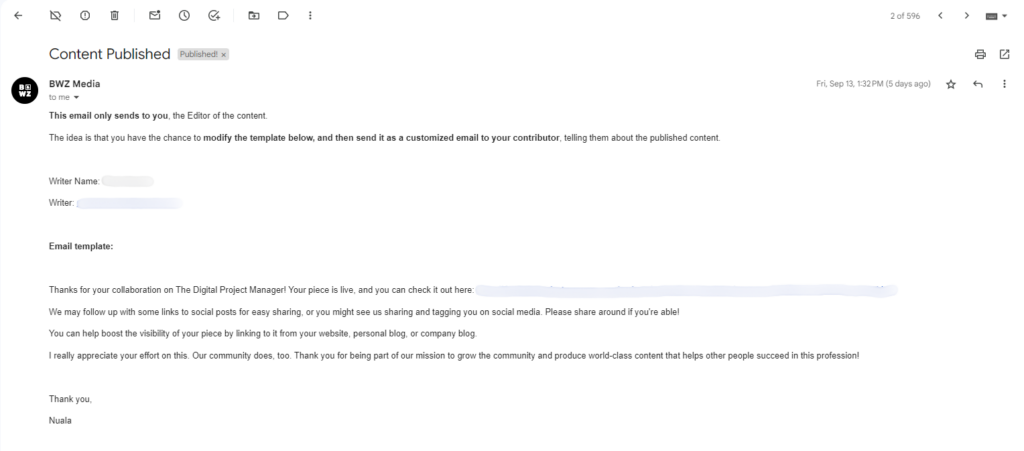
También tenemos una automatización que envía un correo electrónico a la bandeja de entrada del editor cuando una pieza se publica. Incluye el enlace al contenido completo y un texto que pide al destinatario (el escritor) que comparta el artículo con su red.
Esta plantilla asegura que siempre incluyamos todos los detalles necesarios—y, sin la notificación en mi bandeja de entrada, podría olvidar enviarla por completo.
Esto es una parte importante de nuestra estrategia de distribución para el contenido—los autores compartirán la pieza con sus redes para ayudar a que el artículo tenga tracción temprana.
Puedes configurar automatizaciones similares en Airtable para el tipo de proyecto que estés gestionando. Piensa en qué necesitan ser notificados tus interesados de forma regular y busca la forma de automatizarlo.
3. Barras de Progreso
Uno de los muchos tipos de campo de Airtable es el campo de fórmula. Este campo funciona de manera similar a las fórmulas en Excel o Google Sheets: puedes usarlo para calcular los costos de un proyecto, establecer fechas de vencimiento incrementales o rastrear el progreso.
Hemos configurado un campo de fórmula que calcula el porcentaje completado para cada elemento en producción. Esta barra de progreso se muestra en la mayoría de las vistas de Airtable que hemos creado para elementos en curso y con fecha límite, de modo que podemos ver rápidamente de un vistazo si el elemento está en camino de cumplir con la fecha de entrega o no.
Como puedes ver a continuación, aproximadamente la mitad de los elementos que estaban programados para publicarse a mediados de septiembre estaban en camino. Por suerte para nosotros, mantenemos los plazos flexibles y sobreplanificamos para asegurarnos de alcanzar nuestros objetivos.

Puedes utilizar esta función para entregables individuales de tus proyectos o para los proyectos completos. La barra de progreso general se puede calcular automáticamente según el grado de finalización de los elementos dentro de ese proyecto (si has conectado correctamente tus tareas con sus proyectos—más sobre esto más adelante).
4. Flujos de trabajo personalizados
Otra característica de nuestra configuración de Airtable son los flujos de trabajo personalizados, que hemos creado utilizando la función de registros vinculados de Airtable. Te permite vincular registros de una base dentro de tu espacio de trabajo con otra.
Diferentes tipos de contenido pasan por distintos flujos de trabajo que contienen etapas adaptadas a lo que se necesita para publicar ese tipo específico de contenido. Por ejemplo, un artículo necesita corrección de estilo, mientras que un pódcast requiere verificar el audio para niveles de sonido y eliminar muletillas innecesarias como “eh” y “ah”.
A continuación puedes ver los flujos de trabajo que hemos configurado para pódcast y artículos. Hay algunas etapas que se superponen—tanto los pódcast como los artículos deben ser cargados al sitio y revisados por un miembro de nuestro equipo, por ejemplo.
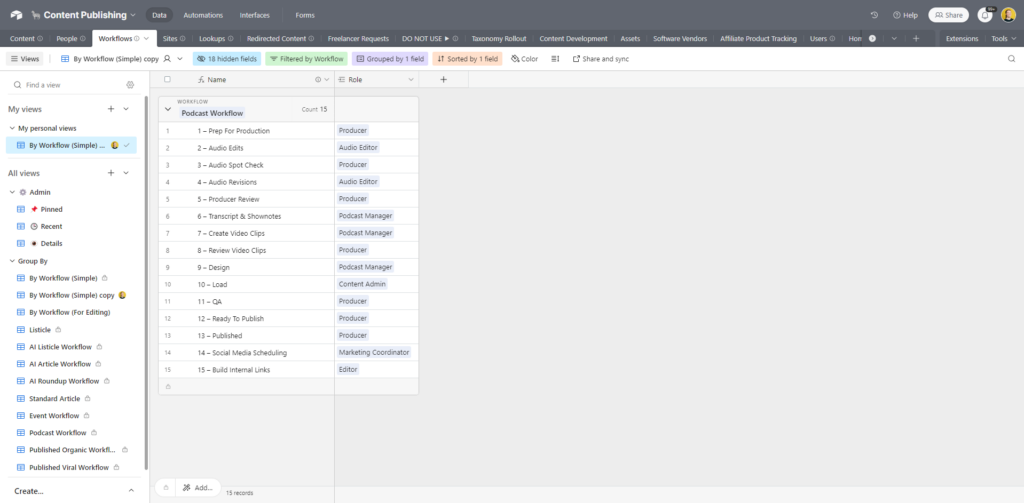
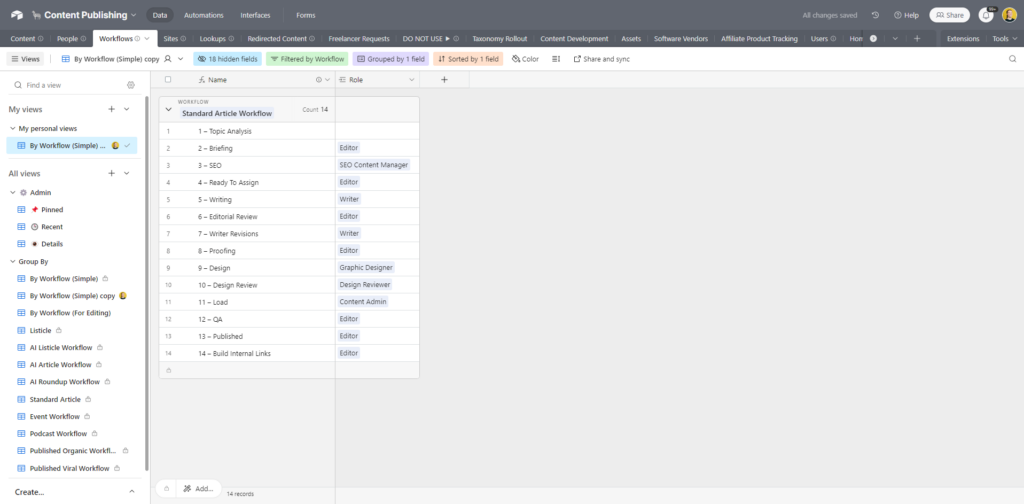
Cada etapa individual en el flujo de trabajo se encuentra en la pestaña “Lookups” y está vinculada al flujo de trabajo correspondiente en la pestaña “Workflow”.
También hemos creado automatizaciones para mover los elementos de una etapa a la siguiente. Cada etapa tiene un rol asignado, de modo que el elemento puede ser automáticamente asignado a la persona correspondiente que debe trabajar en él. Por ejemplo, una vez que termino de corregir un artículo, está listo para ser enviado a la etapa de diseño para que un miembro de nuestro equipo de diseño trabaje en él.
Haré clic en la automatización “Next Stage”, que buscará la siguiente etapa por la que debe pasar el elemento, así como el rol y el usuario específico de Airtable de nuestro equipo que cumplirá ese rol, y luego asignará la tarea automáticamente a esa persona.
Los flujos de trabajo en Airtable son totalmente personalizables, por lo que puedes configurarlos para adaptarse a cualquier flujo de trabajo de proyecto.
5. Vista de seguimiento
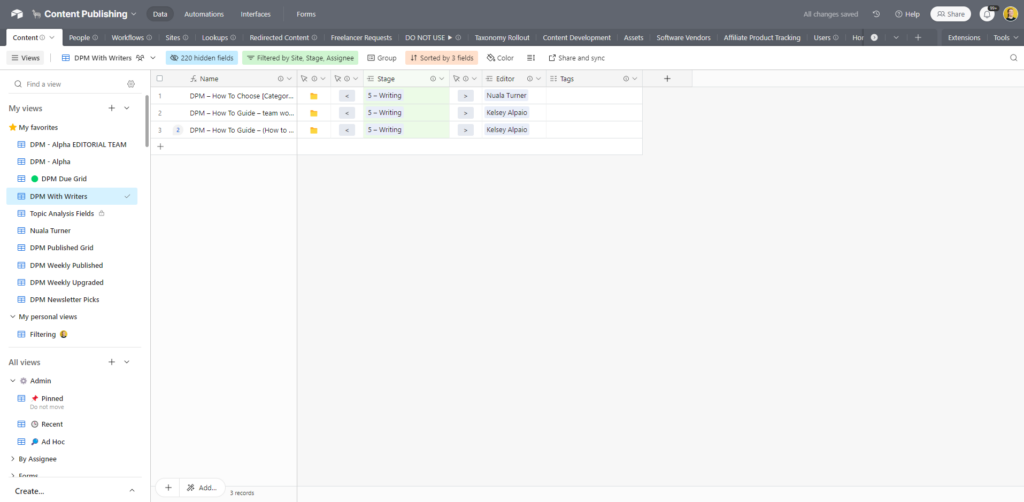
También he creado una vista que me permite ver rápidamente qué elementos todavía están con los redactores y si necesitan seguimiento. Vale la pena tener una vista separada para esto porque mi vista de asignados solo muestra las tareas que están actualmente asignadas a mí, y no todo lo que debo supervisar.
Esta vista separada reduce la cantidad de elementos que visualizo a la vez, así que es fácil ver qué tareas podrían estar quedándose atrás y a quién debo dar seguimiento o un pequeño empujón.
Lo he ocultado en la captura de pantalla de abajo, pero esta vista también muestra la fecha de vencimiento y qué editor está supervisando el elemento (es decir, yo misma o Kelsey). Esto nos permite a ambas vigilar cuánto trabajo tiene cada redactor, para no sobrecargar a una sola persona con demasiado trabajo.
Dependiendo de tu caso de uso, puede que no necesites algo así. Como gestor de proyectos, tendrás que supervisar en qué trabaja tu equipo, pero probablemente necesitarás un panel de control más completo para ese propósito.
6. Agrupa tareas en proyectos
En cualquier software de gestión de proyectos, tendrás que organizar todas las tareas bajo un proyecto principal.
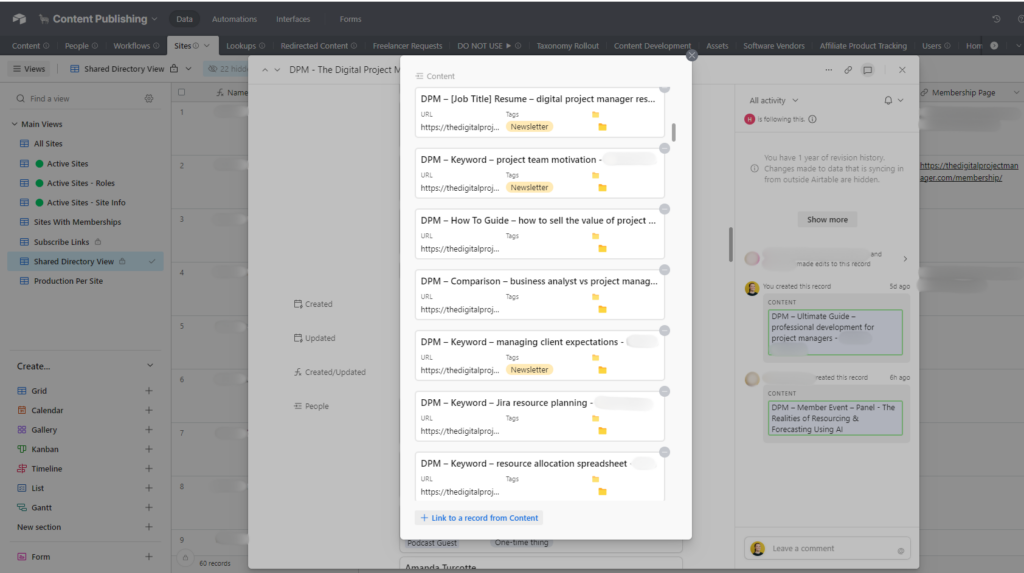
En nuestro sistema, el equivalente es agrupar cada elemento de contenido, usando el campo de registro vinculado, bajo el sitio en el que se publicará (por ejemplo, The Digital Project Manager, o alguna de nuestras publicaciones hermanas) y el tipo de contenido que es (por ejemplo, pódcast, artículo, evento para miembros, etc.).
A continuación, puedes ver una selección de los elementos de contenido que están agrupados bajo la publicación The Digital Project Manager.
Tener nuestro trabajo organizado de esta manera nos proporciona varios beneficios:
- Hace que sea más fácil encontrar todos los elementos de contenido relevantes en el espacio de trabajo (y toda la parafernalia relevante conectada a cada elemento de contenido—enlaces de Google Drive, enlaces al sitio web en vivo, gráficos, etc.).
- Podemos almacenar información importante en el registro principal “DPM”, lo que facilita mantener la coherencia en todo el sitio. Esto incluye notas de estilo para llamadas a la acción, enlaces a páginas importantes e información sobre quién es responsable de cada parte del proceso de producción (por ejemplo, qué editores y diseñadores participan en el trabajo del sitio).
Para otros tipos de proyectos, vincular cada tarea a un registro principal en Airtable te permitirá configurar barras de progreso para todo el proyecto como mencioné anteriormente. Después podrás usar el registro principal para hacer seguimiento de otra información que podrías usar en un informe de estado o para controlar el uso del presupuesto y recursos.
7. Vistas de Revisión de Rendimiento
También hemos configurado vistas para hacer seguimiento del rendimiento de cada elemento de contenido de manera quincenal y mensual. A continuación, puedes ver la versión que muestra los elementos publicados en las últimas dos semanas de forma continua.
Actualmente está organizado por lo que se ha publicado según el tema—otra capa de organización que hemos implementado para clasificar los elementos de contenido individuales según temas más amplios.

Podemos organizar esta vista por tipo de contenido, si la pieza es una actualización de una antigua o una completamente nueva, quién es el editor de la pieza, y más.
Estas vistas facilitan encontrar y copiar las URLs en vivo de cada elemento de contenido para pegarlas en la infinidad de herramientas de análisis que utilizamos para determinar cómo está funcionando el contenido.
Probablemente necesitarás un tablero más completo para hacer seguimiento de los indicadores de salud del proyecto y la productividad de los miembros del equipo, pero dado que Airtable es muy personalizable, puedes configurar tu vista de seguimiento de la forma que mejor se adapte a tu proyecto.
Las interfaces de Airtable también son excelentes para esto, y los altos cargos de nuestro equipo de contenido las usan para evaluar el rendimiento a gran escala.
Alternativas a Airtable
Como probablemente puedas notar, me encanta Airtable. Pero si no te convence (y definitivamente deberías echar un vistazo a los precios de Airtable antes de comprometerte), hay muchas otras alternativas a Airtable ahí fuera que podrían adaptarse a lo que necesitas. Aquí tienes algunas de nuestras principales recomendaciones.
Al hacer clic en los enlaces a continuación podemos ganar una comisión, lo que apoya nuestra revisión y pruebas independientes de software y servicios. Conozca más sobre cómo mantenemos la transparencia.


Airtable también es una alternativa popular a Quickbase, otro software de gestión de proyectos. Si vas a cambiarte de esa herramienta, puedes consultar una lista de alternativas a Quickbase aquí.
¿Qué Sigue?
¿Quieres conectarte con otros gestores de proyectos digitales para compartir recursos y mejores prácticas? Únete a nuestra comunidad de miembros y obtén acceso a más de 100 plantillas, ejemplos y muestras, y conéctate con cientos de otros gestores de proyectos digitales en Slack.



