

Cómo usar monday.com para la gestión de proyectos en 2026


El fin de semana ha pasado. Dormiste hasta tarde, socializaste con tus amigos, y quizá incluso te excediste un poco con la comida y la bebida (no tan bueno para ti). Estos son solo algunos de los cambios de comportamiento que ocurren en el fin de semana y que son razones científicamente probadas por las que los lunes son el día más odiado de la semana.
Habiendo pasado buena parte de mi carrera en una agencia de branding, siempre me da curiosidad por qué las empresas eligen los nombres que eligen.
Así que me sorprendo pensando, “¿por qué los líderes de monday.com no lo llamaron por alguno de los días más agradables de la semana?”

En 2017, la empresa pasó por un proceso de cambio de marca. Como afirmó un miembro del equipo de liderazgo de monday.com, su nuevo nombre refleja su visión de solucionar problemas para todos los grupos dentro de una compañía, ya sea una startup de tres personas, una pequeña empresa o una empresa mediana.
Dado que mi experiencia se basa principalmente en la gestión de proyectos, me voy a enfocar en cómo usar monday.com para la gestión de proyectos.
La herramienta de las 1000 vistas: así es como puedes usarlas
Los gerentes de proyectos suelen poder tomar cualquier herramienta y adaptarla, hacer que funcione para nuestro proceso y tareas diarias, y asegurar una contribución total al éxito del proyecto.
A veces hacemos esto en exceso: seguimos gestionando nuestros proyectos y equipos en una herramienta determinada aunque no sea la mejor solución allá fuera. Quizás solo fue la que nos asignó la empresa.
Las empresas están implementando el software de monday.com como un CRM, para marketing, operaciones y desarrollo. Así que tiene sentido también añadir las características de gestión de proyectos de la herramienta.
La herramienta y sus funciones integradas son fáciles de implementar, por lo que las personas sin conocimientos técnicos pueden integrarse fácilmente y adoptar rápidamente el flujo de trabajo de gestión de tareas.
A los gerentes de proyecto les gusta ver sus proyectos de diferentes maneras y actualizar la información del proyecto con facilidad. monday.com da al director de proyecto, me atrevo a decir, hasta demasiadas vistas para hacerlo.
Algunas pueden ser útiles para varios reportes a clientes o directivos, y otras facilitan la gestión de tareas para los miembros del equipo.
Las vistas disponibles en monday.com dependerán de si tienes el plan individual, estándar, pro o empresarial, pero la herramienta te mostrará todas las que están disponibles. Siempre puedes agregar solo la vista que necesites por un costo adicional en cualquier momento.
Aquí tienes algunos consejos y trucos para usar las distintas vistas de monday.com.

Vista de tabla
Puedes ver una página de proyecto simple usando la vista de tabla a continuación. Esta vista es probablemente una de las más utilizadas por los miembros del equipo que no son gerentes de proyecto.
Es una vista sencilla que muestra el progreso de las tareas y un desglose de las fases y tareas. Los miembros del equipo pueden ver rápidamente qué tareas les pertenecen y el tiempo en el que deben terminarlas.
La vista también es la mejor para visualizar en la app móvil de monday.com.
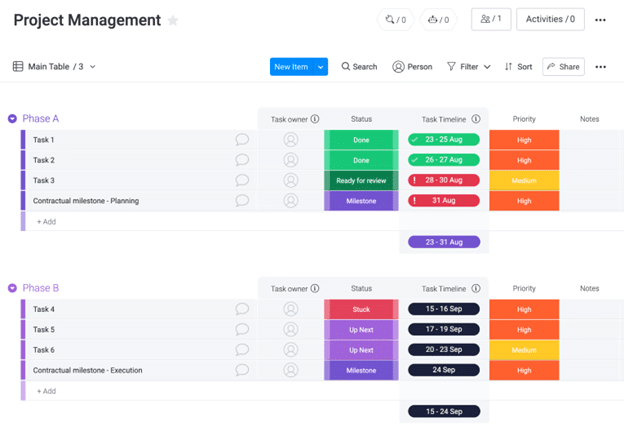
Las opciones de filtrado justo encima de la tabla permiten a un miembro del equipo filtrar rápidamente por su nombre y ver solo lo que le corresponde. También pueden ordenar rápidamente por prioridad para asegurarse de empezar por la tarea correcta.
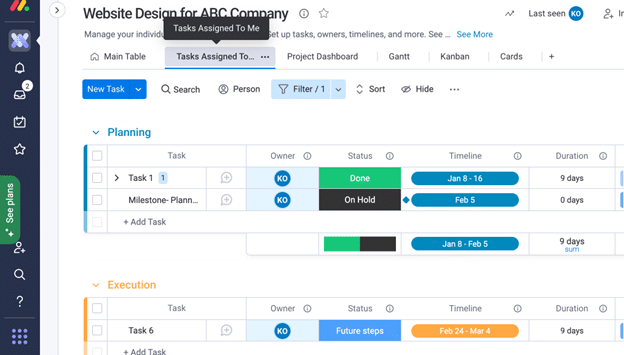
El gerente de proyecto puede llevar esta vista para su equipo un paso más allá. Crea una vista "Tareas asignadas a" que filtre automáticamente las tareas del usuario con solo hacer clic en la pestaña para la experiencia definitiva en la gestión de tareas para los usuarios.
Pasos:
- Crea una nueva vista de tabla haciendo clic en el signo de más en la barra de vistas
- Cambia el nombre de la pestaña a "Tareas asignadas a mí"
- Cuando estés en esa nueva vista de tabla, haz clic en la opción Persona en la barra de filtros y elige tu avatar.
- Luego haz clic en el botón "Guardar en esta vista" en esa misma ventana emergente.
- Ahora esta vista está guardada y lista para usar
También puedes configurar esta vista para un equipo. Puedes hacerlo si solo quieres ver en qué están trabajando, por ejemplo, los diseñadores. Puedes crear tantas vistas personalizadas como necesites para gestionar tus tareas de manera más eficiente.
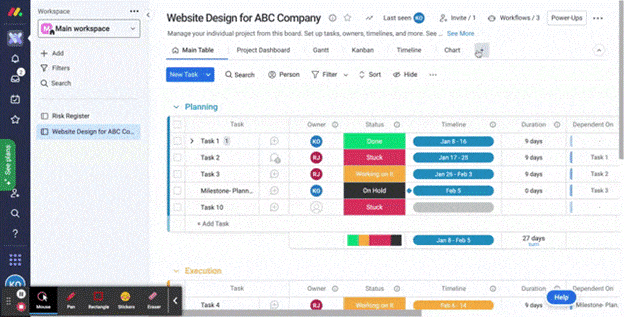
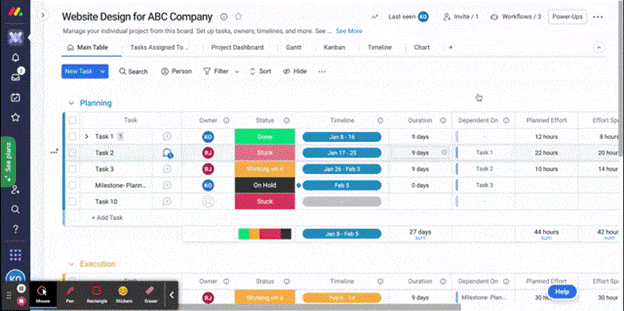
Puedes personalizar las columnas en cada página de proyecto para que se adapten a tu proyecto o necesidades de gestión utilizando la función de arrastrar y soltar para mover la columna a la posición que necesites.
A continuación puedes ver las diferentes opciones que puedes configurar en tus tableros de proyecto si tienes un proyecto más complejo que necesite más columnas. Incluso puedes combinar dos funcionalidades en dos columnas diferentes como una característica avanzada que puede ser relevante para la gestión de tus tareas.
Vista de Gantt
Para todos nuestros gestores de proyectos que siguen prefiriendo una buena vista de diagrama de Gantt, monday.com no es tan torpe como muchas vistas de Gantt en otras herramientas de gestión de proyectos, en mi opinión.
Puedes arrastrar fácilmente las líneas de tiempo para acortarlas o alargarlas, y crear y eliminar dependencias haciendo clic en una barra de línea de tiempo que te permite acceder a toda la información y actualizar todo de una vez.

Vista de Tablero Kanban
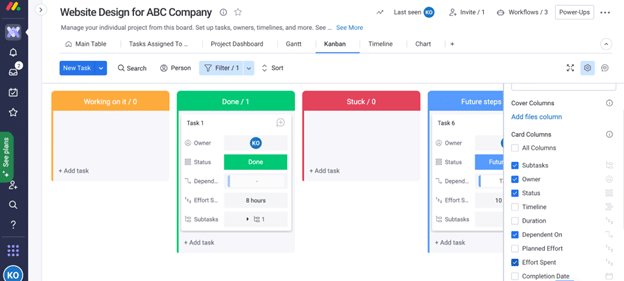
Siguiendo con las vistas, también tienes la clásica vista de tablero kanban. monday.com incluye funcionalidad incorporada para personalizar los detalles de las tarjetas que se muestran en la vista kanban. Mira abajo la función de checklist a la derecha que controla lo que ves en las tarjetas.
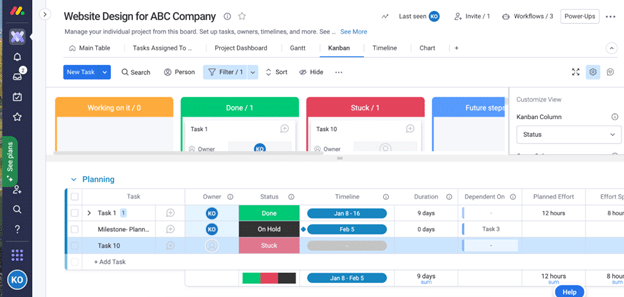
También puedes dividir fácilmente tus vistas desde la misma ventana emergente con la función de vista dividida. En la siguiente imagen tenemos tanto la vista kanban como la de Gantt visibles, si quieres saltar entre vistas fácilmente.
Conoce más sobre cómo usar Kanban en la gestión de proyectos aquí.
Vista de Línea de Tiempo
Si realmente quieres ver cuándo y dónde cada miembro del equipo está utilizando su tiempo y en qué, monday.com también tiene una función de vista de línea de tiempo. Lo sé, parece que sería un diagrama de Gantt, ¿verdad? No es así.
Es una vista útil ya que tiene forma de Gantt, pero separa los recursos y se centra en las tareas y la carga de trabajo durante un periodo de tiempo determinado.

Vista del Panel
La última vista que destacaré es la vista de panel de control. Me encanta esta vista para reuniones rápidas con los directivos de la agencia que están muy implicados en un proyecto o cliente en particular.
Puedo capturar una parte de ella o hacer clic en el botón de compartir y enviársela directamente. Puedo añadir un gráfico relevante para contar mi historia de reportes y se actualiza automáticamente cuando actualizo los elementos de mi proyecto.
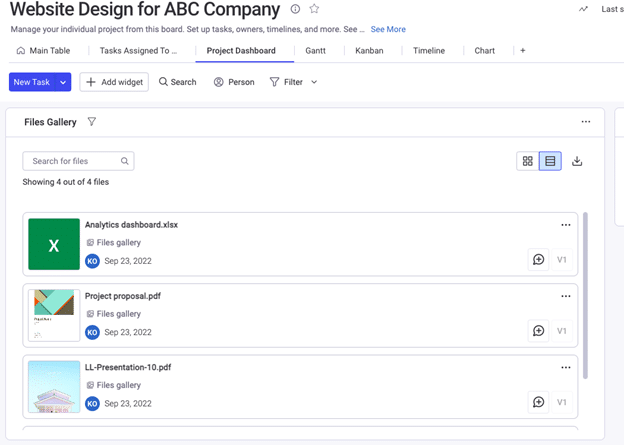
Consejo: Me gusta añadir el widget de archivos para que si mi responsable necesita acceder a algún entregable haya una función de búsqueda sencilla que le permita acceder directamente desde el panel mediante el widget de archivos.
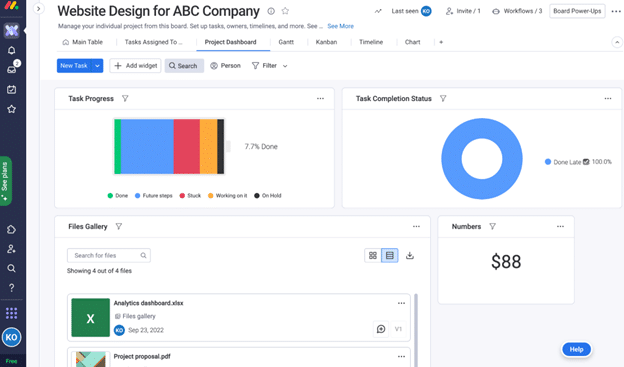
La última vista en realidad no es una vista separada, sino un widget que puedes agregar a cualquiera de tus paneles. Añade el widget de gestión de recursos para tener una vista rápida de la carga de trabajo de cada miembro del equipo y así determinar si alguno está disponible para asumir tareas antes en un proyecto determinado.
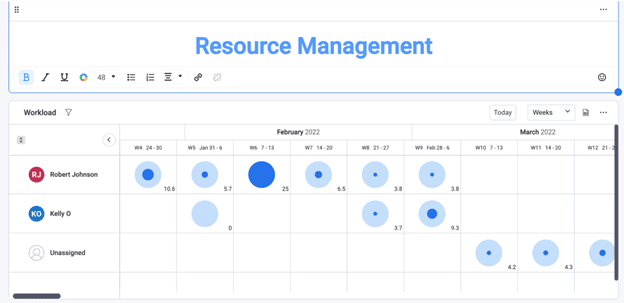
Lo mejor del panel es que también puedes configurarlo para tener una vista de la empresa sobre los proyectos, el estado de los proyectos, el progreso de las tareas y la disponibilidad de recursos de un vistazo. Incluso puedes tener varios paneles de empresa para diferentes áreas del negocio si otros departamentos también lo están utilizando.
Es muy útil para ver en qué anda el embudo de ventas y también tu carga de trabajo en los proyectos con su progreso, asegurando que cuando el equipo de ventas cierre ese acuerdo, ya se tenga determinado una fecha aproximada de inicio.
Consejo: Como gestor de proyectos que lleva varios proyectos, también puedes crear tu propio panel personal con solo tus proyectos para obtener información rápida sobre todos ellos. Úsalo como una herramienta cada mañana para ver cómo van tus proyectos y saber por dónde empezar tu día primero.
La automatización en su máxima expresión: haciendo tus flujos de trabajo más eficientes
Una de las principales razones por las que me gusta usar monday.com para la gestión de proyectos es la facilidad de automatización, que técnicamente consiste en “programar” la herramienta para satisfacer las necesidades de tu empresa.
Voy a ser un canadiense real aquí y pedir disculpas a todos los desarrolladores por llamar a esta configuración de automatización programación. monday.com lo describe como automatización sin código.
Digamos que monday quita la programación de la programación. Sí, tampoco estoy muy seguro de esa afirmación, pero sí estoy seguro de que la facilidad para configurar automatizaciones en monday.com hará que los lunes sean mejores para todos, incluidos los desarrolladores ;)
monday.com viene con muchísimos comandos de automatización sin código para hacer tus flujos de trabajo más eficientes y menos manuales. Hay un par de maneras de incorporar automatización de flujos de trabajo en tus tableros de proyectos.
Crea un flujo de trabajo personalizado
Hay varios niveles de comandos integrados para crear tu flujo de trabajo.

Todo lo que tienes que hacer es rellenar los campos requeridos para construir el comando según te convenga. Mira abajo las distintas líneas de comandos que puedes añadir. Incluso puedes enviar correos electrónicos de notificación a los encargados con mensajes personalizados.

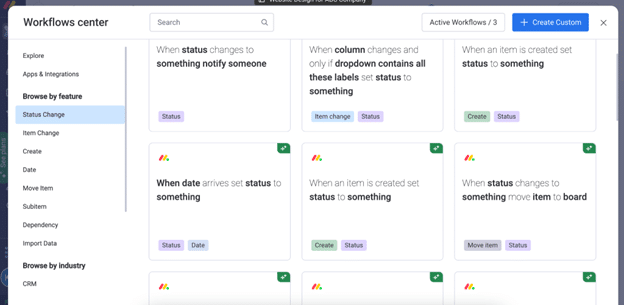
También puedes elegir entre varios comandos de plantilla ya integrados en monday.com. En el menú de la izquierda, en el centro de flujos de trabajo, puedes filtrar según el tipo de comando que desees. Luego haces clic en el que mejor se adapte a tus necesidades.
Flujos de trabajo de integración
Otra forma de construir flujos de trabajo es integrando las herramientas que ya usas en tu empresa en tus flujos de trabajo.
¿Usas Slack? Agrega alertas a un canal de proyecto en Slack cuando se añada una actualización a una tarea.
¿Usas Jira o Gitlab? Cuando se crea un inconveniente o se realiza una actualización en tu proyecto, crea un elemento y sincroniza los cambios futuros en Jira.
¿Usas Toggl? Cuando se detiene una sesión de seguimiento de tiempo, crea una nueva entrada de tiempo en el espacio de trabajo del proyecto.
Estas son solo algunas de las integraciones que puedes incorporar en tus flujos de trabajo para hacer que los procesos de tu empresa sean menos manuales. Para acceder a la lista de integraciones ya incorporadas en monday.com puedes ir al mismo espacio de trabajo de flujos de trabajo donde creas flujos de trabajo personalizados.
Haz clic en el botón “workflows” en la parte superior derecha de la pantalla de tu proyecto. Verás que también indica cuántos flujos de trabajo tienes configurados para ese tablero.
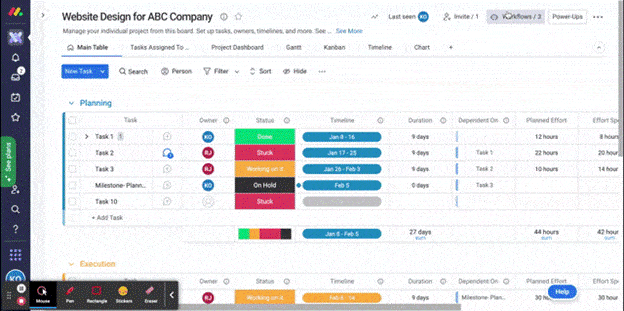
Consejo: Debes configurar los flujos de trabajo automatizados para cada tablero, lo cual a veces puede ser un fastidio. Si tus necesidades de automatización de gestión de proyectos son bastante estándar, puedes crear una plantilla a partir de un tablero de proyecto existente y duplicarla cada vez que tengas un nuevo proyecto.
De este modo, todas tus características de automatización ya estarán configuradas y solo tendrás que ajustar o añadir las que necesites para ese proyecto.
monday.com, haciendo los lunes mejores
monday.com se ha convertido en una de las mejores opciones de software de gestión de proyectos (puedes encontrar más herramientas de gestión de proyectos aquí) para introducir e implementar en muchos de mis clientes.

monday.com es un sistema operativo de trabajo versátil diseñado para la gestión de proyectos y la colaboración en equipo. Ofrece una interfaz visual e intuitiva donde los equipos pueden planificar, ejecutar y hacer seguimiento de los proyectos. Los usuarios pueden crear flujos de trabajo personalizados, organizar tareas, establecer plazos, asignar responsabilidades y monitorizar el progreso en tiempo real. Herramientas como cronogramas, diagramas de Gantt, tableros Kanban y automatización ayudan a optimizar los procesos y aumentar la productividad.
Para la gestión de proyectos, monday.com proporciona un entorno transparente y colaborativo. Los gestores de proyectos pueden desglosar los proyectos, establecer prioridades y asignar recursos de manera eficiente. Los miembros del equipo pueden comunicarse sin problemas dentro de la plataforma, compartir archivos y actualizaciones, reduciendo así el desorden en el correo electrónico. Las integraciones con aplicaciones de terceros como Slack y Google Drive permiten un flujo de trabajo cohesivo, mientras que las herramientas de informes ofrecen información sobre el rendimiento del proyecto.
From $9/seat/month (billed annually)
14-day free trial
Si haces clic en una pestaña, barra, ícono o palabra dentro del software, es muy probable que aparezca una ventana emergente, lo que significa que no tienes que seguir buscando la vista o campo que necesitas actualizar.
La consistencia en todas las vistas sobre dónde ir para obtener información o actualizar es la misma. ¡Una vez que aprendes una, puedes usar todas!
El panel de control elimina las exportaciones de excel de tu día y actualiza tus datos en tiempo real, así que nunca pasarás las últimas horas del viernes por la tarde tratando de crear y enviar ese informe de estado del proyecto a tu gerente.
Con todas las opciones de automatización, seguramente todos los miembros del equipo te agradecerán por eliminar las tareas duplicadas y repetitivas de sus días.
¿Qué sigue?
Como puedes ver, monday.com cubre lo básico del software de gestión de proyectos, y mucho más.
Suscríbete al boletín de The Digital Project Manager para aprender más sobre cómo sacar el máximo provecho a tus herramientas favoritas de gestión de proyectos.


