

Cómo hacer un diagrama de Gantt: Guía paso a paso


En este artículo, te mostraré cómo hacer un diagrama de Gantt paso a paso, explicaré cuándo usar uno y te proporcionaré 4 métodos para crear un diagrama de Gantt que te ayudarán a construir, actualizar y compartir la cronología de tu proyecto.
¿Qué es un Diagrama de Gantt?
Un diagrama de Gantt es un gráfico de barras horizontal que muestra el cronograma de un proyecto a lo largo del tiempo. Cada barra representa una tarea, hito o actividad, y su posición y longitud indican la fecha de inicio, fecha de finalización y duración.
Los diagramas de Gantt ayudan a los equipos a ver en una sola vista los plazos, las dependencias, la asignación de responsables y el progreso, facilitando la detección de conflictos de programación y el seguimiento del trabajo. Se utilizan principalmente en la gestión de proyectos, pero también pueden servir para calendarios editoriales, lanzamientos de productos, organización de eventos y otros trabajos basados en cronogramas.

Cómo crear un diagrama de Gantt en 8 pasos
Aquí tienes los 8 pasos básicos que necesitas para empezar a crear tú mismo un diagrama de Gantt:
1. Define el alcance del proyecto
- Aclara los objetivos, entregables y límites antes de abrir cualquier herramienta.
- Consulta un acta de constitución del proyecto o declaración de alcance, si existe.
- Decide el nivel de detalle que necesitas mostrar en tu diagrama de Gantt.
Un diagrama de Gantt puede mostrar una cronología de alto nivel del proyecto, un plan de tareas detallado o algo intermedio. Antes de construir uno, decide si necesitas mostrar:
- Una vista de portafolio: varios proyectos, cada uno representado como una barra
- Una vista de proyecto: un solo proyecto dividido en fases o flujos de trabajo
- Una vista a nivel de tarea: tareas individuales, responsables, fechas y dependencias
Considera el "nivel de zoom" (qué tan general o detallada quieres tu vista) y cómo se integra en tu plan de proyecto general.
2. Enumera las tareas del proyecto
- Utiliza una EDT para descomponer el proyecto en partes manejables.
- Agrupa las tareas relacionadas bajo tareas resumen/principales.
Consejo: Apunta a tareas que tomen entre 1 día y 2 semanas; cualquier tarea más larga debe dividirse en partes más pequeñas.
Aprende más sobre qué incluir en tu diagrama de Gantt aquí.
3. Añade fechas de inicio y fin
- Utiliza datos históricos, juicio de expertos o estimación a tres bandas (optimista, más probable, pesimista).
- Incluye tiempo de reserva/contingencias para tareas de alto riesgo.
4. Estima la duración de las tareas
- Calcula cuánto tiempo debería llevar cada tarea.
En la mayoría de los casos, la duración es el número de días laborables entre la fecha de inicio y la fecha de fin.
Aquí también podrás añadir información sobre por qué se requiere una cantidad específica de tiempo.

5. Mapea las dependencias y los hitos
- Añade hitos clave del proyecto, como aprobaciones, entregas, lanzamientos o entregables principales.
- Mapea qué tareas deben preceder a otras.
Una vez que tengas una lista de todas las cosas que se deben realizar en tu proyecto o en el alcance del diagrama de Gantt, identifica cuáles tareas deben completarse antes de que otras puedan comenzar. Estas son tus dependencias.
Mientras mapeas las dependencias, busca la ruta crítica: la secuencia de tareas que deben finalizar a tiempo para que el proyecto siga según lo previsto. Si falla una tarea de la ruta crítica, todo el cronograma del proyecto podría retrasarse.
6. Asigna responsables
- Asigna una persona o equipo responsable a cada tarea.
- Anota restricciones de recursos (por ejemplo, un diseñador compartido entre tres tareas).
Una nota sobre las restricciones de recursos: Las personas y recursos que contribuyen a tu iniciativa a menudo tienen habilidades y experiencia que debes considerar. Mantente alerta para identificar conflictos de recursos o momentos en los que un recurso especializado esté sobrecargado.
7. Traza las tareas en una línea de tiempo
- Convierte tu lista de tareas en una línea de tiempo visual.
Cada tarea debe aparecer como una barra horizontal, donde la posición de la barra muestra las fechas de inicio y fin, y su longitud indica la duración de la tarea.
Puedes hacer esto a mano, en Excel o Google Sheets, o en software de gestión de proyectos con vista de diagrama de Gantt.
8. Revisa, comparte y actualiza el diagrama
- Revisa el diagrama para detectar huecos, conflictos, dependencias ausentes, fechas poco realistas y miembros del equipo sobrecargados.
- Compártelo con tu equipo y actualízalo a medida que cambien las fechas, tareas o surjan bloqueadores.
4. Ejemplos de cómo crear un diagrama de Gantt
1. Cómo crear un diagrama de Gantt en papel
- Enumera todas las tareas y actividades que tienes en tu alcance en el lado izquierdo de una hoja de papel (orientación apaisada).
- A continuación, dibuja una línea a lo largo de la parte superior del papel, sin superponerse a la lista de tareas, que indique el inicio y final del periodo del proyecto.
- Luego, para cada tarea, dibuja un cuadro o una línea en la posición correspondiente en la línea de tiempo relacionada con cada tarea.
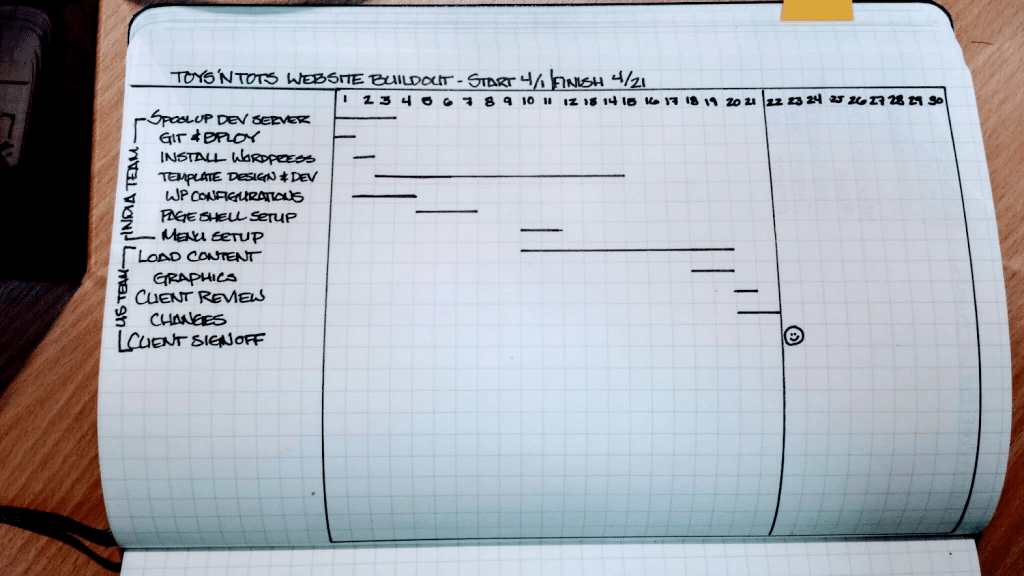
Consejo: ¡Utiliza lápiz por si cambias algo!
2. Cómo crear un diagrama de Gantt en una pizarra
1. Crea una nota adhesiva para cada tarea o actividad que esté dentro del alcance de tu diagrama de Gantt.
2. Dibuja una línea de tiempo en la parte superior o en el medio de la pizarra.
3. Coloca tus notas adhesivas donde tengan más sentido.
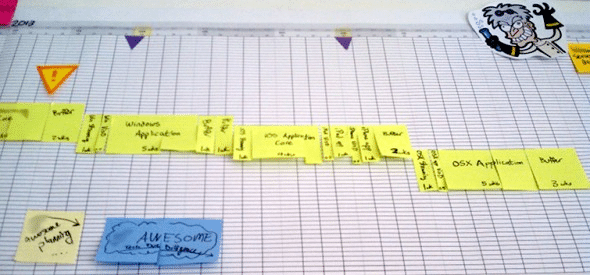
Cuando utilizo este método, a menudo simplifico mi escala de tiempo por mes o semana al principio, ya que muchas tareas deben realizarse durante ese periodo. Una vez que profundizo más, puedo empezar a secuenciar las actividades a un nivel de detalle más bajo.

3. Cómo construir un diagrama de Gantt en Excel o Google Sheets
Crea tu tabla de tareas
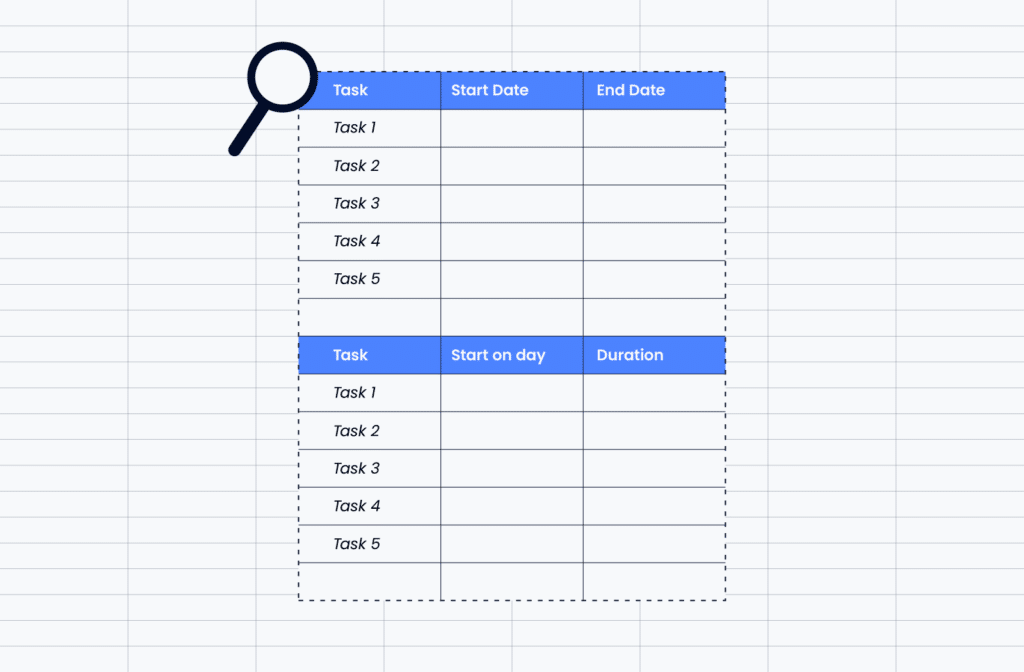
Añade columnas para:
- Nombre de la tarea
- Fecha de inicio
- Fecha de finalización
- Duración
Calcular la duración de la tarea
Si tienes una fecha de inicio y una fecha de finalización, añade una columna de duración usando esta fórmula:
Fecha de finalización - Fecha de inicio = Duración
Inserta un gráfico de barras apiladas
Resalta los nombres de tus tareas, las fechas de inicio y las duraciones, luego inserta un gráfico de barras apiladas. Esto creará barras que muestran tanto el desplazamiento de la fecha de inicio como la duración de cada tarea.
Oculta las barras de fecha de inicio
La parte de la fecha de inicio solo está ahí para colocar cada tarea en el lugar correcto de la línea de tiempo. Da formato a esa parte de la barra apilada para que no tenga relleno o sea completamente transparente.
Da formato a la línea de tiempo
Ajusta el eje horizontal para que las fechas sean fáciles de leer. Puede que necesites cambiar la fecha mínima, máxima o los intervalos de fechas para que tu gráfico muestre la ventana correcta del proyecto.
Ajusta el orden de las tareas
Los gráficos en hojas de cálculo suelen invertir automáticamente el orden de las tareas. Si eso sucede, da formato al eje vertical y revierte la lista de tareas para que tu primera tarea aparezca arriba.
Agrega detalles útiles
Puedes añadir colores, etiquetas, hitos o indicadores de progreso para hacer el gráfico más fácil de leer. Solo mantenlo lo suficientemente simple para que la línea de tiempo siga siendo legible.
Esto te da un diagrama de Gantt básico que muestra cuándo comienza cada tarea, cuánto dura y cómo se encajan los trabajos a lo largo de la línea de tiempo del proyecto. No ajusta automáticamente las dependencias ni señala riesgos de programación, pero funciona bien para planes de proyectos simples, calendarios editoriales, cronogramas de lanzamientos y otros planes sencillos.
P.D., Si aún no estás listo para invertir en una herramienta a gran escala, consulta nuestra lista de herramientas gratuitas para diagramas de Gantt para empezar.
4. Cómo crear un diagrama de Gantt con software de gestión de proyectos
El software de gestión de proyectos es útil cuando tu diagrama de Gantt necesita hacer más que mostrar fechas en una línea de tiempo. A diferencia del papel, pizarras, Excel o Google Sheets, las herramientas dedicadas pueden conectar tu diagrama de Gantt con el resto de tu plan de proyecto, incluyendo responsables de tareas, dependencias, actualizaciones de progreso, archivos, comentarios e informes.
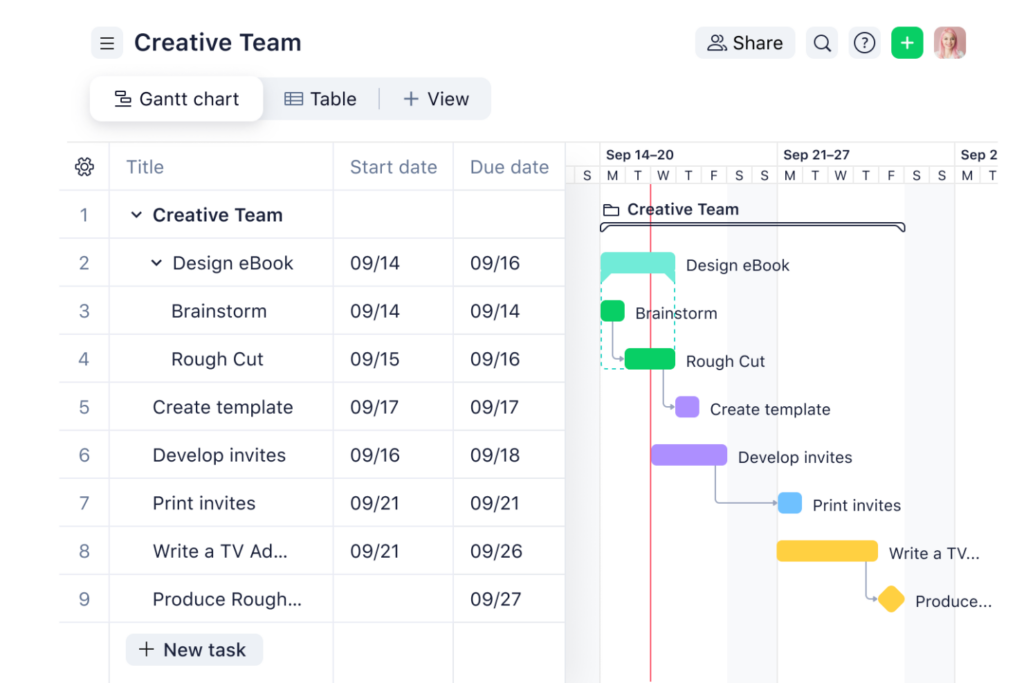
Con una herramienta de gestión de proyectos, puedes:
- Usar una plantilla de diagrama de Gantt en lugar de construir la línea de tiempo desde cero
- Arrastrar y soltar tareas cuando se cambien las fechas en vez de reformatear manualmente el gráfico
- Vincular dependencias para que las tareas relacionadas se ajusten cuando cambie una fecha límite
- Seguir el avance en tiempo real con estados de tareas, porcentaje completado o hitos alcanzados
- Detectar cuellos de botella y conflictos de recursos antes de que retrasen el proyecto
- Cambiar entre vistas como Gantt, Kanban, calendario, lista, cargas de trabajo o panel de control
- Compartir una línea de tiempo en vivo con las partes interesadas en lugar de enviar versiones estáticas en hojas de cálculo
- Usar funciones de planificación con IA para convertir un resumen de proyecto, una lista de tareas o notas de reunión en un primer borrador de línea de tiempo
Estas funciones importan más cuando es probable que la línea de tiempo del proyecto cambie, varias personas sean responsables de diferentes tareas o los interesados necesiten actualizaciones regulares. Una hoja de cálculo puede ayudarte a crear un diagrama de Gantt básico, pero una herramienta dedicada te ayuda a gestionar las piezas móviles que hay detrás.
Para más opciones, consulta nuestra lista completa de los mejores softwares para diagramas de Gantt y compara plataformas con plantillas, dependencias, funciones colaborativas, reportes y planificación de proyectos asistida por IA.
¿Cuándo deberías usar un diagrama de Gantt?
Utiliza un diagrama de Gantt cuando tu proyecto tenga varias tareas, fechas límite, responsables o dependencias que necesiten entenderse en secuencia. Es especialmente útil cuando necesitas ver no solo qué debe hacerse, sino cuándo debe hacerse y cómo una tarea afecta a otra.
Un diagrama de Gantt es especialmente útil cuando necesitas:
- Planifica el cronograma de un proyecto de principio a fin
- Muestra las fechas de inicio y fin de las tareas, y sus duraciones
- Haz seguimiento de las dependencias entre tareas
- Identifica hitos, entregas y fechas límite
- Detecta conflictos de programación antes de que comience el trabajo
- Muestra a los interesados cómo progresa el proyecto
- Mantén alineados a los equipos cuando el trabajo se superpone entre personas o departamentos
Es posible que no necesites un diagrama de Gantt si tu proyecto es sencillo, tiene pocas tareas o no depende de un cronograma fijo. En esos casos, una lista de tareas, una lista de verificación o un tablero Kanban pueden ser más fáciles de mantener.
¿Por qué usar una herramienta de diagramas de Gantt?
Aunque los programas gratuitos como Excel pueden ser útiles, utilizar un software de gestión de proyectos suele ser la mejor opción.
En la mayoría de los casos, sin una herramienta dedicada, funciones útiles como identificar cuellos de botella, periodos de tiempo perdido o complicaciones por dependencias entre tareas no están disponibles. Si necesitas esas funciones avanzadas, querrás invertir en una herramienta dedicada para diagramas de Gantt.
Consulta nuestras guías sobre el uso de herramientas como Asana para la gestión de proyectos y consejos y trucos para usar monday.com para aprender más sobre cómo crear diagramas de Gantt en tu software de gestión de proyectos.
Consejo: el software de diagramas de Gantt normalmente también incluye muchas plantillas de diagramas de Gantt, así que iniciar un proyecto es rápido y fácil.
Comienza a crear diagramas de Gantt
¿Quieres aprender más? Asegúrate de suscribirte a The Digital Project Manager para estar al día con todas las tendencias emergentes en la gestión de proyectos.


