Cómo usar las actualizaciones de estado de Asana para alinear a tu equipo en 2026


Asana cuenta con capacidades integradas para informes de estado: Puedes publicar y compartir actualizaciones de estado en Asana, ver actualizaciones anteriores en orden cronológico, usar IA para redactar tus actualizaciones, y compartirlas con los miembros del equipo y partes interesadas relevantes.
Crear actualizaciones de estado no tiene que ser una tarea pesada: Configura plantillas de actualización de estado en Asana para agilizar el proceso, mantén la información corta y al grano, e incluye solo los indicadores clave que muestran cómo va el proyecto (no todos necesitan todos los datos de tu hoja de cálculo).
Asana es mejor para comunicaciones internas: Si necesitas enviar actualizaciones de estado a partes interesadas externas, es mejor usar otra plataforma o formato. Puedes usar tu actualización de Asana como punto de partida y editarla según lo necesites.
He escrito cientos de actualizaciones de estado de proyecto en mi carrera como gerente de proyectos, y Asana es una de mis herramientas de gestión de proyectos favoritas para usar—me encanta lo fácil que es publicar actualizaciones de estado atractivas y relevantes para tu equipo.
Este artículo contiene una guía paso a paso sobre cómo publicar actualizaciones de estado de proyecto en Asana e incluye 5 consejos sobre cómo hacer que esas actualizaciones sean más efectivas, para mantener a todos informados y evitar malentendidos que puedan descarrilar tu proyecto.
Guía Paso a Paso: Cómo Publicar Actualizaciones de Estado de Proyecto en Asana
Si eres nuevo en Asana o aún no te has acostumbrado a usar la función de actualización de estado, he preparado este tutorial especialmente para ti.

1. Haz clic en “Actualizar estado” para Comenzar a Redactar tu Actualización
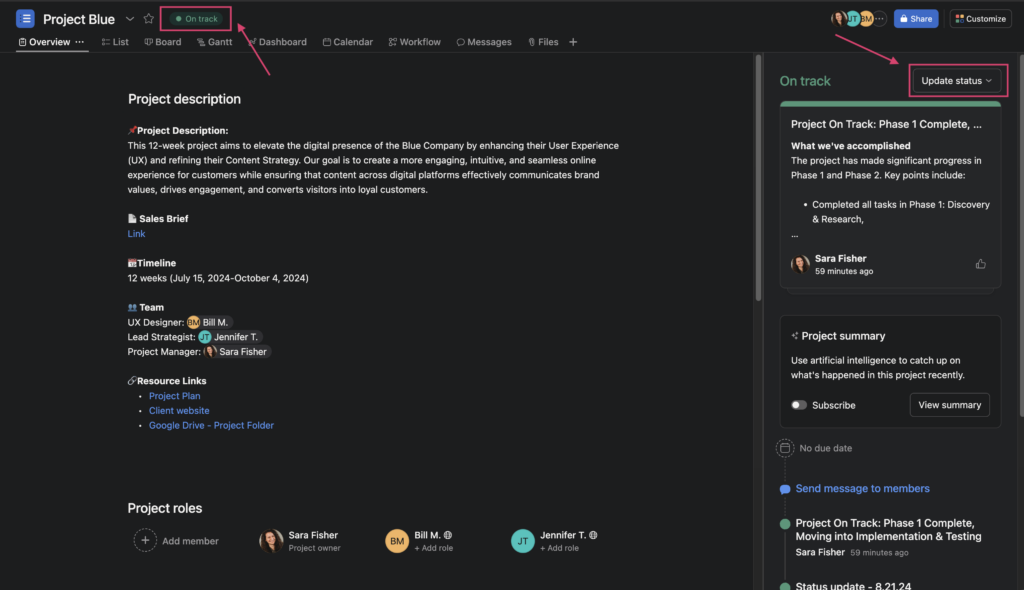
Asana ofrece una característica fantástica (incluida en sus planes de pago) que te permite publicar y compartir fácilmente actualizaciones de estado de proyecto con tu equipo. Cuando ves la pestaña de Descripción general de un proyecto, el panel derecho mostrará las actualizaciones de tu proyecto en orden cronológico.
Puedes comenzar a redactar una actualización de estado de proyecto haciendo clic en Actualizar estado en la esquina superior derecha del panel de actualizaciones o haciendo clic en el indicador de estado del proyecto a la derecha del título del proyecto, hacia la esquina superior izquierda de la pantalla.
2. Especifica el Estado Actual de tu Proyecto en el Menú Desplegable
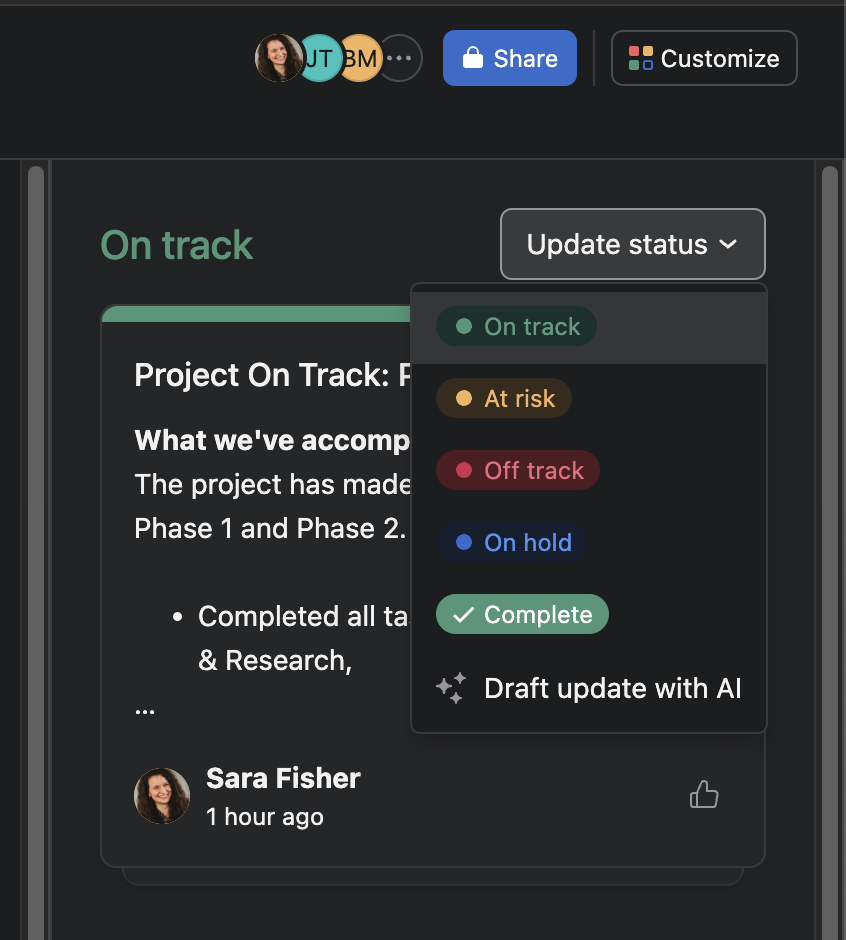
Especifica el estado de tu proyecto entre las siguientes opciones: En curso, En riesgo, Fuera de curso, En pausa o Completo. También existe la opción de redactar la actualización con IA. Consulta abajo una tabla de referencia útil que describe ejemplos de cuándo utilizar cada uno.
Puedes hablar con tu gerente o compañeros de equipo sobre lo que consideran En riesgo y Fuera de curso; algunos equipos pueden ya tener requisitos específicos de presupuesto o plazo para estos dos estados que puedes usar como indicadores.
| Estado / Selección | Descripción |
|---|---|
| En curso | El proyecto marcha bien y todas las tareas y hitos están en tiempo. Actualmente no hay obstáculos ni problemas presupuestarios. |
| En riesgo | Aunque el proyecto parece ir bien a simple vista, algunos aspectos han cambiado y están poniendo el proyecto en riesgo. Puede que se haya perdido una fecha de entrega, que un cliente retrase el envío de materiales o aprobaciones, o que el equipo esté usando el presupuesto más rápido de lo planeado originalmente. |
| Fuera de curso | El proyecto no va bien. Hay tareas atrasadas, los plazos e hitos están demorados, y el equipo ha usado considerablemente más presupuesto de lo planeado. Puede que haya un obstáculo importante que impida al equipo entregar su trabajo a tiempo. |
| En pausa | El proyecto ha sido puesto en pausa y el equipo actualmente no está trabajando en él. |
| Completo | Todas las tareas, subtareas e hitos han sido marcados como completados y el proyecto está finalizado. |
| Redactar actualización con IA | Selecciona esta opción para que Asana elija automáticamente el estado y redacte la actualización por ti, basándose en los datos más recientes del proyecto que pueda encontrar. Tienes la opción de editar la actualización antes de publicarla. |

3. Redacta tu Actualización de Estado del Proyecto (y Dale el Formato que Prefieras)
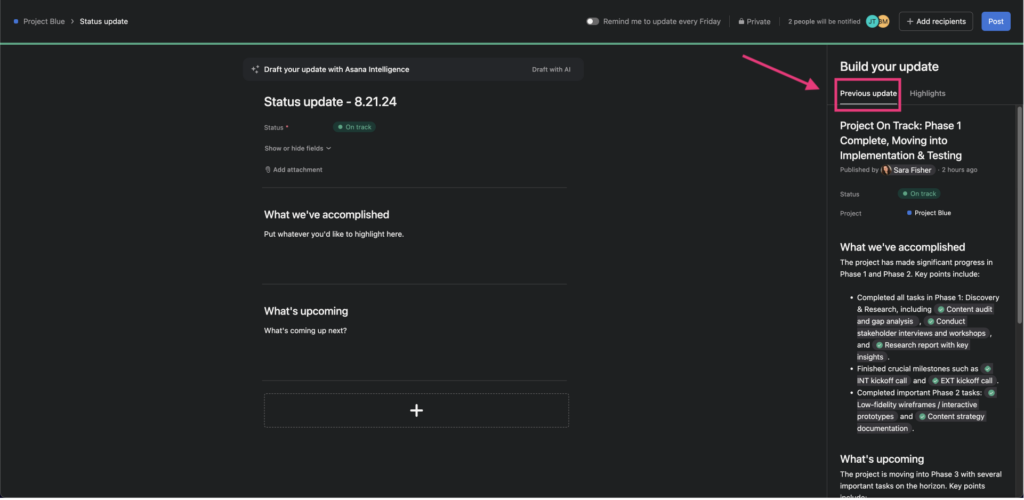
¡Ahora puedes empezar a completar la información para la actualización de estado de tu proyecto en Asana! Construirás tu actualización de estado en la sección principal de contenido en el centro de la pantalla. El panel Construye tu actualización a la derecha tiene dos pestañas: Actualización anterior y Destacados.
A veces es útil ver lo que publicaste en la actualización anterior mientras escribes tu próxima actualización, por lo que la pestaña Actualización anterior muestra convenientemente la actualización de estado más reciente.
Al seleccionar la pestaña Destacados dentro del panel Construye tu actualización a la derecha, hay muchos módulos de destacados que puedes arrastrar a la sección de contenido de tu panel de actualización actual para personalizar tus informes.
Usar estos módulos de destacados añade un agradable elemento visual a tus actualizaciones de estado, y algunos de los módulos se pueden personalizar con sus propios estados y periodos de tiempo.
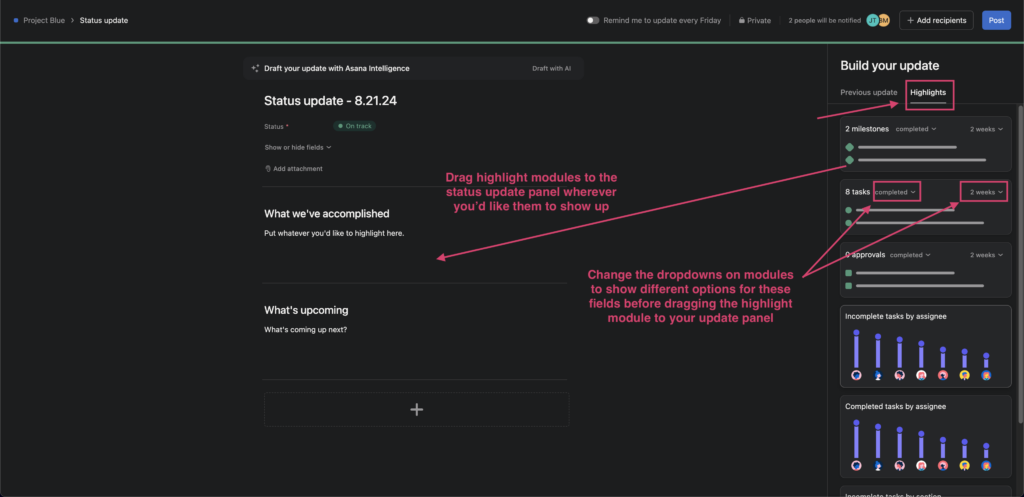
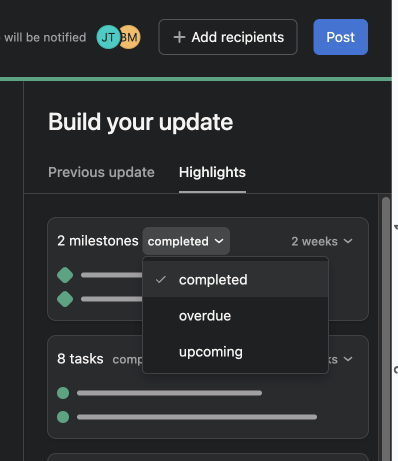
Modifica el título de tu actualización, cambia y completa las secciones de contenido para tu reporte y arrastra los módulos destacados integrados desde el panel derecho según lo desees.
4. Selecciona y Especifica tus Destinatarios
Ahora es el momento de asegurarte de que tu actualización de estado llegará a los miembros correctos del equipo. Revisa a quién se va a compartir la actualización de estado y haz las adiciones necesarias antes de publicar.
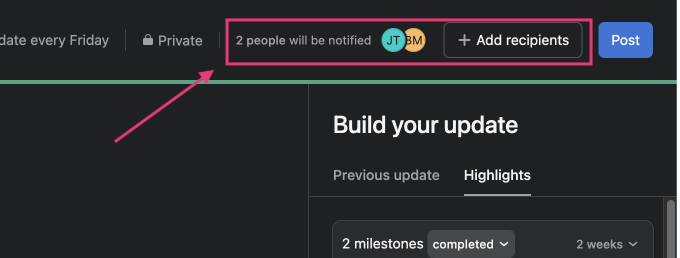
5. Haz Clic en Publicar
Cuando tengas lista tu actualización de estado del proyecto, haz clic en el botón azul Publicar en la esquina superior derecha del panel de actualización de estado.
No te preocupes demasiado por cometer un error en este punto, ya que siempre puedes editar una actualización de estado después de que esté publicada accediendo a la actualización de estado, haciendo clic en los tres puntos en la esquina superior derecha y seleccionando Editar actualización de estado.
5 Consejos para Hacer que tus Actualizaciones de Proyectos en Asana Sean Más Efectivas
Ahora que sabes cómo publicar una actualización de estado de proyecto en Asana, ¿qué te parece hacer que sean más efectivas y útiles para tu equipo? Sigue leyendo para ver algunos consejos útiles.
1. Publica Actualizaciones de Estado con Consistencia
Haz que tu equipo se acostumbre a ver tus actualizaciones de estado en Asana con regularidad y en el mismo formato. No les será muy útil si dejas de publicar durante semanas o si usas un formato distinto cada vez.
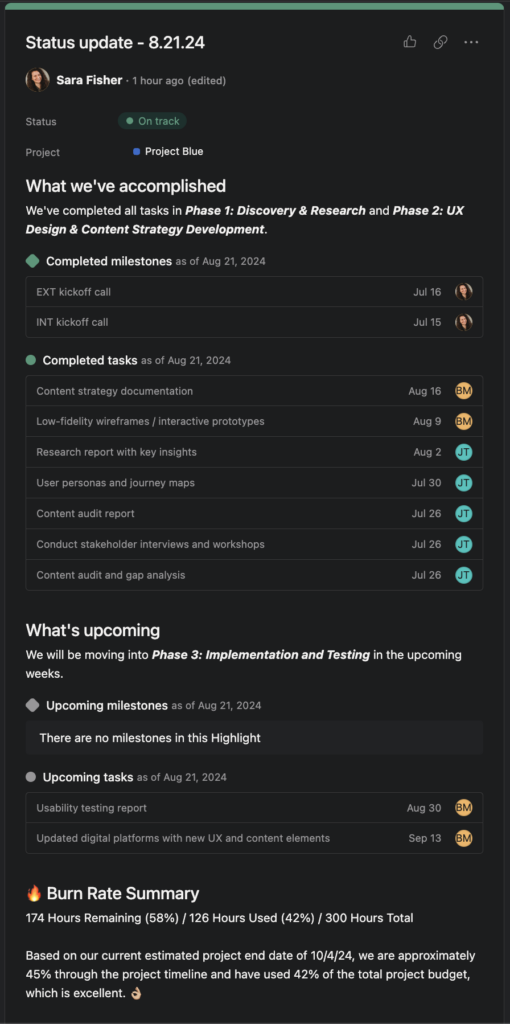
Te sugiero utilizar el mismo formato de título de actualización de estado y dejar un espacio para incluir la fecha, así será fácil saber de un vistazo cuándo se publicó la actualización de estado (aquí tienes un ejemplo de título: Actualización de Estado - 8.21.24).
En mi experiencia, la mayoría de las actualizaciones de estado de proyecto que he publicado han sido de manera quincenal y normalmente se compartían los viernes, pero puedes trabajar con los miembros del proyecto para definir lo que sea mejor para ellos. Algunos factores pueden determinar cuál es el mejor momento para publicar tus actualizaciones.
Por ejemplo, si necesitas incluir información presupuestaria en tus actualizaciones y tu equipo registra sus horas semanales en un software de control de tiempo al final de cada semana, tiene más sentido que publiques actualizaciones los lunes, ya que tendrás una mejor visión de sus registros completos de tiempo para cuando vayas a publicar tu actualización.
2. Incluye los indicadores correctos
Cada equipo tendrá dinámicas y objetivos ligeramente diferentes que influirán en qué indicadores puede que desees incluir en tus actualizaciones de estado.
Aunque quizás estés rastreando todo tipo de indicadores de gestión de proyectos por cuenta propia, no significa que todo tu equipo necesite ver los datos de tu emocionante hoja de cálculo cada vez que publicas un estado.
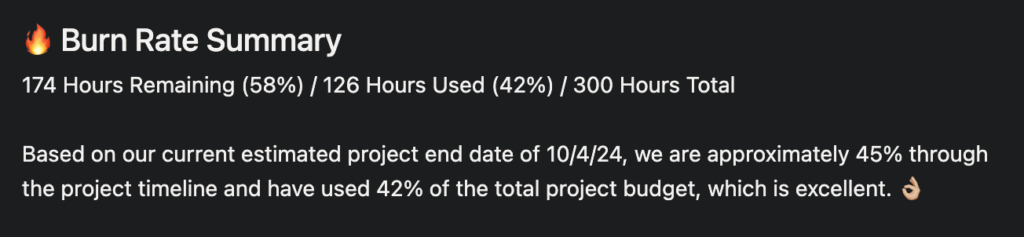
Creo que la tasa de consumo es una de las métricas más importantes y útiles que puedes compartir con tu equipo. La tasa de consumo mide cuánto del presupuesto del proyecto se ha utilizado durante un período de tiempo específico, así que qué mejor manera de informar a tu equipo sobre cómo se está siguiendo el presupuesto respecto al cronograma que a través de actualizaciones de estado publicadas regularmente.
Tu equipo estará informado temprana y frecuentemente sobre cómo va el presupuesto del proyecto. Nadie quiere recibir un mensaje inesperado que diga “ups, casi hemos agotado todo el presupuesto pero solo hemos completado el 25% de las tareas del proyecto…”.
3. Plantilla para facilitarte el trabajo
No es necesario empezar desde cero cada vez que necesites publicar una actualización de estado del proyecto para tu equipo. Una vez que hayas publicado una actualización en Asana para un proyecto en particular y vayas a publicar la siguiente, Asana incluirá como punto de partida las mismas secciones que usaste en tu actualización anterior.
Si incluyes métricas en tus actualizaciones de estado que se rastrean fuera de Asana, automatiza esas extracciones de datos si puedes para facilitarte el trabajo cada vez que las necesites para una actualización.
Si incluyes cualquier texto con un formato específico, puedes extraerlo de otro documento o de una actualización de estado anterior como punto de partida. Prepárate para copiar y pegar el texto inicial de tu fuente anterior o plantillada y hacer tus actualizaciones a partir de ahí. Esto te ahorrará un poco de tiempo.
4. Mantenlo breve y conciso
Al igual que el resto de tus comunicaciones de proyecto, deberías optar por mantener tus actualizaciones lo más simples y fáciles de entender posible, e incluir solo la información que de verdad le interesa a tu equipo.
Tus actualizaciones de estado no tienen por qué ser una narración detallada de todo lo que ha sucedido en el proyecto desde la última actualización. Incluye información general e identifica posibles riesgos, y haz saber a tu equipo los próximos pasos para que estén informados.
Probablemente ya realices reuniones rápidas en tus proyectos que informan verbalmente a tu equipo de lo que está pasando de forma regular.
Publicar breves actualizaciones de estado en Asana es una excelente forma de condensar y formalizar lo que ya has discutido en detalle con tus equipos y, al final del proyecto, tendrás un historial de actualizaciones al que puedes recurrir si tú o tus compañeros necesitan consultar publicaciones anteriores.
5. Envíalo a las personas correctas
Al inicio de tu proyecto, ponte de acuerdo con tu equipo sobre quién debe ser notificado cuando publiques tus actualizaciones de proyecto en Asana y revisa de vez en cuando durante el proyecto si hay algún cambio.
La gerencia puede querer o no participar en tus actualizaciones periódicas de estado, así que lo mejor es confirmar de antemano quién debe estar incluido fuera de tu equipo principal de proyecto. Lo último que quieres es molestar a alguien con una notificación adicional que no necesita en su vida.
Algunas empresas añaden a sus clientes como usuarios invitados en sus cuentas de Asana, así que ten cuidado con los detalles e información que incluyes en tus actualizaciones si vas a compartirlas fuera de tu equipo interno.
Mi recomendación personal es usar Asana para la comunicación interna de tu proyecto, el seguimiento de tareas y las actualizaciones del proyecto, y emplear otra plataforma para compartir actualizaciones destinadas a partes interesadas o clientes. Puede que necesites editar tus actualizaciones de estado para una audiencia externa.

¿Qué sigue?
¿Tienes algún consejo adicional para compartir sobre cómo publicar actualizaciones de estado en Asana? Únete a nuestra comunidad de miembros y obtén acceso a más de 100 plantillas, ejemplos y casos prácticos, y conecta con cientos de otros gestores de proyectos digitales en Slack.