

Wie man Asana für das Projektmanagement nutzt


Asana für das Projektmanagement nutzen
Asana ist eine Arbeitsmanagement-Plattform, die Projektmanager:innen in SaaS-B2B-Unternehmen dabei unterstützt, Teamarbeiten über mehrere Projekte hinweg zu organisieren, zu verfolgen und zu koordinieren. Sie bietet strukturierte Workflows, Aufgabenverteilungen und Transparenz über den Projektfortschritt, damit Teams fristgerecht liefern und Beteiligte informiert bleiben. Projektmanager:innen nutzen Asana, um verstreute E-Mails und Tabellen durch ein zentrales System zu ersetzen, in dem alle Arbeiten an einem Ort stattfinden.
Voraussetzungen und Einrichtung
Bevor Sie Asana für das Projektmanagement verwenden, stellen Sie sicher, dass Sie Folgendes haben:
- Ein Asana-Konto mit Berechtigung zur Projekterstellung (verfügbar in allen Tarifen)
- Teammitglieder, die in Ihren Asana-Arbeitsbereich eingeladen wurden
- Ein klares Verständnis von Projektzielen, Ergebnissen und Teamstruktur
Es sind keine zusätzlichen Module oder höheren Tarife erforderlich, um mit der Projektverwaltung zu beginnen, obwohl einige Automatisierungs- und Berichts-Funktionen zahlungspflichtige Tarife erfordern.

Wie Asana das Projektmanagement unterstützt
Asana ermöglicht Projektmanagement durch Projekte, Aufgaben und Zeitpläne, die Struktur in die Teamarbeit bringen. Projektmanager:innen verwenden Projekte als Container für zusammenhängende Arbeiten, unterteilen diese in Aufgaben mit Verantwortlichen, Fälligkeitsterminen und Abhängigkeiten. Die Plattform bietet verschiedene Ansichten (Liste, Board, Zeitplan, Kalender), sodass Teams die Arbeit in dem für sie passenden Format visualisieren können. Benutzerdefinierte Felder, Aufgabenabhängigkeiten, Meilensteine und Statusaktualisierungen helfen Managern, Fortschritte nachzuverfolgen und mit Stakeholdern zu kommunizieren – ohne die Plattform zu verlassen.
So führen Sie Projektmanagement in Asana durch

Ihr Projekt erstellen
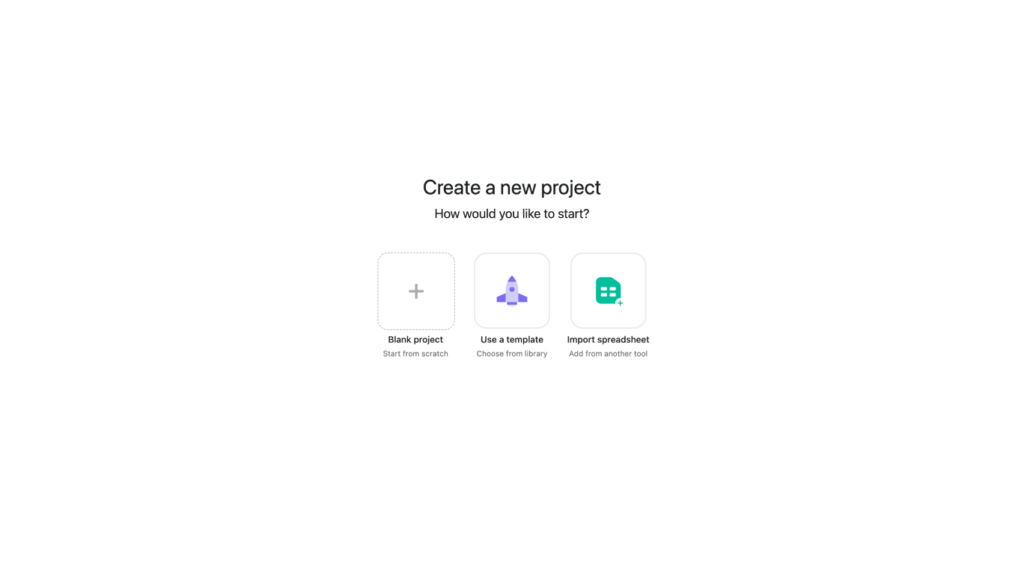
Erstellen Sie ein neues Projekt, indem Sie auf den orangenen "+"-Button klicken, „Projekt“ auswählen und dann eine Vorlage auswählen oder ein leeres Projekt starten.
Projekteinstellungen konfigurieren
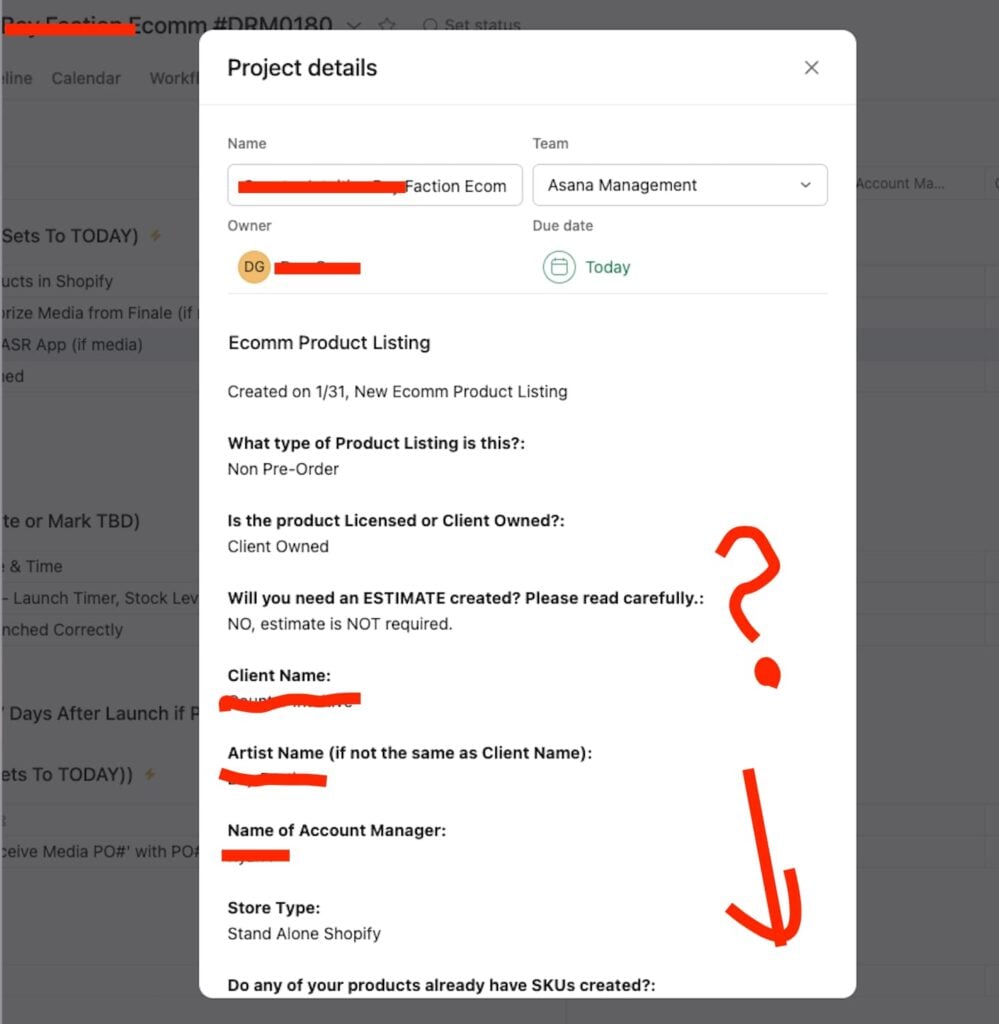
Geben Sie Ihrem Projekt einen Namen, wählen Sie eine Listen- oder Board-Ansicht, legen Sie Privatsphäre-Einstellungen fest und fügen Sie Teammitglieder hinzu.
Aufgaben hinzufügen
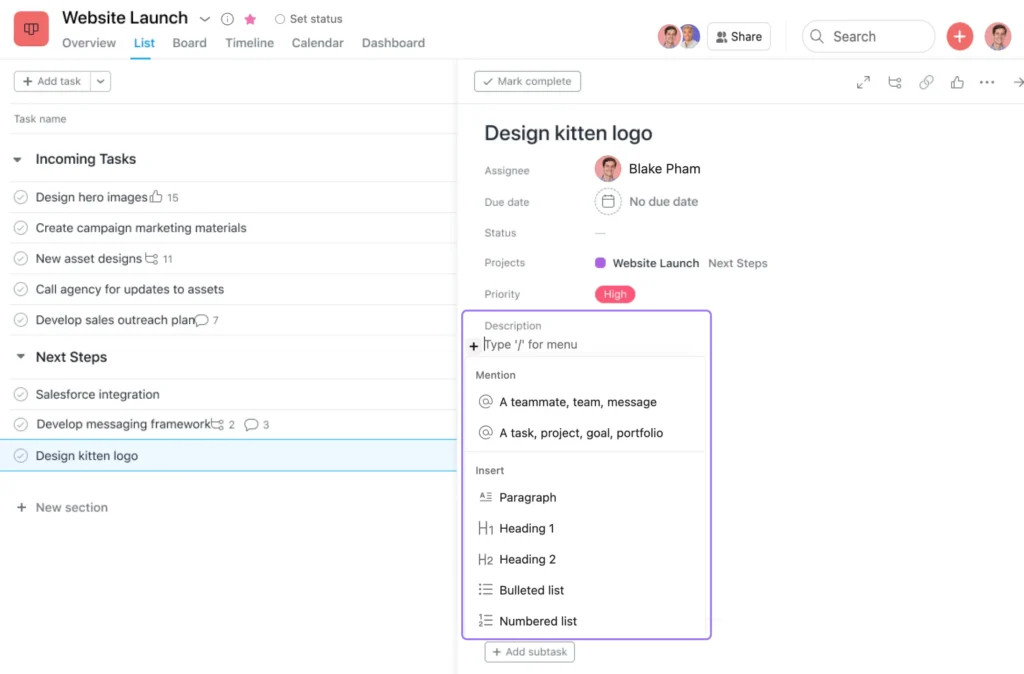
Fügen Sie Aufgaben hinzu, indem Sie unter jedem Abschnitt auf „Aufgabe hinzufügen“ klicken und jede Lieferung oder Aktion benennen.
Aufgabendetails einfügen
Fügen Sie Beschreibungen hinzu, hängen Sie Dateien an und geben Sie Kontexte im Aufgaben-Detailbereich an, damit Verantwortliche alles haben, was sie benötigen.
Verantwortlichkeiten und Fristen festlegen
Weisen Sie jede Aufgabe einem Teammitglied zu und legen Sie Fälligkeitstermine fest, um Ihren Zeitplan zu bestimmen.
Abhängigkeiten festlegen
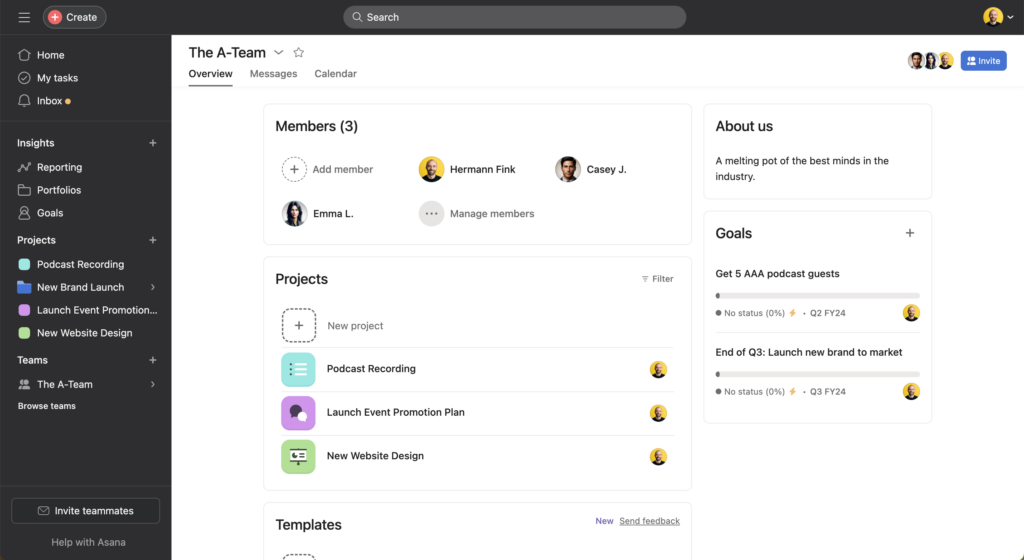
Erstellen Sie Abhängigkeiten, indem Sie eine Aufgabe öffnen, auf die drei Punkte klicken und „Als abhängig von“ auswählen.
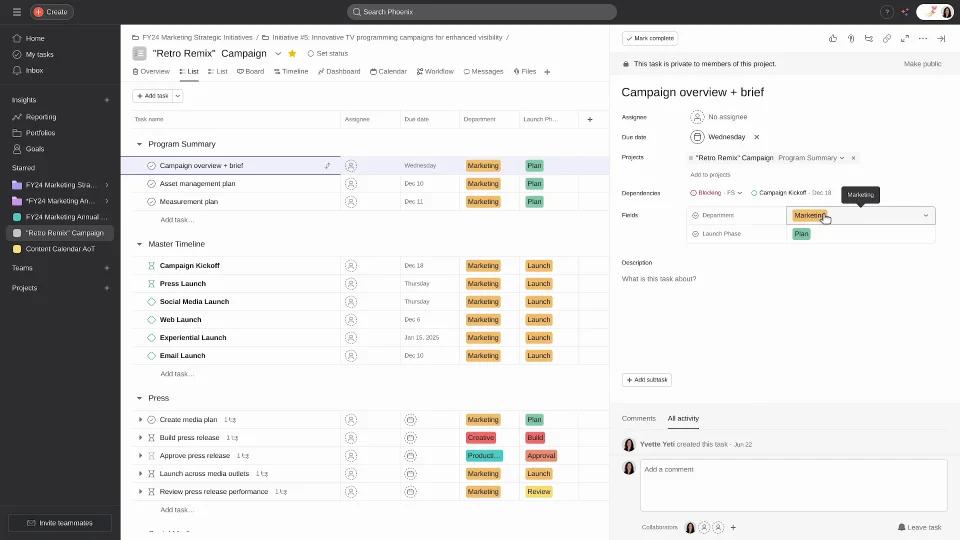
Ihren Zeitplan visualisieren
Wechseln Sie zur Zeitachsen-Ansicht, um Ihren Zeitplan zu sehen, Meilensteine zu setzen und mögliche Konflikte zu erkennen.
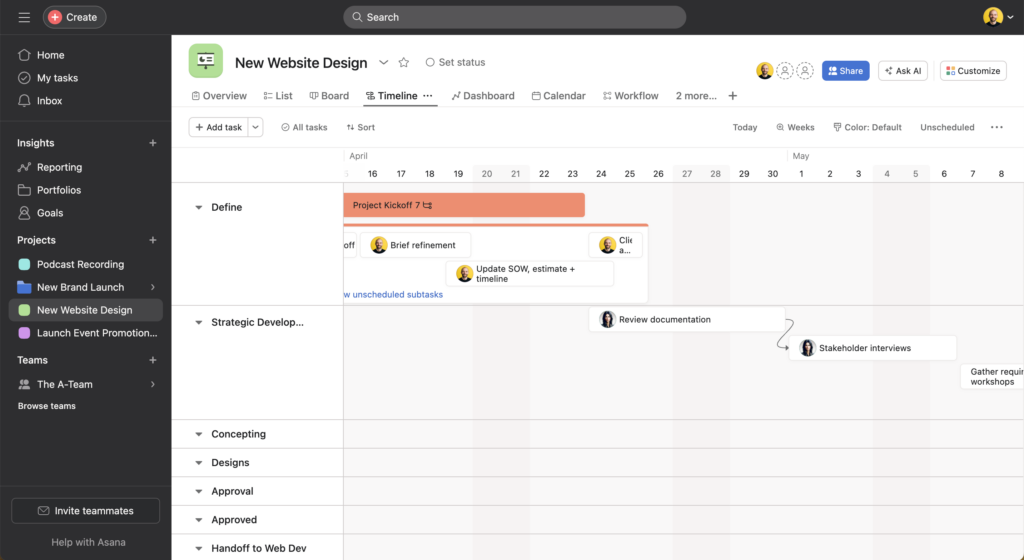
Individuelle Informationen verfolgen
Verwenden Sie benutzerdefinierte Felder, um Priorität, Status oder andere projektspezifische Informationen zu verfolgen.

Fortschritt kommunizieren
Veröffentlichen Sie Status-Updates aus der Projektübersicht, um Stakeholder über den Fortschritt zu informieren.
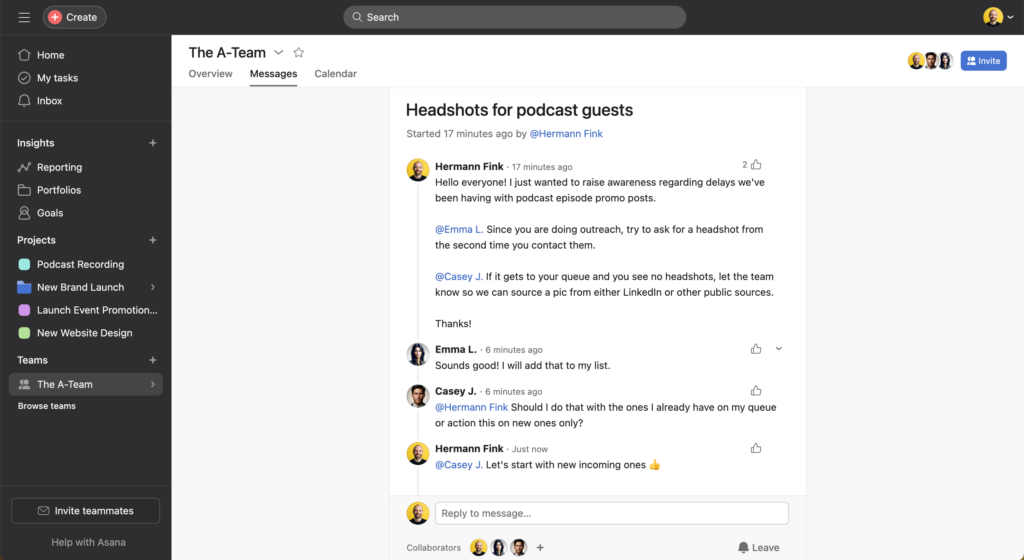
Überwachen und anpassen
Überwachen Sie den Fortschritt und passen Sie Zuweisungen, Termine und Prioritäten an, während sich das Projekt weiterentwickelt.
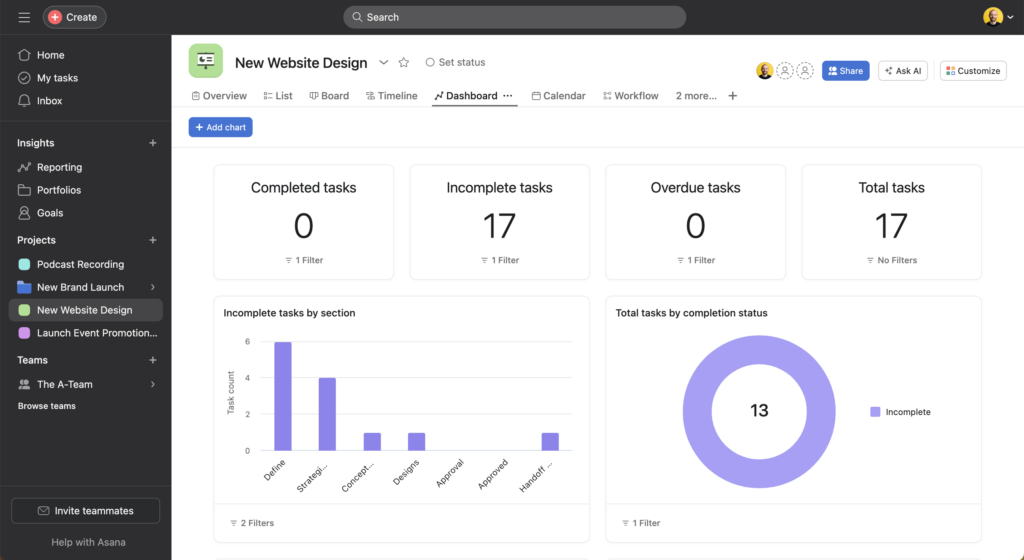
So sieht Erfolg aus
Sie haben das Projektmanagement in Asana erfolgreich eingerichtet, wenn Ihr Projekt alle notwendigen Aufgaben mit klaren Verantwortlichen und Fälligkeitsterminen enthält, die Abhängigkeiten die tatsächliche Arbeitsreihenfolge widerspiegeln und Teammitglieder klar sehen, wofür sie verantwortlich sind. Ihre Zeitplanansicht zeigt einen realistischen Ablauf mit minimalen Konflikten und die Stakeholder erhalten regelmäßige Status-Updates über den Projektfeed. Aufgaben durchlaufen die einzelnen Workflow-Phasen entsprechend des Fortschritts, und Sie können Fragen wie „Wie ist der Status?“ direkt anhand des Projekts beantworten, anstatt Personen nach Updates fragen zu müssen.
Häufige Fehler und Profi-Tipps
Häufige Fehler:
- Zu viele Unteraufgaben anlegen, anstatt die Aufgabenstruktur einfach und übersichtlich zu halten
- Abhängigkeiten vergessen, was zu Terminüberschneidungen und verpassten Übergaben führt
- Keine Abschnitte oder benutzerdefinierten Felder zur Organisation von Aufgaben nutzen, was große Projekte unübersichtlich macht
- Regelmäßige Status-Updates überspringen, wodurch Stakeholder nicht über Fortschritte oder Blockaden informiert sind
Profi-Tipps:
- Verwenden Sie Projektvorlagen für wiederkehrende Projekttypen, um Einrichtungszeit zu sparen und Konsistenz zu gewährleisten
- Erstellen Sie Regeln oder Automatisierungen, damit Aufgaben bei Statusänderung automatisch zwischen Abschnitten verschoben werden
- Erstellen Sie eine Projektbeschreibung im Übersichts-Tab, damit alle Beteiligten Ziele und Kontext verstehen
- Markieren Sie Aufgaben mit benutzerdefinierten Feldern, um projektübergreifend filtern und berichten zu können
Häufig gestellte Fragen zur Nutzung von Asana für Projektmanagement
Kann ich mehrere Projekte gleichzeitig in Asana verwalten?
Ja, Sie können in Asana unbegrenzt viele Projekte erstellen und verwalten. Nutzen Sie Portfolios, um zusammengehörige Projekte zu gruppieren und Ihren Gesamtstatus auf einen Blick zu verfolgen. So behalten Sie mehrere Initiativen im Auge, ohne ständig zwischen Projekttabs wechseln zu müssen.
Wie kann ich Zeit oder Budgets in Asana verfolgen?
Asana verfügt nicht über integrierte Funktionen zur Zeit- oder Budgetverfolgung, aber Sie können benutzerdefinierte Felder nutzen, um geschätzte und tatsächliche Werte manuell zu erfassen. Für erweiterte Anforderungen integrieren Sie Asana über native Schnittstellen mit Zeiterfassungstools wie Harvest oder Clockify.
Was passiert, wenn eine Aufgabenfrist verpasst wird?
Asana hebt überfällige Aufgaben rot hervor und zeigt sie ganz oben in den entsprechenden Ansichten an. Sie müssen das Fälligkeitsdatum manuell anpassen oder die Aufgabe als erledigt markieren. Richten Sie Regeln ein, die Sie bei überfälligen Aufgaben benachrichtigen, damit Sie Verzögerungen schnell behandeln können.
Können externe Beteiligte Projekt-Updates sehen?
Ja, Sie können externe Mitarbeiter als Gäste zu bestimmten Projekten einladen, ohne ihnen Zugriff auf Ihren gesamten Arbeitsbereich zu gewähren. Sie sehen nur die Projekte, denen sie hinzugefügt wurden, und können kommentieren, Aufgaben einsehen und Updates erhalten.
Wie gehe ich mit Änderungen am Projektumfang oder -zeitplan um?
Passen Sie Aufgaben, Termine und Abhängigkeiten direkt im Projekt an, sobald Änderungen auftreten. Nutzen Sie die Zeitachsen-Ansicht, um Aufgaben auf neue Termine zu verschieben und Auswirkungen sichtbar zu machen. Veröffentlichen Sie ein Status-Update, das die Änderungen erklärt, damit Ihr Team und alle Beteiligten die Auswirkungen nachvollziehen können.
Mehr über Asana erfahren
Asana unterstützt nicht nur das einzelne Projektmanagement – es hilft Ihrem Team, sich teamübergreifend abzustimmen, wiederkehrende Arbeitsabläufe zu automatisieren und Einblicke in die Prioritäten Ihrer Organisation zu gewinnen. Entdecken Sie, wie Asana mit den Bedürfnissen Ihres Teams wachsen kann, indem Sie asana.com besuchen oder mit dem Team über erweiterte Funktionen wie Ressourcenmanagement, Ziele und individuelle Berichte sprechen.


