

So organisieren und automatisieren Sie wirklich Ihre E-Mail-Aufgaben in Gmail


Wenn Sie sich an den vorherigen Artikel zur E-Mail-Verwaltung erinnern, haben wir Microsoft Outlook behandelt. Während die meisten E-Mail-Anwendungen ähnliche Werkzeuge zur Verwaltung des Posteingangs bieten, werden diese Werkzeuge oft unterschiedlich benannt oder dargestellt.
In diesem Artikel möchte ich auf die Gmail-Oberfläche eingehen und erläutern, wie sie sich von Outlook unterscheidet. Ein grundlegender Unterschied zur Outlook-Version besteht darin, dass Gmail ausschließlich webbasiert ist, während im Outlook-Artikel das Desktop-Programm behandelt wurde.
Das bedeutet, dass die Oberfläche im Hinblick auf Menüs und Mausoptionen anders funktioniert. Deshalb werde ich einen etwas anderen Ansatz für das Beherrschen des Posteingangs wählen.

Allgemeine Navigation
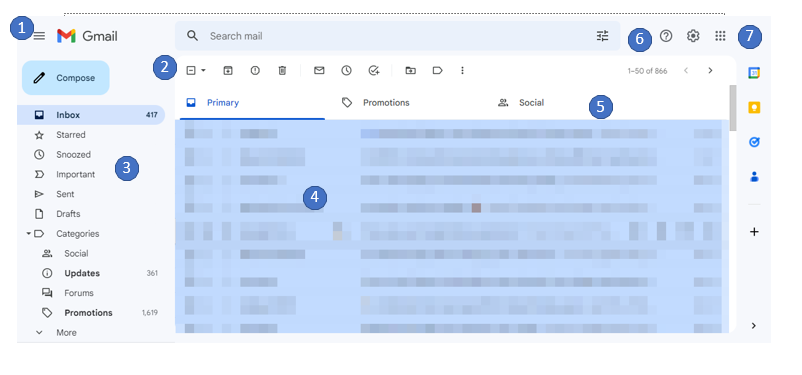
- Das „Hamburger“-Menü: Damit kann das Seitenmenü ein- oder ausgeblendet werden.
- Kontextmenü: Die Elemente ändern sich je nachdem, ob eine E-Mail ausgewählt wurde. Hier finden sich Optionen wie Verschieben, Löschen, Archivieren usw.
- Labels: Google verwendet eine ordnerfreie Struktur, auf die wir in diesem Artikel noch genauer eingehen werden.
- Posteingang
- Hauptkategorien: Diese sind immer Primär, Werbung und Soziale Netzwerke.
- Support, Einstellungen und Apps
- Apps zur E-Mail-Verwaltung
- Kalender
- Keep: Notizen und Checklisten sind hier zu finden.
- Aufgaben
- Kontakte
- Add-ons: Google stellt verschiedene Tools zur Verfügung, die mit Gmail zusammenarbeiten. Wenn Sie beispielsweise Gmail für die Kommunikation mit Kunden nutzen, können Sie einige E-Mail-Marketing-Softwares für Agenturen integrieren, um Kampagnen direkt aus dem Posteingang zu verwalten.
Suchen & Sortieren

Sofortiges Handeln
Auf den ersten Blick werden Sie feststellen, dass beim Auswählen einer E-Mail zusätzliche Funktionen rechts von dieser E-Mail erscheinen. Das ist der Beginn des sofortigen Handelns.
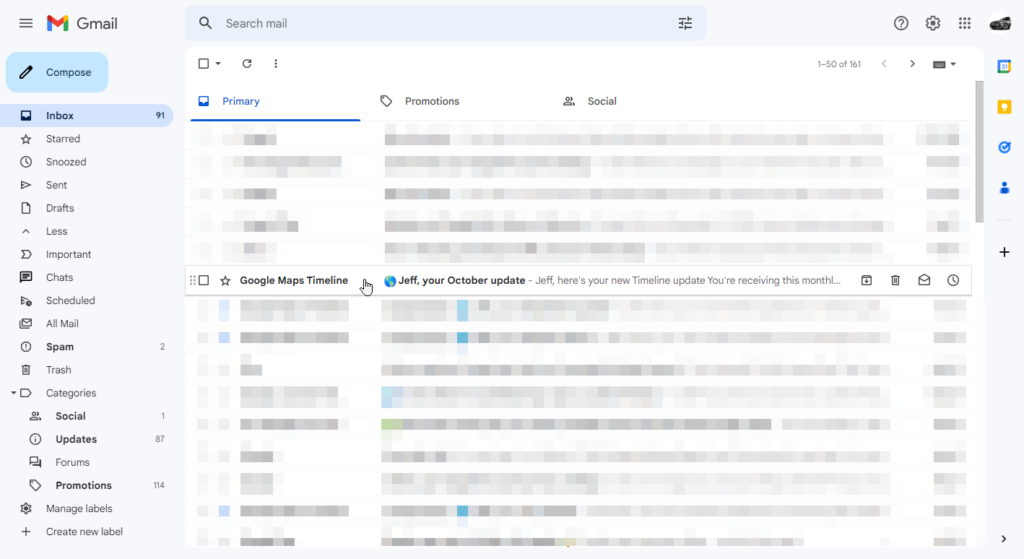
Sofortige E-Mail-Verwaltung ist entscheidend, um den Posteingang im Griff zu behalten. Wie Sie hier sehen, hat dieser Posteingang über 90 ungelesene E-Mails, was nicht ideal ist. Aber durch verschiedene Schritte werden wir diese Zahl deutlich senken.
Im oberen Bild sehen Sie, dass eine E-Mail ausgewählt wurde. Mehrere Steuerelemente sind sichtbar:
- „Waffel“-Symbol: Ganz links kann der Nutzer damit die E-Mail in einen Ordner oder eine Kategorie (z. B. Primär, Werbung oder Soziales) ziehen.
- Auswahlkästchen: Hiermit wird die E-Mail markiert, sodass der Nutzer weitere Funktionen anwenden kann (z. B. löschen, verschieben usw.).
- Sternmarkierung: Damit wird eine E-Mail für später markiert und der Nutzer kann E-Mails zum leichteren Finden gruppieren. Dies wird für jede einzelne E-Mail gesetzt.
- Wichtig: Damit wird die E-Mail oder Konversation als wichtig markiert. Dadurch lernt Google, alle E-Mails dieses Absenders als wichtig zu behandeln, was das Suchen erleichtert.
Weiter rechts finden Sie mehrere Aktionssymbole:
- Archivieren: Verschiebt die E-Mail in das Langzeitarchiv und in einen bestimmten Archivordner.
- Löschen: Entfernt die E-Mail vollständig aus dem Posteingang.
- Als ungelesen oder gelesen markieren: Immer nur eines dieser Symbole wird angezeigt. Ist die E-Mail gelesen, erscheint das Symbol für „als ungelesen markieren“ und umgekehrt.
- Erinnerung (Snooze): Öffnet ein Untermenü, mit dem die E-Mail bis zu einem gewählten Zeitpunkt in den Snooze-Ordner verschoben wird.
Suchen
Sie können einfach in das Suchfeld klicken und einen Text eingeben.

Wie bei Google kannst du beim Suchen bestimmte Operatoren verwenden. Zur Vereinfachung kannst du zum Beispiel nach from:Bob suchen. Du kannst Suchanfragen auch kombinieren: from:bob oder from:jeff. Folge dem obigen Link für weitere Operatoren und die korrekte Syntax.
Wenn du zusätzliche Auswahlmöglichkeiten nutzen möchtest, klicke auf das Schieberegler-Symbol auf der linken Seite der Suchleiste. Es öffnet sich ein neues Menü, das mehrere weitere Optionen zur Auswahl anbietet.
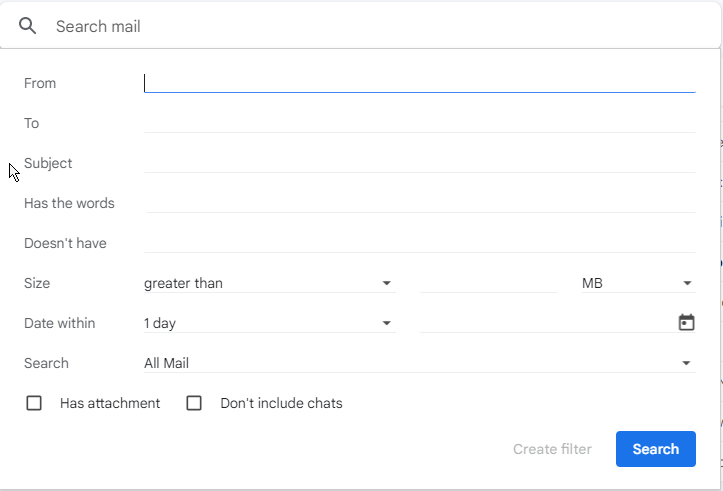
Wenden wir das nun auf meine Posteingangsbereinigung an. Angenommen, ich bekomme viele E-Mails von einer Organisation. Ich kann in die Suchleiste from:organization eingeben, und so werden alle E-Mails von dieser Organisation angezeigt. Diese kannst du dann mit weiteren Suchoptionen weiter eingrenzen.

Du kannst das Kästchen oben in der Liste auswählen, damit werden dir die Aktionen angezeigt.
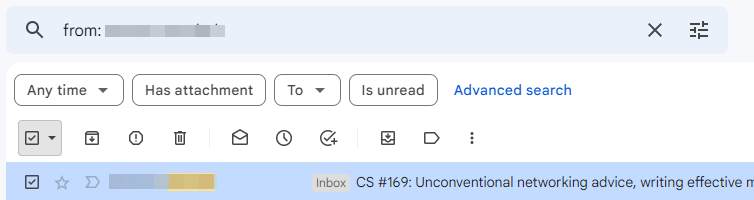
Nun kannst du die gewünschte Aktion auswählen. In meinem Fall lösche ich einfach die E-Mails.
Sortieren
Das Sortieren erfolgt auf die gleiche Weise, ermöglicht es aber, ähnliche E-Mails anhand deiner Suchkriterien zu gruppieren. Zum Beispiel möchte ich vielleicht E-Mails bearbeiten, die älter als ein Jahr sind. Lass uns diese sortieren und dann abarbeiten.
Am einfachsten gelingt dies, indem du Folgendes in deine Suchleiste eingibst:
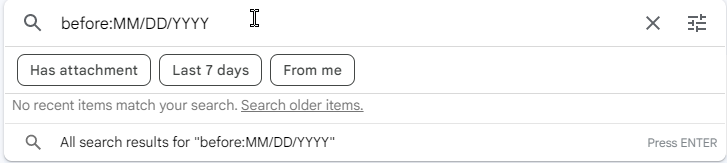
Du wirst feststellen, dass ein Untermenü erscheint und du dort einige Optionen auswählen oder einfach Enter drücken kannst (nachdem du MM/DD/YYYY mit dem tatsächlichen Datum ersetzt hast). Zur Einordnung bekommst du auch eine E-Mail-Anzahl entsprechend deiner Seitenanzeige. Ich habe zum Beispiel 50 E-Mails pro Seite eingestellt, und viele E-Mails werden angezeigt, in diesem Fall 50 von vielen:

Mit den Pfeilen kannst du durch die E-Mails blättern. In meinem Fall hatte ich über 250 E-Mails, die älter als ein Jahr waren:

Unter der Suchleiste kannst du auch zusätzliche Kriterien wie Von oder Mit Anhang hinzufügen oder für noch mehr Möglichkeiten die erweiterte Suche öffnen. Bevor ich eine Aktion mit diesen E-Mails wie Löschen, Verschieben oder Archivieren durchführe, möchte ich zum Abschnitt Identifikation übergehen, um weitere Werkzeuge vorzustellen.
Identifikation
Nachdem du deine E-Mails durchsucht und sortiert hast, stehen dir weitere organisatorische Werkzeuge zur Verfügung, um E-Mails sowohl temporär als auch dauerhaft zu kennzeichnen.
Markieren mit Stern
Markierte E-Mails wurden bereits zuvor erwähnt. Du kannst jede E-Mail oder auch mehrere markieren. Der praktische Nutzen besteht darin, eine direkte Erinnerung zu setzen, dass diese E-Mail Aufmerksamkeit benötigt.
Das Problem, auf das viele stoßen, ist, dass der standardmäßige gelbe Stern zwar nützlich ist, du ihn aber nicht für alle zu markierenden E-Mails verwenden kannst. Gmail bietet hierfür eine Lösung. Gehe zum Zahnrad-Symbol für Einstellungen, klicke auf Alle Einstellungen ansehen und scrolle im Tab Allgemein nach unten bis zum Abschnitt Sterne:

Ziehe einfach die zusätzlichen Symbole, die du als Auswahl möchtest. Du kannst zwischen 1, 4 oder allen Sternen wählen. Wenn du nun eine E-Mail markieren willst, klicke auf das Sternsymbol, bis das gewünschte Symbol und die gewünschte Farbe erscheinen.
Eine Sache, bei der Gmail keine großartige Arbeit leistet, ist es, dir mitzuteilen, was du mit einer markierten E-Mail tun sollst. Im erweiterten Suchfeld gibt es dafür keine Option – was also tun? Nun, gut versteckt in den Suchoperatoren gibt es eine Methode. Du kannst den Operator Has verwenden (z. B. Has:red-star oder Has:green-check).
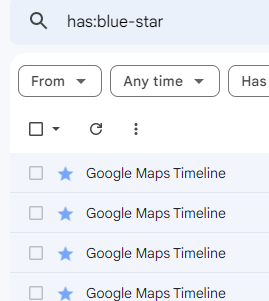
Wenn du im Bereich Einstellungen mit der Maus auf das Sternsymbol fährst, wird dir der Name angezeigt, den du bei der Suche nach einer E-Mail mit genau diesem Kennzeichen einsetzen kannst. In meinem Fall nutze ich zum Beispiel einen blauen Stern, um E-Mails von Google Maps zu kennzeichnen. Ich kann dann nach allem mit einem blauen Stern suchen:
Ordnerlose E-Mail-Struktur
Der größte Unterschied zwischen der Speicherverwaltung in Gmail und Outlook ist die Organisation nach ordnerlosem Prinzip bzw. Ordnern. In Outlook gibt es Ordner, in die E-Mails verschoben, durchsucht und beschriftet werden können. Kategorien werden auf E-Mail-Ebene angewendet.
In Gmail ist die Struktur ordnerlos. Hier werden Kategorien und Labels (Beschriftungen) genutzt, um E-Mails zu sortieren und zu speichern. In beiden Fällen werden E-Mails im Prinzip aus dem Posteingang in einen separat verwalteten Bereich verschoben, aber die Begriffe sind unterschiedlich.
Kategorisieren
Das Kategorisieren von E-Mails geschieht zu großen Teilen automatisch in Gmail, doch du kannst die Funktion ganz einfach trainieren, indem du E-Mails in eine Kategorie verschiebst. Zum Beispiel: Wenn du Nachrichten von verschiedenen Social-Media-Plattformen erhältst, kannst du sie in die Kategorie "Soziale Netzwerke" verschieben.
Gmail fragt dich dann, ob zukünftige Nachrichten dieses Absenders ebenfalls so behandelt werden sollen. Wenn du mit Ja antwortest, stellt Gmail sicher, dass dies künftig automatisch geschieht.
Kategorien sind von Gmail vorgegeben. Über Einstellungen > Alle Einstellungen anzeigen > Labels kannst du festlegen, welche davon bevorzugt angezeigt werden.
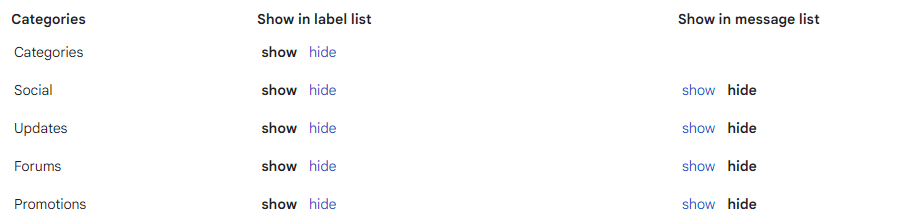
Hier kannst du auswählen, welche Kategorien in der Label-Liste an der Seitenleiste zu sehen sind und welche über der Nachrichtenliste angezeigt werden.
Labels
In Gmail gibt es zwei Arten von Labels: Systemlabels und benutzerdefinierte Labels. Systemlabels sind zum Beispiel Posteingang, Spam und Papierkorb sowie jene aus den Aktionssymbolen wie Schlummern, Markiert und Wichtig.
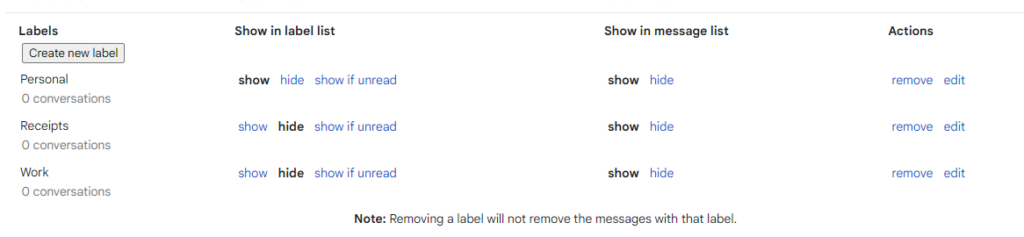
Benutzerdefinierte Labels sind Schlagworte, die du zu E-Mails zur Sortierung hinzufügen kannst. Es gibt einige Standardoptionen wie Privat, Quittungen, Arbeit und andere, aber du kannst so viele hinzufügen, wie du möchtest. Ebenfalls über Einstellungen > Alle Einstellungen anzeigen > Labels kannst du Labels hinzufügen und deren Anzeige anpassen.
Vorhin habe ich alle E-Mails zum Google Maps Zeitverlauf gesucht (mit Has:Blue-Star). Um die E-Mail-Verwaltung fortzusetzen, habe ich ein neues Label "Google Zeitverlauf" erstellt. Nun führe ich die Suche erneuert durch und vergebe dieses Google-Zeitverlauf-Label. Nach Abschluss haben diese E-Mails nun diese logische Sortierung, und ich kann einfach in der Seitenleiste auf das Label klicken, um sie zu finden:
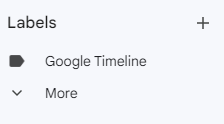
Im Posteingang werden Labels rechts neben dem Betreff angezeigt.

Du kannst einer E-Mail auch mehrere Labels zuweisen. Hier habe ich noch ein weiteres mit dem Namen Privat erstellt.

Beachte, dass du Labels auch Farben zuweisen kannst. Beim Blick in den Posteingang werden E-Mails mit vergebenem Label als blaue Reihen angezeigt. Google gibt an, dass bis zu 500 Labels möglich sind. Mehr als das verlangsamt das Laden deines Kontos.
Um meinen Posteingang weiter zu bereinigen, werde ich einen zusätzlichen Filter "Ist ungelesen" hinzufügen, damit ich die ungelesenen E-Mails prüfen kann. Dann kann ich über das Aktionsmenü das Kontrollkästchen "Alle auswählen" setzen und sie als gelesen markieren.

Nun haben wir erfolgreich mehrere Dutzend E-Mails bearbeitet und die verbleibenden überprüft oder als gelesen markiert, wodurch die Anzahl im Posteingang reduziert wurde.

Archivierung
Im Grunde gibt es zwei verschiedene Posteingänge in Gmail: den Posteingang und "Alle E-Mails". Der Posteingang ist eine Sammlung von E-Mails, die sich aktuell in Bearbeitung befinden. Mit neuen Antworten wird der Nachrichtenverlauf fortgesetzt, Sie können Labels und Kategorien anwenden, und das ist Ihr aktiver Posteingang.
Der "Alle E-Mails"-Posteingang enthält diese sowie andere E-Mails, mit denen Sie bereits andere Aktionen vorgenommen haben. Dies ist der Hauptordner, den wir besprechen werden, wenn es um archivierte E-Mails geht.
Ich möchte Ihnen zeigen, wie Sie dies nutzen, aber noch wichtiger ist, wie Sie dies besser machen können, da Gmail dazu neigt, diese E-Mails zu verstecken, sodass Sie danach suchen müssen, was deutlich weniger Flexibilität bietet.
Wie Gmail es vorsieht:
- Wählen Sie die E-Mail aus, damit das Aktionsmenü erscheint.
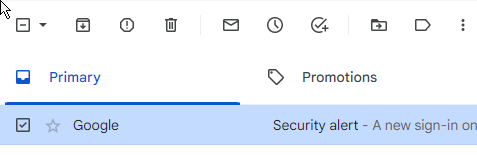
- Klicken Sie auf den Archivieren-Button. Dadurch wird die E-Mail in den Posteingang "Alle E-Mails" verschoben. Allerdings erhält die E-Mail kein Label, und es gibt keinen Suchoperator, sodass Sie irgendeinen Aspekt der E-Mail kennen müssen, um sie zu finden. Wenn Sie im "Alle E-Mails"-Posteingang nachschauen, fällt außerdem auf, dass sie kein Label besitzt. Dadurch können Sie eine "Ohne Label"-Suche durchführen. Ein Haken daran ist, dass Sie andere Kategorien wie Entwürfe oder Posteingang ausschließen müssen. Die Suche sieht ungefähr so aus: in:sent in:draft-in:inbox and has:nouserlabels. Das Problem ist, dass dabei Kategorien wie SPAM übergangen werden.
- Meine Lösung ist, einfach eine Archiv-Kategorie zu erstellen. In Gmail können Sie kein Archiv-Label erstellen (da das System-Label Archiv bereits existiert), daher schlage ich vor, ein Label mit Ihrem Anfangsbuchstaben davor zu erstellen (z. B. JArchive). Wenn Sie das Archiv nach Jahren trennen möchten, können Sie zusätzliche Jahres-Labels erstellen (z. B. Archive2019 oder Archive2020 etc.) und sie unter JArchive verschachteln.
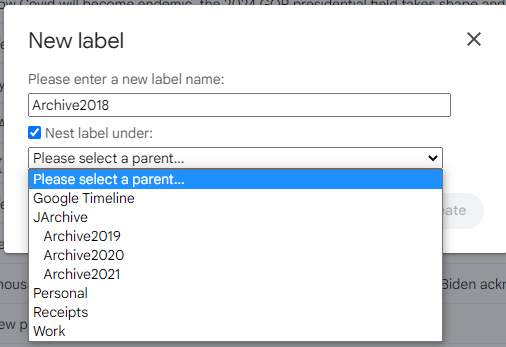
- Geben Sie nun einfach die Suchkriterien ein, wobei Sie YYYY durch das vierstellige Jahr ersetzen (z. B. after:1/31/YYYY before:12/31/YYYY). Sobald die Suchergebnisse erscheinen, klicken Sie, wenn Sie mehr als eine Seite Treffer haben, auf die Nachricht "Alle Konversationen auswählen, die dieser Suche entsprechen".

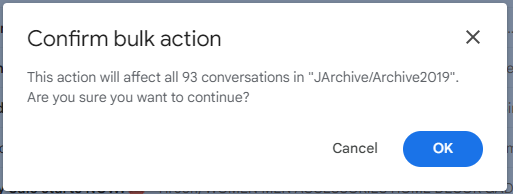
- Ziehen Sie die Nachrichten auf das erstellte Label, das dem Archivjahr entspricht, und bestätigen Sie die Massenaktion:
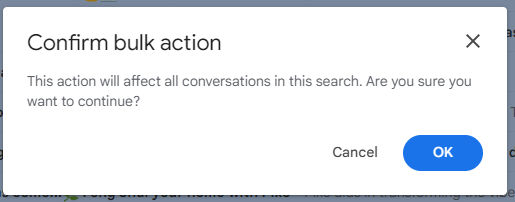
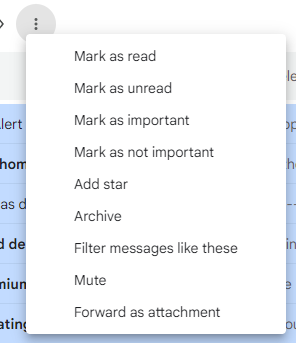
- Nachdem die Nachrichten in den Archiv-Ordner verschoben wurden, können Sie diese nun archivieren, indem Sie auf den Ordner klicken, die Option "Alle Nachrichten auswählen" wählen, auf die horizontalen Auslassungspunkte klicken und dann im Menü "Archivieren" auswählen.
- Bestätigen Sie die Massenaktion.
Ein Archiv-Label, das das Jahr einschränkt, ermöglicht es dir, E-Mails sowohl über das Label als auch per allgemeiner Suche zu finden. Das Label grenzt das Jahr ein, und die Suche kann weit gefasst werden. Du kannst auch auf die Such-Labels in der Seitenleiste klicken, dadurch öffnet sich jedes Jahr, wie du es beschriftet hast.
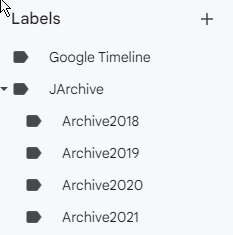
Wenn du diese nicht angezeigt bekommen möchtest, blende sie einfach wie zuvor im Artikel beschrieben in den Einstellungen aus.
Jetzt automatisieren!
Wie du siehst, lässt sich dein Posteingang verwalten. Es fängt damit an, den Posteingang zu durchsuchen und zu prüfen, was dort ist, eine sofortige Bearbeitung vorzunehmen, zu kennzeichnen und zu kategorisieren, wo es nötig ist, und dann deine E-Mails zu markieren.
Mit einer Kombination dieser Kennzeichnungen kannst du nun deinen Posteingang durchsuchen und große Mengen von E-Mails auf einmal bearbeiten. Archiviere diese E-Mails schließlich logisch, um sie aus deinem Posteingang zu entfernen, damit du dich auf die nächsten eingehenden Nachrichten konzentrieren kannst.
Die Chancen stehen gut, dass viele E-Mails in deinem Posteingang von deinen Projektbeteiligten stammen – lies hier mehr über Best Practices für das Stakeholder-Management.
Abonniere den Newsletter von The Digital Project Manager für weitere Tipps und Tricks, wie du deine Prozesse aufräumst und deine Produktivität steigerst.
Verwandter Artikel: Der Aufstieg der Produktivitäts-Paranoia in den USA und wie du damit umgehst



