

So verwenden Sie Wrike für das Projektmanagement in der Fertigung



Ein Lieferant hält einen Termin nicht ein, und die Leitung möchte wissen, ob der Start noch im Zeitplan liegt.
Bevor Sie diese Frage beantworten können, müssen Sie den Projektplan prüfen, den neuesten Änderungsantrag finden und verschiedene Teams fragen, was sich geändert hat. Jeder verfügt über einen Teil der Antwort, aber niemand kann die vollständigen Auswirkungen auf das Programm überblicken.
Was Sie brauchen, ist eine praktische Möglichkeit, den Zeitplan mit den dahinterstehenden Personen, Änderungen und Entscheidungen zu verknüpfen.
Hier kann Wrike helfen.
Es bietet Fertigungsteams einen gemeinsamen Ort, um die Programmarbeit zu koordinieren und gleichzeitig ihre bestehenden ERP-, PLM- und Produktionssysteme weiter zu nutzen.
In diesem Leitfaden zeigen wir Ihnen, wie Sie Wrike für das Projektmanagement in der Fertigung einsetzen.
Sie erfahren, wie Sie Programme strukturieren, Abhängigkeiten und Pufferzeiten abbilden, Änderungsanträge verwalten, Übergaben koordinieren, den Lieferantenzugriff kontrollieren und Berichte erstellen, die die Leitung tatsächlich nutzen kann.
Wie Wrike als Projektmanagementsoftware für die Fertigung funktioniert
Wenn Sie Fertigungsprogramme verwalten, wissen Sie bereits, dass der schwierige Teil nicht darin besteht, eine Aufgabenliste zu erstellen. Es geht darum, Entwicklung, Betrieb, Qualität, Lieferanten und Leitung aufeinander abzustimmen, während sich Zeitpläne ändern und die Arbeit zwischen Teams weitergegeben wird.
Wrike für die Fertigung bietet Ihnen einen gemeinsamen Ort, um diese Koordination über Zeitpläne, Workflows, Ressourcen und Berichte hinweg zu verwalten.
 bietet Ihnen einen gemeinsamen Ort, um diese Koordination über Zeitpläne, Workflows, Ressourcen und Berichte hinweg zu verwalten.
- Sie sehen, welche Verzögerungen tatsächlich wichtig sind. Abhängigkeiten, kritischer Pfad und Pufferzeit zeigen Ihnen, welche Aufgaben Spielraum haben und welche die Produktion oder den Start verzögern könnten.
- Sie müssen nicht jedes Programm von Grund auf neu erstellen. Mit Vorlagen können Sie jeden Aufbau mit denselben Phasen, Aufgaben, Meilensteinen und Feldern beginnen.
- Änderungen folgen einem klaren Prozess. Anfrageformulare erfassen die richtigen Details, während Workflows und Automatisierungen jede Anfrage an die für Prüfung und Umsetzung verantwortlichen Personen weiterleiten.
- Alle arbeiten mit denselben Informationen. Durch die teamübergreifende Verknüpfung können Teams dieselbe Arbeit im jeweils benötigten Kontext anzeigen, während Dashboards, Berichte und Auslastungsansichten Managern ein klareres Bild von Fortschritt, Kapazität und Risiken geben.
Das Ziel ist einfach: Sie sollen weniger Zeit damit verbringen, Aktualisierungen nachzuverfolgen, und mehr Zeit für Entscheidungen haben, die sich auf die Lieferung auswirken können. Wrike unterstützt diese Koordination und arbeitet dabei zusammen mit Ihren bestehenden ERP-, PLM- und SCM-Systemen.
Was Sie benötigen, bevor Sie Wrike für das Projektmanagement in der Fertigung einsetzen
Bevor Sie mit dem Aufbau in Wrike beginnen, sollten Sie sich einen Moment Zeit nehmen, um die Grundlagen zu bestätigen. Wenn Sie diese Entscheidungen jetzt klären, ersparen Sie sich eine Umstrukturierung des Arbeitsbereichs, sobald die ersten Personen ihn bereits nutzen.
Stellen Sie sicher, dass Sie den passenden Tarif haben
Für die in diesem Leitfaden beschriebene Einrichtung ist Business ein praktischer Ausgangspunkt.
Er umfasst den Zugriff auf Vorlagen, Anfrageformulare, Auslastungsdiagramme sowie den kritischen Pfad mit Pufferzeit und kostet derzeit bei jährlicher Abrechnung $25 pro Benutzer und Monat.
Wenn Sie detaillierte Aktivitätsberichte für Prüfzwecke oder umfangreiche Integrationen und KI-Anforderungen benötigen, brauchen Sie Pinnacle oder Apex.
Legen Sie fest, wer für die Einrichtung verantwortlich ist
Sie benötigen einen Kontoadministrator, der Lizenzen und Kontoeinstellungen verwaltet, sowie einen Bereichsadministrator, der Ihre Vorlagen, benutzerdefinierten Felder, KI-Agenten, Workflows und Anfrageformulare pflegt.
Beziehen Sie die Teams, die den Prozess tatsächlich nutzen werden, in das Einrichtungsgespräch ein, damit Zuständigkeiten und Übergaben der tatsächlichen Arbeitsweise entsprechen.
Definieren Sie, wie Wrike in Ihre bestehenden Systeme passt
Legen Sie fest, welche Informationen in Wrike gehören und welche in Ihrem ERP-, PLM-, MES-, SCM- oder anderen Fertigungssystemen verbleiben sollen.
Wenn Daten zwischen diesen Systemen übertragen werden müssen, behandeln Sie die Integration als eigenes Projekt und klären Sie vor der Einführung den Konnektor, die Zuständigkeit und die Entwicklungsanforderungen.
Wrike Integrate ist in Apex enthalten und als kostenpflichtige Erweiterung für Business und Pinnacle verfügbar.
Für NetSuite gibt es einen vorbereiteten Konnektor, während SAP, Oracle und PLM-Plattformen in der Regel die API, Middleware, eine Integrationsplattform oder eine individuelle Entwicklung erfordern.
Wenn Sie KI-Assistenten wie Claude, Microsoft Copilot oder ChatGPT verwenden, ist ein MCP-Konnektor verfügbar. Für den Konnektor fallen keine Kosten an.
Fertigungsprojektmanagement in Wrike einrichten
Beginnen Sie mit einem aktiven Programm, anstatt Ihren gesamten Fertigungsbetrieb auf einmal zu konfigurieren. Erstellen Sie den Workflow, testen Sie ihn mit echten Aufgaben und optimieren Sie ihn, bevor Sie ihn auf andere Programme oder Werke ausweiten.
Schritt 1: Ihre Bereichsarchitektur erstellen
Verwenden Sie Bereiche für langfristige Zuständigkeiten oder Zugriffsgrenzen, beispielsweise für einen Fertigungsbereich, ein Werk oder ein Programmportfolio. Verwenden Sie innerhalb jedes Bereichs Projekte für einzelne Programme und Ordner für Gruppierungen wie Werke und Produktlinien.
Wenn dieselbe Aufgabe zu mehreren operativen Ansichten gehört, versehen Sie sie mit mehreren Tags, anstatt ein Duplikat zu erstellen. Beispielsweise kann eine Freigabe für ein Werkzeug in ihrem Programmprojekt verbleiben und gleichzeitig in den entsprechenden Ordnern für Werk und Produktlinie angezeigt werden.
Prüfen Sie die Berechtigungen, bevor Sie sensible Aufgaben mit mehreren Tags an einem Ort mit umfassenderem Zugriff versehen.


Wenn Sie einen vorbereiteten Ausgangspunkt wünschen, enthält Wrikes Vorlage für die Produktherstellung eine Struktur und Ansichten, die auf Workflows für die Produktentwicklung ausgerichtet sind.
Schritt 2: Wiederholbare Abläufe als Blaupausen standardisieren
Überführen Sie eine stabile, wiederholbare Programmstruktur in eine Blaupause, die ihre Standardphasen, Aufgaben, Abhängigkeiten, Felder, Meilensteine und Zuständigkeiten enthält.
Wenn Sie ein neues Programm starten, planen Sie die Blaupause um das neue Start- oder Abschlussdatum herum neu und prüfen Sie die Zuständigen, Abhängigkeiten und Meilensteine, anstatt davon auszugehen, dass weiterhin alles zutrifft.
Wrikes Blaupausen sind wiederverwendbare Vorlagen für Aufgaben, Ordner und Projekte. In Business- und höheren Konten ist die Erstellung über Blaupausen und Duplizierung auf 12.000 Elemente innerhalb der vorangegangenen sieben Tage begrenzt.

Schritt 3: Fertigungsfelder und Ressourcendaten konfigurieren
Fügen Sie die Felder hinzu, anhand derer Ihre Programme tatsächlich verwaltet werden, beispielsweise Teilenummer, Werk, Produktlinie, Programmphase, Lieferant, Änderungsklassifizierung und Risikostufe.
Verwenden Sie nach Möglichkeit kontrollierte Dropdown-Listen, damit Teams nicht mehrere Versionen desselben Werts eingeben. Legen Sie außerdem fest, welche Felder kontoweit verfügbar sein sollen und welche auf einen Bereich beschränkt bleiben.
Diese benutzerdefinierten Felder können später verwendet werden, um Aufgaben zu filtern, zu gruppieren, weiterzuleiten und darüber zu berichten.
Wenn Sie die Kapazität überwachen möchten, weisen Sie den Aufgaben, die Ressourcen verbrauchen, Zuständige und Aufwand zu. Wrikes Auslastungsdiagramme verwenden aufwandsbezogene Aufgaben, um die Auslastung präzise zu berechnen.

Schritt 4: Mit Abhängigkeiten planen und den Puffer verstehen
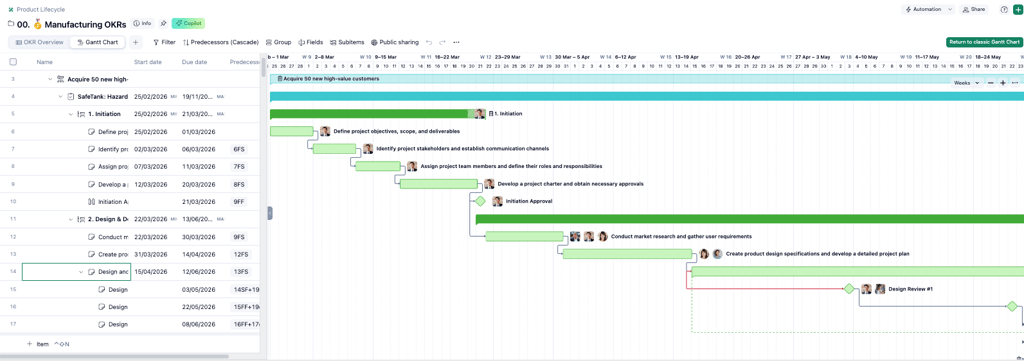
Stellen Sie das Programm im Gantt-Diagramm dar und verknüpfen Sie die Aufgaben entsprechend dem tatsächlichen Arbeitsablauf.
Wrike unterstützt Anfang-Ende-, Anfang-Anfang-, Ende-Ende- und Ende-Anfang-Abhängigkeiten sowie Vorlauf- und Nachlaufzeiten, Meilensteine und Basispläne.
Bevor Sie sich auf den Zeitplan verlassen, stellen Sie sicher, dass Arbeitstage, Wartezeiten, Abhängigkeiten und feste Meilensteine korrekt dargestellt sind.
Aktivieren Sie anschließend den kritischen Pfad und zeigen Sie die Spalten „Gesamtpuffer“ und „Freier Puffer“ an:
- Gesamtpuffer zeigt, um wie lange eine Aufgabe verschoben werden kann, ohne das Gesamtprogramm zu verzögern.
- Freier Puffer zeigt, um wie lange sie verschoben werden kann, ohne ihren direkten Nachfolger zu verzögern.
- Negativer Puffer weist darauf hin, dass ein geplantes Abschlussdatum oder das Datum eines Nachfolgers unter dem aktuellen Zeitplan nicht mehr eingehalten werden kann.
Wrike dokumentiert diese Berechnungen in seinem Leitfaden zum kritischen Pfad.
Sobald der Zeitplan genehmigt ist, legen Sie einen Basisplan fest, damit Sie die aktuellen Termine mit dem ursprünglichen Plan vergleichen können.
Schritt 5: Einrichtung der Erfassung von Änderungsanfragen und Qualitätseskalationen
Erstellen Sie Anfrageformulare für technische Änderungen und Qualitätseskalationen.
Erfassen Sie Details wie das betroffene Teil, das Werk, die Produktlinie, die Klassifizierung, den gewünschten Termin, potenzielle Auswirkungen und unterstützende Dokumente.
Ordnen Sie jede Antwort dem entsprechenden Titel, der Beschreibung, dem Datum, dem Verantwortlichen oder einem benutzerdefinierten Feld zu. Durch die Antwortzuordnung in Wrike bleiben Eingaben konsistent und können direkt weitergeleitet werden.
Ein Wrike-Anfrageformular erstellt eine neue Aufgabe, ein neues Projekt, ein benutzerdefiniertes Element oder eine Kopie. Es bearbeitet nicht direkt eine bereits vorhandene, nicht verwandte Produktionsaufgabe. Das Anfrageformular kann auch mithilfe natürlicher Sprache über einen KI-Assistenten wie Claude oder ChatGPT ausgefüllt werden, der über MCP mit Wrike verbunden ist. Modellieren Sie die Änderungsanfrage als separates Arbeitselement und fügen Sie einen Verweis auf das betroffene Programm oder die betroffene Aufgabe ein.
Wenn ein Formular Arbeit aus einer vorhandenen Aufgabe, einem vorhandenen Projekt oder einer Vorlage erstellt, kann es die erstellte Kopie um eine ausgewählte Aufgabe herum neu terminieren. Diese Option aktualisiert nicht die ursprünglich betroffene Arbeit.

Schritt 6: Funktionsübergreifende Übergaben verknüpfen
Erstellen Sie Arbeitsabläufe, die die tatsächlichen Status abbilden, die die Arbeit durchläuft, zum Beispiel:
Eingereicht → Technische Prüfung → Folgenabschätzung → Genehmigung → Umsetzung → Qualitätsprüfung → Geschlossen
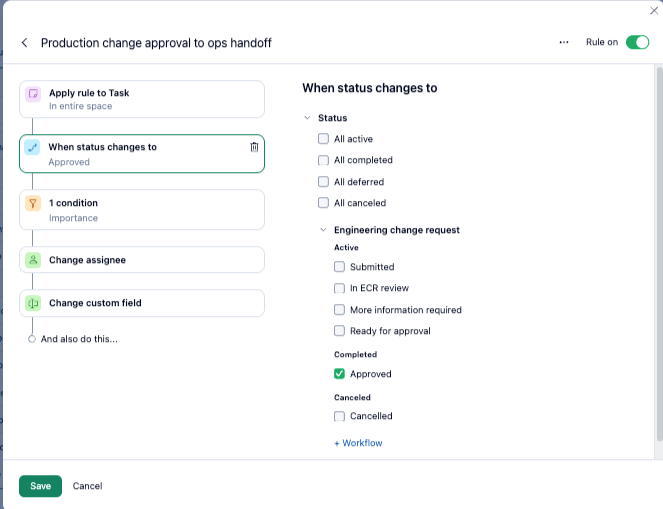
Verwenden Sie anschließend Automatisierungsregeln, um die Übergaben zu verwalten.
Zum Beispiel:
Wenn eine produktionswirksame Änderung von der technischen Abteilung genehmigt wurde, weisen Sie sie dem Betrieb zu, ändern Sie ihren Status in „Umsetzung erforderlich“, fügen Sie sie dem Ordner des betroffenen Werks hinzu und benachrichtigen Sie die Qualitätssicherung.
Jede Wrike-Automatisierungsregel kann bis zu 10 Aktionen enthalten. Testen Sie jede Regel, bevor Sie sie auf laufende Arbeit anwenden, um sicherzustellen, dass sie den richtigen Verantwortlichen erreicht und keine doppelten Aufgaben oder unnötigen Benachrichtigungen erstellt.
Schritt 7: Lieferanten und Auftragnehmern den passenden Zugriff gewähren
Wählen Sie den externen Zugriff danach aus, was der Lieferant tun muss:
- Betrachter: Freigegebene Arbeiten ansehen und kommentieren
- Mitwirkender: Status oder Termine aktualisieren, Arbeiten genehmigen, kommentieren und Dateien anhängen
- Externer Benutzer: Arbeiten mit umfassenderem kostenpflichtigem Zugriff erstellen und daran mitwirken
- Gastprüfer: Angehängte Dateien prüfen und genehmigen, ohne ein Wrike-Konto zu erstellen
Prüfen Sie die aktuelle Lizenzdokumentation von Wrike, bevor Sie einen Benutzertyp auswählen.
Geben Sie jedem Lieferanten nur Zugriff auf die Projekte, Ordner und Aufgaben, die er benötigt, und testen Sie die Berechtigungen anschließend mit einem Nicht-Administratorkonto.
Schritt 8: Führungsdashboard erstellen und validieren
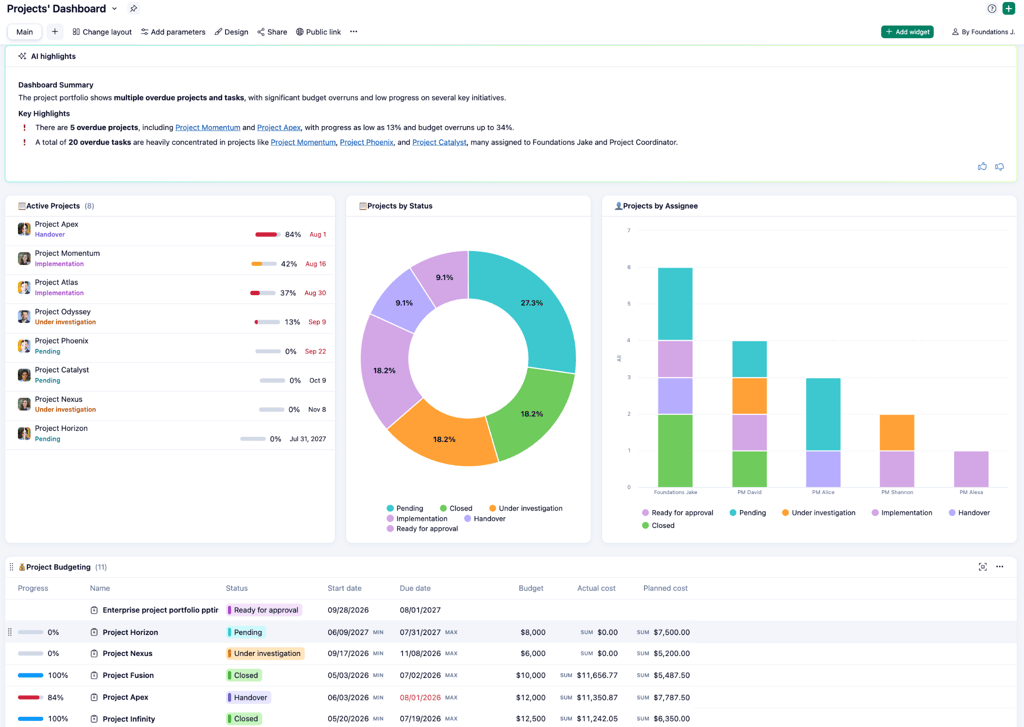
Erstellen Sie ein Dashboard, das auf die Entscheidungen ausgerichtet ist, die die Führung treffen muss. Nützliche Widgets umfassen:
- Offene Änderungsanfragen nach Status oder Klassifizierung
- Anstehende Meilensteine
- Überfällige Umsetzungsaufgaben nach Werk
- Abweichung der Basisplantermine nach Programm
- Elemente mit hohem Risiko
- Ausstehende Genehmigungen
Die Dashboards von Wrike können Daten aus mehreren Projekten, Ordnern und Bereichen abrufen, wenn der Betrachter die Berechtigung für den Zugriff darauf besitzt. Sie können auch KI-Funktionen in natürlicher Sprache verwenden, um das gewünschte Dashboard-Widget zu erstellen.
Führen Sie detaillierte Analysen des kritischen Pfads und des Zeitpuffers im Gantt-Diagramm durch, wo diese Berechnungen direkt angezeigt werden. Verwenden Sie das Dashboard, um Terminverschiebungen, Risiken, Änderungen, Genehmigungen und Arbeitsauslastung zusammenzufassen.
Bevor Sie die Einrichtung ausweiten, führen Sie ein Programm durch den vollständigen Prozess.
Starten Sie es anhand der Vorlage, reichen Sie eine Teständerungsanfrage ein, überprüfen Sie jede Übergabe, prüfen Sie den Lieferantenzugriff, führen Sie eine Beispielverzögerung ein und vergleichen Sie das Dashboard mit der zugrunde liegenden Arbeit.
Beheben Sie alle Lücken, bevor Sie die Konfiguration umfassender ausrollen.
So sieht erfolgreiches Projektmanagement in der Fertigung mit Wrike aus
Sie benötigen am ersten Tag weder ein perfektes Dashboard noch einen vollständig automatisierten Arbeitsablauf. Achten Sie zunächst auf einige praktische Anzeichen dafür, dass die Einrichtung funktioniert:
- Programmpläne folgen derselben Struktur, weil neue Arbeit anhand einer genehmigten Vorlage beginnt.
- Teams können sehen, welche Verzögerungen den Zeitpuffer aufbrauchen oder den kritischen Pfad beeinflussen, anstatt lediglich zu sehen, dass eine Aufgabe verspätet ist.
- Änderungs- und Qualitätsanfragen gehen mit den erforderlichen Informationen ein und werden an die richtigen Verantwortlichen weitergeleitet.
- Übergaben zwischen Konstruktion, Betrieb und Qualität durchlaufen klare Statusangaben mit weniger manuellen Nachfassaktionen.
- Lieferanten und Auftragnehmer können ihren Teil erledigen, ohne Arbeiten zu sehen, auf die sie keinen Zugriff haben sollten.
- Bei Programmüberprüfungen werden aktuelle Wrike-Daten verwendet und keine Präsentation, die am Vorabend zusammengestellt wurde.
Das stärkste Signal ist die Einheitlichkeit.
Wenn sich das nächste Programm leichter starten lässt, Änderungen einfacher nachverfolgt werden können und Führungskräfte Zeitplan und Risiken verstehen können, ohne mehrere Teams nach Aktualisierungen fragen zu müssen, erfüllt das System seinen Zweck.
Wenn diese Dinge noch nicht eintreten, gehen Sie den entsprechenden Einrichtungsschritt erneut durch und verbessern Sie ihn, bevor Sie Wrike umfassender ausrollen.
Häufige Fehler beim Projektmanagement in der Fertigung mit Wrike und Expertentipps
Auch wenn die wichtigste Einrichtung abgeschlossen ist, können einige weniger offensichtliche Verhaltensweisen von Wrike beeinflussen, was Ihre Teams sehen und wie der Arbeitsablauf abläuft.
Überprüfen Sie den kritischen Pfad auf der richtigen Ebene
Wrike berechnet den kritischen Pfad innerhalb des Ordners, Projekts oder Bereichs, den Sie gerade anzeigen.
Wenn Sie ein einzelnes Fertigungsprogramm überprüfen, öffnen Sie direkt dessen Projekt, damit Arbeiten aus einer umfassenderen Ansicht des Werks oder Portfolios die hervorgehobene Kette nicht verändern.
Berücksichtigen Sie Arbeit außerhalb des Auslastungsdiagramms
Ein Auslastungsdiagramm kann Aufgaben aus einem ausgewählten Ort anzeigen, aber Wrike kann weiterhin den geplanten Aufwand einer Person aus anderen Bereichen des Kontos einbeziehen. Prüfen Sie den schattierten Aufwand, bevor Sie annehmen, dass die sichtbaren Aufgaben die vollständige Auslastung dieser Person darstellen.
Wissen Sie, was keine Automatisierung auslöst
Automatisierungsregeln von Wrike werden nicht durch Aktualisierungen ausgelöst, die über die API, Importe, Massenbearbeitung oder die Neuplanung von Abhängigkeiten vorgenommen werden. Wenn Ihr Arbeitsablauf von einer dieser Aktualisierungsmethoden abhängt, testen Sie den Prozess separat und planen Sie, wie die nächste Übergabe erfolgen soll.
Kombinieren Sie die Dauer von Unteraufgaben nicht
Wenn die übergeordneten Datumsangaben um Unteraufgaben herum erweitert werden, deckt die übergeordnete Aufgabe den Zeitraum zwischen dem frühesten Start und dem spätesten Abschluss ab. Dieser Datumsbereich entspricht weder der kombinierten Dauer noch dem Aufwand aller Unteraufgaben.
Behandeln Sie Vorlagen nicht als aktive Arbeit
Aufgaben innerhalb von Vorlagen erscheinen in Dashboards, Berichten oder persönlichen Aufgabenlisten nicht als aktive Zuweisungen. Erstellen Sie das tatsächliche Programm anhand der Vorlage, bevor Sie erwarten, dass es in der Live-Berichterstattung erscheint.
Abschließende Gedanken
Wrike kann Fertigungsprogramme mit wiederverwendbaren Vorlagen, strukturierter Erfassung, verknüpften Zeitplänen und teamübergreifender Berichterstattung unterstützen.
Wie gut es passt, hängt davon ab, wie genau diese Struktur Ihre bestehenden Programme und die sie umgebenden Systeme widerspiegelt. Für eine umfassendere Bewertung der Plattform lesen Sie unsere ausführliche Wrike-Bewertung oder direkt mit dem Team chatten, um noch heute zu beginnen.
Bevor Sie die Lösung umfassender ausrollen, bilden Sie ein abgeschlossenes Programm als Vorlage nach und testen Sie es mit realen Abhängigkeiten und Berichtsanforderungen. Nutzen Sie Ihre Erkenntnisse, um die Einrichtung zu verbessern, bevor Sie das nächste Programm in Wrike verschieben.
Viel Erfolg bei der Einführung.
FAQs zur Verwendung von Wrike für das Projektmanagement in der Fertigung
Welchen Wrike-Tarif benötigen Fertigungsteams?
Für die in diesem Leitfaden beschriebene Einrichtung ist Business der praktische Ausgangspunkt, da Baupläne, Anfrageformulare, Arbeitsauslastungsdiagramme und der kritische Pfad mit Puffer ab Business und höheren Tarifen verfügbar sind. Business kostet derzeit $25 pro Benutzer und Monat bei jährlicher Abrechnung, während Aktivitätsberichte und KI-Agenten Pinnacle oder Apex erfordern.
Können Lieferanten und Auftragnehmer ohne eine vollständige Lizenz Zugriff erhalten?
Ja, abhängig davon, was sie tun müssen. Gastprüfer können angehängte Dateien ohne Konto prüfen, während Betrachter, Mitwirkende und externe Benutzer zunehmend umfangreichere Zugriffsrechte zum Aktualisieren von Arbeiten bieten.
Lässt sich Wrike in unser ERP- oder PLM-System integrieren?
NetSuite wird über Wrike Integrate unterstützt, das in Apex enthalten und als kostenpflichtige Ergänzung für Business und Pinnacle verfügbar ist. Für andere ERP- und PLM-Verbindungen sind möglicherweise Wrike Integrate, die API, Middleware oder eine individuelle Entwicklung erforderlich. Prüfen Sie daher zunächst die Unterstützung für Ihr spezifisches System.
Wie gewährleistet Wrike die Transparenz über mehrere Werke hinweg?
Durch die Verknüpfung mit mehreren Tags kann dasselbe Arbeitselement sowohl an Programm- als auch an Werksstandorten erscheinen, ohne doppelte Datensätze zu erstellen. Sie können außerdem ein benutzerdefiniertes Feld für das Werk zum Filtern und Erstellen von Berichten verwenden. Prüfen Sie jedoch die Berechtigungen, da die Verknüpfung mit mehreren Tags den Zugriff auf das Element erweitern kann.
Ist Wrike eine Software für das Projektmanagement in der Fertigung oder eine allgemeine Plattform für das Arbeitsmanagement?
Wrike ist eine allgemeine Plattform für das Arbeitsmanagement mit Vorlagen und Workflows für die Fertigung, die Planung, Änderungskoordination, Ressourcen und Berichte unterstützen. Wrike positioniert die Plattform als Ergänzung zu ERP-, PLM- und SCM-Systemen und nicht als deren Ersatz.
Wie lange dauert eine Einführung?
Es gibt keine einheitliche Einführungsdauer, da sie von der Anzahl der beteiligten Benutzer, Workflows, Standorte und Integrationen abhängt. Beginnen Sie mit einem produktiv genutzten Programm, beheben Sie Einrichtungslücken und erweitern Sie die Nutzung, sobald der Workflow zuverlässig funktioniert.

