

Sådan bruger du monday.com til projektstyring i 2026


Weekenden er kommet og gået. Du sov længe, var social sammen med dine venner og forkælede dig måske endda lidt for meget med (ikke så godt for dig) mad og drikke. Det er blot nogle få adfærdsændringer, der sker i løbet af weekenden, og som er videnskabeligt beviste årsager til, at mandag er ugens mindst populære dag.
Efter at have tilbragt en stor del af min karriere i et brandingbureau er jeg altid nysgerrig efter at vide, hvorfor virksomheder vælger de navne, de gør.
Så jeg tager mig selv i at tænke: »Hvorfor opkaldte lederne hos monday.com det ikke efter ugens mere behagelige dage?«

I 2017 gennemgik virksomheden en rebranding. Som et medlem af ledelsesteamet hos monday.com udtalte, afspejler navneændringen deres vision om at løse problemer for alle grupper i en virksomhed, uanset om det er en startup med tre personer, en mindre virksomhed eller en mellemstor virksomhed.
Da min ekspertise primært er baseret på projektledelse, vil jeg fokusere på, hvordan man bruger monday.com til projektledelse.
Værktøjet med 1000 visninger: Sådan bruger du dem
Projektledere kan som regel tage ethvert værktøj i brug, få det til at fungere med vores processer og daglige opgaver og sikre, at det samlet set bidrager til et projekts succes.
Nogle gange gør vi det i en sådan grad, at vi fortsætter med at køre vores projekter og lede vores teams i et bestemt værktøj, selvom det ikke er den bedste løsning derude. Måske var det bare det værktøj, virksomheden gav os.
Virksomheder implementerer monday.com som CRM-software, til marketing, drift og udvikling. Derfor giver det god mening også at tilføje styrken fra projektstyringssoftwarens funktioner.
Værktøjet og de indbyggede funktioner er nemme at implementere, så personer uden teknisk erfaring nemt kan introduceres og hurtigt tage arbejdsgangene til opgavestyring i brug.
Projektledere vil gerne kunne se deres projekter på forskellige måder og nemt opdatere projektoplysninger. monday.com giver projektlederen, om jeg så må sige, for mange visninger til at gøre dette.
Nogle kan være nyttige til forskellige rapporter til kunder eller ledelsen, mens andre gør det nemmere for teammedlemmer at styre opgaver.
De tilgængelige visninger i monday.com afhænger af, om du har individplanen, standardplanen, pro-planen eller enterprise-planen, men værktøjet viser dig stadig alle de visninger, der er tilgængelige. Du kan altid tilføje netop den visning, du har brug for, mod en ekstra betaling.
Her er nogle tips og tricks til at bruge monday.coms forskellige visninger.
Tabelvisning
Du kan se en enkel projektside ved hjælp af tabelvisningen nedenfor. Denne visning er sandsynligvis en af de mest anvendte blandt teammedlemmer, der ikke er projektledere.
Det er en enkel visning, der viser opgavernes fremdrift samt en opdeling af faser og opgaver. Teammedlemmer kan hurtigt se, hvilke opgaver de er ansvarlige for, og hvornår de skal færdiggøre dem.
Visningen er også den bedste visning til brug i monday.coms mobilapp.
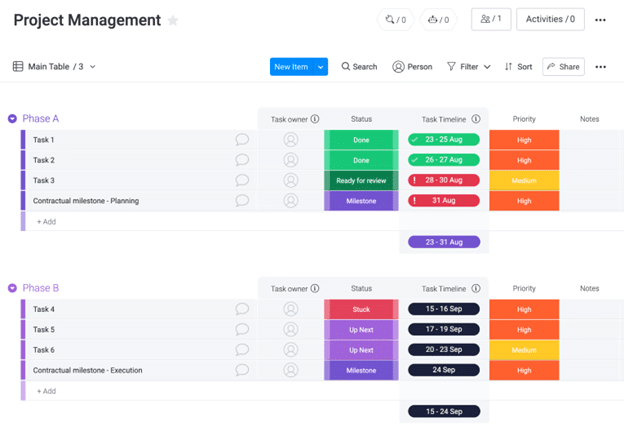
Filtreringsmulighederne lige over tabellen gør det muligt for et teammedlem hurtigt at filtrere efter sit navn og kun se det, vedkommende er ansvarlig for. De kan også hurtigt sortere efter prioritet for at sikre, at de går i gang med den rigtige opgave.
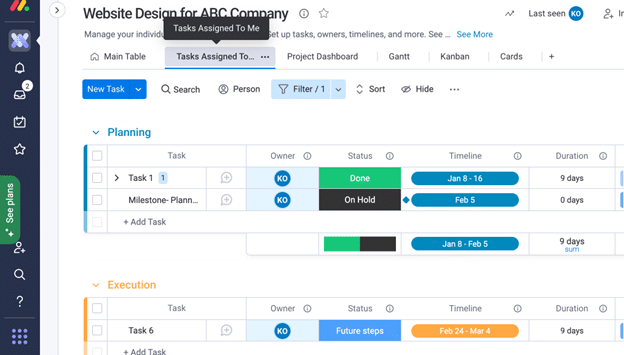
Projektlederen kan tage denne visning et skridt videre for sit team. Opret en visning med navnet »Opgaver tildelt til« – den filtrerer automatisk brugerens opgaver blot ved at klikke på fanen og giver brugerne den ultimative oplevelse inden for opgavestyring.
Trin:
- Opret en ny tabelvisning ved at klikke på plustegnet i visningslinjen
- Omdøb fanen til »Opgaver tildelt til mig«
- Klik på indstillingen Person i filterlinjen, når du er i den nye tabelvisning, og vælg din avatar.
- Klik derefter på knappen »Gem i denne visning« i det samme pop op-vindue.
- Nu er denne visning gemt og klar til brug
Du kan også konfigurere denne visning for et team. Det kan du for eksempel gøre, hvis du kun vil se, hvad designerne arbejder på. Du kan oprette så mange af disse visninger, som du har brug for, for at styre dine opgaver mere effektivt.
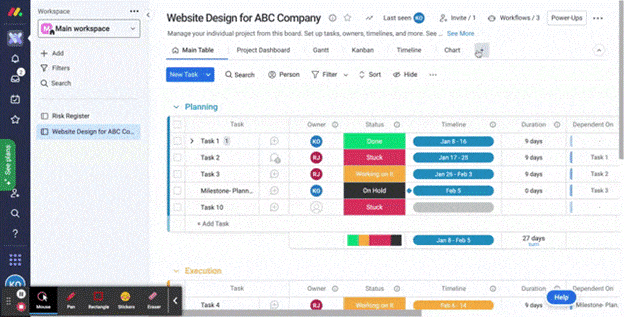
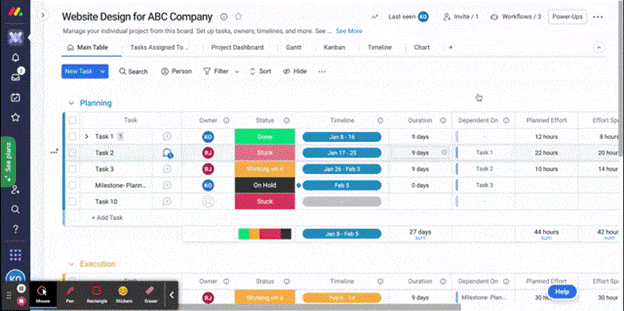
Du kan tilpasse kolonnerne på hver projektside, så de passer til dit projekt eller dine behov som projektleder, ved at bruge træk-og-slip-funktionen til at flytte kolonnen til den ønskede placering.
Nedenfor kan du se de forskellige indstillinger, du kan konfigurere på dine projektboards, hvis du har et mere komplekst projekt, der kræver flere kolonner. Du kan endda kombinere to funktioner i to kolonner som en mere avanceret funktion, der kan være relevant for dine behov inden for opgavestyring.

Ganttvisning
For alle vores projektledere, der stadig elsker en god Gantt-diagramvisning, er monday.com efter min mening ikke så klodset som mange Gantt-diagramvisninger i andre projektstyringsværktøjer.
Du kan nemt gøre tidslinjer kortere eller længere og oprette og fjerne afhængigheder ved at klikke på en tidslinje, så du får adgang til alle oplysninger og kan opdatere det hele på én gang.

Visning som Kanban-board
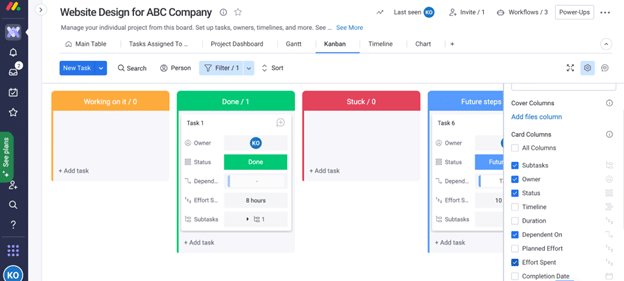
I forlængelse af visningerne har du også den typiske Kanban-boardvisning. monday.com har indbygget funktionalitet til at tilpasse de kortdetaljer, der vises i Kanban-visningen. Se nedenfor den relevante tjeklistefunktion, der styrer, hvad du ser på kortene.
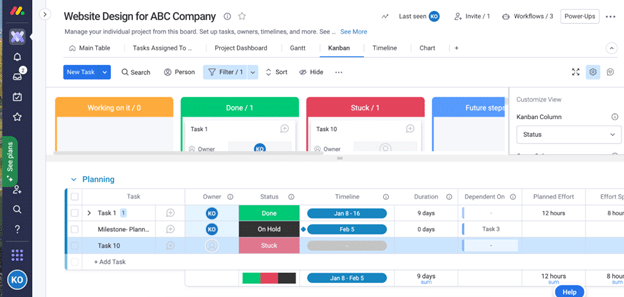
Du kan også nemt opdele dine visninger fra det samme pop op-vindue med funktionen til opdelt visning. I eksemplet nedenfor har vi både Kanban- og Gantt-visningen synlig, hvis du nemt vil skifte frem og tilbage mellem visningerne.
Læs mere om brug af Kanban til projektstyring her.
Tidslinjevisning
Hvis du virkelig gerne vil se, hvor og hvornår hvert enkelt teammedlem bruger sin tid, og på hvad, har monday.com også en tidslinjevisning. Jeg ved godt, at det virker, som om det bare ville være et Gantt-diagram, ikke? Forkert.
Det er en praktisk visning, fordi den er udformet som et Gantt-diagram, men den opdeler ressourcerne og fokuserer på opgaverne og arbejdsbelastningen inden for en bestemt tidsramme.

Dashboardvisning
Den sidste visning, jeg vil fremhæve, er dashboardvisningen. Jeg er vild med denne visning til korte møder med bureauets ledere, som er tæt involveret i et bestemt projekt eller en bestemt kunde.
Jeg kan enten tage et skærmbillede af en del af den eller klikke på deleknappen og dele den direkte med dem. Jeg kan tilføje relevante diagrammer for at formidle mine rapporteringsdata til dem, og de opdateres automatisk, når jeg opdaterer mine projektelementer.
Tip: Jeg kan godt lide at tilføje filwidgetten, så hvis min leder vil have adgang til et arbejdsprodukt, er der en nem søgefunktion, som giver adgang til det direkte fra filwidgetten på dashboardet.
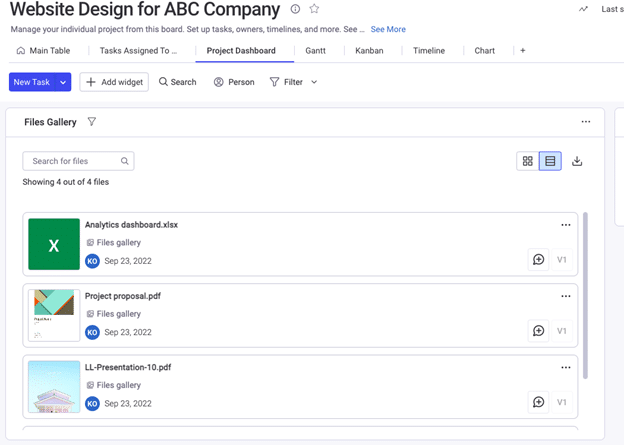
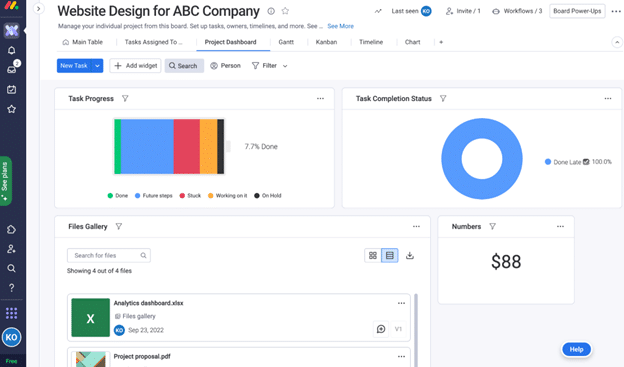
Den sidste visning er faktisk ikke en separat visning, men en widget, som du kan tilføje til alle dine dashboards. Tilføj widgetten til ressourcestyring for hurtigt at få et overblik over hvert teammedlems arbejdsbelastning og vurdere, om vedkommende tidligere kan påtage sig opgaver i forbindelse med et bestemt projekt.
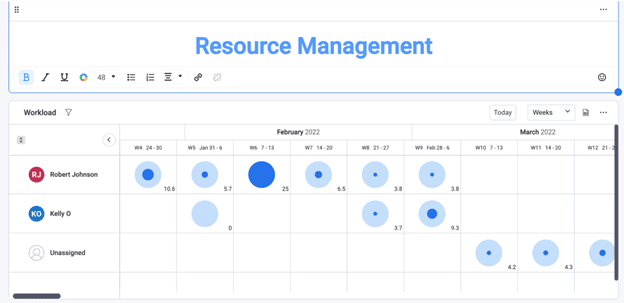
Det gode ved dashboardet er, at du også kan konfigurere det til at give virksomheden et overblik over projekter, projektstatusser, opgavefremskridt og ressourcetilgængelighed på et øjeblik. Du kan endda have flere virksomheds-dashboards til forskellige områder af virksomheden, hvis dine andre afdelinger også bruger det.
Det er praktisk, når du vil se, hvor meget salgspipelinen fylder, samt din projektarbejdsbelastning og fremdrift, så det allerede er fastlagt, hvornår en omtrentlig startdato kan være, når salgsteamet lukker aftalen.
Tip: Som projektleder, der styrer flere projekter, kan du også oprette dit eget personlige dashboard med kun dine projekter, så du hurtigt får indsigt i dem alle. Brug det som et værktøj hver morgen til at se, hvordan dine projekter skrider frem, så du ved, hvor du først skal begynde dagen.
Automatisering, når det er bedst: Gør dine arbejdsgange mere effektive
En af de vigtigste grunde til, at jeg kan lide at bruge monday.com til projektstyring, er den nemme automatisering, som teknisk set indebærer at “programmere” værktøjet, så det opfylder dine forretningsbehov.
Jeg vil være en rigtig canadier her og undskylde over for alle udviklerne derude for at kalde denne opsætning af automatisering for programmering. monday.com beskriver det som automatisering uden kode.
Lad os sige, at monday fjerner programmeringen fra programmering. Ja, jeg er heller ikke helt sikker på den formulering, men jeg er sikker på, at det er nemt at opsætte automatisering i monday.com, og at det vil gøre alles mandage bedre, inklusive udviklernes ;)
monday.com leveres med så mange automatiseringskommandoer uden kode, at du kan gøre dine projekt-arbejdsgange mere effektive og mindre manuelle. Der er et par måder, hvorpå du kan integrere automatisering af arbejdsgange i dine projektboards.
Opret en tilpasset arbejdsgang
Der er flere lag af indbyggede kommandoer, som du kan bruge til at oprette din arbejdsgang.

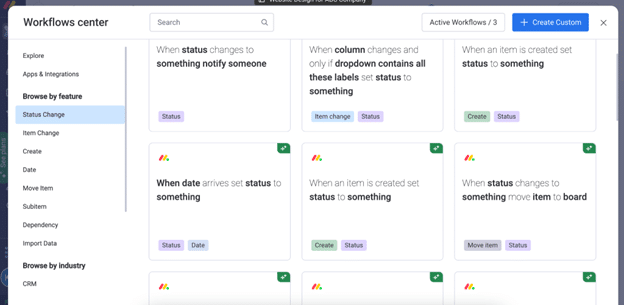
Det eneste, du skal gøre, er at udfylde de påkrævede felter for at opbygge kommandoen, som du ønsker. Se nedenfor de forskellige kommandolinjer, du kan tilføje. Du kan endda sende e-mails med notifikationer til de tildelte personer og en tilpasset besked.

Du kan også vælge mellem en række skabelonkommandoer, der er indbygget i monday.com. I menuen til venstre i arbejdsgangscenteret kan du filtrere efter den type kommando, du ønsker. Derefter klikker du på den, der bedst opfylder dine behov.
Integrationsarbejdsgange
En anden måde at opbygge arbejdsgange på er at integrere de værktøjer, du allerede bruger i din virksomhed, i dine arbejdsgange.
Bruger du Slack? Tilføj beskeder til en projekts Slack-kanal, når der tilføjes en opdatering til en opgave.
Bruger du Jira eller Gitlab? Når der oprettes en sag, eller der foretages en opdatering i dit projekt, skal du oprette et element og synkronisere fremtidige ændringer i Jira.
Bruger du Toggl? Når en session i tidsregistreringen stoppes, skal du oprette en ny tidsregistrering i arbejdsområdet i projektet
Dette er blot nogle få af de integrationer, du kan indarbejde i dine arbejdsgange for at gøre virksomhedens processer mindre manuelle. Du kan få adgang til listen over integrationer, der allerede er indbygget i monday.com, ved at gå til det samme arbejdsområde for arbejdsgange, hvor du opbygger brugerdefinerede arbejdsgange.
Klik på knappen “arbejdsgange” øverst til højre på projektskærmen. Du kan også se, at den angiver, hvor mange arbejdsgange du har opsat for denne tavle.
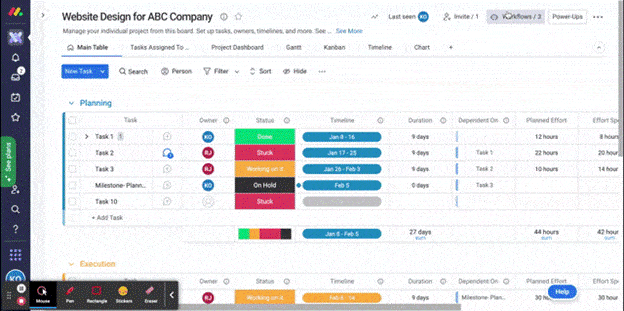
Tip: Du skal opsætte automatiseringsarbejdsgangene for hver tavle, hvilket nogle gange kan være besværligt. Hvis dine behov for automatisering i projektstyringen er forholdsvis standardiserede, kan du blot oprette en skabelon ud fra en eksisterende projekttavle og duplikere den, hver gang du har et nyt projekt.
På den måde er alle dine automatiseringsfunktioner allerede opsat, og du kan blot justere eller tilføje dem, du måtte have brug for til det pågældende projekt.
monday.com gør mandagene bedre
monday.com er blevet en af de bedste muligheder inden for projektstyringssoftware (du kan finde flere gode projektstyringsværktøjer her) til introduktion og implementering hos mange af mine kunder.
\u003cstrong\u003emonday.com\u003c/strong\u003e er et alsidigt operativsystem til arbejde, der er udviklet til projektstyring og teamsamarbejde. Det tilbyder en visuel og intuitiv grænseflade, hvor teams kan planlægge, udføre og \u003ca href=\u0022https://thedigitalprojectmanager.com/projects/managing-costs/project-tracking/\u0022\u003efølge projekter\u003c/a\u003e. Brugere kan oprette brugerdefinerede arbejdsgange, organisere opgaver, fastsætte deadlines, tildele ansvar og overvåge fremskridt i realtid. Funktioner som tidslinjer, Gantt-diagrammer, Kanban-tavler og automatisering hjælper med at strømline processer og øge produktiviteten.\r\n\r\nMed hensyn til projektstyring tilbyder \u003cstrong\u003emonday.com\u003c/strong\u003e et gennemsigtigt og samarbejdsorienteret miljø. Projektledere kan opdele projekter, fastsætte prioriteter og fordele ressourcer effektivt. Teammedlemmer kan kommunikere problemfrit på platformen, dele filer og give opdateringer, hvilket reducerer mængden af e-mails. Integrationer med tredjepartsapps som Slack og Google Drive muliggør en sammenhængende arbejdsgang, mens rapporteringsværktøjer giver indsigt i projektets resultater.
From $9/seat/month (billed annually)
14-day free trial
Hvis du klikker på en fane, bjælke, et ikon eller et ord i softwaren, er der stor sandsynlighed for, at et vindue åbnes, hvilket betyder, at du ikke behøver at lede videre efter den visning eller det felt, du skal opdatere.
Konsistensen i alle visningerne, når det gælder, hvor du går hen for at finde oplysninger eller foretage opdateringer, er den samme. Når du først kender én, kan du bruge dem alle!
Oversigten fjerner Excel-eksporterne fra din hverdag og opdaterer dine data i realtid, så du aldrig bruger de sidste timer fredag eftermiddag på at få oprettet og sendt projektsundhedsrapporten til din leder.
Med alle automatiseringsmulighederne vil alle i teamet helt sikkert takke dig for at fjerne de dobbelte og gentagne opgaver fra deres arbejdsdage.
Hvad er det næste?
Som du kan se, dækker monday.com det grundlæggende i projektstyringssoftware – og mere til.
Tilmeld dig The Digital Project Manager-nyhedsbrevet for at få mere at vide om, hvordan du får mest muligt ud af dine foretrukne projektstyringsværktøjer.

