

Sådan bruger du Trello til projektstyring i 2026


Onlineværktøjer, apps og hurtig planlægning er det, der gælder inden for projektledelse i dag. Trello er et godt sted at starte, hvis du vil erstatte dine gamle manuelle lister med robust projektstyringssoftware.
Her er mine tips til, hvordan du bedst bruger Trello til projektledelse.
Hvorfor vælge Trello til projektledelse?
Trello fjerner gætteriet fra projektledelse. Det er et af de mest intuitive og brugervenlige værktøjer, der kan implementeres til digital projektledelse, især for mindre teams. Læringskurven er kort, så det giver en lettere introduktion for både nye teammedlemmer og kunder.

Her er et eksempel på, hvordan en typisk Trello-tavle kan se ud.
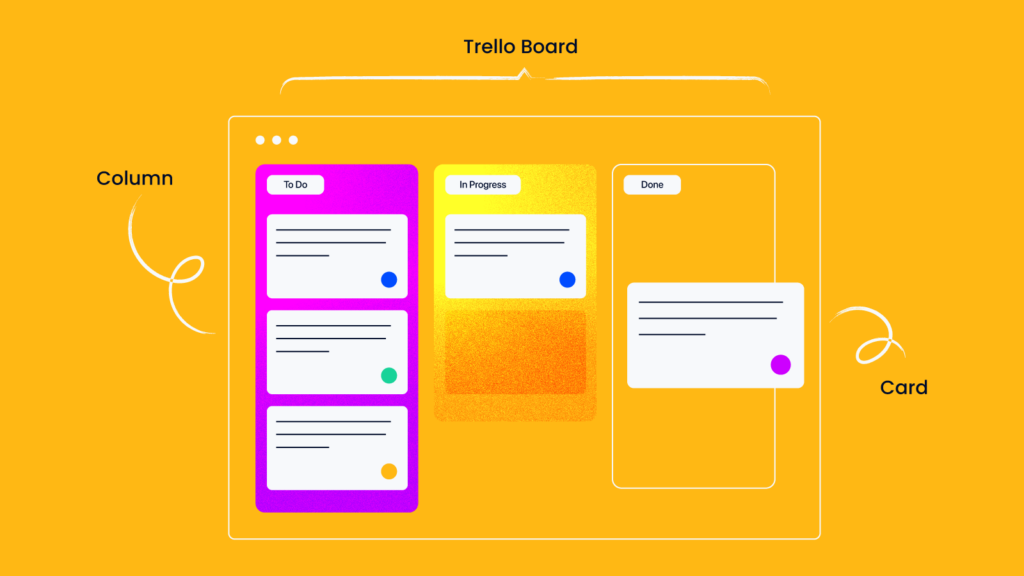
Lad os se på fordelene ved at bruge Trello til projektledelse og inden for andre områder af et bureau eller en organisation.
- Trello kan bruges til både vandfalds- og agile planlægningsmetoder, men på grund af Kanban-tavlestilen fungerer værktøjet bedst med den agile metode. En række visninger, herunder en traditionel Gantt-kortvisning, giver dig dog mulighed for at arbejde og foretage justeringer efter dine præferencer.
- Du kan tildele mere end én person til en opgave eller et kort på kortniveau eller tjeklisteniveau. Kortet forbliver åbent, indtil alle tildelte teammedlemmer har fuldført deres opgaver.
- Trello ser ud til at øge engagementet hos de enkelte projektteammedlemmer og inspirerer til at opdele opgaver via kort eller tjeklister på kort.
- Trello har et bibliotek med skabeloner, du kan vælge imellem, eller du kan oprette din egen ved at duplikere et projekt når som helst og gemme det som en skabelon. På den måde behøver du ikke genskabe det samme projekt igen og igen.
- Trello-kort har indbyggede funktioner til at tilføje opgavens overskrift og beskrivelse, så opgaverne er nemme at identificere. Du kan også vedhæfte bestemte links, videoer, billeder og dokumenter til hvert enkelt kort. Det omfatter links til dokumenter – du kan stadig gemme dine dokumenter i dit foretrukne lagringsværktøj og derefter linke til dem på det relevante Trello-kort.
- Du kan linke kort sammen, hvis de er forbundet med hinanden, så det ene ikke lukkes, uden at det andet er fuldført, hvis det er det, der kræves.
- Du kan gøre Trello-tavler offentlige for organisationen eller holde dem private. Det betyder, at kun de personer, der har brug for adgang til dine projekttavler, har adgang.
- Trello-arbejdsområder kan også opsættes til planlægning på tværs af organisationen, herunder programstyring eller andre afdelinger såsom personaleledelse eller ledelsesplanlægning. Du kan gøre tavler og kort fortrolige ved hjælp af den private funktion.
- Du kan få adgang til det overalt. Trello-appen er meget brugervenlig, så du kan bruge de fleste af de funktioner, der er tilgængelige i den fulde applikation på din bærbare computer. Der findes også en computerapp, hvis du foretrækker ikke at logge ind på webappen hver gang.
- Der er mange tilgængelige udvidelser, så du kan konfigurere din arbejdsgang, så den omfatter mange af de organisationsværktøjer, du allerede bruger.
- Du kan omtale personer i kommentarer, og de får besked via e-mail eller gennem Trello-appen. Her er et tip: Ved at integrere Slack kan du også spejle aktivitet på Trello-kort i en projektkanal i Slack, hvis det foretrækkes.
Som du kan se, dækker Trello alle de grundlæggende funktioner i projektstyringssoftware – og mere til.
Sådan optimerer du din Trello-tavle med tilføjelser
Her er nogle tilføjelser, jeg anbefaler, så Trello passer til din projektstyringsstil, automatiserer daglige opgaver, så de bliver nemmere at håndtere, holder dit team engageret og leverer et kvalitetsprodukt til din kunde.

1. Trello Butler
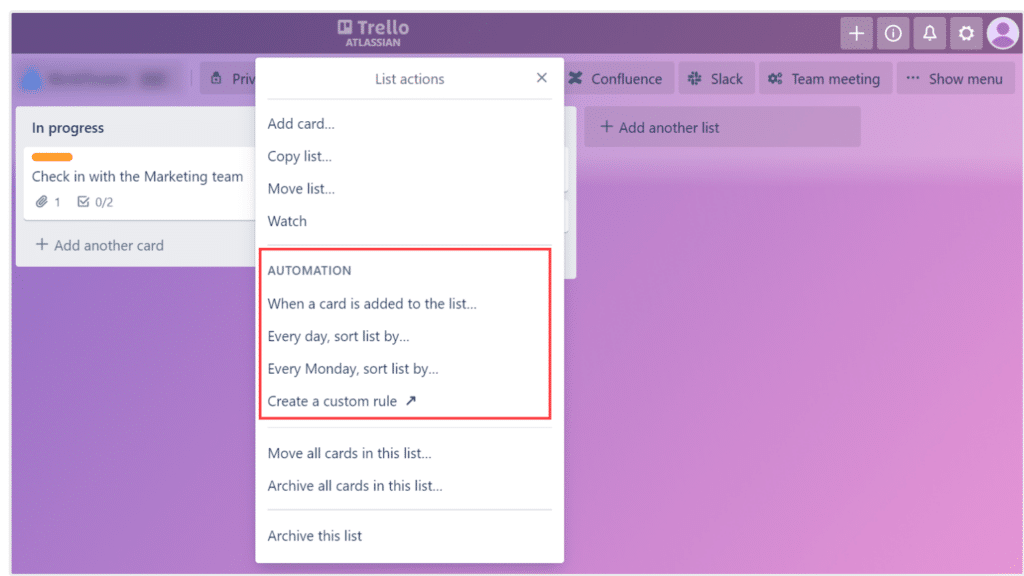
En af de klart bedste Trello-ressourcer er Trello Butler. Det er en funktion til automatisering af arbejdsgange, som giver dig mulighed for at oprette brugerdefinerede gentagne opgaver. Brug de indbyggede kommandoer, som gør det muligt at udføre en bestemt handling, når en anden handling finder sted på enten den samme tavle eller en anden tavle.
Hvis du for eksempel har to projektboards, der er forbundet eller indeholder dublerede opgavekort, kan du konfigurere en automatisering, der opdaterer kortet på det ene board, når en handling fuldføres på det andet board. Det sikrer, at ingen går glip af en opdatering, og det er endnu en opgave mindre, som projektlederne skal holde styr på.
De kommandoer eller handlinger, der oprettes, kan derefter ses på handlingslisten øverst på dit board som vist på skærmbilledet nedenfor.
2. Trello Power-Ups
Trello har et bibliotek med mere end 200 Power-Ups, der kan øge produktiviteten i dine Trello-arbejdsgange. Integrer de andre værktøjer, du bruger, f.eks. kalendere, afstemninger, Slack, Teams, Google Sheets eller Gmail, så de er nemme at få adgang til fra hvert board.
Det giver dig mulighed for at linke til og sende oplysninger til de andre værktøjer, du bruger i din organisation. Når du har tilføjet dine Power-Ups, kan du få adgang til dem i højre kolonne på hvert kort som vist nedenfor.

Mit foretrukne Power-Up er massehandlinger. Det giver mulighed for at opdatere flere kort, tjeklister eller datoer på flere kort på én gang.
3. Trello-visninger
Se dit projekt i et andet format end et board i Kanban-stil med visninger som tidslinje, dashboard, kalender, kort eller arbejdsområde. Bemærk: Visninger er kun tilgængelige med Trello Premium- og Trello Enterprise-konti.
Min foretrukne visning er dashboardvisningen: At se alle mine projekter på én gang for at fastslå prioriteter, flaskehalse og data på højt niveau holder mig opdateret om projektstatus og gør det nemt for mig at rapportere til min afdelingschef eller mine kunder på en mere effektiv måde.

4. Chrome-udvidelser
Som om Trello ikke allerede havde nok indbyggede muligheder for tilpasning af arbejdsgange, har Chrome også et bibliotek med forskellige udvidelser, der kan tilføje yderligere visuelle elementer og muligheder for arbejdsgange til dine Trello-boards.
Mange af dem gør forfaldsdatoer, etiketter og kort nemmere at aflæse visuelt, så teammedlemmer og projektledere hurtigt kan følge med og nemmere se problemer, så de kan arbejde på at løse dem med det samme. Traditionel planlægning med Gantt-diagrammer giver ikke altid mulighed for at se disse problemer så nemt.
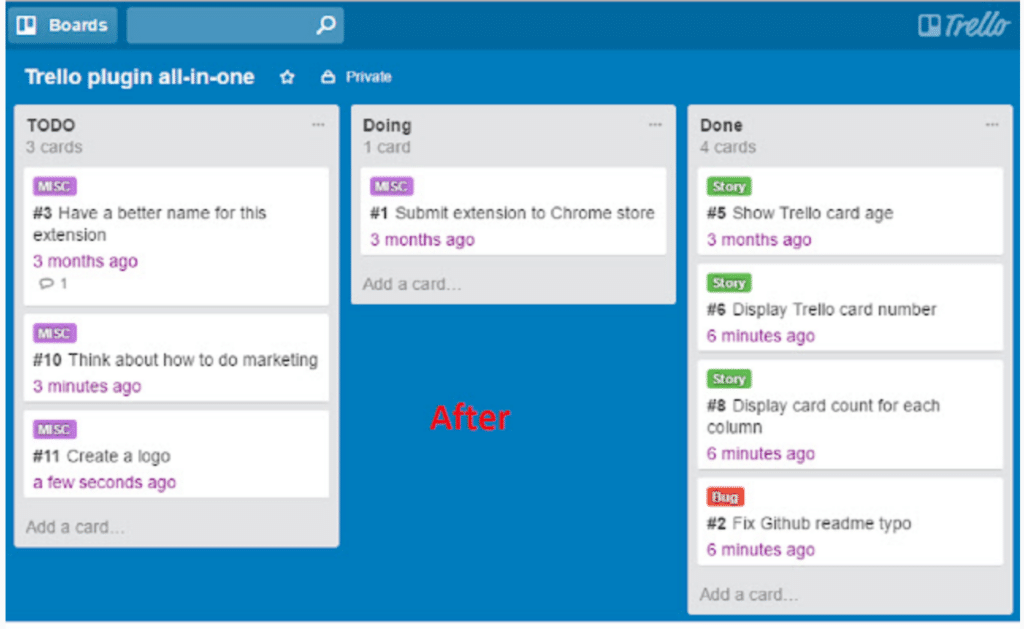
Min foretrukne udvidelse er Truello, et alt-i-et-plugin, der viser følgende på kortene:
- Kortets reelle alder i Trello: Trello har en indbygget aldersfunktion, men den er ikke lige så omfattende og er ofte unøjagtig
- Antallet af kort i hver kolonne
- Kortnummer
- Det fulde etiketnavn i stedet for kun etikettens farve
Sådan ser Trello ud før Truello, med grundlæggende etikettering og ingen af de andre elementer.

Sådan ser Trello ud efter Truello, med alle ovenstående elementer på alle kort.
Andre anbefalede udvidelser
Næste trin til Trello
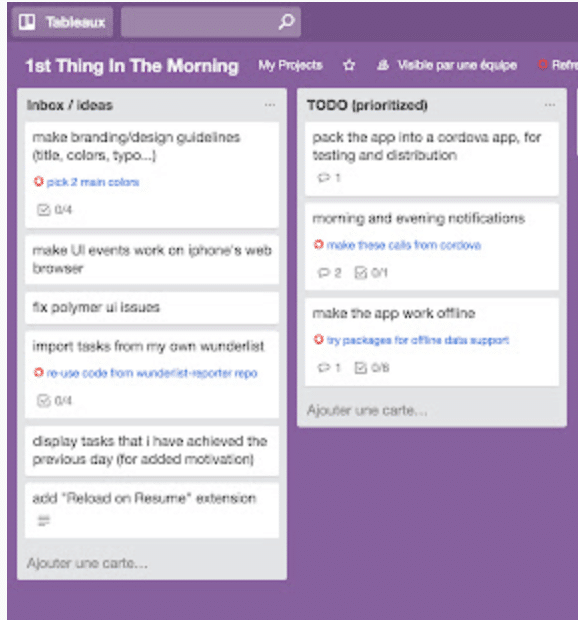
Næste trin til Trello giver dig mulighed for at se det næste punkt på tjeklisten på forsiden af kortet i stedet for at skulle åbne det hver gang.
Optimering af Trello-kort
Optimering af Trello-kort er endnu en udvidelse, der tilføjer visuelle elementer for at gøre det nemmere for en projektleder at planlægge og overvåge projekter med et enkelt blik.

Leder du efter flere eksperttips og tricks?
Hvis du vil have flere eksperttips til at få mest muligt ud af din projektstyringssoftware, kan du deltage i samtalen i vores Slack-fællesskab sammen med hundredvis af andre digitale projektledere. Du får også adgang til over 100 skabeloner, eksempler og prøveeksempler til vigtig projektdokumentation.

