

Sådan bruger du OneNote-skabeloner til projektstyring 2026


Microsoft OneNote er projektlederens oversete superhelt. Mange har en tendens til at overse produktet til fordel for det, de opfatter som mere avancerede værktøjer til at tage noter, såsom EverNote, Notion eller Clickup.
Selvom alle tre er solide produkter, bliver OneNote ofte ignoreret, fordi det er inkluderet gratis i alle Microsoft Office 365-konti. Som referencepunkt dækker denne artikel den funktionalitet, der er tilgængelig i desktopversionen af OneNote 2019.
I denne artikel vil jeg gennemgå, hvor godt Microsoft har tilføjet superkræfter til dette værktøj til at tage noter. Vi ser på alt fra avanceret layout, standard- og brugerdefinerede OneNote-skabeloner, tjeklister, forskellige anvendelser, versionsstyring og deling til det lige så kraftfulde tilføjelsesprogram ved navn Onetastic.

OneNotes vigtigste funktioner – projektlederens Trapper Keeper
Det bringer minder frem hos mange af os, der er lidt ældre. Vi havde denne fantastiske notesbog med en flot ørn eller en farverig enhjørning på, som vores forældre købte til os i begyndelsen af folkeskolen. Mange af os havde den i et par år, mens andre sled deres op og måske havde brug for en ny hvert år. OneNote bringer mig tilbage til det, Trapper Keeper lærte os i skolen – at holde orden.
Skabeloner
Her er nogle af de vigtigste funktioner ved brug af skabeloner i OneNote.
Genskab nemt praktiske sider ensartet
Hvorfor opfinde den dybe tallerken, når OneNote allerede har gjort arbejdet for dig? Der er fem hovedkategorier af standardskabeloner til sider:
- Akademisk: En af de oprindelige anvendelser af OneNote var i undervisningen, og derfor indeholder det mange gode skabeloner, der hylder værktøjets oprindelse, Trapper Keeper.
- Tom: Denne mulighed lader dig tilføje forudformaterede sidestørrelser såsom letter, legal, A3 osv. Det er praktisk, når du vil have siderne printet.
- Virksomhed: Vi kommer nærmere ind på dette i denne artikel, men det omfatter planlægning, mødereferater og meget mere.
- Dekorativ: Dekorativ er måske ikke den bedste beskrivelse, men denne kategori tilføjer en baggrund til siderne. Den kan også tilføje praktiske elementer som en dagsplanlægger eller et gitterpapirformat.
- Planlæggere: Dette omfatter nogle grundlæggende skabeloner til projektplanlægning, som vi også gennemgår her, specifikt til projektets opgaveliste.
Du kan også gemme dine egne sider som skabeloner, så de kan genskabes regelmæssigt.

Find skabeloner
Der findes forskellige ressourcer, hvor du kan finde skabeloner til lave eller ingen omkostninger. Microsoft har et godt bibliotek, hvor du kan søge efter værktøj. Andre steder, hvor du kan finde skabeloner, omfatter OneNoteGem og AusComp. En af de måder, jeg opretter skabeloner på, er ganske enkelt ved at søge efter billeder på Google eller Bing, finde et billede, der ser godt ud til mit formål, og bygge det selv. Derefter gemmer jeg det som en skabelon.
Notesbøger, sektioner og sider: Det hele er hierarkisk
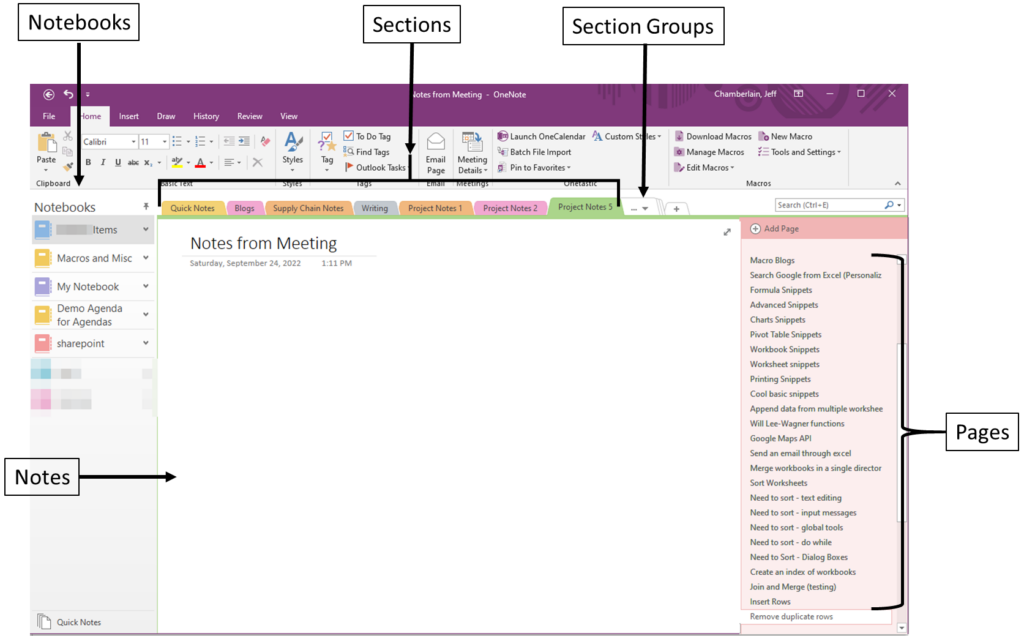
I OneNote består en fil af en notesbog, som grundlæggende fungerer som hele Trapper Keeper, men med OneNote kan din rygsæk rumme dusinvis, ja endda hundredvis af notesbøger i stedet for kun én.
Sektionerne er de faner, der tidligere repræsenterede dine fag eller opgaver, og de kan grupperes. Siderne er de enkelte uddelingsark, notesbogsark eller individuelle informationsark, som vi gerne vil gemme. Billedet nedenfor viser, hvordan en typisk OneNote-installation ser ud.
Navigationen er enkel, som det fremgår af visningen nedenfor:
Lagring
Det er min opfattelse, at mange ikke helt forstår, hvordan filressourcerne administreres i OneNote, og det skaber forvirring. Det minder lidt om enhver mappestruktur i Microsofts produktlinje.
I Microsoft Excel har du for eksempel måske en mappe til arbejde, hvor alle arbejdsfiler gemmes, og en anden til personlige filer, hvor du gemmer den type filer. I takt med at Microsoft i stigende grad går over til cloudbaseret teknologi og mobil filkompatibilitet, har de opbygget noget, der er lidt anderledes.
Du kan nu gemme notesbøger i en OneDrive-fil, og det giver dig mulighed for at logge ind fra din telefon eller arbejdscomputer og foretage ændringer i din OneNote-fil. Den centraliserede notestyring er fantastisk – jeg kan være til et projektmøde og skrive en hurtig note på min bærbare computer og derefter gennemgå den uformelt i toget senere via min mobil (der findes en app til Android, Mac og iOS).
Deling af notesbøger
OneNote har masser af funktioner til deling af notesbøger mellem teammedlemmer.
Afsendelse af filen
Vælg blot fanen Filer på hovedsiden, og vælg derefter Del i panelet i venstre side.
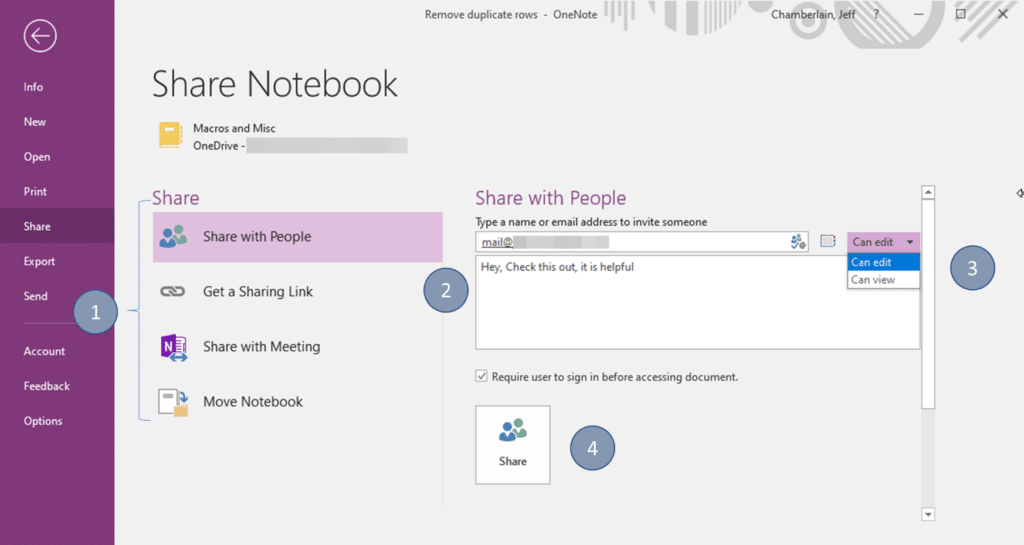
Her er trinnene:
- Indtast e-mailadressen på de personer, du deler med
- Vælg, om de må redigere eller kun se
- Klik på Del
Modtageren får derefter notesbogen og kan se og/eller redigere den.
Det nemmeste værktøj til mødereferater, der findes
OneNote fungerer og spiller så godt sammen med Outlook. Du kan integrere mødedetaljer med et enkelt klik på en knap.
Vælg fanen Hjem, og klik derefter på mødedetaljer:

Du får vist en rullemenu med dagens møder, som du kan vælge fra, eller du kan vælge en anden dag. Som standard giver invitationen automatisk den nye side en titel og indsætter mødedetaljerne:
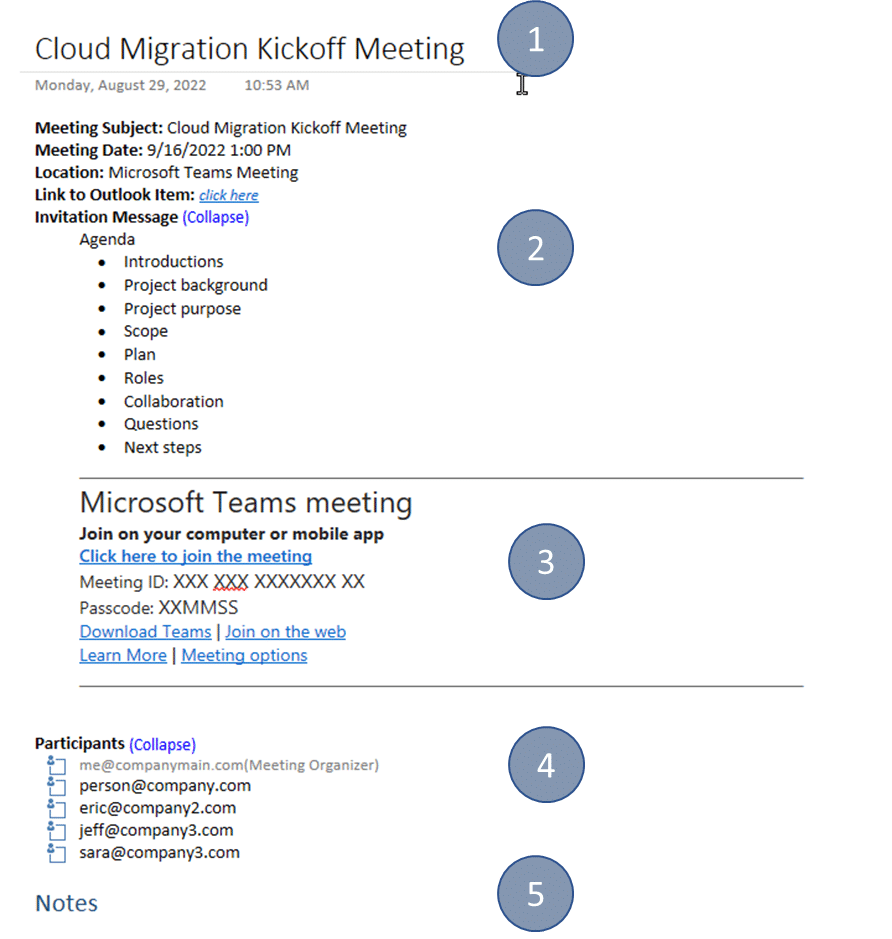
- Titlen på din side angives som mødets emne
- Mødedetaljer, dato og klokkeslæt, sted samt alle oplysninger i brødteksten i mødeinvitationen vises derefter
- Eventuelle oplysninger om telefon- eller videokonference hentes fra invitationen
- En liste over deltagere. Som mødeleder kan du markere, hvem der deltog, ved hjælp af feltet til venstre for hvert navn.
- Der tilføjes et afsnit til noter.
Når mødet er afsluttet, og handlingspunkterne er tilføjet (vi taler om mærker og afkrydsningsfelter om lidt), sender du blot siden via e-mail:

Dette opretter en forudformateret e-mail, der allerede er adresseret til deltagerne. Den vedhæfter mødeoplysningerne som vist ovenfor, og nederst bliver dine noter pænt samlet og distribueret.
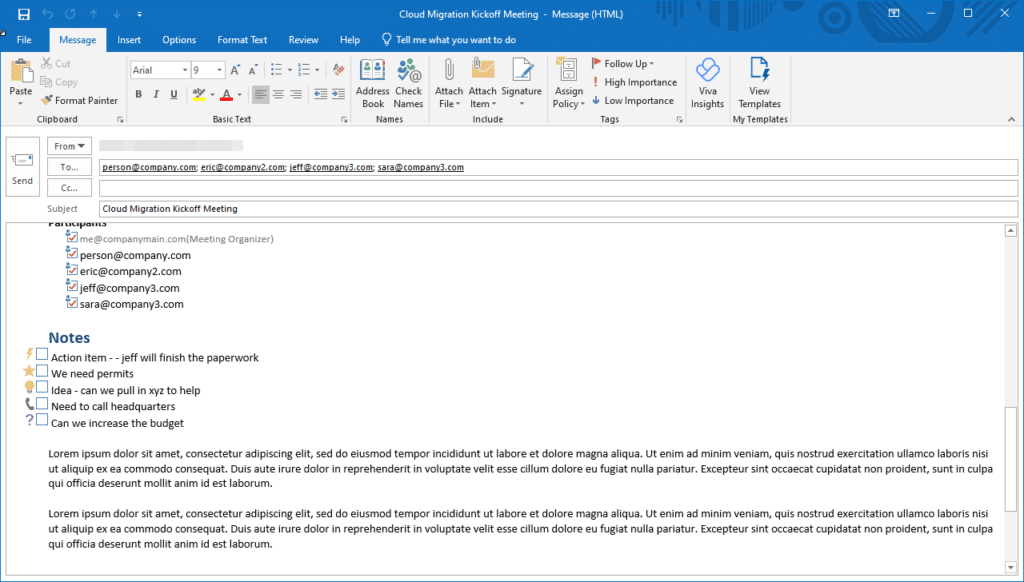
Det sparer projektledere for meget tid. Du kan distribuere referatet umiddelbart efter, at mødet er afsluttet.
Okay, jeg har en masse noter – hvad nu?
Som projektledere har vi så mange handlingspunkter, der skal følges op på, telefonopkald, der skal foretages, dokumentation, der skal redigeres, og andre kritiske opgaver, der skal udføres. Hvordan ved jeg, hvad jeg har i dette rod af notesbøger, sektioner og sider? Det er nemt, du bruger mærker. Mærker er OneNotes måde at hjælpe med at indeksere alle dine noter på. Du kan styre flere projekter med flere gøremål, som alle er samlet og sorteret med mærker.
Her er en kort vejledning, så vi kan finde vores mærker, sortere dem og få noget fra hånden. På fanen Hjem skal du klikke på “Find mærker” under gruppen Mærker:

Du vil se et nyt vindue åbne med alt, hvad du nogensinde har ønsket at vide om mærker:
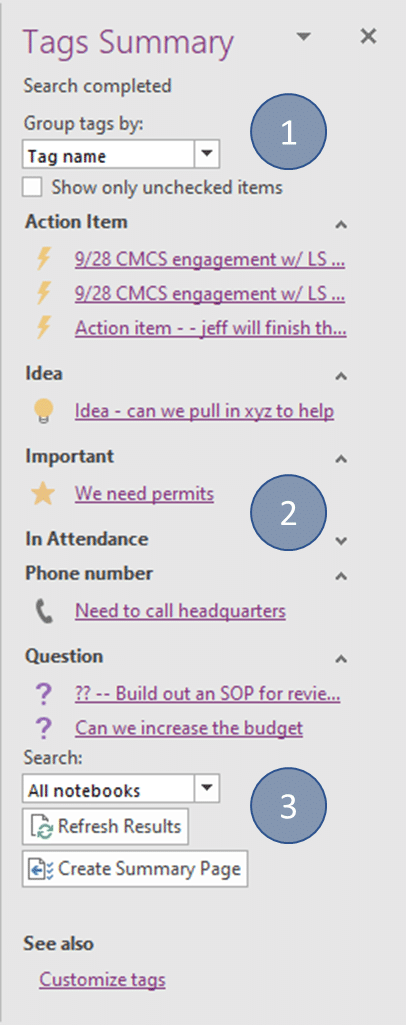
Der er tre hovedsektioner her
- Mærkegruppering: Dette bestemmer, hvordan du ønsker at se mærkerne administreret
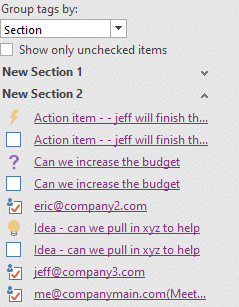
- Dynamisk mærkevisning: Hvis du vælger efter mærke, vises alle mærkerne som på billedet ovenfor. Hvis du vælger en sektion, vises alle sektionerne med mærker oplistet under dem, som vist på billedet nedenfor. De kan også sorteres efter navn (alfabetisk), dato eller blot en “visning for i dag”.
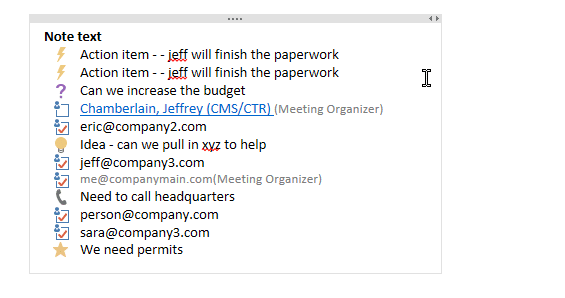
- Hvor der skal søges: Her kan du gennemgå mærkerne på en enkelt side eller søge i alle notesbøger. Du kan vælge forskellige datointervaller, f.eks. “i dag” eller “i går”. Du kan også oprette en oversigtsside. Det genererer en liste over disse opgaver, uanset hvordan du har oprettet dem. Hvis du vil have alle opgaver efter opgavetype, foretager du valgene her og klikker på “Opret oversigtsside”. Dette er perfekt til din daglige opgaveliste.
Samarbejdsredigering
Der er et par ting, du bør overveje. Når du deler en fil, bliver andre personers redigeringer ikke synkroniseret med din oprindelige fil, da dette er en fil som alle andre. Når du først har sendt den via e-mail, kan de foretage alle de ændringer, de ønsker. Hvis du i stedet vil samarbejde, skal du dele den i et arbejdsområde som Microsoft Teams.
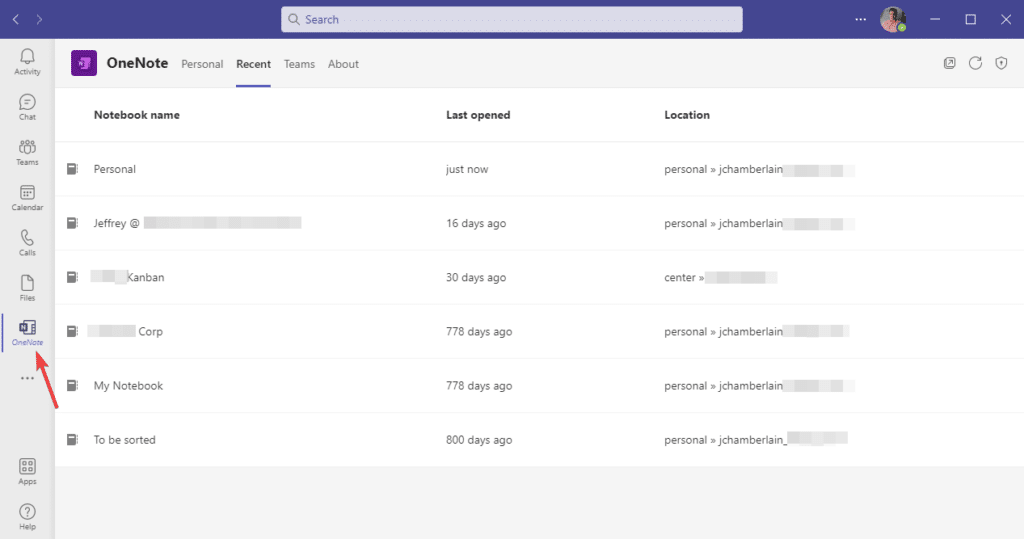
Føj OneNote-appen til Teams (hvis den ikke allerede findes), og vælg derefter den notesbog, du vil dele med teamet. Nu kan teamet gennemgå, ændre og opdatere notesbogen. Det er en god måde at holde dine teammedlemmer og virksomheden opdateret om, hvad der foregår med dit projekt.
Versionshistorik
OneNote har en indbygget funktionalitet, der virkelig hjælper projektlederen med at holde styr på alle de oplysninger, der kommer ind i og ud af en bestemt fil, ved at registrere ændringer. Generelt er versionssporing en god praksis for projektledere. Du kan se ændringer i en sektion, gruppe, notesbog eller alle (åbne) notesbøger. Disse kan sorteres efter dato, titel, forfatter eller sektion.
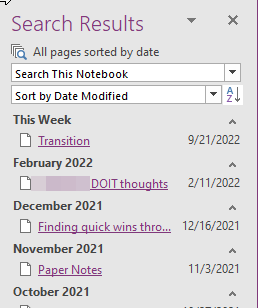
Fordelen ved dette er, at du kan gendanne en tidligere version, gennemgå den og afgøre, om noget er blevet ændret i projektets omfang, gendanne oplysninger, der er blevet slettet ved et uheld, eller blot undersøge oplysningerne. Som projektledere ved vi, at det er god praksis at opretholde korrekt versionsstyring og fortsat overvåge ændringer i vores dokumenter.
Forfattermærker
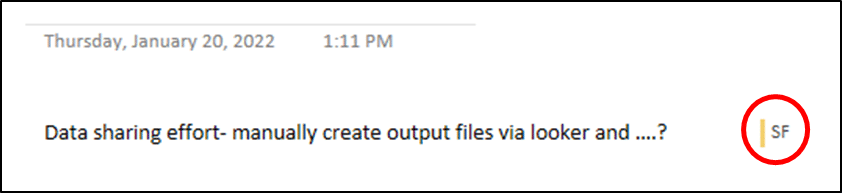
En anden type mærke er forfattermærket. Dette passer godt sammen med en delt fil, da du kan spore den bruger, der foretog ændringer i filen. Det giver mulighed for en liste over bidragydere, og hvis der er behov for en afklaring, kan du gå direkte til den forfatter, der foretog ændringen.
Bliv endnu mere organiseret med et gratis tilføjelsesprogram
Omer Atay er udvikler på OneNote-teamet, og han skabte et effektivt værktøj, der supplerede OneNote med funktionalitet, som ikke fandtes som standard, Onetastic. Selvom vi ikke helt har den plads, som værktøjet fortjener her, fortjener det alligevel lidt anerkendelse. Her er nogle af de praktiske funktioner, det tilføjer til OneNote:
- Kalendervisning
- Favoritter: Du kan bogmærke bestemte noter, så de er nemmere at finde fremover
- Brugerdefinerede typografier: Tidligere følte mange sig begrænset af OneNotes enkle tekstbaserede udtryk, og Onetastic tilføjede overskrifter, titler, kode og forskellige andre typografier samt muligheden for at oprette og navngive dine egne.
- Billedværktøjer: Dette omfatter beskæring, tekstgenkendelse, skalering og meget mere. Disse funktioner er blevet tilføjet for at give dine noter et mere dokument- eller udskriftsvenligt udtryk
- Makroer: sandsynligvis den vigtigste grund til, at folk bruger værktøjet. Der findes dusinvis af forudkonfigurerede makroer, som tilføjer nyttig funktionalitet til værktøjet. Det omfatter sortering af noter og sider på forskellige måder, oprettelse af dispositioner eller en indholdsfortegnelse, søgning og erstatning samt meget mere – og du kan også tilføje dine egne makroer.
- Batchimport: Dette er et af mine yndlingsværktøjer, hvor du kan tage et helt års filer, importere dem samlet og adskille dem, hvorefter Onetastic hurtigt opretter en OneNote-notesbog, som du kan bruge.

Du kan finde flere oplysninger på linket ovenfor.
OneNote er en alsidig spiller i projektlederens værktøjskasse
OneNote har været en del af Microsofts produktsortiment i mange år og bliver ofte overset. Der er forskellige holdninger til dette, men ligesom med al anden projektstyringssoftware vil det, hvis du ikke bruger det regelmæssigt eller udnytter mange af dets praktiske funktioner og værktøjer, virke som enhver anden middelmådig applikation. Det afgørende er at bruge de rigtige strategier til notetagning for at frigøre dets fulde potentiale og bruge det til at skabe og bevare overblikket.
Vil du have indsigt i, hvordan andre projektledere bruger værktøjer som OneNote til at holde styr på deres projekter? Bliv medlem af DPM Membership — det ultimative fællesskab for videndeling blandt passionerede projektfolk.

