

10 bedste videokonferencesoftware til fjernteams 2026

10 Kortliste over den bedste videokonferencesoftware


Når du leder flere teams, håndterer skiftende deadlines og komplekse leverancer, må kommunikationen ikke bryde sammen. Men alt for ofte føles videoopkald kluntede, upålidelige eller bare som endnu et værktøj, der bremser alle.
Videokonferencesoftware bør hjælpe dit team med at komme i kontakt, blive afstemt og føre arbejdet fremad – ikke stå i vejen. Det rigtige værktøj bør gøre det nemmere at starte, afholde og følge op på møder.
I denne artikel gennemgår jeg den bedste videokonferencesoftware, jeg har testet. Jeg fokuserer på det, der betyder mest for projektledere som dig – brugervenlighed, teamfunktioner, integrationer og pålidelighed – så du kan finde det bedste værktøj til dig.
Why Trust Our Software Recommendations
Our team has been testing and reviewing software since 2012. As project managers ourselves, we know how difficult—and important—it is to choose the right software.
For this guide, we evaluated tools using hands-on testing and independent research, scoring tools using our selection criteria. We also draw on insights from industry thought leaders and practicing project management experts.
Our reviews reflect our human editorial judgment, not a sales pitch.
Expert reviewers:
Sammenligningstabel for videokonferencesoftware
Denne sammenligningstabel opsummerer prisoplysningerne for mine bedste valg af videokonferencesoftware:
| Tool | Best For | Trial Info | Price | ||
|---|---|---|---|---|---|
| 1 | Bedst til sit robuste webinarværktøj | 14-dages gratis prøveperiode + gratis demonstration tilgængelig | Fra $30/bruger/måned (faktureres årligt) | Website | |
| 2 | Bedst til interaktive teammøder | Gratis abonnement tilgængeligt | Fra $14.16/bruger/måned (faktureres årligt) | Website | |
| 3 | Bedst til begyndere inden for videokonferencer | Gratis abonnement tilgængeligt | Fra $9.99/måned | Website | |
| 4 | Bedst til gratis videokonferencesoftware | Gratis prøveperiode tilgængelig | Gratis | Website | |
| 5 | Bedste kommunikationsværktøj til afholdelse af onlinebegivenheder | Gratis prøveperiode + gratis demo tilgængelig | Fra € 89/måned | Website | |
| 6 | Bedst til virksomheder med en alt-i-en-løsning | 30 dages gratis prøveperiode | Fra $5/bruger/måned | Website | |
| 7 | Bedst til streaming af store møder og webinarer | 14 dages gratis prøveperiode | $3/vært/måned for en plan med 10 brugere (minimum) | Website | |
| 8 | Bedst til personlige profiler for deltagere i realtid | Freemium-version | Fra $13.50/vært/måned | Website | |
| 9 | Bedst til skærmdelingsfunktioner | 14 dages gratis prøveperiode | Fra 10 USD/måned | Website | |
| 10 | Bedst til indbyggede værktøjer, ekstra funktioner og tilføjelser | 90 dages gratis prøveperiode | Fra $50/måned | Website |
Anmeldelser af den bedste videokonferencesoftware
Nedenfor finder du mine detaljerede opsummeringer af den bedste videokonferencesoftware, der kom med på min kortliste. Mine anmeldelser giver et detaljeret indblik i de vigtigste funktioner, fordele & ulemper, integrationer og ideelle anvendelsesområder for hvert værktøj, så du kan finde det bedste til dig.
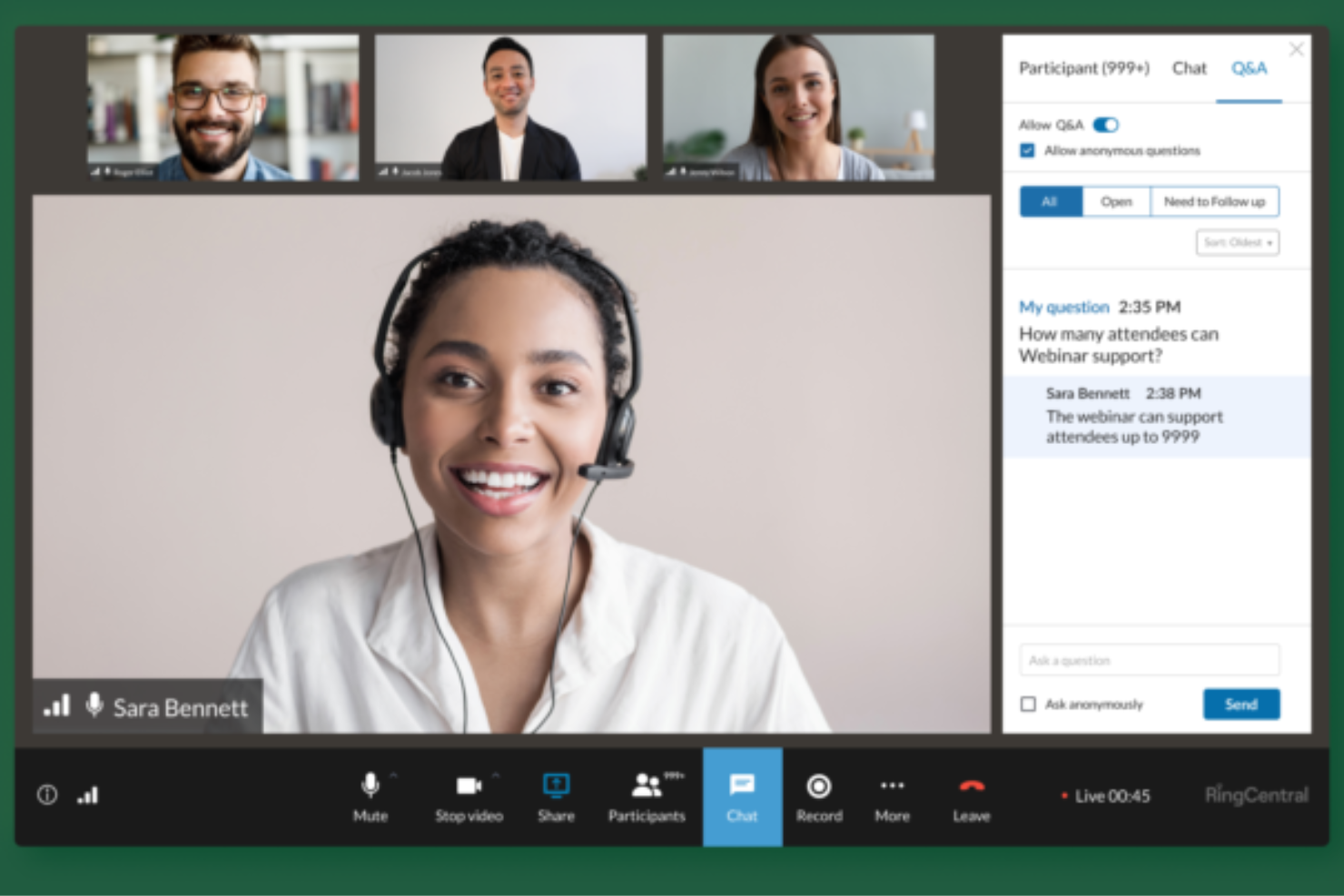
RingCentral Webinar er udviklet til at gøre videokonferencer meget nemmere for fjernteams. Det er en del af RingCentral-pakken, som er kendt for sine robuste kommunikationsværktøjer.
Hvorfor jeg valgte RingCentral Webinar: Det er et af de mest pålidelige videokonferenceværktøjer, jeg er stødt på. Det handler ikke kun om den fremragende videokvalitet, men også om den samlede brugeroplevelse. Det er nemt at opsætte, administrere og deltage i webinarer, hvilket er en stor fordel for fjernteams, der har brug for at holde forbindelsen og samarbejde effektivt.
RingCentral Webinar Funktioner og integrationer:
Funktioner, der gør RingCentral Webinar bedre end resten, omfatter muligheden for at afholde webinarer med op til 10.000 deltagere, hvilket er imponerende. Det tilbyder også funktioner som skærmdeling, interaktive afstemninger, spørgsmål-og-svar-sessioner og endda en mulighed for at 'række hånden op' for deltagere. Derudover har det et indbygget analyseværktøj, der giver indsigt i deltagernes engagement og webinarets resultater.
Integrationer omfatter Marketo. Det har også en API.
Priser starter ved $20/bruger/måned, og der tilbydes både en 30-dages gratis prøveperiode og en gratis demonstration.

Zoom
Bedst til interaktive teammøder
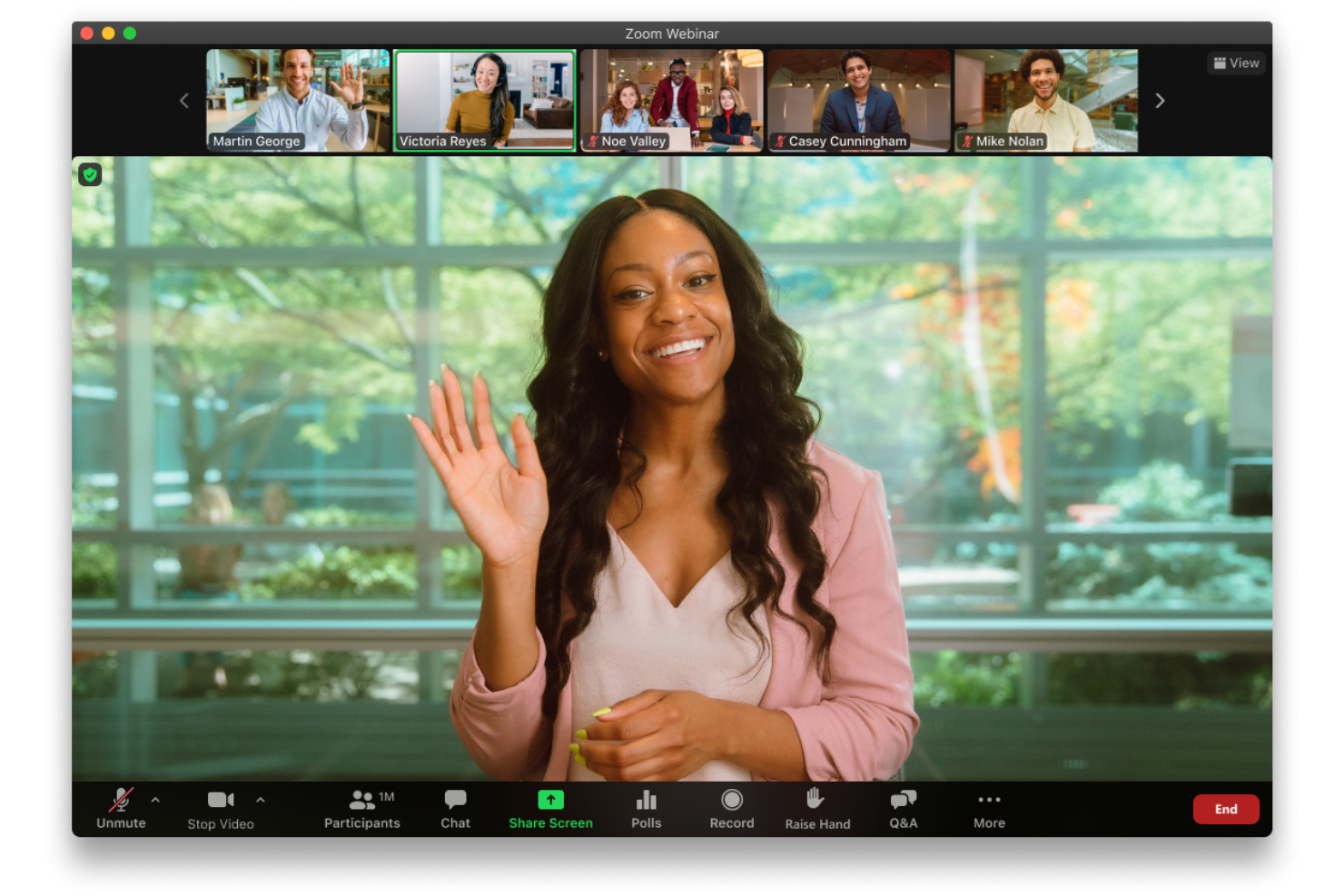
Zoom er videokonferencesoftware med værktøjer til onlinemøder, webinarer og teamsamarbejde. Det understøtter videoopkald, chat og skærmdeling, hvilket gør det til et pålideligt valg for både små teams og store organisationer, der har brug for at holde forbindelsen.
Jeg valgte Zoom på grund af den konsekvent høje video- og lydkvalitet, som hjælper med at holde fjernmøder tydelige og professionelle. Funktionen med grupperum gør det også til et godt valg for teams, der ønsker at opdele sig i mindre diskussioner under større opkald. Hvis du ofte har brug for at holde deltagerne engagerede, kan Zooms indbyggede afstemninger og chatfunktioner også være nyttige.
Funktionerne omfatter virtuelle baggrunde, der giver et personligt præg, whiteboards til brainstorming og deling af idéer samt mødeoptagelse, så du senere kan vende tilbage til vigtige diskussioner. Tilsammen hjælper disse værktøjer med at gøre møder mere produktive og engagerende.
Integrationer omfatter Microsoft 365, Figma, Notion, Asana for Zoom, Microsoft Teams, Google Workspace, Slack, Calendly, Salesforce, HubSpot App for Zoom Meetings, Kahoot! og Coda.
Zoom er generelt brugervenligt og fleksibelt, men gratisabonnementet har en grænse på 40 minutter for gruppemøder, hvilket kan være begrænsende for nogle teams. Softwaren er også i høj grad afhængig af internetkvaliteten, så brugere i miljøer med lav båndbredde kan opleve forsinkelser.

Whereby
Bedst til begyndere inden for videokonferencer

Shopify og Trello er blandt de virksomheder, der bruger Whereby, en videokommunikationstjeneste, der blev lanceret i 2013 og opkøbt af Videonor i 2017. Tjenestens salgsargument er videoopkald uden behov for downloads eller endda logins for gæster, så den kan bruges direkte i en webbrowser.
Whereby blev rangeret som nr. 1 med hensyn til brugervenlighed på G2 Crowd, og det er vi enige i; funktionen uden download og login lever op til løftet om at gøre det hurtigt og nemt at komme i gang med værktøjet. Derfor fik de en høj vurdering inden for brugervenlighed.
Integrationer omfatter Google Docs, Trello-tavler, YouTube og Slack.
En ulempe er, at visse integrationer kun er begrænset til business- og pro-konti, hvilket betyder, at du ville være nødt til at opgradere, selv hvis du ikke har brug for de øgede brugergrænser og andre tilføjelser.
Whereby starter ved $6.99/måned og har en freemium-version til 1 bruger.

Bedst til gratis videokonferencesoftware

Google Hangouts er et kommunikationsværktøj, der som navnet antyder, er udviklet af Google og er et produkt i G Suite-pakken af løsninger. Denne software har to primære komponenter: Google Hangouts Meet (videobaseret) og Google Hangouts Chat (tekstbaseret).
Det er naturligvis tiltalende, at softwaren er gratis at bruge, når det gælder evalueringskriteriernes segment for værdi for pengene; Google Hangouts er også robust nok til at opfylde de fleste små virksomheders behov, og det er nemt at komme i gang med at bruge det.
Integrationer omfatter anden Google-software, såsom Gmail, Google Docs og så videre. Derudover kan tredjepartstjenester forbindes via Zapier eller ved hjælp af Googles udpegede API.
Ulempen ved at bruge et gratis videokonferenceværktøj er altid, at der findes betalingsværktøjer med et større udvalg af funktioner eller en mere specifik niche, og Google Hangouts er ingen undtagelse. Du kan opleve visse forbindelsesproblemer, hvor lyden giver ekko eller ikke opretter forbindelse med det samme.
Google Hangouts er gratis at bruge.

Bedste kommunikationsværktøj til afholdelse af onlinebegivenheder
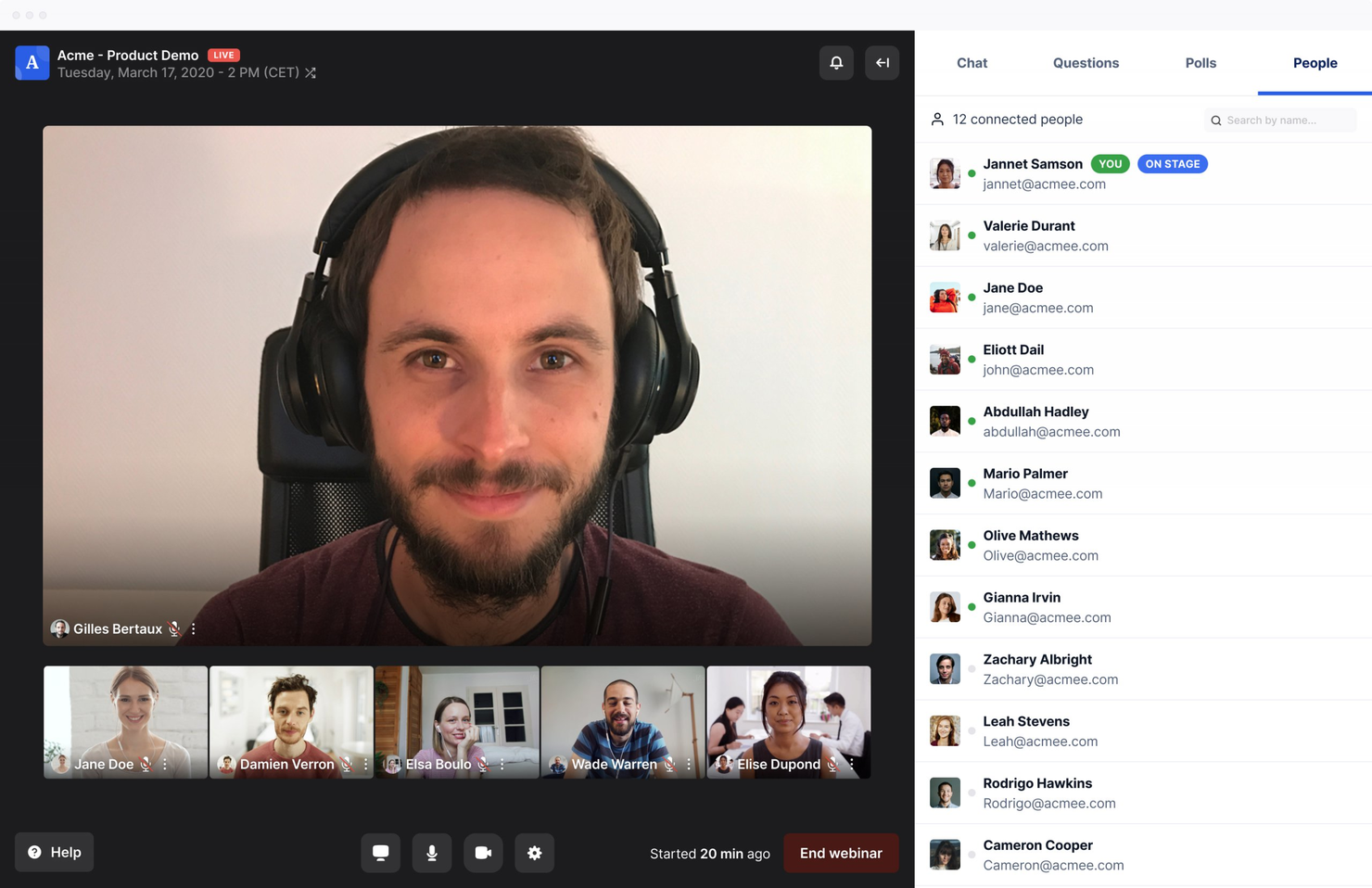
Livestorm er en webbaseret kommunikations- og konferenceplatform, der gør det muligt for teams at skabe en komplet videokommunikationsstrategi.
Værktøjet er målrettet marketing-, salgs-, kundesucces- eller HR-teams og giver teams mulighed for at skabe onlinebegivenheder for deres målgrupper. Livestorm kan håndtere møder, webinarer, konferencer, onlinekurser, podcastinterviews, produktdemonstrationer og meget mere.
Værktøjet er browserbaseret, og teams kan få adgang til det fra en række forskellige enheder. Andre bemærkelsesværdige funktioner omfatter muligheden for at oprette tilpassede landingssider, sende reklamemails og påmindelser, afholde engagerende onlinebegivenheder med integrerede chat-, afstemnings- samt spørgsmål og svar-funktioner og analysere begivenheders resultater via et avanceret analysedashboard.
Livestorm tilbyder en gratis plan med begrænset funktionalitet, og betalte planer starter ved €89 (~$108 USD).
Pros and Cons
Pros:
- Integreres med en række apps, herunder HubSpot, Salesforce, Pipedrive og meget mere
- Avanceret dashboard med funktioner til promovering, afholdelse og analyse af begivenheder
- Kan bruges på computer og mobil uden download
Cons:
- Prisen er højere end for andre på denne liste
- Ydeevnen afhænger af en stabil internetforbindelse

Bedst til virksomheder med en alt-i-en-løsning
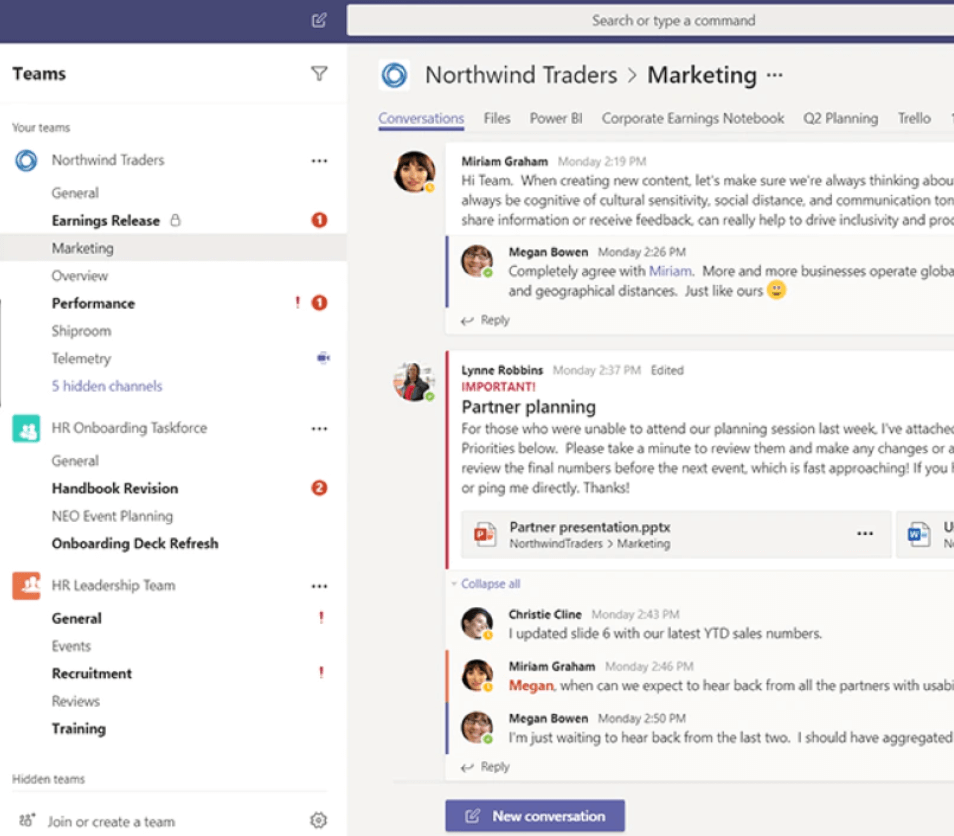
Microsoft Teams er en projektstyringsløsning, der omfatter robuste funktioner til videoopkald og konferencer. Der findes kontomuligheder til erhvervsbrug, undervisningsbrug og personlig brug, hvilket betyder, at der er stor fleksibilitet for interesserede.
En fremtrædende funktion i Microsoft Teams er muligheden for at gøre videokonferencer til et spil; brugerne oplever sjove tilføjelser til opkaldene og chatsamtalerne, lige fra upload af GIF'er til Snapchat-lignende filtre (ja, det er muligt at forvandle sig selv til en kartoffel).
Integrationer omfatter anden Microsoft-software som Word, Excel, Outlook og Publisher samt tredjepartsapps som Stack Overflow, LizardOpenDataBot, Skooler, Coreview, LeaveBot, Remind, GTMHub og mange flere gratis og betalingsbaserede muligheder, som kan ses på deres markedsplads.
Microsoft Teams mistede nogle point på brugeroplevelsen på grund af problemer med navigation og rod, hvilket resulterede i nedsat brugervenlighed. Desktopappen har tendens til at være langsom, og det kan være besværligt at finde den nyeste version af en fil.
Microsoft Teams starter ved $4/bruger/måned og har både en gratis prøveperiode på 30 dage samt en freemium-plan.
Bedst til streaming af store møder og webinarer

Zoho Meeting er en alsidig webkonferenceløsning, der giver dig mulighed for at afholde møder og webinarer. Samarbejd gennem videomøder med op til 250 deltagere. Del din skærm, del filer, og kommunikér via chat.
Du kan også afholde webinarer med op til 3000 deltagere. Start liveafstemninger, brug håndsoprækninger, og styr også, hvem der deltager i dit webinar, gennem moderering af tilmeldinger.
Zoho Meeting giver dig mulighed for at dele din skærm, bruge en whiteboardtavle, optage sessioner, chatte med deltagere, vælge en virtuel baggrund og meget mere.
Hvis du vil afholde et arrangement for et større publikum, kan Meeting oprette forbindelse til din Google-konto, så du kan aktivere livestreaming på YouTube! Dette vil helt sikkert udvide din rækkevidde og gøre det nemt at afholde webinarer på virksomhedsniveau.
Zoho Meeting har en gratis version med op til 100 mødedeltagere. Betalte abonnementer starter ved $3/vært/måned med mindst 10 deltagere og en gratis prøveperiode på 14 dage.

Webex
Bedst til personlige profiler for deltagere i realtid
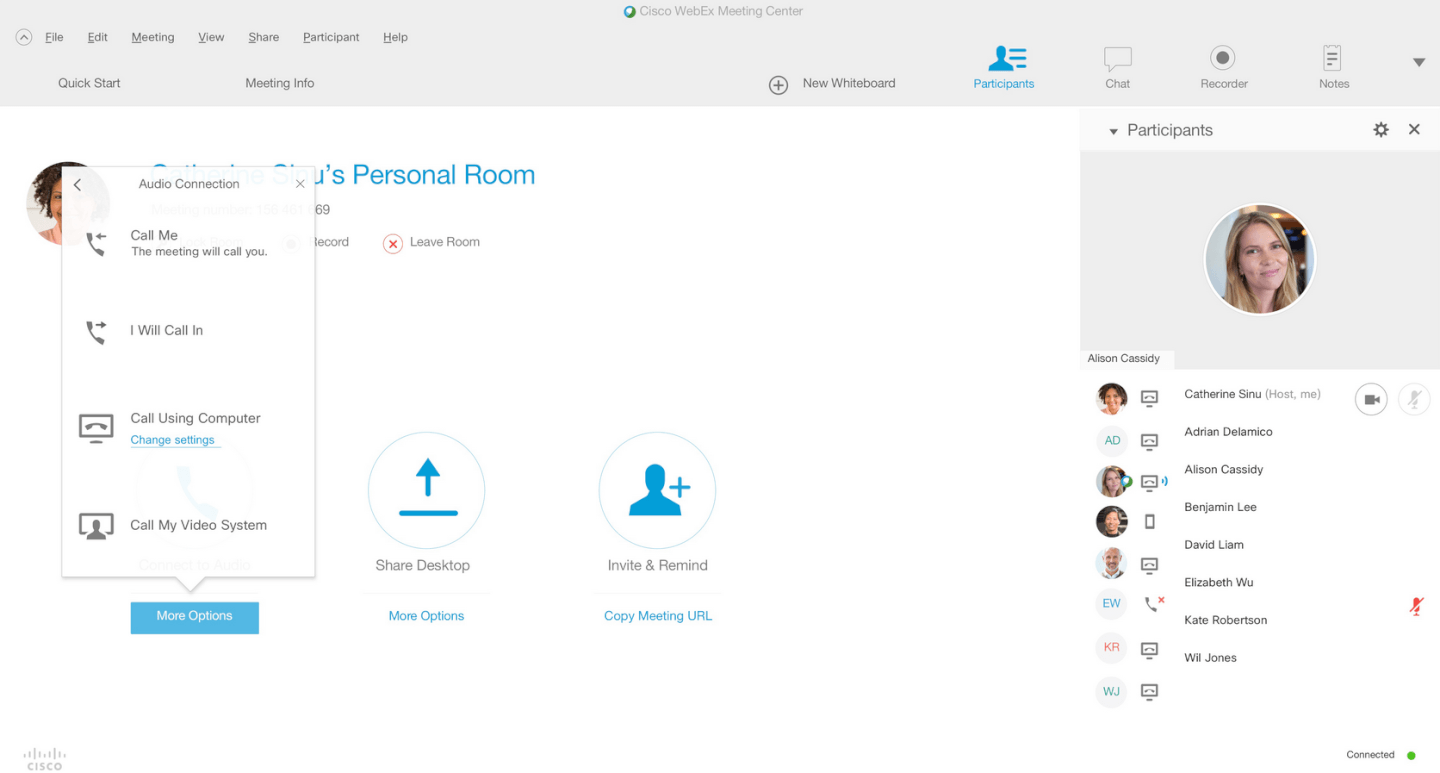
Cisco Webex har en række løsninger til et hurtigt lydkonferenceopkald eller en fuldt udbygget videokonference med flere lokationer eller kontorer. Dette værktøj tilbyder konferenceopkald, skærmdeling, support og lagring samt et ubegrænset antal møder, uanset hvilken plan du vælger.
Kvaliteten af livevideo- og lydkomponenterne er god, og softwarens båndbreddeforbrug er relativt lavt, så du kan undgå hakken med en god internetforbindelse. Integrationer med Outlook og Gmail gør det problemfrit at føje webmøder til de pågældende kalendere.
Integrationer omfatter Outlook, Google Drive, Github, Office 365, Salesforce og Gmail.
Det var en udfordring at oprette forbindelse via en browser; for det meste vil softwaren påtrængende bede dig om at downloade udvidelsen eller hele applikationen. Dette er fint, hvis det er din foretrukne konferencesoftware, men den mistede nogle point inden for brugervenlighed, fordi det kan være svært at få nye deltagere med.
Cisco Webex tilbyder tilpassede priser efter anmodning samt en gratis demo.

join.me
Bedst til skærmdelingsfunktioner
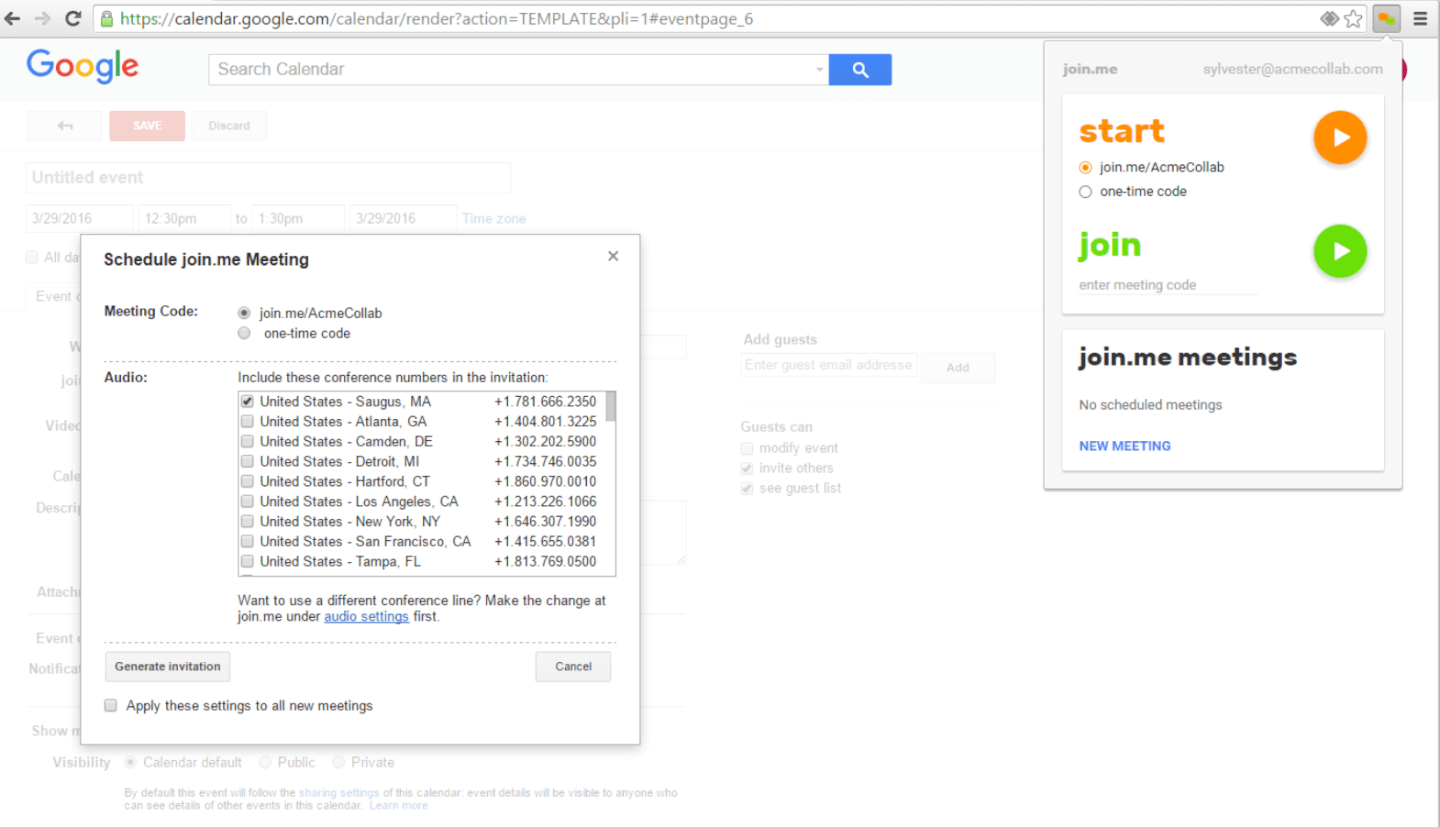
Join.me tilbyder videobobler (flydende visuelle billeder af dig og de personer, du mødes med), lokale konferencenumre i USA og mere end 50 lande, valgfri gratisnumre samt lydkontroller til mødeværter såsom aktiv taler, individuel lydløsning og navneopråb.
Join.me scorede godt i evalueringskriteriernes brugervenlighedssegment, fordi det er hurtigt og intuitivt at komme i gang, og den gratis prøveperiode lader dig oprette en konto og være vært for et møde med det samme. Det er nemt at skifte mellem oplægsholdere, selv for brugere uden større teknisk erfaring.
Integrationer omfatter Outlook og Google Kalender, Trello, Slack, G Suite, HipChat, HubSpot, Highspot, Salesforce, Octiv, DocSend, Yesware og flere via enten Zapier eller deres udvikler-API.
Et par ulemper, der bør bemærkes: Der blev observeret en vis forsinkelse under videoopkald, muligvis mere end ved andre produkter på denne liste. Derudover kan de “videobobler”, der fremhæves som en funktion, være besværlige for dem, der ønsker større billeder eller er vant til firkantede rammer.
Join.me starter ved 10 USD/måned og har en gratis prøveperiode på 14 dage.

Bedst til indbyggede værktøjer, ekstra funktioner og tilføjelser
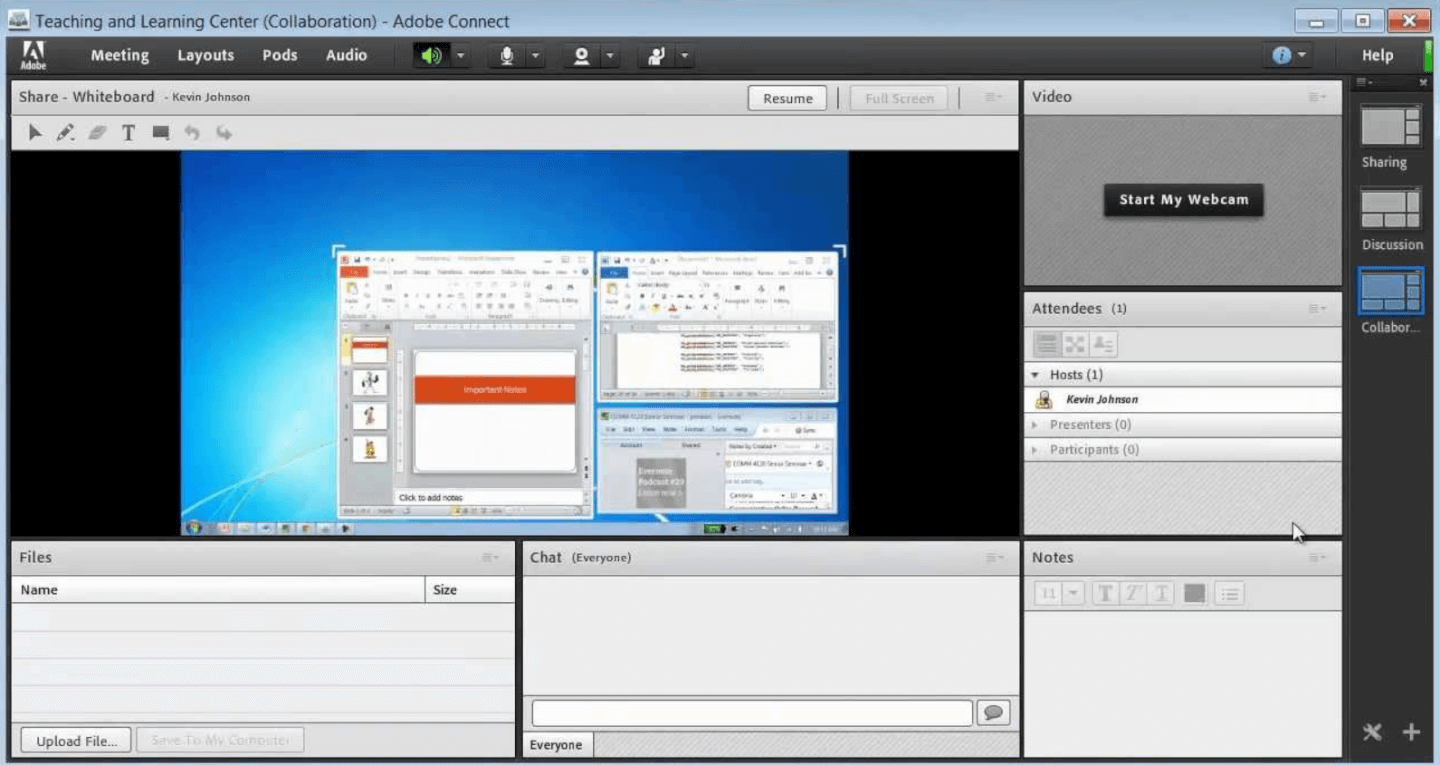
Adobe Connect er software til videokonferencer og chat med værktøjer til onlinemøder, webinar-løsninger og/eller visuelle undervisningsløsninger, afhængigt af din virksomheds behov. Den grundlæggende mødeplan omfatter omfattende optagelses- og redigeringsværktøjer samt inkluderet lagerplads og VoIP.
Adobe går videre end de fleste med software til onlinemøder og tilbyder smarte værktøjer som chat og afstemninger, videoredigeringsmuligheder, mediedeling, optagelser efter behov og meget mere. Hvis du ønsker et værktøj, der lader dig tænke ud af boksen til webmøder, kunne dette være løsningen.
Integrationer omfatter Nedtællingstimer, Adobe Connect-ur, Tilfældighedsgenerator, Brugerdefineret undersøgelse og Afstemningsmodul, Udsigtspunkt, YouTube-afspiller, Sider med sticky notes, Opstemme, Talestok, Scenelys, Stjernebedømmelse, Canvas LMS-integration, SAP-integration til virksomhedsuddannelse, ScheduleOne samt endda spil som Lige og ulige eller Kryds og bolle. Det er kompatibelt med Windows, Mac og Android.
Indlæringskurven for Adobe Connect er ligesom for meget af Adobes software stejl; dette værktøj er bedre egnet til erfarne brugere af lyd- og videoteknologi eller i det mindste et team med en stærk it-afdeling. Derfor fik det færre point i afsnittet om brugervenlighed i evalueringskriterierne.
Adobe Connect starter ved $50/måned og har en gratis prøveperiode på 90 dage.
Kortliste over det bedste videokonferenceudstyr
- Poly G7500
- Logitech Group-videokonferencepakke
- Poly Studio
- Logitech Meetup
- Logitech ConferenceCam Connect
- Logitech Conference Cam
- Owl Labs
- Logitech Brio-webkamera
Det bedste videokonferenceudstyr – anmeldelser
1. Poly G7500 – Bedst til digitale whiteboards.
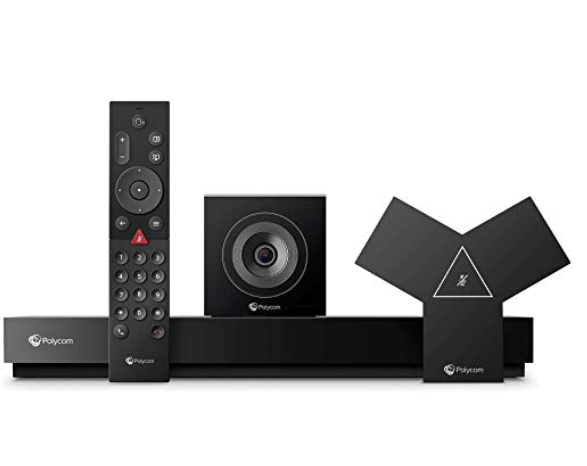
Indeholder et Ultra HD 4K-kamera, indbygget støjreduktionsteknologi og muligheder for tilpasning.
Dette møderumssystem er fremstillet af Polycom og passer godt til rum med plads til mellem 4-12 personer, selvom visse konfigurationer kan give plads til et større publikum. Denne pakke indeholder et EagleEye Cube 4k-kamera med intelligent automatisk billedindramning.
Dette værktøj har en indbygget integration til Zoom, som er tilgængelig uden behov for yderligere computere i møderummet. Det kan være en fordel for alle, der allerede bruger Zoom eller endnu ikke har besluttet sig for deres softwarevalg.
Poly G7500 klarede sig fordelagtigt inden for tilslutning af tilbehør, da du kan tilføje eller fjerne forskelligt tilbehør i pakken og dermed ændre de samlede omkostninger og antallet af dækkede funktioner.
Poly G7500 starter ved $4599.
2. Logitech Group Video Conferencing Bundle – Bedst til samling af lyd-/videokonferenceudstyr.
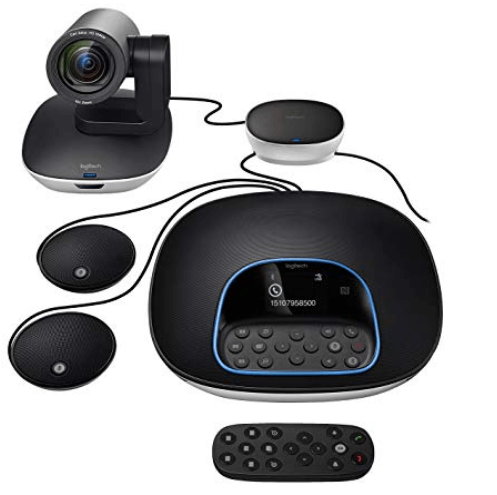
Fungerer med de fleste apps til samlet kommunikation, videokonferencer og cloudkommunikation.
Logitech Group Video Conferencing Bundle kan starte videomøder med en plug-and-play-USB-forbindelse og er optimeret til op til 20 deltagere. Dette system tilbyder D 1080p-video med autofokus, digital panorering/vipning/zoom og førsteklasses Zeiss-certificeret optik. Zoomfunktionen og kameraets stabilitet er nogle af dette udstyrs bedste funktioner. Det er kompatibelt med alle større videokonferenceløsninger som Zoom, Gotomeeting, Web-tex og Skype.
Dette værktøj opnåede en høj score for funktionen Antal deltagere, som gør det muligt for kameraet og mikrofonen at håndtere op til 20 personer pr. møderum, hvilket er betydeligt mere end hos andre konkurrenter.
Logitech Group Video Conferencing Bundle starter ved $1299.
3. Poly Studio – Bedst til sporing af den aktive taler.
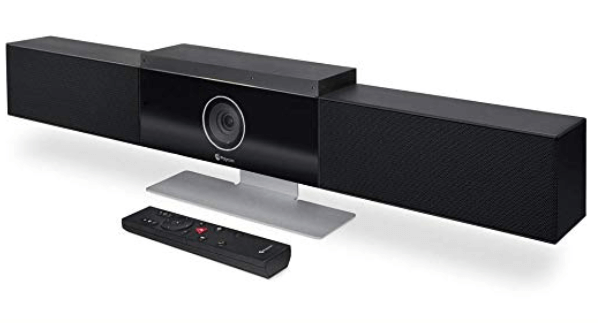
Omfatter automatisk indramning af personer og sporing af den aktive taler, så den er nem at bruge.
Poly Studio er en videokonferenceløsning i erhvervsklasse med automatisk gruppeindramning og talersporing. Dette udstyr fungerer bedst på hjemmekontorer, i små møderum eller i små konferencerum med automatisk gruppeindramning og talersporing. Poly er resultatet af en sammenlægning af teknologivirksomhederne Polycom og Plantronics, og Poly Studio er deres svar på en videokonferenceløsning med tilslutning til Cisco Webex Meetings, Hangouts, Microsoft Teams og/eller Zoom.
Dette værktøj klarede sig godt i segmentet Funktioner – kamerastabilitet i evalueringskriterierne, hovedsageligt fordi talersporingen fungerer godt, idet kameraet registrerer den aktuelle kilde til tale/fokus inden for få sekunder efter, at der er blevet talt.
Poly Studio starter ved $1120.
4. Logitech Meetup – Bedst til integration med al videokonferencesoftware.
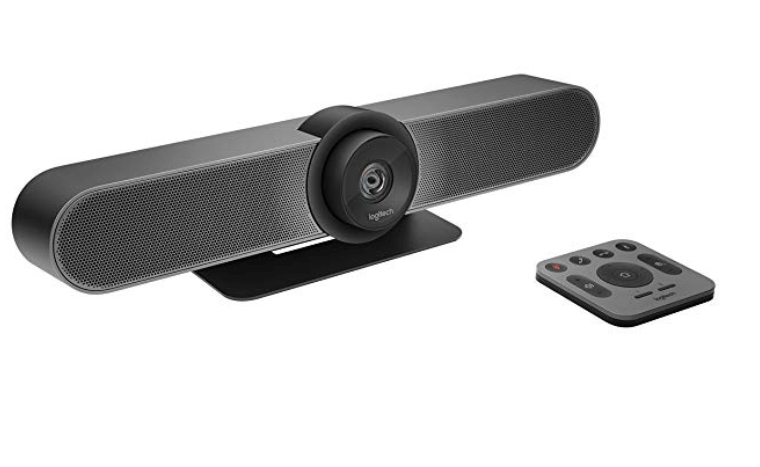
Logitech Meetup kan fungere med alle videokonferenceprogrammer og cloudtjenester.
Denne software er kompatibel med Logitechs førende ConferenceCam og er specifikt designet til videomøder på erhvervsniveau i små møderum og konferencerum. Funktionerne omfatter et indbygget lydsystem med 3 mikrofoner og flere videoopløsninger, herunder ultra-4K, 1080p og 720p. En fremtrædende funktion ved dette udstyr er vidvinkelkameraet, som nemt kan optage hele konferencerummets længde uden forvrængning. Alt dette fås til en meget rimelig pris, hvilket gør det særdeles velegnet til små grupper på 5-6 personer.
Fleksibiliteten i videoopløsningerne gav dette værktøj en høj score i segmentet Funktioner – videokvalitet i evalueringskriterierne; alle, der bruger dette værktøj, bør kunne finde en opløsning, der fungerer til deres formål og med eksisterende udstyr.
Logitech Meetup starter ved $899.99.
5. Logitech ConferenceCam Connect – Bedst til små teams.
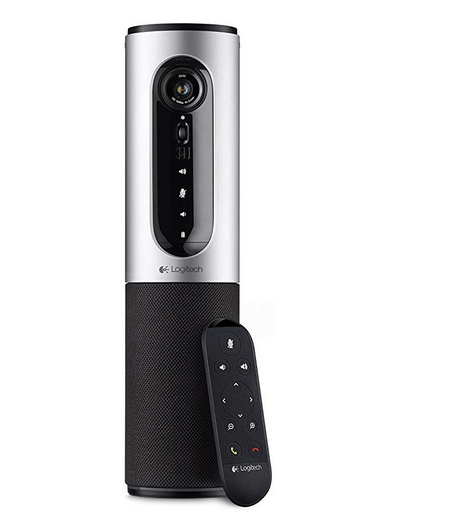
1080p-video med autofokus og digital panorering, vipning og zoom samt lyd med støjreduktion.
Logitech ConferenceCam Connect er en bærbar videokonferenceløsning med et elegant design, der er let at transportere. Dette værktøj giver dig også mulighed for at forbinde mobile enheder med kameraet, så du kan vise præsentationer og andet indhold på en tv-skærm fra en tablet eller smartphone. Udstyrets nemme transport er uden tvivl en af de mest interessante funktioner, da alle, der har brug for noget "på farten", vil finde denne mulighed særdeles nyttig. Det er også lille nok til at kunne være i en kuffert på forretningsrejser.
Logitech ConferenceCam Connect scorede højt for brugervenlighed, da den er designet til at følge sin bruger og kan sættes hurtigt og nemt op på skiftende fjernlokationer for dem, der er på farten.
Logitech ConferenceCam Connect starter ved $499.99.
6. Logitech Conference Cam – Bedst til større organisationer.
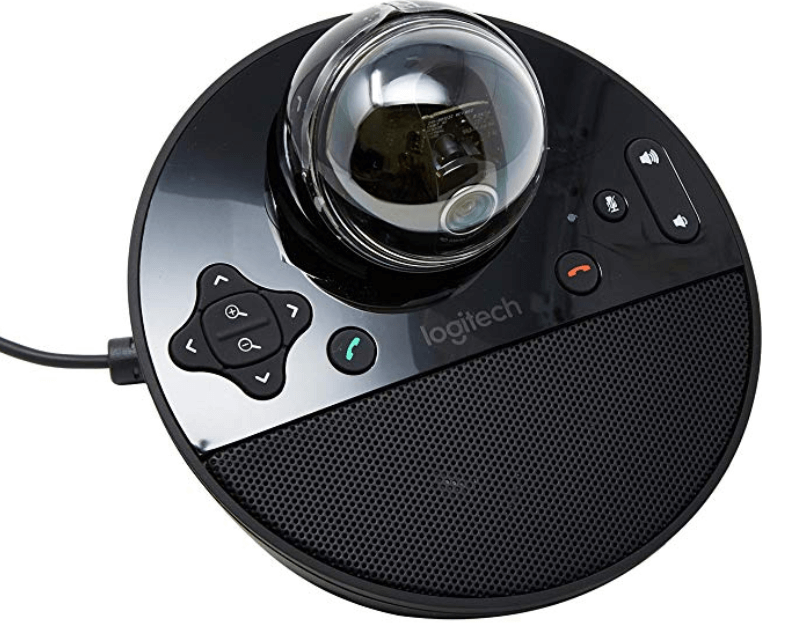
Et fritstående HD-webkamera med bred synsvinkel og en højttalertelefon i virksomhedskvalitet.
Logitech ConferenceCam har en mikrofonbåndbredde på 200 Hz – 8 kHz; 720p HD-videoopkald (op til 1280 x 720 pixels); 78 graders synsfelt og fjernstyret panorering, hældning og zoom på 180 grader; samt omnidirektionel mikrofonopsamling og ekkoannullering. Logitech fungerer med næsten alle videokonferenceprogrammer eller mødetjenester, herunder Skype for Business, BlueJeans, Broadsoft, Cisco Jabber, Cisco WebEx, Fuze, LifeSize Cloud, Vidyo og Zoom – et stort plus for fleksibiliteten.
Logitech Conference Cam scorede godt i kategorien værdi for pengene, da den er relativt billig, og fik også gode karakterer for generelle forbindelsesfunktioner, der sikrer, at den fungerer med al populær webvideoprogrammering.
Logitech Conference Cam starter ved $248.99.
7. Owl Labs – Bedst til 360-graders videokonferencer.
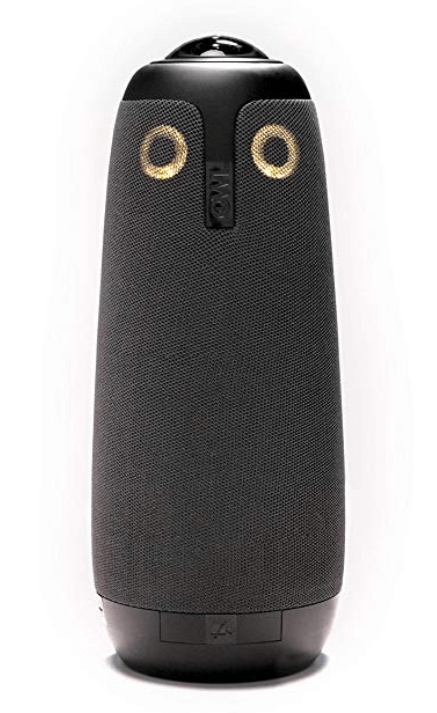
Et intelligent 360°-videokonferencekamera, der kan tilsluttes og bruges uden downloads eller installationer.
Owl Labs Meeting Owl er et intelligent 360°-videokonferencekamera, der kan fremhæve og flytte fokus til forskellige personer i rummet, når de taler. Det kombinerer mikrofon, kamera og højttaler i én enhed, og otte mikrofoner opfanger alle inden for 12 fod. Owl Labs er fleksibelt og prisvenligt og kan nemt tilsluttes og bruges med almindelig videokonferencesoftware som Zoom, Meet, Skype, Slack, BlueJeans, GoToMeeting med mere. Owl Labs klarer sig godt i evalueringskriterierne for værdi for pengene og forbindelsesmuligheder, da det er relativt billigt og nemt forbindes med al populær webbaseret videokonferencesoftware.
Owl Labs starter ved $799.
8. Logitech Brio Webcam – Bedst til zoomfunktioner.
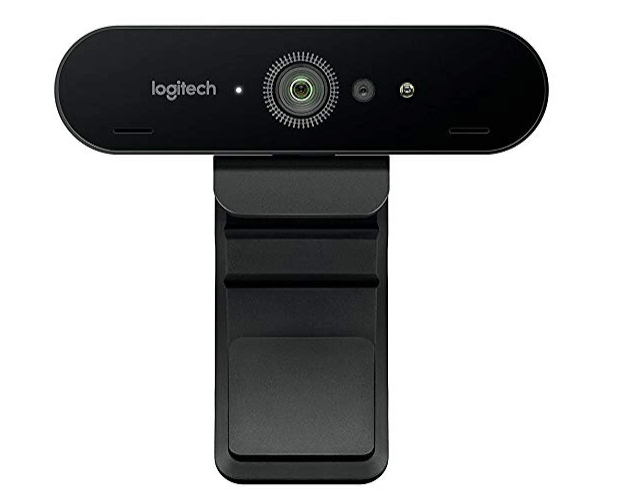
Logitech Brio Webcam har indbyggede dobbelte omnidirektionelle mikrofoner med støjreduktion.
Logitech Brio Webcam vejer cirka 336 g og har målene 2.5 x 2.5 x 10.2 cm; den fastgøres oven på de fleste computerskærme øverst på skærmen og giver en nem, bærbar videokonferenceløsning med en 4k-billedsensor, højt dynamisk område (HDR) og autofokus. Dette værktøj er certificeret til Skype for Business og Cisco og er kompatibelt med populære videomødeapps, herunder Zoom, WebEx, BlueJeans, Facebook Messenger med mere.
Denne hardware scorede højt i evalueringskriteriernes afsnit om værdi for pengene samt brugervenlighed takket være værktøjets fleksibilitet og bærbarhed.
Logitech Brio starter ved $399.
Anden videokonferencesoftware
Her er nogle yderligere muligheder for videokonferencesoftware, som ikke kom med på min shortlist, men som stadig er værd at undersøge:
- SpatialChat
Bedst til interaktive grupperum
- Skype for Business
Bedst til små virksomheder
- uMeeting
Bedst til webinarer
- GlobalMeet Collaboration
Bedst til videokonferencer i browseren
- Ryver
Bedst til tredjepartsintegrationer.


Sådan evaluerer jeg videokonferencesoftware
Jeg opdeler min evaluering i to lag: det grundlæggende, som alle værktøjer skal kunne klare – stabile HD-opkald, skærmdeling og optagelse – samt de særlige egenskaber, der adskiller de bedste muligheder til projektteams.
Kernefunktionalitet (grundkrav for denne liste)
Når jeg udvælger værktøjer til min liste, bedømmer jeg hvert enkelt på en skala fra 0 (tilbyder ikke funktionaliteten) til 5 (udmærker sig på dette område) for hver af de kernefunktioner, der er angivet nedenfor. Derefter omregner jeg værktøjets samlede score til en procentdel. Hvert værktøj skal opnå en samlet minimumsscore på 65 % for at komme i betragtning.
- HD-video- og -lydkvalitet: Jeg undersøger, om opkaldene forbliver klare og stabile under sprintgennemgange med flere deltagere – hakkende lyd eller pixeleret video forstyrrer hurtigt projektdiskussioner.
- Skærmdelingsfunktioner: Det bør være enkelt at dele et Gantt-diagram eller et livekontrolpanel midt i et møde, så jeg ser efter deling på appniveau, annotering og muligheder for fjernstyring.
- Optagelse og afspilning af møder: Projektopstarter og beslutningsmøder kræver dokumentation. Jeg vurderer optagelse i skyen, lagergrænser og hvorvidt optagelserne indeholder søgbare transskriptioner.
- Kapacitet til gruppemøder: Daglige statusmøder kræver fem personer, mens møder i styregruppen kræver halvtreds. Jeg undersøger deltagergrænserne på tværs af abonnementstyper for at bekræfte, at værktøjet kan skaleres efter teamets størrelse.
- Chat og beskeder under møder: Under en sprintdemo har nogen altid brug for at indsætte et link eller markere en blokering uden at afbryde oplægsholderen. Jeg ser efter chat med fildeling og adgang efter mødet.
- Integrationer med kalender- og projektstyringsværktøjer: Jeg vurderer, om platformen kan forbindes med værktøjer som Google Calendar, Outlook, Jira, Asana og Slack, så møder passer ind i eksisterende projektarbejdsgange.
Når jeg har en liste over værktøjer, der opfylder disse kriterier, ser jeg på, hvad der adskiller de enkelte platforme.
Adskillende faktorer (hvad der adskiller leverandørerne)
Sådan sammenligner jeg de forskellige leverandører:
Fremtrædende funktioner
AI-mødeassistenter er en vigtig differentieringsfaktor. Jeg ser efter værktøjer, der genererer opsummeringer efter møder med handlingspunkter, så en projektleder kan forlade en sprintgennemgang med en færdig opgaveliste. Grupperum er også vigtige – det ændrer kvaliteten af feedbacken at opdele en retrospektiv med 30 personer i mindre grupper til fokuserede diskussioner. Jeg vurderer også indbyggede digitale tavler til teams, der har brug for at kortlægge afhængigheder eller brainstorme arbejdsgange uden at skifte til en separat app.
Mere end funktionerne
Sikkerhed er vigtig, når projektteams diskuterer produkter, der endnu ikke er lanceret, eller kundedata. Jeg undersøger, om der er ende-til-ende-kryptering og certificeringer for overholdelse af standarder som SOC 2 og GDPR. Integrationsøkosystemet er lige så vigtigt – et værktøj, der kan forbindes med Jira, Asana eller Slack, holder møder knyttet til de faktiske projektarbejdsgange. Pålidelighed på tværs af regioner er en anden faktor, som jeg vurderer nøje, eftersom distribuerede teams har brug for ensartet opkaldskvalitet, uanset hvor hvert medlem deltager fra.
Sådan vælger du videokonferencesoftware
Det er nemt at fortabe sig i lange lister over funktioner og komplekse prisstrukturer. For at hjælpe dig med at holde fokus, mens du arbejder dig gennem din unikke proces for valg af software, er her en tjekliste over faktorer, du bør have i tankerne:
| Faktor | Hvad skal overvejes |
| Skalerbarhed | Sørg for, at softwaren kan vokse sammen med dit team—se efter fleksible grænser for deltagerantal, muligheder for rum og administratorindstillinger. |
| Integrationer | Kontrollér, om softwaren nemt kan forbindes med dine værktøjer til projektstyring, kalender eller beskeder, såsom Asana, Slack eller Google Calendar. |
| Tilpasningsmuligheder | Se efter funktioner som muligheder for branding, tilpassede mødelinks eller indstillinger for brugerroller, som du kan tilpasse til din arbejdsgang. |
| Brugervenlighed | Grænsefladen bør være nem at navigere i med et minimum af klik for at deltage i eller starte møder—især for brugere, der er mindre teknisk kyndige. |
| Budget | Vælg et værktøj, der passer til dit budget, uden at du giver afkald på vigtige funktioner. Vær opmærksom på skjulte omkostninger som ekstra lagerplads til optagelser. |
| Sikkerhedsforanstaltninger | Se efter funktioner som kryptering, adgangskodebeskyttede rum og venteværelser for at holde dine møder sikre. |
| Samtalekvalitet | Pålidelig lyd og video med minimal forsinkelse er afgørende, især hvis du leder distribuerede eller fjernarbejdende teams. |
| Adgang til support | Sørg for, at du hurtigt kan få hjælp—uanset om det er via livechat, dokumentation eller adgang til hjælp med introduktionen. |
Tendenser inden for software til videokonferencer
I min research indsamlede jeg utallige produktopdateringer, pressemeddelelser og versionslogge fra forskellige leverandører af software til videokonferencer. Her er nogle af de nye tendenser, jeg holder øje med:
- AI-mødeopsummeringer: Mange værktøjer tilbyder nu automatiske mødeopsummeringer, registrering af handlingspunkter og fremhævelse af vigtige pointer. Det mindsker behovet for manuelle noter og hjælper teammedlemmer, der gik glip af mødet, med at holde sig informeret.
- Sporing af talere og intelligente layouts: Videofeeds arrangeres automatisk ud fra, hvem der taler, med dynamiske layouts, der tilpasser sig i realtid. Det gør samtaler nemmere at følge og får fjernmøder til at føles mere naturlige.
- Vedvarende møderum: I stedet for at oprette nye links til hvert møde understøtter flere værktøjer altid tilgængelige rum, hvor teams kan vende tilbage til fælles chats, whiteboards og dokumenter på tværs af flere sessioner.
- Samarbejdsværktøjer under møder: Funktioner som liveafstemninger, fælles whiteboards og integrerede dokumenter er ved at blive standard. De gør det muligt for teams at brainstorme, stemme eller redigere sammen uden at forlade videoopkaldet.
- Funktioner til privatliv og samtykke: Med øget brug af optagelser og større følsomhed omkring data tilføjer værktøjer nu funktioner som samtykkemeddelelser, indikatorer for optagelse og værtskontroller til håndtering af privatliv og overholdelse af regler.
Hvad er software til videokonferencer?
Software til videokonferencer er en type værktøj, der lader mennesker mødes og tale sammen via video og lyd fra forskellige steder. Projektledere, fjernteams, konsulenter og kunder bruger det ofte til at holde forbindelsen og arbejde sammen uden at være i samme rum.
Skærmdeling, chat under møder og optagelse af opkald hjælper med teamkommunikation, projektopdateringer og dokumentation af beslutninger. Disse værktøjer gør det nemmere at afholde møder, dele idéer og holde alle på linje, uanset hvor de befinder sig.
Funktioner i software til videokonferencer
Når du vælger software til videokonferencer, bør du holde øje med følgende vigtige funktioner:
- Skærmdeling: Giver dig mulighed for at vise din skærm til andre, så du kan præsentere slides, demonstrationer eller dokumenter i realtid.
- Optagelse af møder: Optager lyd og video fra opkald, så deltagerne senere kan gennemgå eller dele mødet.
- Chat under møder: Gør det muligt for deltagerne at sende beskeder under et opkald med hurtige spørgsmål, links eller sidesamtaler.
- Virtuelle baggrunde: Giver brugerne mulighed for at ændre deres baggrund for at reducere forstyrrelser eller beskytte privatlivet.
- Grupperum: Opdeler store møder i mindre grupper til fokuserede diskussioner eller aktiviteter.
- Venteværelser: Holder deltagerne tilbage, før mødet starter, eller indtil værten lukker dem ind, hvilket giver ekstra kontrol.
- Værtskontroller: Giver mødearrangøren værktøjer til at slå deltagernes mikrofoner fra, låse møder eller afslutte sessionen.
- Planlægning af møder: Gør det muligt at oprette og sende invitationer til kommende møder med kalenderintegration.
- Live-reaktioner: Lader brugerne dele hurtig feedback som tommel op eller klap uden at afbryde taleren.
- Whiteboardværktøjer: Tilbyder et fælles område, hvor deltagerne kan tegne eller skrive under brainstormingssessioner.
Fordele ved software til videokonferencer
Implementering af software til videokonferencer kan give flere fordele for dit team og din virksomhed. Her er nogle af dem, du kan se frem til:
- Færre problemer med planlægning: Indbyggede planlægningsværktøjer og kalenderintegrationer gør det lettere at planlægge og administrere møder.
- Mindre behov for rejser: Teams kan mødes ansigt til ansigt uden at være samme sted, hvilket sparer tid og penge.
- Bedre teamkommunikation: Funktioner som skærmdeling og chat under møder hjælper alle med at være på samme side.
- Lettere opfølgning på møder: Optagelses- og transskriptionsfunktioner gør det nemt at gennemgå, hvad der blev sagt, og dele det med andre.
- Større fleksibilitet ved fjernarbejde: Teams kan deltage hvor som helst fra ved hjælp af computer- eller mobilapps, hvilket gør møder tilgængelige på farten.
- Bedre fokus på møder: Værtsstyring, grupperum og reaktioner hjælper med at holde møder organiserede og interaktive.
- Større adgang til klienter: Du kan holde videomøder med klienter, uden at de behøver at installere eller lære ny software.
Omkostninger og priser på software til videokonferencer
Valg af software til videokonferencer kræver en forståelse af de forskellige prismodeller og abonnementer, der er tilgængelige. Omkostningerne varierer afhængigt af funktioner, teamets størrelse, tilføjelser og meget mere. Tabellen nedenfor opsummerer almindelige abonnementer, deres gennemsnitlige priser og typiske funktioner, der er inkluderet i softwareløsninger til videokonferencer:
Sammenligningstabel for abonnementer til software til videokonferencer
| Abonnementstype | Gennemsnitlig pris | Almindelige funktioner |
| Gratis abonnement | $0 | Grundlæggende videoopkald, begrænset mødevarighed, deltagerbegrænsninger og skærmdeling. |
| Personligt abonnement | $5–$15/bruger/måned | Ubegrænsede møder, længere varighed, grundlæggende optagelse og virtuelle baggrunde. |
| Virksomhedsabonnement | $15–$25/bruger/måned | Transskription af møder, administratorkontroller, brandingmuligheder og rapporteringsværktøjer. |
| Abonnement til store virksomheder | $25–$40/bruger/måned | Stor mødekapacitet, avanceret sikkerhed, prioriteret support og dedikeret introduktion. |
FAQ om videokonferencesoftware
Find svar på almindelige spørgsmål, som andre stiller om dette emne.
Er det en god idé at have fjernarbejdere?
Midlertidigt ansatte er et værdifuldt aktiv, og 88 % af ansættende ledere rapporterer, at de i stigende grad er trygge ved at ansætte fjernarbejdere selv i mere ledende stillinger. Efterhånden som hybride teams bliver mere almindelige, er der behov for de rette kommunikationsværktøjer og samarbejdsværktøjer for at samle folk.
Ifølge Owl Labs’ rapport om videokonferencer i 2019 er videokonferencemøder den foretrukne kommunikationsform, når møder ansigt til ansigt ikke er mulige. Det betyder, at videokonferencer nu er den foretrukne kommunikationsform frem for e-mail, onlinemeddelelser og telefonopkald.
Hvad er videokonferenceudstyr?
For at være vært for eller deltage i en videokonference skal du bruge et sæt videokonferenceudstyr. Det nødvendige udstyr afhænger af den type videokonference, du ønsker (antal deltagere, type videostream osv.). Almindeligt videokonferenceudstyr omfatter et webkamera, headset, mikrofon, en bredbåndsforbindelse, en skærm eller tv-skærm samt dit valg af webkonferencesoftware.
Hvad er nogle alternativer til Skype?
Skype er et af de mere kendte videokonferenceværktøjer, men det er ikke det eneste, der findes. Du kan også prøve disse alternativer til Skype: Google Meet, Microsoft Teams, Adobe Connect, RingCentral, Cisco Webex, Join.me, Ryver og flere.
Hvad er den bedste gratis software til onlinemøder?
Arbejder du med et stramt budget? Her er nogle gratis telekonferenceværktøjer, du kan stole på: Google Meet, Zoom (gratis abonnement), Skype, Free Conference Calling, GoToMeeting (gratis), Apple FaceTime, UberConference, TrueConf Online, Appear.in, Slack Video Calls, Facebook Live, YouTube Live og flere.
Leder du ikke efter apps til videochat? Se vores andre lister over de bedste projektstyringsværktøjer:
- Hvis du bruger det populære GoToMeeting, kan du se min liste over gode alternativer til GoToMeeting og se, hvordan de sammenlignes.
- Her er en liste over værktøjer til tankekort, der kan hjælpe dig med at samskabe flowdiagrammer og tankekort live med fjernteammedlemmer.
- Ud over apps til videoopkald kan du bruge forskellige kommunikationsværktøjer til at synkronisere teamopgaver og kommunikation, når du arbejder på afstand.