

10 bedste værktøjer til visuelt samarbejde gennemgået i 2026

10 De bedste værktøjer til visuelt samarbejde


Værktøjer til visuelt samarbejde kan være værdifulde aktiver for enhver virksomhed. Med den rigtige software kan teams styrke kreativiteten og forbedre projektkoordineringen. Men det kan være en udfordring at finde de rigtige værktøjer til visuelt samarbejde, især fordi der findes så mange muligheder.
Med udgangspunkt i min erfaring med software til samarbejde og produktivitet testede og sammenlignede jeg flere af de bedste værktøjer til visuelt samarbejde på markedet. Derefter samlede jeg mine resultater i dybdegående anmeldelser for at hjælpe dig med at finde den bedste software til dine unikke behov. Jeg er sikker på, at du finder dit næste værktøj til visuelt samarbejde på listen nedenfor.
Why Trust Our Software Recommendations
Our team has been testing and reviewing software since 2012. As project managers ourselves, we know how difficult—and important—it is to choose the right software.
For this guide, we evaluated tools using hands-on testing and independent research, scoring tools using our selection criteria. We also draw on insights from industry thought leaders and practicing project management experts.
Our reviews reflect our human editorial judgment, not a sales pitch.
Expert reviewers:
Sammenligningstabel over værktøjer til visuelt samarbejde
| Tool | Best For | Trial Info | Price | ||
|---|---|---|---|---|---|
| 1 | Bedst til komplekst projektsamarbejde | 14 dages gratis prøveperiode + gratis abonnement tilgængeligt | Fra $10/bruger/måned (faktureret årligt) | Website | |
| 2 | Bedst til nemt designsamarbejde | Gratis abonnement tilgængeligt | Fra $15/bruger/måned | Website | |
| 3 | Bedst til opgavestyring med funktioner til visuelt samarbejde | Gratis abonnement tilgængeligt | Fra $7/bruger/måned (faktureret årligt) | Website | |
| 4 | Bedst til idéudvikling i kreative teams | Gratis demo + gratis abonnement tilgængeligt | Fra $9.99/bruger/måned (faktureres årligt) | Website | |
| 5 | Bedst til skalerbar diagrammering | Gratis abonnement tilgængeligt | Fra $5/bruger/måned (faktureret årligt) | Website | |
| 6 | Bedst til brainstorming i fjernteams | 30-dages gratis prøveperiode + gratis abonnement + gratis demo tilgængelig | Fra $8.33/bruger/måned (faktureres årligt) | Website | |
| 7 | Bedst til brugere af Microsoft-økosystemet | Gratis abonnement + 30 dages gratis prøveperiode | Fra $9.99/måned | Website | |
| 8 | Bedst til UX/UI-designteam | Gratis abonnement tilgængeligt | Fra $4.95/bruger/måned | Website | |
| 9 | Bedst til visuel projektplanlægning | 30 dages gratis prøveperiode + gratis abonnement tilgængeligt | Fra €5/bruger/måned | Website | |
| 10 | Bedst til sikkert visuelt samarbejde | 30 dages gratis prøveperiode + gratis abonnement tilgængeligt | Fra $10/bruger/måned | Website |

Anmeldelser af de bedste værktøjer til visuelt samarbejde
Nedenfor finder du mine detaljerede opsummeringer af de bedste værktøjer til visuelt samarbejde, som kom med på min kortliste. Mine anmeldelser giver et detaljeret indblik i hvert værktøjs vigtigste funktioner, fordele & ulemper, integrationer og ideelle anvendelsesområder for at hjælpe dig med at finde det bedste værktøj til dig.

Wrike
Bedst til komplekst projektsamarbejde
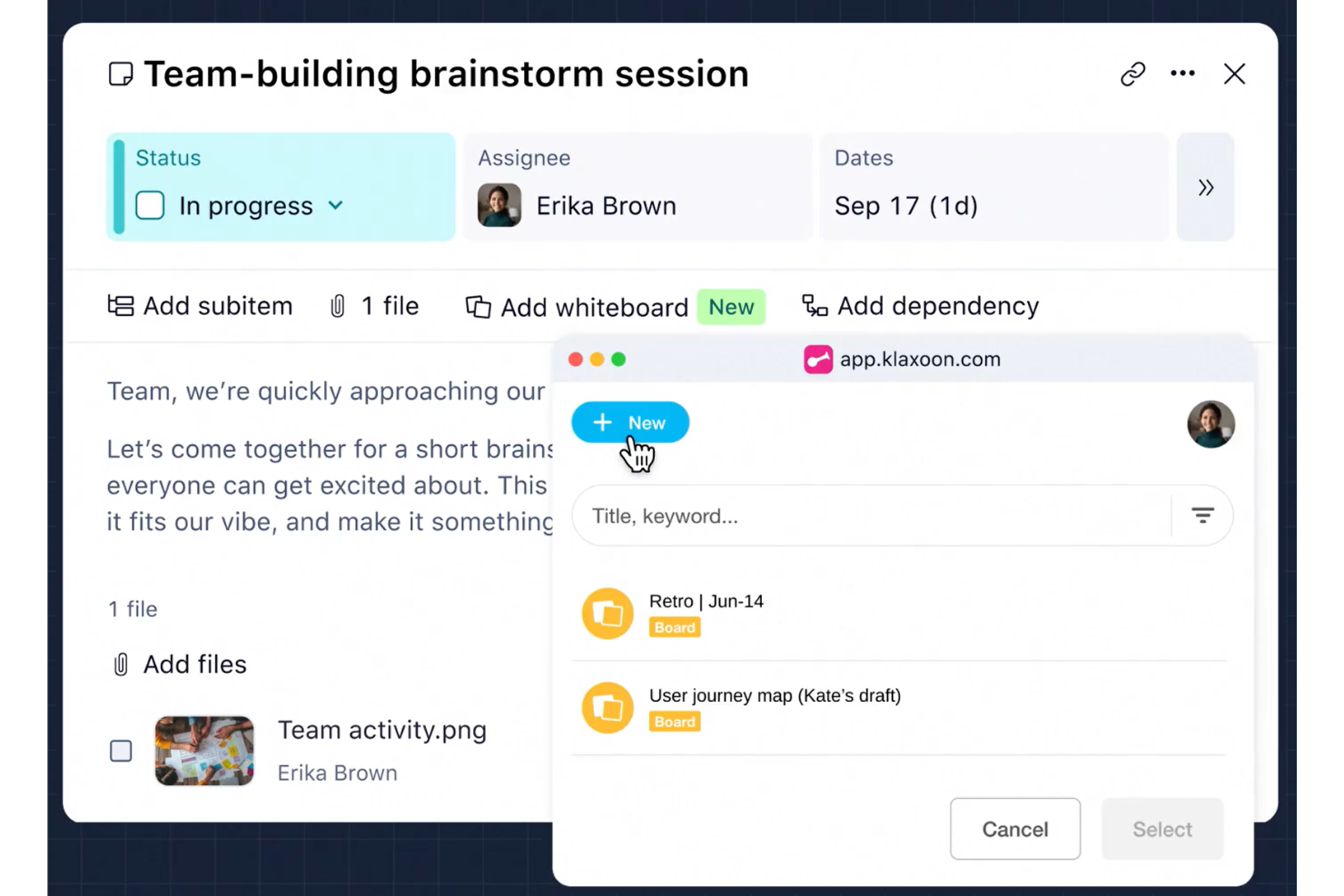
Wrike fortjener sin plads på grund af, hvor godt det understøtter komplekst samarbejde på tværs af store, distribuerede teams, især når du skal håndtere flere projekter med mange bevægelige dele. Jeg anbefaler det, når du støder på begrænsninger med visuelle værktøjer, der ikke kan modellere afhængigheder, fleksible arbejdsgange og ressourcestyring i stor skala.
Jeg sætter pris på Wrikes interaktive Gantt-diagram og brugerdefinerede arbejdsgangsbygger – de gør det meget nemmere for teams at visualisere projekter og håndtere godkendelser samlet i ét arbejdsområde.
Det er Wrike bedst egnet til
- Store projektteams med avancerede behov for arbejdsgange og godkendelser
- Organisationer, der håndterer visuelle afhængigheder på tværs af mange projekter
Wrike er ikke ideelt til
- Små teams, der har brug for enkle, hurtige visuelle tavler
- Teams, der primært fokuserer på kreativt samarbejde eller samarbejde i whiteboardstil
Det, der adskiller Wrike
Wrike fremmer struktur og processer på måder, jeg ikke oplever med værktøjer som ClickUp eller Trello. I praksis forventer Wrike, at du kortlægger ejerskab, afhængigheder og gennemgange som en del af den visuelle plan og ikke som en eftertanke. Det er velegnet, når du vil lægge rapportering og godkendelser af arbejdsgange oven på projektkort i Gantt-stil i stedet for løse tavler eller fleksible opgaver.
Kompromiser ved Wrike
Wrike er optimeret til projekter med høj grad af styring, så du mister noget af den hurtighed og kreative spontanitet, der findes i lettere visuelle værktøjer. Teams med kreativt arbejde, der skal udføres hurtigt, føler sig normalt begrænset af Wrikes struktur.
Pros and Cons
Pros:
- Omfattende værktøjer til projektovervågning, såsom Gantt-diagrammer og dashboards
- Effektive samarbejdsfunktioner, herunder redigering og kommentering i realtid
- Fleksible tilpasningsmuligheder for arbejdsgange og opgavestyring
Cons:
- Kompleksitet ved opsætning og tilpasning af arbejdsgange.
- Notifikationer kan være overvældende uden korrekt konfiguration
New Product Updates from Wrike

Wrike Adds Quick Search to Table View
Wrike adds Quick Search to Table View with full-table search across titles, descriptions, and fields, plus highlighted matches. This helps users find tasks faster in large tables. For more information, visit Wrike’s official site.
Canva
Bedst til nemt designsamarbejde
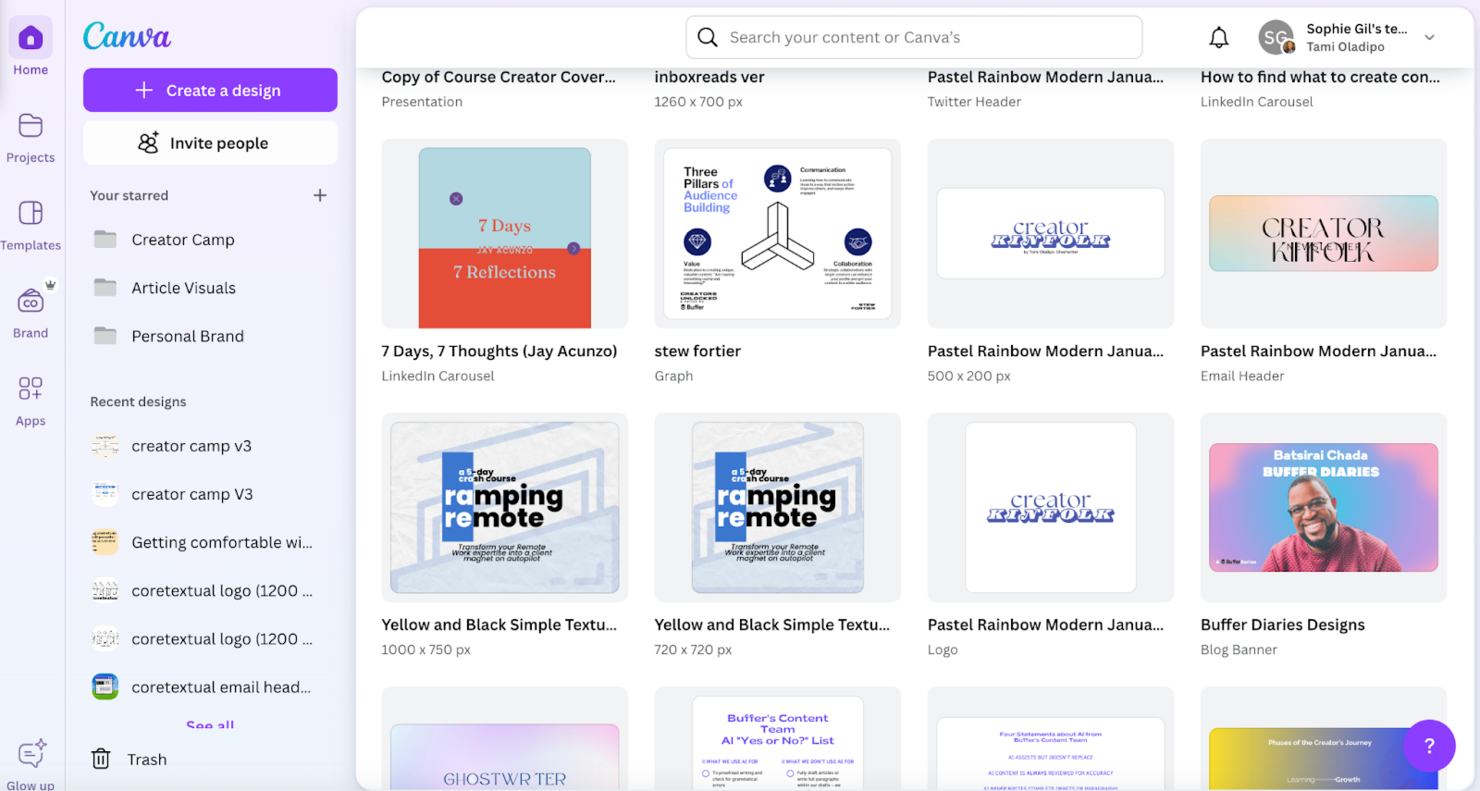
Canva fortjener en plads her, fordi de gør designsamarbejde tilgængeligt for alle, uanset baggrund. Jeg har set teams bruge delte brandkits og redigering for flere brugere i realtid for at holde alle synkroniserede, selv på tværs af afdelinger og geografiske placeringer.
Det, jeg bedst kan lide, er, hvor nemt man kan give feedback eller godkende materialer direkte på lærredet, hvilket flytter designsamtaler ud af e-mailen og ind i en kontekst, som alle kan arbejde ud fra.
Canva bedst til
- Teams, der administrerer brandmaterialer med designfeedback i realtid
- Ikke-designere, der samarbejder om markedsføring, rapporter eller præsentationer
Canva er ikke velegnet til
- Kreative bureauer, der har brug for avanceret vektor- eller rasterredigering
- Teams, der kræver meget tilpasningsbare eller komplekse designarbejdsgange
Det, der adskiller Canva
Canva opfatter designprojekter som samarbejdsbaserede, visuelle lærreder i stedet for statiske filer eller mapper. I modsætning til Figma, som forventer, at designere håndterer pixelmæssige detaljer og prototyper, handler Canva om at lade alle deltage og hurtigt bidrage med visuelle idéer gennem nem deling og direkte kommentarer. I praksis fungerer dette godt, når du ønsker feedback, godkendelser og materialer samlet på ét sted, men ikke har brug for teknisk dybde.
Afvejninger ved Canva
Canva optimerer til nemt samarbejde og tilgængelighed, men det sker på bekostning af avanceret redigering og præcision. Professionelle designere, der har brug for kontrol eller specialtilpassede materialer, vælger derfor ofte dedikerede værktøjer i stedet.
Pros and Cons
Pros:
- Omfattende skabelonbibliotek tilgængeligt
- Skalerer godt med store teams
- Fantastisk til hurtig oprettelse af indhold
Cons:
- Ydelsesproblemer ved eksport i høj opløsning
- Begrænset mulighed for tilpasning af komplekse projekter

ClickUp
Bedst til opgavestyring med funktioner til visuelt samarbejde
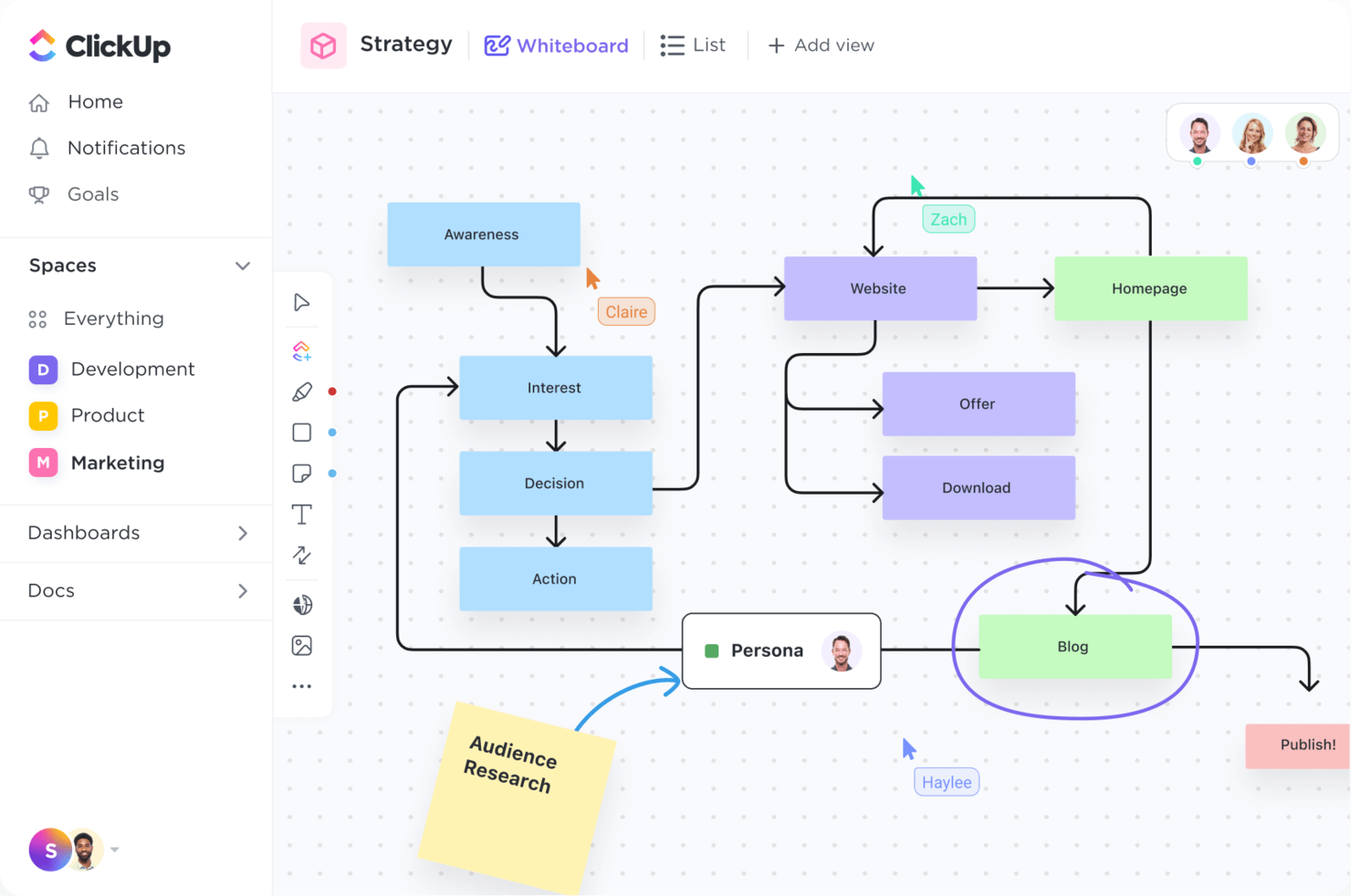
ClickUp er med her, fordi jeg sjældent ser et andet opgavehåndteringsværktøj kombinere projektplanlægning med visuelt samarbejde på helt samme måde. Når teams har brug for både detaljeret opgavesporing og et sted til brainstorming – tænk på whiteboards, mindmaps og redigering af dokumenter i realtid – dækker ClickUp begge behov uden at tvinge dig til at skifte mellem værktøjer.
Det, jeg især sætter pris på, er, hvor nemt det er at skifte mellem visuelle tavler og lister, hvilket gør det lige så nyttigt til workshops som til den daglige koordinering.
Det er ClickUp bedst til
- Produkt-, udviklings- og designteams, der har brug for opgavesporing og samarbejde
- Teams, der ønsker whiteboards, mindmaps og visuelle dokumenter i ét værktøj
Det er ClickUp ikke velegnet til
- Grupper, der kun har brug for enkle og lette tavler
- Teams, der har brug for specialiserede værktøjer til diagrammer eller modellering
Det, der adskiller ClickUp
ClickUp er bygget op omkring en kombination af detaljeret opgavesporing og fleksible, visuelle måder at samarbejde på. Det forventer, at du samler alt – whiteboards, mindmaps og dokumenter – i én arbejdsgang i stedet for at opdele samarbejdet mellem værktøjer som Miro eller Trello. I praksis bevæger du dig nemt mellem lister og visuelle tilstande, udvikler idéer og følger udførelsen i det samme arbejdsområde.
Afvejninger ved ClickUp
ClickUp optimerer kombinationen af opgaver og visuel idéudvikling, men den blandede tilgang betyder, at diagram- og whiteboardfunktionerne ikke er lige så dybdegående som i specialiserede visuelle værktøjer. Hvis du er afhængig af avanceret modellering eller har brug for branchespecifikke visuelle elementer, vil du stadig opleve begrænsninger.
Pros and Cons
Pros:
- Samordner opgaver med visuel planlægning
- Opgavesporing og opdateringer i realtid
- Tilpassede arbejdsgange til fleksible projekter
Cons:
- Overvældende til mindre og enklere opgaver
- Stejl indlæringskurve ved tilpasning
Mural
Bedst til idéudvikling i kreative teams
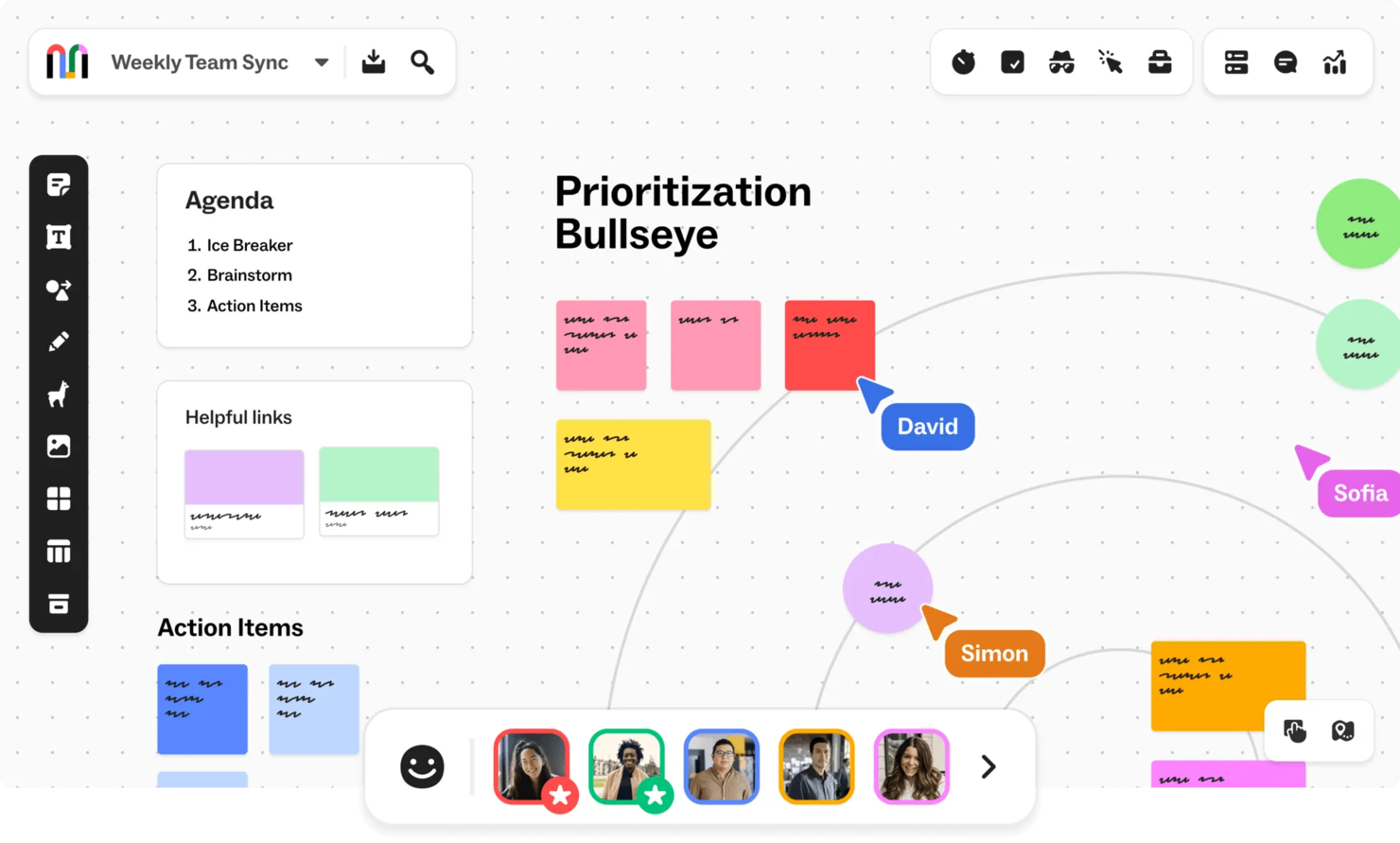
Mural står på min liste over værktøjer, fordi det gør det muligt for teams at brainstorme visuelt, især når idéerne begynder at flyde hurtigt i hybride eller distribuerede møder. Når jeg skal gennemføre et designsprint eller kortlægge en proces, benytter jeg mig af dets uendelige lærred, post-it-noter og rammeværk til at holde idéerne i gang og organiserede.
Jeg kan godt lide, at skabeloner til mindmapping, storyboards og kortlægning af brugerrejser findes direkte i arbejdsområdet. Det tilskynder alle til at deltage, ikke kun de sædvanlige stemmer.
Mural er bedst egnet til
- Kreative teams, der afholder workshops, brainstorms eller designsprints
- Grupper, der har brug for visuelle metoder til fjernsamarbejde
Mural er ikke velegnet til
- Teams, der søger værktøjer udelukkende til opgave- eller projektstyring
- Organisationer, der undgår visuelle eller interaktive mødeformater
Hvad adskiller Mural
Mural er designet med fokus på hurtig, visuel idéudvikling. I stedet for struktureret projektstyring som i Asana eller Jira forventer det, at I genererer og organiserer idéer sammen i realtid. Du får ubegrænset plads til skitser, trådrammer og afstemninger. Det fungerer bedst, når du har brug for at få kreative input frem fra alle deltagere i stedet for at styre mod detaljerede opgaveplaner.
Ulemper ved Mural
Mural er optimeret til åben brainstorming og visuelle workshops, men det betyder, at du mister den struktur og ansvarlighed, som teams får fra projektstyringsplatforme. Det bliver hurtigt svært at holde styr på detaljerede leverancer eller fremskridt, hvis du forsøger at bruge det som dit primære arbejdsområde.
Pros and Cons
Pros:
- Nemt at samarbejde på tværs af teams
- Minimal opsætning til brainstormsessioner
- Fantastisk til visuel projektplanlægning
Cons:
- Stejl indlæringskurve for nye brugere
- Begrænsede tilpasningsmuligheder til komplekse behov
Creately
Bedst til skalerbar diagrammering
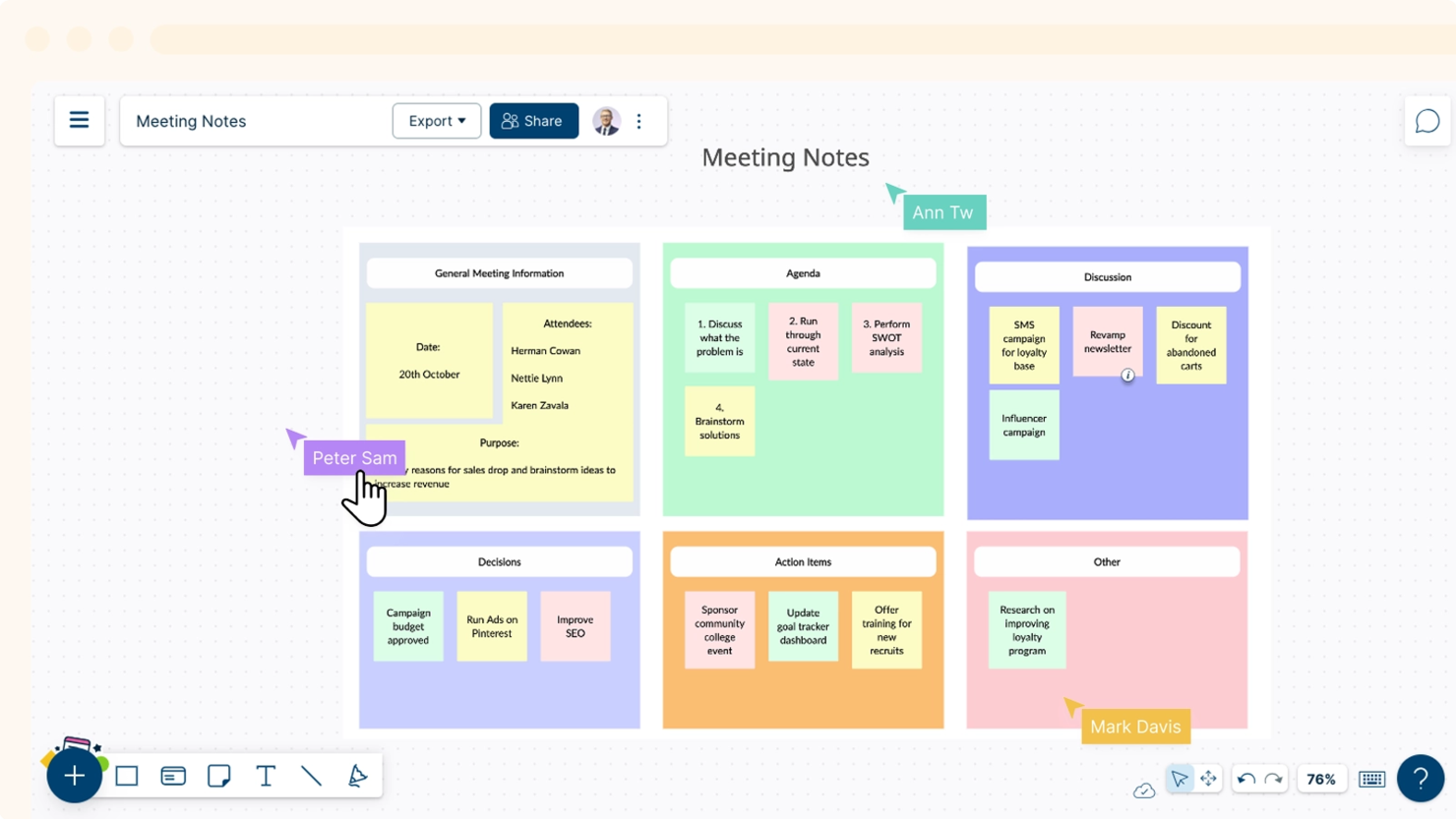
Creately skiller sig ud for mig ved at håndtere diagrammering i stor skala og visuel proceskortlægning på tværs af miljøer med høj trafik og mange teams. Da jeg testede Creately, oplevede jeg, at det uendelige lærred og den lagdelte arbejdsområdestruktur håndterede enorme organisationsdiagrammer og kompleks systemmodellering uden nogen forsinkelse.
Det, jeg sætter pris på, er, hvordan teams kan lægge flere arbejdsgange oven på hinanden i ét rum, hvilket gør tværfunktionel planlægning langt mindre opdelt i siloer. Creately fungerer bedst for organisationer, der har brug for visuelt samarbejde i stor skala uden projektbegrænsninger.
Createlys bedste til
- Store teams, der arbejder med kompleks diagrammering i stor skala
- Organisationer, der kortlægger processer og organisationsstrukturer med flere lag
Creately er ikke ideelt til
- Teams, der søger simpelt whiteboardarbejde eller hurtige skitser
- Små grupper, der ikke arbejder med store diagrammer eller diagrammer med flere lag
Det, der adskiller Creately
Creately er udviklet til organisationer, der har brug for ét rum til at håndtere omfattende, sammenkoblede diagrammer – noget, man sjældent får fra værktøjer til visuelt samarbejde som Lucidchart eller Miro. I stedet for at behandle hvert diagram som et statisk lærred forventer Creately, at du opbygger levende systemer, der kan skaleres og udvikle sig over tid.
I modsætning til Miro, som føles frit og hurtigt til idéarbejde med post-it-sedler, synes jeg, at Creately fungerer bedst til at kortlægge komplekse organisationsstrukturer eller processer, der skal forblive organiserede, efterhånden som tingene bliver mere komplicerede.
Ulemper ved Creately
Creately er optimeret til at opbygge store diagrammer med flere lag, men dette fokus får hurtigt, uformelt whiteboardarbejde til at føles besværligt. Til hurtig brainstorming eller teams, der bare har brug for hurtige skitser, synes jeg, at det står i vejen.
Pros and Cons
Pros:
- Nem introduktion for nye teams
- Fleksible muligheder for tilpasning af diagrammer
- Fremragende til detaljerede visuelle arbejdsgange
Cons:
- Kræver en stabil internetforbindelse for problemfri brug
- Kompleksiteten øges med avancerede funktioner

Bedst til brainstorming i fjernteams
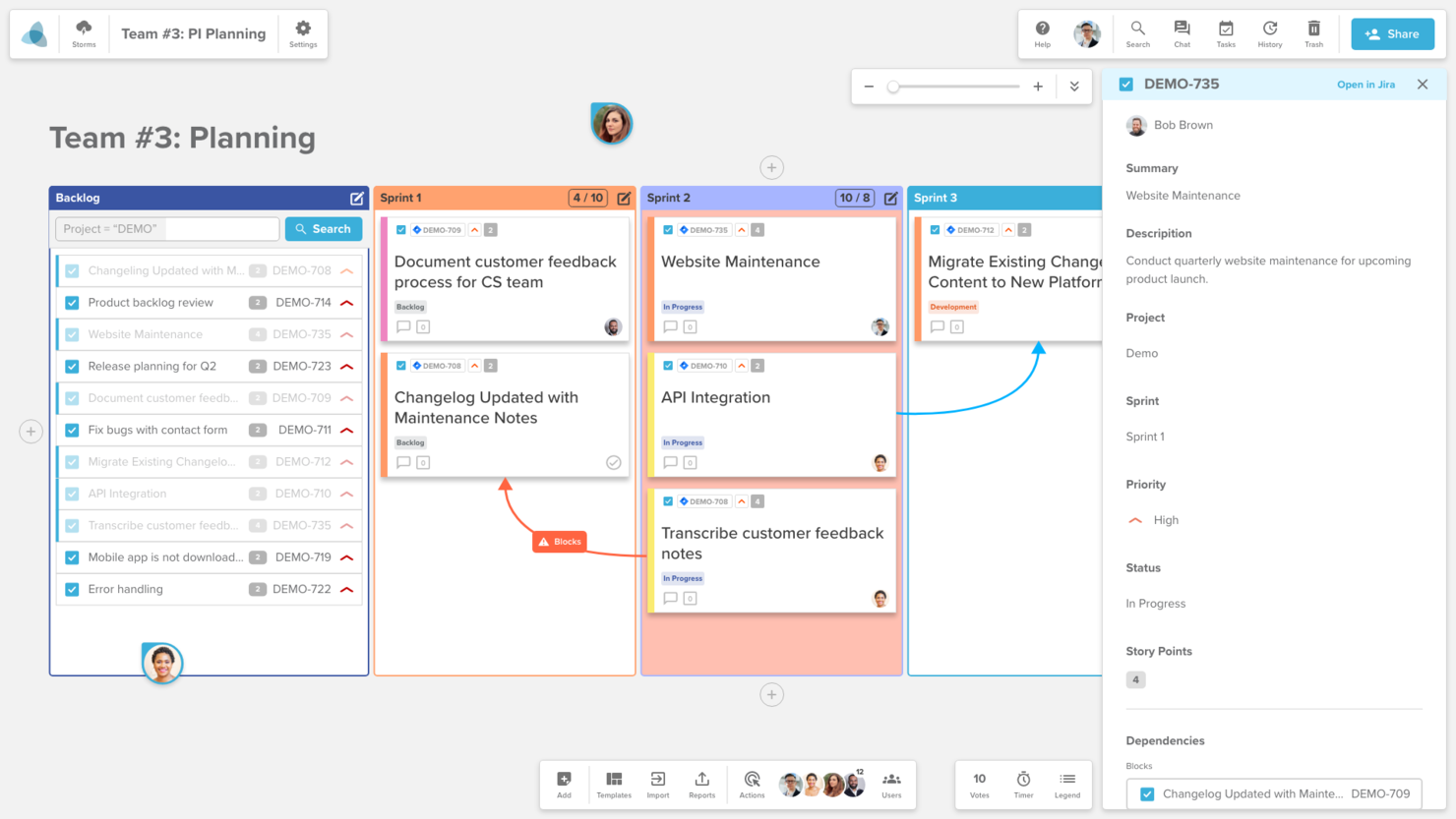
Stormboard fortjener sin plads, fordi det digitaliserer brainstorming med post-it-sedler for fjernarbejdende og hybride teams, så alle kan bidrage på én gang på visuelle lærreder. Jeg anbefaler det, når du har brug for at indsamle idéer eller prioritere projekter i realtid sammen med mennesker, der befinder sig forskellige steder.
Det, jeg sætter pris på, er, at teams kan tilføje noter, tegninger og endda dokumenter til en fælles tavle og derefter stemme på dem og gruppere dem for at skabe struktur, så arbejdssessionerne overraskende meget minder om at være i samme rum.
Stormboards bedste anvendelsesområder
- Fjernarbejdende eller hybride teams, der afholder samarbejdsbaserede brainstormingssessioner
- Workshops eller møder, der har brug for gruppens input på visuelle tavler
Stormboard er ikke ideelt til
- Teams, der ønsker avancerede værktøjer til diagrammer eller flowdiagrammer
- Struktureret projektstyring ud over brainstorming og idégenerering
Det, der adskiller Stormboard
Stormboard er udviklet til at bringe fjernteams' brainstormingssessioner tættere på det, der sker på en fysisk whiteboardtavle. I modsætning til Miro, som kan føles meget åbent, leder Stormboard grupperne ind i fokuserede sessioner, der afsluttes med organiseret input og konkrete næste skridt. I praksis fremmer det deltagelse fra alle, især når folk ikke befinder sig i samme rum.
Afvejninger ved Stormboard
Stormboard er optimeret til fælles idégenerering og input fra grupper, men du giver afkald på avancerede diagrammer eller proceskortlægning, hvilket begrænser det, så snart du har brug for at modellere komplekse arbejdsgange.
Pros and Cons
Pros:
- Enkel introduktion med minimal opsætning
- Visuelle rapporter gør projektovervågning enklere
- Fantastisk til sessioner for fjernteams
Cons:
- Ydelsesproblemer med store projekter
- Indlæringskurve for avancerede funktioner

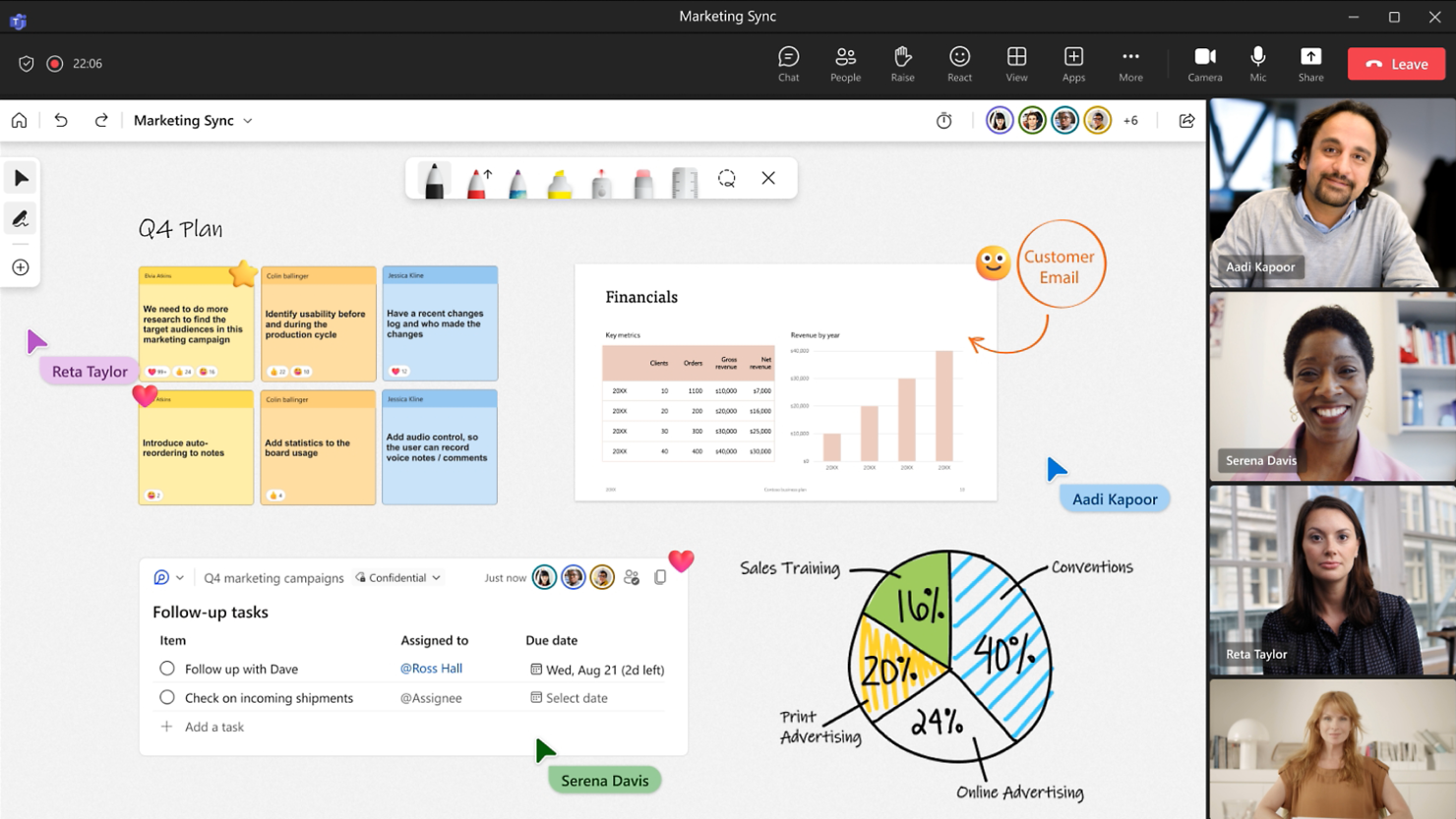
Microsoft Whiteboard fortjener sin plads, fordi det uden besvær integreres i Microsoft 365-pakken. Hvis du allerede bruger Teams eller OneNote, kan du indsætte et Whiteboard direkte i dine møder eller arbejdsgange og holde samarbejdet i gang uden ekstra kontekstskift.
Det, jeg virkelig sætter pris på, er tegning i realtid, digitale noter og skabelonfunktionerne – de gør det muligt for teams at opbygge diagrammer og planer sammen direkte på lærredet. For organisationer, der satser fuldt ud på Microsoft, er dette den nemmeste måde at tilføje visuelt samarbejde på.
Microsoft Whiteboard er bedst til
- Teams, der bruger Microsoft 365-værktøjer som Teams og OneNote
- Organisationer, der har brug for kollaborativ brainstorming i realtid
Microsoft Whiteboard er ikke så velegnet til
- Teams uden for Microsoft-økosystemet
- Brugere, der har brug for avancerede funktioner til diagrammer eller design
Hvad adskiller Microsoft Whiteboard
Microsoft Whiteboard har en kollaborativ tilgang, der synkroniseres naturligt med Teams og OneNote, så det føles som en forlængelse af din daglige arbejdsgang. Hvor værktøjer som Miro tilbyder avancerede lærreder og integrationer, går Whiteboard ud fra, at du holder dig til det grundlæggende: hurtige skitser, digitale noter og delte diagrammer. Det fungerer bedst til møder i højt tempo eller brainstorming, hvor tætte Microsoft 365-forbindelser er vigtige.
Afvejninger ved Microsoft Whiteboard
Ved at prioritere nem deling på tværs af Microsoft-apps går du glip af de avancerede diagramfunktioner, skabeloner og tilpasningsmuligheder, som værktøjer som Miro eller Lucidchart tilbyder. Hvis du har brug for mere end grundlæggende visualiseringer, ender du med at skifte værktøj.
Pros and Cons
Pros:
- Nem indlæringskurve for nye brugere
- Problemfri introduktion med Microsoft-værktøjer
- Nem skalering til teams
Cons:
- Kræver en Microsoft-konto for adgang
- Begrænsede avancerede tilpasningsmuligheder

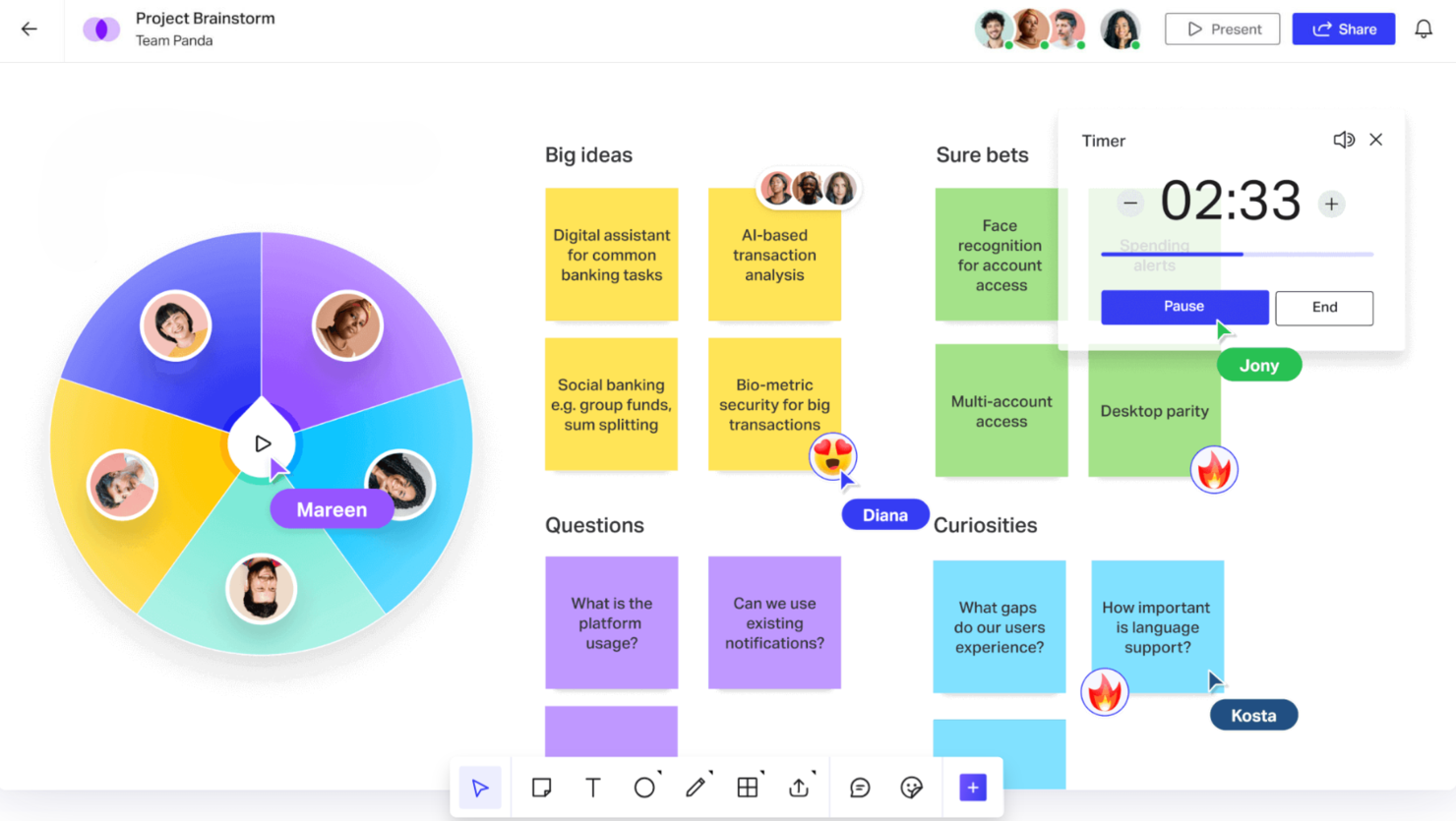
Freehand by Invision fortjener sin plads, fordi det leverer virkelig samarbejdsorienterede visuelle arbejdsområder, især til UX/UI-designteam. Jeg ser team bruge det til at afholde designworkshops, lave trådrammer og brainstorme i realtid på et uendeligt lærred, der holder alles tanker synlige. Det, jeg især værdsætter, er, hvordan Freehand understøtter hurtig iteration og lader alle tegne, kommentere og forbinde post-it-noter side om side.
Freehand by Invision er bedst til
- UX/UI-designteam, der afholder visuelle workshops og idéudvikling
- Grupper, der har brug for interaktivt tavlesamarbejde i realtid
Freehand by Invision er ikke velegnet til
- Team, der har brug for traditionelle projektstyringsværktøjer
- Organisationer, der kræver avancerede funktioner til diagrammer eller flowdiagrammer
Hvad adskiller Freehand by Invision
Freehand adskiller sig ved at centrere alt omkring samarbejdsorienteret skitsering og åben idéudvikling. I modsætning til Miro, der i højere grad fokuserer på struktureret kortlægning og flowdiagrammer, føles Freehands tilgang mere som at arbejde i et rigtigt designstudie side om side. Jeg ser ofte designere og produktfolk bruge det til tegninger, post-it-noter og kritik i livesessioner.
Det fungerer godt, når en gruppe har brug for at udvikle idéer visuelt sammen uden for mange regler eller en formel struktur.
Afvejninger ved Freehand by Invision
Freehand er optimeret til åben idéudvikling, men den flydende arbejdsform betyder, at du mister den avancerede struktur og indbyggede opgavestyring, som du får med værktøjer som Miro eller Lucidchart. Hvis din arbejdsgang afhænger af processtyring eller detaljerede diagrammer, kan du føle dig begrænset.
Pros and Cons
Pros:
- Understøtter komplekse prototypearbejdsgange
- Samarbejde i realtid for designteam
- Fleksibelt til brainstormsessioner
Cons:
- Kan føles rodet med mange brugere
- Ikke ideelt til arbejdsgange uden for design

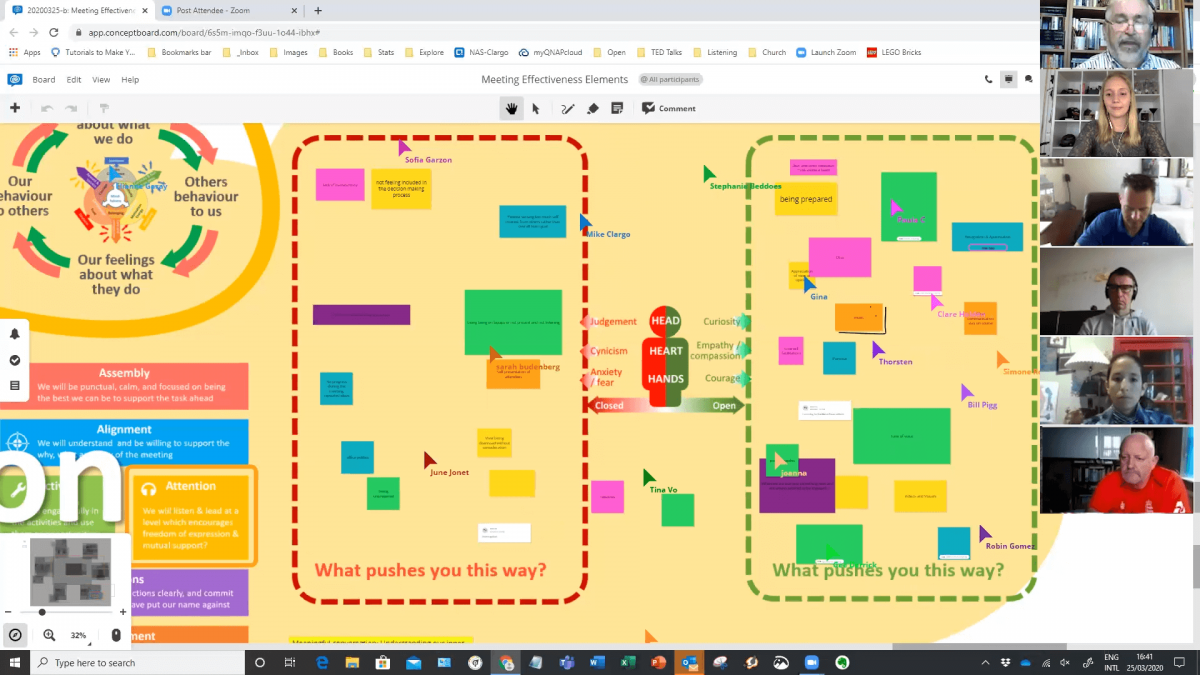
Conceptboard kommer med, fordi det er sjældent at finde en digital tavle, der giver visuel projektplanlægning struktur på dette niveau. Jeg anbefaler den, når du ønsker et levende arbejdsområde, hvor teams kan kortlægge tidslinjer, forbinde dokumentation og give detaljeret feedback side om side.
Det, jeg bedst kan lide, er, hvordan Conceptboards uendelige lærred håndterer brainstorming, diagrammer og vedhæftning af rigtige projektfiler i den rette kontekst. Teams får typisk værdi ud af at forbinde visuelle planer direkte med handlingstrin og noter på den samme tavle.
Conceptboard er bedst egnet til
- Distribuerede teams, der visuelt kortlægger tidslinjer, arbejdsgange eller brainstormer
- Projekter, der har brug for feedback, diskussion og dokumentation på ét lærred
Conceptboard er ikke velegnet til
- Teams, der har brug for struktureret opgavestyring eller avancerede Gantt-diagrammer
- Projekter med strenge adgangskontroller eller krav om overholdelse af regler
Hvad adskiller Conceptboard fra andre
Conceptboard er designet til at holde visuelt samarbejde centralt i projektet i stedet for at være en tilføjet funktion. I stedet for at fungere som Miro eller Lucidchart er det bygget, så teams arbejder i et fælles arbejdsområde, hvor tegninger, dokumenter og ægte feedback findes samlet. Jeg oplever, at det fungerer bedst, når du ønsker, at selve den visuelle plan skal være den fælles sandhedskilde og centrum for den løbende diskussion.
Afvejninger ved Conceptboard
Conceptboard optimerer til visuel planlægning i realtid, men du giver afkald på struktureret opfølgning på opgaver og komplekse projektrapporter. I praksis vil du opleve, at du må tage andre værktøjer i brug, når du har brug for detaljerede projektstyringsfunktioner.
Pros and Cons
Pros:
- Nem opfølgning på projektopdateringer
- Fremragende til organisering af komplekse arbejdsgange
- Understøtter samarbejde i store teams
Cons:
- Begrænsede eksportmuligheder til rapporter
- Højt hukommelsesforbrug på store tavler

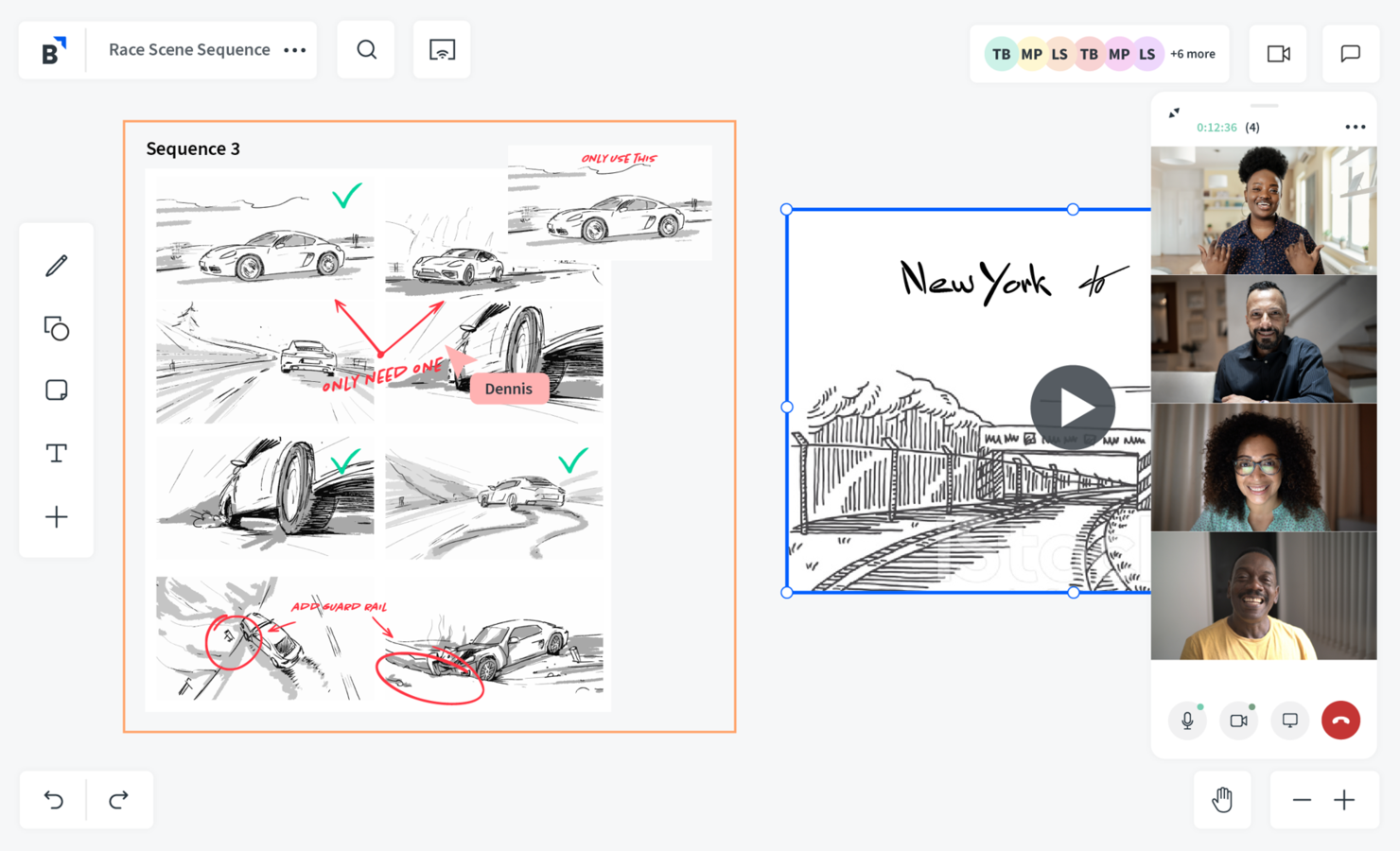
Bluescape kom på min liste over favoritter, fordi det er en af de stærkeste løsninger, når sikker visuel brainstorming er afgørende. Når teams arbejder med følsomt indhold eller afholder arbejdssessioner med kunder, skiller denne platform sig ud med detaljerede tilladelseskontroller og sikker håndtering af data.
Jeg sætter pris på, hvordan Bluescape kombinerer permanente whiteboardtavler i flere lag med avancerede sikkerhedsfunktioner, hvilket ikke altid er standard på platforme til visuelt samarbejde.
Bluescape er bedst til
- Teams, der har brug for sikre, permanente whiteboardtavler til følsomt visuelt arbejde
- Organisationer, der afholder workshops med store konsekvenser eller fortrolige kundesessioner
Bluescape er ikke ideel til
- Teams, der har brug for enkle og hurtige værktøjer til visuel brainstorming
- Anvendelser, hvor avanceret sikkerhed ikke er en væsentlig bekymring
Hvad adskiller Bluescape fra andre
Bluescape forventer, at du går til visuelt samarbejde med det samme kontrolniveau, som du finder i sikre systemer til dokumenthåndtering, men til whiteboardtavler og kreative sessioner. Hvor platforme som Miro inviterer til åben deltagelse, sætter Bluescape sikkerhed og tilladelser først, hvilket gør det velegnet til workshops med store konsekvenser eller brainstormingssessioner med kunder, hvor indholdets følsomhed er vigtig.
I praksis ser jeg dette fungere bedst, når du har brug for at håndtere permanent visuelt arbejde i flere lag, som ikke må risikere at blive eksponeret uden for de tilsigtede grupper.
Afvejninger ved Bluescape
Bluescape optimerer til sikkert, permanent samarbejde, men du giver afkald på den enkle opstart og åbne deling, som lettere visuelle whiteboardtavler tilbyder. Hvis dine sessioner er hurtige og uformelle, kan fokusset på sikkerhed sænke tempoet.
Pros and Cons
Pros:
- Fleksibelt layout til komplekst indhold
- Understøtter samarbejde på tværs af store virksomheder
- Stærk sikkerhed til følsomme projekter
Cons:
- Begrænsede tilpasningsmuligheder for eksport
- Kræver konstant højhastighedsinternet
Andre værktøjer til visuelt samarbejde
Her er nogle yderligere værktøjer til visuelt samarbejde, som ikke kom med på min kortliste, men som stadig er værd at undersøge:
- Sketchboard
Bedst til kreative skitseringsteams
- Cacoo
Bedst til diagramoprettelse i realtid
- Lucidspark
Bedst til samarbejde på tværs af teams
- StreamWork
Bedst til kreative godkendelser
- StreamWork
Bedst til kreative godkendelser


Sådan evaluerer jeg værktøjer til visuelt samarbejde
Jeg evaluerer værktøjer på to niveauer: grundlæggende nødvendigheder som redigering i realtid sammen med andre og projektstyringsskabeloner samt differentierende funktioner, der adskiller værktøjerne, når det gælder retrospektiver, køreplanssessioner eller asynkrone gennemgange med interessenter.
Kernefunktionalitet (grundlæggende krav til denne liste)
Når jeg udvælger værktøjer til min liste, bedømmer jeg hvert værktøj på en skala fra 0 (tilbyder ikke funktionaliteten) til 5 (udmærker sig på dette område) for hver af de kernefunktioner, der er angivet nedenfor. Derefter omregner jeg værktøjets samlede score til en procentdel. Hvert værktøj skal opnå en samlet minimumsscore på 75 % for at komme i betragtning.
- Arbejdsområde med uendeligt lærred: Jeg leder efter et grænseløst digitalt lærred med problemfri zoom, panorering og navigationsfunktioner, der gør det muligt at organisere en hel udgivelsesplan eller sprintretrospektiv uden at løbe tør for plads.
- Redigering for flere brugere i realtid: Alle værktøjer, jeg evaluerer, skal understøtte samtidig redigering sammen med andre med markører i realtid og indikatorer for tilstedeværelse, så et distribueret team kan brainstorme på den samme tavle under et dagligt statusmøde eller en planlægningssession.
- Post-it-noter og diagrammer: Jeg undersøger, om der er indbyggede post-it-noter, figurer, intelligente forbindelser og diagramfunktioner som flowdiagrammer og svømmebaner – det grundlæggende, du har brug for til at kortlægge et projekts arbejdsgang eller visualisere afhængigheder.
- Forudbyggede projektstyringsskabeloner: Et solidt bibliotek med projektstyringsskabeloner er vigtigt her – for eksempel Kanban-tavler, retrospektivformater og køreplanslayout, der sparer tid på opsætning, når tilbagevendende møder sættes i gang.
- Kommentarer og asynkron feedback: Jeg evaluerer, hvordan hvert værktøj håndterer trådede kommentarer, @omtaler og levering af notifikationer, eftersom asynkrone input er den måde, de fleste distribuerede teams faktisk gennemgår og forbedrer visuelt arbejde på mellem direkte sessioner.
- Integrationer med projektstyringsværktøjer: De værktøjer, jeg overvejer, skal have indbyggede forbindelser til platforme som Jira, Asana eller monday.com samt beskedapps som Slack eller Microsoft Teams, så visuel planlægning omsættes til sporbart og handlingsorienteret arbejde.
Når jeg har en liste over værktøjer, der opfylder disse kriterier, ser jeg på, hvad der adskiller hver platform fra de andre.
Differentierende faktorer (hvad adskiller leverandørerne)
Sådan sammenligner jeg forskellige leverandører:
Fremtrædende funktioner
Værktøjer til facilitering af workshops som afstemninger, timere og privat tilstand gør en reel forskel, når du afholder et retrospektiv eller en prioriteringssession med en stor gruppe. Jeg leder også efter AI-funktioner, der kan gruppere post-it-noter eller opsummere resultatet fra en brainstorm, eftersom de reducerer det manuelle sammenfatningsarbejde efter en session. Præsentationstilstand er en anden faktor, jeg evaluerer – den gør det muligt at føre interessenter gennem en køreplan eller projektplan direkte fra tavlen i stedet for at genopbygge det hele i præsentationsdias.
Mere end funktioner
Ydeevnen med store tavler er noget, jeg altid evaluerer. En sprintplanlægningstavle med hundredvis af post-it-noter bør ikke blive langsom under en direkte session med 15 personer. Sikkerhed og regeloverholdelse er også vigtigt – jeg undersøger, om der er SOC 2 Type II-certificering, understøttelse af SSO og detaljerede tilladelser på tavleniveau, især når teams deler tavler med eksterne kontrahenter eller kunder. Prisstrukturen fortjener også et grundigt eftersyn, eftersom de fleste værktøjer opkræver betaling pr. redaktør, men håndterer seere og gæster forskelligt, hvilket hurtigt løber op på tværs af en tværfunktionel organisation.
Sådan vælger du værktøjer til visuelt samarbejde
Det er nemt at fare vild i lange funktionslister og komplekse prisstrukturer, når du undersøger dine softwaremuligheder. For at hjælpe dig med at holde fokus, mens du arbejder dig gennem din unikke proces for valg af software, får du her en tjekliste over faktorer, du bør have i tankerne:
| Faktor | Hvad du bør overveje |
| Skalerbarhed | Vil dette værktøj kunne imødekomme dit teams fremtidige behov? |
| Integrationer | Kan det integreres med din eksisterende software og dine arbejdsgange? |
| Tilpasningsmuligheder | Kan du tilpasse det, så det opfylder dit teams specifikke krav? |
| Brugervenlighed | Hvor hurtigt kan dit team tage værktøjet i brug og anvende det effektivt? |
| Budget | Holder værktøjet sig inden for dit nuværende budget til softwareværktøjer? |
| Sikkerhedsforanstaltninger | Tilbyder softwaren tilstrækkelig beskyttelse af dine data og projekter? |
| Support | Er der pålidelig kundesupport tilgængelig, når du har brug for hjælp? |
Tendenser inden for værktøjer til visuelt samarbejde
I forbindelse med min undersøgelse indsamlede jeg utallige produktopdateringer, pressemeddelelser og versionslogge fra forskellige leverandører af værktøjer til visuelt samarbejde. Her er nogle af de nye tendenser, jeg holder øje med:
- AI-drevne funktioner: Mange værktøjer integrerer AI for at hjælpe med opgaver som automatisk organisering af indhold og intelligente forslag. Denne tendens hjælper med at effektivisere idéudviklingsprocessen og struktureringen af idéer, hvilket gør samarbejdet mere effektivt.
- AR- og VR-integration: Nogle platforme eksperimenterer med udvidet og virtuel virkelighed for at skabe engagerende samarbejdsoplevelser og tilbyde nye måder at arbejde med projekter på – især for teams inden for områder som design eller ingeniørarbejde.
- Visuel feedback i realtid: Det stigende behov for øjeblikkelig feedback har ført til fremskridt inden for kommentarfunktioner, markeringer og reaktionsfunktioner, som forbedrer teamsamarbejdet og reducerer kommunikationskløfter under visuelle projekter.
- Interaktive skabeloner: Værktøjer fokuserer i stigende grad på at tilbyde interaktive, redigerbare skabeloner, der rækker ud over statiske designs, og som hjælper teams med at komme hurtigere i gang med projekter og tilpasse deres arbejdsgange til forskellige behov.
- Hybride samarbejdsværktøjer: Efterhånden som hybride arbejdsmodeller bliver mere almindelige, udvikler platforme sig for at understøtte et gnidningsfrit samarbejde mellem både fysisk tilstedeværende og fjernarbejdende teammedlemmer, så alle forbliver afstemt uanset placering.
Hvad er visuelle samarbejdsværktøjer?
Et visuelt samarbejdsværktøj er en digital platform, der hjælper teams med at samarbejde visuelt i realtid, ofte gennem virtuelle whiteboards eller diagrammer. Disse værktøjer bruges af fagfolk som designere, projektledere og medarbejdere i fjernteams til at styrke kreativiteten og holde kommunikationen tydelig.
I et visuelt samarbejdsværktøj understøtter redigering i realtid, interaktive skabeloner og kommentarfunktioner teamsamarbejdet og sikrer, at alle er på samme side. Overordnet er disse værktøjer designet til at gøre det lettere for teams at samarbejde, dele idéer og løse problemer.
Funktioner i visuelle samarbejdsværktøjer
Når du vælger visuelle samarbejdsværktøjer, bør du holde øje med følgende vigtige funktioner:
- Samarbejde i realtid: Giver flere brugere mulighed for at arbejde sammen på det samme projekt samtidig, så øjeblikkelige opdateringer og feedback sikres.
- Interaktive whiteboards: Giver et virtuelt lærred til idéudvikling, skitsering og intuitiv visualisering af idéer.
- Kommentarer og annoteringer: Gør det muligt for brugere at give feedback direkte på det visuelle indhold, hvilket gør kommunikationen tydeligere og mere organiseret.
- Forudbyggede skabeloner: Tilbyder færdige designs til almindelige anvendelsesområder, sparer tid og hjælper teams med at komme hurtigere i gang med projekter.
- Kompatibilitet på tværs af platforme: Sikrer, at værktøjet fungerer problemfrit på tværs af forskellige enheder og operativsystemer, hvilket forbedrer fleksibiliteten for fjernteams og hybride teams.
- Versionsstyring: Registrerer ændringer i visuelt indhold over tid, så teams kan vende tilbage til tidligere versioner efter behov.
- Muligheder for eksport og deling: Gør det nemt for brugere at dele deres visuelle indhold med andre via forskellige filformater eller links.
- Integration med andre værktøjer: Forbinder det visuelle samarbejdsværktøj med platforme til projektstyring, fillagring eller kommunikation for at forbedre arbejdsgangene.
Fordele ved visuelle samarbejdsværktøjer
Implementering af visuelle samarbejdsværktøjer giver flere fordele for dit team og din virksomhed. Her er nogle af de fordele, du kan se frem til:
- Forbedret teamkommunikation: Samarbejde i realtid og kommentarfunktioner holder alle afstemt og reducerer misforståelser.
- Hurtigere projektgennemførelse: Forudbyggede skabeloner og intuitive whiteboards hjælper teams med at påbegynde og afslutte opgaver mere effektivt.
- Større kreativitet: Visuelle idéudviklingsværktøjer som interaktive whiteboards opmuntrer til at udvikle flere idéer og innovative løsninger.
- Bedre fjernsamarbejde: Kompatibilitet på tværs af platforme og delingsmuligheder gør det lettere for distribuerede teams at arbejde sammen.
- Bedre organisering: Versionsstyring og fildelingsmuligheder hjælper teams med at holde orden og følge fremskridt uden at miste værdifuldt arbejde.
- Tydeligere feedbackprocesser: Annoterings- og kommentarfunktioner muliggør direkte og fokuseret feedback, hvilket fremskynder revisioner og beslutningstagning.
Omkostninger og priser for visuelle samarbejdsværktøjer
Valg af visuelle samarbejdsværktøjer kræver en forståelse af de forskellige prismodeller og abonnementer, der er tilgængelige. Omkostningerne varierer afhængigt af funktioner, teamstørrelse, tilføjelser med mere. Tabellen nedenfor opsummerer almindelige abonnementer, deres gennemsnitlige priser og typiske funktioner, der er inkluderet i visuelle samarbejdsværktøjer:
Sammenligningstabel for abonnementer til visuelle samarbejdsværktøjer
| Plantype | Gennemsnitlig pris | Almindelige funktioner |
| Gratis abonnement | $0 | Begrænset antal brugere, grundlæggende værktøjer, begrænset lagerplads og begrænsede skabeloner. |
| Personligt abonnement | $5-$15/bruger/måned | Én bruger, kernefunktioner, cloudlager og grundlæggende integrationer. |
| Erhvervsabonnement | $15-$30/bruger/måned | Adgang for flere brugere, avancerede værktøjer, ubegrænset lagerplads og tilpassede skabeloner. |
| Virksomhedsabonnement | $30-$50/bruger/måned | Tilpassede funktioner, høj sikkerhed, prioriteret support og ubegrænsede integrationer. |
Ofte stillede spørgsmål om visuelle samarbejdsværktøjer
Her er nogle svar på almindelige spørgsmål om visuelle samarbejdsværktøjer:
Hvor sikre er visuelle samarbejdsværktøjer?
De bedste værktøjer til projektsamarbejde, herunder visuelle værktøjer, tilbyder stærke sikkerhedsfunktioner som kryptering, adgangskontrol og sikker fillagring for at beskytte dine data. Nogle værktøjer tilbyder også yderligere foranstaltninger som totrinsgodkendelse og overholdelse af branchestandarder. Det er vigtigt at gennemgå hvert værktøjs sikkerhedspolitikker og se, om de opfylder din virksomheds behov, før du investerer tid og penge i en bestemt software.
Kan jeg integrere visuelle samarbejdsværktøjer med anden software?
Ja, mange visuelle samarbejdsværktøjer tilbyder integrationer med anden populær software, f.eks. projektstyringsplatforme, cloudlagringstjenester og kommunikationsværktøjer. Disse integrationer gør det lettere at strømline arbejdsgange og holde alt dit arbejde synkroniseret. Kontrollér altid, hvilke integrationer der er tilgængelige med det værktøj, du overvejer.
Understøtter visuelle samarbejdsværktøjer fjernteams?
De fleste visuelle samarbejdsværktøjer er udviklet med fjernteams i tankerne. De omfatter typisk funktioner som samarbejde i realtid, fildeling og adgang på tværs af platforme, hvilket gør det muligt for teammedlemmer at arbejde sammen, uanset hvor de befinder sig. Nogle værktøjer tilbyder også avancerede funktioner til håndtering af tidszoneforskelle og asynkront arbejde.
Hvor skalerbare er visuelle samarbejdsværktøjer?
Skalerbarheden varierer fra værktøj til værktøj, men mange visuelle samarbejdsplatforme tilbyder abonnementer i flere niveauer, der kan imødekomme teams af forskellig størrelse. En gratis version af et værktøj er ofte velegnet til små teams eller enkeltpersoner, mens abonnementer på virksomhedsniveau kan håndtere større organisationer med flere afdelinger. Sørg for at vælge et abonnement, der kan vokse sammen med dit team.
Er visuelle samarbejdsværktøjer brugervenlige?
De bedste softwareplatforme til visuelt projektsamarbejde er udviklet med fokus på brugervenlighed og har intuitive grænseflader samt træk-og-slip-funktionalitet. Mange tilbyder også vejledninger, skabeloner og guidet introduktion, så dit team hurtigt kan komme i gang. Læringskurven kan dog variere afhængigt af dit teams erfaring med lignende software.
Kan jeg bruge visuelle samarbejdsværktøjer offline?
Nogle visuelle samarbejdsværktøjer tilbyder offlineadgang, så du kan arbejde på projekter uden internetforbindelse. Denne funktion er dog ikke tilgængelig på alle platforme, så hvis offlinefunktionalitet er vigtig for dig, bør du bekræfte, om den understøttes af det værktøj, du overvejer.