

5 bedste programmer og udstyr til skærmdeling & til 2026

Liste over de bedste værktøjer til skærmdeling


Klar kommunikation er afgørende i projektstyring, og den bedste software til skærmdeling gør det lettere at samarbejde, præsentere idéer og løse problemer i realtid. Uanset om du afholder et fjernmøde eller gennemgår et projekt med en kunde, har du brug for et værktøj, der fungerer uden frustrationer.
Med utallige muligheder på markedet kan det være en tidskrævende udfordring at finde det rigtige match til dit team. Her har jeg testet og anmeldt de bedste værktøjer til skærmdeling for at hjælpe dig med at træffe en beslutning.
Denne liste dækker muligheder, der er nemme at bruge, pålidelige og egner sig til forskellige teambehov. Du får en hurtig gennemgang af funktionerne i hvert værktøj, så du kan vælge det, der fungerer bedst til din arbejdsgang.
Hvorfor du kan stole på vores softwareanbefalinger
Vores team har testet og anmeldt software siden 2012. Vi er selv projektledere, så vi ved, hvor svært og hvor vigtigt det er at vælge den rigtige software.
Til denne guide har vi vurderet værktøjerne gennem praktisk afprøvning og uafhængig research og givet dem point ud fra vores udvælgelseskriterier. Vi trækker også på indsigt fra førende eksperter i branchen og erfarne projektledere.
Vores anmeldelser bygger på vores egen redaktionelle vurdering. De er ikke et salgsargument.
Ekspertanmeldere:
Sammenligningstabel over software og hardware til skærmdeling
Tabellen nedenfor sammenligner prisoplysninger for mine bedste udvalg af software og hardware til skærmdeling.
| Tool | Best For | Trial Info | Price | ||
|---|---|---|---|---|---|
| 1 | Bedste skærmdelingssoftware til fjernsupport | 15-dages gratis prøveperiode + gratis demo tilgængelig | Fra $10/tekniker/måned (faktureres årligt) | Website | |
| 2 | Bedste problemfri skærmdeling til effektive onlinepræsentationer og møder | 14-dages gratis prøveperiode + gratis demo tilgængelig | Fra $30/bruger/måned (faktureres årligt) | Website | |
| 3 | Bedste app til skærmdeling med integrationer til andre værktøjer til fjernsamarbejde | Gratis abonnement + gratis demo tilgængelig | Fra $6.67/bruger/måned | Website | |
| 4 | Bedst til samarbejdsbaseret skærmdeling | Gratis abonnement tilgængeligt | Fra $14.16/bruger/måned (faktureres årligt) | Website | |
| 5 | Den bedste skærmdelingssoftware til NGO'er og nonprofitorganisationer | 7 dages gratis prøveperiode på Enterprise-versionen uden binding | Fra $1/bruger/måned | Website |
Anmeldelser af de bedste værktøjer til skærmdeling
Her er en kort beskrivelse af hver af de apps og det hardware til skærmdeling, der er med på denne liste.

Bedste skærmdelingssoftware til fjernsupport
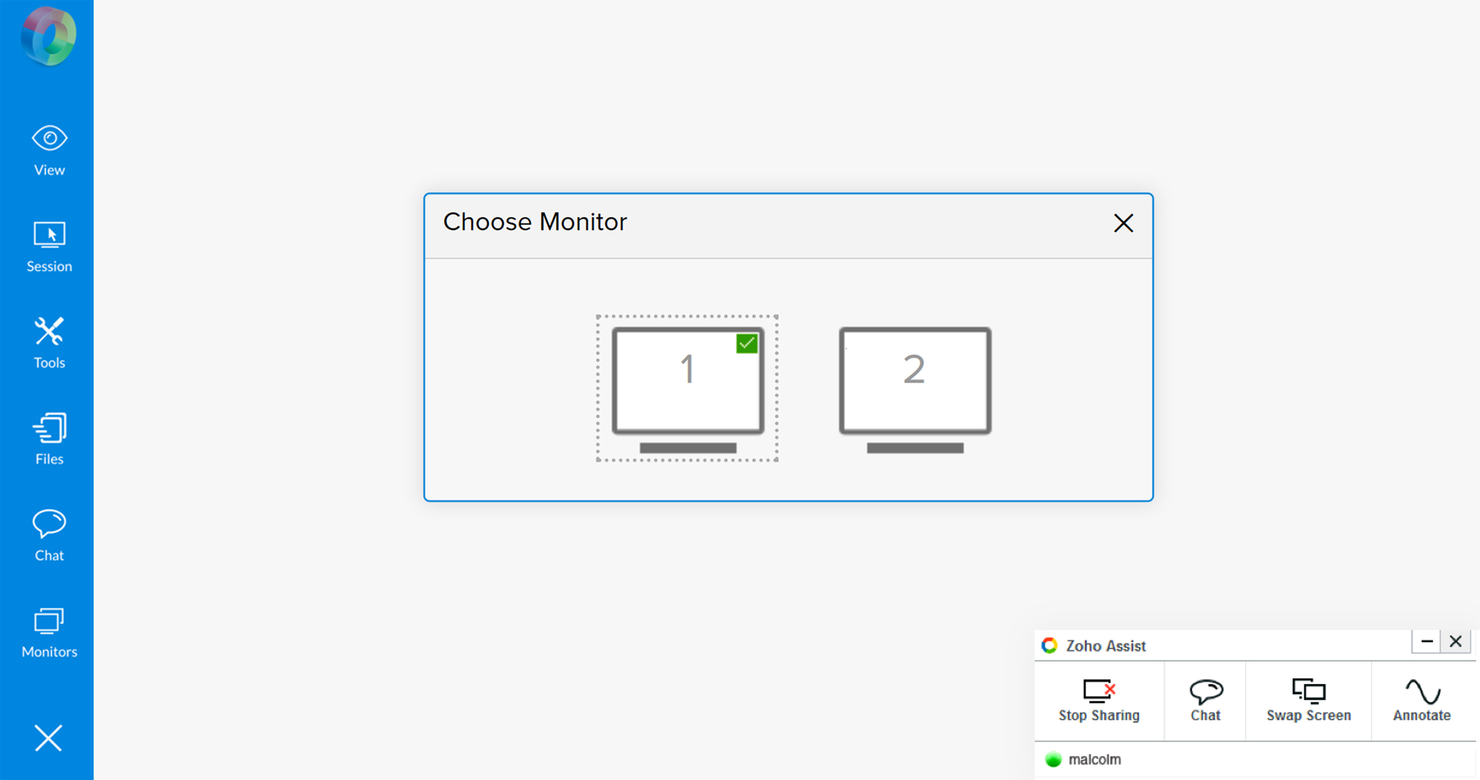
Zoho Assist er software til fjernsupport og fjernadgang, der er designet til at hjælpe it-professionelle og supportteams med at yde teknisk assistance til kunder, klienter eller endda kolleger.
Zoho Assist udmærker sig som skærmdelingssoftware af flere grunde. For det første tilbyder det problemfri og pålidelig skærmdeling, så kundeserviceteams kan dele deres skærm med kunder i forbindelse med samarbejde i realtid. Denne funktion hjælper agenter med visuelt at demonstrere løsninger, guide kunder gennem fejlfindingstrin og yde personlig assistance. Skærmdeling i høj kvalitet sikrer, at kunderne kan se og forstå de handlinger, der udføres, hvilket forbedrer den samlede supportoplevelse.
Derudover tilbyder Zoho Assist avancerede funktioner, der forbedrer skærmdelingsoplevelsen. Agenter kan ikke blot dele deres skærme, men også give kunder fjernstyringsadgang, så de kan tage kontrol over kundens enhed og løse problemer direkte. Denne praktiske tilgang reducerer svartiden og gør det lettere at løse problemer hurtigere.
Zoho Assist integreres med Zendesk, ServiceNow, Jira, Spiceworks, Freshdesk, Slack, MS Teams, Zoho Desk og ZohoSalesIQ. Du kan også opbygge tilpassede integrationer med din nuværende teknologistak ved hjælp af Zoho Assist API.
Bedste problemfri skærmdeling til effektive onlinepræsentationer og møder

RingCentral Webinar er en platform til afholdelse af webinarer, onlinemøder og præsentationer. Det er en del af RingCentrals pakke af kommunikationsværktøjer, som også omfatter tale, video og teammeddelelser. Webinarværktøjet er designet til virksomheder i alle størrelser, fra små nystartede virksomheder til store virksomheder. Det er et godt valg for alle, der har brug for at afholde onlinebegivenheder, uanset om det er til interne teammøder, kundeundervisning, produktdemonstrationer eller webinarer i stor skala.
Jeg valgte RingCentral Webinar på grund af den robuste funktionalitet og brugervenligheden. Det er en omfattende webinarplatform, der omfatter funktioner som tilmeldingsstyring, analyseværktøjer og interaktive værktøjer som afstemninger og spørgsmål og svar. Desuden er den brugervenlig, så du kan opsætte og afholde et webinar uden problemer.
Det, der virkelig får RingCentral Webinar til at skille sig ud fra mængden, er funktionerne. Den understøtter op til 10.000 deltagere og 500 oplægsholdere. Den tilbyder også HD-video og -lyd, så dine webinarer ser godt ud og lyder godt. Desuden har den robuste skærmdelingsfunktioner, som gør den til et godt valg til interaktiv videokonference.
Den integreres nemt med Marketo og kan tilpasses ved hjælp af deres API.
Prisen starter ved $20/bruger/måned, og de tilbyder en 30-dages gratis prøveperiode.

Slack
Bedste app til skærmdeling med integrationer til andre værktøjer til fjernsamarbejde

Slack er en tjeneste til opkald og beskeder, der også giver mulighed for skærmdeling under møder. Med Slacks mulighed for skærmdeling kan brugere præsentere deres skærm gennem et Slack-opkald, tegne på deres skærm for at lave noter og endda give publikum mulighed for at tilføje til tegningerne.
Slack klarer sig godt i afsnittet Integrationer i evalueringskriterierne, da softwaren fungerer rigtig godt sammen med andre. De har nemme muligheder for plugins og forbindelser og er fuldt ud gennemsigtige med hensyn til udvalget af værktøjer, der kan bruges sammen med Slack.
Slacks notifikationssystem kan være en smule rodet, hvor visse notifikationer er “fra” som standard, eller hvor forskellige notifikationer sendes afhængigt af platformen (mobil kontra pc), eller hvor notifikationer ikke giver besked, når de burde.
Integrationer omfatter Bonusly, Google Calendar, Workstreams, Jira Cloud, Parabol, Disco, Outlook, Gmail, OneDrive, Google Drive, Dropbox, Fuse, Workday, Geekbox, RingCentral, BlueJeans, Microsoft Teams, Ovvy, FieldSpark, Todo, OKRobot, NerdyData, Toast, Grow, Icebreakers, Jira Integrations+, Qualtrics, Trello, Zendesk og mange flere. De tilbyder også endnu flere forbindelsesmuligheder gennem Zapier.
Slack starter ved $8.75/bruger/måned og tilbyder en freemium-version af softwaren som en gratis prøveversion.

Zoom
Bedst til samarbejdsbaseret skærmdeling
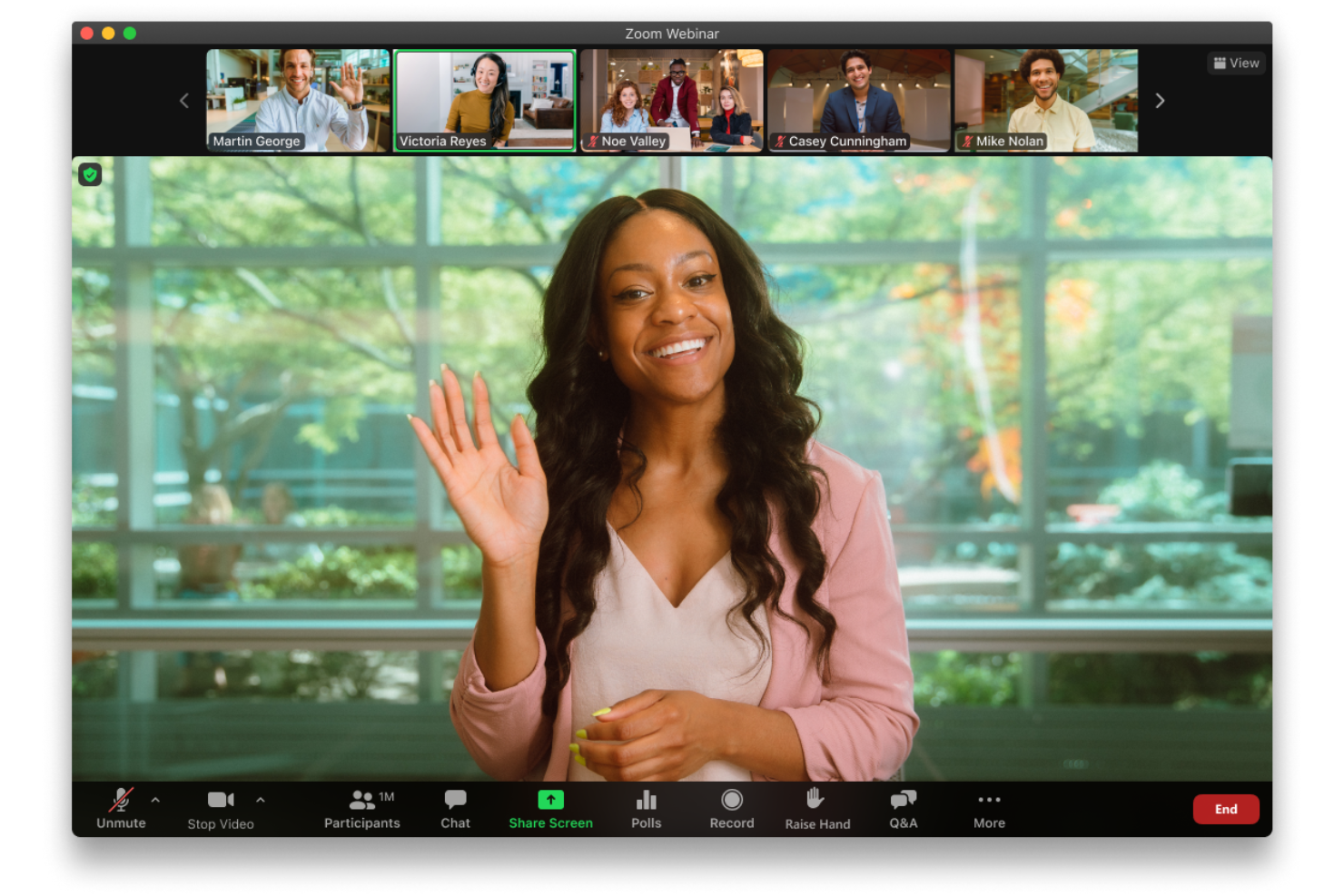
Zoom er en kommunikationsplatform, der gør det nemt at afholde virtuelle møder og dele indhold med andre. Du kan dele hele din skærm eller blot en enkelt applikation, hvilket hjælper med at holde fokus på det materiale, der er vigtigt. Platformen indeholder også funktioner som deling af lyd og video, der gør præsentationer mere engagerende.
Jeg valgte Zoom til denne liste på grund af fleksibiliteten ved skærmdeling. Du kan beslutte, om du vil dele alt eller blot ét appvindue, hvilket er nyttigt, når du præsenterer følsomme eller detaljerede oplysninger. Jeg kan også godt lide, at flere deltagere kan dele deres skærme på samme tid, hvilket gør det nemmere at sammenligne dokumenter eller brainstorme sammen i realtid. Værktøjerne til annotering tilføjer endnu et lag af samarbejde, eftersom deltagerne kan fremhæve eller kommentere direkte på det delte indhold.
Funktionerne omfatter lysbilledstyring, der gør det nemmere at præsentere sammen, tilpasselige indstillinger til kun at dele bestemte vinduer eller begrænse billedhastigheder samt indbyggede sikkerhedsmuligheder til at administrere, hvem der kan se din delte skærm.
Integrationer omfatter Microsoft 365, Figma, Confluence, Notion, Coda, Asana, Microsoft Teams, Google Workspace, Slack, Salesforce Sales Cloud, HubSpot og Kahoot!.
Den bedste skærmdelingssoftware til NGO'er og nonprofitorganisationer

Troop Messenger er et værktøj til onlinemeddelelser, der er designet til kommunikations- og samarbejdsbehovene i virksomhedsteams. Skærmdeling er en integreret del af værktøjet. Som en sikker fjernfunktion giver det teammedlemmer mulighed for at starte skærmdeling med kolleger på kontoret eller med fjernteams uden at være afhængige af opkald.
Troop Messengers team kommer med forbedringer af skærmstyring og skærmannoteringer i deres næste versionsudgivelse for at give brugerne en god oplevelse.
Fjernteams kan få adgang til skærmdelingsfunktionen fra desktopversionerne til Windows, Linux og Mac. Ud over de centrale samarbejdsfunktioner er Troop Messenger et knudepunkt for mange funktioner, der øger arbejdsproduktiviteten, såsom tilbagekaldelse, svar senere, læsekvitteringer, filforhåndsvisning, billedredigering, forgrening, udbrændthed, baggrunde og meget mere.
Troop Messenger understøtter mange indbyggede integrationer og tredjepartsintegrationer, herunder Google Drive, Dropbox og LDAP. Det er tilgængeligt på Windows, Linux, Mac, Android og iOS.
Hvis du vil prøve værktøjet, kan du bruge skærmdelingsfunktionen med Troop Messengers 7-dages gratis prøveperiode på Enterprise-abonnementet. Senere kan du skifte til den betalte udgave af deres Premium-version til $2.50/bruger/måned eller Enterprise-versionen til $5/bruger/måned for fortsat at bruge skærmdelingsfunktionen ud over Premium-funktionerne.
Anmeldelser af det bedste hardware til skærmdeling
6. Barco Clickshare – Med dette trådløse præsentationssystem kan brugere dele det, der vises på deres bærbare computer eller mobilenhed, på præsentationsskærmen.
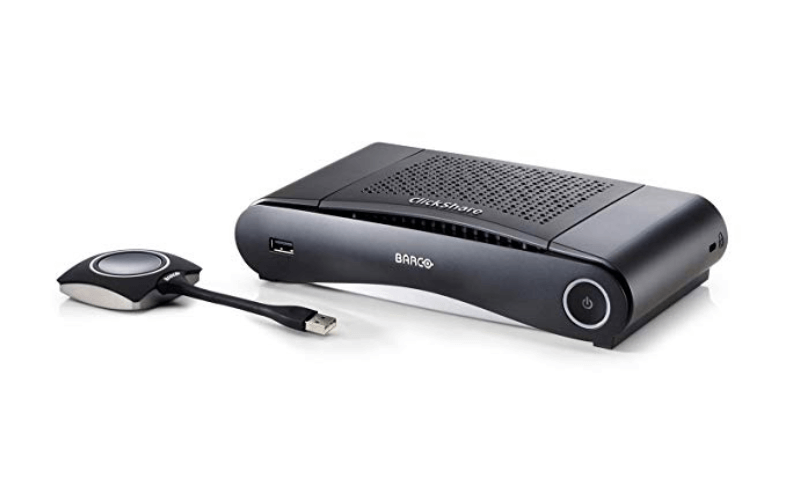
Har HDMI-output, der gør det muligt for op til 8 brugere at oprette forbindelse, mens én bruger deler ad gangen.
Barco ClickShare lader dig tilslutte knapkomponenten til din bærbare computer og klikke for at starte dit interaktive møde uden at skulle starte et program. På den måde får du adgang til skærmspejling, og ClickShare fungerer perfekt med AirPlay, Google Cast og Miracast.
Nogle bemærkelsesværdige funktioner i Barco CS-enheden omfatter deling med ét klik for alle tilsluttede samt en række avancerede interaktionsfunktioner, der styrker samarbejdet på mødet: understøttelse af touch-back, annotering, digital tavle og moderering.
Barco CS klarede sig godt i afsnittet om sikkerhed i evalueringskriterierne, da den tilbyder avancerede muligheder såsom at etablere forskellige sikkerhedspunkter på flere foruddefinerede niveauer. Samtidig holder værktøjets API integrationen i netværket enkel og overskuelig.
Barco ClickShare fås fra $750.
7. Crestron – Gør det muligt at præsentere HD-indhold trådløst ved hjælp af bærbare computere, tablets og smartphones og er kompatibelt med Windows og Mac.
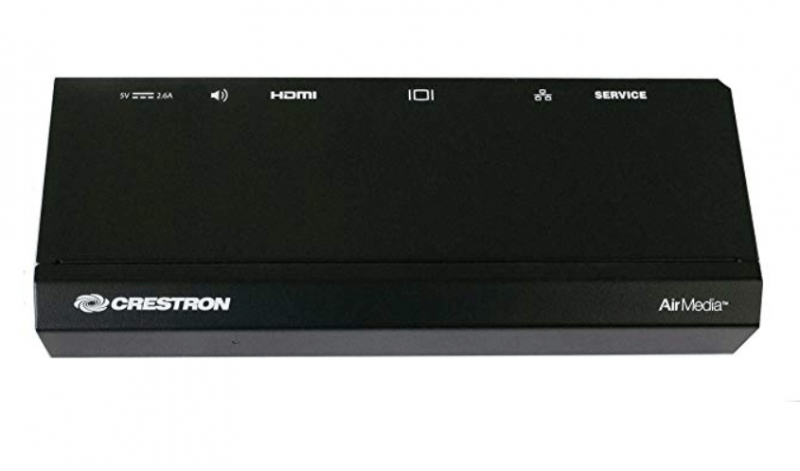
Tag din egen enhed med til et møde eller en samarbejdssession, og del dit indhold trådløst.
Crestron lader brugerne præsentere trådløst ved hjælp af bærbare computere og mobile enheder og projicere HD-indhold ved hjælp af bærbare computere, tablets og smartphones. Værktøjet kan vise op til fire præsentationskilder på én gang i Quad View og er kompatibelt med Windows, OS X, Apple iOS og Android.
Unikke nøglefunktioner omfatter en brugerdefinerbar velkomstskærm med tydelige instruktioner til oplægsholdere, mulighed for valg mellem forbindelsesmetoder (installeret app, webbrowser, USB-nøgle) samt nem implementering i mange rum på én gang.
Dette værktøj klarede sig godt i afsnittet Funktioner – Samarbejde i evalueringskriterierne, da det lader op til 32 brugere oprette forbindelse samtidig og skifte fra én enhed til den næste for at sikre problemfrit samarbejde med enhver Wi-Fi-aktiveret enhed.
Crestron starter ved $1065.
8. Kramer – En trådløs løsning til samarbejde og præsentationer for enhver bærbar eller mobil enhed – del filer, chat, og vis op til 4 skærme.
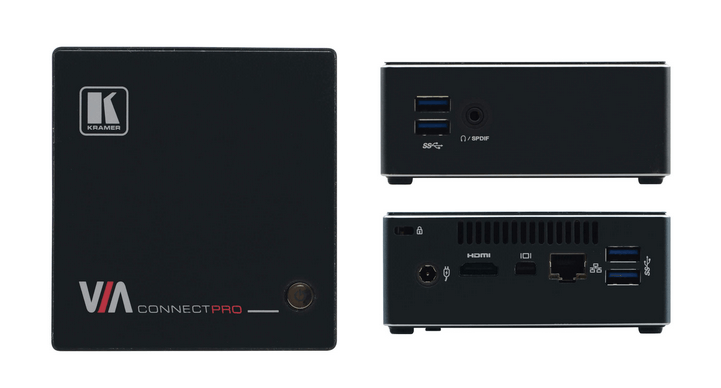
Kramer har videostreaming i høj kvalitet og understøtter fuld HD 1080p/60.
Kramer ConnectPro er en trådløs præsentations- og samarbejdshub med videostreaming i høj kvalitet, der understøtter fuld HD 1080p/60. Denne hardware til skærmdeling understøtter bærbare computere med Windows og MAC samt mobile operativsystemer som iOS og Android.
Bemærkelsesværdige funktioner omfatter understøttelse af flere sprog på enheden, trådløs forbindelse for op til 254 enheder via ethvert kompatibelt eksternt trådløst netværk samt samarbejdsværktøjer som en whiteboard, besked-/chatværktøjer og nem fildeling.
Kramer VIA Connect Pro klarede sig godt i afsnittet Funktioner – Optagelse i evalueringskriterierne, da den tilbyder nem optagelse af hovedskærmen (video & lyd) samt lyd fra mikrofonindgangen til dialog i mødelokalet. Optagelser kan gemmes lokalt på VIAs harddisk, gemmes på en USB-enhed eller sendes til VIA Site Management (VSM).
Kramer starter ved $995.
9. Apple TV – Brug din iPhone eller Siri som fjernbetjening til deling af fotos, præsentationer, websteder, enhedsskærme og meget mere.
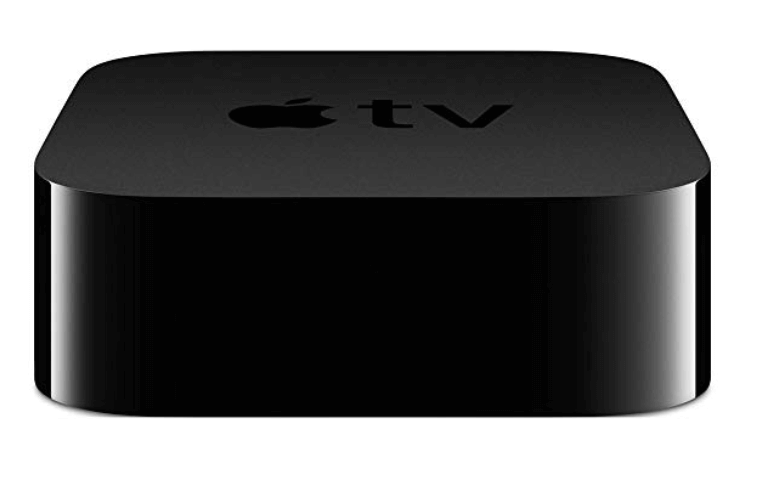
Se nemt fotos og videoer fra din iPhone og iPad på et tilsluttet TV.
Den nyeste Apple TV-model tilbyder 4K med højt dynamikområde (Dolby Vision og HDR10) for høj billedkvalitet samt en 10X Fusion-chip til hurtig grafik og ydeevne. Brugerne kan få adgang til stemmestyring via Siri-systemet og downloade populære apps som Netflix fra butikken.
En af dette værktøjs mest imponerende funktioner er det omfattende bibliotek af tredjepartsapplikationer, som kan findes og forbindes via Apple App Store. Stort set ethvert yderligere behov, du måtte have, kan opfyldes med disse forskellige tilføjelser.
Apple TV klarede sig godt i vores evalueringskategori for Brugervenlighed, da virksomheden ikke kun er kendt for fremragende kundeservice, men der også findes et væld af træningsmaterialer og ressourcer online, hvis du har brug for hjælp eller fejlfinding.
Apple TV starter ved $179.
10. Chromecast – Tilbyder skærmspejling, så du kan se fotos, filer, videoer, præsentationer og meget mere på den store skærm.
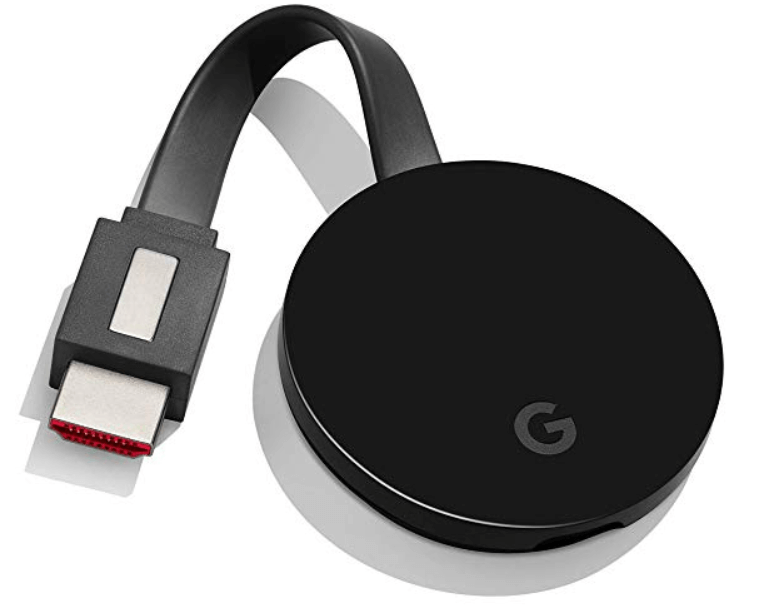
Brug Chrome-browseren til Windows, Mac eller Chrome OS for at oprette forbindelse til Chromecast.
Chromecast lader dig dele det, der vises på din enhed, hvad enten det er en arbejdspræsentation eller en medieorienteret streamingtjeneste som Netflix, YouTube eller Disney+. Kompatibel med iPhone, iPad, Android-telefoner eller -tablets, bærbare Mac- eller Windows-computere samt Chromebooks.
Nogle få eksemplariske funktioner omfatter et stemmeaktiveret Google Home til håndfri styring af streaming, en omfattende liste over tilbehør (fra Ethernet-kabler til kamera- og højttalertilslutninger) samt over 1000 tredjepartsapps, som der kan oprettes forbindelse til.
Chromecast scorer højt i afsnittet Værdi for pengene i evalueringskriterierne, da den ikke blot har en moderat pris, men også er fyldt med funktioner og er ideel til både professionel og personlig brug. ChromeCast Ultra kan købes til en lidt højere pris, hvis du har brug for lidt mere kraft.
Chromecast fås fra $69.
11. Airtame – Airtame gør det muligt at dele skærmen fra enhver enhed, mens it-administratorer kan administrere alle skærme med foretrukne adgangsrettigheder.
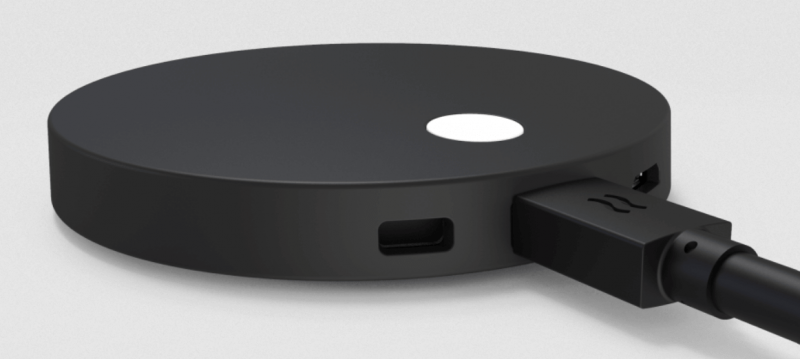
Airtame lader dig præsentere ved hjælp af Airtame-appen, Google Cast, AirPlay eller Miracast.
Airtame gør det muligt at præsentere trådløst fra enhver enhed, vise digital skiltning på alle skærme og administrere det hele samlet i skyen. Få adgang til skærmdeling og digital skiltning til tidsplaner, relevante nyheder og meddelelser til møder eller daglig undervisning og opdateringer.
Nogle bemærkelsesværdige funktioner omfatter en RAM på 4 x 512Mb (64-bit-databus), som giver hurtigere indlæsningstider og bredere understøttelse af webindhold, et fleksibelt udvalg af tilbehør, der giver større rækkevidde og flere tilslutningsmuligheder, samt en avanceret Wi-Fi-behandlingschip.
Hvis du besøger Airtames websted, vil du se, hvorfor de klarede sig så godt i afsnittet Brugervenlighed i evalueringskriterierne. De har et ressourcefyldt økosystem med al den dokumentation, du kan få brug for, lige fra sammenligninger med andre populære værktøjer til webinarer og vejledningsindhold.
Airtame fås fra $399.
Andre programmer til skærmdeling
Her er et par flere, som ikke kom med på top-listen. Hvis du har brug for flere forslag til de bedste muligheder for videokonferencer, kan du se nærmere på disse.
- Guidde
Bedste AI-platform til vejledningsvideoer med skærmoptagelse
- Google Meet
Bedste gratis software til skærmdeling og den nemmeste software til skærmdeling at lære at bruge
- Zoho Meeting
Bedst til sikre fjernmøder og webinarer
- Livestorm
Bedste kommunikationsværktøj til afholdelse af onlinebegivenheder
- join.me
Bedste software til online skærmdeling (ingen download påkrævet)
- Adobe Connect
Bedste software til skærmdeling til optagelse af møder og webinarer
- Mikogo
Bedste gratis skærmdelingssoftware til at komme i gang
- Skype for Business
Bedste skærmdelingssoftware til Windows
- uMeeting
Bedste software til skærmdeling til interaktive møder (whiteboards, markører osv.)
- Daily
Bedste API til skærmdeling, der kan tilføje videoopkald til apps og websteder
- Screenleap
Bedste skærmdelingssoftware, hvor seerne ikke behøver at downloade noget


Sådan evaluerer jeg software til skærmdeling
Jeg vurderer hvert værktøj på en skala fra 0 til 5 for hver kernefunktion og omregner den samlede score til en procentdel. Et værktøj skal opnå mindst 65 % for at komme i betragtning.
Kernefunktionalitet
- Skærmdeling i realtid: Forsinkelse, opløsning samt deling af skrivebord, programvindue eller browserfane.
- Adgang for flere deltagere: Understøttelse af større møder på tværs af enheder, browsere og operativsystemer.
- Fjernstyring og annotering: Mulighed for at overtage styringen eller tegne på den delte skærm.
- Optagelse af sessioner: Cloud- og lokal optagelse, eksportformater og delingsfunktioner.
- Integreret lyd og video: Lydkvalitet, videokvalitet og maksimalt antal deltagere.
- Sikkerhed og adgangskontroller: Kryptering, værtsrettigheder, venteværelser og administratorstyring.
Differentierende faktorer
Jeg sammenligner også asynkrone videobeskeder, AI-genererede mødeopsummeringer, indbyggede whiteboards, integrationer med Jira, Asana og Slack, adgang via browser uden installation samt pris for optagelseslager og transskribering.
Kriterier for valg af hardware til skærmdeling
Ud over vores liste over software til skærmdeling har vi også inkluderet hardware til skærmdeling. Evalueringskriterierne for denne del er lidt anderledes, så her er en kort oversigt over, hvad jeg ser efter:
- Brugervenlighed: Er hardwaren nem at samle, tilslutte og bruge? Tilbyder virksomheden god oplæring og kundesupport?
- Privatlivssikring: Tilbyder værktøjet muligheder for at vælge, hvad der vises på skærmen, så potentielt følsomme oplysninger på personlige enheder beskyttes?
- Funktioner og funktionalitet:
- Annotering – Giver værktøjet oplægsholdere mulighed for på en eller anden måde at markere eller tegne på præsentationsskærmen?
- Samarbejde – Tilbyder værktøjet muligheder for, at en gruppe kan arbejde på eller markere på en delt skærm eller side? Er det nemt at indsamle og dele idéer, spørgsmål og kommentarer?
- Chat/kommunikation – Findes der indbyggede besked- eller kommunikationsfunktioner, så oplægsholdere og tilhørere bedre kan interagere?
- Optagelsesværktøjer – Er der en måde, hvorpå enheden eller værktøjet kan optage lyd og video under præsentationen og nemt gemme eller dele de indsamlede data?
- Integrationer og tilbehør: Fungerer værktøjet med alle operativsystemer og alle enheder, og har det kapacitet til ekstra tilbehør? Fungerer det med tredjepartssoftware?
- Værdi for pengene: Hvor passende er prisen i forhold til funktionerne, mulighederne og anvendelsesområdet?
Sådan vælger du software til skærmdeling
Det er nemt at drukne i lange funktionslister og komplekse prisstrukturer. For at hjælpe dig med at holde fokus, mens du arbejder dig gennem din unikke proces til valg af software, får du her en tjekliste over faktorer, du bør have i tankerne:
| Faktor | Hvad du bør overveje |
| Skalerbarhed | Vil softwaren vokse sammen med dit team? Se efter løsninger, der understøtter flere brugere, giver mulighed for streaming i høj kvalitet på tværs af enheder og tilbyder planer i virksomhedsklasse, hvis du har brug for at udvide. |
| Integrationer | Fungerer softwaren sammen med dine eksisterende værktøjer? Problemfri integration med projektstyringsapps, CRM-systemer og kommunikationsplatforme som Slack eller Microsoft Teams kan hjælpe med at strømline arbejdsgangene. |
| Tilpasningsmuligheder | Kan du tilpasse softwaren til dine behov? Funktioner som møderum med eget brand, justerbare tilladelser og fleksible visningsmuligheder kan forbedre dit teams oplevelse. |
| Brugervenlighed | Er softwaren nem at konfigurere og navigere i? En rodet grænseflade eller en kompliceret introduktionsproces kan forsinke udbredelsen. Se efter intuitive kontroller og en kort indlæringskurve. |
| Budget | Holder softwaren sig inden for dit prisinterval? Sammenlign gratis og betalte planer, undersøg skjulte gebyrer, og vurder, om funktionerne retfærdiggør prisen. |
| Sikkerhedsforanstaltninger | Hvor godt beskytter softwaren dine data? Ende-til-ende-kryptering, rollebaserede adgangskontroller og overholdelse af sikkerhedsstandarder som SOC 2 eller GDPR er afgørende for at beskytte følsomme oplysninger. |
| Ydeevne & stabilitet | Leverer softwaren en problemfri oplevelse? Forsinkelser, nedbrud eller dårlig videokvalitet kan afspore møder. Sørg for, at værktøjet understøtter streaming i høj opløsning og fungerer godt under forskellige netværksforhold. |
| Samarbejdsfunktioner | Forbedrer softwaren teamworket? Se efter annoteringsværktøjer, muligheder for fjernstyring og skærmdeling for flere brugere for at øge engagementet og produktiviteten. |
Tendenser inden for skærdelingssoftware
I min research indsamlede jeg utallige produktopdateringer, pressemeddelelser og versionslogge fra forskellige leverandører af skærdelingssoftware. Her er nogle af de nye tendenser, jeg holder øje med:
- AI-assisterede præsentationer: AI bruges nu til at generere billedtekster i realtid, opsummere vigtige punkter og foreslå opfordringer til publikums engagement under skærmdeling. Det hjælper oplægsholdere med at fastholde seernes interesse og gør samtidig indholdet mere tilgængeligt for forskellige målgrupper.
- Forbedrede privatlivskontroller: Brugere kan nu sløre følsomme oplysninger, begrænse skærmdeling til bestemte apps eller indstille tidsbegrænset adgang. Disse funktioner mindsker risikoen for at afsløre fortrolige data under møder og forbedrer sikkerheden i brancher, der håndterer følsomme oplysninger.
- Streaming med lav latenstid: Skærmdeling bliver hurtigere og mere responsiv, hvilket reducerer forsinkelser ved samarbejde i realtid. Det er især nyttigt for fjernteams, onlineundervisning og brancher, der er afhængige af hurtige beslutninger baseret på delte visuelle oplysninger.
- Vedvarende samarbejdsområder: Nogle programmer gemmer nu delt indhold, så teams kan gennemgå tidligere sessioner uden at uploade filer igen eller dele skærme på ny. Denne funktion er nyttig til langsigtede projekter, brainstormingssessioner og løbende samarbejde med kunder.
- 3D- og AR-skærmdeling: Skærmdeling bevæger sig ud over flade visninger og understøtter 3D-modellering og udvidet virkelighed. Denne tendens vinder frem inden for områder som arkitektur, produktdesign og uddannelse, hvor interaktive visuelle elementer forbedrer kommunikationen og forståelsen.
Hvad er skærdelingssoftware?
Skærdelingssoftware er et værktøj, der giver dig mulighed for at vise indholdet på din computerskærm til andre personer over internettet. Denne software bruges almindeligvis til onlinemøder, webinarer eller sessioner med fjernfejlfinding, hvor andre kan se præcis det, du ser på din skærm.
Skærdelingsværktøjer er gode til teamwork, fordi de gør det nemmere at samarbejde om projekter, når alle kan se det samme på samme tid, selv hvis de ikke befinder sig i samme rum. Det er også meget nyttigt til præsentationer eller undervisning, hvor du kan guide folk gennem en proces eller vise dem, hvordan man bruger et stykke software.
Funktioner
Når du vælger skærdelingssoftware, bør du holde øje med følgende vigtige funktioner:
- HD-streaming i realtid: Sikrer jævne billeder i høj kvalitet uden forsinkelse, hvilket gør præsentationer og samarbejde mere effektive.
- Selektiv skærmdeling: Giver brugerne mulighed for at dele bestemte programmer eller vinduer i stedet for hele skærmen, hvilket beskytter privatlivet.
- Adgang til fjernstyring: Giver deltagerne mulighed for at overtage kontrollen over præsentatorens skærm, hvilket kan være nyttigt til teknisk support, oplæring og samarbejde.
- Værktøjer til annotering: Giver mulighed for at tegne, fremhæve og markere, så præsentationer og diskussioner bliver mere interaktive.
- Deling med flere brugere: Gør det muligt for flere deltagere at dele deres skærme samtidigt til sammenligninger side om side eller diskussioner.
- Vedvarende mødeindhold: Gemmer delte skærme, annoteringer eller tavler, så teams kan se dem igen efter et møde.
- Tilstand til lav båndbredde: Optimerer skærmdeling til langsomme eller ustabile internetforbindelser for at bevare brugervenligheden.
- Integration af lyd: Synkroniserer skærmdeling med live-lyd, så forklaringer og visuelle elementer forbliver afstemt.
- Planlægning og tilladelser: Giver værter mulighed for at indstille tilladelser til skærmdeling på forhånd og styre, hvem der kan præsentere.
- Ende-til-ende-kryptering: Beskytter delt indhold mod uautoriseret adgang og sikrer privatliv og sikkerhed.
Fordele
Implementering af software til skærmdeling kan give flere fordele for dit team og din virksomhed. Her er nogle af de fordele, du kan se frem til:
- Hurtigere beslutningstagning: Giver teams mulighed for at gennemgå oplysninger sammen i realtid, hvilket reducerer frem og tilbage via e-mail og lange godkendelsesprocesser.
- Forbedret oplæring og support: Giver undervisere og IT-teams mulighed for at guide brugerne gennem opgaver trin for trin, så instruktionerne bliver tydeligere og mere effektive.
- Bedre samarbejde: Hjælper fjernteams og hybride teams med at arbejde sammen ved øjeblikkeligt at dele visuelle elementer, præsentationer og dokumenter.
- Færre misforståelser: Sikrer, at alle ser de samme oplysninger på samme tid, hvilket reducerer misforståelser og fejl.
- Tids- og omkostningsbesparelser: Reducerer unødvendige møder, rejser og lange forklaringer ved at gøre det lettere at dele oplysninger hurtigt.
- Mere engagerende præsentationer: Holder publikums fokus med interaktive værktøjer som annoteringer, livedemonstrationer og adgang til fjernstyring.
- Øget sikkerhed: Giver funktioner som begrænset adgang, krypteret deling og selektiv skærmdeling for at holde følsomme oplysninger private.
Omkostninger og priser
Valg af software til skærmdeling kræver en forståelse af de forskellige prismodeller og abonnementer, der er tilgængelige. Omkostningerne varierer afhængigt af funktioner, teamstørrelse, tilføjelser og meget mere. Tabellen nedenfor opsummerer almindelige abonnementer, deres gennemsnitlige priser og typiske funktioner, der er inkluderet i softwareløsninger til skærmdeling:
Sammenligningstabel over abonnementer til software til skærmdeling
| Abonnementstype | Gennemsnitlig pris | Almindelige funktioner |
| Gratis abonnement | $0 | Grundlæggende skærmdeling, begrænset mødevarighed, adgang for én bruger og minimale sikkerhedsmuligheder. |
| Personligt abonnement | $5-$15/bruger/måned | HD-skærmdeling, ubegrænset mødevarighed, værktøjer til annotering og integration med chat. |
| Virksomhedsabonnement | $15-$30/bruger/måned | Deling med flere brugere, adgang til fjernstyring, cloudlagring og administratorkontroller. |
| Abonnement til store virksomheder | $30-$50/bruger/måned | Avanceret sikkerhed, tilpasset branding, detaljerede analyser og dedikeret kundesupport. |
Ofte stillede spørgsmål om skærmdelingssoftware
Hvis du har spørgsmål om skærmdelingssoftware, kan du starte her med denne praktiske FAQ.
Findes der skærmdelingssoftware, som du ikke behøver at downloade?
Hvis du leder efter et skærmdelingsværktøj, der ikke kræver downloads, kan du bruge: Join.me, Mikogo og/eller Google Hangouts.
Hvilken skærmdelingssoftware fungerer med iPad?
TeamViewer er en gratis skærmdelingssoftware, der fungerer med Apple iOS på iPad og iPhone.
Hvad er den bedste gratis skærmdelingssoftware?
Der findes mange gratis skærmdelingsværktøjer, som du kan vælge imellem, herunder TeamViewer, Skype, Join.me og Google Hangouts.
\u003cp id=\u0022criteria-screen-sharing-software\u0022\u003eLeder du ikke efter skærmdelingssoftware? Se vores andre lister over de bedste projektstyringsværktøjer:
\u003col\u003e
\t\u003cli\u003eBehovet for skærmdeling går godt i spænd med behovet for fjernkommunikation. Prøv et af disse \u003ca href=\u0022https://thedigitalprojectmanager.com/tools/best-communication-tools/\u0022\u003e10 bedste kommunikationsværktøjer\u003c/a\u003e.\u003c/li\u003e
\t\u003cli\u003eHvis skærmdeling ikke er noget for dig, har du måske brug for en anden form for digitalt samarbejde for at forbinde dine teams: \u003ca href=\u0022https://thedigitalprojectmanager.com/tools/best-collaboration-tools/\u0022\u003e35 bedste online-samarbejdsværktøjer\u003c/a\u003e\u003c/li\u003e
\u003c/ol\u003e