

Anmeldelse af de 10 bedste værktøjer til dokumentsamarbejde 2026

Liste over de bedste værktøjer til dokumentsamarbejde


Det kan være svært at vælge det rigtige værktøj til dokumentsamarbejde, når der er så mange muligheder. Du vil gerne strømline dit teams arbejdsgang og øge produktiviteten, men du skal finde ud af, hvilket værktøj der passer bedst. Jeg hjælper dig! I dette indlæg trækker jeg på min omfattende erfaring med at arbejde med forskellige samarbejdsværktøjer på tværs af forskellige teams og projekter for at give dig de bedste muligheder.
Værktøjer til dokumentsamarbejde giver flere brugere mulighed for at arbejde på dokumenter samtidigt, hvilket sikrer opdateringer i realtid og problemfrit samarbejde. De løser centrale udfordringer som versionsstyring, kommunikationsmangler og ineffektive arbejdsgange.
Why Trust Our Software Recommendations
Our team has been testing and reviewing software since 2012. As project managers ourselves, we know how difficult—and important—it is to choose the right software.
For this guide, we evaluated tools using hands-on testing and independent research, scoring tools using our selection criteria. We also draw on insights from industry thought leaders and practicing project management experts.
Our reviews reflect our human editorial judgment, not a sales pitch.
Expert reviewers:
Sammenligningstabel over værktøjer til dokumentsamarbejde
| Tool | Best For | Trial Info | Price | ||
|---|---|---|---|---|---|
| 1 | Bedst til AI-drevet vidensstyring | 14 dages gratis prøveperiode | Fra $10/bruger/måned (faktureres årligt) | Website | |
| 2 | Bedst til at kombinere dokumenter og applikationer på én platform | Gratis prøveperiode + gratis abonnement + gratis demonstration tilgængelig | Fra $10 pr. dokumentopretter pr. måned (faktureres årligt) | Website | |
| 3 | Bedst til alt-i-en-projektstyring | Gratis abonnement tilgængeligt | Fra $7/bruger/måned (faktureres årligt) | Website | |
| 4 | Bedst til AI-drevne produktivitetsværktøjer | 14 dages gratis prøveperiode tilgængelig | Fra $7/bruger/måned (faktureret årligt) | Website | |
| 5 | Bedst til omfattende integration af kontorpakken | 30 dages gratis prøveperiode tilgængelig | Fra $6/bruger/måned (faktureres årligt) | Website | |
| 6 | Bedst til Dropbox-integration | Gratis Dropbox-abonnement tilgængeligt | Fra $9.99/person/måned (faktureres årligt) | Website | |
| 7 | Bedst til Salesforce-integration | Ikke tilgængelig | Fra $10/bruger/måned (faktureres årligt) | Website | |
| 8 | Bedst til sikker fillagring for teams | 15 dages gratis prøveperiode | Fra $2.50/bruger/måned (faktureres årligt) | Website | |
| 9 | Bedst til samarbejde i fjernteams | Gratis prøveperiode + gratis abonnement tilgængeligt | Fra $5.42/bruger/måned | Website | |
| 10 | Bedst til samarbejde og rapportering i realtid | 14 dages gratis prøveperiode | Fra $10/bruger/måned (faktureret årligt) | Website |

Anmeldelser af de bedste værktøjer til dokumentsamarbejde
Dette afsnit indeholder en dybdegående analyse og oversigt over forskellige værktøjer til dokumentsamarbejde. Vi gennemgår deres fordele og ulemper, funktioner og bedste anvendelsesområder.

Slite
Bedst til AI-drevet vidensstyring

Jeg valgte Slite til denne liste, fordi det er et af de få værktøjer, der forvandler vidensstyring med AI, samtidig med at det stadig føles intuitivt til dagligt dokumentsamarbejde. De teams, jeg arbejder med, vender sig til Slite, når dokumentationen begynder at brede sig, og det bliver vanskeligt at finde opdaterede svar.
Det, jeg sætter mest pris på ved Slite, er, hvordan det bruger AI til at finde relevant indhold, automatisere opsummeringer og endda generere dokumentation fra teamsamtaler. Jeg har gjort brug af Slites søgning og intelligente forslag til at hjælpe teams med nemt at genfinde skjult viden og reducere antallet af gentagne spørgsmål.
Det bedste ved Slite er
- Produkt-, udviklings- og supportteams, der har brug for en AI-drevet vidensbase og dokumentation
- Distribuerede teams, der har svært ved at holde information organiseret og let at finde
Slite er ikke ideelt til
- Teams, der har brug for avanceret dokumentformatering eller avancerede publiceringskontroller
- Organisationer med strenge krav til overholdelse af regler eller komplekse krav til arkivering og håndtering af optegnelser
Det, der adskiller Slite
Det, der slår mig ved Slite, er, hvordan det betragter dokumentation som en samtalebaseret, AI-forstærket proces snarere end et statisk arkiv. I stedet for blot at gemme dokumenter udvisker Slites design grænsen mellem chat, spørgsmål og svar samt længere dokumentation—særligt sammenlignet med mere traditionelle værktøjer som Confluence, der adskiller vidensstyring fra teamets daglige dialog.
Når jeg ser teams diskutere arbejdet i Slite, føles det mere som et skift fra en statisk wiki til et vidensflow, hvor svar og forklaringer opstår dynamisk, mens arbejdet udføres.
Ulemper ved Slite
Slite optimerer til hurtigt, AI-drevet samarbejde og informationssøgning frem for streng organisering eller publiceringskontroller. Det betyder, at teams får hurtige svar, men det kan gøre det sværere at styre detaljeret versionshistorik, dokumentationsstyring eller formelle godkendelser, efterhånden som indholdet vokser.
Pros and Cons
Pros:
- Integreret vidensbase
- AI-drevne indholdsforslag
- Intelligent organisering af dokumenter
Cons:
- Begrænset integration med tredjepart
- Begrænsede muligheder for tilpasning af brugergrænseflade og dokumentlayout
Coda
Bedst til at kombinere dokumenter og applikationer på én platform
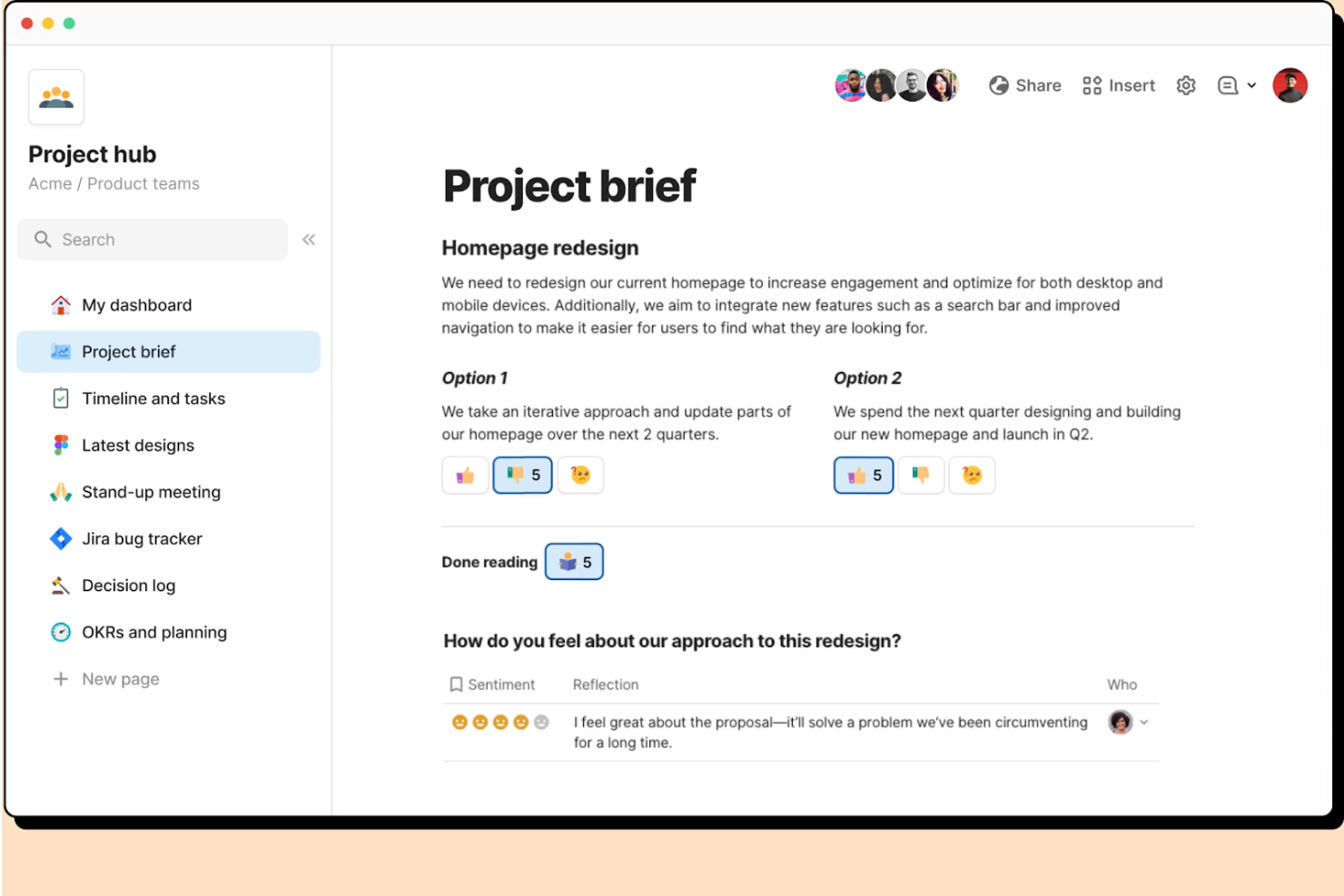
Coda er ikke bare endnu et samarbejdsværktøj – det skiller sig ud ved at kombinere dokumentation og funktionalitet til brugerdefinerede applikationer i det samme arbejdsområde. Jeg anbefaler normalt Coda, når teams begynder at blive frustrerede over kløften mellem statiske dokumenter og virkelige projektarbejdsgange, der kræver interaktive elementer.
Det, jeg sætter mest pris på, er, at man kan integrere tabeller, knapper og automatiseringer lige ved siden af sine mødenoter eller projektspecifikationer, så dokumenterne faktisk skaber handling. Teams bruger typisk Coda, når traditionelle dokumenter ikke rækker, og de har brug for levende dokumenter, der fungerer mere som applikationer end som filer.
Coda er bedst til
- Teams, der vil bygge interaktive dokumenter, som også fungerer som enkle interne applikationer
- Grupper, der har brug for fleksible arbejdsgange, der kan sammensættes efter behov, til projekter eller videndeling
Coda er ikke ideelt til
- Teams, der kun har brug for statisk dokumentredigering uden interaktive elementer
- Organisationer med streng versionsstyring af dokumenter eller komplekse godkendelsesforløb
Det, der adskiller Coda
Coda vender den sædvanlige model for dokumentværktøjer på hovedet ved at lade teams blande tekst, data og interaktive elementer på ét og samme lærred. Hvor eksempelvis Google Docs holder dokumenter adskilt fra apps, forventer Coda, at teams bygger arbejdsgange, der lever inde i deres dokumenter – med tabeller, knapper og automatiseringer som centrale elementer.
I stedet for at behandle dokumentation og processer som adskilte ting er Coda designet til grupper, der ønsker levende dokumenter, som faktisk udfører dele af deres arbejde, ligesom lette interne værktøjer. Denne tilgang får folk til at kombinere specifikationer, opfølgning og projektsamarbejde uden nogensinde at forlade dokumentet.
Afvejninger ved Coda
Coda optimerer til fleksibilitet og sammenlægning af apps med dokumenter, men det betyder, at værktøjet ikke håndhæver struktur på samme måde som traditionelle dokumentværktøjer. Teams kan ende med omfattende og uensartede arbejdsområder, hvis ingen fastsætter tydelige standarder eller retningslinjer.
Pros and Cons
Pros:
- Interaktiv manipulation af data
- Automatisering i dokumenter
- Redigering af formler i realtid
Cons:
- Ingen forudbyggede projektstyringsværktøjer
- Begrænset API-adgang

ClickUp
Bedst til alt-i-en-projektstyring

ClickUp kommer på min kandidatliste, fordi det samler alle lag af samarbejde—opgaver, dokumenter, wikier og diskussion—i ét enkelt arbejdsområde. Jeg oplever, at denne alt-i-en-tilgang hjælper team med at undgå dokumentspredning, eftersom alt, herunder mødenoter og projektplaner, findes i den rette kontekst.
Mit team bruger ClickUps dokumenter til at redigere specifikationer sammen direkte i opgaverne ved hjælp af kommentarer, versionshistorik og redigering i realtid, så alle er på samme side. Jeg sætter pris på, hvordan referencer, integrerede elementer og forbundne opgaver reducerer rodede dubletter og tydeliggør overdragelsespunkter.
ClickUp er bedst til
- Produkt-, markedsførings- og bureauhold, der har brug for opgaver, dokumenter og vidensbaser på én platform
- Projektledere, der ønsker samarbejde i realtid om dokumenter, som er direkte knyttet til projektarbejdsgange
ClickUp er ikke ideel til
- Team, der kun har brug for enkel dokumentdeling uden integration med projekter eller opgaver
- Grupper, der leder efter dokumentværktøjer, som er skræddersyet til omfattende juridisk eller reguleret indholdsstyring
Hvad adskiller ClickUp
ClickUp griber samarbejde an ved at samle dokumenter, opgaver og samtaler i et enkelt fleksibelt lærred. I stedet for at behandle dokumenter og projektarbejde som adskilte elementer kredser alt om det samme område—på en måde, der nærmest er det modsatte af Google Workspace eller Confluence, hvor dokumenter holdes adskilt fra handlingspunkter og opgavekontekst.
Hvor platforme som Notion lægger vægt på opbygning af wikier og elegante dokumenter, forventer ClickUp, at team arbejder med dokumenter og projektplaner direkte sammen med aktive arbejdsgange, så overdragelser og diskussioner forbliver forbundne.
Afvejninger ved ClickUp
ClickUp fokuserer i høj grad på fleksibilitet og samling af arbejdsstrømme, men denne blanding kan blive kaotisk, hvis team ønsker en tydelig adskillelse mellem dokumenter og opgaver. Det, der typisk sker, er, at dokumentation bliver begravet, efterhånden som projekter vokser, og nye brugere tilføjer detaljer for mange forskellige steder.
Pros and Cons
Pros:
- Integrering af opgaver og multimedieindhold i dokumenter
- Tilpassede dokumenthierarkier
- Global søgefunktion på tværs af dokumenter og opgaver
Cons:
- Kompleks håndtering af dokumenttilladelser
- Mangel på avancerede redigeringsfunktioner

Bedst til AI-drevne produktivitetsværktøjer
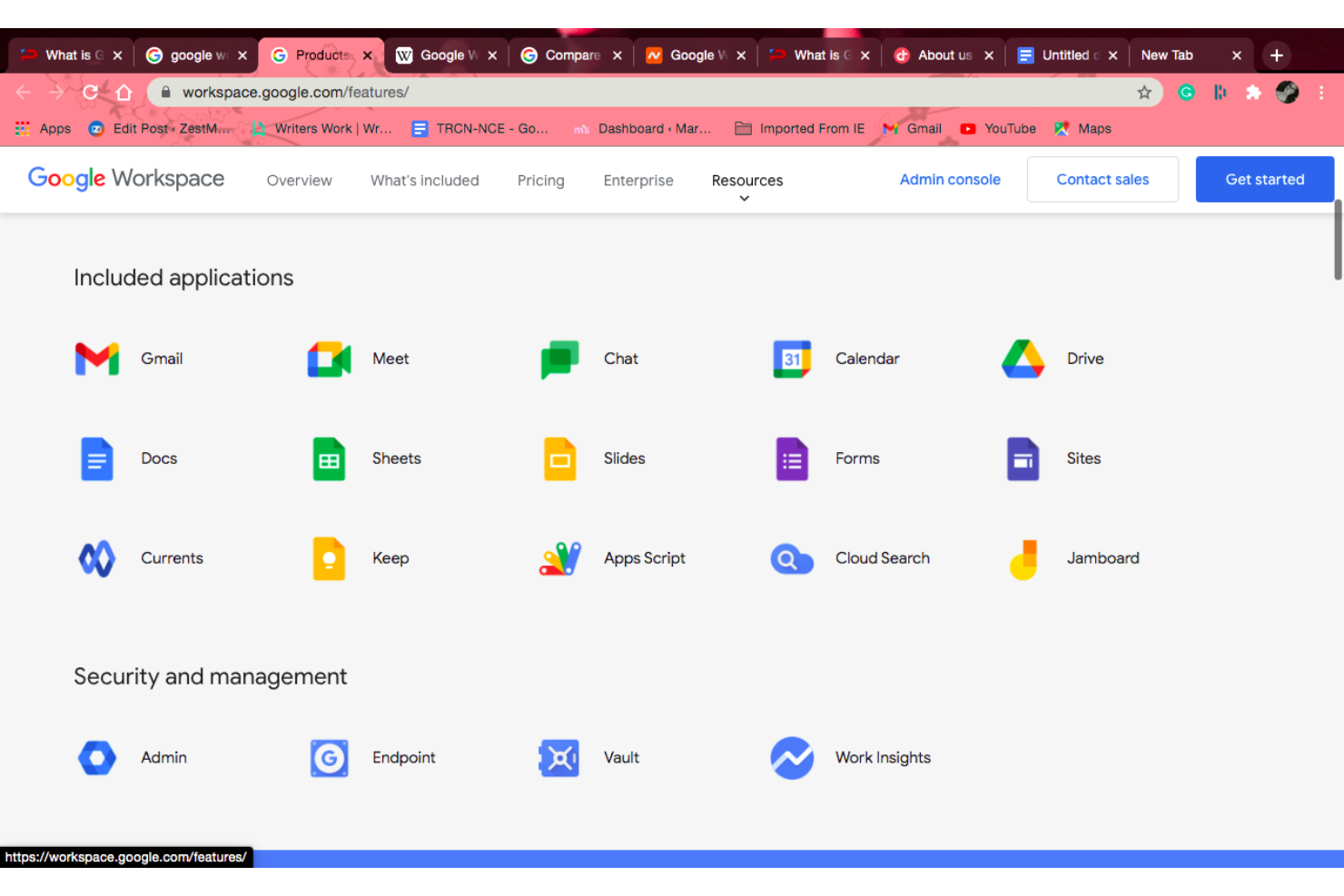
Det, der skiller sig ud, er, hvor enkelt og hurtigt det er at arbejde sammen i det samme dokument.
Google Workspace er bedst til
- Teams, der har brug for hurtigt dokumentsamarbejde og medforfatterskab i realtid
Organisationer, der i høj grad er afhængige af delte dokumenter til kommunikation, feedback og videndeling
Google Workspace er ikke velegnet til
- Teams, der har brug for kompleks formatering eller meget tilpassede dokumentstrukturer
Organisationer, der kræver streng datakontrol, fuldt offlinebaserede arbejdsgange eller miljøer uden cloud
Hvad adskiller Google Workspace
Det, der skiller sig ud for mig, er, hvor naturligt det gør det muligt for teams at arbejde sammen i det samme dokument. I stedet for at sende filer frem og tilbage foregår alt i ét fælles område—redigering, kommentering og løbende tilpasning i realtid.
Sammenlignet med værktøjer som Confluence, der er mere strukturerede og fokuserede på dokumentation, er Google Workspace bygget til løbende samarbejde og hurtig tilpasning. AI-funktionerne er integreret, men den reelle fordel er, hvor ubesværet det er at samarbejde.
Afvejninger ved Google Workspace
Fordi platformen er optimeret til samarbejde i realtid, kan tingene blive uoverskuelige, når mange personer redigerer på én gang. Versionshistorikken hjælper, men teams har ofte brug for enkle processer for at holde dokumenterne organiserede og undgå forvirring.
Pros and Cons
Pros:
- Integreret AI-drevet research
- Automatisk sproggenkendelse og oversættelse
- Offline-redigering med automatisk synkronisering
Cons:
- Integrationsudfordringer med produkter og tjenester, der ikke kommer fra Google
- Begrænsede muligheder for tilpasning og formatering

Bedst til omfattende integration af kontorpakken

Microsoft 365 er mit foretrukne valg, når teams allerede har investeret i Microsofts økosystem og har brug for dokumentsamarbejde, der er dybt integreret i det daglige arbejde. Jeg oplever, at det skaber reel værdi, når man samler Word, Excel, PowerPoint og OneDrive til både synkron og asynkron redigering uden konstant at skulle skifte mellem apps.
Det, der især fungerer godt for mig, er, at man kan redigere i fællesskab, følge versionshistorikken og kommentere direkte i dokumentet uden besvær. Jeg ser gentagne gange tværgående teams bruge de webbaserede apps til hurtigt at fortsætte arbejdet med et dokument, hvor en anden slap, hvilket får selv store og komplekse gennemgange til at føles overskuelige og organiserede.
Microsoft 365 er bedst egnet til
- Virksomheder, der allerede har investeret i Microsofts økosystem og ønsker tæt integration mellem dokumenter, regneark og præsentationer
- Tværfunktionelle teams, der har brug for samtidig redigering, kommentarer og versionsstyring i velkendte Office-apps
Microsoft 365 er mindre egnet til
- Teams, der har brug for meget visuelle samarbejdsoplevelser i kanbanlignende stil eller kreative samarbejdsoplevelser, der rækker ud over traditionelle dokumenter
- Grupper, der prioriterer lette, cloudbaserede værktøjer uden den administrative byrde fra Microsofts licensering, administration eller opdateringer
Det, der adskiller Microsoft 365
Det, jeg lægger mærke til ved Microsoft 365, er, at platformen behandler dokumenter som grundlaget for teamsamarbejde og ikke blot som understøttende elementer. I stedet for at satse på nye samarbejdsmodeller som Notion eller Airtable forventer den, at teams arbejder med traditionelle filer – Word, Excel og PowerPoint – hvor alle kan deltage, gennemgå, redigere og kommentere i realtid eller asynkront.
Sammenlignet med Google Workspace er der et større fokus på versionsstyring, dokumentintegritet og overholdelse af virksomheders krav. Microsoft 365 antager, at du ønsker et omfattende, standardiseret sæt værktøjer, der ser ud og fungerer på samme måde på tværs af enheder og organisationer.
Afvejninger ved Microsoft 365
Microsoft 365 optimerer til grundighed og fuld kompatibilitet med ældre arbejdsgange, men det kan gøre enkelt samarbejde mere besværligt. Du får brug for at håndtere komplekse delingsindstillinger og lejlighedsvis forvirring om, hvorvidt du er i den rigtige app eller version.
Pros and Cons
Pros:
- Integreret opgavestyring
- Automatiserede integrationer til arbejdsgange
- Avancerede og personligt tilpassede arbejdsværktøjer
Cons:
- Komplekse licensstrukturer
- Begrænset samarbejde i realtid i nogle apps

Bedst til Dropbox-integration
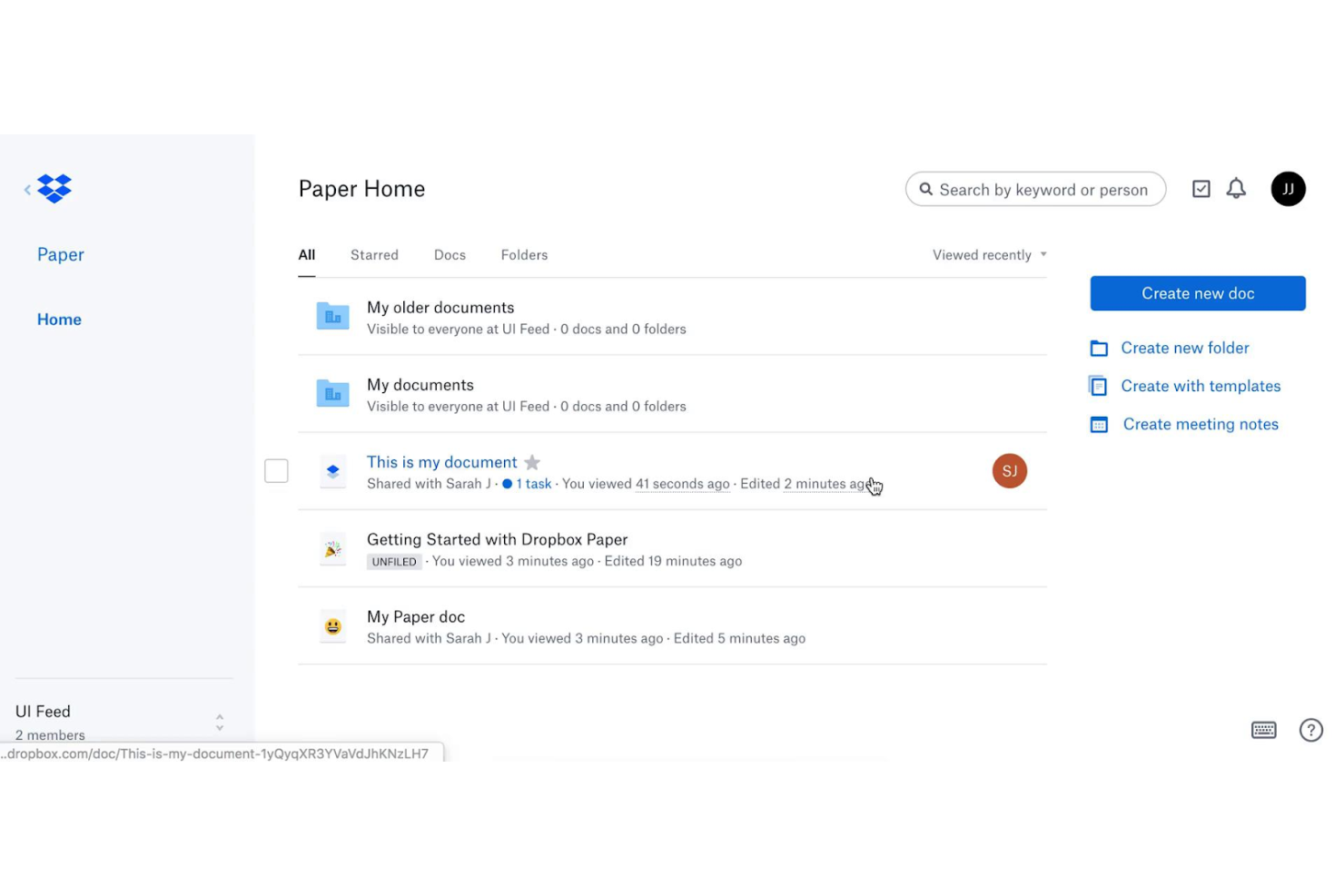
Jeg tager Dropbox Paper med på denne liste, fordi det er det eneste værktøj til dokumentsamarbejde, der virkelig forsvinder ind i Dropbox-arbejdsgangen for virksomheder, som allerede har investeret i det økosystem. Jeg oplever, at teams får mest ud af det, når de arbejder med mange indlejrede filaktiver og har brug for, at alle dokumenter automatisk synkroniseres sammen med deres Dropbox-indhold.
Dropbox Paper er bedst, når det gælder om at linke til, forhåndsvise og kommentere filer – især når feedback skal følges på tværs af en stor mængde krydsrefererede dokumenter. Jeg sætter pris på, at man kan kommentere på en bestemt sektion eller et medieelement, så samtalerne forbliver forankrede og synlige præcis dér, hvor man ønsker dem.
Det bedste ved Dropbox Paper
- Teams, der allerede gemmer og administrerer filer i Dropbox og ønsker dokumenter indlejret i denne arbejdsgang
- Kreative projekter, hvor dokumenter, billeder og feedback på filer skal forblive tæt forbundne
Dropbox Paper er ikke velegnet til
- Teams, der har brug for detaljerede dokumenttilladelser eller avanceret formatering
- Organisationer, der leder efter kompleks automatisering af arbejdsgange eller dybe integrationer uden for Dropbox
Det, der adskiller Dropbox Paper
Dropbox Paper betragter dokumentsamarbejde som en udvidelse af filhåndtering i stedet for et selvstændigt arbejdsområde som Google Docs eller Notion. Det behandler dokumenter som en del af et levende indholdsøkosystem, så feedback, billeder og filindlejringer føles naturlige i stedet for påklistrede.
I modsætning til værktøjer, der isolerer dokumenter fra din fillagring, antager Paper, at din arbejdsgang allerede er organiseret i Dropbox-mapper, og tilføjer ganske enkelt redigering i realtid ovenpå. Jeg ser sjældent, at det får teams til at indføre nye arbejdsvaner – forventningen er, at I allerede arbejder fra Dropbox, og Paper blot tilføjer endnu et lag til samarbejdet.
Ulemper ved Dropbox Paper
Dropbox Paper optimerer for enkelhed og for at passe ind i Dropbox’ grundlæggende filer-først-model, men det betyder, at teams, der har brug for mere struktureret dokumenthåndtering, avancerede tilladelser eller integrationer, vil støde på begrænsninger. Efter min erfaring opstår friktionen, når man vil designe komplekse arbejdsgange – ting, der fungerer fremragende i Notion eller Confluence, begynder at føles klodsede her.
Pros and Cons
Pros:
- Integrerede grundlæggende værktøjer til opgavestyring
- Automatiske opgavelister
Cons:
- Integrerbart webindhold
- Begrænsede formateringsmuligheder
- Begrænsede integrationer med tjenester, der ikke er fra Dropbox

Quip
Bedst til Salesforce-integration
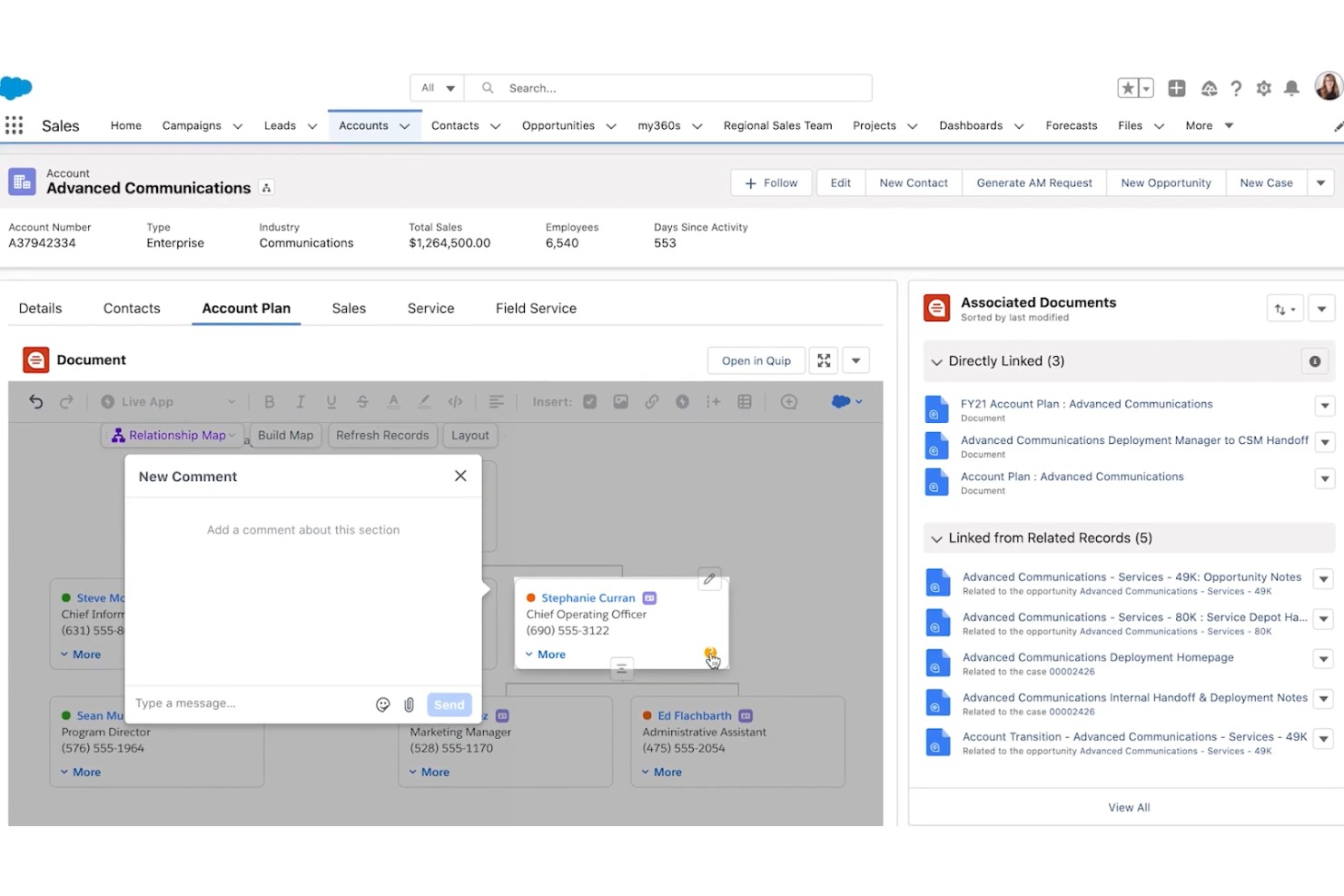
Quip får en plads på min liste på grund af, hvor naturligt det forbinder dokumentsamarbejde med Salesforce-arbejdsgange. Jeg vender ofte tilbage til Quip, når teams arbejder i Salesforce og har brug for dokumenter, regneark og opgavelister, der er tæt forbundet med live-data og CRM-poster.
Det, der især får Quip til at skille sig ud for mig, er, hvordan det lader dig integrere Salesforce-rapporter og strukturerede data direkte i dokumenter. Det gør det muligt at afholde gennemgange af aftaler eller udarbejde planlægningsdokumenter for kunder, som altid viser tal i realtid – noget, jeg ikke har set håndteret lige så smidigt andre steder.
Quip er bedst til
- Teams, der har brug for dokumentsamarbejde i realtid, direkte integreret med Salesforce-data
- Salgs-, kundesucces- og kundeansvarsteams, der arbejder i Salesforce
Quip er ikke så velegnet til
- Teams, der ikke bruger Salesforce som en central del af deres arbejdsgang
- Personer, der har brug for avancerede muligheder for dokumentformatering eller publicering
Hvad adskiller Quip?
Quips tilgang er at integrere dokumenter, regneark og samtaler direkte i det sted, hvor Salesforce-arbejdet foregår. I modsætning til Google Docs eller Microsoft 365 forventer Quip, at teamets samtaler, projektplaner og samarbejdsnoter ligger side om side med CRM-data i realtid – ikke adskilt fra dem. Hele opsætningen bygger på, at du arbejder i Salesforce og ønsker, at dine dokumenter automatisk opdateres med de seneste oplysninger om salgspipeline eller kunder.
Sammenlignet med værktøjer som Notion, der fokuserer på fleksible vidensbaser, prioriterer Quip integration i realtid frem for dokumentstruktur eller omfattende tilpasning. Alt i Quip føles designet til at reducere omkostningerne ved at skifte mellem dokumentation og daglige salgs- eller supportarbejdsgange.
Afvejninger ved Quip
Quip er optimeret til Salesforce-integration, hvilket betyder, at oplevelsen af at redigere dokumenter er enklere og mere fokuseret på synkronisering med live-forretningsdata. Det, der typisk sker, er, at teams, der har brug for avancerede layoutmuligheder eller et professionelt finish til publicering, støder på begrænsninger, fordi Quip prioriterer live-opdateringer og funktionalitet frem for omfattende styling.
Pros and Cons
Pros:
- Indlejring af live-data fra Salesforce
- Samarbejde i realtid med integreret chat
- Organisering af dokumenter i flere lag
Cons:
- Begrænsede muligheder for dokumentformatering
- Afhængig af Salesforce-integration

Bedst til sikker fillagring for teams
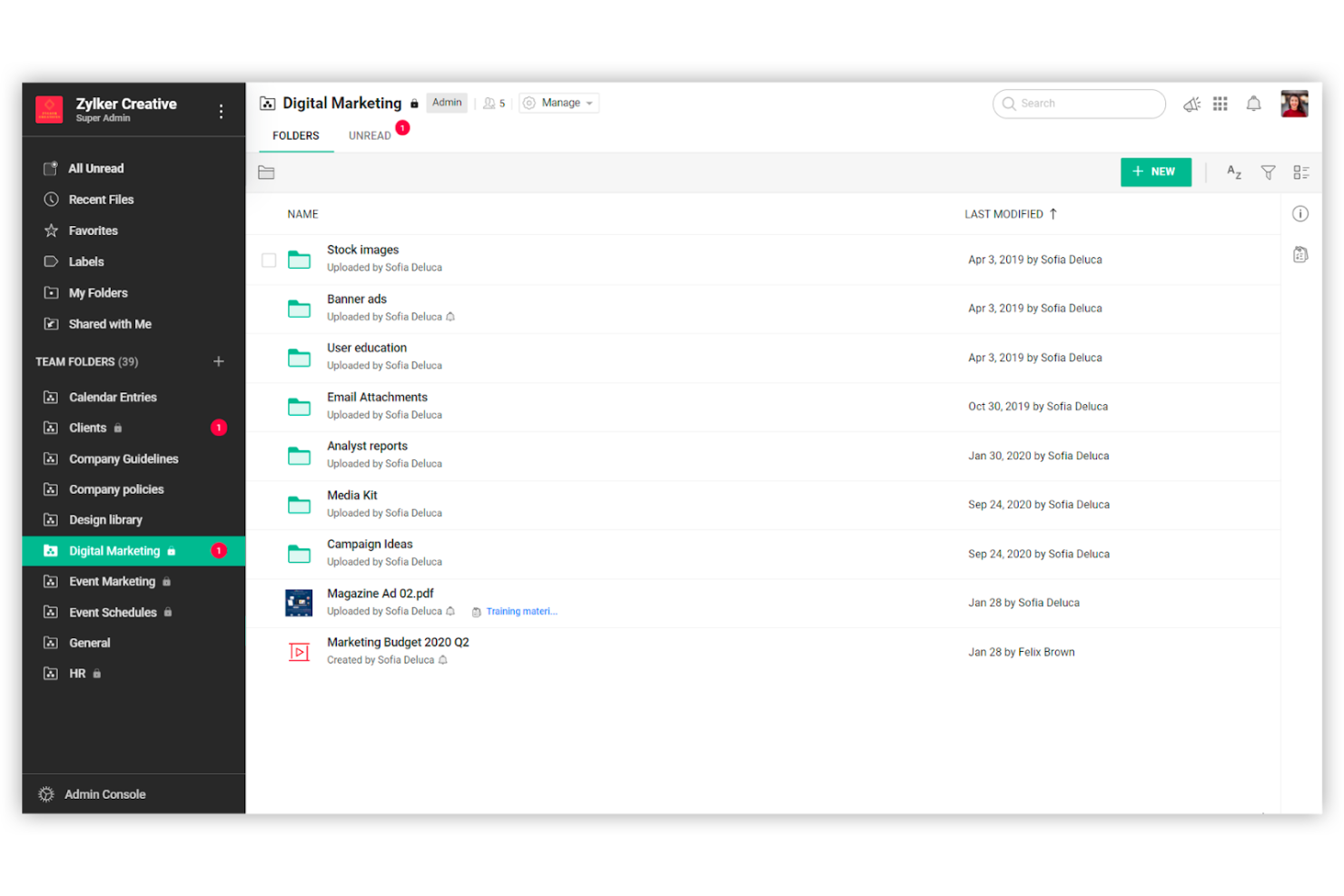
Zoho WorkDrive kommer på min shortlist over værktøjer til dokumentsamarbejde på grund af den dybe prioritering af sikker fillagring for teams uden at gå på kompromis med arbejdsgange i realtid. Jeg har arbejdet med distribuerede teams, der er afhængige af detaljerede adgangskontroller og revisionsspor, især under følsomme projektfaser.
Det, jeg godt kan lide ved Zoho WorkDrive, er deres teammapper, som lader os samle filer pr. projekt og samtidig opretholde strenge sikkerhedsgrænser. Administratordashboardet giver et tydeligt overblik over filaktivitet og deling, hvilket er nyttigt, når overholdelse af regler eller fortrolighed er vigtigt.
Zoho WorkDrive er bedst til
- Distribuerede teams, der har brug for sikker, centraliseret fillagring med detaljerede adgangskontroller
- Organisationer med krav om overholdelse af regler, hvor revisionsspor og tilladelsesstyring er afgørende
Zoho WorkDrive er ikke velegnet til
- Teams, der søger avanceret redigering af dokumenter i realtid med dybdegående kommentarer i appen
- Kreative grupper, der er afhængige af visuelle fileksempler eller funktioner til multimediesamarbejde
Det, der adskiller Zoho WorkDrive
Det, der især skiller sig ud for mig ved Zoho WorkDrive, er, hvordan tjenesten placerer sikker lagring og organisatorisk struktur i centrum for samarbejdet. I stedet for at behandle dokumenter som løse filer på et delt drev forventer den, at teams opbygger teammapper med lagdelte tilladelser og synlighedskontroller—mere som et digitalt arkivskab end et uformelt delingsområde. Sammenlignet med Google Drive, som lægger vægt på bred deling og hurtig adgang, er Zoho WorkDrive designet omkring strammere styring og centraliseret overvågning.
Denne tilgang fungerer bedst, når teams har brug for at vide præcis, hvem der kontrollerer hvert dokument, og ønsker, at alt bliver sporet—særligt i miljøer, hvor adgang til oplysninger er følsom eller reguleret.
Afvejninger ved Zoho WorkDrive
Fordi Zoho WorkDrive lægger vægt på sikkerhed og struktur, er det sværere for teams at arbejde lige så hurtigt eller uformelt, som de ville kunne i et værktøj som Google Drive. Denne udformning gør lejlighedsvis eller tværfunktionel ad hoc-deling en smule besværlig, især for grupper, der er vant til løst og åbent samarbejde.
Pros and Cons
Pros:
- Tilpasning af teammapper
- Avanceret linkstyring
- Offlineadgang med synkroniseringsmuligheder
Cons:
- Begrænsede avancerede funktioner til dokumentredigering
- Lagerkvoter pr. bruger
Bedst til samarbejde i fjernteams
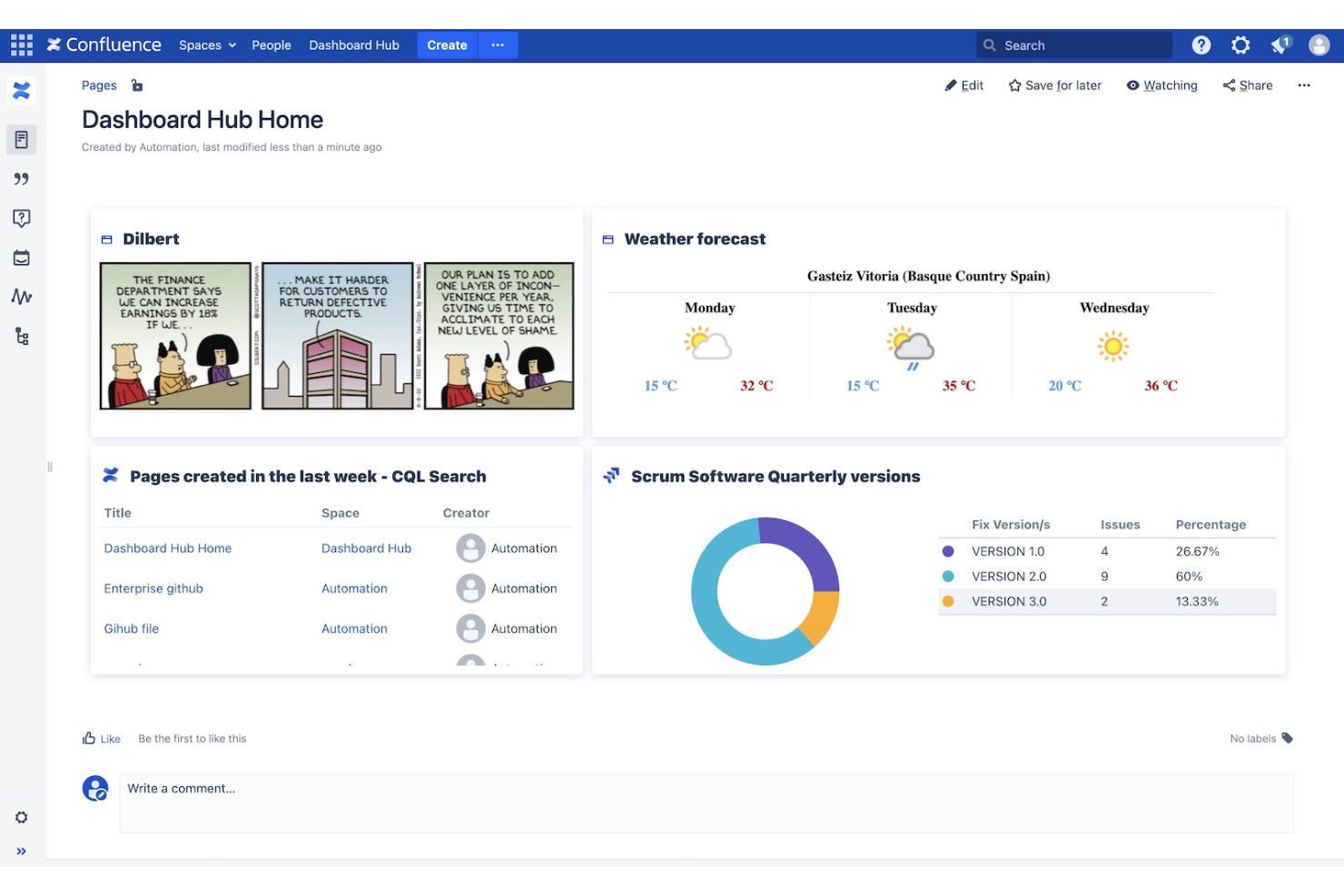
Confluence er altid på min liste over favoritter, når fjernteams har brug for en levende vidensbase, der kan skalere med dem. Jeg valgte det, fordi områder, sider og kommentarer direkte i teksten får asynkront samarbejde til at føles naturligt, selv når ingen er i samme rum.
Mit team bruger Confluence, når vi har brug for at håndtere distribueret projektdokumentation, brainstorme med delte skabeloner og indfange mødenoter, som alle kan reagere på i realtid. Det, jeg sætter pris på, er, hvordan det holder indholdet organiseret, efterhånden som teams vokser, og projekterne bliver flere, hvilket er en reel udfordring med de fleste vidensværktøjer.
Det er Confluence bedst til
- Distribuerede produkt-, design- eller udviklingsteams, der har brug for et centralt, levende vidensknudepunkt
- Organisationer, hvor asynkron brainstorming, feedback og dokumentation skal være tæt forbundet
Det er Confluence ikke så godt til
- Teams, der fokuserer på kortvarige dokumenter eller enkel deling i stedet for langsigtet vidensstyring
- Grupper, der leder efter omfattende dokumentformateringsmuligheder, avanceret publiceringskontrol eller WYSIWYG-redigering som i Google Docs
Det, der adskiller Confluence
Confluence skiller sig efter min mening ud ved, at det i så høj grad er bygget op omkring åben, asynkron vidensdeling frem for traditionel dokumentcentreret redigering. Det handler langt mindre om at skabe enkelte, gennemarbejdede dokumenter og mere om at lade teams oprette levende sider, kommentere i konteksten og sammen opbygge vidensområder, der udvikler sig over tid.
Sammenlignet med noget som Google Docs, der er optimeret til tekstbehandling og separat fillagring, forventer Confluence, at teams strukturerer viden som dynamiske, indbyrdes forbundne sider. Derfor ser jeg det primært blive brugt, hvor der er et stort behov for dokumentation i wiki-stil, diskussion og sidehistorik.
Ulemper ved Confluence
Confluence fokuserer på kollaborativ vidensstyring og åben redigering, men i større eller reguleringstunge teams kan det være svært at håndtere et stort antal sider og sikre, at indholdsstyringen håndhæves. Det, der typisk sker, er, at ældre indhold bliver forældet, og at organiseringen kræver ekstra disciplin – ikke alle er rustet til det.
Pros and Cons
Pros:
- Integreret køreplansværktøj
- Fleksible sideskabeloner
- Sidehierarkier til organisering
Cons:
- Uoverskuelig grænseflade med omfattende indhold
- Begrænsede muligheder for dokumentformatering

Wrike
Bedst til samarbejde og rapportering i realtid
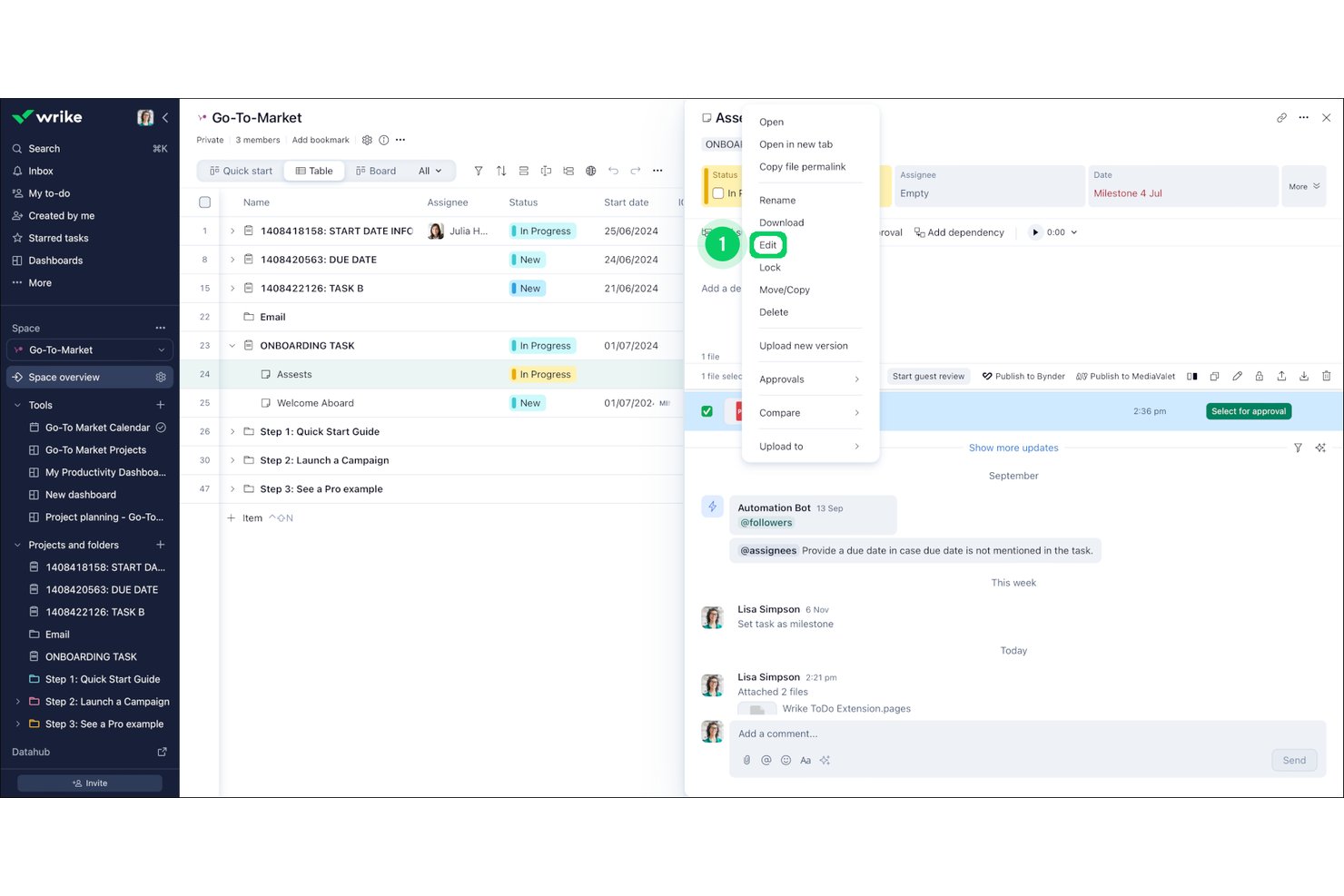
Wrike er en projektstyringsplatform med dokumentsamarbejde direkte integreret i opgaver, som tilbyder samtidig redigering i realtid, korrekturgennemgang og annotering af filer, versionshistorik og godkendelsesarbejdsgange sammen med Gantt-diagrammer, oversigter og over 400 integrationer.
Hvem er Wrike bedst egnet til?
Wrike er velegnet til projektledere og tværfunktionelle teamledere, der har brug for dokumentsamarbejde, korrekturgennemgang og godkendelser integreret direkte i deres projektarbejdsgange.
Hvorfor jeg valgte Wrike
Jeg valgte Wrike som en af de bedste, fordi funktionerne til samarbejde og rapportering i realtid er integreret direkte i opgaverne i stedet for at være tilføjet som separate værktøjer. Wrike Live lader mit team redigere projektbeskrivelser og mødereferater samtidigt, mens korrekturgennemgang tilføjer pixelpræcis annotering af videoer, PDF-filer og Office-filer uden at forlade platformen. Oversigter i realtid samler projektdata i rapporter, der kan deles og opdateres i realtid, så interessenter altid kan se den aktuelle status.
Vigtige funktioner i Wrike
- Arbejdsområder: Organiser dine projekter, mapper og ressourcer i teamspecifikke centre med indlejrede strukturer og søgning på nøgleord.
- Korrekturgennemgang: Annoter billeder, videoer, PDF-filer og Office-filer direkte med markerede kommentarer, og gennemgå videoer med pixelpræcision.
- Versionshistorik: Gendan tidligere tilstande af opgavebeskrivelser ved hjælp af en revisionslinje, og følg filversioner gennem upload af vedhæftede filer med versionsstyring.
- AI-indholdsgenerering: Brug Wrike AI til at udarbejde og redigere opgavebeskrivelser, projektbeskrivelser og kommentarer direkte på platformen.
Integrationer i Wrike
Wrike tilbyder over 400 forudbyggede integrationer, herunder Jira, GitHub, Google Drive, Microsoft Teams, Slack, Salesforce og Adobe Creative Cloud. Den betalte tovejssynkronisering understøtter over 22 systemer, herunder Jira og GitHub, med en kodefri integrations- og automatiseringsbygger.
Pros and Cons
Pros:
- Korrekturgennemgang tilføjer pixelpræcise filannoteringer
- Redigeringer af opgaver bevarer en versionshistorik, der kan gendannes
- Oversigter forbinder dokumenter med projektrapportering
Cons:
- Korrekturgennemgang understøtter ikke flere kilder til skylager
- Kompleksiteten i brugerfladen gør den første implementering langsommere for teamet
New Product Updates from Wrike

Wrike Adds Quick Search to Table View
Wrike adds Quick Search to Table View with full-table search across titles, descriptions, and fields, plus highlighted matches. This helps users find tasks faster in large tables. For more information, visit Wrike’s official site.
Andre værktøjer til dokumentsamarbejde
Nedenfor finder du en liste over yderligere software til dokumentsamarbejde, som vi udvalgte, men som ikke kom med på top-listen. Det er værd at undersøge dem.


Sådan evaluerer jeg værktøjer til dokumentsamarbejde
Jeg ser på disse værktøjer i to lag: de grundlæggende funktioner, som alle muligheder skal have—samtidig redigering, versionshistorik og tilladelser—og de særkende, der afgør, hvad der passer bedst til et projektlederteam.
Grundlæggende funktionalitet (minimumskrav til denne liste)
Når jeg udvælger værktøjer til min liste, bedømmer jeg hvert enkelt på en skala fra 0 (tilbyder ikke funktionaliteten) til 5 (udmærker sig på dette område) for hver af de grundlæggende funktioner, der er angivet nedenfor. Derefter omregner jeg værktøjets samlede score til en procentdel. Hvert værktøj skal opnå en samlet minimumsscore på 65 % for at komme i betragtning.
- Samtidig redigering i realtid: Jeg undersøger, om flere teammedlemmer kan arbejde i det samme dokument på én gang—f.eks. opdatere en projektbeskrivelse under et opstartsmøde—med levende markører og øjeblikkelig synkronisering.
- Kommentarer & annotering: Inlinekommentarer med @omtaler og trådede svar er vigtige her, især til asynkrone gennemgangsprocesser af SOW'er eller statusrapporter på tværs af tidszoner.
- Versionsstyring & historik: Jeg vurderer, hvordan værktøjet registrerer revisioner, og om du kan rulle ændringer tilbage, hvilket er afgørende, når leverancens omfang ændres midt i en sprint.
- Detaljeret deling & tilladelser: Hvert værktøj bør give dig mulighed for at angive adgang til visning, kommentarer og redigering på dokument- eller mappeniveau, herunder styring af ekstern deling med kunder eller leverandører.
- Centraliseret dokumentlagring: Jeg leder efter et organiseret og søgbart arkiv—arbejdsområder, mapper og mærker—så projektdokumenter ikke ender spredt på tværs af Slack-tråde og e-mailkæder.
- Integrationer til projektarbejdsgange: Værktøjet bør kunne forbindes med projektstyringsplatforme som Jira, Asana eller monday.com, så dokumentationen forbliver knyttet til de opgaver og tidsplaner, den understøtter.
Når jeg har en liste over værktøjer, der opfylder disse kriterier, ser jeg på, hvad der adskiller de enkelte platforme.
Særkende (det, der adskiller leverandørerne)
Sådan sammenligner jeg forskellige leverandører:
Fremtrædende funktioner
Jeg leder efter AI-skrivefunktioner, der kan udarbejde mødereferater eller statusopdateringer og spare projektledere tid på gentagen dokumentation. Integrerede data i realtid er en anden forskel—ved at hente et Gantt-diagram eller et opgavebræt direkte ind i en projektbeskrivelse bevares konteksten uden skift mellem faner. Skabelonbiblioteker er også vigtige, eftersom forudbyggede projektgrundlag, retrospektiver og RACI-matricer hjælper team med at standardisere dokumenter på tværs af arbejdsstrømme. Jeg vurderer også wiki-funktioner til at omdanne projektdokumenter til en sammenkædet og navigerbar vidensbase.
Mere end funktioner
Sikkerheds- og overholdelsescertificeringer som SOC 2 samt GDPR-parathed er værd at undersøge tidligt, især hvis dit projektstyringskontor håndterer følsomme kundedata. Prisstrukturen er også vigtig—jeg vurderer, om adgang for gæster eller læsere er overkommelig, eftersom projektledere jævnligt deler dokumenter med eksterne interessenter, der ikke har brug for fulde licenser. Integrationsdybden på tværs af den bredere teknologistak er en anden vigtig faktor. Et værktøj, der synkroniserer med Slack, Google Drive og din projektstyringsplatform, reducerer kontekstskift for distribuerede team.
Sådan vælger du værktøjer til dokumentsamarbejde
Når du gennemgår din unikke proces for valg af software, bør du have følgende punkter i tankerne:
- Brugervenlighed og brugerflade: Værktøjet bør være intuitivt og nemt at bruge for alle teammedlemmer uanset deres tekniske kunnen. En brugervenlig grænseflade kan reducere indlæringskurven betydeligt og øge anvendelsesgraden.
- Samarbejde i realtid: Samarbejde i realtid er afgørende, for at teams kan arbejde samtidigt på dokumenter. Denne funktion eliminerer behovet for frem og tilbage-e-mails og sikrer, at alle er på samme side.
- Integration med andre værktøjer: Værktøjet til dokumentsamarbejde bør integreres problemfrit med den øvrige software og de værktøjer, som dit team allerede bruger. Det kan strømline arbejdsgange og øge produktiviteten.
- Sikkerhed og adgangskontrol: Det er vigtigt at beskytte følsomme oplysninger. Værktøjet bør tilbyde stærke sikkerhedsfunktioner, herunder adgangskontrol og tilladelser, for at sikre, at kun autoriserede brugere kan se eller redigere dokumenter.
- Versionsstyring og automatisk lagring: Muligheden for at spore ændringer og vende tilbage til tidligere versioner af et dokument er afgørende for at bevare dokumentets integritet. Funktioner til automatisk lagring sikrer, at intet arbejde går tabt på grund af uventede hændelser som strømafbrydelser.
Tendenser inden for værktøjer til dokumentsamarbejde
Online-samarbejdsværktøjer udvikler sig hurtigt, efterhånden som fjernarbejde bliver normen. Her er nogle vigtige tendenser, du bør holde øje med.
- AI-understøttelse i realtid: AI integreres for at tilbyde assistance i realtid. Dette hjælper med grammatikkorrektion, indholdsforslag og endda oversættelse, hvilket gør samarbejdet mere effektivt.
- Blockchain til sikkerhed: Blockchainteknologi bruges til at forbedre dokumentsikkerheden. Den sikrer, at dokumenter er manipulationssikre og kan verificeres, hvilket er afgørende for følsomme oplysninger.
- Samarbejde fra tale til tekst: Funktioner til konvertering af tale til tekst bliver mere almindelige. De giver brugerne mulighed for at diktere dokumenter og samarbejde ved hjælp af stemmekommandoer. Dette er særligt nyttigt til håndfri betjening.
- Integration på tværs af platforme: Værktøjer understøtter i stigende grad integration på tværs af platforme. Det betyder, at dokumenter kan tilgås og redigeres fra enhver enhed, hvilket forbedrer tilgængeligheden og fleksibiliteten.
- Avanceret versionsstyring: Der implementeres avancerede funktioner til versionsstyring. De giver brugerne mulighed for nemt at spore ændringer og vende tilbage til tidligere versioner. Dette er vigtigt for at bevare dokumenternes integritet.
Hvad er værktøjer til dokumentsamarbejde?
Værktøjer til dokumentsamarbejde er systemer eller software, der gør det muligt for flere personer at arbejde sammen på ét dokument eller én fil for at nå frem til en endelig version. Disse værktøjer gør det muligt for teams at arbejde på et dokument samtidig fra forskellige computerterminaler eller mobilenheder, ofte ved hjælp af en internet- eller skybaseret tilgang.
Typiske brugere omfatter virksomhedsteams, uddannelsesinstitutioner og fjernarbejdere, der har brug for at være medforfattere på dokumenter, dele feedback og opretholde versionsstyring. Disse værktøjer er afgørende for at forbedre produktiviteten, sikre dokumenternes integritet og muliggøre samarbejde i realtid.
Værktøjer til dokumentsamarbejde omfatter typisk funktioner som kommentarer i realtid og onlinemeddelelser, tilstedeværelsesindikatorer, tilladelser, personlige aktivitetsfeeds, samarbejde med brugere uden for virksomhedens firewall, sikkerheds- og overholdelsesrammer, sporing af ændringshistorik, mulighed for at håndtere store filer og godkendelsesprocesser.
Funktioner i værktøjer til dokumentsamarbejde
Efterhånden som fjernarbejde og hybride arbejdsmodeller fortsætter med at omforme den moderne arbejdsplads, er efterspørgslen efter avancerede onlineværktøjer, der fremmer produktivt teamsamarbejde, vokset eksponentielt.
- Samlet kommunikation: Samler e-mails, chats, dokumenter og kalenderbegivenheder på én platform, hvilket eliminerer behovet for at bruge flere applikationer.
- Samarbejde i realtid: Giver teammedlemmer mulighed for at dele opdateringer og give øjeblikkelig feedback, hvilket forbedrer produktiviteten og teamets koordinering.
- Kalenderintegration: Forbinder kalenderbegivenheder med bredere kommunikationskontekster og hjælper brugerne med at holde styr på aktiviteter, deadlines og møder.
- Stemmeopkald og skærmdeling: Muliggør engagerende ansigt-til-ansigt-interaktioner i distribuerede teams og løfter kvaliteten af teamets diskussioner og beslutningsprocesser.
- Sikkerhed og privatliv: Implementerer stærke sikkerhedsforanstaltninger for at beskytte følsomme data og sikre privatliv, hvilket er afgørende for at bevare brugerdataenes integritet og fortrolighed.
- Integration med tredjepartsapps: Forbedrer samarbejdssoftware ved at integrere med populære applikationer som projektstyringsværktøjer, fillagringsplatforme og produktivitetsapps, så brugerne kan strømline deres arbejdsgang.
- Tilpasning og personalisering: Giver brugerne mulighed for at tilpasse deres samarbejdsoplevelse ved at vælge temaer, angive præferencer og organisere deres arbejdsområde.
- Brugervenlig grænseflade: Tilbyder en enkel og intuitiv grænseflade, så brugerne hurtigt kan finde det, de har brug for, og forbedre den samlede brugeroplevelse.
- Tilstedeværelses- og statusindikatorer: Viser teammedlemmernes tilgængelighed og status og angiver, hvem der er online, optaget eller væk, hvilket eliminerer unødvendige forsinkelser og sikrer effektiv kommunikation.
- Livekommentarer og opdateringer: Muliggør hurtig iteration og kommunikation ved at give deltagerne mulighed for at kommentere og se opdateringer i realtid.
- Synkronisering af filer: Værktøjer til filsynkronisering opdaterer automatisk filer på tværs af flere enheder eller placeringer, så hver kopi forbliver aktuel og identisk.
Fordele ved værktøjer til dokumentsamarbejde
Værktøjer til dokumentsamarbejde er blevet afgørende for virksomheder og teams med fleksible eller fjernbaserede arbejdsmiljøer. Nedenfor beskrives fem primære fordele ved værktøjer til dokumentsamarbejde for brugere og organisationer.
- Forbedret koordinering af teamet: Værktøjer til dokumentsamarbejde hjælper med at definere hvert teammedlems roller, ansvarsområder og individuelle opgaver, hvilket sikrer bedre organisering og forståelse i teamet.
- Øget produktivitet: Samarbejdsværktøjer gør det muligt for teammedlemmer at arbejde sammen i realtid, hvilket effektiviserer dokumentationsprocessen og reducerer den tid, der kræves for at fuldføre opgaver.
- Forbedret kvalitet af arbejdet: Ved at udnytte teamets forskellige ekspertiser og perspektiver resulterer dokumentsamarbejde i alsidige ressourcer af høj kvalitet, der imødekommer alle brugeres behov.
- Hurtigere redigeringsproces: Funktioner til samarbejdsredigering gør det muligt for teammedlemmer at redigere dokumenter samtidigt, hvilket reducerer den tid, der bruges på e-mails frem og tilbage, og sikrer, at alle arbejder på den nyeste version.
- Samling af distribuerede teams: Værktøjer til dokumentsamarbejde giver distribuerede teams et fælles onlinerum, der fremmer kommunikation, udveksling af idéer og stærkere bånd i teamet, selv når teammedlemmerne ikke er fysisk sammen.
Værktøjer til dokumentsamarbejde giver mange fordele, der kan forbedre dit teams effektivitet og produktivitet betydeligt. Investering i et pålideligt værktøj til dokumentsamarbejde kan hjælpe dit team med at arbejde sammenhængende og opnå bedre resultater.
Omkostninger og priser for værktøjer til dokumentsamarbejde
Dette afsnit giver et estimat over gennemsnitlige abonnementer og omkostninger for værktøjer til dokumentsamarbejde.
Sammenligningstabel for abonnementer til værktøjer til dokumentsamarbejde
| Abonnementstype | Gennemsnitlig pris | Almindelige funktioner |
|---|---|---|
| Gratis abonnement | $0 | Grundlæggende opgavestyring, begrænset lagerplads, fildeling, samarbejde i realtid |
| Personligt abonnement | $5 - $10 pr. bruger/måned | Udvidet lagerplads, avanceret opgavestyring, grundlæggende integrationer, versionsstyring |
| Erhvervsabonnement | $10 - $20 pr. bruger/måned | Ubegrænset lagerplads, avancerede integrationer, sikkerhedsfunktioner, teamsamarbejde |
| Abonnement til store virksomheder | $20+ pr. bruger/måned | Tilpasningsmuligheder, avanceret sikkerhed, værktøjer til overholdelse af regler, dedikeret support |