

10 bedste programmer til procesdokumentation anmeldt i 2026

Udvalg over den bedste software til procesdokumentation


Det kan være frustrerende at styre projekter, når processerne ikke er dokumenteret. Misforståelser, forsinkelser og spild af tid kan få dit team til at føle sig overvældet. Det er her, software til procesdokumentation kommer ind i billedet og hjælper dig med at organisere arbejdsgange, så alle ved præcis, hvad de skal gøre, og hvornår.
Efter min erfaring kan den rigtige software fuldstændig forvandle dit teams arbejdsprocesser. Jeg har gennemgået og testet de bedste værktøjer for at give dig uvildige anbefalinger, der er tilpasset dine faktiske behov.
Læs videre, mens jeg gennemgår de bedste tilgængelige muligheder og forklarer, hvordan hver af dem kan hjælpe dit team med at være samstemt, spare tid og håndtere dine største udfordringer inden for projektstyring.
Why Trust Our Software Recommendations
Our team has been testing and reviewing software since 2012. As project managers ourselves, we know how difficult—and important—it is to choose the right software.
For this guide, we evaluated tools using hands-on testing and independent research, scoring tools using our selection criteria. We also draw on insights from industry thought leaders and practicing project management experts.
Our reviews reflect our human editorial judgment, not a sales pitch.
Expert reviewers:
Sammenligningstabel over software til procesdokumentation
Denne sammenligningstabel opsummerer prisoplysningerne for mine bedste udvalg af software til procesdokumentation:
| Tool | Best For | Trial Info | Price | ||
|---|---|---|---|---|---|
| 1 | Bedst til at omdanne dokumenter til aktive opgaver | Gratis abonnement tilgængeligt | Fra $12/bruger/måned (faktureres årligt) | Website | |
| 2 | Bedst til AI-guidet procesdokumentation | 14 dages gratis prøveperiode + gratis demo tilgængelig | Priser oplyses efter forespørgsel | Website | |
| 3 | Bedst til indfangning af trin-for-trin-arbejdsgange | 7 dages gratis prøveperiode | Fra $49/måned | Website | |
| 4 | Bedst til automatisering af dokumentoprettelse | Gratis abonnement + gratis demo tilgængelig | Fra $12/plads/måned (faktureres årligt) | Website | |
| 5 | Bedst til brugerintroduktion | Gratis prøveperiode tilgængelig | Priser oplyses på forespørgsel | Website | |
| 6 | Bedst til gentagne arbejdsgange | Gratis demo tilgængelig | Pris oplyses efter forespørgsel | Website | |
| 7 | Bedst til diagram-baseret dokumentation | Gratis abonnement tilgængeligt | Fra $5/bruger/måned (faktureres årligt) | Website | |
| 8 | Bedst med sikre, rollebaserede dokumentarbejdsområder | 7 dages gratis prøveperiode | Fra $19.99/bruger/måned (faktureres årligt) | Website | |
| 9 | Bedst til deling af intern viden | 30-dages gratis prøveperiode | Fra $8/user/month (faktureret årligt) | Website | |
| 10 | Bedst til teamsamarbejde | Gratis prøveperiode + gratis abonnement tilgængeligt | Fra $5.42/bruger/måned | Website |

Anmeldelser af den bedste software til procesdokumentation
Herunder finder du mine detaljerede opsummeringer af den bedste software til procesdokumentation, der kom med på mit udvalg. Mine anmeldelser giver et detaljeret indblik i de vigtigste funktioner, fordele & ulemper, integrationer og ideelle anvendelsesområder for hvert værktøj, så du kan finde det bedste til dig.

Bedst til at omdanne dokumenter til aktive opgaver
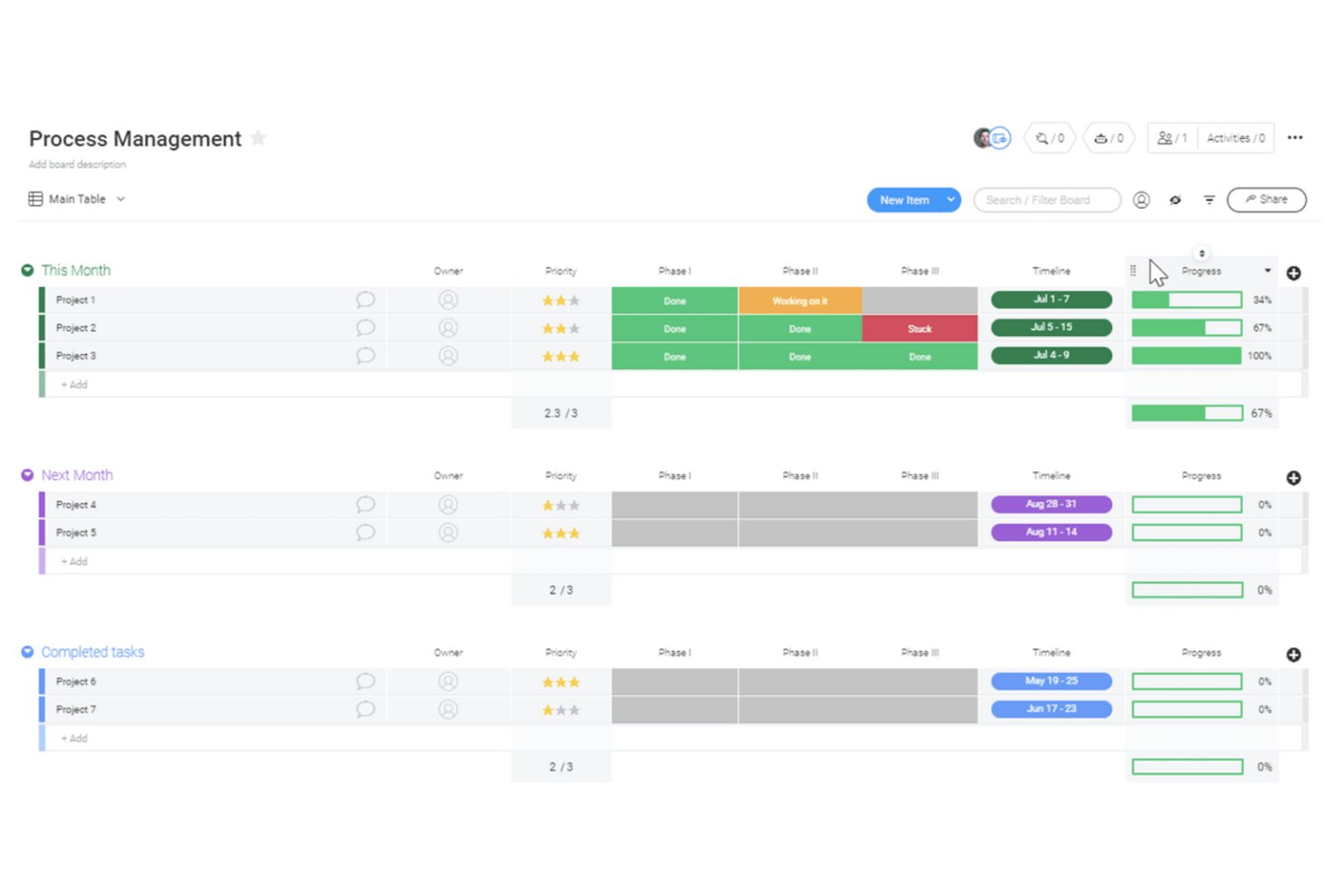
monday AI Workspace er en arbejdsstyringsplatform med indbyggede AI-drevne dokumenter, der forbindes direkte til tavler, opgaver og arbejdsgange, så teams kan oprette, gemme og udføre procesdokumentation uden at skifte værktøj.
Hvem egner monday AI Workspace sig bedst til?
Det er et stærkt valg for driftsteams og PMO'er i mellemstore virksomheder, som administrerer flere arbejdsstrømme og har brug for procesdokumentation, der er direkte knyttet til projektudførelsen.
Hvorfor valgte jeg monday AI Workspace?
monday AI Workspace kommer med på min liste over favoritter på grund af den tætte forbindelse mellem arbejdsdokumenter og igangværende projektarbejde. Jeg kan skrive en standardarbejdsprocedure i et arbejdsdokument og med et enkelt klik omdanne enhver tekstlinje til et element på en tavle med en tildelt ansvarlig og en forfaldsdato. Den AI-baserede mødereferent tilføjer endnu et lag ved automatisk at omdanne mødenoter til handlingsrettede opgaver, så procesbeslutninger fra møder ikke bliver begravet i et dokument, som ingen vender tilbage til.
Vigtige funktioner i monday AI Workspace
- Versionshistorik for arbejdsdokumenter: Spor dokumentændringer over tid, og gendan tidligere versioner efter behov.
- Rettigheder på dokumentniveau: Angiv visnings- og redigeringsrettigheder for enkeltpersoner, teams eller gæster i hvert dokument eller hver mappe.
- Samarbejdsredigering i realtid: Flere brugere kan samarbejde om dokumenter samtidig med øjeblikkelige opdateringer og kommentarer direkte i teksten.
- Fuldtekstsøgning og mærkning: Søg på tværs af alle dokumenter, og brug mærker til at organisere og hurtigt finde procesdokumentation i arbejdsområder.
Integrationer med monday AI Workspace
monday AI Workspace tilbyder indbyggede integrationer med Slack, Google Drive, Dropbox, Box, OneDrive, GitHub, Gmail, Outlook og Microsoft Excel. Det understøtter også Zapier og tilbyder en API til brugerdefinerede integrationer.
Pros and Cons
Pros:
- Omdan ethvert trin i et dokument til en handlingsrettet opgave
- Dokumentsamarbejde for flere brugere i realtid
- Procesdokumenter er direkte forbundet med projekttavler
Cons:
- Intet indbygget værktøj til diagrammer eller flowcharts
- Avancerede rettighedsindstillinger kræver abonnementer på højere niveauer
New Product Updates from monday AI Workspace
monday AI Workspace Adds Human Approval Routing
monday AI Workspace adds a human-in-the-loop approval block to AI Workflows, sending approval requests and routing workflow paths based on responses. For more information, visit monday AI Workspace's official site.

Bedst til AI-guidet procesdokumentation
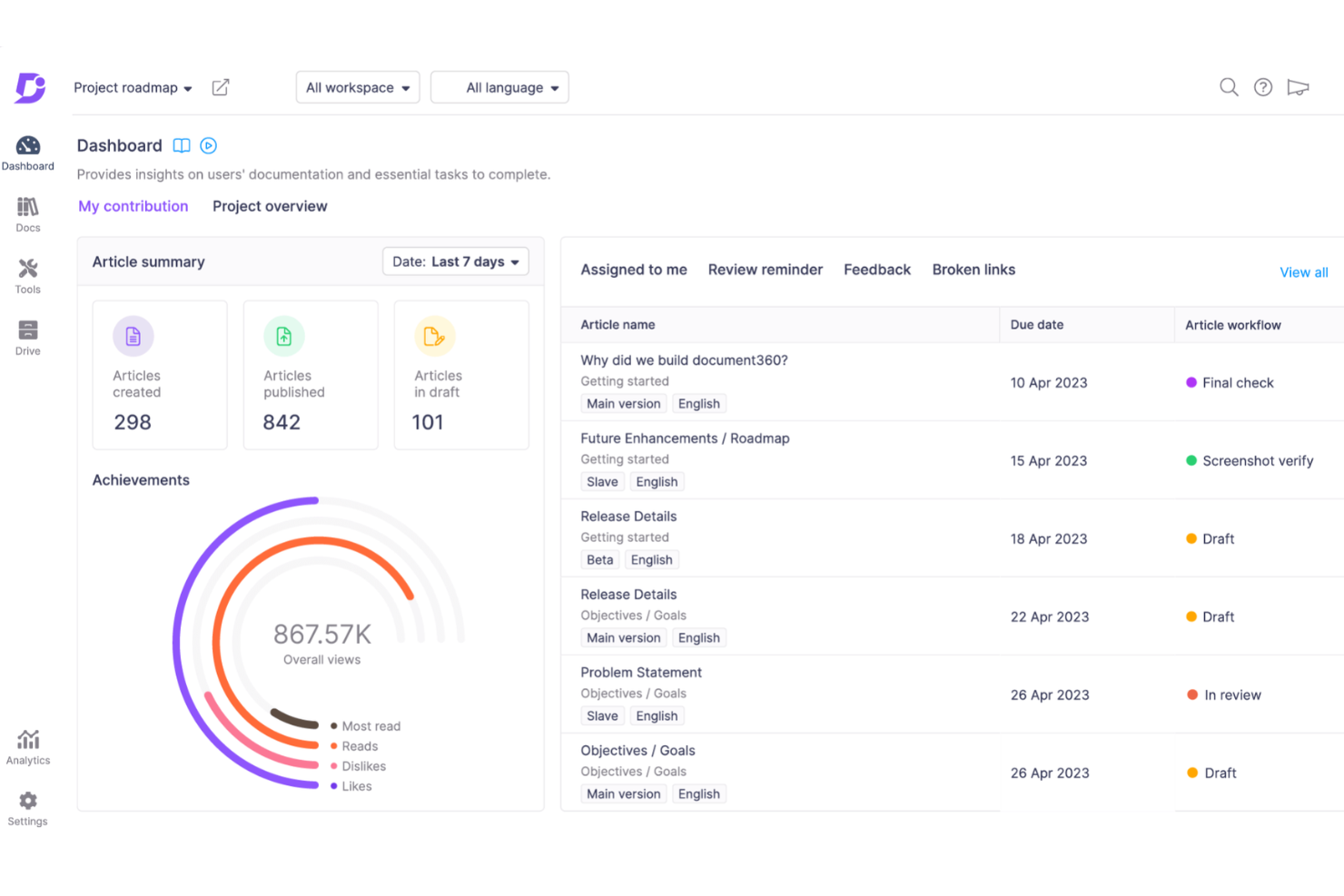
Document360 er en skybaseret platform, der hjælper teams med at oprette og administrere procesdokumentation, SOP'er og brugervejledninger.
Hvem er Document360 bedst egnet til?
Document360 er velegnet til tekniske skribenter, produktteams og kundesupportteams i mellemstore til store SaaS-virksomheder, der har brug for en dedikeret platform til struktureret vidensbase- og procesdokumentation.
Hvorfor valgte jeg Document360?
Document360 får en plads på min shortlist på grund af, hvor langt dets AI-skriveværktøjer går ud over grundlæggende autoudfyldning. Jeg kan især godt lide AI-skriveagenten, som jeg bruger til at omdanne videogennemgange, lydfiler eller en simpel prompt til fuldt struktureret dokumentation – komplet med formatering, interne links og SEO-metadata. Den indeholder også en stilguidefunktion, der lader mit team definere tone, formateringsregler og redaktionelle standarder, så AI'en genererer indhold, der matcher vores skrivestil. SOP-generatoren er endnu en fremtrædende funktion til procesdokumentation, da den producerer trin-for-trin-procedurer med indbyggede retningslinjer for overholdelse.
Vigtige funktioner i Document360
- Versionsstyring: Spor og administrer hver revision af et dokument med mulighed for at gendanne tidligere versioner når som helst.
- Kategorihåndtering: Organiser dokumentation i en hierarkisk struktur med op til seks niveauer af indlejrede kategorier.
- Genbrug af indhold (uddrag): Opret genanvendelige indholdsblokke, der kan indsættes i flere artikler uden at skulle gentage redigeringer.
- Analysedashboard: Overvåg artiklernes resultater, søgeforespørgsler og læserengagement for at identificere mangler i din dokumentation.
Document360-integrationer
Document360 integreres med værktøjer som Slack, Microsoft Teams, Zendesk, Freshdesk, Intercom, Google Analytics, Disqus og Segment. Det understøtter også yderligere integrationer via Zapier og tilbyder en API til brugerdefinerede forbindelser.
Pros and Cons
Pros:
- Hurtig og robust søgefunktion gør det nemt hurtigt at finde SOP'er
- Understøtter Markdown- og WYSIWYG-redigeringsværktøjer til teknisk indhold
- Gør det muligt at oprette personligt tilpassede arbejdsgange, der passer til organisationens behov
Cons:
- Begrænset offlineadgang
- Lejlighedsvise problemer med ydeevnen ved indlæsning af store projekter
New Product Updates from Document360

Document360 Adds Drive and Eddy AI Workflow Updates
Document360 adds Drive file renaming, Eddy AI email ticket notifications, and Drive image support in AI Capture. These updates simplify file management, support escalation, and visual content editing. For more information, visit Document360’s official site.
 .
.
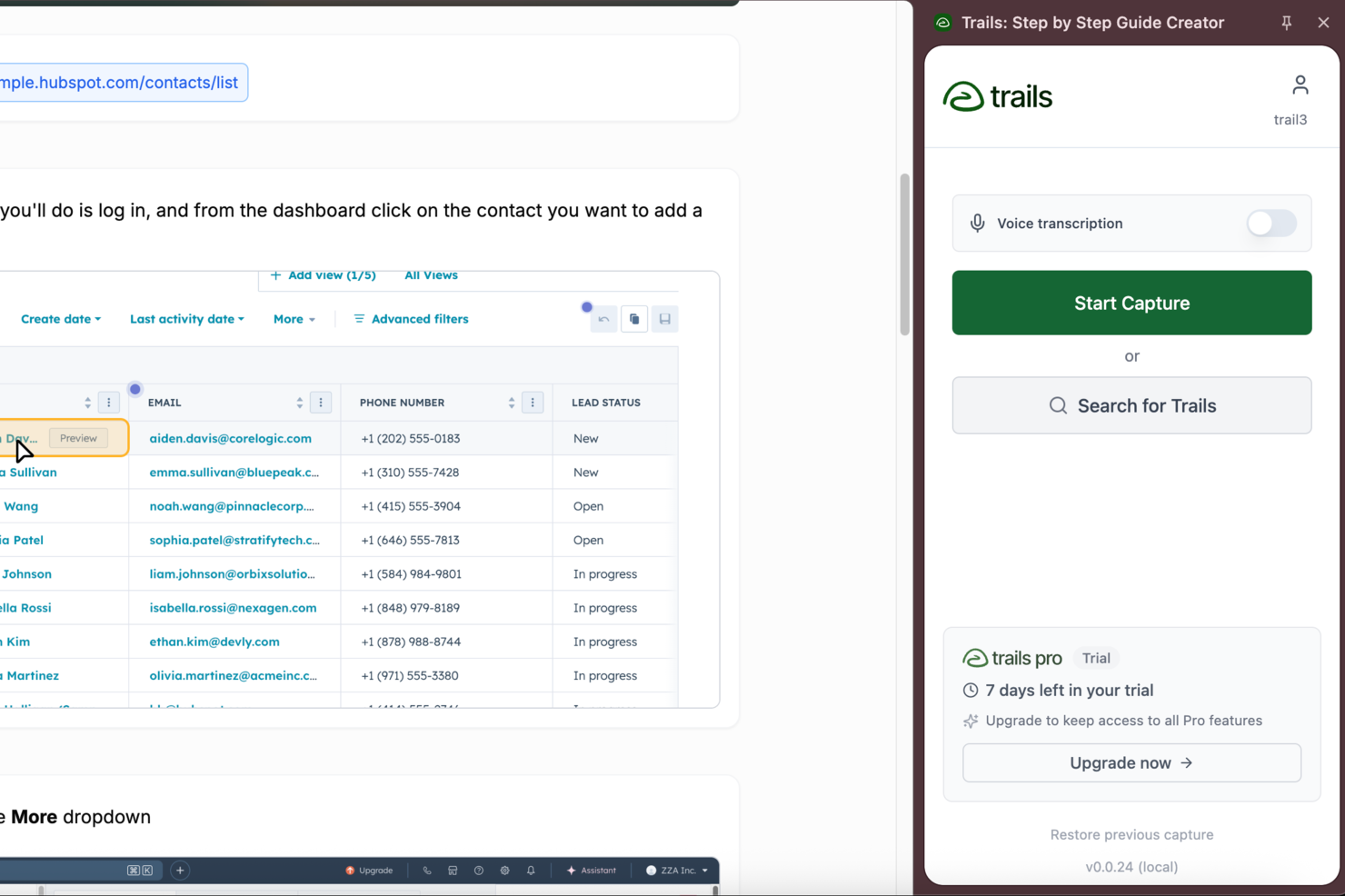
Trails er en platform til procesdokumentation, der er udviklet til at indfange, organisere og dele detaljerede trin-for-trin-arbejdsgange ved hjælp af skærmoptagelse, annoteringer og vidensbiblioteker.
Hvem er Trails bedst egnet til?
Trails er velegnet til drifts- og kompetenceudviklingsteams i voksende SaaS-virksomheder, der har brug for at dokumentere og dele interne processer på tværs af distribuerede teams.
Hvorfor jeg valgte Trails
Trails har fået en plads på min liste over favoritter på grund af den fremragende håndtering af indfangning af trin-for-trin-arbejdsgange. Jeg optager en gennemgang af processen med Trails Chrome-udvidelsen, og den genererer automatisk en struktureret guide med nummererede trin og annoterede skærmbilleder. Det, jeg bedst kan lide, er, at redigering af teksten i guiden samtidig opdaterer videoen, så mit team ikke skal håndtere to separate aktiver. AI'en rydder også op i fejl fra den oprindelige optagelse, hvilket betyder, at vi ikke behøver optage igen, bare fordi nogen klikkede på det forkerte.
Trails' vigtigste funktioner
- Eksport til PDF og flere formater: Eksportér enhver guide som en PDF-, HTML- eller Markdown-fil for at dele dokumentation uden for Trails.
- Sløring af følsomme oplysninger: Slør automatisk fortrolige data i skærmbilleder og skærmoptagelser, før guider deles.
- Versionshistorik: Gendan enhver tidligere version af en guide, så dit team altid har en pålidelig oversigt over ændringer.
- Rollebaserede adgangskontroller: Indstil tilladelser for at styre, hvem der kan se, redigere og administrere guider på tværs af dit team.
Trails-integrationer
Indbyggede integrationer er ikke tydeligt dokumenteret. Der findes en API til tilpassede integrationer.
Pros and Cons
Pros:
- Chrome-udvidelsen indfanger browserbaserede SaaS-arbejdsgange
- Videoklipning direkte i redigeringsværktøjet uden behov for eksterne værktøjer
- Understøtter offentlig deling og tilpasset branding af guider
Cons:
- Mangler funktioner til arbejdsgangsanalyse eller rapportering om brug
- Ingen automatisk annotering af skærmbilleder ud over trinnumre

Scribe
Bedst til automatisering af dokumentoprettelse

Scribe er en platform til procesdokumentation, der registrerer arbejdsgange, genererer trin-for-trin-vejledninger med skærmbilleder og giver teams mulighed for at oprette og dele detaljerede procesdokumenter.
Hvem er Scribe bedst egnet til?
Scribe er velegnet til drifts- og kompetenceudviklingsteams, der har brug for at dokumentere processer uden at være afhængige af tekniske skribenter.
Hvorfor valgte jeg Scribe?
Scribe kommer med på min favoritliste på grund af den måde, platformen håndterer oprettelse af dokumenter på—du gennemfører blot en proces én gang, og Scribe registrerer hvert klik og hvert tastetryk for at generere en formateret vejledning med annoterede skærmbilleder. Jeg valgte den specifikt på grund af browserudvidelsen, som arbejder i baggrunden uden at afbryde din arbejdsgang. Jeg kan også godt lide funktionen til AI-genereret tekst, som udarbejder beskrivelser af trinene, så mit team ikke skal skrive fra bunden. For teams, der dokumenterer gentagne processer som onboarding eller softwaregennemgange, reducerer denne kombination den tid, der bruges på dokumentation.
Scribes vigtigste funktioner
- Sider: Kombiner flere Scribe-vejledninger i ét enkelt, organiseret procesdokument med ekstra tekst, videoer, skærmbilleder og links.
- Sløring af følsomme data: Slør automatisk eller manuelt følsomme oplysninger i registrerede skærmbilleder, før vejledninger deles.
- Indsigt i visninger: Følg med i, hvem der har set og gennemført en vejledning, og indsaml feedback for at markere forældet indhold.
- Virksomhedsprofilering: Upload dit logo, dine brandfarver og din webadresse for at anvende en ensartet stil på alle offentliggjorte vejledninger.
Scribe-integrationer
Scribe fungerer primært via en browserudvidelse, der registrerer arbejdsgange og giver brugerne mulighed for at integrere eller dele vejledninger på tværs af værktøjer. Den gør det muligt at integrere indhold i platforme som Confluence, Notion og Google Docs, men tilbyder ikke et bredt udvalg af indbyggede integrationer. Understøttelse af Zapier og API er ikke tydeligt dokumenteret.
Pros and Cons
Pros:
- Hurtig oprettelse af dokumentation
- Nem at tilpasse
- Slører følsomme oplysninger
Cons:
- Begrænset offlineadgang
- Kræver internet for fuld funktionalitet

Whatfix
Bedst til brugerintroduktion
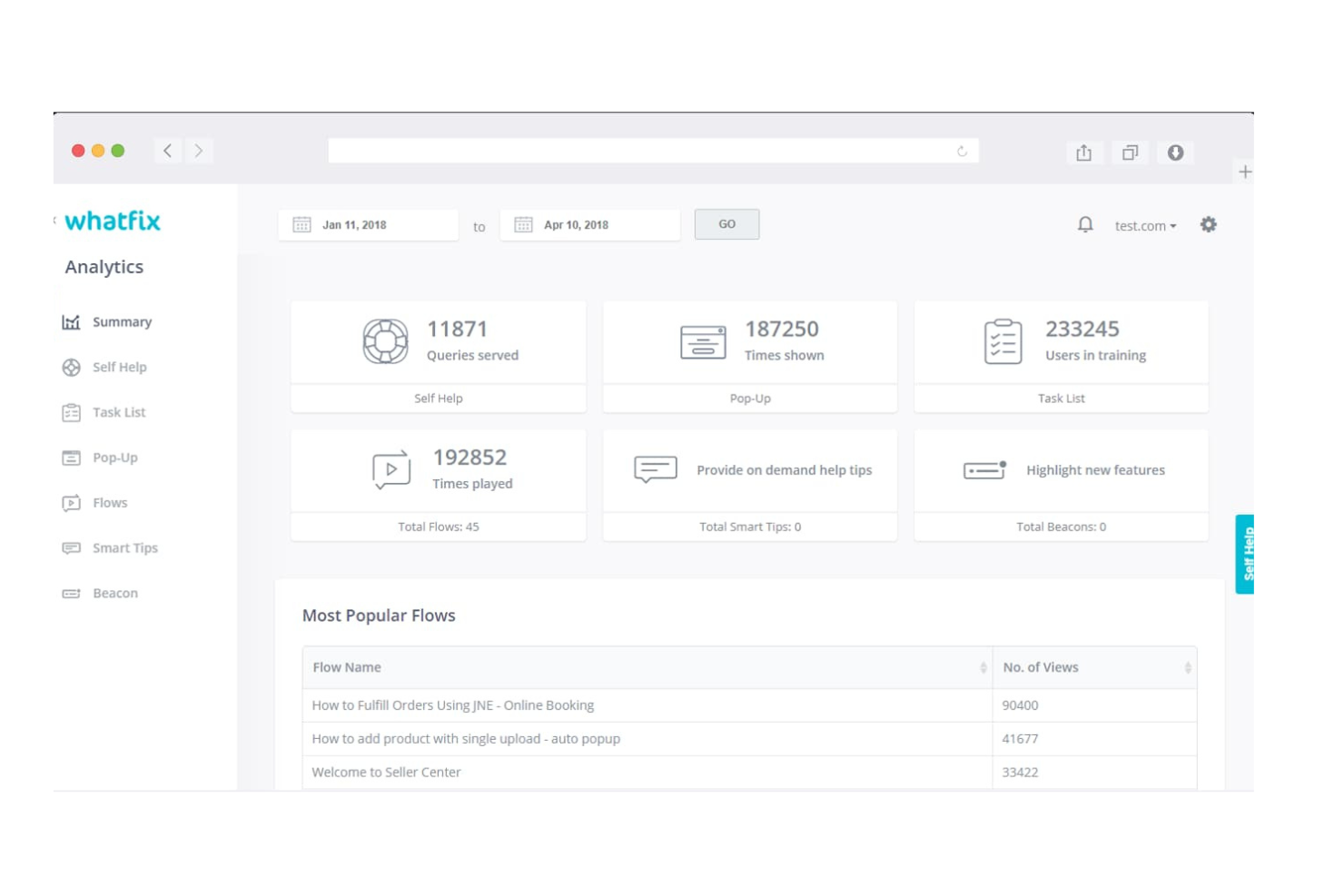
Whatfix er en platform til digital anvendelse til procesdokumentation, som lader dig oprette interaktive vejledninger, vejledninger i appen og vidensbaser for at dokumentere og levere procesinstruktioner i dine softwareværktøjer.
Hvem er Whatfix bedst egnet til?
Whatfix er velegnet til mellemstore og store virksomheder, der har brug for at dokumentere og levere procesvejledning direkte i den software, deres medarbejdere eller kunder bruger hver dag.
Hvorfor jeg valgte Whatfix
Jeg valgte Whatfix som en af de bedste løsninger på grund af den måde, platformen håndterer dokumentation af brugerintroduktion på, hvilket adskiller sig markant fra statiske wikier eller PDF-filer. I stedet for at bede nye brugere om at læse et procesdokument og derefter selv finde ud af applikationen, giver Whatfix mig mulighed for at indlejre rollespecifikke forløb og opgavelister direkte i den app, de er ved at lære. En ny medarbejder, der arbejder i et CRM- eller ERP-system, får vist trinvis vejledning i den rette kontekst, præcis når der er brug for den. Jeg kan også godt lide funktionen til undersøgelser i appen, som lader mig indsamle feedback om brugerintroduktionen uden at tage brugerne ud af deres arbejdsgang for at udfylde en separat formular.
Whatfix' vigtigste funktioner
- Indholdsredigering uden kode: Opret og opdater vejledning i appen på tværs af alle applikationer uden at skrive kode eller være afhængig af udviklere.
- Eksport af indhold i flere formater: Eksportér Whatfix-indhold som videoer, PDF-filer, præsentationer eller vejledningsartikler, så det kan indlejres i dit LMS eller din vidensbase.
- Selvhjælpswidget: Giv brugerne et hjælpecenter i appen med AI-drevet samtalesøgning, der henter svar fra dine eksisterende vidensdatabaser.
- Understøttelse af arbejdsgange på tværs af applikationer: Vejled brugerne gennem processer, der omfatter flere applikationer, uden at afbryde deres arbejdsgang.
Whatfix-integrationer
Whatfix tilbyder native integrationer med Salesforce, Oracle CX, SAP S/4HANA, NetSuite og Bullhorn samt Microsoft-økosystemet, herunder Microsoft 365 og Azure. Der findes en API til brugerdefinerede integrationer.
Pros and Cons
Pros:
- Effektiv vejledning i appen
- Tilpasningsbare læringsforløb
- Brugeranalyser i realtid
Cons:
- Kompleks opsætningsproces
- Kræver indledende oplæring

Bedst til gentagne arbejdsgange
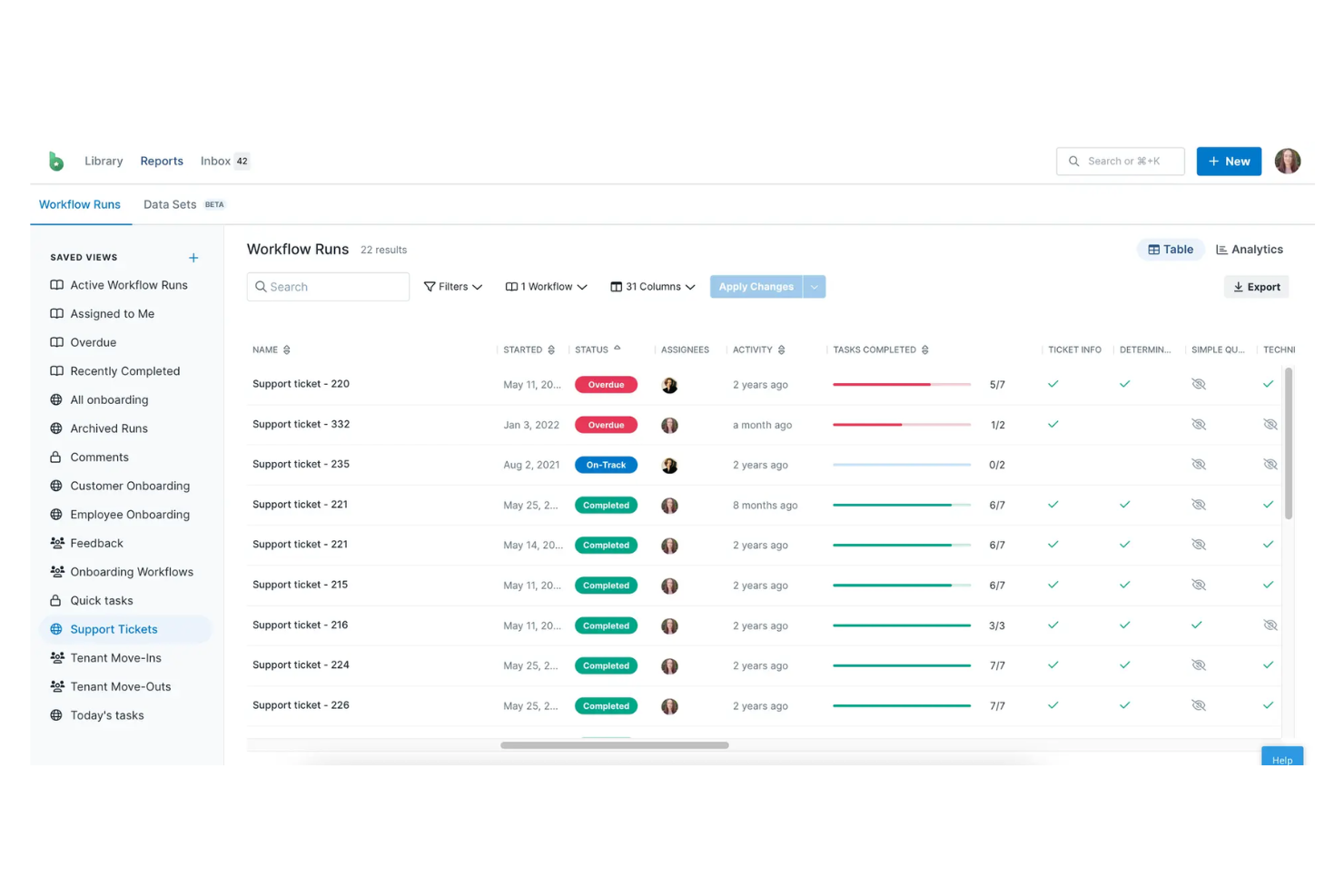
Process Street er en platform til procesdokumentation, der er designet til, at teams kan oprette, organisere og administrere detaljerede arbejdsgange og tjeklister med funktioner til automatisering og samarbejde.
Hvem er Process Street bedst egnet til?
Process Street er velegnet til drifts- og procesorienterede teams i små og mellemstore virksomheder, der har brug for en struktureret måde at dokumentere og udføre gentagelige procedurer på.
Hvorfor valgte jeg Process Street?
Process Street har fortjent sin plads på min liste over favoritter på grund af den effektive håndtering af tilbagevendende arbejdsgange gennem en struktureret, tjeklistebaseret tilgang. Jeg kan godt lide, at man kan oprette arbejdsgangsskabeloner én gang og derefter køre dem som individuelle forekomster – så hver gang en proces gentages, får den sin egen sporede kørsel med ansvarlige, forfaldsdatoer og betinget logik intakt. Mit team bruger funktionen til planlagte arbejdsgange til automatisk at udløse tilbagevendende processer efter en fast tidsplan, hvilket fjerner det manuelle arbejde med at huske at sætte dem i gang. Godkendelsestrinnene, der er indbygget i hver arbejdsgang, gør det også nemt at dokumentere, hvem der har godkendt hvad, hvilket er vigtigt, når den samme proces køres på tværs af et team.
Vigtige funktioner i Process Street
- Rolletildelinger: Tildel specifikke opgaver i en arbejdsgang til forskellige teammedlemmer baseret på deres rolle.
- Betinget logik: Opret regler, der viser eller skjuler opgaver afhængigt af, hvordan tidligere trin er blevet gennemført.
- Formularfelter: Integrer felter til dataindsamling direkte i arbejdsgangens opgaver for at indsamle strukturerede oplysninger, efterhånden som arbejdet skrider frem.
- Revisionsspor: Spor en tidsstemplet registrering af alle handlinger, der udføres under en arbejdsgangskørsel, med henblik på ansvarlighed og gennemgang.
Integrationer til Process Street
Process Street integreres med værktøjer som Slack, Google Sheets, Salesforce, Jira, DocuSign, Dropbox, Airtable og Trello. Det kan også forbindes via Zapier for at få adgang til yderligere integrationer og tilbyder en API til tilpassede opsætninger.
Pros and Cons
Pros:
- Nem oprettelse af processer
- Understøtter komplekse arbejdsgange
- Tilbyder Process AI
Cons:
- Begrænsede offlinefunktioner
- Det kan være komplekst at konfigurere

Creately
Bedst til diagram-baseret dokumentation
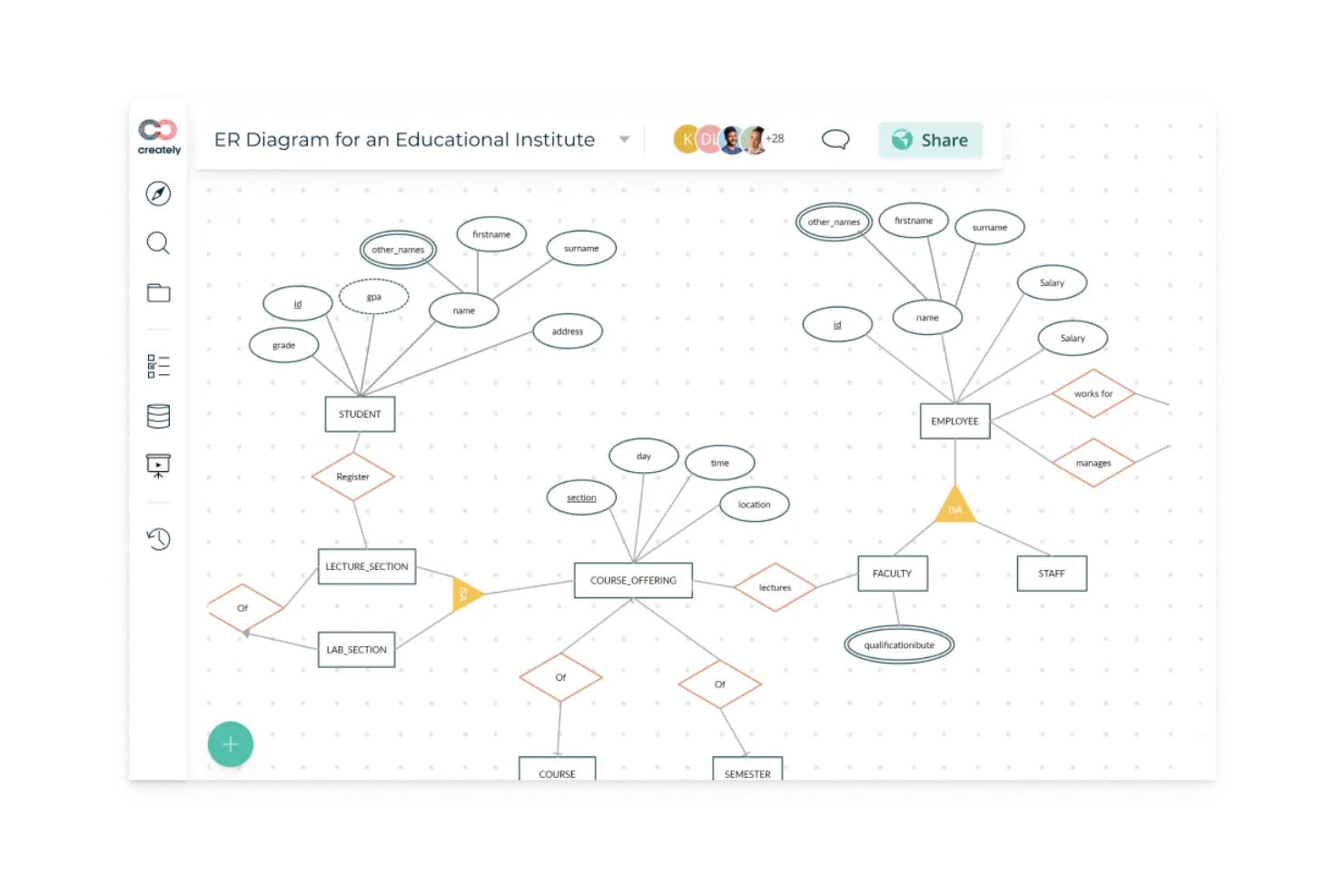
Creately er en platform til procesdokumentation, der lader dig oprette, organisere og samarbejde om diagrammer, flowdiagrammer og visuelle proceskort i et fælles arbejdsområde.
Hvem er Creately bedst egnet til?
Creately er velegnet til tværfunktionelle teams i teknologi- og produktorganisationer, der har brug for at dokumentere og kommunikere processer visuelt.
Hvorfor jeg valgte Creately
Creately kommer med på min liste over kandidater, fordi værktøjet går mere i dybden med diagram-baseret dokumentation end de fleste værktøjer i denne kategori. Jeg kan især godt lide BPMN-understøttelsen – når mit team har brug for at dokumentere et godkendelsesworkflow med flere trin eller en tværfunktionel overdragelsesproces, kan vi kortlægge den ved hjælp af korrekt BPMN-notation med svømmebaner, beslutningsgateways og hændelsesudløsere, alt sammen på det samme lærred. Creately understøtter også 70 diagramtyper med mere end 1.000 specialdesignede figurer, så du ikke tvinger et flowdiagram til at udføre arbejdet for et UML-sekvensdiagram eller et dataflowdiagram. Funktionen til dokumentation pr. element lader dig vedhæfte omfattende noter og kontekst direkte til individuelle figurer, så diagrammet og den tilhørende dokumentation forbliver samlet ét sted.
Createlys vigtigste funktioner
- Redigering i realtid: Flere teammedlemmer kan arbejde på det samme lærred samtidigt med markørsporing i realtid, så du kan se, hvem der ændrer hvad.
- Mere end 8.000 skabeloner: Færdigbyggede skabeloner, der dækker proceskort, organisationsdiagrammer og meget mere, så du ikke skal starte fra bunden.
- Præsentationstilstand: Præsenter diagrammer direkte fra lærredet ved at vælge figurer og føje dem til dias, hvor indholdet opdateres automatisk, når lærredet ændres.
- Fuld versionshistorik: Ændringshistorik på elementniveau og en statusoversigt pr. element lader dig følge, hvordan et procesdokument har udviklet sig over tid.
Creately-integrationer
Creately tilbyder indbyggede integrationer med Google Drive, Slack, Microsoft Teams, Confluence og Jira samt forbindelse til Zapier. Der findes en API til brugerdefinerede integrationer.
Pros and Cons
Pros:
- Omfattende skabelonbibliotek
- Understøtter dokumenter med flere sider
- Funktioner til samarbejde i realtid
Cons:
- Kan virke overvældende for begyndere
- Kræver en stabil internetforbindelse

Bedst med sikre, rollebaserede dokumentarbejdsområder
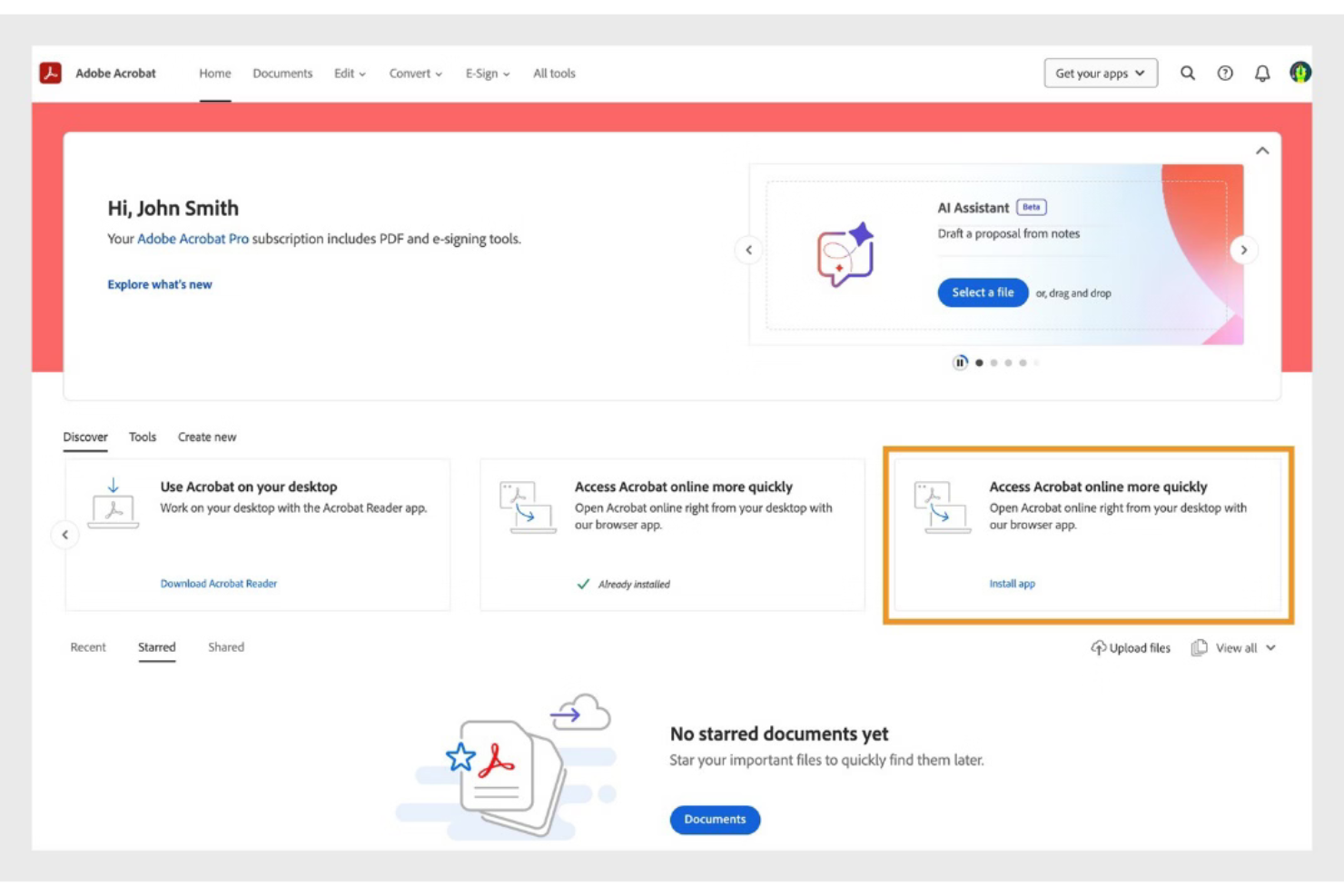
Adobe Acrobat er en platform til dokumenthåndtering, der understøtter oprettelse, redigering, organisering og sikring af procesdokumentation i PDF-format. Den gør det muligt for teams at administrere dokumentationsarbejdsgange, samarbejde om filer og opretholde kontrolleret adgang til følsomme dokumenter.
Hvem er Adobe Acrobat bedst egnet til?
Adobe Acrobat er bedst egnet til teams i regulerede brancher og store organisationer, der har behov for sikker dokumentstyring, revisionssporing og struktureret samarbejde om procesdokumentation.
Hvorfor valgte jeg Adobe Acrobat?
Jeg valgte Adobe Acrobat, fordi platformen tilbyder sikre, rollebaserede dokumentkontroller, der hjælper med at administrere adgangen til følsom procesdokumentation. Teams kan tildele tilladelser for at begrænse rettigheder til redigering, kommentering eller visning. Revisionsspor og aktivitetsregistrering understøtter ansvarlighed og overholdelse af regler på tværs af dokumentationsarbejdsgange.
Vigtigste funktioner i Adobe Acrobat
- PDF-redigeringsværktøjer: Rediger tekst, billeder og formatering direkte i PDF-dokumenter.
- Skabelonstyring: Opret genanvendelige dokumentskabeloner til ensartet procesdokumentation.
- Arbejdsgange til elektroniske underskrifter: Indhent juridisk bindende elektroniske underskrifter på procesdokumenter.
- Kommentering og markering: Tilføj annoteringer, fremhævninger og kommentarer til samarbejdsbaseret gennemgang.
- OCR-teknologi: Konverter scannede dokumenter til søgbar, redigerbar tekst.
Integrationer med Adobe Acrobat
Adobe Acrobat integreres med Microsoft 365, Google Workspace, Microsoft Teams, SharePoint, Box, Salesforce og Workday. API'er er tilgængelige til brugerdefinerede integrationer.
Pros and Cons
Pros:
- Understøtter sikker, rollebaseret adgang til dokumenter
- Dyb integration med Microsoft 365 og Google Workspace
- Avancerede værktøjer til PDF-redigering og maskering
Cons:
- Der findes ingen gratis virksomhedsplan uden tidsbegrænsning
- Funktionerne til automatisering af arbejdsgange er grundlæggende sammenlignet med konkurrenterne

Tettra
Bedst til deling af intern viden
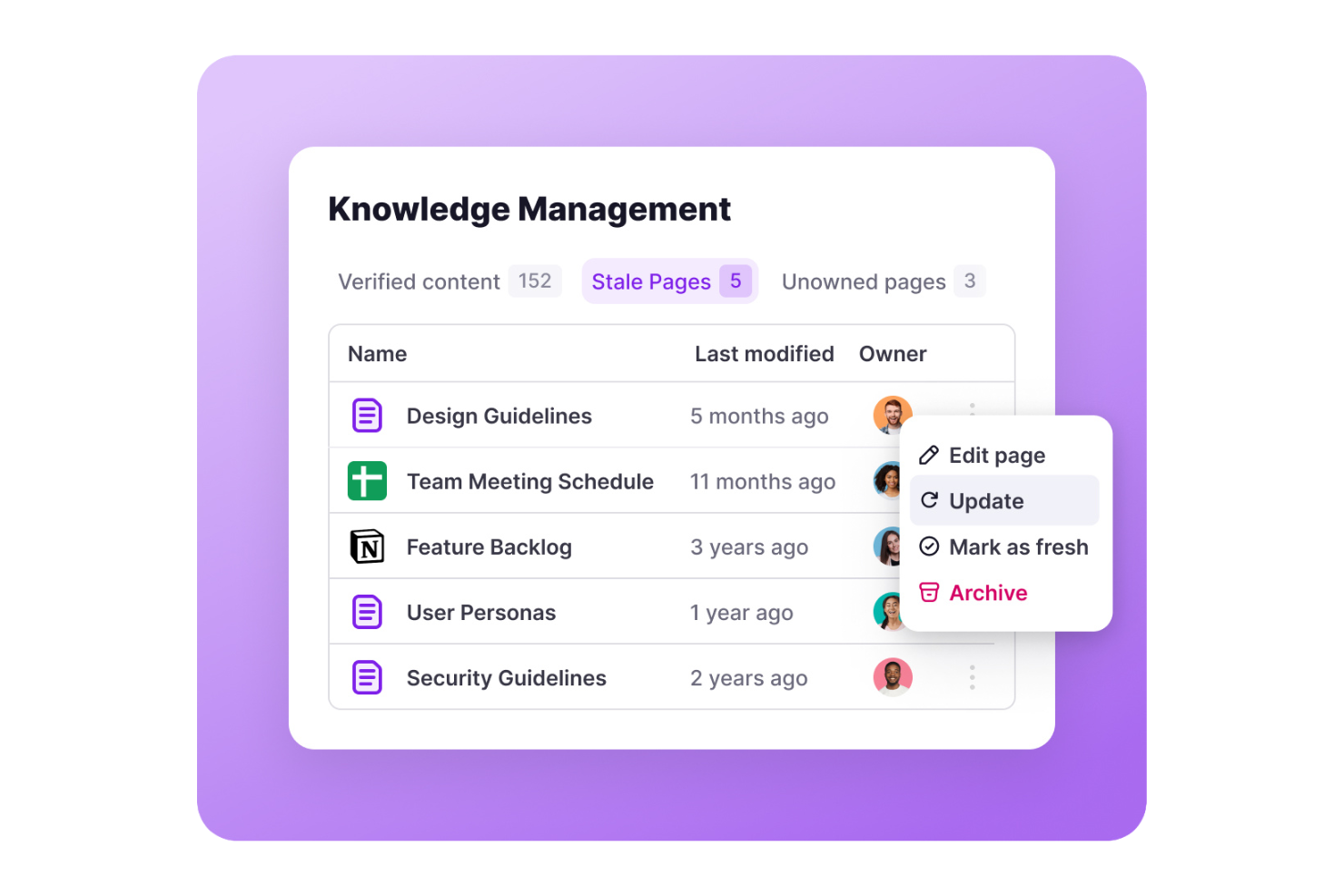
Tettra er en platform til procesdokumentation, der er udviklet til teams, som vil oprette, organisere og administrere interne vidensbaser, strukturerede wikier og kollaborativ dokumentation.
Hvem er Tettra bedst egnet til?
Tettra er velegnet til små og mellemstore teams, der har brug for et centralt sted til at dokumentere processer, besvare tilbagevendende spørgsmål og holde intern viden organiseret.
Hvorfor jeg valgte Tettra
Tettra kommer med på min kandidatliste på grund af den gode håndtering af den løbende udfordring med at holde intern viden korrekt og let at finde. Jeg kan især godt lide funktionen til indholdsverificering, som giver fageksperter mulighed for at gennemgå sider efter en fast tidsplan – så mit team ikke ved et uheld er afhængigt af forældede procesdokumenter. Den AI-drevne spørgsmål-og-svar-bot, Kai, er også virkelig nyttig: Når en kollega stiller et spørgsmål i Slack, søger Kai i vidensbasen og viser straks et svar, og hvis den ikke kan finde et, sender den spørgsmålet videre til den rette person. Struktureret dokumentation kombineret med aktiv vedligeholdelse af viden giver Tettra en fordel i forhold til mere passive wiki-værktøjer.
Tettras vigtigste funktioner
- Sideskabeloner: Brug færdige skabeloner til at oprette ensartet strukturerede procesdokumenter, standardarbejdsprocedurer og team-wikier.
- Arbejdsgange til indholdsforespørgsler: Teammedlemmer kan markere manglende dokumentation, hvorefter forespørgslen sendes videre til den rette person, som kan udfylde hullet.
- Rollebaserede tilladelser: Bestem, hvem der kan se, redigere eller administrere bestemte sider og kategorier i din vidensbase.
- Integration med Slack og Teams: Vis og del indhold fra vidensbasen direkte i Slack eller Microsoft Teams uden at skifte værktøj.
Tettra-integrationer
Tettra tilbyder indbyggede integrationer med Slack, Microsoft Teams, Google Workspace, GitHub og Zapier. Der findes en API til brugerdefinerede integrationer.
Pros and Cons
Pros:
- Nem kategorisering af indhold
- Enkel editor til hurtige opdateringer
- Tildeler ejerskab af indhold
Cons:
- Begrænsede avancerede funktioner
- Skalerer muligvis ikke til større teams
Confluence
Bedst til teamsamarbejde
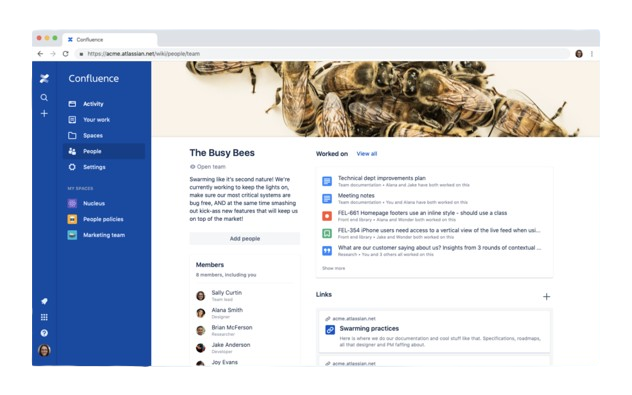
Confluence er en platform til procesdokumentation fra Atlassian, som giver dig mulighed for at oprette, organisere og administrere samarbejdsbaseret dokumentation, vidensbaser og projektsider for teams.
Hvem er Confluence bedst egnet til?
Confluence er et godt valg til mellemstore og store teknologiteams, der har brug for et centralt sted til at dokumentere processer, dele viden og samarbejde på tværs af produktudvikling, teknik og design.
Hvorfor jeg valgte Confluence
Confluence kommer med på min korte liste på grund af den gode understøttelse af samarbejde i realtid om procesdokumentation. Jeg kan godt lide, at flere teammedlemmer kan redigere den samme side samtidig, skrive kommentarer direkte i teksten og omtale hinanden direkte i indholdet—så feedbacksløjferne foregår i dokumentet i stedet for i en separat tråd. Jeg bruger også Confluences funktion til dokumenter i realtid, når mit team har brug for at være fælles om at skrive noget her og nu, f.eks. en sprintretrospektiv eller en procesopdatering efter en hændelse. De strukturerede områder og indholdshierarkiet gør det nemt at holde dokumentationen organiseret, efterhånden som teamet vokser.
Vigtige funktioner i Confluence
- Skabeloner til sider: Vælg mellem et bibliotek af færdige skabeloner til procesdokumenter, driftsvejledninger, mødenotater og meget mere for at standardisere dokumentationen på tværs af dit team.
- Versionshistorik: Spor alle ændringer på en side, sammenlign tidligere versioner, og gendan tidligere indhold efter behov.
- Områder: Organiser dokumentationen i dedikerede områder efter team, projekt eller afdeling for at holde indholdet struktureret og nemt at navigere i.
- Makroer: Indlejr dynamisk indhold som indholdsfortegnelser, statusetiketter og opgavelister direkte på sider for at tilføje struktur og interaktivitet.
Integrationer med Confluence
Confluence tilbyder mere end 3.000 indbyggede integrationer via Atlassian Marketplace, herunder Jira, Trello, Loom, Slack, Microsoft 365, Google Drive, Figma, Dropbox, Salesforce og GitHub, og det kan forbindes med Zapier. Der findes en API til brugerdefinerede integrationer.
Pros and Cons
Pros:
- Centraliseret indholdsadministration
- Funktioner til samarbejde i realtid
- Omfattende bibliotek med skabeloner
Cons:
- Kan virke overvældende for nye brugere
- Kræver tid til opsætning
Anden software til procesdokumentation
Her er nogle yderligere muligheder inden for software til procesdokumentation, som ikke kom med på mit udvalg, men som stadig er værd at undersøge:
- Floik
Bedst til visuel proceskortlægning
- Tallyfy
Bedst til ikke-tekniske brugere
- SweetProcess
Bedst til processer i små virksomheder
- Heflo
Bedst til procesmodellering
- Heflo
Bedst til procesmodellering
- Miro
Bedst til kreativt visuelt samarbejde
- Tango
Bedst til AI-drevne indsigter
- Trupeer
Bedst til AI-drevet manuskriptgenerering


Sådan evaluerer jeg software til procesdokumentation
Jeg opdeler min evaluering i grundlæggende krav, der skal være opfyldt – såsom struktureret registrering af trin og versionsstyring – samt de differentierende faktorer, der adskiller værktøjer udviklet til PMO'er fra glorificerede wikier.
Grundlæggende funktionalitet (uundværligt for denne liste)
Når jeg udvælger værktøjer til min liste, vurderer jeg hvert enkelt på en skala fra 0 (tilbyder ikke funktionaliteten) til 5 (udmærker sig på området) for hver af de grundlæggende funktioner, der er angivet nedenfor. Derefter omregner jeg værktøjets samlede score til en procentdel. Hvert værktøj skal opnå en samlet minimumsscore på 65 % for at komme i betragtning.
- Trinvis registrering af processer: Jeg vurderer, om værktøjet understøtter strukturerede, sekventielle trin med tildelte ansvarlige – eksempelvis dokumentation af en SOP for en sprintretrospektiv med tydeligt angivne opgaveansvarlige for hver fase.
- Multimedier & visuel dokumentation: Skærmbilleder, skærmoptagelser og integrerede diagrammer er afgørende for udbredelsen, så jeg undersøger, om der findes indbyggede medieværktøjer ud over grundlæggende upload af billeder.
- Centraliseret dokumentarkiv: Hvert værktøj vurderes ud fra, hvordan det organiserer og gør dokumenter tilgængelige i stor skala – mærkning, mappestrukturer og kvaliteten af søgningen på tværs af hundredvis af SOP'er.
- Versionsstyring & revisionshistorik: Jeg ser efter komplette revisionstidslinjer med angivelse af forfatter og mulighed for tilbagerulning, især for teams, der ofte opdaterer procedurer for udgivelseshåndtering eller ændringsstyring.
- Samarbejdsredigering & gennemgang: Samtidig redigering, trådede kommentarer og formelle godkendelsesflows er vigtige her – særligt for tværfunktionelle teams, der koordinerer fælles leverancedrejebøger.
- Adgangskontrol & delingstilladelser: Detaljerede rollebaserede tilladelser er afgørende, så jeg undersøger, om værktøjet giver mulighed for at adskille læse- og redigeringsadgang på dokumentniveau for interessenter uden for kerneteamet.
Når jeg har en liste over værktøjer, der opfylder disse kriterier, ser jeg på, hvad der adskiller de enkelte platforme.
Differentierende faktorer (hvad adskiller leverandørerne)
Sådan sammenligner jeg forskellige leverandører:
Fremtrædende funktioner
Automatisk registrering af processer er en vigtig faktor – værktøjer som Scribe og Tango kan registrere dine klik og automatisk generere vejledninger med annoteringer, hvilket sparer timevis ved dokumentation af introduktions- eller implementeringsarbejdsgange. Jeg ser også efter AI-assisteret dokumentation, der udarbejder eller forbedrer SOP'er ud fra rå input. Analyse- og brugsindsigter hjælper PMO'er med at identificere forældede procesdrejebøger, som ingen læser. Endelig gør integreret procesudførelse det muligt for teams at gennemføre dokumenterede trin som aktive tjeklister, så statiske SOP'er omdannes til opgaver, der kan følges.
Mere end funktioner
Integrationsdybde er vigtig – jeg undersøger, om et værktøj har indbyggede forbindelser til Jira, Confluence, Slack eller Microsoft Teams, så procesdokumentationen forbliver dér, hvor projektarbejdet faktisk foregår. Prisstrukturen er en anden overvejelse, især om pladser kun med visningsadgang er gratis eller rabatterede, eftersom projektinteressenter, der blot har brug for at slå en SOP op, ikke bør øge jeres licensomkostninger. Jeg vurderer også tiden til værdi ved at se på færdige skabeloner, importmuligheder fra Google Docs eller Word samt introduktionsressourcer, der hjælper teams med at komme i gang med dokumentationen på få dage i stedet for uger.
Sådan vælger du software til procesdokumentation
Det er nemt at fare vild i lange funktionslister og komplekse prisstrukturer. For at hjælpe dig med at holde fokus, mens du arbejder dig gennem din unikke proces for valg af software, får du her en tjekliste over faktorer, du bør have in mente:
| Faktor | Hvad du skal overveje |
|---|---|
| Skalerbarhed | Sørg for, at softwaren kan vokse sammen med dit team. Overvej, om den kan håndtere flere brugere og større datamængder uden at gå på kompromis med ydeevnen eller kræve hyppige opgraderinger |
| Integrationer | Kontrollér, om softwaren integreres med de værktøjer, dit team allerede bruger, såsom Slack, Google Workspace eller Trello. Det sikrer et mere problemfrit workflow og ensartede data |
| Tilpasningsmuligheder | Se efter muligheder for at tilpasse softwaren til dit teams behov. Tilpasningsbare skabeloner og arbejdsgange kan forbedre effektiviteten og opfylde specifikke projektkrav |
| Brugervenlighed | Vurder brugerfladen og indlæringskurven. Værktøjet bør være intuitivt, så dit team hurtigt kan tage det i brug uden omfattende oplæring |
| Budget | Overvej omkostningerne i forhold til dit budget. Se efter fleksible prisplaner, der giver god værdi for pengene, og undersøg, om der er skjulte gebyrer eller langsigtede kontrakter |
| Sikkerhedsforanstaltninger | Kontrollér, at softwaren har stærke sikkerhedsforanstaltninger, såsom datakryptering og adgangskontrol for brugere, for at beskytte dine følsomme oplysninger. |
| Supporttjenester | Sørg for, at der er hurtig kundesupport til rådighed. Adgang til livechat, telefonsupport og et omfattende hjælpecenter kan være afgørende under opsætning og fejlfinding |
| Samarbejdsfunktioner | Se efter funktioner, der understøtter teamsamarbejde, såsom redigering i realtid, kommentering og versionsstyring, for at styrke teamwork og kommunikation |
Tendenser inden for software til procesdokumentation
I min research har jeg indsamlet utallige produktopdateringer, pressemeddelelser og versionslogge fra forskellige leverandører af software til procesdokumentation. Her er nogle af de nye tendenser, jeg holder øje med:
- AI-drevne indsigter: Leverandører integrerer AI for at give indsigt i workfloweffektivitet og brugeradfærd. Det hjælper teams med at identificere flaskehalse og optimere processer. Nogle værktøjer tilbyder nu prædiktiv analyse for at forudse fremtidige behov i arbejdsgangen.
- Samarbejde i realtid: Flere værktøjer muliggør samarbejde i realtid, så flere brugere kan redigere og kommentere dokumenter samtidigt. Denne funktion bliver stadig vigtigere for fjernteams, så de kan opretholde produktiviteten og sikre, at alle er på linje.
- Interaktive vejledninger: Der udvikles interaktive trin-for-trin-vejledninger for at forbedre brugernes læring og introduktion. Disse vejledninger hjælper brugerne med at forstå komplekse processer mere intuitivt, hvilket reducerer behovet for omfattende oplæringssessioner.
- Forbedrede sikkerhedsfunktioner: Efterhånden som databeskyttelse bliver vigtigere, fokuserer leverandørerne på avancerede sikkerhedsfunktioner såsom kryptering og rollebaseret adgangskontrol. Det sikrer, at følsomme oplysninger forbliver beskyttede, hvilket er afgørende for overholdelse af reglerne i mange brancher.
- Tilpasningsbare arbejdsgange: Der er stigende efterspørgsel efter tilpasningsbare arbejdsgange, der imødekommer specifikke forretningsbehov. Leverandørerne tilbyder større fleksibilitet i forhold til, hvordan processer struktureres og udføres, så virksomheder kan tilpasse softwaren til deres unikke krav.
Hvad er software til procesdokumentation?
Software til procesdokumentation er et værktøj, der hjælper dit team med at oprette, organisere og administrere, hvordan arbejdet udføres. Det bruges af projektledere, driftsteams og HR til at tydeliggøre daglige opgaver og forbedre arbejdsgangene.
Med funktioner som samarbejde i realtid, AI-indsigter og tilpasningsbare arbejdsgange kan dit team organisere oplysninger, arbejde bedre sammen og identificere muligheder for forbedringer. Disse værktøjer giver dig en klar og struktureret måde at dokumentere og opdatere dine processer på.
Funktioner i software til procesdokumentation
Når du vælger software til procesdokumentation, bør du holde øje med følgende vigtige funktioner:
- Samarbejde i realtid: Giver flere brugere mulighed for at redigere og kommentere dokumenter samtidigt, hvilket styrker teamarbejde og kommunikation.
- AI-baseret indsigt: Leverer analyser af arbejdsgangenes effektivitet og brugeradfærd, hvilket hjælper teams med at optimere processer og identificere flaskehalse.
- Tilpasningsbare arbejdsgange: Giver fleksibilitet til at strukturere processer, så de passer til specifikke forretningsbehov, og muliggør skræddersyede løsninger.
- Interaktive vejledninger: Gør det muligt at oprette trin-for-trin-vejledninger, der forenkler komplekse processer og reducerer behovet for omfattende oplæring.
- Sikkerhedsforanstaltninger: Omfatter funktioner som kryptering og rollebaserede adgangskontroller for at beskytte følsomme oplysninger og sikre overholdelse af regler.
- Integrationsmuligheder: Opretter forbindelse til andre værktøjer, som dit team bruger, og sikrer en problemfri datastrøm samt øget produktivitet generelt.
- Opgavestyring: Hjælper med at tildele og følge op på opgaver, så teamet forbliver organiseret og holder tidsplanen.
- Skabelonbibliotek: Leverer brugsklare skabeloner, så opsætningen går hurtigt, og dokumentationen forbliver ensartet.
- Versionsstyring: Registrerer ændringer og revisioner, så teams kan bevare en nøjagtig og opdateret dokumentationshistorik.
- Træk-og-slip-grænseflade: Forenkler oprettelsen og placeringen af proceselementer, så den bliver brugervenlig og effektiv.
Fordele ved software til procesdokumentation
Implementering af software til procesdokumentation giver flere fordele for dit team og din virksomhed. Her er nogle af dem, du kan se frem til:
- Forbedret effektivitet: Strømliner arbejdsgange og reducerer dobbeltarbejde, så dit team kan arbejde mere effektivt med funktioner som opgavestyring og tilpasningsbare arbejdsgange.
- Forbedret samarbejde: Samarbejdsværktøjer i realtid gør det muligt for teammedlemmer at arbejde problemfrit sammen, hvilket forbedrer kommunikation og teamarbejde.
- Større klarhed over processer: Interaktive vejledninger og skabeloner sikrer, at alle forstår processerne tydeligt, hvilket reducerer fejl og forbedrer ensartetheden.
- Datasikkerhed: Avancerede sikkerhedsforanstaltninger beskytter følsomme oplysninger, så du kan være tryg ved datasikkerhed og overholdelse af regler.
- Velinformeret beslutningstagning: AI-baseret indsigt leverer værdifulde analyser, der hjælper dig med at træffe datadrevne beslutninger for at optimere processer.
- Tidsbesparelser: Automatisering af gentagne opgaver frigiver tid for dit team, så det kan fokusere på aktiviteter med større værdi og øge den samlede produktivitet.
- Skalerbarhed: Muligheden for at tilpasse og udvide processer i takt med din virksomhed sikrer langsigtet omstillingsparathed og succes.
Omkostninger og priser på software til procesdokumentation
Når du vælger software til procesdokumentation, er det nødvendigt at forstå de forskellige prismodeller og tilgængelige abonnementer. Omkostningerne varierer afhængigt af funktioner, teamets størrelse, tilføjelser og meget mere. Tabellen nedenfor opsummerer almindelige abonnementer, deres gennemsnitlige priser og typiske funktioner, der er inkluderet i løsninger til software til procesdokumentation:
Sammenligningstabel for software til procesdokumentation
| Abonnementstype | Gennemsnitspris | Almindelige funktioner |
|---|---|---|
| Gratis abonnement | $0 | Grundlæggende dokumentationsværktøj, begrænset lagerplads og support fra fællesskabet |
| Personligt abonnement | $5 - $15/bruger/måned | Ekstra lagerplads, grundlæggende integrationer og visse tilpasningsmuligheder |
| Forretningsabonnement | $20 - $50/bruger/måned | Avancerede integrationer, forbedrede sikkerhedsfunktioner og samarbejdsværktøjer |
| Virksomhedsabonnement | $60 - $100/bruger/måned | Tilpasningsbare arbejdsgange, dedikeret support samt omfattende analyse- og rapporteringsfunktioner |
Ofte stillede spørgsmål om software til procesdokumentation
Her er nogle svar på almindelige spørgsmål om software til procesdokumentation:
Hvilke spørgsmål skal man stille, når man dokumenterer en proces?
Når du dokumenterer en proces, skal du begynde med at undersøge, hvornår den sidst blev opdateret. Identificer hvert trin, og hvor lang tid det tager. Find ud af, hvilke trin der er problematiske eller tidskrævende. Overvej også, hvilke teammedlemmer der er involveret, og hvordan de påvirker processen. Disse spørgsmål er med til at sikre, at du dækker alle aspekter.
Hvad bør indgå i procesdokumentationen?
Effektiv procesdokumentation omfatter et tydeligt start- og slutpunkt, forventede resultater og detaljerede input. Gennemgå hele processen for at registrere hvert trin præcist. Identificer, hvem der er involveret, og brug dit dokumentationssystem til at organisere disse oplysninger. Det sikrer klarhed og ensartethed for alle brugere.
Hvad er det mest nyttige værktøj til procesdokumentation?
Populære værktøjer til procesdokumentation omfatter software til proceskortlægning som Lucidchart og Microsoft Visio. Disse værktøjer hjælper med at visualisere arbejdsgange tydeligt. Værktøjer til styring af forretningsprocesser og systemer til vidensstyring er også værdifulde. De effektiviserer dokumentationen og sikrer, at teammedlemmer nemt kan få adgang til den.
Hvilke risici er der ved manglende procesdokumentation?
Uden ordentlig procesdokumentation risikerer du uensartet performance og vanskeligheder med at oplære nye medarbejdere. Der kan opstå problemer med overholdelse af regler samt ineffektivitet, som påvirker den samlede produktivitet. Dokumentation af processer hjælper med at mindske disse risici og sikrer en mere problemfri drift.
Hvordan kan software til procesdokumentation forbedre effektiviteten?
Software til procesdokumentation forbedrer effektiviteten ved at tilbyde en central placering for alle processer. Det gør det nemt at opdatere og dele oplysninger blandt teammedlemmer. Funktioner som samarbejde i realtid og opgavestyring effektiviserer arbejdsgange og reducerer dobbeltarbejde, hvilket sparer tid og ressourcer.
Hvordan vælger jeg den rigtige software til procesdokumentation til mit team?
For at vælge den rigtige software skal du overveje dit teams specifikke behov og de nødvendige funktioner. Se efter værktøjer, der tilbyder skalerbarhed, integration med eksisterende systemer og brugervenlige grænseflader. Vurder prisplanerne for at sikre, at de passer til dit budget, og undersøg mulighederne for kundesupport, så du kan få løbende hjælp.