

De bästa verktygen för Google-projektledning att prova 2026

Som projektledare kan jag säga att du kan hantera ett projekt med Google Workspace, men det finns en hake: du kommer förmodligen att behöva mer än ett Google-verktyg för att göra det bra.
Google Sheets kan hantera din projektplan, Docs kan hantera krav och Chat kan hålla alla uppdaterade. Det knepiga är att få dem att fungera tillsammans utan att göra projekthanteringen till ett andra projekt.
I den här guiden går jag igenom vilka Google-verktyg för projekthantering som är värda att använda, var och en passar in i ett verkligt projekt och vilka lösningar som hjälper till att kompensera för det som saknas jämfört med dedikerade projekthanteringsverktyg.

Vad är Googles verktyg för projekthantering?
Googles verktyg för projekthantering är program inom Googles ekosystem som stödjer projektplanering, uppföljning av uppgifter, schemaläggning, samarbete, dokumentation och rapportering.
I stället för att förlita sig på en enda dedikerad plattform för projekthantering kan team kombinera Google Workspace-program som Sheets, Docs, Tasks, Chat, Calendar och Drive för att hantera olika delar av ett projekt.
Det här tillvägagångssättet är användbart för mindre team som redan arbetar i Google Workspace. Mer komplexa projekt kan dock kräva ytterligare verktyg för beroendehantering, resursplanering och automatiserad rapportering.
Så använder vi Googles verktyg för att hantera ett projekt
Låt oss säga att vi lanserar en ny självbetjäningsportal för kunder.
Vi har åtta veckor, ett team på sex personer och en budget på $25,000. Arbetet omfattar insamling av krav, design, utveckling, testning, godkännanden från intressenter och förberedelser inför lanseringen.
Det är tillräckligt många rörliga delar för att en delad checklista inte ska räcka, men kanske inte tillräckligt många för att motivera en omfattande plattform för projekthantering.
Så här skulle jag organisera projektet med hjälp av Googles verktyg.
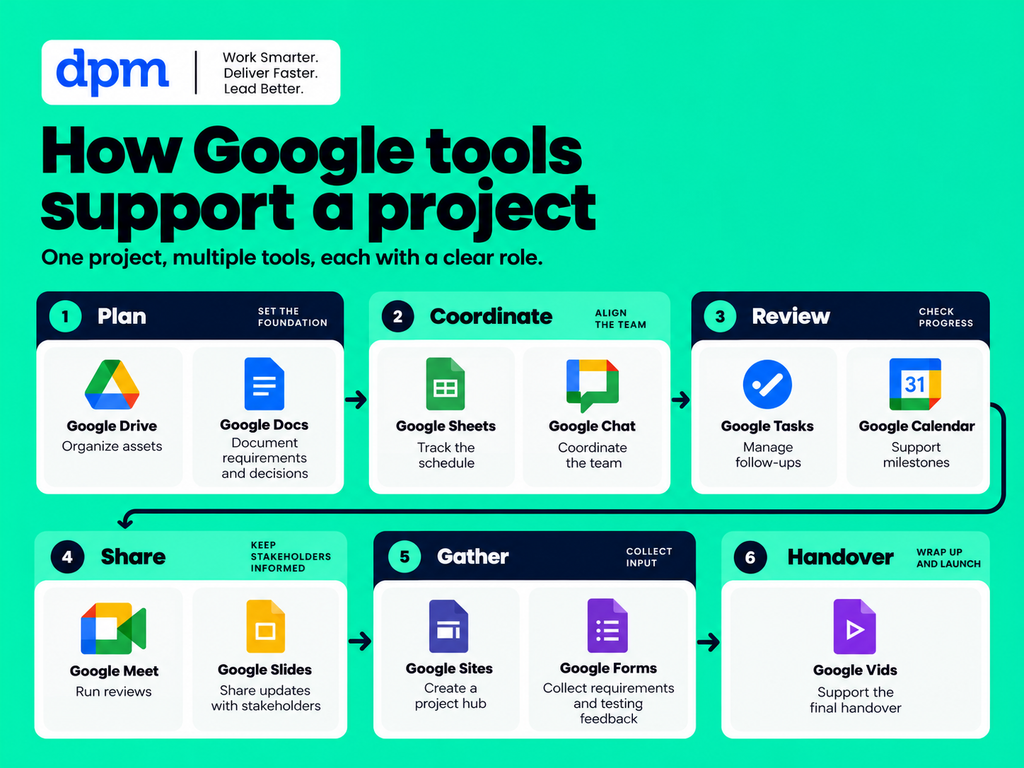
Nyckeln till att hantera projekt med Google Workspace är inte att använda alla verktyg. Det handlar om att veta vilket verktyg som ansvarar för vad. Ha schemat i Sheets, besluten i Docs och den dagliga samordningen i Chat och Tasks.
Mitt råd? Ge varje del av projektinformationen en primär plats och länka sedan till den från de andra verktygen. Annars kommer du att lägga mer tid på att stämma av tre versioner av projektplanen än på att faktiskt hantera projektet.
1. Google Drive: Organisera projektfiler
Bäst för att hålla projektdokument på ett och samma ställe

Google Drive är ett verktyg för molnlagring och fildelning som ger projektteam en central plats att lagra och komma åt sitt arbete, både online och offline.
För vår portal-lansering skulle jag skapa en projektmapp med undermappar för planering, design, utveckling, testning, rapportering och lanseringsmaterial.
Det låter grundläggande, men det finns en bra anledning att göra det först: att hitta det senaste godkända dokumentet ska inte kräva att man söker igenom tre personers e-postbilagor.
Så skulle jag använda Google Drive för projekthantering
Jag skulle skapa en struktur som denna:
- 00 – Projekthantering
- 01 – Krav och omfattning
- 02 – Design och utveckling
- 03 – Testning och godkännanden
- 04 – Lanseringsmaterial
- 05 – Rapporter och efteranalys
Jag skulle också lägga länkar till projektbeskrivningen, huvuduppföljningen och mötesanteckningarna i ett gemensamt projektindexdokument.
Det som saknas: Drive hanterar filer, inte projektsamordning. Du behöver fortfarande en plats där du kan följa upp vem som ansvarar för varje leverans, när den ska vara klar och om den har godkänts.
2. Google Docs: Skriva projektplaner och hantera beslut
Bäst för projektbeskrivningar, krav och mötesanteckningar

Google Docs är en samarbetsinriktad dokumentredigerare med stöd för redigering i realtid, kommentarer, checklistor och smarta chips.
Det är här jag skulle börja dokumentera vad teamet faktiskt försöker leverera.
Så skulle jag använda Docs för projektledning
För vår kundportal skulle jag skapa en projektbeskrivning som omfattar affärsproblemet, målen, omfattningen, leveranserna, begränsningarna, intressenterna och framgångskriterierna.
Jag skulle också ha en beslutslogg i samma dokument eller länka till en separat logg om projektet växer.
Google Docs har en särskilt användbar funktion för projektledare: när du skriver
@
visas alternativ för att länka personer, filer, datum och annan projektinformation.
Jag skulle till exempel kunna länka designunderlaget direkt i projektbeskrivningen, hänvisa till vårt uppstartsmöte och använda tilldelade uppgifter för att begära ett godkännande.
Det jag gillar: Tilldelade checklisteobjekt kan synkroniseras med Google Tasks, vilket hjälper till att omvandla mötesbeslut till konkreta arbetsuppgifter. På berättigade arbets- eller skolkonto kan du skapa en tilldelad uppgift med
@task
eller checklistans kontroller.
3. Google Sheets: Bygga den övergripande projektspåraren
Bäst för anpassningsbara projektplaner och tidslinjer

Google Sheets är ett kalkylbladsprogram som kan anpassas för projektschemaläggning, uppgiftsspårning, budgetar, riskregister och rapportering.
Av Googles alla verktyg är det här det som jag förväntar mig kommer att göra det tyngsta jobbet i vårt projekt.
Så skulle jag använda Sheets för projektledning
Jag skulle skapa en övergripande uppgiftsspårare med följande kolumner:
| Uppgift | Ansvarig | Start | Förfaller | Status |
|---|---|---|---|---|
| Godkänna kraven | Produktansvarig | Vecka 1 | Vecka 1 | Slutförd |
| Slutföra portaldesignerna | Designer | Vecka 1 | Vecka 3 | Pågår |
| Bygga kontoinstrumentpanelen | Utvecklare | Vecka 3 | Vecka 5 | Inte påbörjad |
| Slutföra användartesterna | Produktansvarig | Vecka 6 | Vecka 7 | Inte påbörjad |
| Lansera portalen | Projektledare | Vecka 8 | Vecka 8 | Inte påbörjad |
Jag skulle lägga till kolumner för prioritet, beroenden och risker samt separata flikar för budget och problemspårning.
Rullgardinsmenyer skulle hålla statusetiketter konsekventa, medan villkorsstyrd formatering kunde framhäva försenade uppgifter och kommande milstolpar.
En lösning som är värd att känna till: tidslinjevy i Google Sheets
Google Sheets erbjuder en tidslinjevy som visar datumstyrd information som ett visuellt schema.
Om projektuppföljningen innehåller uppgiftsnamn, startdatum och slutdatum kan jag använda den för att skapa en tidslinje utan att bygga om allt i ett annat program.
Det är användbart för att upptäcka överlappande arbete och förklara schemat under en projektgenomgång.

Det jag gillar: Det finns inget behov av att välja mellan ett kalkylark och en enkel visuell tidslinje. Jag kan uppdatera källdatan och arbeta med olika vyer av planen.
Det som blir frustrerande: En visuell tidslinje är inte samma sak som automatiserad beroendehantering. Att lägga till en föregående uppgift-kolumn innebär inte att efterföljande datum automatiskt justeras när en uppgift blir försenad.
För det skulle jag behöva formler, skript eller särskild projekthanteringsprogramvara.
Så skapar du den inbyggda tidslinjevyn i Google Sheets
- Ladda upp den här .xlsx-filen till Google Drive och öppna den med Google Sheets.
- Markera tabellen med uppgifter i projektuppföljningen (B7:G22), inklusive uppgift, ansvarig, start-/slutdatum och status.
- Använd Infoga > Tidslinje (tillgängligt i kvalificerade Google Workspace-utgåvor).
- Ange korttitel = Uppgift/leverans, start = Startdatum, slut = Slutdatum; gruppera vid behov efter Ansvarig eller Fas.
- Välj en veckovy och ta sedan en bild av det inbyggda Google Sheets-gränssnittet till artikeln.
Tips: Det här visuella arbetsbladet är en reservlösning. Ingen av vyerna schemalägger automatiskt om beroende uppgifter.
Ladda ner den kostnadsfria PM-mallen för Google Sheets
Vill du ladda ner min projektmall för Google Sheets? Du hittar den nedan.

4. Google Forms: samla in krav och teståterkoppling
Bäst för strukturerad projektåterkoppling
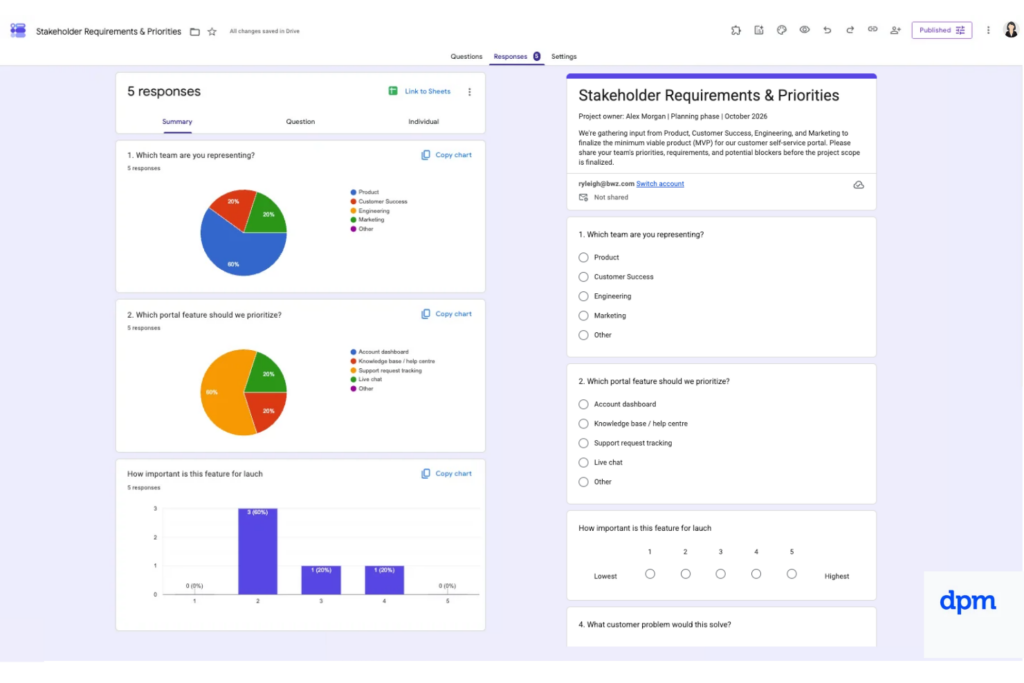
Google Forms är ett formulär- och enkätverktyg online för att samla in svar i ett konsekvent format.
Jag tycker att det är särskilt användbart under de delar av ett projekt där information behöver komma från flera personer.
Så skulle jag använda formulär för projekthantering
Innan jag utformade portalen skulle jag skicka ett kravformulär till kundframgångsteamet.
I stället för att be alla mejla sina funktionsönskemål skulle jag samla in:
- Vilka kundproblem portalen ska lösa
- Vilka funktioner som är nödvändiga vid lanseringen
- Hur ofta varje problem uppstår
- Vilka önskemål som kan vänta till en senare version
När portalen når testfasen skulle jag skapa ett andra formulär för användarfeedback, inklusive allvarlighetsgrad, steg för att återskapa problemet och förväntat beteende.
Svaren kan exporteras eller länkas till Kalkylark för analys.
Det jag gillar: Formulär skapar en viss struktur för insamling av feedback. Det är mycket enklare att prioritera 30 svar när alla har besvarat samma frågor.
Begränsning: Det är ett verktyg för insamling, inte ett komplett system för problemhantering.
Min lösning: Använd ett länkat kalkylark för att sortera inskickade svar och utse ansvariga. Behandla inte varje svar som ett godkänt funktionsönskemål. Det kräver ett beslut, inte bara ytterligare en rad i ett kalkylark.
5. Google Chat: Samordning av projektteamet
Bäst för projektkommunikation och gemensamma åtgärdspunkter
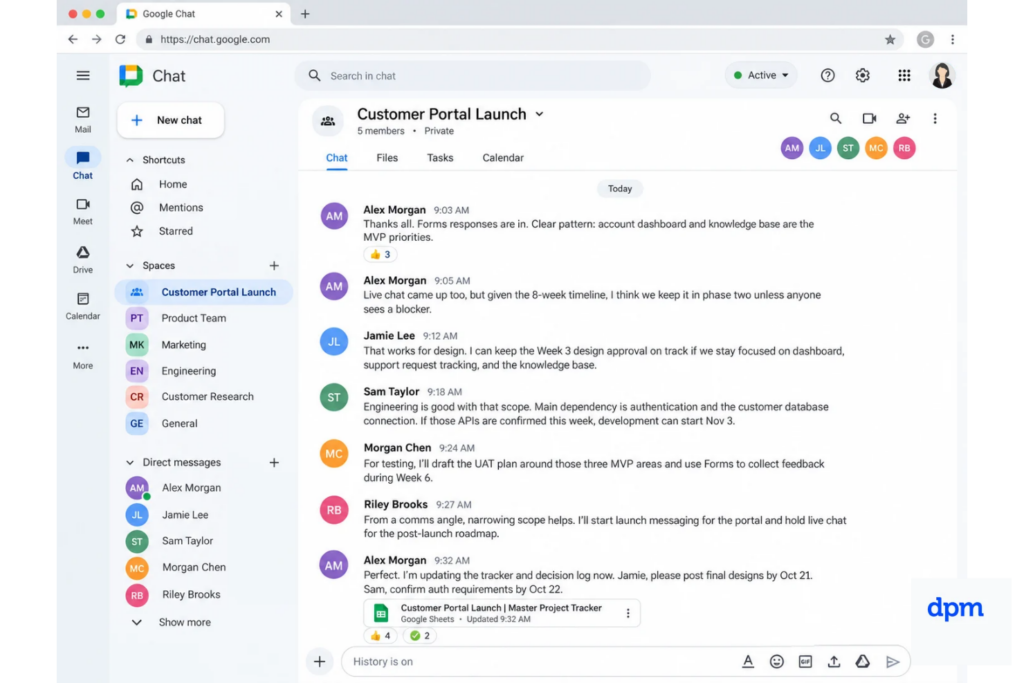
Google Chat är en meddelandeapplikation för team som stöder projektutrymmen, trådade diskussioner, fildelning och gemensamma uppgifter.
För vår portallansering skulle jag skapa ett utrymme med namnet "Lansering av kundportal" och bjuda in kärnteamet för projektet.
Så skulle jag använda Google Chat för projektledning
Utrymmet skulle användas för daglig samordning, snabba frågor, hinder och länkar till viktiga projektfiler.
Jag skulle använda trådar för specifika problem i stället för att låta alla diskussioner flyta ihop till ett enda långt samtal.
Google Chat gör det också möjligt för team att skapa uppgifter i ett utrymme, tilldela dem till medlemmar och ange förfallodatum.
Efter vår designgenomgång skulle jag till exempel kunna tilldela designern en åtgärd för att revidera kontoskärmen för mobil innan fredag.
Det jag gillar: Uppgiften stannar nära samtalet som skapade den. Det gör det enklare att förstå varför någon ombads att göra något.
Begränsning: Den gemensamma uppgiftslistan ersätter inte vår övergripande projektplan. Den erbjuder inte den detaljerade uppföljning av beroenden, arbetsbelastningshantering eller rapportering som jag förväntar mig av en dedikerad plattform för projektledning.
6. Google Tasks: Hantering av individuella uppföljningar
Bäst för personliga att-göra-listor för projekt

Google Tasks är en applikation för uppgiftshantering som används för att organisera individuella uppgifter, förfallodatum och påminnelser.
Dess roll skiljer sig något från Google Chat.
Chat hjälper oss att tilldela arbete inom teamet. Tasks hjälper varje person att se vad de själva behöver göra.
Så skulle jag använda Google Tasks för projektledning
När produktansvarig får en tilldelad uppgift i Chat eller Dokument kan uppgiften visas i personens Google Tasks-lista.
För vår portal-lansering skulle jag använda Tasks för att hantera mina egna åtgärder:
- Granska de uppdaterade designerna
- Följa upp med säkerhetsteamet
- Förbereda fredagens intressentrapport
- Bekräfta det slutliga godkännandet av lanseringen
Uppgifter med schemalagda datum kan också visas i Google Kalender.
Det jag gillar: Det är ett praktiskt sätt att samla åtgärder från olika Google-applikationer utan att manuellt kopiera varje punkt till en annan lista.
Begränsningen: Delade uppgifter har inte stöd för underuppgifter eller upprepning. Det kan göra det svårare att organisera detaljerat projektarbete.
Min lösning: Behåll komplexa arbetspaket i Kalkylark och använd Tasks för nästa konkreta åtgärd. "Lansera kundportalen" är inte en användbar personlig uppgift. "Bekräfta det slutliga godkännandet med säkerhetsteamet" är det.

7. Google Kalender: Schemalägga milstolpar och granskningar
Bäst för att hålla projektdeadlines synliga
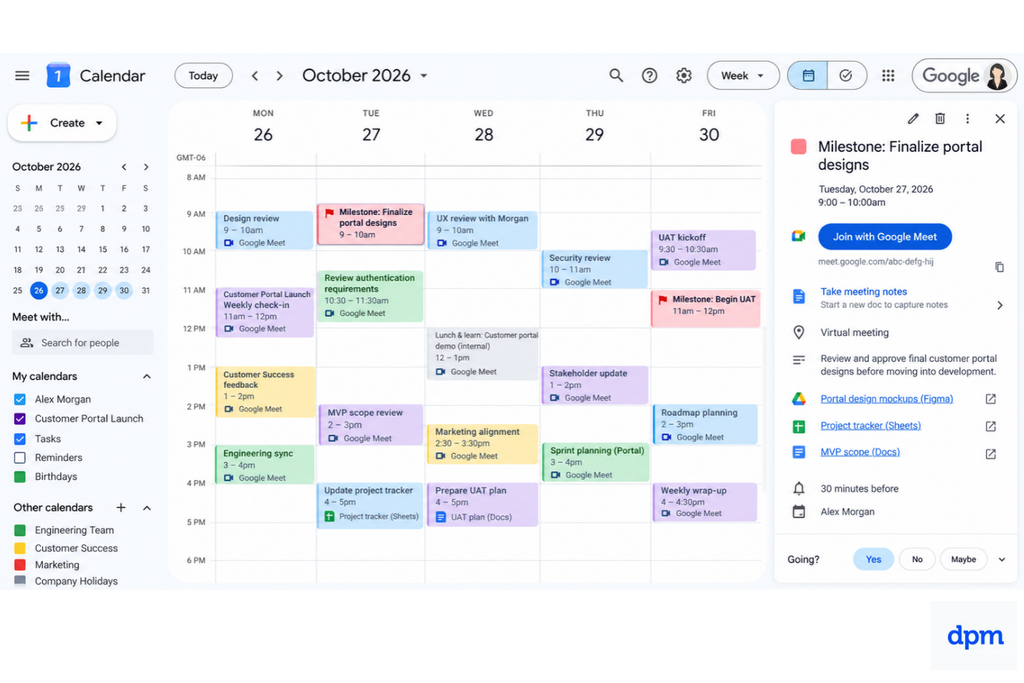
Google Kalender är ett schemaläggningsverktyg för att hantera händelser, möten, påminnelser och delade kalendrar.
Det verkar uppenbart, men det är skillnad mellan att en deadline finns i ett kalkylark och att den är synlig i allas kalendrar.
Så skulle jag använda Google Kalender för projektdeadlines
Jag skulle konfigurera återkommande projektavstämningar och lägga till viktiga milstolpar i en delad kalender.
För vår portal-lansering innebär det uppstartsmötet, designgodkännandet, testperioden, mötet om huruvida vi ska gå vidare, och lanseringsdagen.
Jag skulle inkludera länkar till relevanta Dokument, Kalkylark och Meet-möten i varje kalenderhändelse.
Det jag gillar: Intressenter behöver inte öppna projektuppföljningen för att veta när ett viktigt beslut närmar sig.
Här brister det: Kalender ger dig datum, inte en meningsfull bild av uppgiftsberoenden eller de övergripande framstegen.
Tips för projektledare: Lägg inte till alla 75 projektuppgifter som kalenderhändelser. Då börjar människor ignorera kalendern. Reservera delade händelser för faktiska möten, viktiga granskningsperioder och milstolpar.
8. Google Meet: Genomföra projektgranskningar
Bäst för samarbetsinriktade projektmöten

Google Meet är en videokonferensapplikation för möten, skärmdelning och samarbete.
För vårt projekt skulle jag använda det för uppstartsmötet, designgenomgångar, intressentgranskningar och mötet om lanseringsberedskap.
Så skulle jag använda Google Meet för projektledning
Under vår designgranskning vecka 3 skulle jag dela prototypen, guida intressenterna genom kundresan och dokumentera återkopplingen i mötesanteckningsdokumentet.
När lämpliga funktioner finns tillgängliga i vårt Workspace-abonnemang kan AI-assisterad anteckning hjälpa till att fånga en mötessammanfattning och åtgärdspunkter.
Det jag gillar: Direkta genomgångar är användbara när ett beslut kräver förklaring eller diskussion. En tio minuter lång skärmdelning kan ibland lösa något som annars skulle ha blivit en lång kommentarstråd.
Min lösning: Dokumentera beslut efter samtalet och tilldela uppföljningar. En mötesinspelning eller utskrift är användbart referensmaterial, men inget av dem bör bli teamets enda dokumentation av vad som beslutades.
9. Gmail: Hantera formella godkännanden och externa intressenter
Bäst för extern kommunikation och godkännandehistorik

Gmail är en e-postapplikation som också kan stödja projektkommunikation, påminnelser och skapande av uppgifter.
Jag skulle inte använda det som vår dagliga projektarbetsyta, men jag skulle ändå förlita mig på det för formell kommunikation med sponsorer, leverantörer och externa intressenter.
Så skulle jag använda Gmail för projektledning
För vår lansering av kundportalen skulle jag skapa en projektetikett för att organisera relaterad korrespondens.
Jag skulle använda e-post för förfrågningar som kräver en tydlig dokumentation, inklusive budgetgodkännande, leverantörsleveranser och slutligt godkännande från intressenter.
Ett användbart knep är att omvandla ett e-postmeddelande till en Google-uppgift när det kräver uppföljning.
Det jag gillar: Gmail fungerar bra när kommunikationen sträcker sig utanför kärnteamet.
Begränsning: E-posttrådar är ett dåligt substitut för ett projektregister över beslut.
Projektledningstips: När ett godkännande kommer via Gmail ska du dokumentera beslutet i projektloggen och länka till relevant underlag. Ingen ska behöva söka igenom sex månaders e-post för att ta reda på vem som godkände omfattningsändringen.
10. Google Slides: Rapportera projektets framsteg
Bäst för presentationer för intressenter

Google Slides är en samarbetsinriktad presentationsapplikation som kan användas för projektgenomgångar, styrgruppsmöten och uppdateringar för ledningen.
Det är där jag skulle översätta vår detaljerade uppföljning till något som en projektsponsor snabbt kan förstå.
Så skulle jag använda Google Slides för projektledning
Jag skulle skapa en kort veckouppdatering som omfattar:
- Projektets övergripande status
- Framsteg mot milstolparna
- Budgetstatus
- Större risker och hinder
- Beslut som behövs från intressenter
Diagram som skapas i Google Sheets kan länkas till Slides, vilket hjälper till att hålla den visuella rapporteringen kopplad till underliggande data.
Det jag gillar: Olika målgrupper behöver olika detaljnivåer. Sheets är till för dem som hanterar arbetet. Slides är till för dem som behöver fatta beslut om det.
Begränsning: Rapporteringen kan bli repetitiv när uppdateringar förbereds manuellt.
Min lösning: Använd en konsekvent rapporteringsmall och länka diagram från Sheets när det är praktiskt möjligt. Det minskar risken för att presentera siffror som inte stämmer överens med uppföljningen.
11. Google Sites: Skapa en informationshubb för projektet
Bäst för intressenters åtkomst till projektresurser

Google Sites är ett verktyg för att skapa webbplatser som kan användas för att skapa en intern informationshubb för projekt utan att skriva kod.
För projekt med flera intressenter tycker jag om tanken på att ha en plats där någon kan hitta det viktigaste utan att behöva boka ett möte.
Så skulle jag använda Google Sites för att dela projektuppdateringar
Jag skulle skapa en enkel projektsida med mål, teamets kontaktuppgifter, milstolpsplan, lägesrapporter och viktiga dokument.
Tänk på Google Sites som ett lättviktigt alternativ till verktyg som Slite när du behöver en projekt-wiki eller en central kunskapshubb. På startsidan skulle jag länka till den senaste statusuppdateringen och alla beslut som kräver uppmärksamhet.
Du kan organisera vanliga frågor, projektuppdateringar och resurser på olika sidor och sedan bädda in aktuella Google Dokument, Kalkylark och Presentationer, så att intressenterna hittar det de behöver utan att behöva leta igenom Drive.
Det jag gillar: Det är användbart när personer utanför kärnteamet behöver insyn men inte åtkomst till varje diskussion.
Begränsningen: Det lämpar sig sämre för gemensam kunskapshantering än Slite, men för en enkel projekthubb fungerar det bra. Dessutom är en projekthubb bara användbar när någon underhåller den.
12. Google Keep: Fånga anteckningar och lösa trådar
Bäst för snabba projektanteckningar och påminnelser

Google Keep är en lättviktig app för att ta anteckningar och fånga text, listor, bilder och påminnelser.
Jag ser det som ett användbart stödverktyg snarare än en central del av projektledningssystemet.
Så skulle jag använda Google Keep för projektledning
Jag skulle kunna använda Keep för att fånga frågor inför ett möte, skriva ner (eller till och med skissa på) idéer under en informell diskussion eller ha en personlig checklista när jag testar portalen.
Det jag gillar: Det minskar frestelsen att öppna ett formellt projektdokument varje gång jag får en snabb tanke.
Begränsningen: Anteckningar är inte automatiskt godkända beslut eller hanterade leveranser.
Min lösning: Flytta allt viktigt till Dokument, Kalkylark eller Tasks. Keep är platsen där du fångar information, inte den permanenta platsen för projektkrav.
13. Google Vids: Dela asynkrona projektuppdateringar
Bäst för genomgångar och inspelade projektuppdateringar

Google Vids är ett verktyg för att skapa videor som stöder gemensam redigering, skärminspelningar, berättarröst och AI-assisterade produktionsfunktioner.
Det är ett valfritt tillägg, men något jag skulle överväga för distribuerade team eller projekt där intressenter behöver regelbundna uppdateringar utan ännu ett möte i kalendern.
Så skulle jag använda Google Vids för projektledning
För vår åtta veckor långa lansering av kundportalen skulle jag använda Google Vids för att spela in en kort genomgång när MVP:n är klar för granskning.
Jag skulle visa intressenterna kontoinstrumentpanelen, kunskapsbasen och funktionerna för att spåra supportärenden och sedan förklara vad som har slutförts, vad som fortfarande testas och vad vi har skjutit upp till fas två.
Kundframgångsteamet skulle också kunna använda inspelningen för att förbereda sig inför lanseringen, medan intressenter som missade genomgången skulle kunna komma ikapp utan att boka ännu ett samtal.
Det jag gillar: Att visa någon hur en funktion fungerar är bättre än att beskriva den i tre stycken. Jag gillar också att man kan kombinera skärminspelningar, berättarröst och projektuppdateringar i en kort video.
Där det brister: Videor blir inaktuella när projekt förändras och är inte särskilt användbara för att spåra beslut eller enskilda uppgifter.
Min lösning: Håll videon fokuserad på att demonstrera framsteg och länka sedan till den senaste projektuppföljningen och beslutsloggen för sådant som kan ändras. Ingen ska behöva titta på en inspelning igen för att ta reda på om en deadline har flyttats.
14. Google AppSheet: Gör ett kalkylark till en projektapp
Bäst för att bygga anpassade projektarbetsflöden

Google AppSheet är en plattform för utveckling av applikationer utan kod som låter dig bygga anpassade appar med data från Google Sheets och andra källor.
Jag skulle överväga det när ett projekt behöver ett bättre sätt för teammedlemmar att interagera med en uppföljning utan att alla redigerar kalkylarket direkt.
Tänk på AppSheet som en kusin till Airtables Interface Designer. Båda låter dig bygga anpassade gränssnitt kring dina data utan att koda. Skillnaden är att AppSheet kan omvandla ett befintligt Google Sheet till en fungerande app, komplett med formulär, tilldelade uppgifter och mobil åtkomst. Praktiskt när kalkylarket fungerar bra för projektledaren, men resten av teamet behöver något som är enklare att använda.
Så skulle jag använda Google AppSheet för projektledning
Säg att vi har kommit till den punkt i projektet där vi förbereder oss för användaracceptanstestning (UAT). I stället för att be testare logga buggar i ett delat kalkylark skulle jag använda AppSheet för att omvandla vår ärendeuppföljning i Google Sheets till en enkel, mobilanpassad app.
Testare skulle kunna:
- Rapportera problem
- Bifoga skärmbilder och ange deras allvarlighetsgrad.
Projektledare skulle sedan kunna:
- Granska tilldelade ärenden
- Uppdatera ärendestatus
- Följa upp korrigeringar och de ändringar som återspeglas
Det jag gillar: Du ger teamet ett ordentligt gränssnitt utan att bygga om ditt uppföljningssystem från grunden. Testarna får ett enkelt rapporteringsformulär, medan projektledaren behåller informationen på ett ställe.
Nackdelen: Du skapar också ännu en sak att underhålla. För ett åtta veckor långt projekt skulle jag bara välja den här vägen om flera testare var involverade, uppdateringarna i kalkylarket började bli röriga eller om vi planerade att återanvända appen för framtida lanseringar.
15. Google Apps Script: Automera repetitiv projektadministration
Bäst för anpassade aviseringar och arbetsflödesautomatisering

Google Apps Script är en skriptplattform som låter dig automatisera repetitivt arbete i Google-applikationer, inklusive Kalkylark, Gmail och Kalender.
Jag skulle överväga det när teamet har en tillförlitlig projektuppföljning, men det börjar ta mer tid att hålla alla uppdaterade än själva projektledningen.
Så skulle jag använda Google Apps Script för projektledning
Om jag till exempel hade en kommande lansering skulle jag skapa ett skript som kontrollerar uppföljningen i Google Kalkylark varje måndag morgon efter försenade uppgifter och tidsfrister som infaller under de kommande sju dagarna.
Det skulle automatiskt kunna skicka ett e-postmeddelande till projektansvariga och projektteamet med en sammanfattning av det utestående arbetet, inklusive uppgiftsansvariga och förfallodatum. På så sätt vet alla vad som behöver uppmärksammas före den veckovisa avstämningen, utan att jag manuellt behöver sammanställa ännu ett statusmeddelande.
Det jag gillar: Det är särskilt praktiskt för att automatisera små, repetitiva uppgifter mellan Google-appar. Du kan bygga vidare på ditt befintliga arbetsflöde i stället för att ändra hur teamet arbetar.
Här blir det komplicerat: Apps Script kräver viss kodning, testning och underhåll. Det löser inte heller problemet med felaktiga projektdata.
Min lösning: Börja med en enkel automatisering, till exempel en veckovis sammanställning av tidsfrister, och använd konsekventa statusetiketter och datum i Kalkylark. Jag föredrar en tillförlitlig påminnelse framför fem smarta skript som ingen vet hur man felsöker.
16. Looker Studio: Skapa en projektdashboard
Bäst för visuell projektrapportering

Looker Studio är ett verktyg för rapportering och datavisualisering som kan skapa instrumentpaneler från anslutna datakällor, inklusive Google Kalkylark.
Jag skulle använda det när projektet blir tillräckligt stort för att intressenter ska behöva regelbundna mätvärden i stället för enstaka manuella uppdateringar.
Det är värt att påminna om att Looker Studio kompletterar Google Kalkylark i stället för att ersätta det. Kalkylark är fortfarande platsen där teamet hanterar arbetet, medan Looker Studio gör informationen lättare för intressenter att förstå.
Så skulle jag använda Looker Studio för projektledning
Inför en kommande produktlansering skulle jag ansluta min projektuppföljning i Google Kalkylark till Looker Studio och skapa en instrumentpanel som visar slutförda uppgifter, försenat arbete, kommande milstolpar och framsteg per team.
Jag skulle kunna lägga till filter så att intressenter kan kontrollera sin avdelnings framsteg eller se vilka högprioriterade uppgifter som behöver uppmärksammas. När det underliggande Kalkylarket uppdateras kan instrumentpanelen återspegla ändringarna när dess data uppdateras.
Det jag gillar: Det är ett bra sätt att ge intressenter en självbetjäningsvy över projektets framsteg. I stället för att skicka ännu ett kalkylark kan jag dela en instrumentpanel som besvarar de flesta av deras frågor innan de ställer dem.
Där det brister: Looker Studio är ett rapporteringsverktyg, inte en projektuppföljare. Det hanterar inte beroenden, tilldelar inte uppgifter och åtgärdar inte inaktuell information. Att bygga användbara instrumentpaneler kräver också en del inledande konfiguration.
Vad Googles projektledningsverktyg saknar
Den största begränsningen är inte att Googles enskilda applikationer är otillräckliga. Många fungerar bra för det syfte de är avsedda för.
Problemet är att en samling sammankopplade produktivitetsapplikationer fortfarande inte är samma sak som ett integrerat projektledningssystem.
| Projektbehov | Googles lösning | Potentiell begränsning |
|---|---|---|
| Uppgiftsuppföljning | Sheets, Tasks, Chat | Flera ställen att uppdatera |
| Projekttidslinjer | Tidslinjevy i Sheets | Begränsad automatisk hantering av beroenden |
| Resursplanering | Anpassade Sheets | Kapacitetsberäkningar kräver konfiguration |
| Uppgiftsberoenden | Formler eller skript i Sheets | Ingen inbyggd schemaläggare för beroenden från början till slut |
| Projektrapportering | Sheets, Slides, Looker Studio | Beror på kvaliteten på källdata |
| Godkännanden | Kommentarer i Docs, Gmail, Chat | Godkännandeflöden kräver samordning |
| Arbetsflödesautomatisering | Apps Script, AppSheet | Ytterligare konfiguration och underhåll |
För ett litet projekt kan dessa avvägningar vara helt acceptabla.
Men om jag hanterar flera projekt med gemensamma resurser, ändrade tidsfrister och komplexa beroenden skulle jag överväga särskild projektledningsprogramvara.
Verktyg som Asana, Monday, ClickUp, eller Smartsheet kan erbjuda mer strukturerade sätt att hantera tilldelningar, arbetsbelastning, beroenden och projektrapportering. De kan också fungera tillsammans med Google Workspace, så team behöver inte nödvändigtvis överge Docs, Drive eller Calendar.
Kan du hantera ett helt projekt med Google Workspace?
Ja, särskilt för mindre projekt där team redan använder Google Workspace och inte behöver komplex schemaläggning eller resursstyrning.
Vårt exempel med en kundportal skulle rimligen kunna hanteras med Sheets, Docs, Drive, Chat, Tasks, Calendar och Forms, med Slides som tillägg för rapportering till intressenter.
Jag skulle börja med dessa verktyg innan jag lägger till fler. Varje ny applikation bör lösa ett specifikt projektproblem, inte bara skapa ännu en plats där teamet behöver uppdatera information.
För större eller mer komplexa arbeten kan däremot en särskild projektledningsplattform, oavsett om den är avsedd för ett litet företag eller ett storföretag, minska den manuella arbetsinsats som krävs för att samordna scheman, beroenden och rapportering.
Målet är inte att använda alla Googles applikationer. Det är att ge teamet ett tillförlitligt sätt att planera arbetet, se vad som händer och fatta beslut innan problem leder till missade tidsfrister.
Googles verktyg för projektledning – vanliga frågor
Googles appar kan täcka grunderna, men den rätta konfigurationen beror på hur mycket samordning projektet kräver. De här svaren kan hjälpa dig att avgöra var Workspace passar in och när det kan vara värt att komplettera med en särskild projektplattform.
Kan Google Workspace ersätta särskild projektledningsprogramvara?
Ja, Google Workspace kan räcka för mindre projekt med en tydlig ansvarig, en hanterbar uppgiftslista och få beroenden. Jag skulle använda ett delat Google Sheet för att ange ansvar och status för uppgifter, Dokument för projektbeskrivningen och Kalender för viktiga datum. Men när flera team behöver beroendeuppföljning, arbetsbelastningsvyer eller automatiserade statusrapporter kan ett kalkylark bli svårt att underhålla. Om personer fortsätter att duplicera uppdateringar i olika filer kan det vara dags att överväga särskild projektledningsprogramvara med beroenden.
Vilken Google-app ska jag använda för att följa upp projektuppgifter?
För en gemensam projektöversikt kan du börja med Google Sheets; för dina egna påminnelser använder du Google Tasks. Lägg till kolumner för uppgift, ansvarig, status, förfallodatum och hinder i Sheets, så att teamet kan filtrera arbetet och upptäcka försenade uppgifter. Tasks fungerar bättre för individuella uppföljningar än för en tvärfunktionell projektplan.
Hur följer man upp projektberoenden med Googles verktyg?
Google Sheets kan visa beroenden, men teamet måste registrera dem uttryckligen. Lägg till en kolumn för ”blockeras av” med den föregående uppgiften samt en ansvarig, status och måldatum för varje punkt. Sheets hanterar inte automatiskt ett beroendenätverk på samma sätt som särskild projektprogramvara kan göra.
Hur kan jag göra projektbeslut och uppdateringar enkla att hitta?
Använd en delad Google Drive-mapp som projektets nav och länka sedan till arbetsfilerna från ett enda indexdokument. Förvara beslut och ansvariga i en kort beslutslogg och använd Chat för diskussioner i stället för att låta den vara den enda dokumentationen. Utse en tydlig ansvarig för mappen som kan underhålla länkar och åtkomst.
När Google Workspace inte räcker
När projekten växer kan det bli mer arbete än det är värt att hantera beroenden, resurser och rapportering i separata verktyg. Om du börjar nå de gränserna kan du genom att förstå hur man väljer projektledningsprogramvara avgöra vilka funktioner du faktiskt behöver och om det är dags att gå vidare från Googles verktyg.

