

10 bästa projekthanteringsprogrammen för iPad 2026

Bästa projektledningsprogrammen för iPad


Varför du kan lita på våra programvarurekommendationer
Vårt team har testat och recenserat programvara sedan 2012. Som projektledare själva vet vi hur
svårt — och viktigt — det är att välja rätt programvara.
För den här guiden utvärderade vi verktyg genom praktisk testning och oberoende research, och betygsatte verktygen enligt våra urvalskriterier. Vi drar även nytta av insikter från branschens tankeledare och praktiserande projektledningsexperter.
Våra recensioner speglar vårt mänskliga redaktionella omdöme, inte ett säljbudskap.
Expertgranskare:
Jämförelsetabell för projektledningsprogram för iPad
Den här jämförelsetabellen sammanfattar prisuppgifterna för mina bästa val av projektledningsprogram för iPad:
| Tool | Best For | Trial Info | Price | ||
|---|---|---|---|---|---|
| 1 | Bäst för budgetuppföljning | 15 dagars kostnadsfri provperiod + kostnadsfri plan + kostnadsfri demo tillgänglig | Från $4/användare/månad (debiteras årsvis) | Website | |
| 2 | Bäst för anpassade arbetsflöden | Gratis abonnemang + gratis demonstration tillgänglig | Från $20/användare/månad (debiteras årsvis) | Website | |
| 3 | Bäst för projektöversikt | 14 dagars kostnadsfri provperiod tillgänglig | Från $9/användare/månad (faktureras årsvis) | Website | |
| 4 | Bäst för kreativa team | Gratis demonstration tillgänglig | Pris på begäran | Website | |
| 5 | Bäst för medelstora företag | Gratis demo tillgänglig | Från $3/användare/månad | Website | |
| 6 | Bäst för större företag | Kostnadsfri demonstration tillgänglig | Pris på begäran | Website | |
| 7 | Bäst för anteckningar | Gratisplan + gratis demo tillgänglig | Från $10/medlem/månad (faktureras årsvis) | Website | |
| 8 | Bäst för programvaruutveckling | Gratisabonnemang tillgängligt | Från $7.91/användare/månad | Website | |
| 9 | Bäst för små team | Gratisplan finns | Från $10.85/användare/månad (faktureras årsvis) | Website | |
| 10 | Bäst för byråhantering | 14 dagars kostnadsfri provperiod + kostnadsfri demo tillgänglig | Från $10/månad (faktureras årsvis) | Website |

Recensioner av de bästa projektledningsprogrammen för iPad
Läs min detaljerade sammanfattning av varje val bland de bästa projektledningsprogrammen för iPad. Jag går igenom viktiga funktioner, fördelar & nackdelar, integrationer och användningsområden så att du kan hitta det alternativ som passar bäst.

Bäst för budgetuppföljning
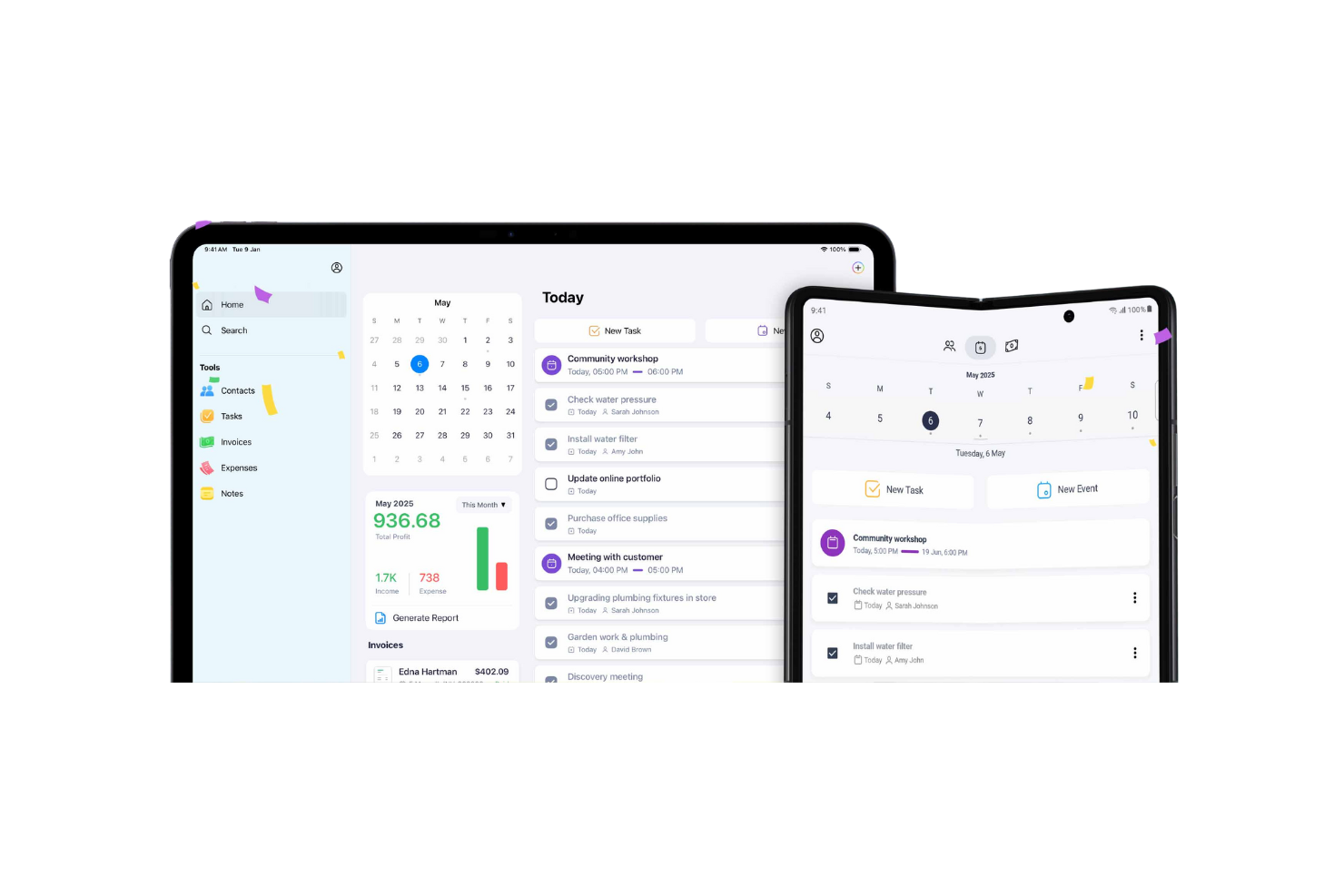
Zoho Projects förtjänar en plats eftersom det är ett av de sällsynta alternativen där du kan följa budgetar på iPad nästan lika noggrant som från en stationär dator. Jag rekommenderar det när budgetuppföljning är lika viktig som uppgiftshantering och tidsregistrering, särskilt när du inte har tillgång till en fullständig arbetsstation.
Det jag gillar är hur Zoho Projects ger dig budgetstatus i realtid, utgiftsregistrering och tidrapporter direkt i iPad-appen. Det hjälper team att hålla koll på utgifterna när de rör sig mellan möten eller arbetsplatser.
Zoho Projects passar bäst för
- Team som behöver budgetuppföljning på iPad
- Chefer som övervakar utgifter, tidrapporter och projektets framsteg
Zoho Projects passar inte lika bra för
- Team som behöver avancerade Gantt-diagramfunktioner på mobilen
- Organisationer med komplexa behov av resurshantering
Vad som skiljer Zoho Projects från mängden
Zoho Projects förväntar sig att du håller den ekonomiska uppföljningen nära projektarbetet, även när du inte sitter vid skrivbordet. Det är tydligt att iPad-appen är byggd för personer som rör sig mellan projekt och möten, inte bara för arbete vid ett skrivbord. Jämfört med något som monday.com sätter Zoho budgetuppföljning och kostnadshantering i främsta rummet. Detta fungerar bäst för projektledare som behöver budgetöverblick som en del av sitt dagliga arbetsflöde.
Avvägningar med Zoho Projects
Zoho Projects är optimerat för budget- och utgiftsuppföljning, men mer visuella planeringsverktyg, som avancerade tidslinjer eller resursvärmekartor, är grundläggande i iPad-upplevelsen. Det innebär att du förmodligen kommer att känna dig begränsad om du hanterar många beroenden.
Pros and Cons
Pros:
- Effektiv automatisering av uppgifter
- Detaljerade rapporteringsalternativ
- Skalbart för växande team
Cons:
- Begränsad funktionalitet offline
- Den första konfigurationen kan vara komplex
New Product Updates from Zoho Projects
Zoho Projects Adds CodeX Scripts for Custom Modules
Zoho Projects now supports CodeX Scripts for custom modules, enabling conditional logic and rules for creating, updating, and deleting records. For more information, visit Zoho Projects' official site.
 .
.
Airtable
Bäst för anpassade arbetsflöden
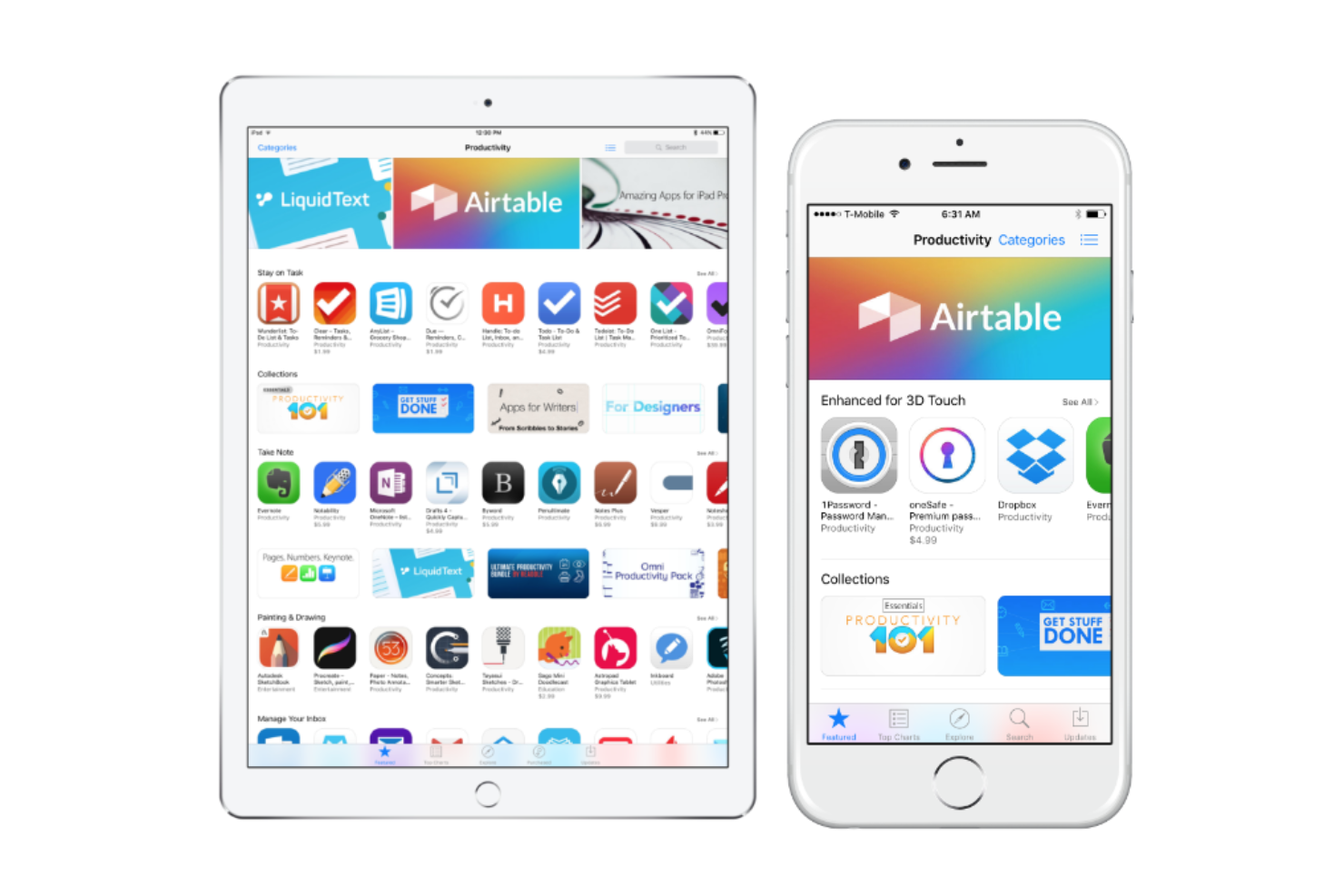
Airtable hamnar på min kortlista eftersom tjänsten låter dig bygga anpassade arbetsflöden för projektuppföljning direkt på din iPad. När team vill ha mer kontroll över uppgiftsfält, automatiseringar och visuella layouter än vad vanliga Kanban-system erbjuder, är Airtable dit jag hänvisar dem.
Det jag uppskattar är hur enkelt det är att anpassa egna samarbetsdatabaser med formulär, kalendervyer och filtrerade listor, allt optimerat för pekskärmar på iOS.
Airtables passar bäst för
- Team som vill bygga anpassade arbetsflöden för projekt på iPad
- Projektledare som behöver automatisering utan kod och flexibla datavyer
Airtable passar inte så bra för
- Team som behöver avancerade funktioner för resurshantering
- Organisationer som söker klassiska Gantt-diagram eller verktyg för beroenden
Vad som skiljer Airtable från mängden
I stället för att tvinga in dig i fördefinierade projektmallar som Trello eller Asana förväntar sig Airtable att du utformar dina egna arbetsflöden. Du bygger upp uppgiftsuppföljning, förfrågningar eller innehållskalendrar genom att kombinera databaser, formulär och filtrerade vyer på det sätt som passar din process. Jag rekommenderar ofta detta till projektledare som vill att arbetsytan på iPad ska anpassa sig efter teamets behov, inte tvärtom.
Avvägningar med Airtable
Airtable optimerar för flexibilitet och anpassning, men du går miste om avancerade verktyg för projektplanering, som detaljerade beroenden eller resurshantering. Det kan göra att du behöver använda extra kringlösningar om du hanterar komplexa projektscheman.
Pros and Cons
Pros:
- Mycket anpassningsbara mallar
- Mångsidiga projektvyer
- Starka databasfunktioner
Cons:
- Begränsad funktionalitet offline
- Viss inlärningskurva för avancerade funktioner

Birdview
Bäst för projektöversikt
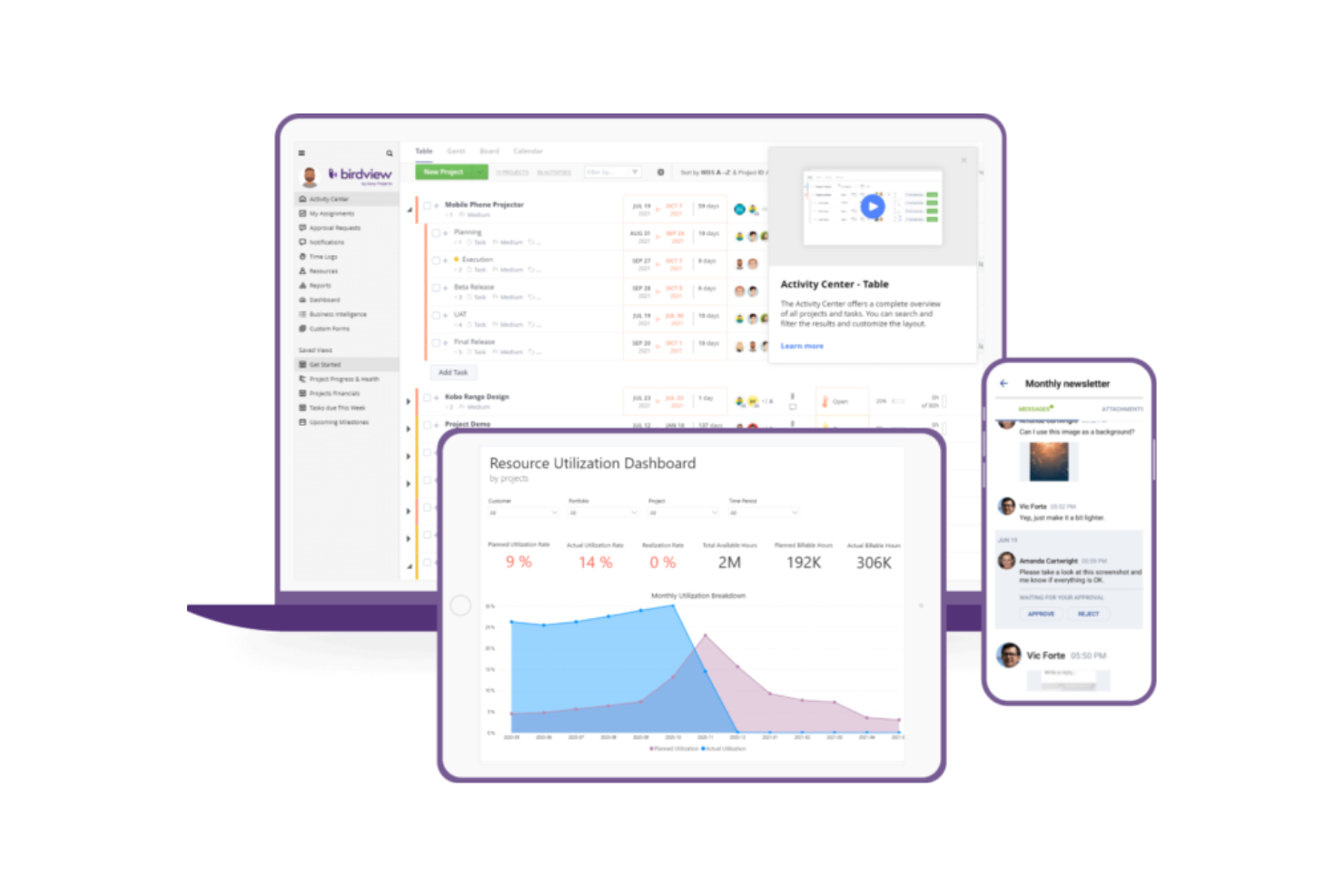
Birdview tar plats på min kortlista tack vare hur verktyget samlar projektstatus, scheman och resursfördelning i en tydlig vy, särskilt på mobilen. Jag rekommenderar det när du behöver insyn i leveranser över flera projekt och realtidsuppdateringar när du är på språng med din iPad.
Det jag uppskattar mest är möjligheten att övervaka tidslinjer, beroenden och teamens arbetsbelastning från en enda instrumentpanel, vilket gör det enklare att upptäcka problem innan de stör leveransen.
Birdviews bästa användningsområden
- Projektledare som behöver realtidsstatus för flera projekt
- Team som följer resursfördelning och beroenden från iPad
Birdview passar inte lika bra för
- Personer som vill ha enkla, uppgiftsbaserade checklistverktyg
- Team med mycket specialiserade krav på nischade arbetsflöden
Vad som skiljer Birdview från mängden
Birdview utmärker sig genom att sätta projektöversikt i centrum för sitt arbetsflöde, något som jag inte tycker betonas lika starkt i verktyg som ClickUp eller Trello. När jag använder det förväntar sig plattformen att du övervakar resursfördelning, följer deadlines och upptäcker schemarisker direkt från din iPad. Det fungerar bäst om du vill ha ett instrumentpanelsdrivet, chefscentrerat sätt att hålla koll på många projekt, snarare än att huvudsakligen fokusera på enskilda uppgiftslistor.
Avvägningar med Birdview
Genom att fokusera på översikt och projektstyrning kan Birdview kännas stelt om du vill ha en snabb installation och mindre struktur för att hantera spontana uppgifter eller kreativa arbetssprintar.
Pros and Cons
Pros:
- Omfattande stöd vid introduktion
- Anpassningsbara arbetsflöden
- AI-funktioner för projektledning
Cons:
- Inlärningskurva för nya användare
- Begränsade funktioner i mobilappen

Bäst för kreativa team
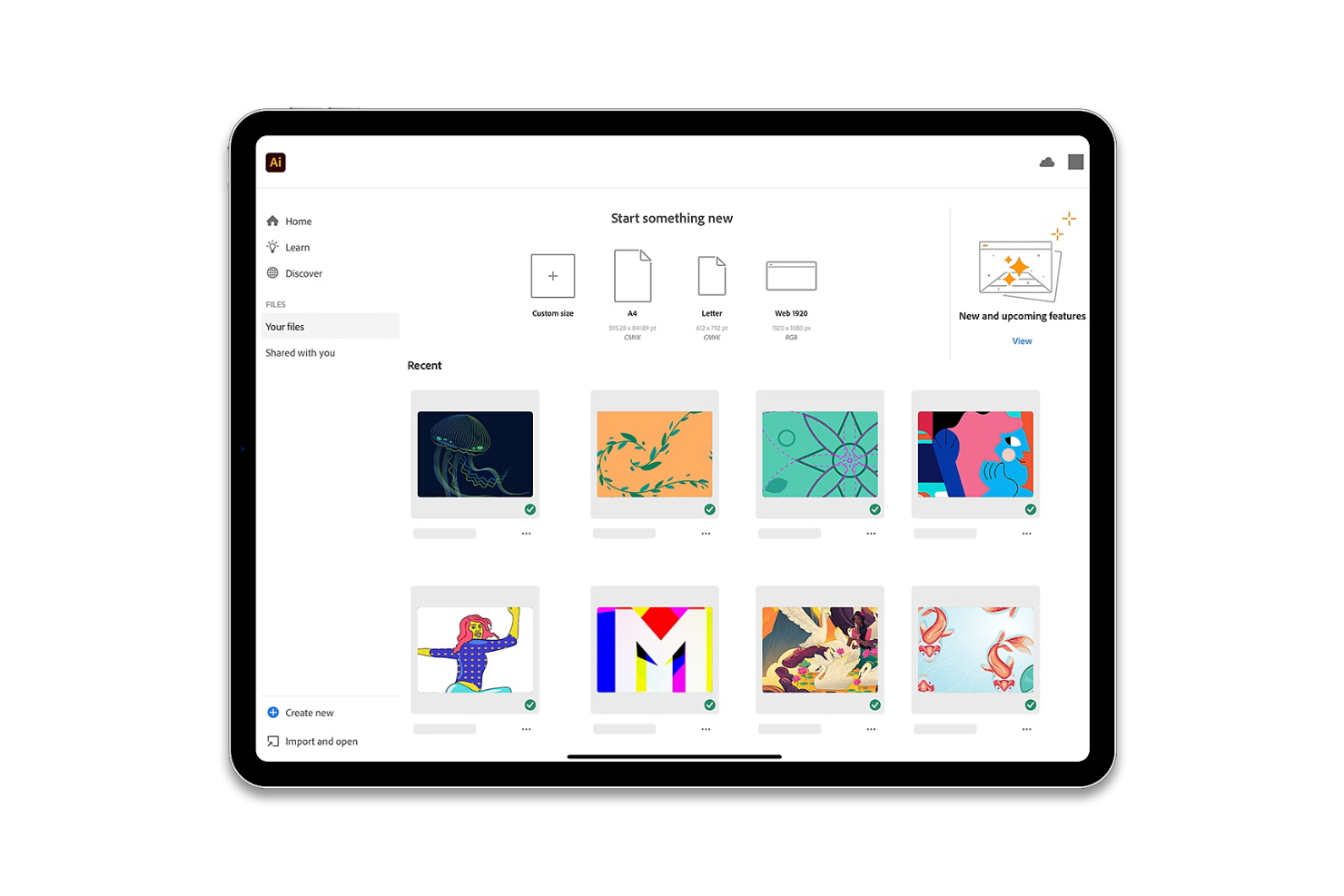
Jag valde Adobe Workfront efter att ha sett hur väl det stöder kreativa team som hanterar stora arbetsvolymer på olika enheter, särskilt på iPad. Granskning av material, korrekturgranskning och integreringen med Adobe Creative Cloud fungerar smidigt i appen, så designers och marknadsförare kan dela feedback direkt från sina surfplattor.
Det jag verkligen gillar är hur de inbyggda mobila godkännandena håller allt i gång, även när du inte är vid din bärbara dator.
Det här passar Adobe Workfront bäst för
- Kreativa team och marknadsföringsteam som använder iPad för granskning av material
- Organisationer som behöver integrerade Adobe CC-godkännanden på mobilen
Adobe Workfront passar inte lika bra för
- Team som letar efter enkla uppgiftsappar baserade på checklistor
- Agila programvaruteam som behöver tekniska funktioner för projektuppföljning
Det som skiljer Adobe Workfront från mängden
Adobe Workfront bygger på idén att kreativa team och marknadsföringsteam behöver strukturerad granskning och godkännande utan att förlora flexibiliteten. Till skillnad från Trello eller Asana, som fokuserar på enkel uppgiftshantering, har Workfront inbyggd korrekturgranskning och samarbetsfunktioner som är nära kopplade till filer och material. I praktiken hjälper detta team som hanterar kreativa leveranser att hålla feedback och godkännanden i ett och samma arbetsflöde.
Avvägningar med Adobe Workfront
Workfront är optimerat för granskningscykler och materialhantering, men teknisk projektuppföljning och anpassade utvecklingsarbetsflöden känns ofta mindre väl stödda, så programvaruteam kan växa ur lösningen.
Pros and Cons
Pros:
- Utmärkt för kreativa arbetsflöden
- Stark resurshantering
- Anpassningsbara arbetsflöden
Cons:
- Höga kostnader för små team
- Begränsad funktionalitet offline

Bäst för medelstora företag
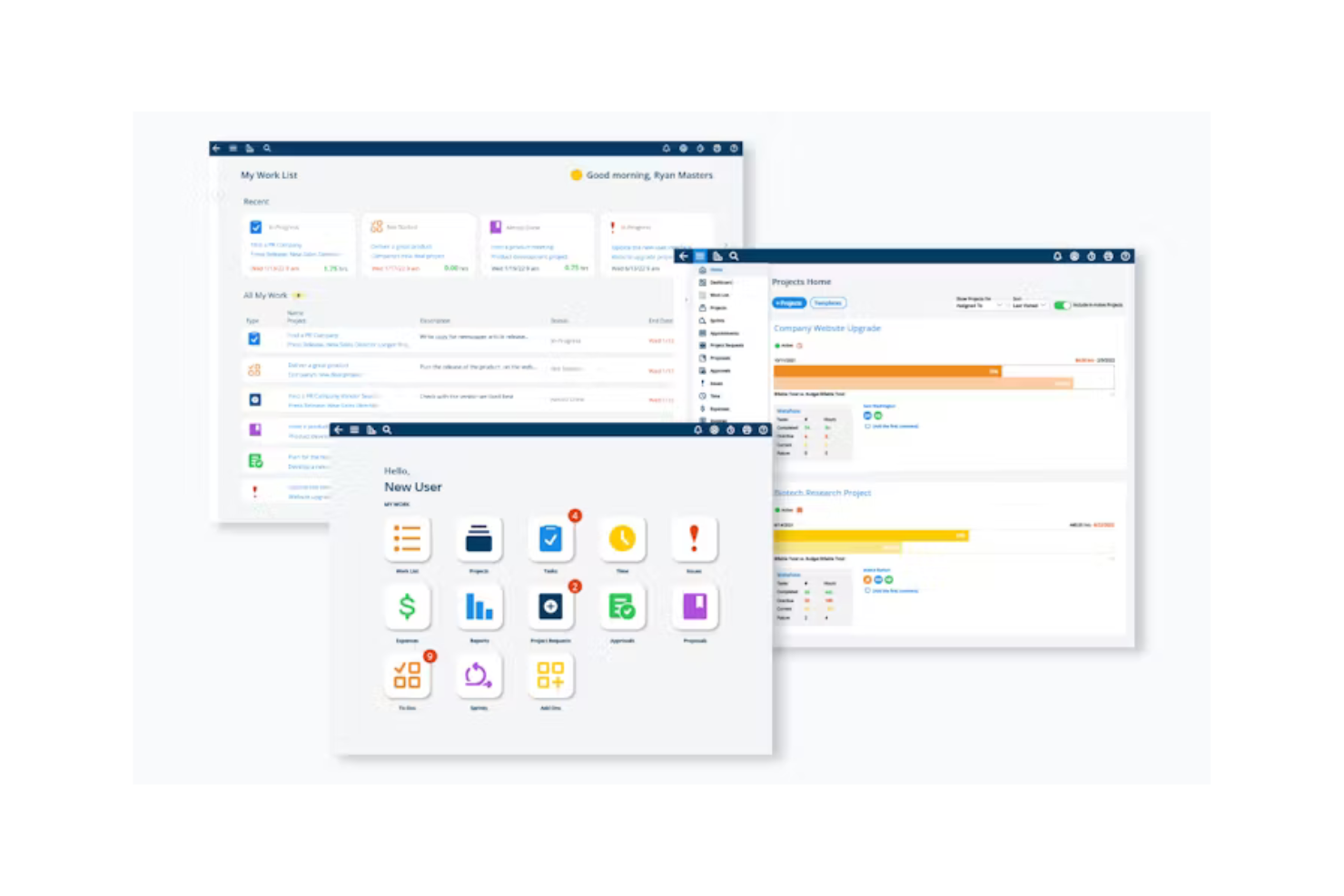
Project Insight finns på min lista eftersom tjänsten balanserar djup och användarvänlighet för medelstora företag som vill hantera komplexa projekt på iPad. Jag tycker att den utmärker sig när team börjar nå gränserna för enklare appar och behöver mer kontroll över portföljhantering, resursallokering och beroenden varifrån som helst. När jag testar iPad-appen gillar jag hur anpassade instrumentpaneler och inbyggd tidsregistrering fortsätter att fungera på mobilen utan att bli klumpiga.
Bästa användningsområden för Project Insight
- Medelstora organisationer som hanterar flera samtidiga projekt
- Team som behöver portfölj-, resurs- och tidsregistrering på iPad
Project Insight passar inte lika bra för
- Små grupper med enkla behov av projektuppföljning
- Team som söker dra-och-släpp-baserad projektledning med tavlor
Vad som skiljer Project Insight från mängden
Project Insight har en strukturerad strategi för projekt- och portföljhantering och förväntar sig att team konfigurerar arbetsytor, standardiserar arbetsflöden och hanterar resurser centralt. Jämfört med ClickUp, som är mer flexibelt och anpassningsbart, betonar Project Insight en formell struktur. Detta fungerar bäst när organisationer behöver styrning, följer beroenden noggrant och vill ha en tydlig överblick över resurshanteringen i olika projekt.
Avvägningar med Project Insight
Project Insight är optimerat för styrning och formella arbetsflöden, men lämpar sig sämre för snabb, ad hoc-baserad planering. Om du vill ha en snabb installation eller tavellayout för arbetet kommer du att uppleva tjänsten som långsammare och mindre anpassningsbar.
Pros and Cons
Pros:
- Skalbart för växande team
- Detaljerade rapporteringsalternativ
- Anpassningsbart användargränssnitt
Cons:
- Kräver viss teknisk kunskap
- Kan kännas överväldigande för små team

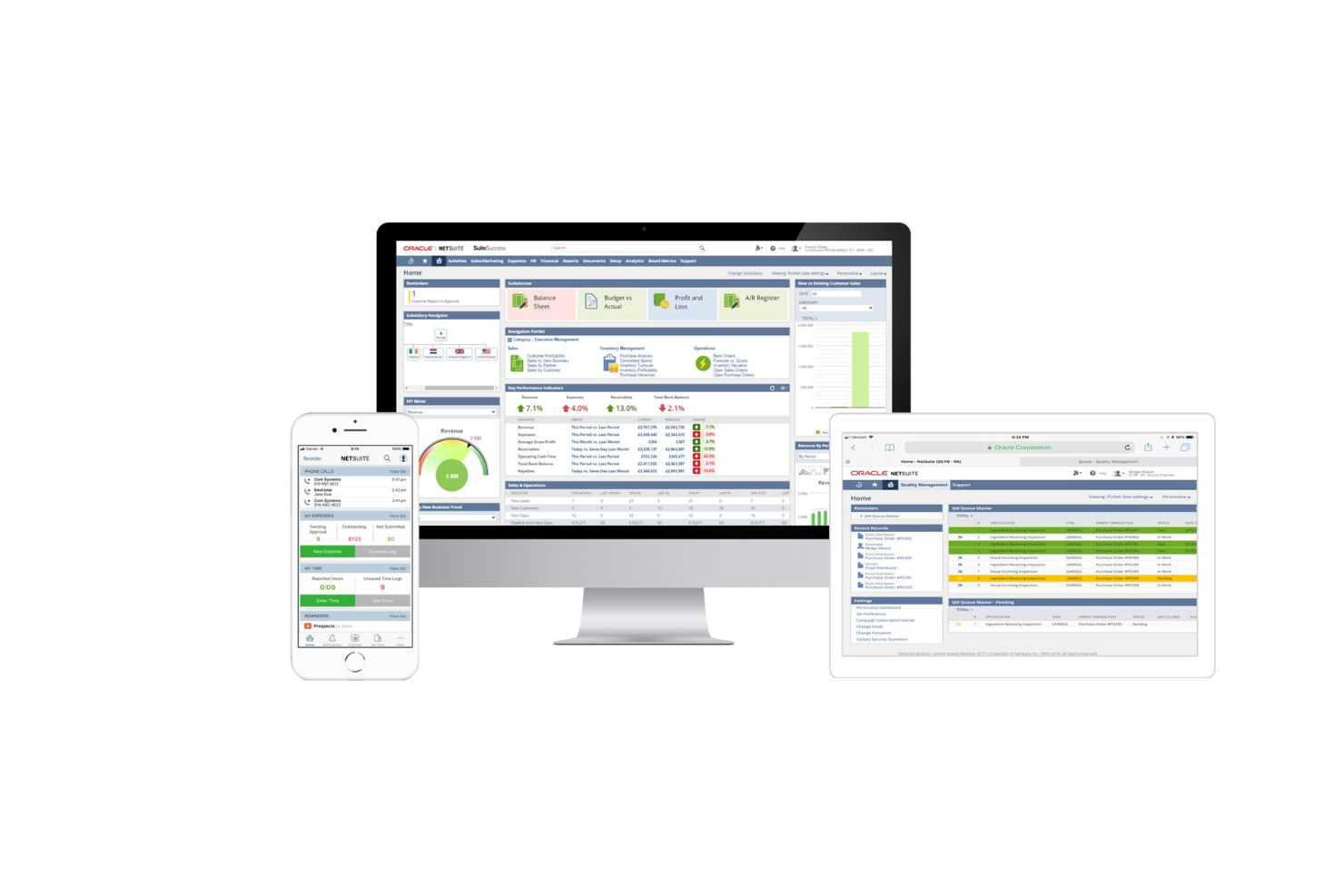
NetSuite får min rekommendation för större företag som behöver djupgående kostnadshantering inom projektarbetsflöden på iPad. Det jag uppskattar är hur NetSuite låter dig upprätthålla kontroller kring kostnadspolicyer, automatisera godkännanden och koppla projektutgifter tätt till ekonomin i realtid. Team med komplex kostnadsuppföljning eller revisioner att hantera på språng kommer att ha störst nytta av denna lösning.
Bäst lämpat för NetSuite
- Större företag som behöver kostnadskontroller på projektnivå på iPad
- Organisationer med komplexa behov av kostnadsuppföljning och revision
Mindre lämpat för NetSuite
- Små team med grundläggande behov av projektledning
- Användare som vill ha snabb installation och minimal introduktion
Vad som skiljer NetSuite från mängden
NetSuite förutsätter att du hanterar projektens ekonomi, resursstyrning och kostnadsuppföljning i samma sammanhängande miljö. Jag brukar se organisationer välja det när ekonomi- och projektteamen behöver strikta kontroller och enhetliga data, jämfört med enklare verktyg som monday.com som fokuserar mer på flexibilitet och snabb installation.
Där monday.com utgår från att du behöver flexibilitet, utgår NetSuite från att du vill ha struktur, efterlevnad av policyer och spårbarhet för regelefterlevnad.
Avvägningar med NetSuite
NetSuite optimerar för kontroll och integration, men du får ge avkall på enkelhet och snabb introduktion. För team som vill komma igång snabbt eller har minimala projektkrav kan det kännas tungt.
Pros and Cons
Pros:
- Mycket skalbart för större företag
- Omfattande ekonomihantering
- Anpassningsbara moduler
Cons:
- Komplex implementeringsprocess
- Inte lämpat för små team

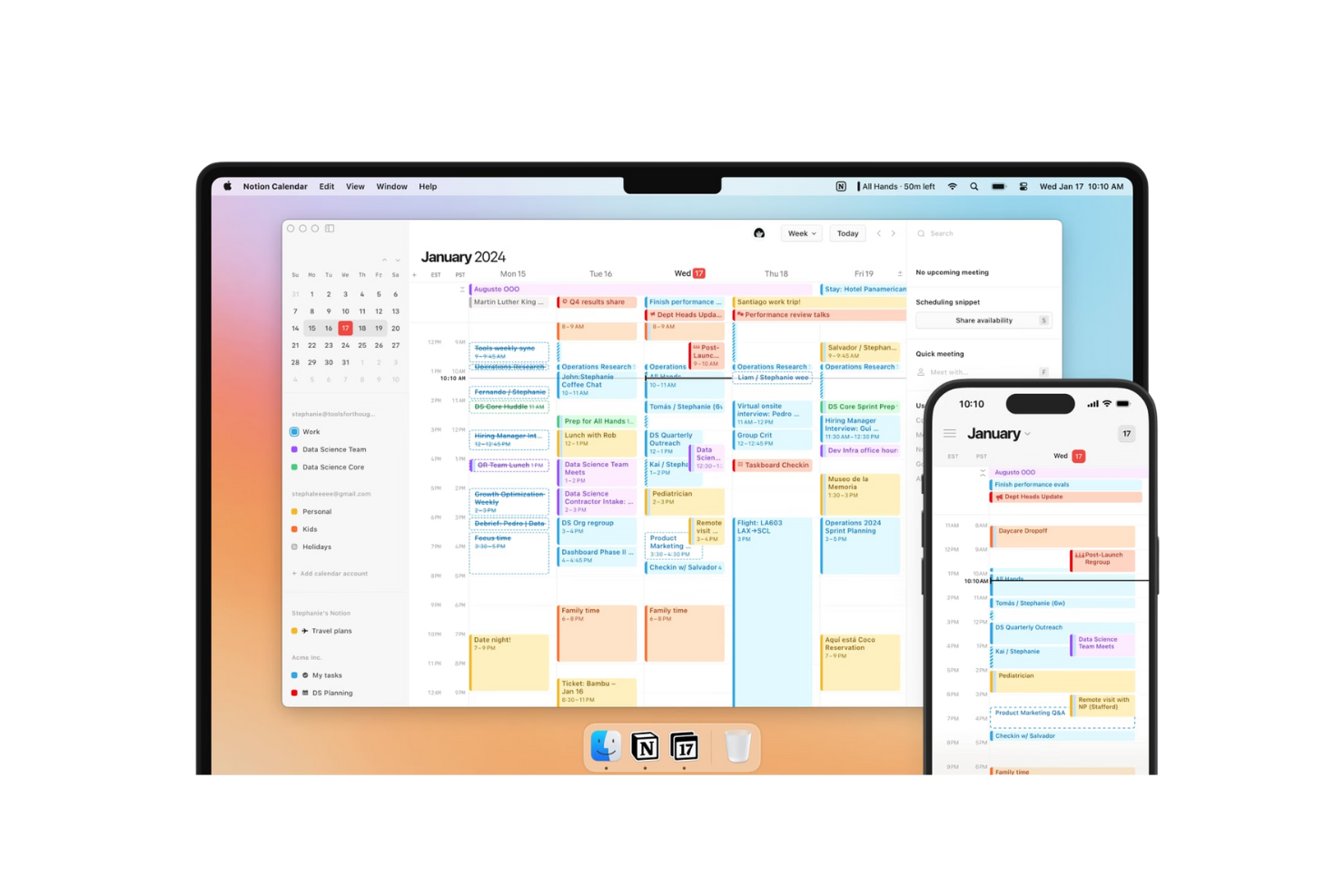
Notion förtjänar sin plats på den här listan eftersom det är den första appen jag ser team använda för projektledning när anteckningar, uppgifter och dokumentation behöver finnas sida vid sida. iPad-appen gör det enkelt att fånga mötesanteckningar, skapa flexibla projektöversikter och hänvisa till kunskapssidor – särskilt med hjälp av dra och släpp samt snabb skapning av sidor.
Jag uppskattar hur anpassningsbart allt är, så att ni kan strukturera projekt, tidslinjer och dokument på det sätt som ert team faktiskt arbetar.
Bäst för Notion
- Team som kombinerar anteckningar, dokumentation och projektuppföljning
- Chefer som anpassar projektsidor och arbetsflöden på iPad
Mindre bra för Notion
- Stora organisationer som behöver avancerade automatiseringar eller detaljerade behörigheter
- Team som hanterar komplexa Gantt-diagram eller detaljerad resursplanering
Det som skiljer Notion från mängden
Notion tar sig an projektledning ur ett dokumentationscentrerat perspektiv och kombinerar anteckningar, uppgifter och wikis i en och samma arbetsyta. Jag ser att detta fungerar bäst när du vill att projektinformation, krav och beslut ska finnas tillsammans med dina dagliga uppgiftslistor.
Till skillnad från verktyg som Asana eller Trello, som fokuserar på uppgiftstavlor, förväntar sig Notion att du strukturerar din arbetsyta på ditt eget sätt – genom att blanda innehåll och handling i det format som passar.
Avvägningar med Notion
Notion är optimerat för flexibel organisering och anpassning, vilket innebär att du avstår från inbyggd struktur för beroenden och rapportering. När projekten växer lägger du mer tid på att bygga och underhålla dina egna system.
Pros and Cons
Pros:
- Mycket anpassningsbara sidor
- Flexibla organiseringsalternativ
- Stöder flera innehållstyper
Cons:
- Inte idealiskt för komplexa projekt
- Kan kännas överväldigande till en början

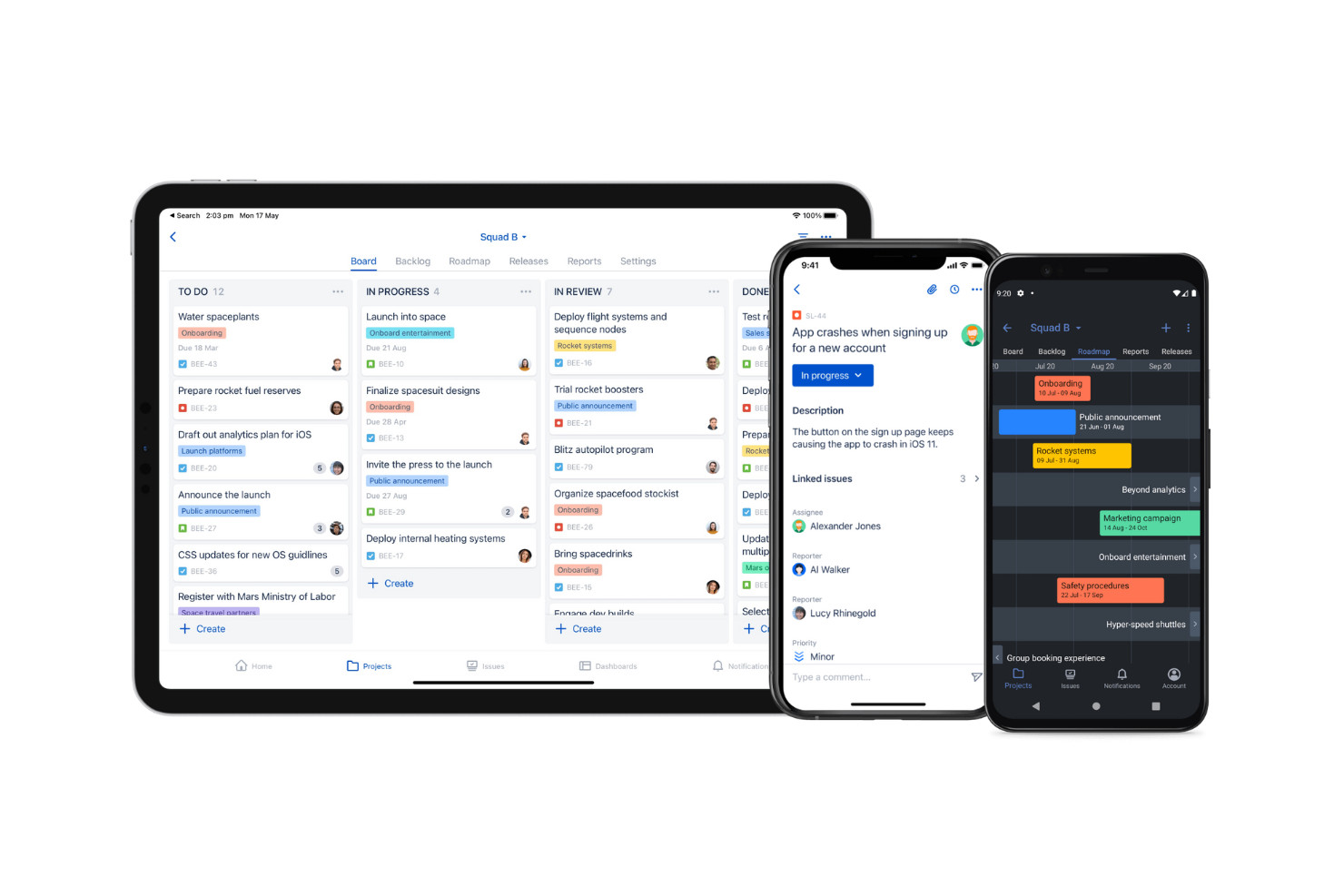
Jira får sin plats här eftersom det är oslagbart när projektledare vill hantera komplex programvaruutveckling från en iPad. När jag arbetar med utvecklingsteam ser jag hur de agila tavlorna och prioriteringen av backloggen gör det enkelt att föra arbetet framåt, även på språng.
Det jag uppskattar är hur anpassade arbetsflöden och ärendetyper låter dig spegla verkliga programvaruprocesser och hantera detaljerad sprintuppföljning på ett sätt som få mobilappar klarar av. Det är här Jira känns specialbyggt för teknisk projektuppföljning, granskning och snabb iteration direkt från din iPad.
Jira passar bäst för
- Programvaruutvecklingsteam som hanterar agila arbetsflöden på iPad
- Projektledare som behöver anpassade ärendetyper och sprintar
Jira passar mindre bra för
- Team som söker en enkel och lättviktig projektuppföljning
- Kreativa projekt som inte fokuserar på teknisk leverans
Det som skiljer Jira från mängden
Jira är utformat utifrån antagandet att projekt behöver struktur, spårbarhet och kontinuerlig iteration, särskilt i tekniskt arbete. Det förväntar sig att du definierar detaljerade arbetsflöden, standardiserar hur uppgifter rör sig genom sprintar och synliggör blockerare precis där ingenjörerna arbetar. Till skillnad från monday.com eller Trello är Jira byggt för team som behöver koppla arbetet nära till kod, lanseringar och agila metoder.
Det fungerar bäst när du bryr dig om att följa upp ärenden och ändringar på detaljnivå, inte bara flytta kort mellan tavlor.
Avvägningar med Jira
Jira är optimerat för detaljerad kontroll över programvaruprojekt, men den komplexiteten kan kännas krävande för icke-tekniskt arbete eller team som bara vill ha en lättviktig uppgiftshantering.
Pros and Cons
Pros:
- Starkt stöd för agila metoder
- Detaljerade rapporteringsfunktioner
- Anpassningsbara arbetsflöden
Cons:
- Kräver teknisk kunskap
- Komplex konfigurationsprocess


Morningmate förtjänar sin plats här eftersom det håller sig till det väsentliga, vilket verkligen hjälper små team som vill ha tydlighet och snabbhet. Jag valde det för iPad eftersom alla kärnfunktioner fungerar bra på mobilen – inklusive att skapa anslagstavlor, gruppchattar och uppgiftskommentarer som förblir välorganiserade.
Jag gillar hur du kan se allt du behöver på en och samma skärm. Team som föredrar enkla visuella arbetsflöden brukar uppskatta hur lätt hela upplevelsen känns utan att viktiga samarbetsalternativ går förlorade.
Morningmate passar bäst för
- Små team som behöver tydlig och enkel projektuppföljning
- Grupper som hanterar uppgifter och meddelanden på iPad
Morningmate passar mindre bra för
- Team som behöver avancerad rapportering eller automatisering
- Organisationer med komplexa arbetsflöden i flera steg
Vad som skiljer Morningmate från mängden
Morningmate håller saker så raka och enkla som möjligt och fokuserar på konversationsdrivet arbete i stället för omfattande processer eller mallar. Till skillnad från verktyg som Asana eller ClickUp, som leder dig mot detaljerad planering, förväntar sig Morningmate att du hanterar projekt främst genom delade anslagstavlor och chatttrådar. Detta fungerar bäst för grupper som värdesätter att prata igenom saker och flytta uppgifter efter behov, särskilt från en iPad.
Kompromisser med Morningmate
Morningmate optimerar för enkelhet och snabbt samarbete, men det innebär att du går miste om avancerad rapportering och strukturerade automatiseringar som större team är beroende av.
Pros and Cons
Pros:
- Intuitivt gränssnitt
- Personlig support
- Stor lagringskapacitet
Cons:
- Begränsad uppsättning funktioner jämfört med andra
- Inte idealiskt för mycket stora team

Productive
Bäst för byråhantering
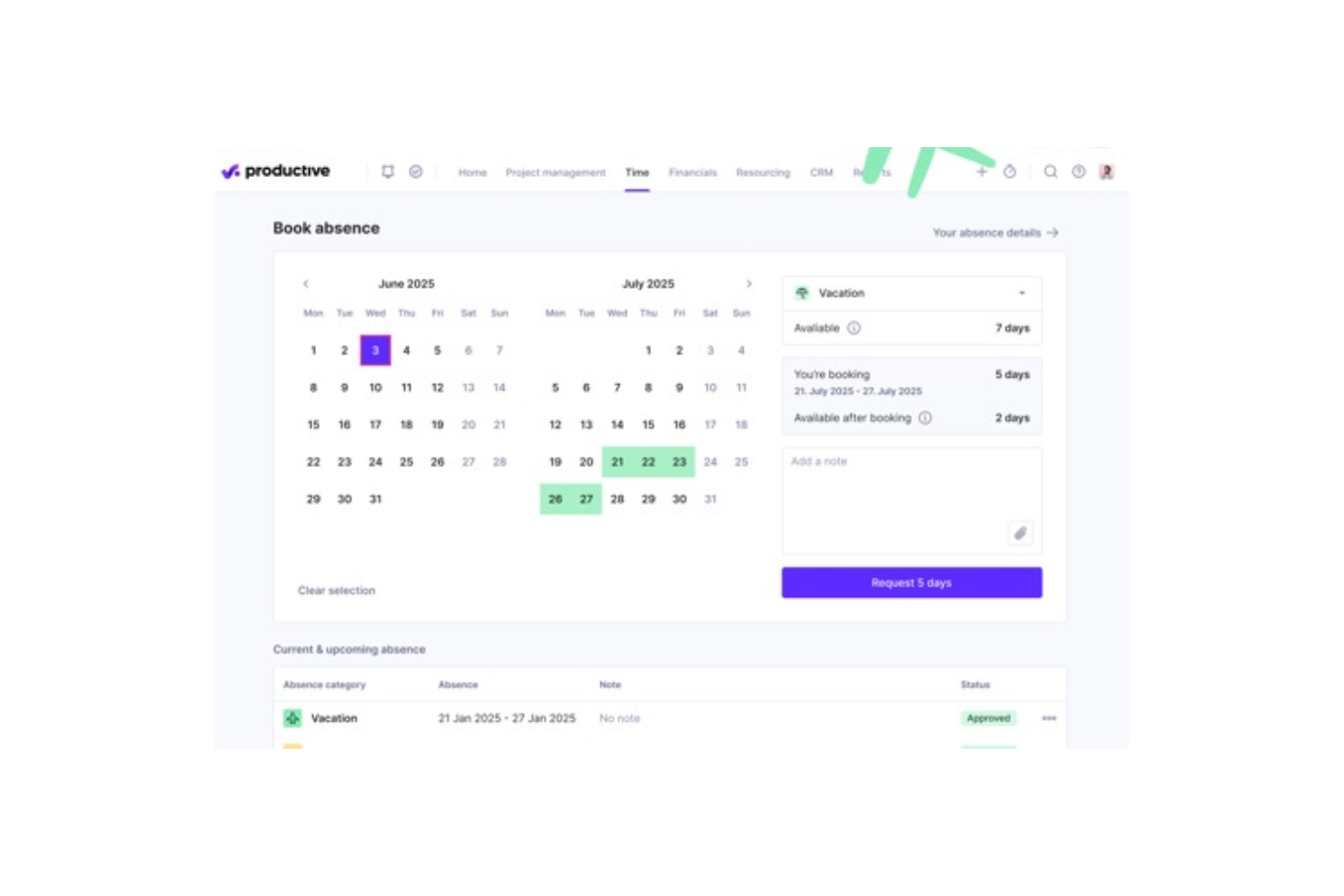
Productive utmärker sig som mitt förstahandsval för byråhantering på iPad, främst på grund av hur verktyget kopplar samman projektuppföljning, tidshantering och resursplanering i en enda mobil upplevelse. Det jag uppskattar mest är att byråteam kan hantera kundbudgetar, lönsamhet och försäljningspipeline utan att behöva växla mellan appar. Det här är verktyget jag ser byråer använda när de vill ha ett verkligt kommandocenter från sin surfplatta.
Bäst för: Productive
- Byråer som hanterar projekt, budgetar och tid från iPad
- Team som behöver en samlad överblick över kundarbete och lönsamhet
Mindre bra för: Productive
- Ensamstående frilansare som hanterar enkla uppgiftslistor
- Produktteam som behöver detaljerade verktyg för backloggar och sprintar
Det som skiljer Productive från mängden
Productive är byggt för byråer som vill hålla projektleverans, tidsregistrering och resursplanering nära kopplade till kundhantering. I stället för att behandla projekt och resurshantering som separata arbetsflöden, som Asana eller ClickUp gör, utgår Productive från kundarbete och lönsamhet i allt. I praktiken fungerar detta bäst när byråteam vill koppla samman ekonomi, försäljning och genomförande på en iPad.
Kompromisser med Productive
Productive är utformat för att hålla allt kundfokuserat, vilket innebär att team får mindre tillgång till avancerad backlogghantering och releaseplanering jämfört med dedikerade plattformar för produkt- eller ingenjörsteam.
Pros and Cons
Pros:
- Effektiv tidsregistrering
- Detaljerade budgetverktyg
- Stöd för lönsamhetsanalys
Cons:
- Viss inlärningskurva för nya användare
- Komplex konfiguration för stora team
New Product Updates from Productive
Productive Adds Voice Dictation, Slack Connector, Proposals, and Overtime
Productive adds voice dictation, a Slack Connector, proposal controls, and overtime tracking. These updates support faster AI interactions, client proposals, and time management. For more information, visit Productive’s official site.


Så utvärderar jag projekthanteringsprogramvara för iPad
Jag tar hänsyn till två saker när jag utvärderar dessa verktyg: grundläggande funktioner som en projektledare ute på fältet faktiskt behöver på en iPad, samt de särskiljande egenskaper som skiljer de starkaste alternativen från mängden.
Grundläggande funktionalitet (krav för denna lista)
När jag väljer verktyg till min lista poängsätter jag varje verktyg på en skala från 0 (erbjuder inte funktionen) till 5 (utmärker sig inom området) för varje grundläggande funktion som anges nedan. Därefter omvandlar jag verktygets totalpoäng till en procentsats. Varje verktyg måste uppnå en lägsta totalpoäng på 65 % för att övervägas för inkludering.
- Inbyggd iPadOS-app: Jag kontrollerar om appen verkligen är utvecklad för iPad – med pekoptimerade kontroller, delad vy och multitasking – eller bara är en uppskalad iPhone-layout.
- Uppgifts- och projekthantering: Varje verktyg bör låta dig skapa uppgifter med ansvariga, förfallodatum, beroenden och prioriteter, så att en platschef kan planera sprintar eller faser direkt på plats.
- Visuella projektvyer: Jag letar efter flera vyer, till exempel Kanban, Gantt, kalender och lista, som visas fullt ut på en iPad-skärm – inte beskurna skrivbordslayouter som du måste nypa och rulla igenom.
- Offline-läge och synkronisering: Fältteam arbetar ofta i miljöer med dålig uppkoppling, så jag utvärderar om du kan visa och redigera projektdata offline med tillförlitlig synkronisering i bakgrunden.
- Verktyg för teamsamarbete: Kommentarer, @omnämnanden, filbilagor och realtidsaviseringar bör alla vara tillgängliga från iPad-appen under en kundgenomgång eller ett morgonmöte.
- Kontinuitet mellan enheter: Projektuppdateringar som görs på en iPad under ett möte bör visas direkt på datorn och webben, så jag utvärderar synkroniseringens tillförlitlighet och funktionernas enhetlighet mellan plattformarna.
När jag har en lista över verktyg som uppfyller dessa kriterier tittar jag på vad som skiljer varje plattform från de andra.
Särskiljande faktorer (vad som skiljer leverantörerna åt)
Så här jämför jag olika leverantörer med varandra:
Utmärkande funktioner
Stöd för Apple Pencil är viktigt när teamet granskar designskisser eller markeringar på plats – jag letar efter verktyg som låter dig kommentera leverabler direkt i uppgifterna. Inbyggd tidsregistrering är en annan särskiljande faktor, särskilt för medarbetare på byråer som registrerar debiterbara timmar mellan möten. Jag utvärderar också automatiseringsverktyg utan kod, eftersom det sparar verklig tid att konfigurera automatisk tilldelning eller statusutlösare från en iPad när du hanterar flera projekt borta från skrivbordet.
Mer än funktioner
Prisstrukturen är viktig här – jag kontrollerar om iPad- och mobilfunktioner ingår i basplanerna eller är låsta bakom högre nivåer. Ekosystemsintegration är lika viktig; verktyg som ansluter inbyggt till Apple Filer, iCloud och Siri-genvägar känns mycket mer naturliga på iPad än de som har lagts till i iOS i efterhand. För företagsteam utvärderar jag även MDM-kompatibilitet och stöd för SSO, eftersom IT-avdelningar som distribuerar hanterade iPads till en hel arbetsstyrka behöver ha den kontrollnivån inbyggd.
Så väljer du projektledningsprogram för iPad
Det är lätt att fastna i långa funktionslistor och komplexa prisstrukturer. För att hjälpa dig att behålla fokus under processen när du väljer programvara kommer här en checklista över faktorer att tänka på:
| Faktor | Att tänka på |
|---|---|
| Skalbarhet | Fundera på om programvaran kan växa tillsammans med ditt team. Klarar den fler projekt eller användare utan extra kostnader? Tänk på framtida behov och expansion. |
| Integrationer | Kontrollera om programvaran ansluter till dina befintliga verktyg. Synkroniseras den med din e-post, kalender eller CRM? Undvik verktyg som kräver manuell dataöverföring. |
| Anpassningsbarhet | Ta reda på om du kan anpassa programvaran efter dina arbetsflöden. Kan du justera inställningar eller skapa anpassade mallar? Se till att den anpassar sig efter dina processer, inte tvärtom. |
| Användarvänlighet | Utvärdera om programvaran är intuitiv. Kan nya användare snabbt förstå den utan omfattande utbildning? Leta efter ett rent gränssnitt som förenklar uppgifter i stället för att komplicera dem. |
| Implementering och introduktion | Bedöm hur enkelt det är att komma igång. Finns det resurser som handledningar eller supportteam som hjälper ditt team att komma igång? Undvik verktyg med komplex konfigurering som fördröjer produktiviteten. |
| Kostnad | Granska den totala kostnaden, inklusive dolda avgifter. Stämmer priset överens med din budget? Fundera på om funktionerna motiverar kostnaden och jämför med konkurrenterna. |
| Säkerhetsåtgärder | Se till att programvaran skyddar dina data. Erbjuder den kryptering, regelbundna säkerhetskopior och efterlevnad av branschstandarder? Undvik verktyg med svaga säkerhetsåtgärder. |
| Supportens tillgänglighet | Kontrollera vilken supportnivå som erbjuds. Finns hjälp dygnet runt om du behöver det? Leta efter responsiva supportkanaler som chatt eller telefon och undvik verktyg med begränsad hjälp som kan lämna dig utan stöd. |
Vad är projektledningsprogram för iPad?
Projektledningsprogram för iPad är digitala verktyg som hjälper dig att organisera och hantera projekt via din iPad. De finns vanligtvis även för andra Apple-produkter som kör iOS, till exempel Mac-datorer och iPhone. Yrkesverksamma som projektledare, teamledare och frilansare använder dessa verktyg för att öka produktiviteten och upprätthålla organisationen.
Uppgiftshantering, samarbete och tidsregistrering hjälper till att samordna uppgifter, underlätta kommunikationen och övervaka framstegen, så att du kan förbättra effektiviteten och hålla projekten på rätt spår.
Funktioner i projektledningsprogram för iPad
Håll utkik efter följande viktiga funktioner i projektledningsprogram för iPad.
- Uppgiftshantering: Organiserar uppgifter och deadlines för att hålla teamen på rätt spår och se till att ingen detalj förbises.
- Samarbetsverktyg: Underlättar kommunikationen mellan teammedlemmar, så att det blir enklare att dela uppdateringar och feedback.
- Tidsregistrering: Övervakar tiden som läggs på uppgifter för att förbättra produktiviteten och säkerställa korrekt fakturering.
- Anpassningsbara instrumentpaneler: Låter användare anpassa sin arbetsyta efter sina behov och ger snabb åtkomst till viktig information.
- Gantt-diagram: Visualiserar projektets tidslinje och hjälper användare att planera och följa framstegen.
- Budgetverktyg: Hanterar ekonomiska resurser för att hålla projekten inom budget och upprätthålla lönsamheten.
- KPI-instrumentpaneler: Visar viktiga resultatindikatorer för att hjälpa teamen att fatta välgrundade beslut baserade på data.
- Resursplanering: Optimerar teamets utnyttjande så att resurserna fördelas effektivt för att leverera projektet.
- Säkerhetsåtgärder: Skyddar känsliga data med kryptering och efterlevnad av branschstandarder.
- Integrationsmöjligheter: Ansluter till andra verktyg och plattformar för att skapa ett smidigt arbetsflöde mellan olika applikationer.
Fördelar med projektledningsprogram för iPad
Implementering av projektledningsprogram för iPad ger flera fördelar för ditt team:
- Ökad mobilitet: Få åtkomst till projekt och uppgiftslistor på språng, så att ditt team kan arbeta var som helst med sin iPad.
- Bättre samarbete: Kommunikationsverktyg hjälper teammedlemmarna att hålla kontakten och dela uppdateringar, vilket förbättrar teamarbetet och projektresultaten.
- Bättre tidshantering: Funktioner för tidsregistrering hjälper till att säkerställa att uppgifter slutförs effektivt och att förfallodatum hålls.
- Förbättrad organisation: Uppgiftshantering och anpassningsbara instrumentpaneler håller projekten organiserade, så att det blir enklare att prioritera arbetet.
- Effektiv budgetkontroll: Budgetverktyg hjälper till att övervaka utgifter och hålla projekten inom de ekonomiska ramarna.
- Datadrivna beslut: KPI-instrumentpaneler ger insikter i resultat och hjälper teamen att fatta välgrundade beslut baserade på verkliga data.
- Effektiv resursfördelning: Resursplanering hjälper dig att använda teamet effektivt och optimera produktiviteten och projektleveransen.
Kostnader och priser för projektledningsprogram för iPad
Kostnaderna för projektledningsprogram för iPad varierar beroende på funktioner, teamets storlek, tillägg och annat. Tabellen nedan sammanfattar vanliga abonnemang, genomsnittliga priser och typiska funktioner som ingår i projektledningsplattformar för iPad:
Jämförelsetabell för projektledningsprogram för iPad
| Abonnemangstyp | Genomsnittligt pris | Vanliga funktioner |
|---|---|---|
| Gratisabonnemang | $0 | Grundläggande uppgiftshantering, begränsad lagring och grundläggande samarbetsverktyg. |
| Privatabonnemang | $5-$15/användare/månad | Uppgiftshantering, grundläggande integrationer och begränsade anpassningsalternativ. |
| Företagsabonnemang | $15-$30/användare/månad | Avancerad uppgiftshantering, tidsregistrering, budgethantering och fler samarbetsfunktioner. |
| Abonnemang för stora organisationer | $30-$60/användare/månad | Anpassningsbara instrumentpaneler, avancerade säkerhetsfunktioner, dedikerad support och omfattande integrationer. |
Projektledningsprogram för iPad – vanliga frågor
Här är några svar på vanliga frågor om projektledningsprogram för iPad:
Kan jag använda projektledningsprogram för iPad offline?
Ja, många projektledningsappar erbjuder offlineåtkomst, så att du kan fortsätta arbeta utan internetanslutning. När du är online igen bör dina data synkroniseras automatiskt. Kontrollera om den specifika appen du överväger stöder den här funktionen, eftersom offlinefunktionerna kan variera.
Finns det några säkerhetsproblem med att använda projektledningsappar på iPad?
Säkerheten bör vara en prioritet när du väljer en app. Se till att programvaran tillhandahåller kryptering, regelbundna uppdateringar och följer branschstandarder. Kontrollera om appen erbjuder användarautentisering och åtkomstkontroller för att skydda dina data, och läs alltid recensioner för att se hur andra användare bedömer appens säkerhet.
Vilken typ av support kan jag förvänta mig från leverantörer av projektledningsprogram?
De flesta leverantörer erbjuder supportkanaler som e-post, chatt och telefonsupport. Vissa tillhandahåller även hjälpcenter med vanliga frågor och handledningar. Innan du väljer ett verktyg bör du kontrollera om supporttiderna passar dina behov och om det finns en särskild kundansvarig för större team.
Kan jag integrera andra verktyg med min projektledningsapp på iPad?
Ja, det finns integrationer med andra verktyg som e-post, kalendrar och CRM-system. Kontrollera appens alternativ för att säkerställa att den stöder dina befintliga verktyg, så att du kan behålla ditt arbetsflöde.
Hur anpassningsbara är projektledningsappar för iPad?
Anpassningsmöjligheterna kan variera mellan olika appar. Leta efter möjligheten att anpassa instrumentpaneler, arbetsflöden och aviseringar efter teamets behov. Möjligheten att skapa anpassade fält och mallar kan också förbättra appens anpassning till dina specifika processer.