

10 Melhores Alternativas ao Miro para Colaboração em 2026

Lista de 10 alternativas ao Miro


Existem aparentemente inúmeras soluções de software de mapas mentais disponíveis, o que torna difícil determinar qual é a mais adequada para facilitar a colaboração visual e a geração de ideias. Mas não se preocupe—eu ajudo! Nesta publicação, simplifico as coisas, recorrendo à minha experiência na gestão de projetos grandes e complexos e na utilização de várias ferramentas colaborativas de geração de ideias para compilar esta lista das principais alternativas ao Miro para a colaboração criativa.
O que é o Miro?
O Miro é uma plataforma de quadro branco em linha colaborativo concebida para ajudar as equipas a trabalharem juntas de forma mais eficaz. É amplamente utilizada por profissionais de várias áreas, incluindo gestão de projetos, conceção, desenvolvimento ágil e educação, para melhorar a colaboração e a criatividade. As empresas utilizam normalmente este software para facilitar sessões de geração de ideias à distância, planear projetos, conceber interfaces de utilizador e realizar sessões de trabalho, o que faz dele uma ferramenta versátil para a colaboração virtual. Funcionalidades como a colaboração em tempo real, o quadro infinito e os modelos pré-concebidos apoiam a integração perfeita de ideias, processos de planeamento e comunicação visual de conceitos entre equipas. O valor global do Miro reside na sua capacidade de promover um espaço de trabalho altamente interativo e visual que reduz a distância entre membros de equipas remotas e melhora a produtividade e a inovação.
Why Trust Our Software Recommendations
Our team has been testing and reviewing software since 2012. As project managers ourselves, we know how difficult—and important—it is to choose the right software.
For this guide, we evaluated tools using hands-on testing and independent research, scoring tools using our selection criteria. We also draw on insights from industry thought leaders and practicing project management experts.
Our reviews reflect our human editorial judgment, not a sales pitch.
Expert reviewers:
Tabela comparativa de alternativas ao Miro
Esta tabela comparativa resume os detalhes de preços das minhas principais escolhas de alternativas ao Miro:
| Tool | Best For | Trial Info | Price | ||
|---|---|---|---|---|---|
| 1 | Best for collaborative brainstorming | Free plan available | From $3/user/month | Website | |
| 2 | Best for agile and scrum teams | Free plan + 30-day trial + free demo available | Pricing upon request | Website | |
| 3 | Best for vector-based design precision | Free plan + 30-day free trial available | From $12/user/month (billed annually) | Website | |
| 4 | Best for easy Office 365 integration | Free plan available | Pricing upon request | Website | |
| 5 | Best for complex diagramming needs | Free plan + 7-day trial available | From $9/user/month (billed annually) | Website | |
| 6 | Best for innovative design thinking | Free plan available | From $9.99/user/month (billed annually) | Website | |
| 7 | Best for large-scale visual collaboration | Free plan + 30-day trial available | From €5/user/month | Website | |
| 8 | Best for multimedia-rich canvases | Free plan available; 14-day free trial | From $9.99/user/month (billed annually) | Website | |
| 9 | Best for data-driven decision-making | Free plan available | From $1.75/user/month | Website | |
| 10 | Best for intuitive visual collaboration | Free plan + trial + demo available | From $24.90/user/month (billed annually) | Website |
Análises das melhores alternativas ao Miro
FigJam
Best for collaborative brainstorming
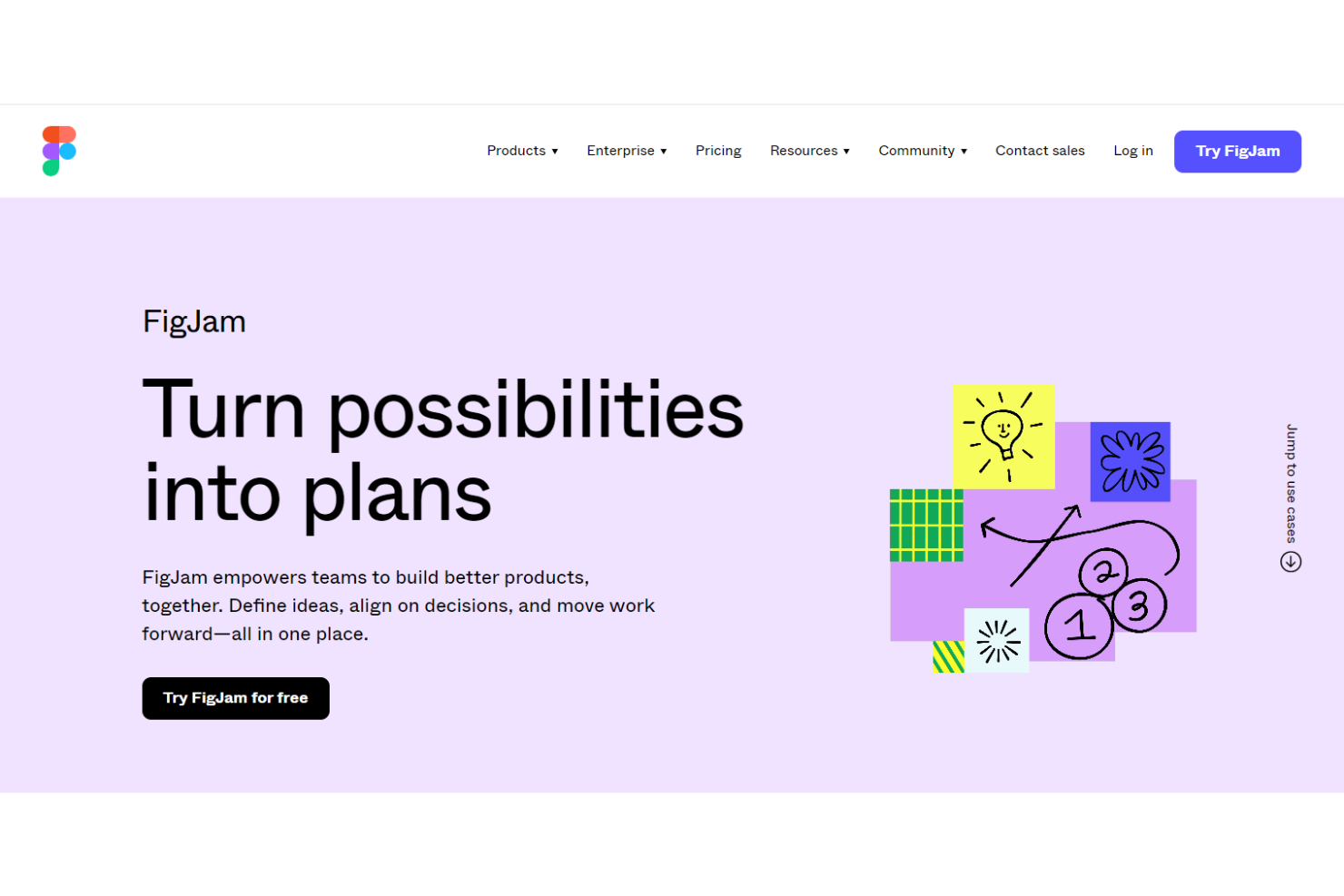
FigJam is a Figma-native collaborative whiteboard that combines real-time brainstorming, diagramming, facilitation tools, and AI-assisted workflows for design and cross-functional teams.
Who Is FigJam Best For?
FigJam is a natural fit for design and product teams already working in Figma who want brainstorming and workshopping to live in the same ecosystem as their design files.
Why I Picked FigJam
I picked FigJam as one of the best because it's the only whiteboard tool I've used that turns a brainstorm directly into actionable design work, all without switching apps. Its AI sticky-note sorting groups ideas by topic automatically, and voting sessions let teams prioritize in real time with hidden ballots revealed at the end. For design and product teams already in Figma, that tight loop between ideation and execution is genuinely difficult to replicate elsewhere.
FigJam Key Features
- Open sessions: Hosts can invite anyone to edit a FigJam board for 24 hours without requiring a Figma account or login.
- Technical diagramming shapes: FigJam includes shape sets for AWS, Google Cloud Platform, Azure, and Kubernetes for system and architecture mapping.
- Board import from competitor tools: Teams can import existing boards from Miro, Mural, Lucid, and Google Jamboard directly into FigJam.
- Task handoff integrations: Ideas on a FigJam board can be converted into tasks in Asana, Jira, or GitHub without leaving the tool.
FigJam Integrations
FigJam offers documented integrations with Asana, Jira, GitHub, Slack, Zoom, Microsoft Teams, Google Workspace, ChatGPT, Claude, and Notion Custom Agents. It also supports REST, webhooks, Plugin API, Widget API, SCIM API, and the Figma MCP server for custom connectivity.
Pros and Cons
Pros:
- Live boards help teams gather remote feedback
- Templates and voting help teams prioritize ideas
- Design-to-ideation flow keeps creative work connected
Cons:
- Complex diagrams lag behind specialist tools
- Growing boards get cluttered and harder to scan

Best for agile and scrum teams
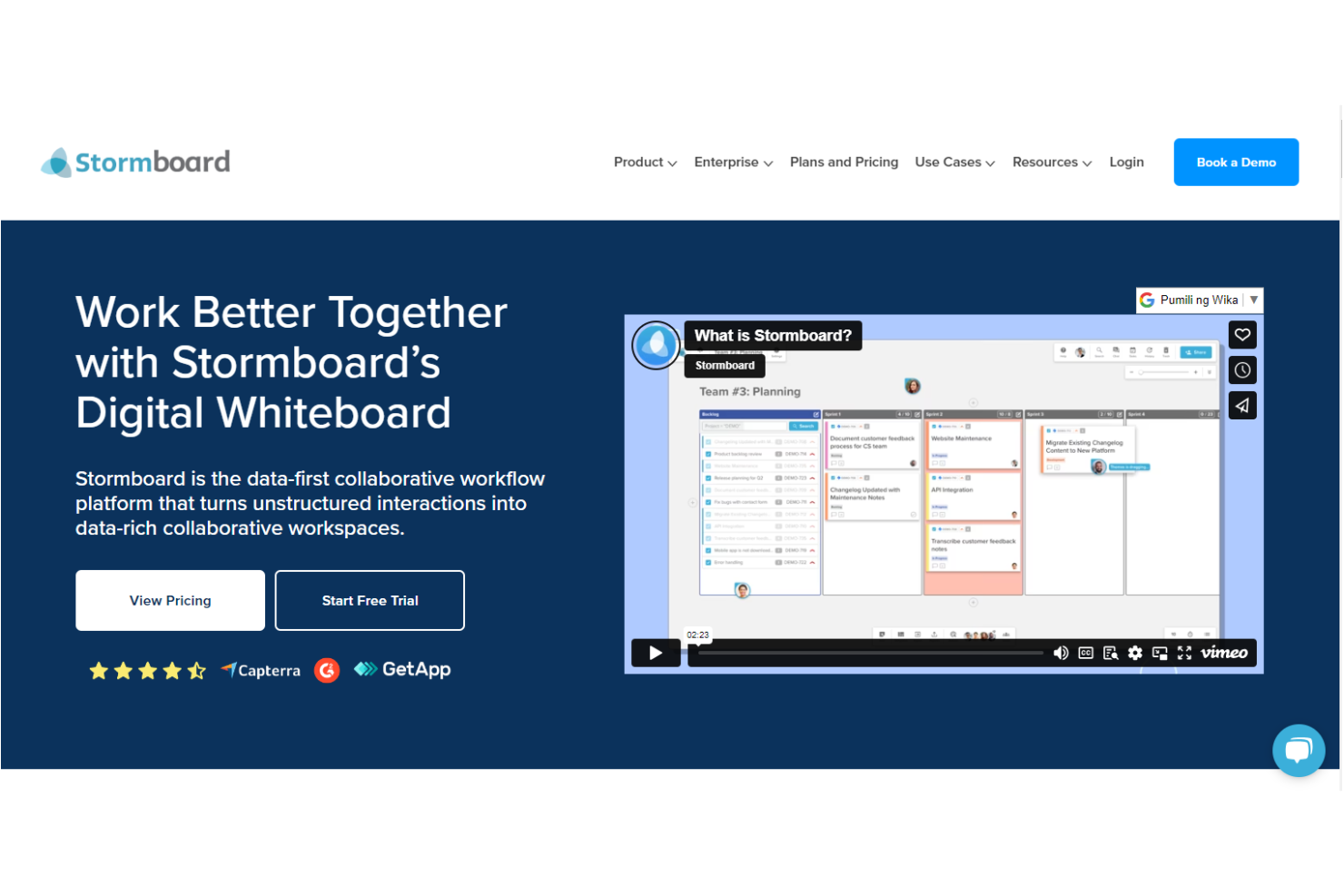
Stormboard is a digital whiteboard and collaborative workspace built around a structured, section-based canvas, with templates, voting, timers, real-time sticky-note collaboration, and native integrations with agile tools like Jira, Rally, and Azure DevOps.
Who Is Stormboard Best For?
Stormboard fits agile teams that run regular sprint ceremonies, retrospectives, and planning sessions and need their whiteboard to sync directly with Jira, Rally, or Azure DevOps.
Why I Picked Stormboard
I picked Stormboard as one of the best because it's built specifically for the kind of structured, ceremony-driven collaboration that agile teams run every sprint. The bidirectional sync with Jira, Rally, and Azure DevOps is what sets it apart: you can run a sprint planning session on a Stormboard canvas and have every sticky note push directly into your backlog as a live work item. Add the built-in voting tool and section-based templates for retrospectives and PI planning, and your entire agile ritual is contained in one workspace.
Stormboard Key Features
- StormAI idea generation: An AI tool that generates ideas for template sections, expands selected ideas, and groups sticky notes by theme or sentiment.
- Substorms: Nested workspaces created inside index-card sticky notes, letting teams drill into a topic without cluttering the main canvas.
- Real-time voting: A built-in voting tool that gives each participant up to 10 votes per session, with an admin-controlled reset option.
- Export to Office and Google formats: Reports can be downloaded as Word, PowerPoint, Excel, Google Docs, Slides, or Sheets files directly from a Storm.
Stormboard Integrations
Stormboard offers native integrations with Figma, Google Drive, Microsoft Office 365, Slack, Zoom, and Webex, plus embeds for YouTube, LinkedIn, GIPHY, and Spotify. It also supports Zapier connections to 1,000+ apps and provides a REST API for custom integrations.
Pros and Cons
Pros:
- Templates organize creative work into clear sections
- Voting turns brainstorms into prioritized decisions
- Live collaboration keeps remote workshops moving
Cons:
- Section-based boards can feel restrictive
- Larger sessions can lag or freeze

Sketch
Best for vector-based design precision
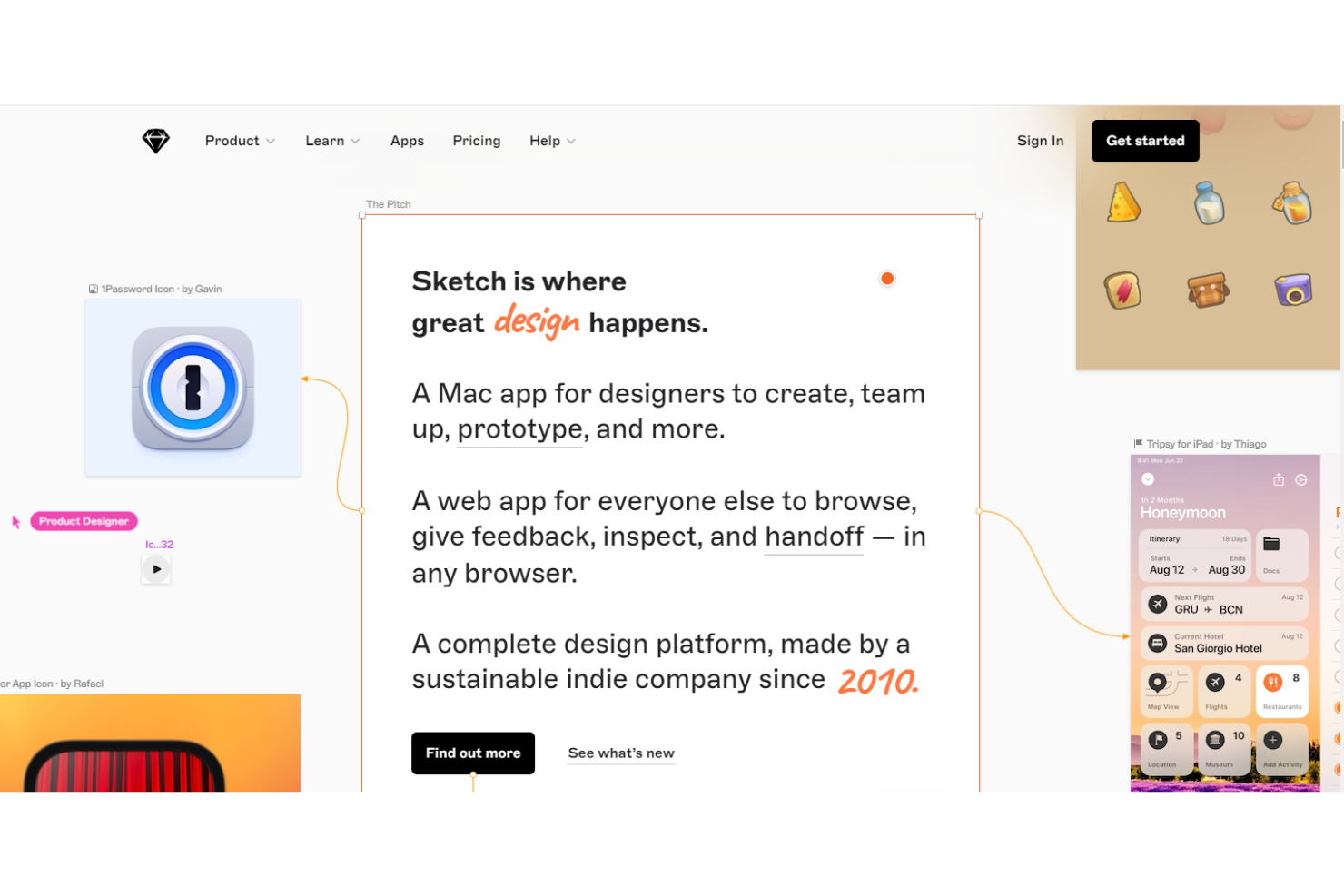
Sketch is a Mac-native vector design tool built for creating UI layouts, interactive prototypes, and reusable component libraries with precision.
Who Is Sketch Best For?
Sketch is a strong fit for Mac-based UX and product design teams who prioritize pixel-precise vector work and clean developer handoff over freeform collaboration.
Why I Picked Sketch
I picked Sketch as one of the best because its vector editing engine is genuinely precise in a way that browser-based tools aren't. When I'm building UI components, Sketch's Symbols and shared Libraries let me define a button or card once and propagate changes across every screen instantly. I also rely on its browser-based developer handoff, where engineers can inspect exact values, copy CSS, and download assets without ever touching the Mac app.
Sketch Key Features
- Real-time co-editing: Multiple editors can work simultaneously in the same Workspace document from the Mac app, with collaborator cursors and presence visible on the canvas.
- Interactive prototyping: Build clickable prototypes with animated transitions, scroll areas, overlays, and device-specific triggers directly within your design files.
- Browser-based developer handoff: Developers can inspect designs, copy CSS values, measure spacing, and download assets from any browser without needing the Mac app.
- Miro plugin: Sync Sketch artboards directly to Miro boards so teams can discuss, annotate, and share designs within a collaborative canvas.
Sketch Integrations
Sketch lists hundreds of marketplace integrations, including Miro, Slack, Google Sheets, Jira, and Notion. It also offers a JavaScript and Plugin API, command-line interface, and MCP Server for custom connectivity.
Pros and Cons
Pros:
- Browser previews support stakeholder design feedback
- Reusable Symbols keep shared UI assets consistent
- Precise vector tools suit design collaboration
Cons:
- No workshop voting or facilitation controls
- Mac-only editing excludes browser-first collaborators

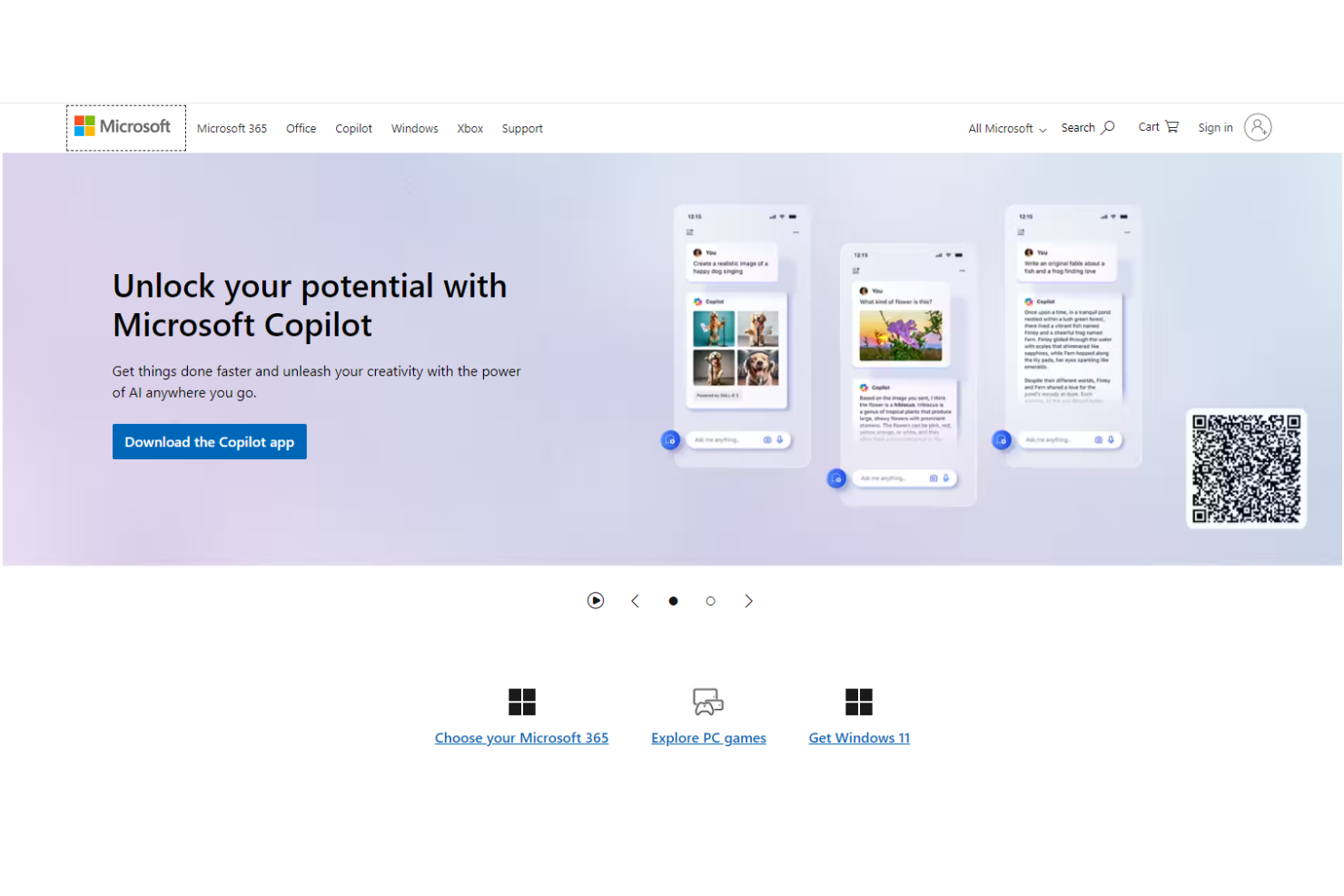
Microsoft Whiteboard is a digital whiteboarding tool built into Microsoft 365 that offers an infinite canvas, sticky notes, drawing tools, Copilot-assisted ideation, and real-time collaboration through Microsoft Teams.
Who Is Microsoft Whiteboard Best For?
Microsoft Whiteboard is a natural fit for teams already embedded in the Microsoft 365 ecosystem who need a quick, zero-cost whiteboarding option without leaving Teams.
Why I Picked Microsoft Whiteboard
I've included Microsoft Whiteboard in my top picks because it's the only tool on this list that's already built into Microsoft Teams, meaning your team can open a shared infinite canvas mid-meeting without switching apps or signing into anything new. I particularly like how Copilot can generate and categorize sticky-note ideas from a natural-language prompt, which speeds up brainstorming sessions considerably. If your org runs on Microsoft 365, Whiteboard is the path of least resistance for getting a visual collaboration space up and running fast.
Microsoft Whiteboard Key Features
- Infinite canvas: An unbounded workspace where teams can add sticky notes, drawings, and media without spatial limits.
- Ink-to-shape recognition: Whiteboard automatically converts hand-drawn shapes into clean geometric forms as you sketch.
- Reactions and voting: Team members can place emoji reactions on board content to signal agreement or prioritize ideas.
- Teams channel tab: Whiteboards can be pinned as persistent tabs inside Teams channels or chats for ongoing access.
Microsoft Whiteboard Integrations
Microsoft Whiteboard offers native integrations across the Microsoft ecosystem, including Microsoft Teams and Microsoft OneNote, with Word and PowerPoint content insertion through Microsoft Office services. No broader third-party integrations or API are documented.
Pros and Cons
Pros:
- Templates and reactions support quick voting
- Copilot groups brainstorm notes into themes
- Real-time boards capture meeting ideas
Cons:
- Mouse drawing feels imprecise for sketching
- Large boards become harder to navigate

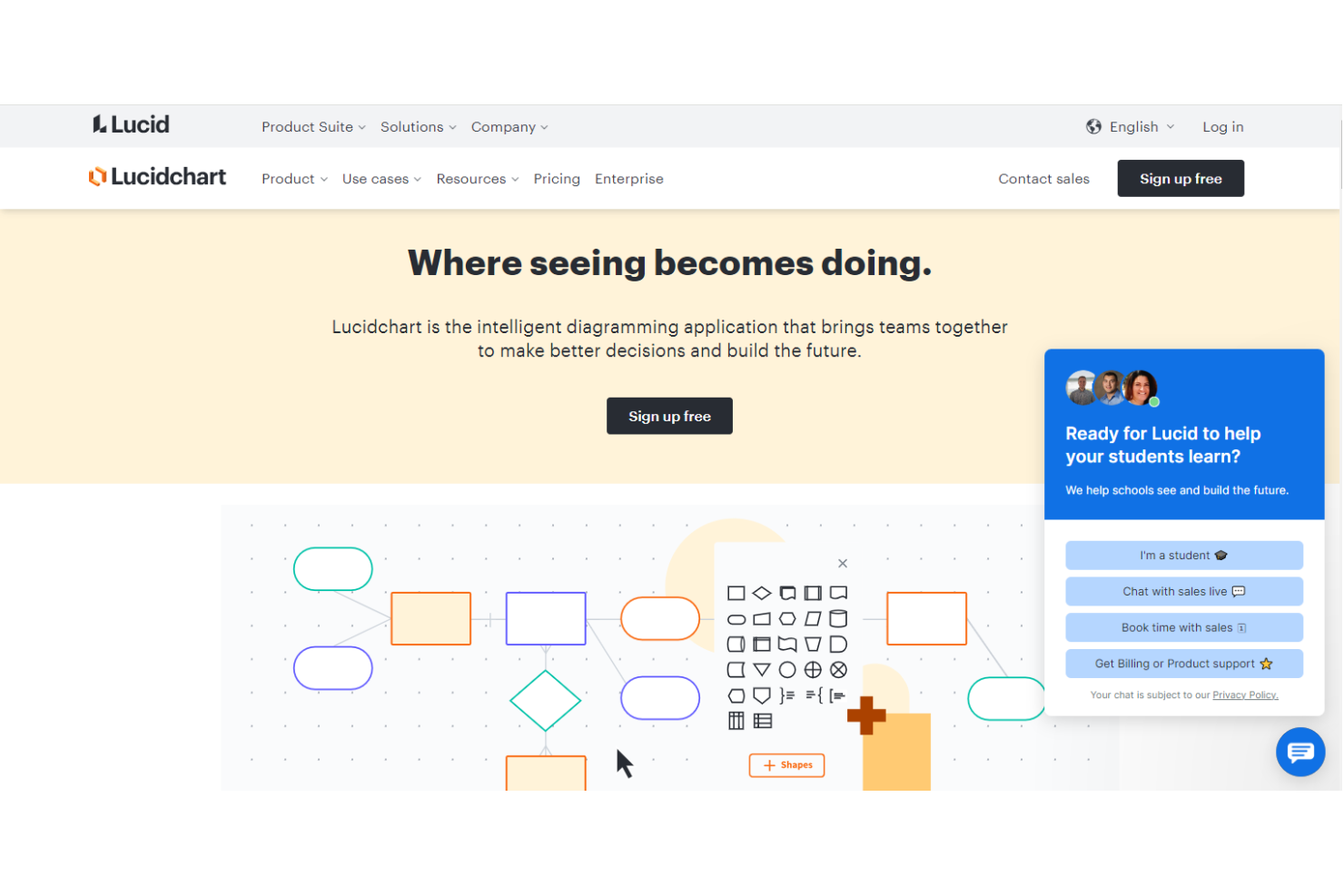
Lucidspark is Lucid Software's virtual whiteboard that pairs a freeform collaborative canvas with structured facilitation tools, including Visual Activities, breakout boards, dynamic mind maps, Lucid Cards, and AI-assisted idea sorting and summarization.
Who Is Lucid Visual Collaboration Suite Best For?
Lucidspark is a strong fit for Agile teams and UX practitioners who need to move fluidly between open-ended brainstorming and structured planning on a shared canvas.
Why I Picked Lucid Visual Collaboration Suite
I've included Lucid Visual Collaboration Suite because it handles complex diagramming in ways that most whiteboard tools simply can't match. When my team needs to move from a messy brainstorm into a structured system diagram or user-flow map, Lucidspark's dynamic mind maps, Timelines, and Lucid Cards keep that entire arc on one canvas. I also find the AI-assisted idea sorting genuinely useful: it clusters sticky notes into themes automatically, which cuts down the post-session cleanup that usually eats meeting time.
Lucid Visual Collaboration Suite Key Features
- Visual Activities: Run structured team exercises—including voting, prioritization, and feedback rounds—directly on the canvas.
- Breakout boards: Split large groups into smaller teams working on separate boards within the same session.
- Lucid Cards: Create and assign tasks on the canvas, with customizable fields and sync to tools like Jira and Asana.
- Real-time and async collaboration: Invite teammates to contribute simultaneously or leave input on their own schedule.
Lucid Visual Collaboration Suite Integrations
Lucidspark offers more than 100 custom-built integrations, including Asana, Jira, Azure DevOps, Smartsheet, airfocus, monday.com, Slack, Zoom, and Webex. Its REST, SCIM, Extension SDK, and Lucid Data APIs support custom integrations.
Pros and Cons
Pros:
- Journey maps connect UX research to planning
- Facilitator tools support structured voting and breakouts
- AI groups and summarizes brainstorm ideas
Cons:
- Native audio and video huddles aren’t available
- Editable data charts trail Miro’s capabilities

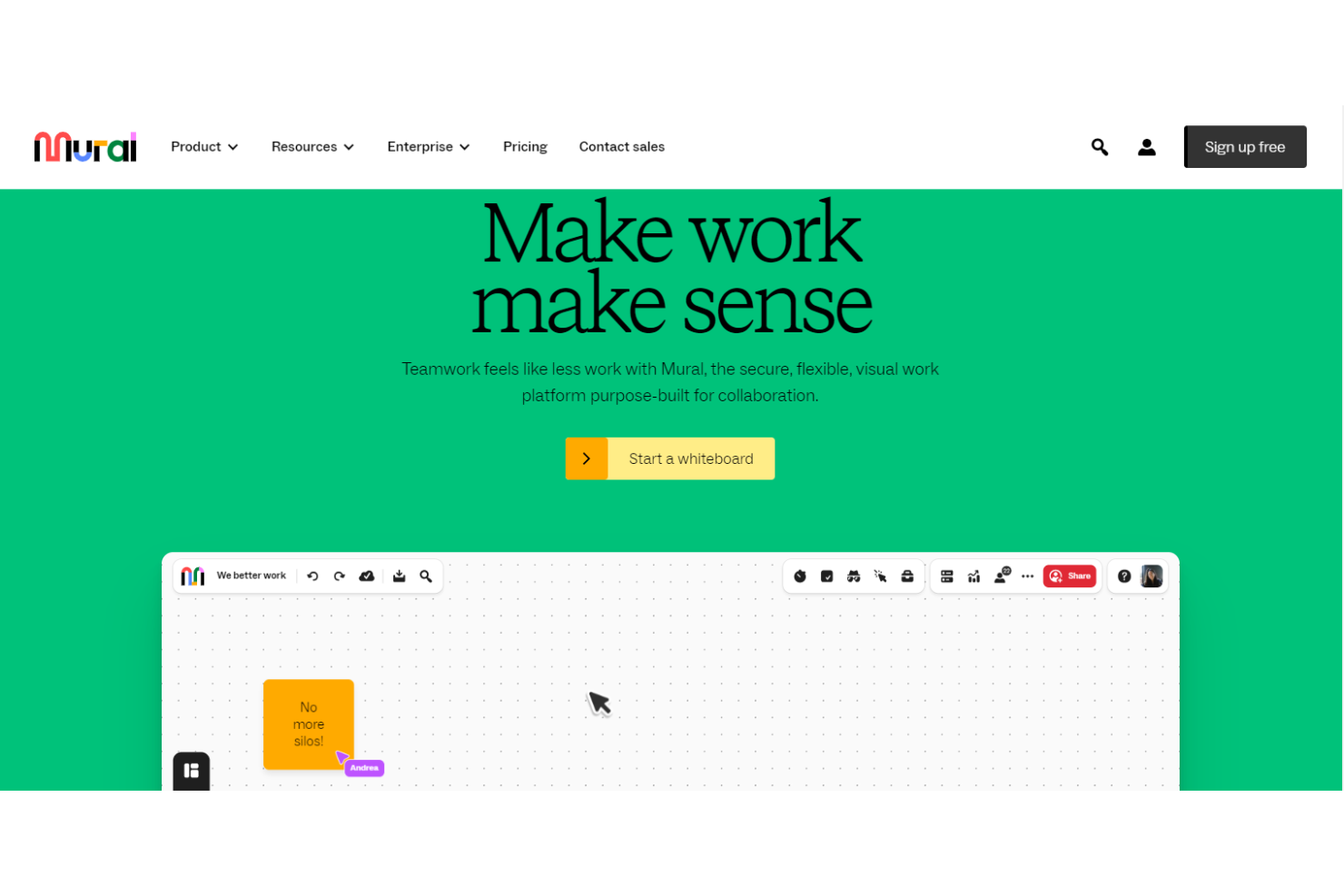
Mural is a visual collaboration platform built around an infinite canvas, offering facilitation tools, AI-assisted ideation, diagramming, and a deep template library for design thinking, workshops, and retrospectives.
Who Is Mural Best For?
Mural is a strong fit for agile facilitators and design teams who run structured workshops, retrospectives, and ideation sessions that need purpose-built facilitation controls.
Why I Picked Mural
I picked Mural as one of the best because its Facilitation Superpowers suite goes beyond a basic whiteboard, giving you real controls for structured design thinking sessions: anonymous voting to surface genuine consensus, private mode to prevent groupthink during ideation, and AI clustering that automatically groups sticky notes into themes for you to review and refine.
Mural Key Features
- Facilitation Superpowers suite: A built-in toolset with a timer, laser pointer, participant summoning, and hide-and-reveal controls for running structured sessions.
- Figma integration: Export Figma frames directly into a mural for collaborative design and content reviews.
- Mural AI mind maps: Generate and expand mind maps on the canvas to explore ideas and surface connections between concepts.
- Flexible canvas permissions: Assign view-only, edit, or facilitator access to control how participants interact with a mural.
Mural Integrations
Mural offers native integrations with Figma, Microsoft Teams, Zoom, Webex, Slack, Google Drive, Asana, Jira, and Linear. It also supports a public API, enterprise API, canvas embed SDK, and Zapier.
Pros and Cons
Pros:
- Templates support workshops, retrospectives, and journey mapping
- AI clustering turns sticky-note brainstorms into themes
- Anonymous voting and private ideation reduce groupthink
Cons:
- Video calls require a separate meeting app
- Complex murals can lag during live facilitation

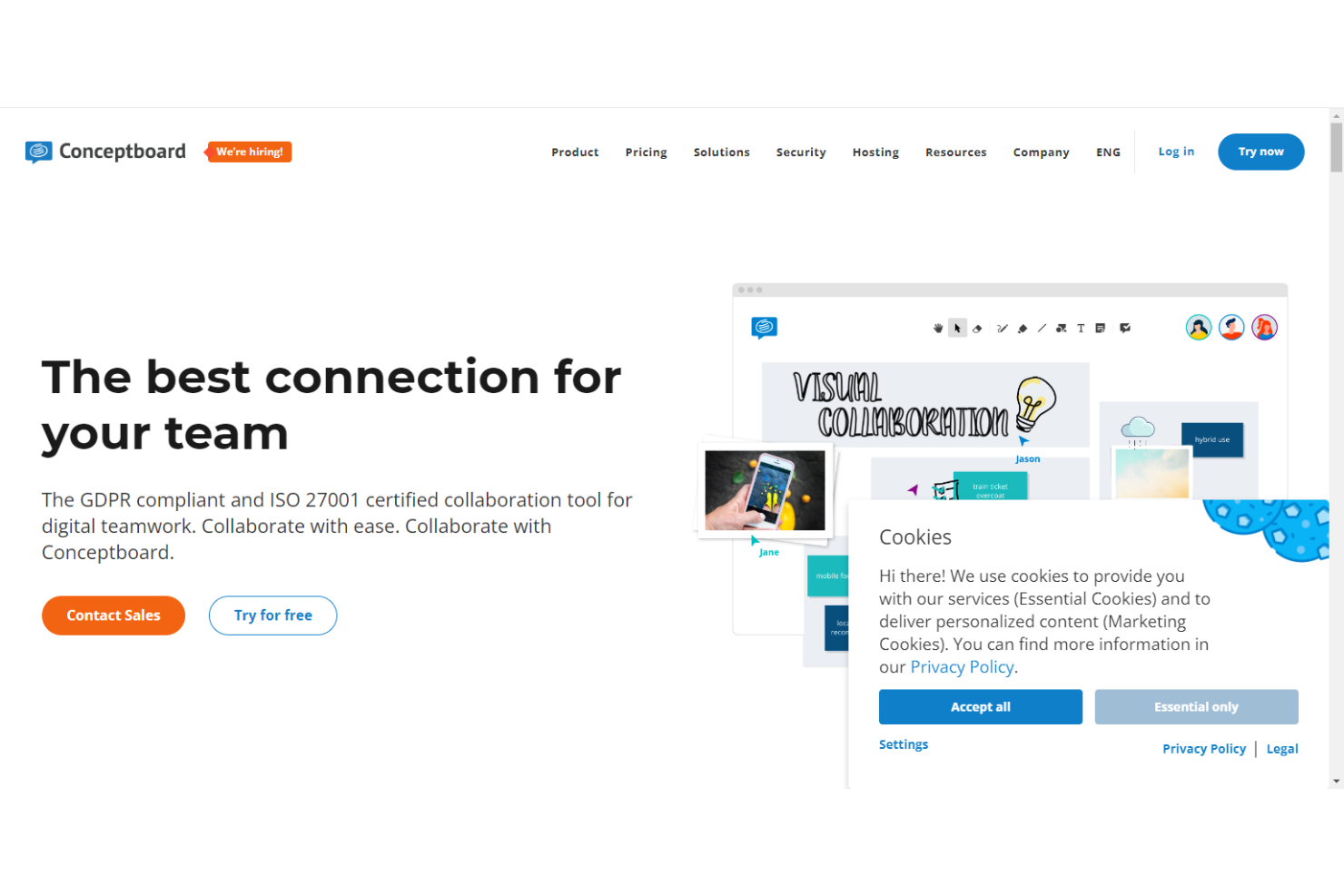
Conceptboard is a browser-based visual collaboration whiteboard that supports real-time shared editing, facilitated workshops, Kanban and sprint planning, and Jira and Azure integrations—with a strong emphasis on data security through German hosting and ISO 27001 certification.
Who Is Conceptboard Best For?
Conceptboard is a strong fit for enterprise and government teams that need GDPR-compliant, German-hosted visual collaboration with built-in facilitation tools.
Why I Picked Conceptboard
I picked Conceptboard as one of the best because it's built specifically for teams running large, complex visual sessions where board size and participant volume actually matter. I love that it supports up to 200 concurrent collaborators on a shared canvas, with built-in moderation tools, timers, and voting so facilitators can keep big groups on track. Its Jira and Azure integrations let my team move directly from sprint planning on the board into execution, without switching contexts.
Conceptboard Key Features
- Template library: Over 150 pre-built templates organized across six categories, including Brainstorming, Agile Methodology, and Marketing & Communication, in English and German.
- Board-level access roles: Boards can be shared with Editor, Reviewer, or Reader permissions via specific users, password-protected links, or open links.
- In-board video and audio conferencing: Built-in conferencing supports video, audio, screen sharing, hand-raising, participant lists, and breakout rooms without leaving the board.
- Kanban and sprint planning: Teams can set up Kanban boards, backlog structures, and sprint planning directly on the visual canvas.
Conceptboard Integrations
Conceptboard offers eight documented native integrations, including Microsoft Teams, Google Drive, Dropbox, OneDrive, Confluence, Webex, Jira, and Azure. These connect creative collaboration with file sharing, team communication, knowledge bases, and project execution.
Pros and Cons
Pros:
- German hosting reassures privacy-conscious teams
- Templates are quick to insert and adapt
- Shared boards support lively hybrid workshops
Cons:
- Object-level permissions remain limited
- Large boards can load slowly

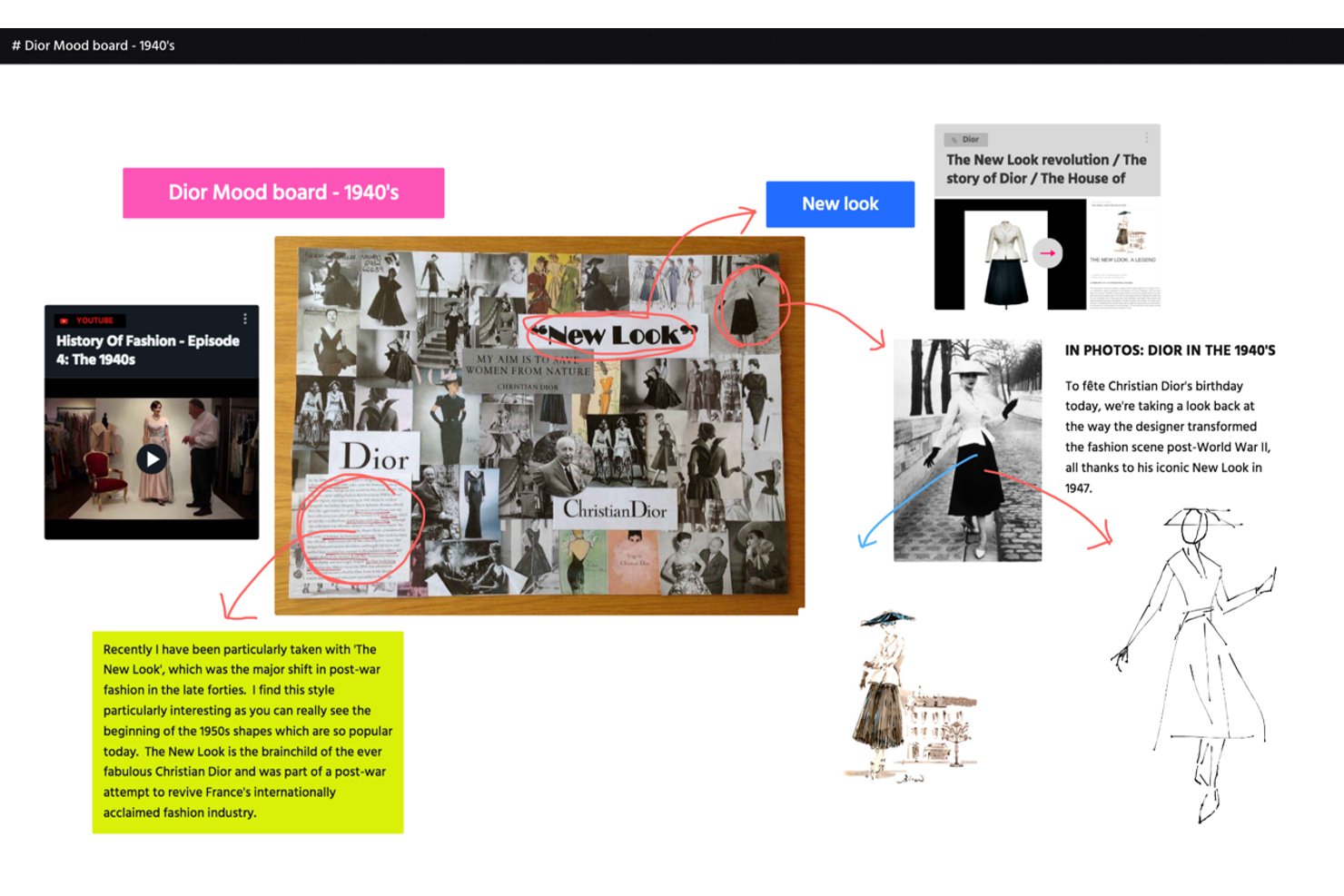
ALLO (formerly BeeCanvas) is a visual collaboration canvas where teams arrange multimedia content—images, video, PDFs, links, and notes—alongside AI-generated assets and live-built apps on a shared, freeform workspace.
Who Is ALLO Best For?
ALLO suits creative and UX teams who need to bring images, video, PDFs, and links together on a shared visual canvas alongside live collaboration and AI-generated content.
Why I Picked ALLO
I picked ALLO as one of the best because its freeform whiteboard handles multimedia in a way most alternatives can't match: you can drop images, video, PDFs, links, and audio onto a single shared canvas and arrange them to show how everything connects. I also love that AI Studio lets you generate images, documents, and audio directly from canvas content, turning reference material into draft assets without leaving the workspace. The live canvas calls (voice and video) running alongside your visual work make real-time creative reviews genuinely fluid.
ALLO Key Features
- Freeform whiteboard: A continuous, boundless canvas that expands as you add content, recommended for open-ended ideation and brainstorming.
- Version history: Review and restore earlier canvas states, with history windows of 14 days on Free up to permanent retention on Enterprise.
- Object locking: Lock individual canvas objects to prevent accidental edits, with protected locks that only the owner can remove.
- Canvas calls: Built-in voice and optional video calls running directly alongside your canvas, supporting up to 32 audio and 17 video participants.
BeeCanvas Integrations
The documented native connection is Google Drive, while URL or iframe embeds support Figma, Box, Airtable, Loom, Typeform, Google Calendar, and other services. A public API isn’t documented.
Pros and Cons
Pros:
- Canvas calls keep creative reviews in context
- Live cursors and chat aid team ideation
- Keeps visual references and feedback together
Cons:
- Presentation excludes freeform and mobile canvases
- No built-in voting or workshop timers

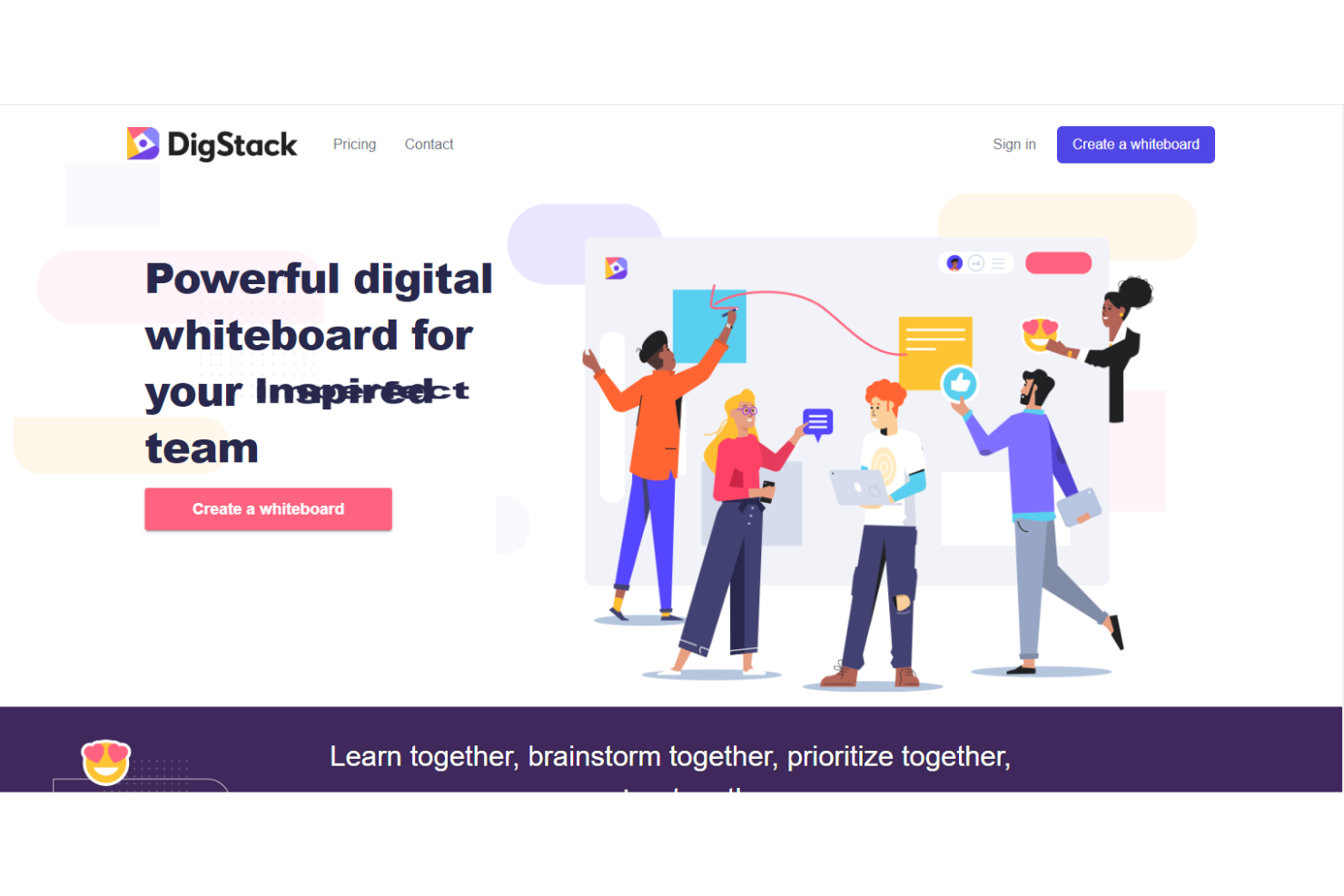
DigStack is an online collaborative whiteboard that supports real-time brainstorming, idea prioritization, voting, and session facilitation for distributed and co-located teams.
Who Is DigStack Best For?
DigStack is a good fit for small teams and startups that need a lightweight, affordable whiteboard for structured brainstorming and group decision-making sessions.
Why I Picked DigStack
I picked DigStack as one of the best because it's built around structured group decision-making in a way most whiteboards aren't. Card sort and matrix sort prioritization let teams rank and organize ideas directly on the board, so sessions end with a clear output rather than a pile of sticky notes. Voting with hidden cursors keeps results unbiased, which I find genuinely useful when facilitating alignment across opinionated groups.
DigStack Key Features
- Real-time whiteboard: Teams can brainstorm and add ideas simultaneously on a shared digital canvas with unlimited collaborators.
- Timer: A built-in session timer helps keep group discussions and brainstorming rounds on track.
- Masked mode: Cards created by other users are hidden during sessions to reduce groupthink and anchoring bias.
- Export options: Sessions can be exported as an image, CSV, or Markdown file for documentation and follow-up.
DigStack Integrations
DigStack connects to Slack and supports Google sign-up. Company and Enterprise plans include enterprise APIs for custom integrations.
Pros and Cons
Pros:
- Exports preserve workshop outputs for follow-up
- Card and matrix sorting clarify priorities
- Masked voting reduces anchoring during workshops
Cons:
- Diagramming tools for creative workflows aren’t documented
- Canvas scalability remains undocumented for complex boards

Klaxoon
Best for intuitive visual collaboration
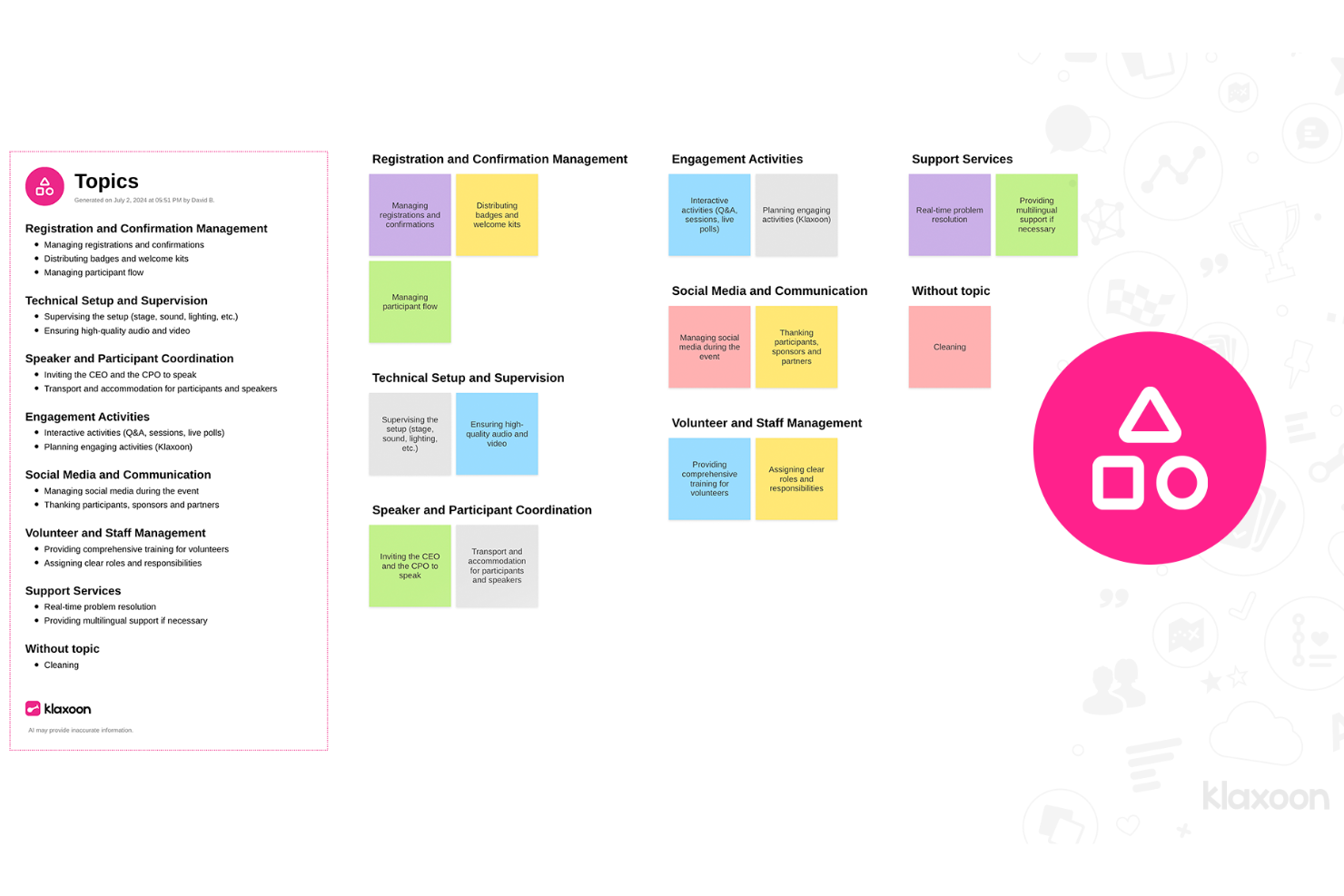
Klaxoon is a visual collaboration platform built around an infinite whiteboard, interactive facilitation tools, and session-based workshops, with native integrations for Jira, Wrike, Microsoft Teams, and Google Workspace.
Who Is Klaxoon Best For?
Klaxoon is a strong fit for agile teams and workshop facilitators who need structured, session-based collaboration on top of an infinite whiteboard.
Why I Picked Klaxoon
Klaxoon earns its spot on my shortlist because the Session feature goes beyond a basic whiteboard: I can sequence polls, word clouds, dot voting, and timed challenges inside a single live session, which keeps creative workshops moving instead of stalling on logistics. I also love that the Board's AI tools can cluster scattered ideas by theme and generate a structured action plan from a messy brainstorm, turning raw input into something usable before the meeting ends.
Klaxoon Key Features
- Real-time cursor tracking: See every participant's named cursor live on the Board as they contribute ideas, move sticky notes, and navigate the canvas.
- Multi-format media import: Bring slides, PDFs, images, videos, and Adobe CC files directly onto the Board to support visual design and creative reviews.
- Wrike task sync: Convert Board ideas into Wrike tasks, projects, or folders, with changes synchronized between both platforms.
- Granular participant permissions: Control what each participant can do on a Board, from submitting ideas to moving sticky notes and assigning categories.
Klaxoon Integrations
Klaxoon offers native integrations with Microsoft Teams, Google Workspace, Jira, Wrike, Adobe CC, Confluence, and Dropbox. It also supports an API and Zapier integrations with more than 1,000 apps.
Pros and Cons
Pros:
- AI groups ideas and drafts action plans
- Templates structure brainstorms and creative workflows
- Polls and quizzes draw quieter participants
Cons:
- Client sharing can require guest accounts
- Crowded boards can become slow
Outras alternativas ao Miro
Segue-se uma lista de software adicional alternativo ao Miro que incluí na minha lista restrita, mas que não chegou às 12 melhores opções. Vale definitivamente a pena conhecê-lo.
- Creately
For small businesses and startups
- Invision
For UI/UX design collaboration
- MindGenius
For structured project planning
- TrackVia
Good for custom workflow automation
- Explain Everything
Good for educational and instructional content
- Kintone
Good for building custom business applications
- Ayoa
Good for mind mapping and idea visualization
- Trello
Good for task and project organization
- Canva Whiteboard
Good for creative and visual brainstorming
- Google Jamboard
Good for integrating with Google Workspace


Encontre mais ferramentas alternativas nesta lista de alternativas ao Coda.
Análises de software de gestão de projetos relacionadas
Se ainda não encontrou aqui o que procura, consulte estas outras ferramentas relacionadas que testámos e avaliámos:
- Software de gestão de projetos
- Software de gestão de tarefas
- Ferramentas de colaboração
- Criador de gráficos de Gantt
- Ferramentas de produtividade
- Software de planeamento de projetos
Críticas ao Miro
Embora o Miro seja reconhecido pelo seu design intuitivo e pela versatilidade na promoção da colaboração entre equipas remotas, também tem sido alvo de críticas relativamente a alguns aspetos da experiência do utilizador e da funcionalidade. Eis 5 aspetos pelos quais os utilizadores costumam criticar o Miro:
- Complexidade para novos utilizadores: A vasta gama de funcionalidades da plataforma pode sobrecarregar os novos utilizadores, tornando a curva de aprendizagem inicial mais acentuada do que o esperado.
- Problemas de desempenho em quadros grandes: Os utilizadores relataram lentidão e problemas de desempenho ao trabalhar com quadros muito grandes ou quando um elevado número de utilizadores colabora em simultâneo.
- Estrutura de preços: O custo do Miro pode aumentar rapidamente para equipas maiores ou para quem necessita de funcionalidades avançadas, tornando-o menos acessível para pequenas empresas ou empresas em fase de arranque.
- Funcionalidade offline limitada: A necessidade de uma ligação consistente à Internet para a maioria das funcionalidades limita a sua utilização em áreas com pouca largura de banda ou quando se está offline.
- Desafios de integração: Embora o Miro se integre com muitas ferramentas de terceiros, alguns utilizadores consideram o processo pouco prático ou encontram problemas com integrações específicas que não funcionam tão facilmente como seria esperado.
How I Evaluate Miro Alternatives
I split my evaluation into two layers: the baseline features a PM needs to run retros and roadmap sessions, and the differentiators that make one tool a better fit than another.
Core Functionality (Table Stakes For This List)
When I'm selecting tools for my list, I rank each one on a scale from 0 (does not offer the functionality) to 5 (excels in this area) for each core functionality listed below. Then, I calculate the tool's total score into a percentage. Each tool needs to achieve a minimum total score of 65% to be considered for inclusion.
- Infinite Visual Canvas: I check whether the workspace supports unlimited space with smooth zoom and pan, so teams can map full sprint plans or user journey flows without hitting board edges.
- Real-Time Multi-User Collaboration: Multiple team members should be able to edit the same board simultaneously with live cursors, comments, and presence indicators during retrospectives or planning sessions.
- Pre-Built PM Templates: I look for ready-made templates covering kanban boards, sprint retrospectives, roadmaps, and flowcharts so project managers can launch workshops without building frameworks from scratch.
- Task & Workflow Integration: Each tool's ability to connect canvas artifacts to PM platforms like Jira, Asana, or ClickUp matters here, especially two-way sync that keeps action items current across systems.
- Diagramming & Frameworks: Shape libraries, smart connectors, and structured layouts like mind maps, swimlanes, and story maps help me gauge how well a tool supports process modeling and dependency mapping.
- Third-Party Integrations & Embeds: I evaluate connectivity with tools teams already use daily, including Slack, Microsoft Teams, Google Workspace, and Confluence, plus the ability to embed live content directly on the canvas.
Once I have a list of tools that meet this criteria, I consider what sets each platform apart.
Differentiating Factors (What Sets Vendors Apart)
Here's how I compare and contrast different vendors:
Standout Features
AI-powered features are a big differentiator right now. I look at whether a tool can auto-cluster sticky notes after a brainstorm or generate a mind map from a prompt, which saves real time during discovery workshops. Facilitator controls also matter a lot—timers, voting, and private mode turn a basic canvas into a proper workshop space for retros and planning sessions. I also evaluate how each tool handles guest access and permissions, since project managers constantly pull in external stakeholders who need board access without full licenses.
Beyond Features
Pricing models vary widely in this space, so I look at how each vendor structures editor vs. viewer seats—this directly affects cost when you're inviting stakeholders who only need to review boards. Scalability is another factor I evaluate closely. A board with 50 sticky notes runs fine anywhere, but I check how tools perform with hundreds of objects and a dozen concurrent users during a large planning session. For enterprise teams, I also consider security posture, specifically SSO support, SCIM provisioning, and audit logs that satisfy IT requirements during procurement.
Porquê procurar uma alternativa ao Miro?
Pode estar à procura de uma alternativa ao Miro se:
- Considera as extensas funcionalidades da plataforma excessivas e prefere uma ferramenta de colaboração mais simples e direta.
- Tem problemas de desempenho com o Miro, especialmente ao trabalhar com quadros grandes ou com um elevado número de utilizadores em simultâneo.
- Procura uma solução mais económica que ofereça as funcionalidades essenciais sem um preço elevado, especialmente para equipas pequenas ou empresas em fase de arranque.
- Necessita de funcionalidades offline robustas para colaborar em ambientes com acesso à Internet limitado ou inexistente.
- Encontra dificuldades com as integrações do Miro e precisa de uma plataforma que ofereça uma ligação mais fluida às ferramentas que já utiliza.
Ao responder a estes pontos e a outros, muitas alternativas podem oferecer uma experiência mais adaptada, alinhada com os requisitos específicos de diferentes equipas, tornando-se uma opção viável para quem procura funcionalidades que o Miro não consegue acomodar totalmente.
Como escolher uma alternativa ao Miro
Com tantas soluções de gestão de projetos criativos diferentes disponíveis, pode ser difícil decidir qual a plataforma de quadro branco mais adequada às suas necessidades.
Ao criar uma lista restrita, testar e selecionar uma alternativa ao Miro, considere o seguinte:
- Que problema está a tentar resolver - Comece por identificar a lacuna nas funcionalidades de mapeamento mental que está a tentar colmatar, para clarificar as funcionalidades e capacidades que a alternativa ao Miro precisa de disponibilizar. Considere especificamente o que o Miro oferece e de que forma as outras opções diferem em termos de funcionalidades ou capacidades para responder às suas necessidades.
- Quem precisará de o utilizar - Para avaliar os custos e os requisitos, considere quem utilizará o software e de quantas licenças necessitará. Terá de avaliar se apenas os profissionais de gestão de projetos precisarão de acesso ou se será necessária a participação de toda a organização. Quando isso estiver claro, vale a pena considerar se está a dar prioridade à facilidade de utilização para todos ou à rapidez para os utilizadores avançados do software da sua organização.
- Com que outras ferramentas precisa de funcionar - Clarifique quais as ferramentas que está a substituir, quais as que serão mantidas e com que ferramentas precisará de integrar, como software de contabilidade, CRM ou RH. Terá de decidir se as ferramentas precisarão de ser integradas entre si ou, em alternativa, se poderá substituir várias ferramentas por uma única ferramenta de mapeamento mental consolidada.
- Que resultados são importantes - Considere o resultado que o software precisa de proporcionar para ser considerado um sucesso. Pense na capacidade que pretende obter ou melhorar e na forma como irá medir o sucesso. Por exemplo, um resultado poderá ser obter uma maior visibilidade sobre o desempenho. Poderá comparar funcionalidades de quadro branco até à exaustão, mas, se não estiver a pensar nos resultados que pretende alcançar, poderá estar a desperdiçar muito tempo valioso.
- Como funcionaria na sua organização - Considere a seleção do software em conjunto com os seus fluxos de trabalho e a sua metodologia de entrega. Avalie o que está a funcionar bem e as áreas que estão a causar problemas e precisam de ser resolvidas. Lembre-se de que cada empresa é diferente — não parta do princípio de que uma ferramenta funcionará na sua organização apenas por ser popular.
Tendências no software de mapeamento mental para 2025
Para o software de mapeamento mental e de quadros brancos, 2024 foi um ano de rápida evolução e inovação. À medida que as organizações continuam a adaptar-se a ambientes de trabalho híbridos e remotos, aumentou a procura por ferramentas que apoiem a ideação visual colaborativa e a partilha de informação. Aqui, identifiquei várias tendências recentes que não só destacam as funcionalidades que estão a evoluir rapidamente, como também dão a conhecer soluções que aumentam a produtividade, a criatividade e a colaboração entre equipas num mundo digital, tanto agora como no futuro.
Tendências em evolução no software de mapas mentais e quadros brancos
- Integração com AI e aprendizagem automática: As integrações avançadas com AI e aprendizagem automática estão a tornar-se cada vez mais comuns, permitindo sugestões mais inteligentes e contextuais para sessões de brainstorming, etiquetagem e organização automáticas de conteúdos e otimizações personalizadas dos fluxos de trabalho.
- Colaboração em tempo real entre equipas globais: As melhorias nas funcionalidades de colaboração em tempo real permitem uma sincronização e interação perfeitas para equipas globais, reduzindo problemas de latência e proporcionando uma experiência de utilizador mais intuitiva para edição e brainstorming simultâneos.
- Integração de realidade aumentada (AR) e realidade virtual (VR): A integração das tecnologias AR e VR proporciona funcionalidades novas e invulgares, oferecendo ambientes colaborativos imersivos que reproduzem a experiência de workshops e sessões de ideação presenciais.
- Controlos de segurança e privacidade melhorados: Com a crescente preocupação com a proteção de dados, as funcionalidades relacionadas com a segurança, como a encriptação de ponta a ponta, os controlos de acesso avançados e a conformidade com os regulamentos globais de privacidade, estão a evoluir rapidamente e são cada vez mais procuradas.
- Acessibilidade e capacidade de resposta em dispositivos móveis: À medida que o trabalho remoto persiste, a procura por versões móveis totalmente funcionais das ferramentas de mapas mentais aumentou significativamente, realçando a importância do design responsivo e da compatibilidade entre dispositivos.
Tendências específicas relacionadas com o Miro
- Funcionalidades avançadas de gestão de quadros: O Miro introduziu funcionalidades mais sofisticadas de gestão e organização de quadros, respondendo às necessidades complexas de equipas e projetos de grandes dimensões e destacando uma tendência para gerir a escalabilidade e a complexidade com facilidade.
- Widgets e aplicações personalizáveis: A plataforma expandiu o seu ecossistema de widgets e aplicações de terceiros, permitindo aos utilizadores criar um espaço de trabalho mais personalizado e poderoso que se integra perfeitamente com as ferramentas e os fluxos de trabalho que já utilizam.
- Foco no design da experiência do utilizador: As melhorias contínuas no design da interface e da experiência do utilizador refletem uma compreensão profunda da importância de uma navegação intuitiva e da facilidade de utilização, garantindo que as equipas se podem concentrar na colaboração em vez de navegarem pela ferramenta.
Estas tendências sublinham um movimento claro no sentido da criação de ambientes de mapas mentais mais imersivos, integrados e seguros. Ao acompanhar atentamente estes desenvolvimentos, os profissionais de gestão de projetos podem equipar melhor as suas equipas com as ferramentas de que necessitam para terem sucesso num espaço de trabalho digital em rápida evolução.
Funcionalidades do software de mapas mentais
O software de mapas mentais, seja Miro ou não, tornou-se uma ferramenta fundamental para as equipas que procuram fazer brainstorming, planear e partilhar informações de forma dinâmica e visual, independentemente da sua localização geográfica. Estas plataformas oferecem uma área de trabalho para colaboração em tempo real, permitindo aos participantes contribuir com ideias, criar diagramas e organizar pensamentos de forma eficaz. Eis as funcionalidades mais importantes a procurar ao selecionar software de mapas mentais para melhorar a ideação visual colaborativa e a partilha de informações:
- Colaboração em tempo real: Esta funcionalidade permite que vários utilizadores trabalhem simultaneamente no quadro branco. É essencial para promover um sentido de trabalho em equipa e garantir que as ideias fluem livremente e são registadas instantaneamente durante as sessões de brainstorming.
- Tela infinita: Uma tela infinita proporciona aos utilizadores um espaço de trabalho sem restrições, tornando possível expandir as ideias sem ficar sem espaço. Esta funcionalidade incentiva o pensamento abrangente e permite o desenvolvimento completo dos conceitos.
- Interface fácil de utilizar: Uma interface simples e intuitiva garante que os participantes podem navegar e utilizar facilmente o quadro branco sem necessitarem de formação extensa. Esta acessibilidade é crucial para manter o foco na geração de ideias, em vez de aprender a utilizar a ferramenta.
- Ferramentas de desenho versáteis: Ter à disposição uma variedade de ferramentas de desenho permite aos utilizadores expressar visualmente as ideias de várias formas. Esta versatilidade apoia diferentes estilos de pensamento e ajuda a ilustrar claramente ideias complexas.
- Reconhecimento de texto e formas: Esta funcionalidade converte formas e texto desenhados à mão em elementos aperfeiçoados e normalizados. Melhora a legibilidade e o profissionalismo das ideias partilhadas, tornando-as mais fáceis de compreender para todos os participantes.
- Capacidades de integração: A possibilidade de integração com outras ferramentas e plataformas, como software de gestão de projetos ou serviços de armazenamento na nuvem, simplifica os fluxos de trabalho e mantém acessíveis todos os materiais relacionados. Esta conectividade garante que as ideias podem ser facilmente convertidas em planos acionáveis.
- Controlos de acesso e permissões: Gerir quem pode visualizar, editar ou partilhar o quadro branco protege informações sensíveis e mantém a integridade das ideias em desenvolvimento. Este controlo é vital para colaborar em equipas abertas ou multifuncionais.
- Histórico de revisões: Manter um registo das alterações permite às equipas acompanhar a evolução das suas ideias e regressar a versões anteriores, se necessário. Esta funcionalidade proporciona uma rede de segurança para a experimentação e o aperfeiçoamento das ideias.
- Opções de exportação e partilha: A possibilidade de exportar o quadro branco para vários formatos e partilhá-lo em diferentes plataformas garante que as ideias podem ser comunicadas e apresentadas para além da sessão de brainstorming. Esta flexibilidade ajuda a recolher feedback e a obter o apoio das partes interessadas.
- Compatibilidade entre plataformas: Garantir que o software funciona de forma integrada em vários dispositivos e sistemas operativos assegura que todos os membros da equipa podem contribuir, independentemente da tecnologia que preferem. Esta universalidade elimina barreiras à participação e à colaboração.
Escolher o software de mapas mentais adequado exige uma análise cuidadosa destas funcionalidades, para garantir que a ferramenta facilita e melhora a geração colaborativa de ideias visuais e a partilha de informações. Ao dar prioridade à colaboração em tempo real, à facilidade de utilização e à integração perfeita com outras ferramentas, as equipas podem aproveitar todo o potencial das ferramentas de mapas mentais para dar vida às suas visões criativas e alcançar objetivos comuns.
Vantagens das alternativas ao Miro
O software de mapas mentais tornou-se uma ferramenta essencial para a colaboração, tanto em contextos educativos como em ambientes empresariais. Embora o Miro seja uma opção conhecida neste espaço, outras soluções de mapas mentais também oferecem vantagens únicas aos utilizadores e às organizações. Eis cinco vantagens importantes da utilização de alternativas ao Miro:
- Controlos reforçados de segurança e privacidade: Ao oferecer funcionalidades de segurança robustas, o software garante que as informações sensíveis partilhadas durante as sessões de brainstorming permanecem confidenciais. Esta vantagem é crucial para as empresas que lidam com dados proprietários ou sensíveis, uma vez que protege contra acessos não autorizados e violações de dados.
- Capacidades avançadas de integração: Integração perfeita com uma gama mais ampla de aplicações e sistemas de terceiros. Esta flexibilidade permite aos utilizadores incorporar várias ferramentas no seu fluxo de trabalho, aumentando a eficiência e reduzindo a necessidade de múltiplas plataformas.
- Colaboração em tempo real com equipas maiores: Algumas plataformas suportam mais utilizadores em simultâneo numa única sessão do que o Miro. Esta capacidade é especialmente benéfica para grandes organizações ou salas de aula, permitindo que mais participantes se envolvam em sessões de brainstorming e no planeamento de projetos sem limitações.
- Modelos e ferramentas personalizáveis para setores específicos: Oferta de modelos e ferramentas especializados, adaptados a setores específicos, como engenharia, design ou educação. Estas funcionalidades personalizadas ajudam os profissionais a simplificar os seus processos e a aplicar boas práticas de forma mais eficaz nos seus projetos.
- Acesso offline e sincronização superiores: Disponibilização de melhores funcionalidades de acesso offline e sincronização. Isto permite aos utilizadores continuar a trabalhar nos seus projetos sem ligação à Internet e sincronizar perfeitamente as suas alterações assim que voltam a estar online. Esta funcionalidade é particularmente vantajosa para pessoas em zonas com uma ligação à Internet pouco fiável ou que viajam frequentemente.
As vantagens destacadas acima demonstram a versatilidade do software de mapas mentais e a sua capacidade de responder a diversas necessidades, tornando-o uma ferramenta indispensável para melhorar o trabalho em equipa, a criatividade e a eficiência na era digital. Quer decida continuar a utilizar o Miro ou escolher uma alternativa, estas plataformas oferecem vantagens significativas que podem ajudar os utilizadores a alcançar os seus objetivos de forma mais eficaz.
Custos e preços das alternativas ao Miro
Ao explorar alternativas ao Miro, é crucial compreender a variedade de planos e preços disponíveis para responder às diferentes necessidades e orçamentos das equipas, especialmente se apenas estiver familiarizado com a estrutura de preços do Miro.
Segue-se uma visão geral abrangente dos tipos de planos comuns, dos seus preços médios e das funcionalidades geralmente incluídas, todos comparados com os planos, preços e funcionalidades do Miro, para ajudar os utilizadores a tomar uma decisão informada.
Tabela de comparação de planos para alternativas ao Miro
| Tipo de plano | Preço médio | Funcionalidades comuns | Opções de planos do Miro | Funcionalidades específicas do Miro |
|---|---|---|---|---|
| Gratuito | $0 | Funcionalidades básicas de colaboração, espaço limitado para quadros, modelos básicos, apoio da comunidade | Gratuito | 3 quadros editáveis, integrações essenciais, gestão básica da atenção |
| Individual | $5 - $15 por mês | Funcionalidades melhoradas, mais espaço para quadros, modelos premium, apoio por e-mail | Equipa | Quadros ilimitados, gestão avançada da atenção, modelos personalizados |
| Equipa | $8 - $20 por utilizador/mês | Ferramentas avançadas de colaboração, quadros ilimitados, integrações com outras ferramentas, apoio prioritário | Empresarial | Pastas de projetos, funções e permissões da equipa, partilha de quadros com utilizadores externos |
| Empresarial | $20 - $35 por utilizador/mês | Funcionalidades de colaboração dimensionadas para equipas maiores, opções avançadas de segurança, apoio dedicado ao cliente | Empresarial | SSO, segurança e conformidade avançadas, passes diários para colaboradores ocasionais |
| Empresarial | Preço personalizado | Soluções personalizáveis, segurança de nível empresarial, gestão personalizada da conta, apoio à integração inicial | Consultoria & Educação | Preços especiais, funcionalidades adaptadas a consultores/educadores, integração com LMS |
Embora o mercado em geral ofereça uma variedade de planos para responder a diferentes necessidades, o Miro disponibiliza opções adaptadas com funcionalidades específicas em cada nível, destacando o seu foco na flexibilidade e na escalabilidade.
Independentemente disso, se estiver a considerar afastar-se do Miro, é importante ponderar as funcionalidades únicas e o apoio oferecidos por cada plano face aos seus requisitos e orçamento específicos, para encontrar a opção mais adequada à sua equipa. Em geral, os planos Gratuito e Individual oferecem um bom ponto de partida para equipas pequenas e utilizadores individuais, enquanto os planos Equipa, Empresarial e Empresarial proporcionam soluções escaláveis para organizações maiores que procuram funcionalidades e apoio abrangentes.
Perguntas frequentes sobre alternativas ao Miro
Quais são as vantagens de utilizar o Miro?
O Miro oferece uma experiência versátil de quadro branco digital que melhora a colaboração entre equipas. As principais vantagens incluem colaboração em tempo real entre equipas, uma tela infinita para uma idealização abrangente, integração com ferramentas de produtividade populares, modelos pré-criados para uma variedade de casos de utilização e funcionalidades de segurança robustas para proteger os seus dados.
Quanto custa o Miro?
O Miro oferece vários planos de preços, começando por um plano gratuito básico que disponibiliza funcionalidades limitadas adequadas a utilizadores individuais. Os planos pagos começam aproximadamente nos $8 por utilizador por mês, com planos mais avançados a oferecer funcionalidades adicionais e soluções empresariais adaptadas a organizações de maior dimensão.
Quais são os modelos de preços do Miro e das suas alternativas?
O Miro e as suas alternativas seguem normalmente um modelo de preços baseado em subscrição, cobrando por utilizador e por mês. Algumas oferecem opções de faturação anual, que podem proporcionar poupanças em comparação com os pagamentos mensais. Os planos empresariais ou para equipas podem oferecer preços personalizados com base nos requisitos específicos e no número de utilizadores.
Qual é o intervalo de preços habitual das alternativas ao Miro?
Os preços das alternativas ao Miro podem variar significativamente, desde planos básicos gratuitos até ofertas premium que podem ultrapassar os $20 por utilizador por mês devido a funcionalidades e integrações avançadas.
Qual é a alternativa mais barata ao Miro?
Muitas alternativas ao Miro oferecem versões gratuitas com funcionalidades básicas, como o Microsoft Whiteboard e o Canva Whiteboard. Nos planos pagos, ferramentas como o Ayoa e o Explain Everything podem começar nos $6-9 por utilizador por mês.
Qual é a alternativa mais cara ao Miro?
Ferramentas direcionadas para empresas, como o Lucid Visual Collaboration Suite e o InVision, podem estar entre as opções mais caras, com planos avançados que podem ultrapassar os $20 por utilizador por mês, dependendo do conjunto de funcionalidades e integrações necessário.
Existem ferramentas alternativas gratuitas ao Miro?
Sim, várias alternativas ao Miro oferecem versões gratuitas com funcionalidades básicas, como o Microsoft Whiteboard, o A Web Whiteboard e o Canva Whiteboard. Estes planos gratuitos são frequentemente adequados para utilizadores individuais ou equipas pequenas com necessidades moderadas.