

Principais ferramentas de gestão de projetos do Google a experimentar em 2026

Como gestor de projetos, posso dizer-lhe que é possível gerir um projeto utilizando o Google Workspace, mas há um senão: provavelmente precisará de mais do que uma ferramenta Google para o fazer bem.
O Google Sheets pode tratar do plano do projeto, o Docs pode gerir os requisitos e o Chat pode manter todos em comunicação. A parte complicada é fazê-los funcionar em conjunto sem transformar a gestão do projeto num segundo projeto.
Este guia apresenta as ferramentas Google de gestão de projetos que vale a pena utilizar, onde cada uma se enquadra num projeto real e as soluções alternativas que ajudam a compensar o que lhes falta em comparação com ferramentas dedicadas de gestão de projetos.

O que são as ferramentas Google de gestão de projetos?
As ferramentas Google de gestão de projetos são aplicações do ecossistema Google que apoiam o planeamento de projetos, o acompanhamento de tarefas, a calendarização, a colaboração, a documentação e os relatórios.
Em vez de dependerem de uma única plataforma dedicada de gestão de projetos, as equipas podem combinar aplicações do Google Workspace, como o Sheets, o Docs, o Tasks, o Chat, o Calendar e o Drive, para gerir diferentes partes de um projeto.
Esta abordagem é útil para equipas mais pequenas que já trabalham no Google Workspace. No entanto, projetos mais complexos podem exigir ferramentas adicionais para a gestão de dependências, o planeamento de recursos e a elaboração automatizada de relatórios.
Como iremos utilizar as ferramentas Google para gerir um projeto
Imaginemos que vamos lançar um novo portal de autosserviço para clientes.
Temos oito semanas, uma equipa de seis pessoas e um orçamento de $25,000. O trabalho envolve a recolha de requisitos, a conceção, o desenvolvimento, os testes, as aprovações das partes interessadas e a preparação do lançamento.
Há elementos suficientes em movimento para tornar uma lista de verificação partilhada inadequada, mas não necessariamente suficientes para justificar uma plataforma robusta de gestão de projetos.
Eis como organizaria o projeto utilizando ferramentas Google.
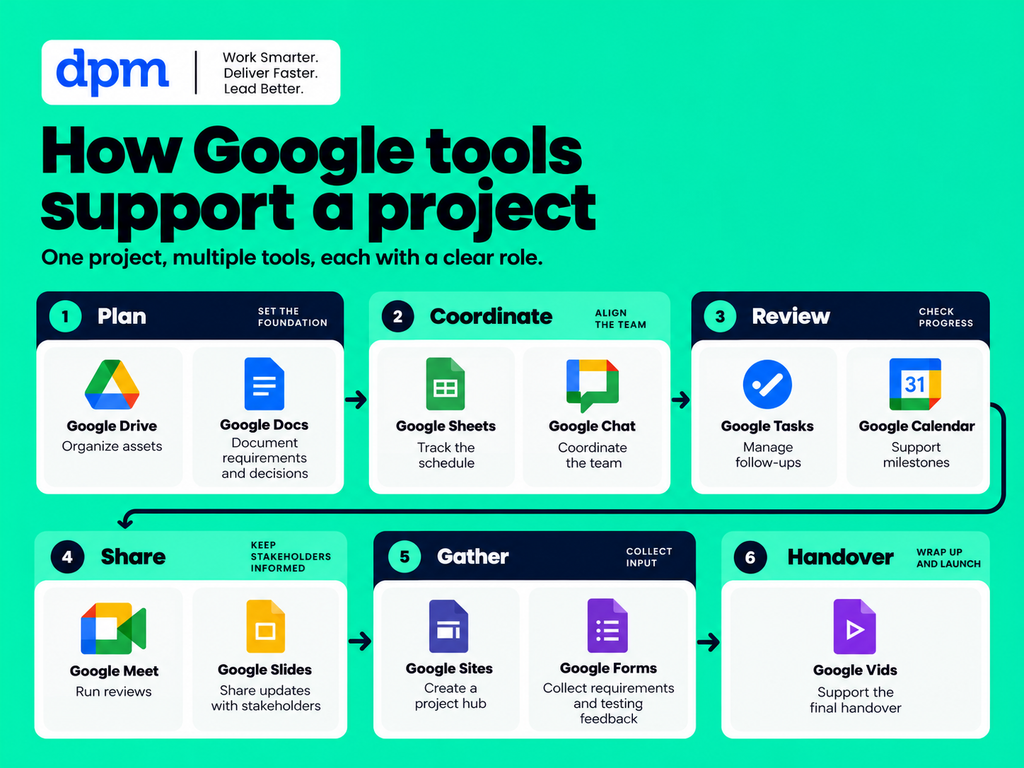
O segredo para gerir projetos com o Google Workspace não está em utilizar todas as ferramentas. Está em saber qual delas é responsável por cada elemento. Mantenha o calendário no Sheets, as decisões no Docs e a coordenação diária no Chat e no Tasks.
O meu conselho? Dê a cada informação do projeto um local principal e, depois, crie ligações para esse local a partir das outras ferramentas. Caso contrário, passará mais tempo a conciliar três versões do plano do projeto do que propriamente a geri-lo.
1. Google Drive: organizar os ficheiros do projeto

O Google Drive é uma ferramenta de armazenamento na nuvem e de partilha de ficheiros que proporciona às equipas de projeto um local central para armazenarem e acederem ao seu trabalho, tanto online como offline.
Para o lançamento do nosso portal, criaria uma pasta do projeto com subpastas para o planeamento, a conceção, o desenvolvimento, os testes, os relatórios e os materiais de lançamento.
Parece algo básico, mas há uma boa razão para o fazer primeiro: encontrar o documento aprovado mais recente não deveria exigir uma pesquisa pelos anexos de e-mail de três pessoas.
Como utilizaria o Google Drive para a gestão de projetos
Configuraria uma estrutura como esta:
- 00 – Gestão do projeto
- 01 – Requisitos e âmbito
- 02 – Conceção e desenvolvimento
- 03 – Testes e aprovações
- 04 – Materiais de lançamento
- 05 – Relatórios e retrospetiva
Colocaria também as ligações para o documento de iniciação do projeto, o registo principal e as notas das reuniões num único documento de índice do projeto.
Onde fica aquém: o Drive gere ficheiros, não a coordenação do projeto. Continuará a precisar de um local para acompanhar quem é responsável por cada entrega, quando deve ser concluída e se foi aprovada.

2. Google Docs: Redação de termos de abertura de projetos, requisitos e atas de reuniões

Google Docs é um editor de documentos colaborativo que suporta edição em tempo real, comentários, listas de verificação e chips inteligentes.
É aqui que começaria a documentar aquilo que a equipa está efetivamente a tentar entregar.
Como utilizaria o Docs para a gestão de projetos
Para o nosso portal de clientes, criaria um termo de abertura de projeto que abrangesse o problema de negócio, os objetivos, o âmbito, os entregáveis, as restrições, as partes interessadas e os critérios de sucesso.
Manteria também um registo de decisões no mesmo documento ou ligá-lo-ia a um documento separado caso o projeto crescesse.
O Google Docs tem uma funcionalidade particularmente útil para gestores de projetos: escrever
@
apresenta opções para ligar pessoas, ficheiros, datas e outras informações do projeto.
Por exemplo, poderia ligar diretamente o resumo do design no termo de abertura, fazer referência à nossa reunião de arranque e utilizar tarefas atribuídas para solicitar uma aprovação.
O que gosto: os itens de listas de verificação atribuídos podem ser sincronizados com o Google Tasks, o que ajuda a transformar decisões de reuniões em trabalho acionável. Em contas de trabalho ou escolares elegíveis, é possível criar uma tarefa atribuída utilizando
@task
ou os controlos da lista de verificação.
3. Google Sheets: Criação de planos e cronogramas de projeto personalizáveis

Google Sheets é uma aplicação de folhas de cálculo que pode ser adaptada para o planeamento de projetos, o acompanhamento de tarefas, orçamentos, registos de riscos e relatórios.
De todas as ferramentas da Google, esta seria aquela que esperaria que assumisse a maior parte do trabalho no nosso projeto.
Como utilizaria o Sheets para a gestão de projetos
Criaria um acompanhamento principal de tarefas com estas colunas:
| Tarefa | Responsável | Início | Prazo | Estado |
|---|---|---|---|---|
| Aprovar requisitos | Responsável pelo produto | Semana 1 | Semana 1 | Concluído |
| Finalizar designs do portal | Designer | Semana 1 | Semana 3 | Em curso |
| Criar painel de contas | Programador | Semana 3 | Semana 5 | Não iniciado |
| Concluir testes com utilizadores | Responsável pelo produto | Semana 6 | Semana 7 | Não iniciado |
| Lançar o portal | Gestor de projeto | Semana 8 | Semana 8 | Não iniciado |
Acrescentaria colunas para a prioridade, a dependência e o risco, além de separadores distintos para o orçamento e o acompanhamento de problemas.
Os menus pendentes manteriam a consistência das etiquetas de estado, enquanto a formatação condicional poderia realçar tarefas atrasadas e marcos futuros.
Uma solução alternativa que vale a pena conhecer: vista de cronograma do Google Sheets
O Google Sheets oferece uma vista de cronograma que apresenta informações baseadas em datas como um calendário visual.
Se o acompanhamento do projeto contiver nomes das tarefas, datas de início e datas de fim, posso utilizá-lo para criar um cronograma sem reconstruir tudo noutra aplicação.
Isto é útil para identificar trabalhos sobrepostos e explicar o calendário durante uma revisão do projeto.

O que gosto: Não é necessário escolher entre uma folha de cálculo e um cronograma visual básico. Posso atualizar os dados de origem e trabalhar com diferentes vistas do plano.
Onde se torna frustrante: Um cronograma visual não é o mesmo que uma gestão automatizada de dependências. Adicionar uma coluna de predecessoras não significa que as datas subsequentes sejam ajustadas automaticamente quando uma tarefa sofre um atraso.
Para isso, precisaria de fórmulas, scripts ou software dedicado de gestão de projetos.

Como criar a vista de cronograma nativa do Google Sheets
- Carregue este ficheiro .xlsx no Google Drive e abra-o com o Google Sheets.
- Selecione a tabela de tarefas do acompanhamento do projeto (B7:G22), incluindo a tarefa, o responsável, as datas de início/fim e o estado.
- Utilize Inserir > Cronograma (disponível em edições elegíveis do Google Workspace).
- Defina o título do cartão = Tarefa / entregável, início = Data de início, fim = Data de fim; opcionalmente, agrupe por Responsável ou Fase.
- Escolha uma vista semanal e, em seguida, capture a interface nativa do Google Sheets para o artigo.
Dica: Esta folha de cálculo visual é uma alternativa. Nenhuma das vistas reagenda automaticamente as tarefas dependentes.
Transfira o modelo gratuito de gestão de projetos para Google Sheets
Quer transferir o meu modelo de projeto para o Google Sheets? Encontre-o abaixo.
4. Google Forms: recolher requisitos e feedback sobre testes
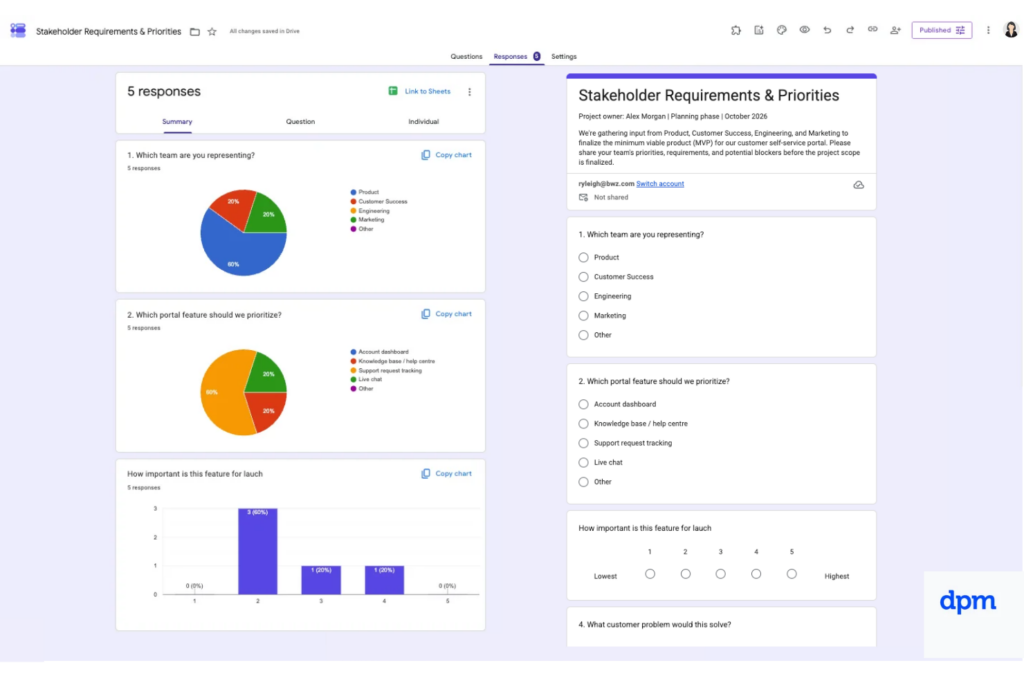
O Google Forms é uma ferramenta online de formulários e inquéritos para recolher respostas num formato consistente.
Considero-o particularmente útil nas fases de um projeto em que é necessário obter informações de várias pessoas.
Como utilizaria o Forms na gestão de projetos
Antes de conceber o portal, enviaria um formulário de requisitos à equipa de sucesso do cliente.
Em vez de pedir a todos que enviassem os seus pedidos de funcionalidades por e-mail, recolheria:
- Que problemas dos clientes o portal deve resolver
- Que funcionalidades são essenciais para o lançamento
- Com que frequência ocorre cada problema
- Que pedidos podem esperar por uma versão posterior
Quando o portal chegasse à fase de testes, criaria um segundo formulário para obter feedback dos utilizadores, incluindo a gravidade, os passos para reproduzir o problema e o comportamento esperado.
As respostas podem ser exportadas ou ligadas ao Sheets para análise.
O que gosto: O Forms introduz alguma disciplina na recolha de feedback. É muito mais fácil dar prioridade a 30 respostas quando todos responderam às mesmas perguntas.
Onde fica aquém: É uma ferramenta de recolha, não um sistema completo de acompanhamento de problemas.
A minha solução alternativa: Utilizar uma folha ligada para fazer a triagem dos pedidos e atribuir responsáveis. Não trate cada resposta como um pedido de funcionalidade aprovado. Isso exige uma decisão, não apenas mais uma linha numa folha de cálculo.
5. Google Chat: Comunicações do projeto e itens de ação partilhados
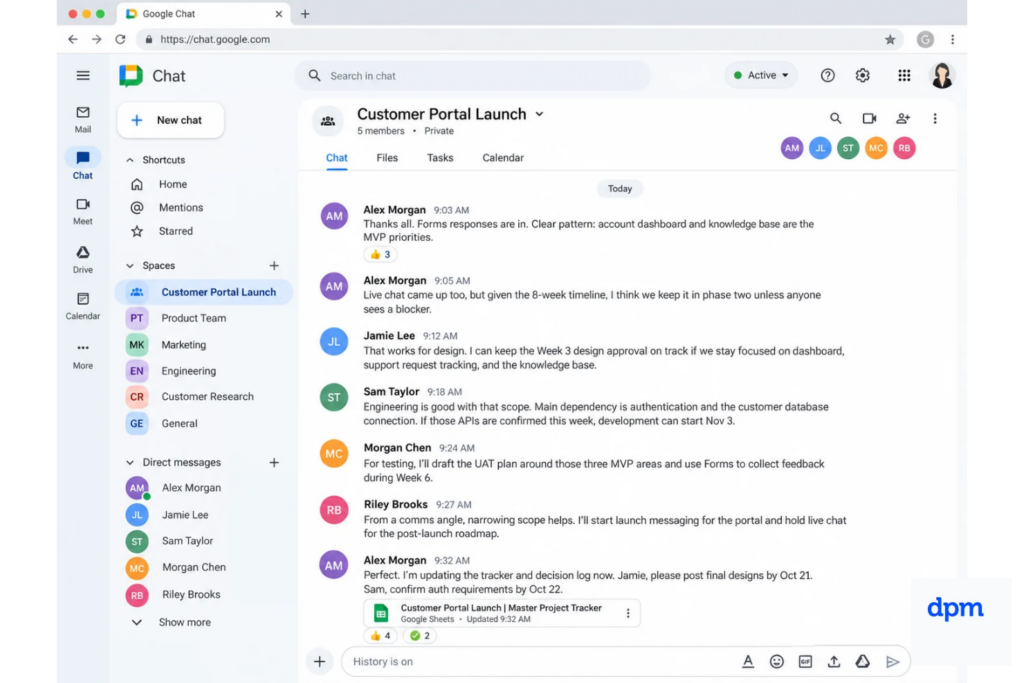
O Google Chat é uma aplicação de mensagens para equipas que suporta espaços de projeto, discussões por tópicos, partilha de ficheiros e tarefas partilhadas.
Para o lançamento do nosso portal, criaria um espaço chamado "Lançamento do Portal do Cliente" e convidaria a equipa principal do projeto.
Como utilizaria o Google Chat na gestão de projetos
O espaço serviria para a coordenação diária, perguntas rápidas, impedimentos e ligações para ficheiros importantes do projeto.
Utilizaria tópicos para problemas específicos, em vez de deixar que todas as discussões se fundissem numa única conversa interminável.
O Google Chat também permite às equipas criar tarefas dentro de um espaço, atribuí-las a membros e definir datas-limite.
Por exemplo, após a nossa revisão do design, poderia atribuir ao designer a tarefa de rever o ecrã da conta para dispositivos móveis antes de sexta-feira.
O que gosto: A tarefa permanece junto da conversa que lhe deu origem. Isso facilita a compreensão do motivo pelo qual foi pedido a alguém que fizesse determinada coisa.
Onde fica aquém: A lista de tarefas partilhada não substitui o nosso plano principal do projeto. Não oferece o acompanhamento detalhado de dependências, a gestão da carga de trabalho ou os relatórios que esperaria de uma plataforma de gestão de projetos dedicada.
6. Google Tasks: Gestão de acompanhamentos individuais

O Google Tasks é uma aplicação de gestão de tarefas para organizar atribuições individuais, datas-limite e lembretes.
A sua função é ligeiramente diferente da do Google Chat.
O Chat ajuda-nos a atribuir trabalho dentro da equipa. O Tasks ajuda cada pessoa a ver aquilo que precisa de fazer pessoalmente.
Como utilizaria o Google Tasks na gestão de projetos
Quando o responsável pelo produto recebe uma tarefa atribuída no Chat ou no Docs, essa tarefa pode aparecer na respetiva lista do Google Tasks.
Para o lançamento do nosso portal, utilizaria o Tasks para gerir as minhas próprias ações:
- Rever os designs atualizados
- Fazer o seguimento com a equipa de segurança
- Preparar o relatório de sexta-feira para as partes interessadas
- Confirmar a aprovação final do lançamento
As tarefas com datas agendadas também podem aparecer no Google Calendar.
O que gosto: É uma forma prática de reunir ações de diferentes aplicações Google sem copiar manualmente cada item para outra lista.
A limitação: As tarefas partilhadas não suportam subtarefas nem recorrência. Isso pode dificultar a organização de trabalhos de projeto detalhados.
A minha solução alternativa: Manter os pacotes de trabalho complexos no Sheets e usar o Tasks para a próxima ação concreta. “Lançar o portal do cliente” não é uma tarefa pessoal útil. “Confirmar a aprovação final com a equipa de segurança” é.
7. Google Calendar: Agendamento de marcos e revisões
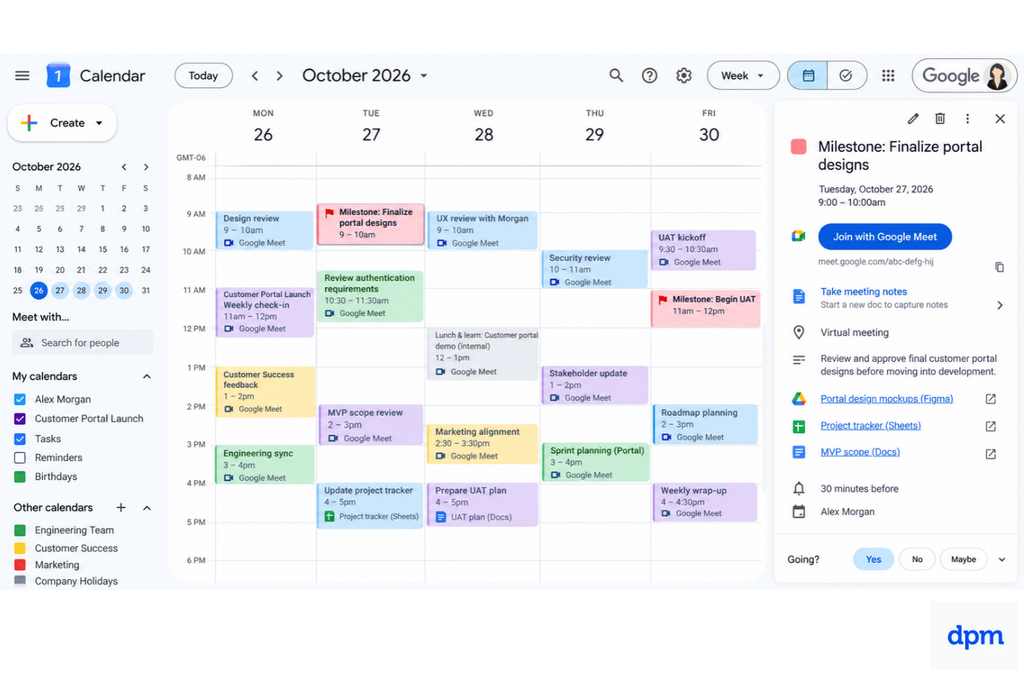
Google Calendar é uma ferramenta de agendamento para gerir eventos, reuniões, lembretes e calendários partilhados.
Parece óbvio, mas há uma diferença entre existir um prazo numa folha de cálculo e esse prazo estar visível no calendário de toda a gente.
Como usaria o Google Calendar para os prazos do projeto
Configuraria acompanhamentos recorrentes do projeto e adicionaria os marcos importantes a um calendário partilhado.
Para o lançamento do nosso portal, isso significa a reunião inicial, a aprovação do design, o período de testes, a reunião de decisão sobre avançar ou não e o dia do lançamento.
Incluiria links para os Docs, Sheets e sessões do Meet relevantes em cada evento do calendário.
O que gosto: As partes interessadas não precisam de abrir o acompanhamento do projeto para saber quando se aproxima uma decisão importante.
Onde fica aquém: O Calendar fornece datas, não uma imagem significativa das dependências entre tarefas ou do progresso geral.
Dica para gestores de projeto: Não adicione as 75 tarefas do projeto como eventos do calendário. As pessoas começarão a ignorar o calendário. Reserve os eventos partilhados para reuniões efetivas, períodos de revisão importantes e marcos.
8. Google Meet: Reuniões de projeto colaborativas

Google Meet é uma aplicação de videoconferência para reuniões, partilha de ecrã e colaboração.
Para o nosso projeto, usá-lo-ia para a reunião inicial, as apresentações do design, as revisões com as partes interessadas e a reunião de preparação para o lançamento.
Como usaria o Google Meet para a gestão de projetos
Durante a nossa revisão do design na Semana 3, partilharia o protótipo, guiaria as partes interessadas pela jornada do cliente e registaria o feedback no documento de notas da reunião.
Quando estiverem disponíveis funcionalidades adequadas no nosso plano do Workspace, a tomada de notas assistida por IA pode ajudar a registar um resumo da reunião e os itens de ação.
O que gosto: As revisões em direto são úteis quando uma decisão requer explicação ou discussão. Uma partilha de ecrã de dez minutos pode, por vezes, resolver o que, de outra forma, se tornaria uma longa sequência de comentários.
A minha solução: Documentar as decisões após a chamada e atribuir as tarefas de acompanhamento. Uma gravação ou transcrição da reunião é um material de referência útil, mas nenhuma das duas deve tornar-se o único registo da equipa sobre o que foi acordado.
9. Gmail: Gerir aprovações formais e partes interessadas externas

O Gmail é uma aplicação de e-mail que também pode apoiar a comunicação do projeto, os lembretes e a criação de tarefas.
Não o utilizaria como espaço de trabalho diário do projeto, mas continuaria a contar com ele para a comunicação formal com patrocinadores, fornecedores e partes interessadas externas.
Como utilizaria o Gmail para a gestão de projetos
Para o lançamento do nosso portal, criaria uma etiqueta do projeto para organizar a correspondência relacionada.
Utilizaria o e-mail para pedidos que exigem um registo claro, incluindo a aprovação do orçamento, as entregas dos fornecedores e a aprovação final das partes interessadas.
Um truque útil é transformar um e-mail numa Tarefa do Google quando é necessário fazer um acompanhamento.
O que gosto: O Gmail funciona bem quando a comunicação ultrapassa a equipa principal.
Onde fica aquém: As cadeias de e-mails são um substituto fraco para um registo de decisões do projeto.
Dica para gestores de projetos: Quando uma aprovação chega através do Gmail, registe a decisão no registo do projeto e inclua uma ligação para a informação de suporte relevante. Ninguém deveria ter de pesquisar seis meses de e-mails para descobrir quem aprovou a alteração do âmbito.
10. Google Slides: Comunicar o progresso do projeto

O Google Slides é uma aplicação de apresentações colaborativa que pode ser utilizada para revisões de projetos, reuniões do comité de direção e atualizações para a administração.
É onde traduziria o nosso acompanhamento detalhado para algo que um patrocinador do projeto possa compreender rapidamente.
Como utilizaria o Google Slides para a gestão de projetos
Criaria uma atualização semanal breve que abrangesse:
- Estado geral do projeto
- Progresso em relação aos marcos
- Estado do orçamento
- Principais riscos e obstáculos
- Decisões necessárias por parte das partes interessadas
Os gráficos criados no Google Sheets podem ser ligados ao Slides, ajudando a manter os relatórios visuais associados aos dados subjacentes.
O que gosto: Públicos diferentes precisam de níveis de detalhe diferentes. O Sheets destina-se às pessoas que gerem o trabalho. O Slides destina-se às pessoas que precisam de tomar decisões sobre esse trabalho.
Onde fica aquém: Os relatórios podem tornar-se repetitivos quando as atualizações são preparadas manualmente.
A minha solução: Utilizar um modelo de relatório consistente e associar gráficos do Sheets sempre que for prático. Isso reduz o risco de apresentar números que não correspondem aos do acompanhamento.
11. Google Sites: Criar um centro de informação do projeto

O Google Sites é uma ferramenta de criação de sites que pode ser utilizada para criar um hub interno de informações do projeto sem escrever código.
Para projetos com várias partes interessadas, gosto da ideia de ter um único local onde alguém possa encontrar o essencial sem ter de marcar uma reunião.
Como utilizaria o Google Sites para partilhar atualizações do projeto
Criaria um site simples do projeto com os objetivos, os contactos da equipa, o calendário dos marcos, os relatórios de progresso e os documentos importantes.
Pense no Google Sites como uma alternativa leve a ferramentas como o Slite quando precisa de um wiki do projeto ou de um hub central de conhecimento. A página inicial apontaria para a atualização de estado mais recente e para quaisquer decisões que exigissem atenção.
Pode organizar as perguntas frequentes, as atualizações do projeto e os recursos em páginas e, em seguida, incorporar Google Docs, Sheets e Slides em tempo real para que as partes interessadas encontrem o que precisam sem terem de procurar no Drive.
O que gosto: É útil quando pessoas fora da equipa principal precisam de visibilidade, mas não precisam de acesso a todas as discussões.
Onde fica aquém: É menos adequado à gestão colaborativa do conhecimento do que o Slite, mas, para um hub de projeto simples, cumpre a sua função. Além disso, um hub de projeto só é útil quando alguém faz a sua manutenção.
12. Google Keep: Registar notas e assuntos pendentes

O Google Keep é uma aplicação leve para tomar notas, que permite registar texto, listas, imagens e lembretes.
Vejo-o como uma ferramenta de apoio útil, e não como uma parte central do sistema de gestão de projetos.
Como utilizaria o Google Keep para a gestão de projetos
Poderia utilizar o Keep para registar questões antes de uma reunião, anotar (ou até esboçar) ideias durante uma conversa informal ou manter uma lista de verificação pessoal enquanto testo o portal.
O que gosto: Evita a tentação de abrir um documento formal do projeto sempre que tenho uma ideia rápida.
A limitação: As notas não são automaticamente decisões aprovadas nem entregáveis geridos.
A minha solução alternativa: Transfiro tudo o que for importante para o Docs, Sheets ou Tasks. O Keep é o ponto de registo, e não o local permanente para os requisitos do projeto.
13. Google Vids: Partilhar atualizações assíncronas do projeto

O Google Vids é uma ferramenta de criação de vídeos que permite a edição colaborativa, gravações de ecrã, narração e funcionalidades de produção assistida por IA.
É uma adição opcional, mas que consideraria para equipas distribuídas ou projetos em que as partes interessadas precisam de atualizações regulares sem outra reunião no calendário.
Como utilizaria o Google Vids na gestão de projetos
Para o nosso lançamento do portal do cliente, com a duração de oito semanas, utilizaria o Google Vids para gravar uma breve apresentação assim que o MVP estivesse pronto para revisão.
Mostraria às partes interessadas o painel da conta, a base de conhecimento e as funcionalidades de acompanhamento dos pedidos de suporte, explicando depois o que foi concluído, o que ainda está a ser testado e o que adiámos para a segunda fase.
A equipa de sucesso do cliente também poderia utilizar a gravação para se preparar para o lançamento, enquanto as partes interessadas que não assistiram à revisão poderiam ficar a par de tudo sem agendar outra chamada.
O que gosto: Mostrar a alguém como uma funcionalidade funciona é melhor do que descrevê-la em três parágrafos. Também gosto do facto de ser possível combinar gravações de ecrã, narração e atualizações do projeto num único vídeo curto.
Onde fica aquém: Os vídeos ficam desatualizados à medida que os projetos mudam e não são particularmente úteis para acompanhar decisões ou tarefas individuais.
A minha solução: Manter o vídeo focado na demonstração do progresso e, em seguida, criar uma ligação para o rastreador de projetos e o registo de decisões mais recentes relativamente a tudo o que possa mudar. Ninguém deveria ter de voltar a ver uma gravação para descobrir se um prazo foi alterado.
14. Google AppSheet: transformar uma folha de cálculo numa aplicação de projeto

O Google AppSheet é uma plataforma de desenvolvimento de aplicações sem código que permite criar aplicações personalizadas utilizando dados do Google Sheets e de outras fontes.
Considerá-lo-ia quando um projeto precisasse de uma forma melhor para os membros da equipa interagirem com um rastreador sem que todos tivessem de editar diretamente a folha de cálculo.
Pense no AppSheet como um primo do Interface Designer do Airtable. Ambos permitem criar interfaces personalizadas para os seus dados sem programação. A diferença é que o AppSheet pode transformar uma folha do Google existente numa aplicação funcional, completa com formulários, tarefas atribuídas e acesso móvel. É útil quando a sua folha de cálculo funciona bem para o gestor de projeto, mas o resto da equipa precisa de algo mais fácil de utilizar.
Como utilizaria o Google AppSheet na gestão de projetos
Suponhamos que estamos na fase do projeto em que nos estamos a preparar para os testes de aceitação do utilizador (UAT). Em vez de pedir aos responsáveis pelos testes que registassem os erros numa folha de cálculo partilhada, utilizaria o AppSheet para transformar o nosso rastreador de problemas do Google Sheets numa aplicação simples e adaptada a dispositivos móveis.
Os responsáveis pelos testes poderiam:
- Comunicar problemas
- Anexar capturas de ecrã e assinalar a respetiva gravidade.
Os gestores de projeto poderiam depois:
- Rever os problemas atribuídos
- Atualizar o estado dos problemas
- Acompanhar as correções e as alterações refletidas
O que gosto: Está a dar à equipa uma interface adequada sem reconstruir o seu sistema de acompanhamento de raiz. Os responsáveis pelos testes obtêm um formulário de comunicação simples, enquanto o gestor de projeto mantém os dados num único local.
A desvantagem: Está também a criar outro elemento que terá de manter. Para um projeto de oito semanas, só seguiria este caminho se estivessem envolvidos vários responsáveis pelos testes, se as atualizações da folha de cálculo estivessem a tornar-se confusas ou se tivéssemos planeado reutilizar a aplicação em lançamentos futuros.
15. Google Apps Script: Automatizar tarefas administrativas repetitivas de projetos

O Google Apps Script é uma plataforma de criação de scripts que permite automatizar tarefas repetitivas em aplicações Google, incluindo o Sheets, o Gmail e o Calendar.
Considerá-lo-ia quando a equipa tivesse um registo de projeto fiável, mas manter todos atualizados começasse a ocupar mais tempo do que a própria gestão do projeto.
Como utilizaria o Google Apps Script na gestão de projetos
Se tivesse um lançamento próximo, por exemplo, configuraria um script que verificasse todas as segundas-feiras de manhã o registo de projetos no Google Sheets à procura de tarefas atrasadas e de prazos que se aproximassem nos sete dias seguintes.
Poderia enviar automaticamente aos responsáveis pelos projetos e à equipa do projeto um resumo do trabalho pendente, incluindo os responsáveis pelas tarefas e as datas de conclusão. Dessa forma, todos saberiam o que precisa de atenção antes da reunião de acompanhamento semanal, sem que eu tivesse de reunir manualmente mais um e-mail de atualização do estado.
O que gosto: É particularmente útil para automatizar tarefas pequenas e repetitivas entre aplicações Google. Pode criar uma solução com base no fluxo de trabalho existente, em vez de alterar a forma como a equipa trabalha.
Onde se torna complicado: O Apps Script requer algum conhecimento de programação, testes e manutenção. Também não corrige dados de projeto incorretos.
A minha solução alternativa: Comece por uma automatização simples, como um resumo semanal de prazos, e utilize etiquetas de estado e datas consistentes no Sheets. Prefiro ter um lembrete fiável a cinco scripts engenhosos que ninguém saiba resolver quando dão problemas.
16. Looker Studio: Criar um painel de controlo de projeto

O Looker Studio é uma ferramenta de elaboração de relatórios e visualização de dados que pode criar painéis de controlo a partir de fontes de dados ligadas, incluindo o Google Sheets.
Utilizá-lo-ia quando o projeto se tornasse suficientemente grande para que as partes interessadas precisassem de métricas regulares, em vez de atualizações manuais ocasionais.
É importante lembrar que o Looker Studio complementa o Google Sheets, em vez de o substituir. O Sheets continua a ser o local onde a equipa gere o trabalho, enquanto o Looker Studio torna a informação mais fácil de compreender para as partes interessadas.
Como utilizaria o Looker Studio na gestão de projetos
Para um próximo lançamento de produto, ligaria o registo de projetos do Google Sheets ao Looker Studio e criaria um painel de controlo que mostrasse as tarefas concluídas, o trabalho atrasado, os próximos marcos e o progresso por equipa.
Poderia adicionar filtros para que as partes interessadas verificassem o progresso do seu departamento ou vissem quais as tarefas de alta prioridade que precisavam de atenção. À medida que a folha subjacente fosse atualizada, o painel de controlo poderia refletir essas alterações quando os respetivos dados fossem atualizados.
O que gosto: É uma boa forma de proporcionar às partes interessadas uma visão autónoma do progresso do projeto. Em vez de enviar outra folha de cálculo, posso partilhar um painel de controlo que responde à maioria das suas perguntas antes de as fazerem.
Onde fica aquém: O Looker Studio é uma ferramenta de elaboração de relatórios, não um sistema de acompanhamento de projetos. Não gere dependências, não atribui tarefas nem corrige informações desatualizadas. A criação de painéis úteis também requer alguma configuração inicial.
O que falta às ferramentas de gestão de projetos da Google
A maior limitação não é o facto de as aplicações individuais da Google serem inadequadas. Muitas funcionam bem para o fim a que se destinam.
O problema é que uma coleção de aplicações de produtividade interligadas continua a não ser o mesmo que um sistema integrado de gestão de projetos.
| Necessidade do projeto | Abordagem da Google | Potencial limitação |
|---|---|---|
| Acompanhamento de tarefas | Sheets, Tasks, Chat | Vários locais para atualizar |
| Linhas cronológicas do projeto | Vista de linha cronológica do Sheets | Gestão automatizada limitada das dependências |
| Planeamento de recursos | Sheets personalizado | Os cálculos de capacidade requerem configuração |
| Dependências entre tarefas | Fórmulas ou scripts do Sheets | Não existe um agendador de dependências nativo de ponta a ponta |
| Relatórios do projeto | Sheets, Slides, Looker Studio | Depende da qualidade dos dados de origem |
| Aprovações | Comentários do Docs, Gmail, Chat | Os fluxos de trabalho de aprovação requerem coordenação |
| Automatização de fluxos de trabalho | Apps Script, AppSheet | Configuração e manutenção adicionais |
Para um projeto pequeno, estas contrapartidas podem ser perfeitamente aceitáveis.
Mas, se estiver a gerir vários projetos com recursos partilhados, prazos em alteração e dependências complexas, consideraria utilizar software dedicado de gestão de projetos.
Ferramentas como Asana, Monday, ClickUp, ou Smartsheet podem proporcionar formas mais estruturadas de gerir atribuições, carga de trabalho, dependências e relatórios de projetos. Também podem funcionar em conjunto com o Google Workspace, pelo que as equipas não têm necessariamente de abandonar o Docs, o Drive ou o Calendar.
É possível gerir um projeto inteiro utilizando o Google Workspace?
Sim, particularmente no caso de projetos mais pequenos, em que as equipas já utilizam o Google Workspace e não precisam de agendamento ou gestão de recursos complexos.
O nosso exemplo de portal do cliente poderia ser razoavelmente gerido utilizando Sheets, Docs, Drive, Chat, Tasks, Calendar e Forms, com o Slides adicionado para relatórios para as partes interessadas.
Começaria por estas ferramentas antes de adicionar outras. Cada nova aplicação deve resolver um problema específico do projeto, e não criar apenas mais um local onde a equipa tenha de atualizar informações.
No entanto, para trabalhos maiores ou mais complexos, uma plataforma dedicada de gestão de projetos, quer se destine a uma pequena empresa quer a uma empresa de grande dimensão, pode reduzir o esforço manual necessário para coordenar calendários, dependências e relatórios.
O objetivo não é utilizar todas as aplicações da Google. É dar à equipa uma forma fiável de planear o trabalho, perceber o que está a acontecer e tomar decisões antes de os problemas se transformarem em prazos não cumpridos.
Perguntas frequentes sobre ferramentas Google para gestão de projetos
As aplicações Google podem cobrir o essencial, mas a configuração certa depende do nível de coordenação de que o seu projeto necessita. Estas respostas podem ajudá-lo a decidir onde o Workspace se enquadra e onde poderá valer a pena adicionar uma plataforma de projetos dedicada:
O Google Workspace pode substituir software dedicado de gestão de projetos?
Sim, o Google Workspace pode ser suficiente para projetos pequenos com um responsável claro, uma lista de tarefas gerível e poucas dependências. Eu usaria uma Folha Google partilhada para a atribuição e o estado das tarefas, o Docs para o resumo do projeto e o Calendário para as datas importantes.
Quando várias equipas precisam de acompanhar dependências, consultar vistas de carga de trabalho ou gerar relatórios de estado automaticamente, uma folha de cálculo pode tornar-se difícil de manter. Estabeleça um limite: se as pessoas continuarem a duplicar atualizações entre ficheiros, considere um software de gestão de projetos com dependências dedicado.
Que aplicação Google devo utilizar para acompanhar as tarefas do projeto?
Escolher a metodologia de gestão de projetos e a ferramenta certas para o trabalho é fundamental para o sucesso de qualquer projeto. Para um acompanhamento partilhado do projeto, comece pelo Google Sheets; para os seus próprios lembretes, utilize o Google Tasks. No Sheets, adicione colunas para a tarefa, o responsável, o estado, a data-limite e o bloqueio, para que a equipa possa filtrar o trabalho e identificar os itens atrasados.
O Tasks funciona melhor para acompanhamentos individuais do que para um plano de projeto multifuncional. Na minha experiência, manter uma única fonte de informação partilhada pela equipa evita o problema habitual das atualizações divididas entre listas pessoais, conversas e uma folha de cálculo.
Como acompanhar dependências do projeto com ferramentas Google?
O Google Sheets pode apresentar dependências, mas a sua equipa precisa de as registar explicitamente. Adicione uma coluna “bloqueado por” com a tarefa predecessora, além de um responsável, do estado e da data prevista para cada item. Por exemplo, no lançamento de um produto, assinale o controlo de qualidade como bloqueado pelo congelamento do código; uma data, por si só, não dirá à equipa por que motivo o controlo de qualidade não pode começar.
Reveja os itens bloqueados durante as reuniões de acompanhamento e atualize as datas quando o trabalho a montante sofrer alterações. O Sheets não gere automaticamente uma rede de dependências como um software de projetos dedicado.
Como posso manter as decisões e atualizações do projeto fáceis de encontrar?
Utilize uma pasta partilhada do Google Drive como base do projeto e, em seguida, ligue os ficheiros de trabalho a partir de um único documento de índice. Mantenha as decisões e os respetivos responsáveis num registo de decisões breve e utilize o Chat para a discussão, em vez de o usar como único registo. Por exemplo, se uma data de lançamento mudar no chat, atualize também o acompanhamento e o registo de decisões.
Descobri que este pequeno hábito evita que as equipas tratem uma mensagem antiga como o plano atual. Atribua à pasta um responsável claro que possa manter as ligações e os acessos.
Quando o Google Workspace não é suficiente
À medida que os projetos crescem, gerir dependências, recursos e relatórios em ferramentas separadas pode dar mais trabalho do que aquele que compensa. Se está a começar a atingir esses limites, saber como escolher software de gestão de projetos pode ajudá-lo a perceber de que funcionalidades realmente precisa e se chegou o momento de ir além do conjunto de ferramentas Google.



