

Najlepsze narzędzia Google do zarządzania projektami, które warto wypróbować w 2026 roku

Jako kierownik projektu mogę powiedzieć, że możesz zarządzać projektem za pomocą Google Workspace, ale jest tu pewien haczyk: prawdopodobnie będziesz potrzebować więcej niż jednego narzędzia Google, aby robić to dobrze.
Arkusze Google mogą obsługiwać plan projektu, Dokumenty Google mogą służyć do zarządzania wymaganiami, a Czat może zapewnić wszystkim bieżącą komunikację. Trudność polega na tym, aby sprawić, by współpracowały ze sobą bez przekształcania zarządzania projektem w drugi projekt.
W tym przewodniku omówię narzędzia Google do zarządzania projektami, których warto używać, miejsce każdego z nich w rzeczywistym projekcie oraz sposoby obejścia problemów pomagające zrekompensować braki w porównaniu z dedykowanymi narzędziami do zarządzania projektami.

Czym są narzędzia Google do zarządzania projektami?
Narzędzia Google do zarządzania projektami to aplikacje w ekosystemie Google, które wspierają planowanie projektów, śledzenie zadań, planowanie terminów, współpracę, dokumentację i raportowanie.
Zamiast korzystać z jednej dedykowanej platformy do zarządzania projektami, zespoły mogą łączyć aplikacje Google Workspace, takie jak Arkusze, Dokumenty, Zadania, Czat, Kalendarz i Dysk, aby zarządzać różnymi elementami projektu.
Takie podejście jest przydatne dla mniejszych zespołów, które już pracują w Google Workspace. Bardziej złożone projekty mogą jednak wymagać dodatkowych narzędzi do zarządzania zależnościami, planowania zasobów i automatycznego raportowania.
Jak wykorzystamy narzędzia Google do zarządzania projektem?
Załóżmy, że uruchamiamy nowy portal samoobsługi klienta.
Mamy osiem tygodni, sześcioosobowy zespół i budżet w wysokości $25,000. Prace obejmują zebranie wymagań, projektowanie, programowanie, testowanie, zatwierdzenia interesariuszy oraz przygotowanie do uruchomienia.
To wystarczająco dużo elementów, aby zwykła współdzielona lista kontrolna okazała się niewystarczająca, ale niekoniecznie na tyle dużo, by uzasadnić korzystanie z rozbudowanej platformy do zarządzania projektami.
Oto jak zorganizowałbym projekt za pomocą narzędzi Google.
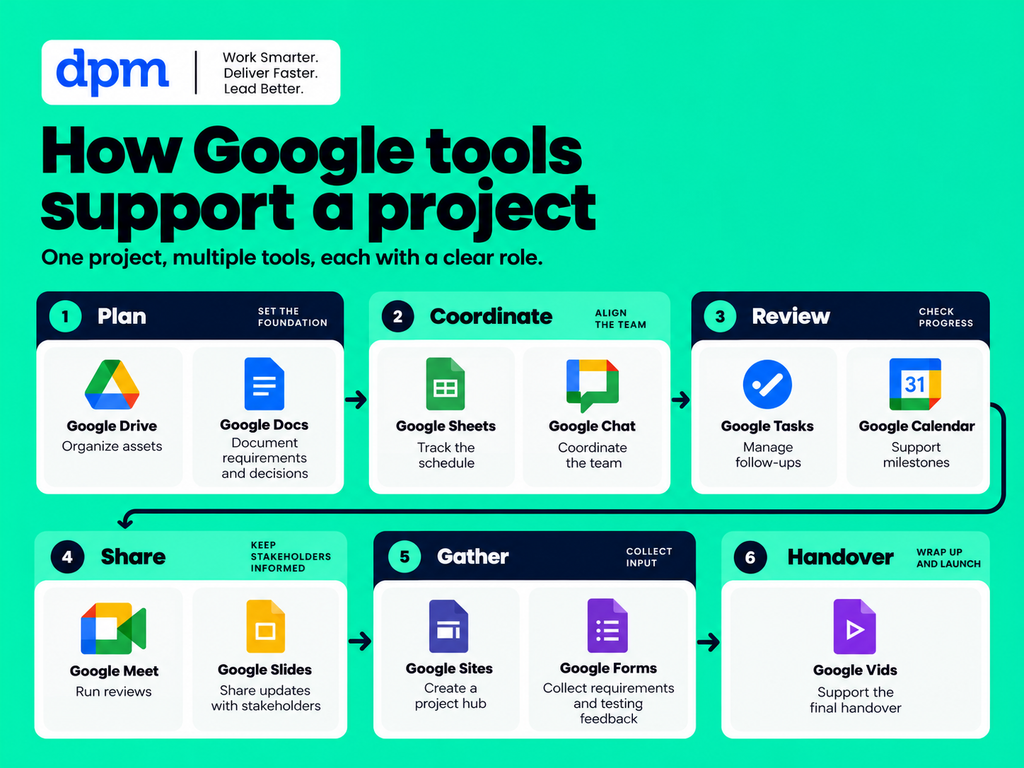
Sekret zarządzania projektami za pomocą Google Workspace nie polega na korzystaniu z każdego narzędzia. Chodzi o wiedzę, które narzędzie odpowiada za poszczególne elementy. Harmonogram trzymaj w Arkuszach, decyzje w Dokumentach, a codzienną koordynację w Czacie i Zadaniach.
Moja rada? Wyznacz dla każdej informacji projektowej jedno główne miejsce, a następnie dodaj do niej linki z pozostałych narzędzi. W przeciwnym razie poświęcisz więcej czasu na uzgadnianie trzech wersji planu projektu niż na faktyczne zarządzanie projektem.
1. Dysk Google: organizowanie plików projektu
Najlepszy do przechowywania dokumentów projektu w jednym miejscu

Dysk Google to narzędzie do przechowywania w chmurze i udostępniania plików, które zapewnia zespołom projektowym centralne miejsce do przechowywania i uzyskiwania dostępu do ich pracy, zarówno online, jak i offline.
Na potrzeby uruchomienia naszego portalu utworzyłbym jeden folder projektu z podfolderami na planowanie, projektowanie, programowanie, testowanie, raportowanie i materiały dotyczące uruchomienia.
Brzmi to banalnie, ale istnieje dobry powód, aby zacząć właśnie od tego: znalezienie najnowszego zatwierdzonego dokumentu nie powinno wymagać przeszukiwania załączników w wiadomościach e-mail trzech osób.
Jak wykorzystałbym Dysk Google do zarządzania projektami?
Utworzyłbym strukturę taką jak ta:
- 00 – Zarządzanie projektem
- 01 – Wymagania i zakres
- 02 – Projektowanie i programowanie
- 03 – Testowanie i zatwierdzenia
- 04 – Materiały dotyczące uruchomienia
- 05 – Raporty i retrospektywa
Umieściłbym również linki do karty projektu, głównego rejestru i notatek ze spotkań w jednym dokumencie indeksu projektu.
Gdzie pojawiają się ograniczenia: Dysk obsługuje pliki, a nie koordynację projektu. Nadal będziesz potrzebować miejsca do śledzenia, kto odpowiada za poszczególne elementy, kiedy upływa ich termin i czy zostały zatwierdzone.

2. Dokumenty Google: tworzenie planów projektów i zarządzanie decyzjami
Najlepsze do kart projektów, wymagań i notatek ze spotkań

Dokumenty Google to wspólny edytor dokumentów obsługujący edycję w czasie rzeczywistym, komentarze, listy kontrolne i inteligentne chipy.
To właśnie tutaj zacząłbym dokumentować to, co zespół rzeczywiście zamierza dostarczyć.
Jak korzystałbym z Dokumentów Google do zarządzania projektem
Dla naszego portalu klienta utworzyłbym kartę projektu obejmującą problem biznesowy, cele, zakres, materiały, ograniczenia, interesariuszy i kryteria sukcesu.
Prowadziłbym również rejestr decyzji w tym samym dokumencie albo zamieściłbym odnośnik do osobnego rejestru, jeśli projekt by się rozrósł.
Dokumenty Google mają szczególnie przydatną funkcję dla kierowników projektów: wpisanie
@
wyświetla opcje dodawania odnośników do osób, plików, dat i innych informacji o projekcie.
Na przykład mógłbym dodać w karcie projektu bezpośredni odnośnik do opisu projektu, wskazać nasze spotkanie inauguracyjne i użyć przypisanych zadań, aby poprosić o zatwierdzenie.
Co mi się podoba: elementy przypisane na listach kontrolnych mogą synchronizować się z Zadaniami Google, co pomaga przekształcać decyzje ze spotkań w konkretne działania. Na kwalifikujących się kontach służbowych lub szkolnych można utworzyć przypisane zadanie za pomocą
@task
lub elementów sterujących listy kontrolnej.
3. Arkusze Google: tworzenie głównego narzędzia do śledzenia projektu
Najlepsze do konfigurowalnych planów i harmonogramów projektów

Arkusze Google to aplikacja arkusza kalkulacyjnego, którą można dostosować do planowania projektów, śledzenia zadań, budżetów, rejestrów ryzyka i raportowania.
Spośród wszystkich narzędzi Google to właśnie to narzędzie najbardziej przydałoby się w naszym projekcie.
Jak korzystałbym z Arkuszy Google do zarządzania projektem
Utworzyłbym główne narzędzie do śledzenia zadań z następującymi kolumnami:
| Zadanie | Osoba odpowiedzialna | Początek | Termin | Status |
|---|---|---|---|---|
| Zatwierdzenie wymagań | Lider produktu | Tydzień 1 | Tydzień 1 | Ukończone |
| Finalizacja projektów portalu | Projektant | Tydzień 1 | Tydzień 3 | W toku |
| Zbudowanie pulpitu konta | Deweloper | Tydzień 3 | Tydzień 5 | Nierozpoczęte |
| Ukończenie testów użytkowników | Lider produktu | Tydzień 6 | Tydzień 7 | Nierozpoczęte |
| Uruchomienie portalu | Kierownik projektu | Tydzień 8 | Tydzień 8 | Nierozpoczęte |
Dodałbym kolumny dotyczące priorytetu, zależności i ryzyka, a także osobne karty na budżet i śledzenie problemów.
Rozwijane menu pozwoliłyby zachować spójność etykiet statusu, a formatowanie warunkowe mogłoby wyróżniać zaległe zadania i nadchodzące kamienie milowe.
Warto znać to rozwiązanie: widok osi czasu w Google Sheets
Google Sheets oferuje widok osi czasu, który przedstawia informacje oparte na datach w formie wizualnego harmonogramu.
Jeśli rejestr projektu zawiera nazwy zadań, daty rozpoczęcia i daty zakończenia, mogę użyć go do utworzenia osi czasu bez odtwarzania wszystkiego w innej aplikacji.
Jest to przydatne przy wyszukiwaniu nakładających się prac i wyjaśnianiu harmonogramu podczas przeglądu projektu.

Co mi się podoba: Nie trzeba wybierać między arkuszem kalkulacyjnym a podstawową wizualną osią czasu. Mogę aktualizować dane źródłowe i korzystać z różnych widoków planu.
Co bywa frustrujące: Wizualna oś czasu to nie to samo co automatyczne zarządzanie zależnościami. Dodanie kolumny poprzednika nie oznacza, że daty kolejnych zadań automatycznie się przesuną, gdy zadanie się opóźni.
Do tego potrzebne byłyby formuły, skrypty lub dedykowane oprogramowanie do zarządzania projektami.

Jak utworzyć natywny widok osi czasu w Google Sheets
- Prześlij ten plik .xlsx na Dysk Google i otwórz go w Google Sheets.
- Zaznacz tabelę zadań rejestru projektu (B7:G22), uwzględniając zadanie, osobę odpowiedzialną, daty rozpoczęcia i zakończenia oraz status.
- Wybierz Wstaw > Oś czasu (funkcja dostępna w kwalifikujących się wersjach Google Workspace).
- Ustaw tytuł karty = Zadanie / element do dostarczenia, początek = Data rozpoczęcia, koniec = Data zakończenia; opcjonalnie grupuj według osoby odpowiedzialnej lub etapu.
- Wybierz widok tygodniowy, a następnie wykonaj zrzut natywnego interfejsu Google Sheets na potrzeby artykułu.
Wskazówka: Ten wizualny arkusz to rozwiązanie awaryjne. Żaden z widoków nie zmienia automatycznie terminów zadań zależnych.
Pobierz bezpłatny szablon zarządzania projektami w Google Sheets
Chcesz pobrać mój szablon projektu do Google Sheets? Znajdziesz go poniżej.
4. Google Forms: zbieranie wymagań i opinii z testów
Najlepsze do uporządkowanych opinii na temat projektu
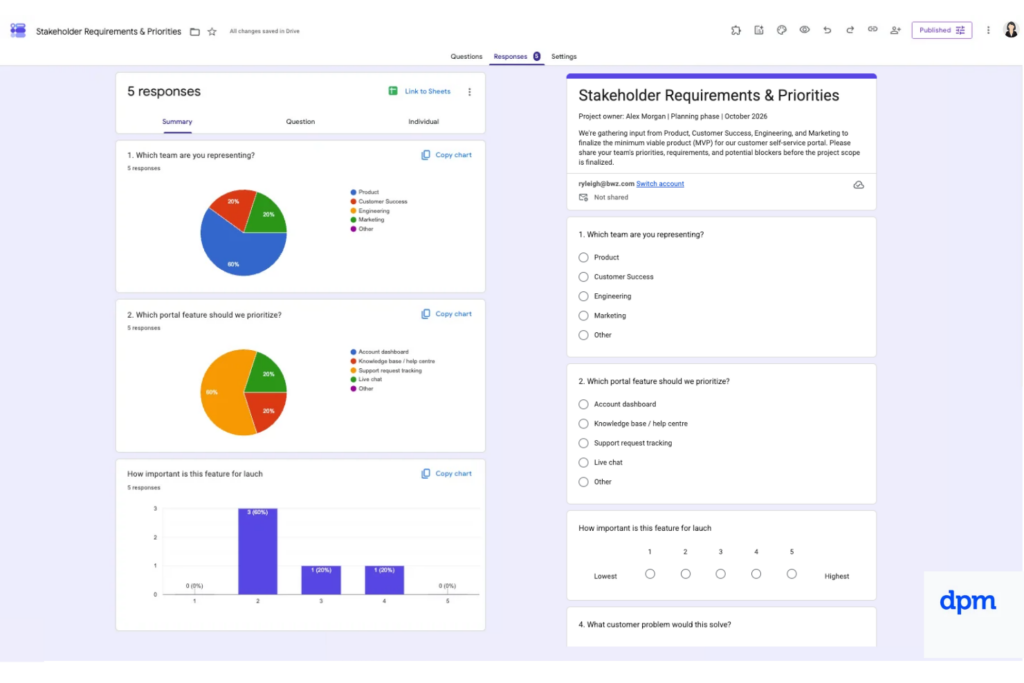
Google Forms to internetowe narzędzie do tworzenia formularzy i ankiet, służące do zbierania odpowiedzi w spójnym formacie.
Uważam je za szczególnie przydatne na etapach projektu, na których informacje muszą pochodzić od wielu osób.
Jak używałbym formularzy do zarządzania projektami
Zanim zaprojektowałbym portal, wysłałbym formularz wymagań do zespołu ds. sukcesu klienta.
Zamiast prosić wszystkich o przesyłanie e-mailem próśb dotyczących funkcji, zebrałbym informacje o:
- problemach klientów, które portal powinien rozwiązywać
- funkcjach niezbędnych w momencie uruchomienia
- częstotliwości występowania poszczególnych problemów
- prośbach, które mogą poczekać do późniejszej wersji
Gdy portal przejdzie do etapu testów, utworzyłbym drugi formularz służący do zbierania opinii użytkowników, zawierający informacje o ważności problemu, krokach pozwalających go odtworzyć i oczekiwanym działaniu.
Odpowiedzi można eksportować lub łączyć z Arkuszami Google w celu przeprowadzenia analizy.
Co mi się podoba: Formularze wprowadzają pewien porządek w zbieraniu opinii. O wiele łatwiej ustalić priorytety 30 odpowiedzi, gdy wszyscy odpowiedzieli na te same pytania.
Gdzie się nie sprawdzają: To narzędzie do przyjmowania zgłoszeń, a nie kompletny system śledzenia problemów.
Moje rozwiązanie: Użyłbym połączonego Arkusza Google do wstępnej oceny zgłoszeń i przypisywania osób odpowiedzialnych. Nie należy traktować każdej odpowiedzi jako zatwierdzonej prośby o dodanie funkcji. To wymaga decyzji, a nie tylko kolejnego wiersza w arkuszu kalkulacyjnym.
5. Google Chat: koordynacja zespołu projektowego
Najlepsze rozwiązanie do komunikacji projektowej i współdzielonych zadań
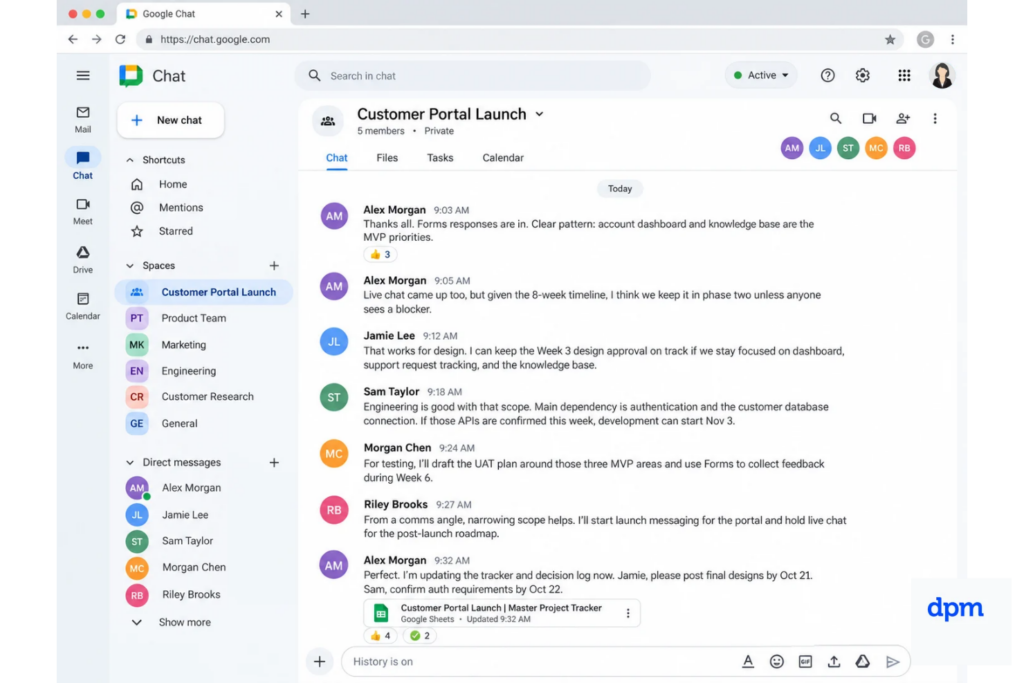
Google Chat to aplikacja do przesyłania wiadomości zespołowych, która obsługuje przestrzenie projektowe, dyskusje w wątkach, udostępnianie plików i współdzielone zadania.
Na potrzeby uruchomienia naszego portalu utworzyłbym przestrzeń o nazwie „Uruchomienie portalu klienta” i zaprosiłbym do niej główny zespół projektowy.
Jak używałbym Google Chat do zarządzania projektem
W przestrzeni odbywałaby się codzienna koordynacja prac, zadawano by szybkie pytania, zgłaszano blokady i udostępniano linki do ważnych plików projektowych.
Używałbym wątków do omawiania konkretnych problemów, zamiast pozwalać, by każda dyskusja łączyła się w jedną długą rozmowę.
Google Chat pozwala również zespołom tworzyć zadania w przestrzeni, przypisywać je członkom i ustalać terminy wykonania.
Na przykład po przeglądzie projektu mógłbym zlecić projektantowi poprawienie widoku konta na urządzenia mobilne przed piątkiem.
Co mi się podoba: Zadanie pozostaje blisko rozmowy, w której zostało utworzone. Dzięki temu łatwiej zrozumieć, dlaczego poproszono daną osobę o wykonanie konkretnej czynności.
Gdzie się nie sprawdza: Współdzielona lista zadań nie zastępuje naszego głównego planu projektu. Nie zapewnia szczegółowego śledzenia zależności, zarządzania obciążeniem pracą ani raportowania, których oczekiwałbym od dedykowanej platformy do zarządzania projektami.
6. Google Tasks: zarządzanie indywidualnymi zadaniami następczymi
Najlepsze rozwiązanie do osobistych list zadań projektowych

Google Tasks to aplikacja do zarządzania zadaniami, służąca do organizowania indywidualnych przydziałów, terminów wykonania i przypomnień.
Ich rola nieco różni się od roli Google Chat.
Chat pomaga nam przydzielać pracę w zespole. Tasks pozwala każdej osobie zobaczyć, co dokładnie musi zrobić.
Jak używałbym Google Tasks do zarządzania projektem
Gdy lider produktu otrzyma przypisane zadanie na czacie lub w Dokumentach, zadanie to może pojawić się na jego liście Zadań Google.
Podczas uruchamiania naszego portalu użyłbym Zadań do zarządzania własnymi działaniami:
- Przejrzeć zaktualizowane projekty
- Skontaktować się ponownie z zespołem ds. bezpieczeństwa
- Przygotować piątkowy raport dla interesariuszy
- Potwierdzić ostateczną zgodę na uruchomienie
Zadania z zaplanowanymi terminami mogą również pojawiać się w Kalendarzu Google.
Co mi się podoba: To wygodny sposób na zbieranie działań z różnych aplikacji Google bez ręcznego kopiowania każdego elementu na inną listę.
Ograniczenie: Zadania udostępnione innym osobom nie obsługują podzadań ani cykliczności. Może to utrudniać organizację szczegółowej pracy nad projektem.
Moje rozwiązanie: Złożone pakiety prac przechowuję w Arkuszach, a Zadań używam do wskazywania kolejnego konkretnego działania. „Uruchomić portal klienta” nie jest użytecznym zadaniem osobistym. „Potwierdzić ostateczną akceptację z zespołem ds. bezpieczeństwa” już tak.
7. Kalendarz Google: planowanie kamieni milowych i przeglądów
Najlepszy do utrzymywania widoczności terminów projektu
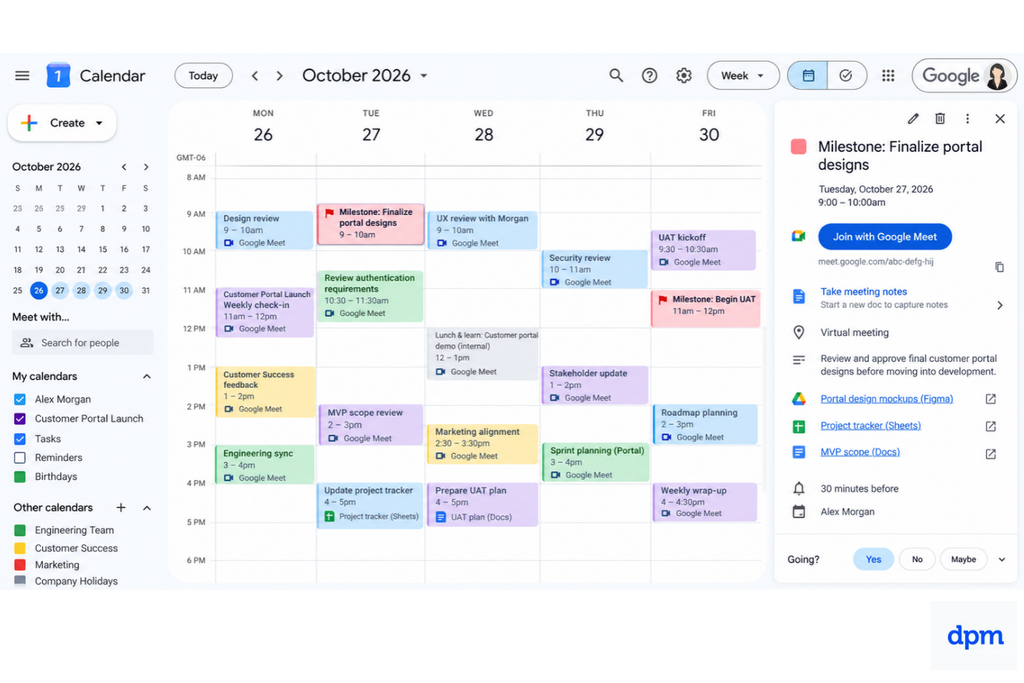
Kalendarz Google to narzędzie do planowania służące do zarządzania wydarzeniami, spotkaniami, przypomnieniami i udostępnionymi kalendarzami.
Może się to wydawać oczywiste, ale czym innym jest termin zapisany w arkuszu kalkulacyjnym, a czym innym termin widoczny w kalendarzu każdego uczestnika.
Jak użyłbym Kalendarza Google do terminów projektu
Ustawiłbym cykliczne spotkania kontrolne projektu i dodałbym ważne kamienie milowe do udostępnionego kalendarza.
W przypadku uruchamiania naszego portalu oznacza to spotkanie rozpoczynające projekt, zatwierdzenie projektu, okno testów, spotkanie decyzyjne dotyczące uruchomienia lub rezygnacji z niego oraz dzień uruchomienia.
Do każdego wydarzenia w kalendarzu dodałbym linki do odpowiednich Dokumentów, Arkuszy i sesji Meet.
Co mi się podoba: Interesariusze nie muszą otwierać narzędzia do śledzenia projektu, aby wiedzieć, kiedy zbliża się ważna decyzja.
Gdzie się nie sprawdza: Kalendarz zapewnia daty, ale nie daje pełnego obrazu zależności między zadaniami ani ogólnego postępu.
Wskazówka dla kierownika projektu: Nie dodawaj wszystkich 75 zadań projektu jako wydarzeń w kalendarzu. Ludzie zaczną ignorować kalendarz. Wydarzenia udostępnione rezerwuj na rzeczywiste spotkania, ważne okresy przeglądów i kamienie milowe.
8. Google Meet: prowadzenie przeglądów projektu
Najlepszy do współpracy podczas spotkań projektowych

Google Meet to aplikacja do wideokonferencji służąca do spotkań, udostępniania ekranu i współpracy.
W naszym projekcie użyłbym jej podczas spotkania rozpoczynającego projekt, prezentacji projektów, przeglądów z interesariuszami oraz spotkania dotyczącego gotowości do uruchomienia.
Jak użyłbym Google Meet do zarządzania projektem
Podczas przeglądu projektu w 3. tygodniu udostępniłbym prototyp, przeprowadziłbym interesariuszy przez ścieżkę klienta i zapisałbym uwagi w dokumencie z notatkami ze spotkania.
Gdy w naszym planie Workspace dostępne są odpowiednie funkcje, wspomagane przez AI sporządzanie notatek może pomóc w uchwyceniu podsumowania spotkania i listy działań.
Co mi się podoba: Przeglądy na żywo są przydatne, gdy decyzja wymaga wyjaśnienia lub omówienia. Dziesięciominutowe udostępnienie ekranu może czasem rozwiązać problem, który w przeciwnym razie przerodziłby się w długi wątek komentarzy.
Moje rozwiązanie zastępcze: Po rozmowie dokumentuję decyzje i przypisuję zadania do wykonania. Nagranie spotkania lub transkrypcja są przydatnymi materiałami referencyjnymi, ale żadne z nich nie powinno stać się jedynym zapisem tego, co zostało uzgodnione przez zespół.
9. Gmail: zarządzanie formalnymi zatwierdzeniami i zewnętrznymi interesariuszami
Najlepszy do komunikacji zewnętrznej i rejestrowania zatwierdzeń

Gmail to aplikacja pocztowa, która może również wspierać komunikację projektową, przypomnienia i tworzenie zadań.
Nie używałbym go jako naszej codziennej przestrzeni roboczej projektu, ale nadal polegałbym na nim w formalnej komunikacji ze sponsorami, dostawcami i zewnętrznymi interesariuszami.
Jak używałbym Gmaila do zarządzania projektami
W przypadku uruchomienia naszego portalu utworzyłbym etykietę projektu, aby uporządkować powiązaną korespondencję.
Używałbym poczty e-mail do próśb wymagających wyraźnego zapisu, w tym zatwierdzenia budżetu, rezultatów pracy dostawcy i ostatecznego zatwierdzenia przez interesariuszy.
Przydatnym rozwiązaniem jest przekształcenie wiadomości e-mail w Zadanie Google, gdy wymaga ona dalszych działań.
Co mi się podoba: Gmail sprawdza się dobrze, gdy komunikacja wykracza poza podstawowy zespół.
Gdzie się nie sprawdza: Wątki wiadomości e-mail są kiepskim zamiennikiem rejestru decyzji projektowych.
Wskazówka dla kierownika projektu: Gdy zatwierdzenie nadejdzie przez Gmaila, zapisz decyzję w dzienniku projektu i dodaj link do odpowiednich informacji pomocniczych. Nikt nie powinien przeszukiwać sześciu miesięcy wiadomości e-mail, aby dowiedzieć się, kto zatwierdził zmianę zakresu.
10. Google Slides: raportowanie postępów projektu
Najlepszy do prezentacji dla interesariuszy

Google Slides to aplikacja do tworzenia wspólnych prezentacji, której można używać podczas przeglądów projektów, spotkań komitetu sterującego i aktualizacji dla kadry kierowniczej.
To właśnie tam przekształcałbym szczegółowy rejestr w coś, co sponsor projektu może szybko zrozumieć.
Jak używałbym Google Slides do zarządzania projektami
Przygotowywałbym krótką cotygodniową aktualizację obejmującą:
- Ogólny stan projektu
- Postęp względem kamieni milowych
- Stan budżetu
- Najważniejsze zagrożenia i blokady
- Decyzje wymagane od interesariuszy
Wykresy utworzone w Arkuszach Google można połączyć ze slajdami, co pomaga zachować powiązanie wizualnych raportów z danymi źródłowymi.
Co mi się podoba: Różni odbiorcy potrzebują różnego poziomu szczegółowości. Arkusze są przeznaczone dla osób zarządzających pracą. Slajdy są przeznaczone dla osób, które muszą podejmować związane z nią decyzje.
Gdzie się nie sprawdza: Raportowanie może stać się powtarzalne, gdy aktualizacje są przygotowywane ręcznie.
Moje rozwiązanie zastępcze: Używaj spójnego szablonu raportowania i wszędzie tam, gdzie to praktyczne, łącz wykresy z Arkuszy. Zmniejsza to ryzyko przedstawienia liczb, które nie zgadzają się z rejestrem.
11. Google Sites: Tworzenie centrum informacji o projekcie
Najlepsze do zapewnienia interesariuszom dostępu do zasobów projektu

Google Sites to narzędzie do tworzenia stron internetowych, za pomocą którego można stworzyć wewnętrzne centrum informacji o projekcie bez pisania kodu.
W przypadku projektów z wieloma interesariuszami podoba mi się pomysł posiadania jednego miejsca, w którym można znaleźć najważniejsze informacje bez umawiania spotkania.
Jak wykorzystałbym Google Sites do udostępniania aktualizacji projektu
Stworzyłbym prostą stronę projektu zawierającą cele, dane kontaktowe zespołu, harmonogram kamieni milowych, raporty z postępów i ważne dokumenty.
Potraktuj Google Sites jako lekką alternatywę dla narzędzi takich jak Slite, gdy potrzebujesz wiki projektu lub centralnego centrum wiedzy. Strona główna prowadziłaby do najnowszej aktualizacji statusu oraz wszelkich decyzji wymagających uwagi.
Możesz uporządkować często zadawane pytania, aktualizacje projektu i zasoby na stronach, a następnie osadzić bieżące dokumenty, arkusze kalkulacyjne i prezentacje Google, aby interesariusze mogli znaleźć potrzebne informacje bez przeszukiwania Dysku.
Co mi się podoba: Jest przydatne, gdy osoby spoza podstawowego zespołu potrzebują wglądu, ale nie muszą mieć dostępu do każdej dyskusji.
Ograniczenia: Jest mniej odpowiednie do wspólnego zarządzania wiedzą niż Slite, ale w przypadku prostego centrum projektu spełnia swoje zadanie. Poza tym centrum projektu jest użyteczne tylko wtedy, gdy ktoś je utrzymuje.
12. Google Keep: Zapisywanie notatek i luźnych pomysłów
Najlepsze do szybkich notatek i przypomnień dotyczących projektu

Google Keep to lekkie narzędzie do robienia notatek, służące do zapisywania tekstu, list, obrazów i przypomnień.
Postrzegam je jako przydatne narzędzie pomocnicze, a nie centralny element systemu zarządzania projektem.
Jak wykorzystałbym Google Keep do zarządzania projektem
Mógłbym używać Keep do zapisywania pytań przed spotkaniem, notowania (a nawet szkicowania) pomysłów podczas nieformalnej dyskusji lub prowadzenia osobistej listy kontrolnej podczas testowania portalu.
Co mi się podoba: Eliminuje pokusę otwierania formalnego dokumentu projektu za każdym razem, gdy przychodzi mi do głowy szybka myśl.
Ograniczenie: Notatki nie stają się automatycznie zatwierdzonymi decyzjami ani zarządzanymi elementami projektu.
Moje rozwiązanie: Przenoś wszystkie ważne informacje do Docs, Sheets lub Tasks. Keep to miejsce zapisywania informacji, a nie stałe miejsce przechowywania wymagań projektu.
13. Google Vids: Udostępnianie asynchronicznych aktualizacji projektu
Najlepsze do prezentacji i nagranych aktualizacji projektu

Google Vids to narzędzie do tworzenia filmów, które obsługuje wspólną edycję, nagrywanie ekranu, narrację i funkcje produkcji wspomaganej przez sztuczną inteligencję.
To opcjonalny dodatek, ale rozważyłbym go w przypadku rozproszonych zespołów lub projektów, w których interesariusze potrzebują regularnych aktualizacji bez kolejnego spotkania w kalendarzu.
Jak wykorzystałbym Google Vids do zarządzania projektami
W przypadku naszego ośmiotygodniowego uruchomienia portalu klienta wykorzystałbym Google Vids do nagrania krótkiej prezentacji, gdy wersja MVP będzie gotowa do przeglądu.
Pokazałbym interesariuszom pulpit konta, bazę wiedzy i funkcje śledzenia zgłoszeń do pomocy technicznej, a następnie wyjaśniłbym, co zostało ukończone, co jest jeszcze testowane i co przenieśliśmy do drugiej fazy.
Zespół ds. sukcesu klienta mógłby również wykorzystać nagranie do przygotowania się do uruchomienia, a interesariusze, którzy przegapili przegląd, mogliby nadrobić zaległości bez planowania kolejnej rozmowy.
Co mi się podoba: Pokazanie komuś, jak działa funkcja, jest lepsze niż opisanie jej w trzech akapitach. Podoba mi się również to, że można połączyć nagrania ekranu, narrację i aktualizacje projektu w jednym krótkim filmie.
Gdzie narzędzie nie spełnia oczekiwań: Filmy stają się nieaktualne wraz ze zmianami w projektach i nie są szczególnie przydatne do śledzenia decyzji ani poszczególnych zadań.
Moje rozwiązanie: Skup film na prezentacji postępów, a następnie dodaj odnośniki do najnowszego narzędzia do śledzenia projektu i rejestru decyzji w przypadku informacji, które mogą się zmienić. Nikt nie powinien musieć ponownie oglądać nagrania, żeby sprawdzić, czy termin został przesunięty.
14. Google AppSheet: przekształcanie arkusza kalkulacyjnego w aplikację projektu
Najlepsze do tworzenia niestandardowych przepływów pracy projektu

Google AppSheet to platforma do tworzenia aplikacji bez kodowania, która pozwala budować niestandardowe aplikacje z wykorzystaniem danych z Arkuszy Google i innych źródeł.
Rozważyłbym ją, gdy projekt potrzebuje lepszego sposobu interakcji członków zespołu z narzędziem do śledzenia bez konieczności bezpośredniej edycji arkusza przez wszystkich.
Pomyśl o AppSheet jak o kuzynie Interfejsu projektanta Airtable. Oba narzędzia pozwalają tworzyć niestandardowe interfejsy wokół danych bez programowania. Różnica polega na tym, że AppSheet może przekształcić istniejący Arkusz Google w działającą aplikację z formularzami, przypisanymi zadaniami i dostępem mobilnym. To przydatne, gdy arkusz dobrze sprawdza się w przypadku kierownika projektu, ale reszta zespołu potrzebuje czegoś łatwiejszego w użyciu.
Jak wykorzystałbym Google AppSheet do zarządzania projektami
Załóżmy, że jesteśmy w momencie projektu, w którym przygotowujemy się do testów akceptacji użytkownika (UAT). Zamiast prosić testerów o rejestrowanie błędów we wspólnym arkuszu kalkulacyjnym, wykorzystałbym AppSheet do przekształcenia naszego narzędzia do śledzenia problemów w Arkuszach Google w prostą aplikację przyjazną urządzeniom mobilnym.
Testerzy mogliby:
- Zgłaszać problemy
- Dodawać zrzuty ekranu i oznaczać ich ważność.
Kierownicy projektów mogliby następnie:
- Przeglądać przypisane problemy
- Aktualizować status problemu
- Śledzić poprawki i odzwierciedlone zmiany
Co mi się podoba: Zapewniasz zespołowi właściwy interfejs bez konieczności tworzenia systemu śledzenia od podstaw. Testerzy otrzymują prosty formularz zgłoszeniowy, a kierownik projektu zachowuje dane w jednym miejscu.
Kompromis: Tworzysz również kolejną rzecz, którą trzeba utrzymywać. W przypadku ośmiotygodniowego projektu wybrałbym tę drogę tylko wtedy, gdy zaangażowanych byłoby wielu testerów, aktualizacje arkusza stawałyby się chaotyczne lub planowalibyśmy ponowne wykorzystanie aplikacji przy przyszłych uruchomieniach.
15. Google Apps Script: Automatyzacja powtarzalnych zadań administracyjnych projektu
Najlepsze do niestandardowych powiadomień i automatyzacji przepływu pracy

Google Apps Script to platforma skryptowa, która pozwala automatyzować powtarzalną pracę w aplikacjach Google, w tym w Arkuszach, Gmailu i Kalendarzu.
Rozważyłbym jej użycie, gdy zespół ma niezawodny rejestr projektu, ale informowanie wszystkich zaczyna zajmować więcej czasu niż samo zarządzanie projektem.
Jak wykorzystałbym Google Apps Script do zarządzania projektem
Gdybym na przykład przygotowywał uruchomienie, skonfigurowałbym skrypt, który w każdy poniedziałek rano sprawdzałby rejestr w Arkuszach Google pod kątem zaległych zadań i terminów przypadających w ciągu najbliższych siedmiu dni.
Mógłby automatycznie wysyłać właścicielom projektu i zespołowi projektowemu podsumowanie nierozpoczętych lub niezakończonych prac, wraz z osobami odpowiedzialnymi za zadania i terminami ich wykonania. Dzięki temu wszyscy wiedzieliby, co wymaga uwagi przed cotygodniowym spotkaniem kontrolnym, a ja nie musiałbym ręcznie przygotowywać kolejnej wiadomości e-mail ze statusem.
Co mi się podoba: To szczególnie przydatne narzędzie do automatyzowania małych, powtarzalnych zadań między aplikacjami Google. Można je dopasować do istniejącego przepływu pracy, zamiast zmieniać sposób działania zespołu.
Gdzie pojawiają się komplikacje: Apps Script wymaga pewnych umiejętności programistycznych, testowania i utrzymania. Nie naprawi również niedokładnych danych projektu.
Moje rozwiązanie: Zacznij od jednej prostej automatyzacji, takiej jak cotygodniowe podsumowanie terminów, i stosuj spójne etykiety statusu oraz daty w Arkuszach. Wolałbym mieć jedno niezawodne przypomnienie niż pięć pomysłowych skryptów, których nikt nie potrafi diagnozować.
16. Looker Studio: Tworzenie pulpitu nawigacyjnego projektu
Najlepsze do wizualnego raportowania projektu

Looker Studio to narzędzie do raportowania i wizualizacji danych, które może tworzyć pulpity nawigacyjne na podstawie połączonych źródeł danych, w tym Arkuszy Google.
Skorzystałbym z niego, gdy projekt stanie się na tyle duży, że interesariusze będą potrzebować regularnych danych, a nie sporadycznych ręcznych aktualizacji.
Warto pamiętać, że Looker Studio uzupełnia Arkusze Google, zamiast je zastępować. Arkusze nadal są miejscem, w którym zespół zarządza pracą, natomiast Looker Studio ułatwia interesariuszom zrozumienie informacji.
Jak wykorzystałbym Looker Studio do zarządzania projektem
W przypadku zbliżającego się uruchomienia produktu połączyłbym rejestr projektu w Arkuszach Google z Looker Studio i utworzyłbym pulpit nawigacyjny pokazujący zrealizowane zadania, zaległe prace, nadchodzące kamienie milowe oraz postęp poszczególnych zespołów.
Mógłbym dodać filtry, aby interesariusze mogli sprawdzać postęp swojego działu lub zobaczyć, które zadania o wysokim priorytecie wymagają uwagi. Gdy bazowy Arkusz jest aktualizowany, pulpit nawigacyjny może odzwierciedlać te zmiany podczas odświeżania danych.
Co mi się podoba: To dobry sposób na zapewnienie interesariuszom samoobsługowego wglądu w postęp projektu. Zamiast wysyłać kolejny arkusz kalkulacyjny, mogę udostępnić pulpit nawigacyjny, który odpowiada na większość ich pytań, zanim je zadadzą.
Gdzie nie spełnia oczekiwań: Looker Studio to narzędzie do tworzenia raportów, a nie do śledzenia projektów. Nie zarządza zależnościami, nie przydziela zadań ani nie naprawia nieaktualnych informacji. Tworzenie przydatnych pulpitów nawigacyjnych również wymaga początkowej konfiguracji.
Czego brakuje narzędziom Google do zarządzania projektami
Największym ograniczeniem nie jest to, że poszczególne aplikacje Google są niewystarczające. Wiele z nich dobrze sprawdza się w zamierzonym celu.
Problem polega na tym, że zbiór połączonych aplikacji zwiększających produktywność nadal nie jest tym samym co zintegrowany system zarządzania projektami.
| Potrzeba projektowa | Podejście Google | Potencjalne ograniczenie |
|---|---|---|
| Śledzenie zadań | Sheets, Tasks, Chat | Konieczność aktualizowania wielu miejsc |
| Harmonogramy projektów | Widok osi czasu w Sheets | Ograniczona obsługa zależności automatycznych |
| Planowanie zasobów | Niestandardowe arkusze Sheets | Obliczenia wydajności wymagają konfiguracji |
| Zależności między zadaniami | Formuły lub skrypty w Sheets | Brak natywnego kompleksowego harmonogramowania zależności |
| Raportowanie projektów | Sheets, Slides, Looker Studio | Zależy od jakości danych źródłowych |
| Zatwierdzenia | Komentarze w Docs, Gmail, Chat | Obiegi zatwierdzeń wymagają koordynacji |
| Automatyzacja przepływów pracy | Apps Script, AppSheet | Dodatkowa konfiguracja i utrzymanie |
W przypadku małego projektu takie kompromisy mogą być całkowicie akceptowalne.
Jeśli jednak zarządzam kilkoma projektami ze współdzielonymi zasobami, zmieniającymi się terminami i złożonymi zależnościami, rozważyłbym dedykowane oprogramowanie do zarządzania projektami.
Narzędzia takie jak Asana, Monday, ClickUp, lub Smartsheet mogą zapewnić bardziej uporządkowane sposoby zarządzania przydziałami, obciążeniem pracą, zależnościami i raportowaniem projektów. Mogą również działać wraz z Google Workspace, więc zespoły nie muszą koniecznie rezygnować z Docs, Drive ani Calendar.
Czy można zarządzać całym projektem za pomocą Google Workspace?
Tak, szczególnie w przypadku mniejszych projektów, w których zespoły już korzystają z Google Workspace i nie potrzebują złożonego harmonogramowania ani zarządzania zasobami.
Nasz przykład portalu klienta można rozsądnie obsługiwać za pomocą Sheets, Docs, Drive, Chat, Tasks, Calendar i Forms, dodając Slides do raportowania dla interesariuszy.
Zacząłbym od tych narzędzi, zanim dodam kolejne. Każda nowa aplikacja powinna rozwiązywać konkretny problem projektowy, a nie tylko tworzyć kolejne miejsce, w którym zespół musi aktualizować informacje.
W przypadku większych lub bardziej złożonych prac dedykowana platforma do zarządzania projektami, przeznaczona zarówno dla małej firmy, jak i przedsiębiorstwa, może ograniczyć nakład pracy ręcznej potrzebnej do koordynowania harmonogramów, zależności i raportowania.
Celem nie jest korzystanie z każdej aplikacji Google. Chodzi o zapewnienie zespołowi niezawodnego sposobu planowania pracy, sprawdzania, co się dzieje, i podejmowania decyzji, zanim problemy przerodzą się w niedotrzymane terminy.
Często zadawane pytania dotyczące narzędzi Google do zarządzania projektami
Aplikacje Google mogą zaspokoić podstawowe potrzeby, ale właściwa konfiguracja zależy od tego, jakiej koordynacji wymaga Twój projekt. Poniższe odpowiedzi pomogą Ci zdecydować, gdzie sprawdzi się Workspace, a kiedy warto dodać dedykowaną platformę do zarządzania projektami:
Czy Google Workspace może zastąpić dedykowane oprogramowanie do zarządzania projektami?
Tak, Google Workspace może wystarczyć w przypadku małych projektów z jasno wyznaczonym właścicielem, możliwą do zarządzania listą zadań i niewielką liczbą zależności. Użyłbym udostępnionego Arkusza Google do przypisywania zadań i śledzenia ich statusu, Dokumentów Google do przygotowania opisu projektu oraz Kalendarza do kluczowych terminów. Jednak gdy kilka zespołów potrzebuje śledzenia zależności, widoków obciążenia pracą lub automatycznych raportów statusu, arkusz kalkulacyjny może stać się trudny w utrzymaniu. Ustal limit: jeśli użytkownicy stale powielają aktualizacje w różnych plikach, rozważ dedykowane oprogramowanie do zarządzania projektami z obsługą zależności.
Której aplikacji Google używać do śledzenia zadań projektowych?
Wybór właściwej metodyki zarządzania projektami i narzędzia do danego zadania ma kluczowe znaczenie dla powodzenia każdego projektu. W przypadku współdzielonego rejestru projektu zacznij od Arkuszy Google, a do własnych przypomnień używaj Google Tasks. W Arkuszach dodaj kolumny dotyczące zadania, właściciela, statusu, terminu i blokady, aby zespół mógł filtrować pracę i znajdować zaległe elementy. Tasks sprawdza się lepiej przy indywidualnych działaniach następczych niż w przypadku międzyfunkcyjnego planu projektu. Z mojego doświadczenia wynika, że utrzymywanie jednego źródła prawdy dostępnego dla zespołu zapobiega typowemu problemowi rozproszenia aktualizacji między osobistymi listami, czatem i arkuszem kalkulacyjnym.
Jak śledzić zależności projektowe za pomocą narzędzi Google?
Jak śledzić zależności projektowe za pomocą narzędzi Google?
Arkusze Google mogą pokazywać zależności, ale zespół musi je wyraźnie rejestrować. Dodaj kolumnę „blokowane przez” z zadaniem poprzedzającym, a także właściciela, status i docelowy termin dla każdego elementu. Na przykład w przypadku premiery produktu oznacz kontrolę jakości jako zablokowaną przez zamrożenie kodu; sama data nie wyjaśni zespołowi, dlaczego kontrola jakości nie może się rozpocząć. Przeglądaj zablokowane elementy podczas spotkań kontrolnych i aktualizuj terminy, gdy zmienia się praca poprzedzająca. Arkusze nie będą automatycznie zarządzać siecią zależności tak jak dedykowane oprogramowanie projektowe.
Jak sprawić, by decyzje projektowe i aktualizacje były łatwe do znalezienia?
Użyj udostępnionego folderu na Dysku Google jako głównego miejsca projektu, a następnie połącz pliki robocze z jednego dokumentu indeksowego. Przechowuj decyzje i ich właścicieli w krótkim rejestrze decyzji, a Czat wykorzystuj do dyskusji, a nie jako jedyny zapis. Jeśli na przykład termin premiery zmieni się na czacie, zaktualizuj również rejestr i dziennik decyzji. Zauważyłem, że ten drobny nawyk chroni zespoły przed traktowaniem starej wiadomości jako aktualnego planu. Wyznacz wyraźnego właściciela folderu, który będzie mógł utrzymywać łącza i dostęp.
Kiedy Google Workspace nie wystarcza
W miarę rozwoju projektów zarządzanie zależnościami, zasobami i raportowaniem w oddzielnych narzędziach może wymagać więcej pracy, niż jest to warte. Jeśli zaczynasz napotykać takie ograniczenia, wiedza o tym, jak wybrać oprogramowanie do zarządzania projektami, pomoże Ci ustalić, których funkcji naprawdę potrzebujesz i czy nadszedł czas, aby wyjść poza zestaw narzędzi Google.

