

10 najlepszych programów do zarządzania projektami na iPada w 2026 roku

Najlepsze oprogramowanie do zarządzania projektami na iPada — lista


Why Trust Our Software Recommendations
Our team has been testing and reviewing software since 2012. As project managers ourselves, we know how difficult—and important—it is to choose the right software.
For this guide, we evaluated tools using hands-on testing and independent research, scoring tools using our selection criteria. We also draw on insights from industry thought leaders and practicing project management experts.
Our reviews reflect our human editorial judgment, not a sales pitch.
Expert reviewers:
Tabela porównawcza programów do zarządzania projektami na iPada
Ta tabela porównawcza zawiera podsumowanie cen wybranych przeze mnie najlepszych programów do zarządzania projektami na iPada:
| Tool | Best For | Trial Info | Price | ||
|---|---|---|---|---|---|
| 1 | Najlepsze do śledzenia budżetu | Bezpłatny plan + 15-dniowy bezpłatny okres próbny + dostępne bezpłatne demo | Od $4/użytkownika/miesiąc (rozliczane rocznie) | Website | |
| 2 | Dostępny plan bezpłatny | Od $5 za użytkownika miesięcznie (rozliczane rocznie) | Website | ||
| 3 | Najlepsza do śledzenia zależności w ruchu | Dostępny bezpłatny plan | Od $10.99/użytkownika/miesiąc (rozliczane rocznie) | Website | |
| 4 | Najlepsze rozwiązanie do pracy budowlanej w terenie na iPadzie | Dostępna bezpłatna prezentacja | Ceny ustalane na żądanie | Website | |
| 5 | Najlepsze do zarządzania placem budowy na iPadzie | Dostępny bezpłatny plan | Od $39/użytkownika/miesiąc (rozliczane rocznie) | Website | |
| 6 | Najlepszy do mobilnego planowania projektów w ekosystemie Apple | 30-dniowy bezpłatny okres próbny | Od $16.99 / miesiąc | Website | |
| 7 | Najlepszy do śledzenia zadań metodą GTD na urządzeniach Apple | 14-dniowy bezpłatny okres próbny | Od $4.99/miesiąc | Website | |
| 8 | Najlepszy wybór do kompleksowego zarządzania notatkami i zadaniami | Dostępny plan bezpłatny i bezpłatna wersja demonstracyjna | Od 10 USD/użytkownika/miesiąc (przy płatności rocznej) | Website | |
| 9 | Najlepszy do natywnego dla Apple harmonogramowania za pomocą wykresów Gantta na iPadzie | 14-dniowy bezpłatny okres próbny | Od 199.99 USD/rok (opłata naliczana rocznie) | Website | |
| 10 | Gratis demo tilgængelig | Pris oplyses efter forespørgsel | Website |
Recenzje najlepszych programów do zarządzania projektami na iPada
Przeczytaj moje szczegółowe podsumowanie każdego z wybranych przeze mnie najlepszych programów do zarządzania projektami na iPada. Omawiam kluczowe funkcje, zalety i wady, integracje oraz przypadki użycia, aby pomóc Ci znaleźć najlepsze rozwiązanie.

Najlepsze do śledzenia budżetu
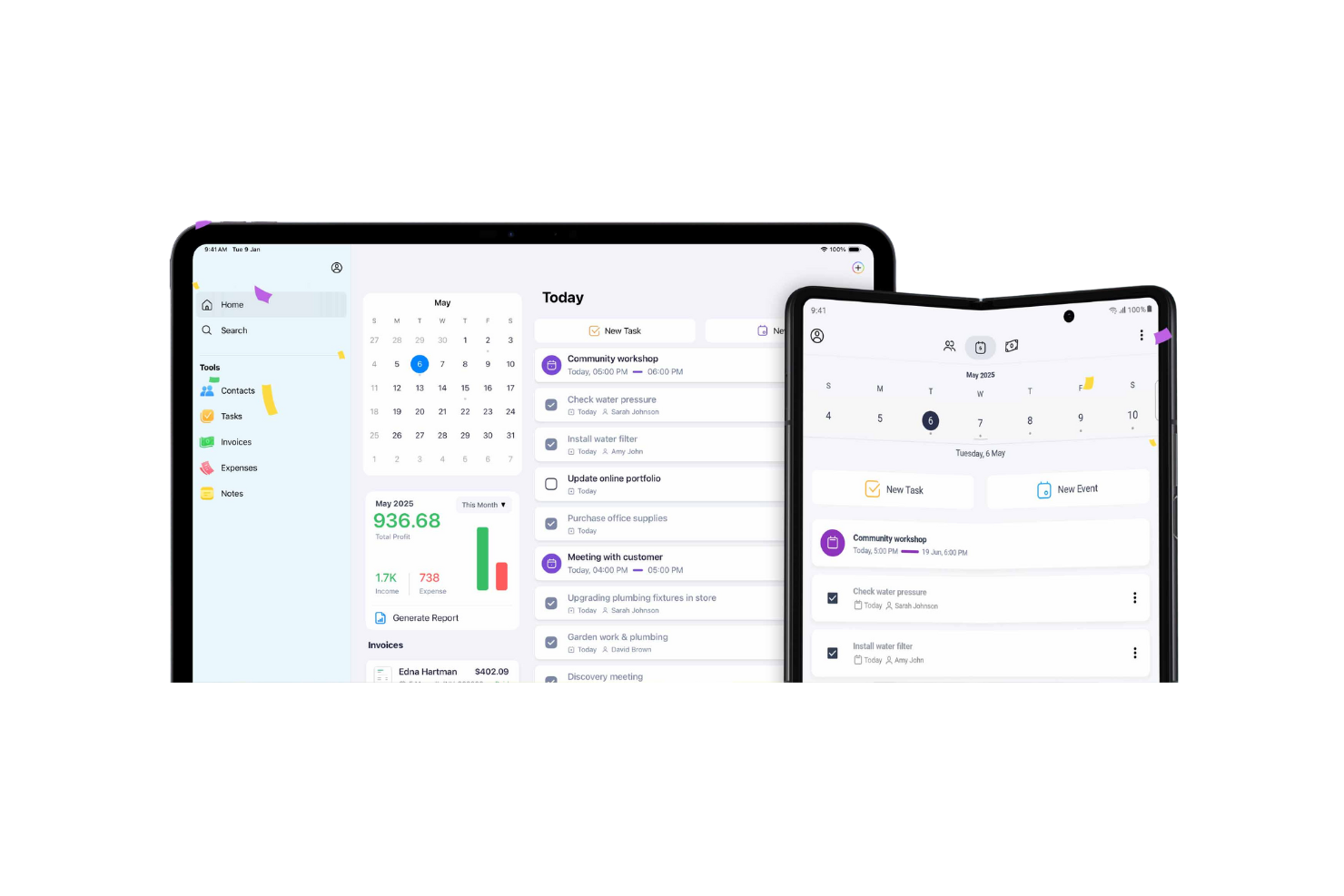
Zoho Projects to platforma do zarządzania projektami z natywną aplikacją na iPada, która obejmuje śledzenie zadań, wykresy Gantta, tablice Kanban, rejestrowanie czasu i zarządzanie budżetem w ramach projektów.
Dla kogo Zoho Projects jest najlepszym wyborem?
Zoho Projects to dobry wybór dla małych zespołów i rozwijających się firm, które potrzebują śledzenia budżetu wraz z podstawowymi funkcjami zarządzania projektami w przystępnej cenie.
Dlaczego wybrałem Zoho Projects
Uwzględniłem Zoho Projects wśród najlepszych propozycji, ponieważ jest to jedno z niewielu narzędzi do zarządzania projektami zgodnych z iPadem, które bezpośrednio wbudowuje śledzenie budżetu w podstawowy przepływ pracy. W planie Premium otrzymujesz budżetowanie projektów z porównaniem planowanych i rzeczywistych kosztów oraz zarządzaniem wartością wypracowaną, dzięki czemu możesz monitorować kondycję finansową równolegle z postępem zadań. Podoba mi się również to, że mobilne wykresy Gantta pozwalają ustawiać zależności i zmieniać harmonogram zadań metodą przeciągania i upuszczania bezpośrednio na iPadzie, dzięki czemu budżet i harmonogram pozostają spójne bez konieczności przełączania się na komputer.
Najważniejsze funkcje Zoho Projects
- Mobilna tablica Kanban: Przeciągaj i upuszczaj karty zadań i błędów między kolumnami statusów bezpośrednio na iPadzie.
- Zależności zadań na urządzeniach mobilnych: Wyświetlaj, dodawaj i konfiguruj zależności poprzedników lub następników wraz z czasem opóźnienia w aplikacji mobilnej.
- Mobilne rejestrowanie czasu: Rejestruj godziny przypisane do zadań i problemów oraz przeglądaj wpisy czasu według dnia, tygodnia lub miesiąca na iPadzie.
- Skaner dokumentów: Skanuj dokumenty papierowe na iPadzie i dołączaj je bezpośrednio do zadań za pomocą wbudowanego skanera.
Integracje Zoho Projects
Zoho Projects oferuje natywne integracje z Zoho CRM, Zoho Books, Zoho Invoice, Zoho Analytics, Zoho WorkDrive i Zoho Sprints. Obsługuje również ponad 50 integracji z rynku aplikacji, w tym Google Calendar, Microsoft Teams, Slack i GitHub, a także Zoho Flow, Zapier oraz dostęp do REST API.
Pros and Cons
Pros:
- Zależności zadań ułatwiają ustalanie harmonogramów na tablecie
- Karty Kanban sprawiają, że zmiany statusu są intuicyjne
- Komentarze i pliki pozwalają gromadzić aktualizacje w jednym miejscu
Cons:
- Aplikacja mobilna ma wolniejsze działanie niż wersja komputerowa
- Brak pełnego dostępu offline
New Product Updates from Zoho Projects
Zoho Projects Adds CodeX Scripts for Custom Modules
Zoho Projects now supports CodeX Scripts for custom modules, enabling conditional logic and rules for creating, updating, and deleting records. For more information, visit Zoho Projects' official site.
 .

Todoist
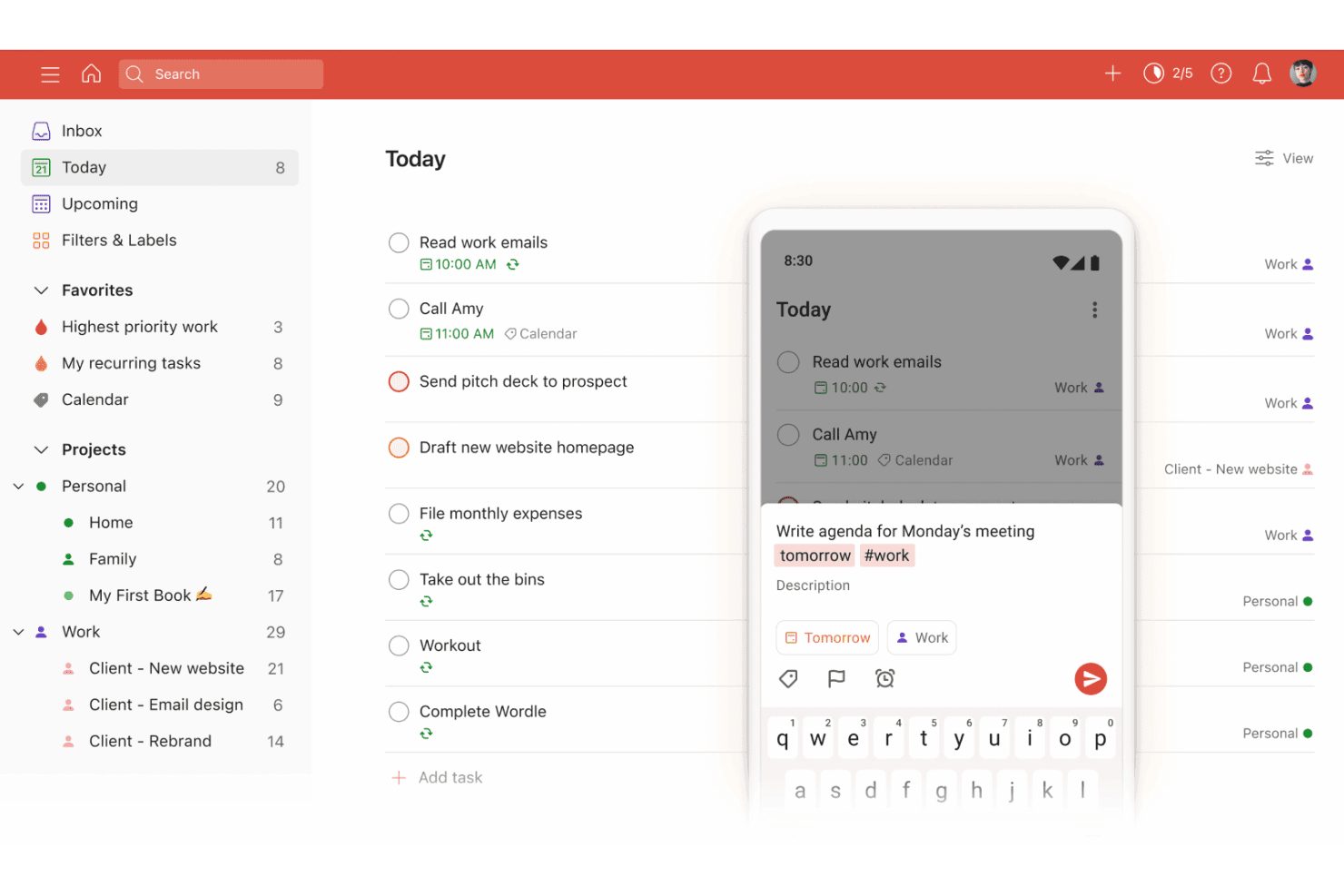
Todoist to aplikacja do zarządzania zadaniami, która pozwala osobom indywidualnym i zespołom rejestrować, organizować i śledzić zadania w ramach projektów, korzystając z układów listy, tablicy i kalendarza, a także oferuje dedykowaną aplikację na iPada obsługującą edycję offline, widżety i współpracę zespołową.
Dla kogo Todoist jest najlepszym wyborem?
Todoist jest odpowiedni dla osób indywidualnych i małych zespołów, które chcą w prosty i przejrzysty sposób zarządzać osobistymi oraz współdzielonymi zadaniami na różnych urządzeniach, w tym na iPadzie.
Dlaczego wybrałem Todoist
Uwzględniłem Todoist wśród najlepszych propozycji, ponieważ jest to jeden z najprostszych sposobów zarządzania osobistymi i zespołowymi zadaniami z iPada, bez obciążenia charakterystycznego dla rozbudowanych pakietów do zarządzania projektami. Szczególnie podoba mi się to, że funkcja Szybkie dodawanie wykorzystująca język naturalny pozwala rejestrować zadania wraz z datami, priorytetami i etykietami w jednym wierszu, a Ramble idzie o krok dalej, zamieniając wypowiedzi głosowe w uporządkowane zadania bezpośrednio z iPada. Wspólny obszar roboczy projektu, przypisywanie zadań i wątki komentarzy z załącznikami audio sprawiają, że narzędzie jest naprawdę przydatne dla małych zespołów współpracujących na różnych urządzeniach.
Najważniejsze funkcje Todoist
- Edytowanie zadań offline: Dodawaj, usuwaj lub zmieniaj zadania bez połączenia z internetem, a Todoist automatycznie zsynchronizuje zmiany po ponownym połączeniu.
- Widżety na ekranie głównym iPada: Umieszczaj na ekranie głównym widżety list zadań, statystyk produktywności i szybkiego dodawania, z możliwością bezpośredniego oznaczania zadań jako wykonanych na iPadOS 17.
- Przypomnienia oparte na lokalizacji: Ustawiaj przypomnienia powiązane z konkretnym miejscem, aby otrzymywać powiadomienia po przybyciu do danej lokalizacji na iPadzie lub jej opuszczeniu.
- Przechwytywanie zadań z plików z wykorzystaniem AI: Wyodrębniaj elementy działań ze zrzutów ekranu, plików PDF, zdjęć i odręcznych notatek bezpośrednio w aplikacji.
Integracje Todoist
Todoist oferuje ponad 80 integracji, w tym z Kalendarzem Google, Kalendarzem Outlook, Slackiem, Microsoft Teams, ChatGPT, Claude, Toggl Track i Trello Power-Up. Obsługuje również IFTTT, Zapier oraz interfejs API RESTful do tworzenia niestandardowych integracji.
Pros and Cons
Pros:
- Wprowadzanie w języku naturalnym rejestruje daty i zadania cykliczne
- Edycje offline są synchronizowane po ponownym połączeniu na różnych urządzeniach
- Współdzielone zadania obsługują komentarze i kontekst plików
Cons:
- Brak zależności między zadaniami i widoczności obciążenia pracą
- Brak udokumentowanego interfejsu wielopanelowego dostosowanego do iPada
Asana
Najlepsza do śledzenia zależności w ruchu
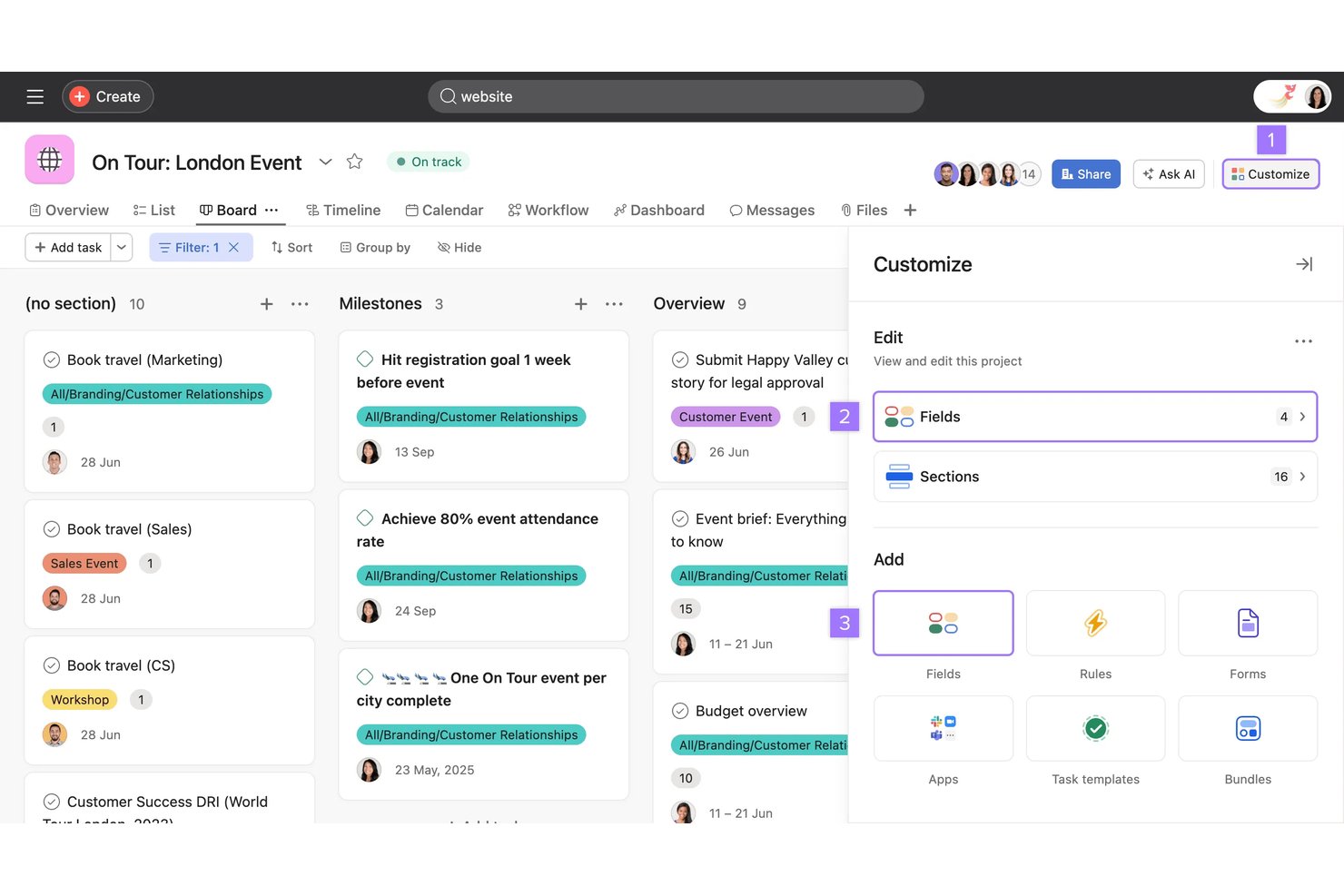
Asana to platforma do zarządzania projektami z natywną aplikacją na iPada, która obejmuje śledzenie zadań, zarządzanie zależnościami, współpracę zespołową oraz widoczność postępów na poziomie portfolio w wielu projektach.
Dla kogo Asana jest najlepsza?
Asana jest odpowiednia dla kierowników projektów i liderów zespołów, którzy potrzebują śledzić zależności między zadaniami i postępy projektu na iPadzie, bez utraty kontekstu między urządzeniami mobilnymi a komputerem.
Dlaczego wybrałem Asanę
Wybrałem Asanę jako jedno z najlepszych narzędzi, ponieważ lepiej niż większość używanych przeze mnie aplikacji obsługuje zależności między zadaniami na iOS. Możesz określić, które zadania blokują inne, a następnie śledzić te zależności na iPadzie bez utraty kontekstu między urządzeniami mobilnymi a komputerem. Podoba mi się również to, że widoki portfolio na iOS pokazują stan projektu, liczbę zaległych zadań i procent postępu, dzięki czemu nie działasz po omacku, gdy jesteś z dala od biurka.
Najważniejsze funkcje Asany
- Edycja zadań offline: Edytuj terminy, osoby przypisane i szczegóły zadań bez połączenia z internetem, a Asana automatycznie zsynchronizuje wszystkie zmiany po ponownym połączeniu.
- Tworzenie zadań za pomocą głosu: Nagraj dźwięk w aplikacji na iOS, aby natychmiast utworzyć zadanie; transkrypcja zostanie zapisana jako opis, a nagranie zostanie dołączone.
- Widżet na ekranie głównym: Widżet 'Zadania na dziś' pozwala wyświetlać, edytować i realizować zadania bezpośrednio z ekranu głównego iPada.
- Powiadomienia push: Otrzymuj alerty w czasie rzeczywistym dotyczące przypisań, komentarzy, zadań z terminem i aktualizacji statusu, aby nigdy nie przegapić działania zespołu podczas pracy w ruchu.
Integracje Asany
Asana wymienia ponad 270 integracji dostępnych na rynku aplikacji, w tym Slack, Microsoft Teams, Google Drive, Gmail, Jira Cloud, Figma i Zoom. Oferuje również interfejs REST API, webhooki, zestawy SDK oraz serwer MCP do tworzenia niestandardowych integracji.
Pros and Cons
Pros:
- Zależności między zadaniami pozostają widoczne w ruchu
- Edycje offline synchronizują się po ponownym połączeniu
- Komentarze umieszczają dyskusje dotyczące projektu obok zadań
Cons:
- Zatłoczone menu utrudniają szybkie działania na iPadzie
- Przesyłanie plików w systemie iOS obsługuje wyłącznie zdjęcia

Procore
Najlepsze rozwiązanie do pracy budowlanej w terenie na iPadzie
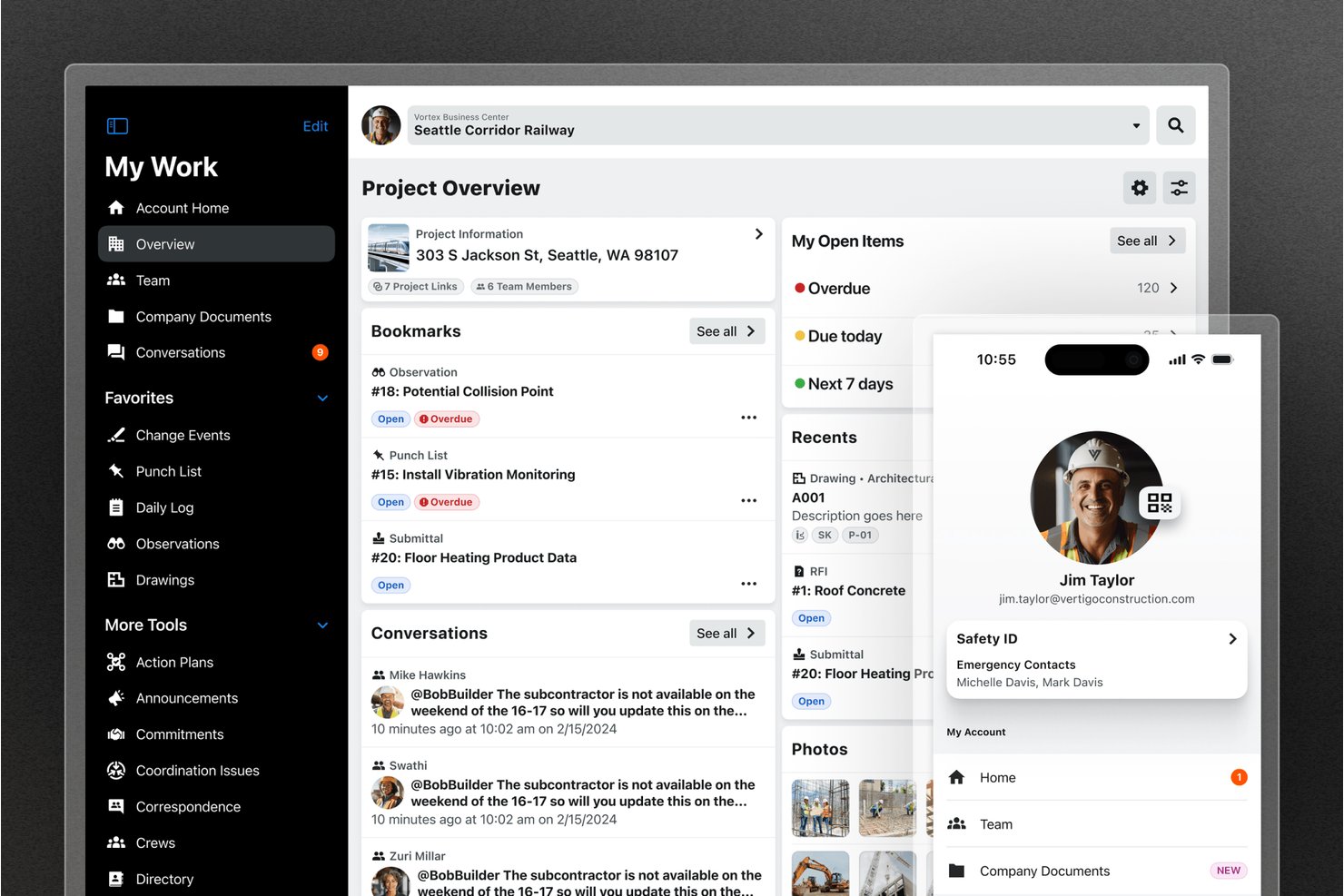
Procore to platforma do zarządzania projektami budowlanymi z dedykowaną aplikacją na iPada, obejmującą rysunki, RFI, listy usterek, dzienniki budowy, śledzenie zadań, harmonogramowanie oraz pracę w terenie bez połączenia z internetem.
Dla kogo Procore jest najlepszym wyborem?
Procore został stworzony dla zespołów budowlanych, które potrzebują zarządzać rysunkami, RFI, listami usterek i danymi z budowy z poziomu iPada na aktywnych placach budowy.
Dlaczego wybrałem Procore
Procore znalazł się na mojej krótkiej liście, ponieważ żadne inne narzędzie, które oceniłem, nie dorównuje mu pod względem zakresu specjalistycznych dla budownictwa procesów terenowych na iPadzie. Szczególnie podoba mi się możliwość zrobienia zdjęcia na miejscu i natychmiastowego przekształcenia go w pozycję na liście usterek, obserwację lub RFI, przy jednoczesnym powiązaniu wszystkiego z odpowiednim rysunkiem bez konieczności przełączania się między aplikacjami. Funkcja synchronizacji priorytetowej pozwala wstępnie załadować rysunki, przedłożenia i specyfikacje przed wejściem na obszar o słabym sygnale, dzięki czemu praca bez połączenia z internetem na aktywnych placach budowy jest naprawdę praktyczna.
Najważniejsze funkcje Procore
- Dziennik budowy: Rejestruj aktywność na budowie bezpośrednio z iPada, w tym pogodę, pracowników, sprzęt i notatki, oraz przekazuj te informacje do biura w czasie rzeczywistym.
- Śledzenie RFI: Twórz i monitoruj RFI oraz łącz je z konkretnymi rysunkami, aby zespoły terenowe i biurowe były na bieżąco z nierozstrzygniętymi kwestiami.
- Zarządzanie listą usterek: Rejestruj, przypisuj i monitoruj pozycje na liście usterek bezpośrednio w terenie, korzystając z konfigurowalnych szablonów dla branży, osoby przypisanej i zatwierdzającej.
- Geotagowanie zdjęć: Rób zdjęcia na miejscu z automatycznymi znacznikami GPS i przypinaj je bezpośrednio do lokalizacji na rysunkach, uzyskując pełny kontekst przestrzenny.
Integracje Procore
Procore wymienia ponad 500 integracji i aplikacji w sklepie z aplikacjami, w tym Bluebeam, Microsoft Project, Oracle Primavera P6, Sage 100 Contractor Connector, Smartsheet, Newmetrix i Zoom. Dostępne jest API do tworzenia niestandardowych integracji.
Pros and Cons
Pros:
- Dostęp bez połączenia z internetem wspiera pracę na aktywnych placach budowy
- Zdjęcia stają się pozycjami na liście usterek, obserwacjami lub RFI
- Współdzielone rysunki ułatwiają koordynację między terenem a biurem
Cons:
- Użytkownicy zgłaszają opóźnienia synchronizacji mobilnej i awarie
- Rutynowe procesy mogą wydawać się nadmiernie obciążone administracyjnie

Najlepsze do zarządzania placem budowy na iPadzie
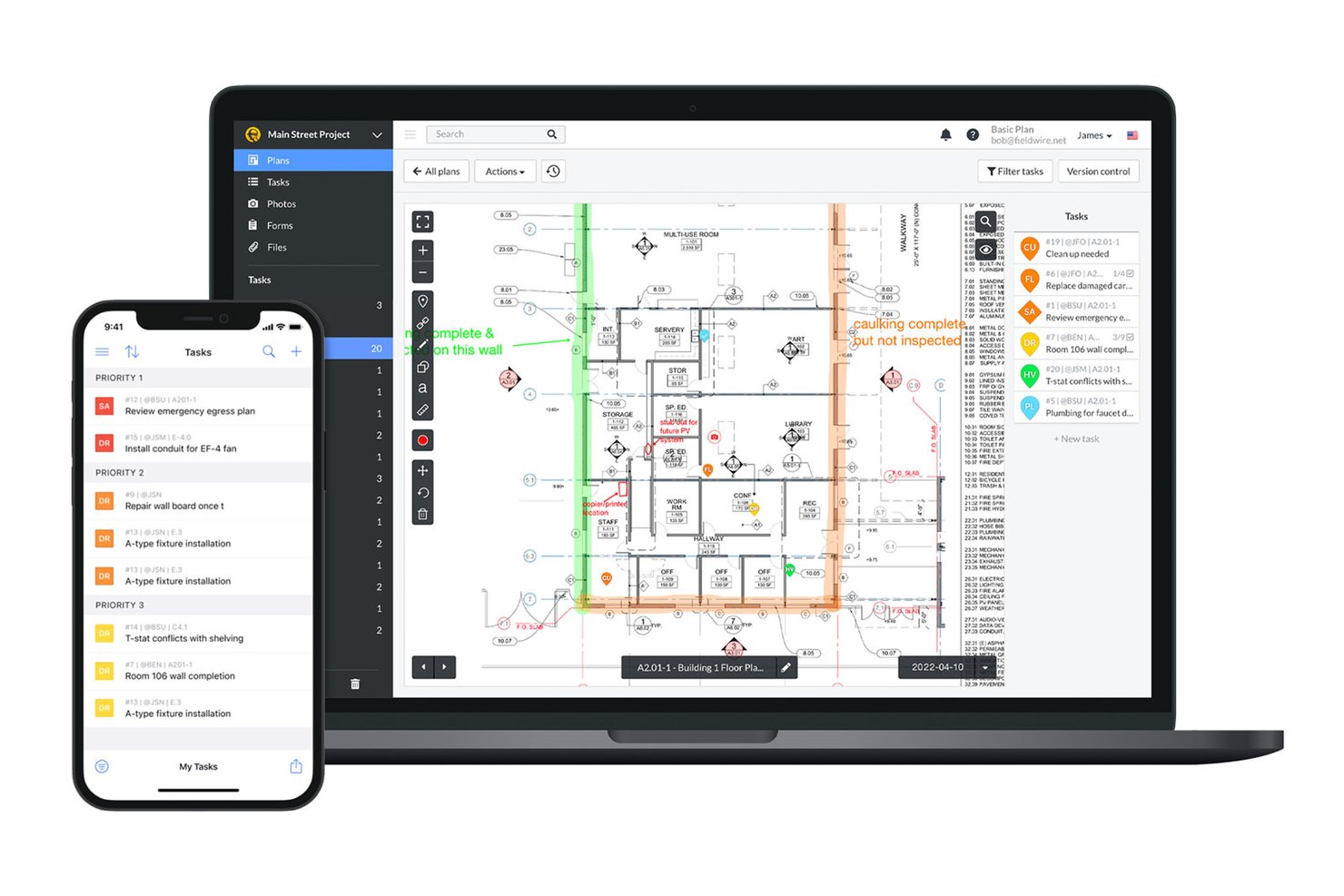
Fieldwire to aplikacja do zarządzania placem budowy, obejmująca śledzenie zadań, wyświetlanie planów, nanoszenie oznaczeń, dokumentację fotograficzną i koordynację projektu między zespołami terenowymi i biurowymi.
Dla kogo Fieldwire jest najlepszym wyborem?
Fieldwire doskonale sprawdzi się w zespołach budowlanych, które potrzebują zarządzać planami, zadaniami i dokumentacją placu budowy z poziomu iPada w terenie.
Dlaczego wybrałem Fieldwire
Wybrałem Fieldwire jako jedno z najlepszych rozwiązań, ponieważ zostało stworzone specjalnie z myślą o pracy na placu budowy, czego zwykle brakuje narzędziom do zarządzania projektami na iPada. Na aktywnym placu budowy mogę otworzyć plan, dodać zadanie bezpośrednio na rysunku i dołączyć oznaczone geolokalizacją zdjęcie z poziomu tego samego zadania — wszystko z iPada. Obsługa oznaczania planów za pomocą Apple Pencil, w tym konwersja pisma odręcznego na tekst, sprawia, że nanoszenie adnotacji na planach w terenie jest naturalne, a nie wymuszone.
Najważniejsze funkcje Fieldwire
- Tworzenie zadań na podstawie lokalizacji: Przypinaj zadania bezpośrednio do określonego miejsca na rysunku planu, wraz z terminami wykonania, priorytetami, kategoriami i zdjęciami dołączonymi do tej lokalizacji.
- Dostęp do planów offline: Pobierz rysunki projektu i zawartość na iPada przed udaniem się na plac budowy, a następnie wyświetlaj je i edytuj bez połączenia z siecią.
- Wykonywanie zdjęć z geolokalizacją: Rób zdjęcia z poziomu zadania w systemie iOS, a współrzędne GPS oraz metadane daty i godziny zostaną automatycznie zapisane na każdym obrazie.
- Wiadomości dotyczące zadań i obserwatorzy: Wysyłaj wiadomości do osób przypisanych i obserwujących bezpośrednio w ramach zadania oraz dodawaj obserwatorów, aby na bieżąco informować dodatkowych członków zespołu o aktualizacjach.
Integracje Fieldwire
Fieldwire oferuje natywne integracje z Google Drive, Microsoft SharePoint, Microsoft Teams, Kalendarzem Google, Kalendarzem Outlook, Microsoft Power BI i Microsoft Entra ID. Udostępnia również interfejs REST API do tworzenia niestandardowych integracji.
Pros and Cons
Pros:
- Zadania powiązane z rysunkami zapewniają kontekst aktualizacjom z terenu
- Nanoszenie oznaczeń na planach za pomocą rysika działa bardzo dobrze
- Edycje offline synchronizują się po ponownym nawiązaniu połączenia
Cons:
- Praca offline wymaga wcześniejszego pobrania danych
- Wersja mobilna nie oferuje planowania zadań metodą przeciągania i upuszczania

Najlepszy do mobilnego planowania projektów w ekosystemie Apple
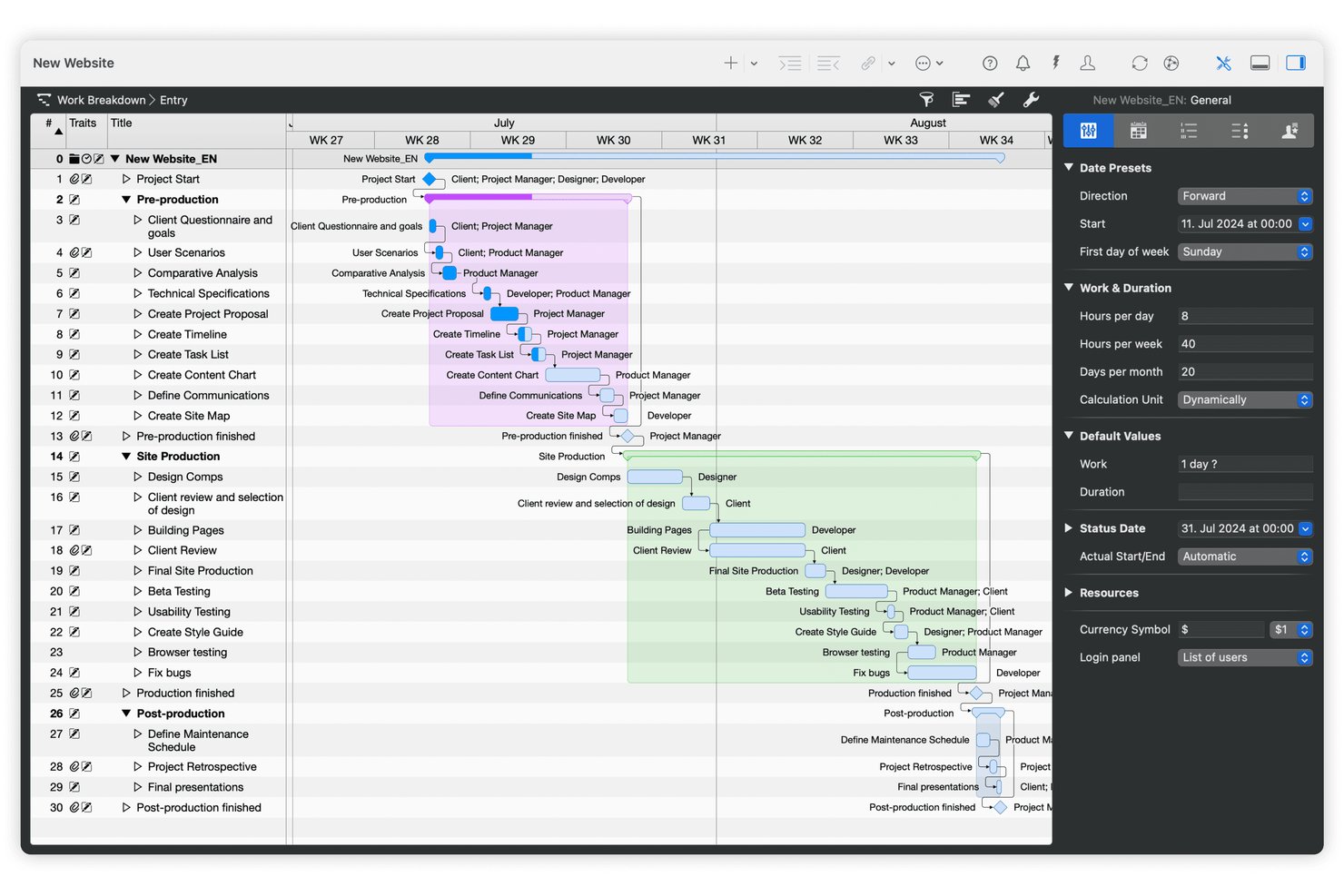
Merlin Project to natywna dla Apple aplikacja do zarządzania projektami na iPada, iPhone'a i Maca, która łączy wykresy Gantta, tablice Kanban, mapy myśli, zarządzanie zasobami i edycję projektów w trybie offline w jednym narzędziu zoptymalizowanym pod kątem obsługi dotykowej.
Dla kogo Merlin Project jest najlepszy?
Merlin Project to dobry wybór dla kierowników projektów i właścicieli małych firm, którzy pracują wyłącznie w ekosystemie Apple i potrzebują zaawansowanego planowania na iPadzie, iPhonie lub Macu.
Dlaczego wybrałem Merlin Project
Wybrałem Merlin Project jako jedno z najlepszych narzędzi, ponieważ został stworzony wyłącznie dla platform Apple, co oznacza, że aplikacja na iPada nie jest dodatkiem — to pełnoprawne środowisko do planowania. Podoba mi się możliwość przeciągania pasków Gantta palcem, powiększania osi czasu gestem uszczypnięcia oraz korzystania z Apple Pencil do pisania bezpośrednio w polach tekstowych. MagicSync automatycznie synchronizuje zmiany między urządzeniami, więc przełączanie się między iPadem w terenie a komputerem Mac przy biurku pozwala utrzymać aktualność planu całego zespołu bez wykonywania dodatkowych czynności.
Najważniejsze funkcje Merlin Project
- Edycja projektów w trybie offline: Pracuj nad zadaniami, kamieniami milowymi i przydziałami bez połączenia z internetem, a MagicSync zaktualizuje wszystko po ponownym połączeniu.
- Planowanie projektów w wielu widokach: Przełączaj się bezpośrednio na iPadzie między widokami Gantta, Kanban, mapy myśli i podziału struktury prac, bez opuszczania aplikacji.
- Widok obciążenia zasobów: Sprawdzaj dostępność zasobów i wykrywaj podwójne rezerwacje między projektami na iPadzie, zanim staną się problemem.
- Eksport do PDF i obrazów: Eksportuj dowolny widok projektu jako wektorowy plik PDF, PNG lub JPEG bezpośrednio z iPada, aby udostępniać go interesariuszom.
Integracje Merlin Project
Merlin Project oferuje natywne integracje z iCloud Drive, Dropbox, Microsoft Project, MindManager, FreeMind i OmniPlan. Obsługuje również wymianę projektów za pośrednictwem formatów OPML, CSV i iCalendar.
Pros and Cons
Pros:
- Szczegółowe zależności i planowanie zasobów
- Edycje offline są synchronizowane po ponownym połączeniu
- Elastyczne widoki ułatwiają śledzenie postępów projektu
Cons:
- Pliki dostępne wyłącznie w ekosystemie Apple utrudniają współpracę z użytkownikami systemu Windows
- Eksportowane raporty często wymagają dopracowania przed udostępnieniem klientom

Najlepszy do śledzenia zadań metodą GTD na urządzeniach Apple
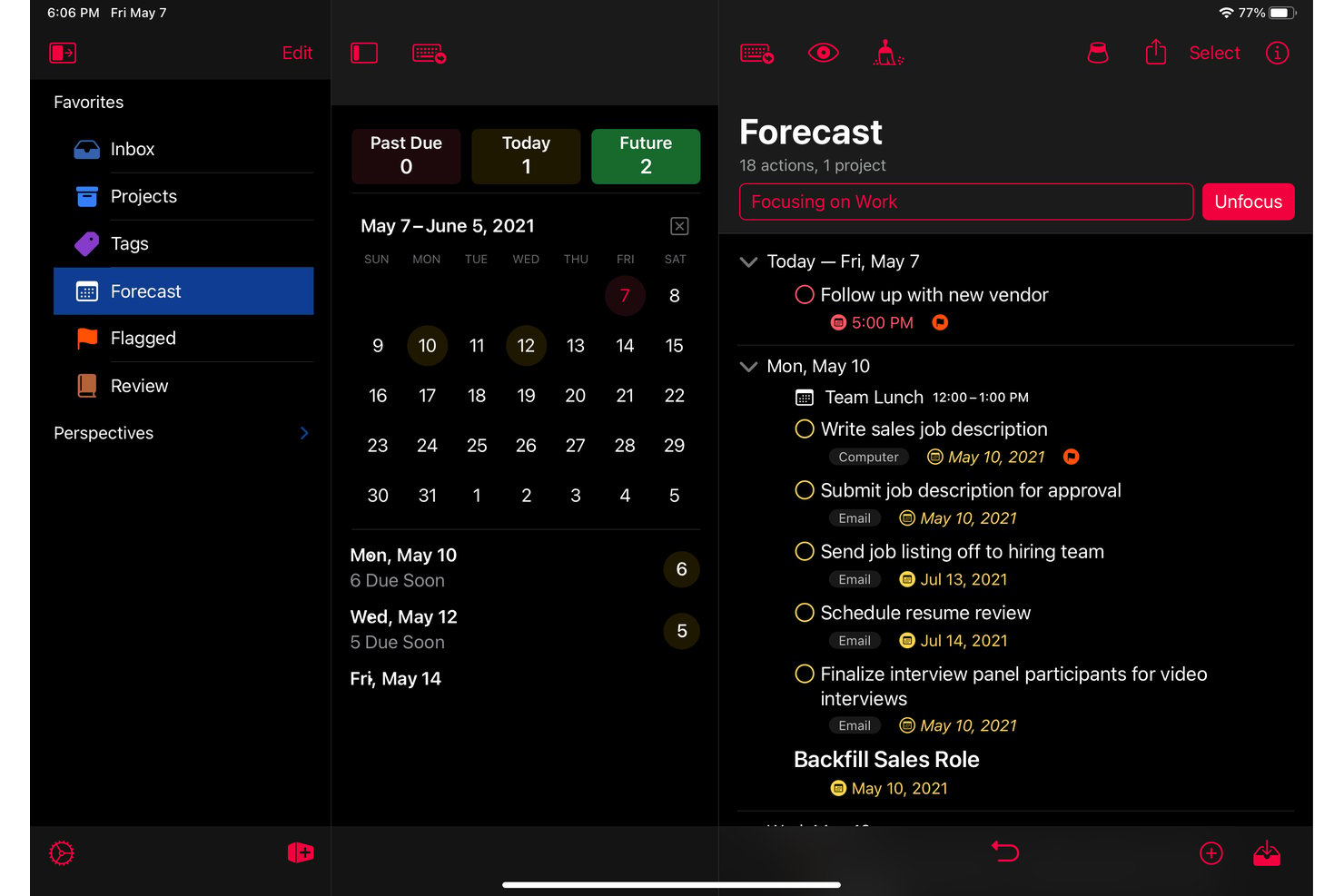
OmniFocus to aplikacja do osobistego zarządzania zadaniami firmy The Omni Group, która organizuje działania w projektach, folderach i tagach za pomocą niestandardowych perspektyw, procesów przeglądu oraz natywnej obsługi na urządzeniach Apple, w tym na iPadzie.
Dla kogo OmniFocus jest najlepszym wyborem?
OmniFocus dobrze sprawdzi się u osób pracujących samodzielnie oraz prowadzących jednoosobową działalność, które zarządzają złożonymi osobistymi obowiązkami na urządzeniach Apple, korzystając z zasad GTD.
Dlaczego wybrałem OmniFocus
Wybrałem OmniFocus jako jedno z najlepszych rozwiązań, ponieważ jest to najsilniejszy menedżer zadań oparty natywnie na GTD, stworzony specjalnie dla ekosystemu Apple. Niestandardowe perspektywy pozwalają tworzyć przefiltrowane widoki pracy według tagu, projektu lub poziomu energii, dzięki czemu na iPadzie można wyświetlić dokładnie to, co wymaga uwagi, bez przekopywania się przez nieistotne informacje. Korzystam również z wyzwalaczy zadań opartych na geolokalizacji, które wyświetlają odpowiednie działania na podstawie miejsca, w którym się znajdujesz — to naprawdę przydatna funkcja podczas przemieszczania się między lokalizacjami lub biurami.
Najważniejsze funkcje OmniFocus
- Proces przeglądu: Ustaw regularne odstępy przeglądów projektów, aby nic nie umknęło między kolejnymi sesjami aktywnej pracy.
- Widok prognozy: Wyświetlaj nadchodzące zadania i wydarzenia z kalendarza razem na jednej dziennej liście uporządkowanej zgodnie z priorytetami.
- Powiadomienia oparte na lokalizacji: Przypisuj zadaniom tagi lokalizacji i otrzymuj alerty po przybyciu do określonego obszaru lub jego opuszczeniu.
- Obsługa widżetów: Dodaj widżety Prognoza, Zaległe elementy i Szybkie dodawanie do ekranu początkowego lub blokady iPada, aby mieć natychmiastowy dostęp do zadań.
Integracje OmniFocus
OmniFocus ma udokumentowane natywne integracje z aplikacjami Apple Kalendarz, Apple Skróty i Siri, a także obsługę WebDAV umożliwiającą synchronizację za pośrednictwem serwera zarządzanego przez użytkownika. Interfejs API Omni Automation, obsługa AppleScript, działania aplikacji Skróty oraz schematy URL umożliwiają tworzenie niestandardowych integracji.
Pros and Cons
Pros:
- Przepływ pracy na iPadzie przypominający korzystanie z Maca, odpowiedni do samodzielnego planowania
- Tagi i perspektywy pomagają organizować złożoną pracę
- Szybkie dodawanie sprawdza się podczas pracy poza biurkiem
Cons:
- Brak współdzielonego statusu i możliwości przypisywania zadań członkom zespołu
- Zespoły korzystające z systemu Windows i Androida potrzebują innego narzędzia


Notion to oparta na blokach aplikacja obszaru roboczego na iPada, która łączy notatki, bazy danych zadań, śledzenie projektów i współpracę zespołową w jednym, konfigurowalnym środowisku.
Dla kogo Notion jest najlepszym wyborem?
Notion dobrze sprawdza się w małych zespołach i wśród kierowników projektów, którzy chcą mieć notatki, dokumenty i śledzenie zadań w jednym miejscu, zamiast korzystać z wielu narzędzi.
Dlaczego wybrałem Notion
Notion znalazło się wśród moich najlepszych propozycji, ponieważ rzeczywiście łączy notatki, bazy danych projektów i śledzenie zadań w jednym obszarze roboczym na iPada, dzięki czemu nie muszę przełączać się między aplikacjami w trakcie projektu. Podoba mi się, że bazę danych zadań można na bieżąco przełączać między widokiem tablicy, osi czasu i listy, a także konfigurować zależności, które automatycznie przesuwają daty, gdy coś się opóźnia. To elastyczność, dzięki której zarządzanie sprintem lub realizacją dla klienta z poziomu iPada staje się wygodne, a nie prowizoryczne.
Najważniejsze funkcje Notion
- Edycja stron offline: Oznacz strony jako dostępne offline i czytaj, edytuj lub twórz treści bez połączenia; zmiany zostaną automatycznie zsynchronizowane po ponownym połączeniu z internetem.
- Automatyzacje baz danych: Konfiguruj automatyzacje oparte na regułach, aby aktualizować właściwości, przypisywać zadania lub uruchamiać działania bez pisania kodu.
- Komentarze i wzmianki: Dodawaj komentarze, reakcje i wzmianki bezpośrednio na stronach oraz w bazach danych, aby opinie były powiązane z pracą.
- Widżety na ekranie początkowym urządzenia mobilnego: Dodaj widżety Notion do ekranu początkowego iPada, aby przechodzić bezpośrednio do obszaru roboczego, strony, bazy danych, ulubionych lub ostatnio używanych elementów.
Integracje Notion
Notion obsługuje integracje ze Slackiem, Dyskiem Google, GitHubem, Figmą, Jirą, Asaną, Linear, Trello i Salesforce, w tym połączenia z marketplace'u. Obsługa API, webhooków, MCP i SDK umożliwia tworzenie niestandardowych integracji.
Pros and Cons
Pros:
- Elastyczne widoki zadań i zależności
- Przechowuje dokumentację projektów i zadania razem
- Oznaczone strony pozostają dostępne do edycji offline
Cons:
- Duże tabele utrudniają edycję na urządzeniach mobilnych
- Złożone przepływy pracy wymagają ręcznej konfiguracji

OmniPlan
Najlepszy do natywnego dla Apple harmonogramowania za pomocą wykresów Gantta na iPadzie
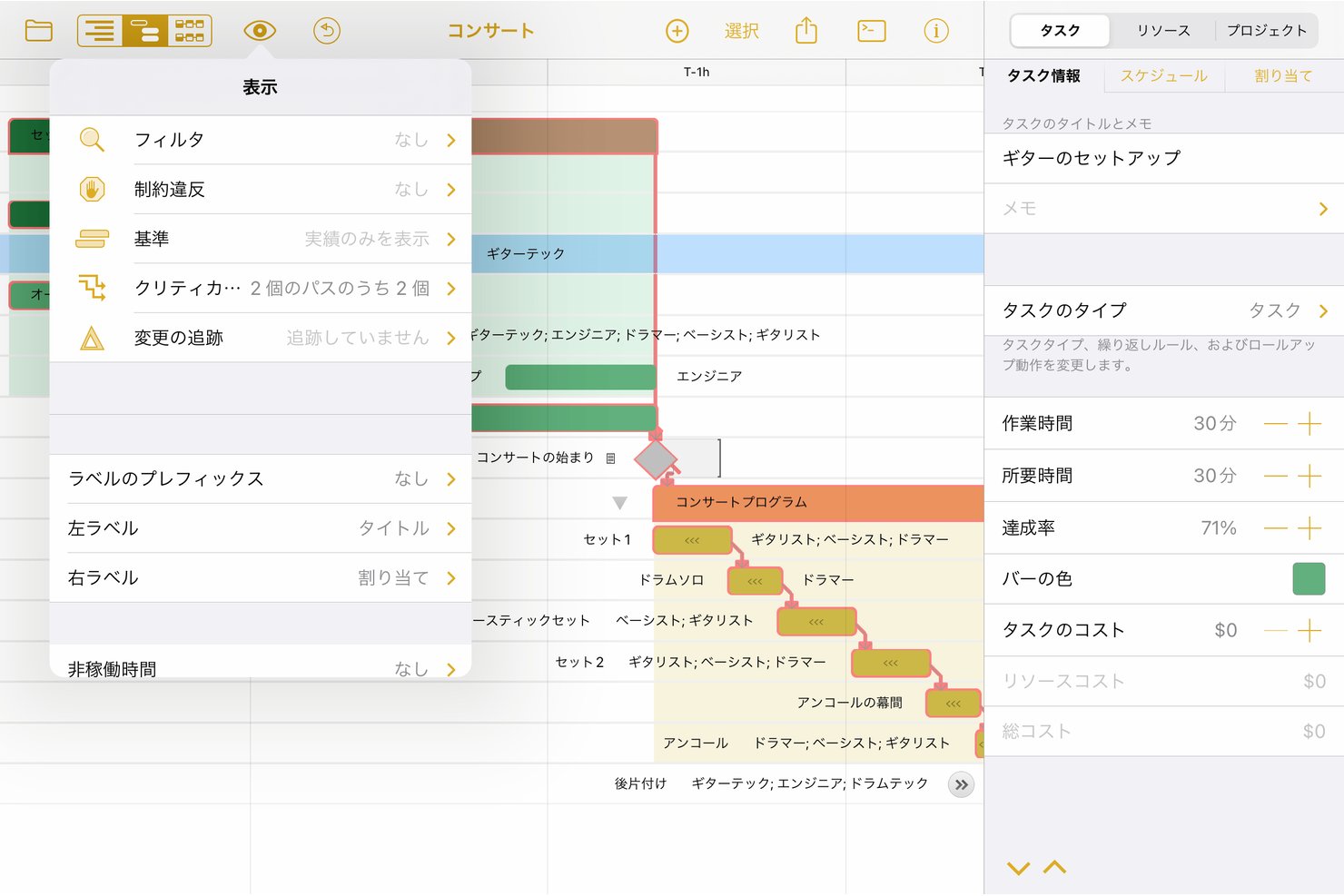
OmniPlan to natywna dla Apple aplikacja do zarządzania projektami firmy The Omni Group, obejmująca harmonogramowanie za pomocą wykresów Gantta, wyrównywanie zasobów, analizę ścieżki krytycznej i śledzenie wielu projektów na komputerach Mac, iPadach, iPhone'ach oraz urządzeniach Apple Vision Pro.
Dla kogo OmniPlan jest najlepszym wyborem?
OmniPlan to doskonały wybór dla kierowników projektów, którzy korzystają z ekosystemu Apple i potrzebują zaawansowanego harmonogramowania za pomocą wykresów Gantta, analizy ścieżki krytycznej oraz wyrównywania zasobów na iPadzie lub komputerze Mac.
Dlaczego wybrałem OmniPlan
OmniPlan znalazł się na mojej krótkiej liście, ponieważ jest najbardziej dopracowanym narzędziem do harmonogramowania za pomocą wykresów Gantta, stworzonym natywnie dla urządzeń Apple. Podoba mi się, że na iPadzie można powiększać i pomniejszać oś czasu wykresu Gantta bezpośrednio gestem szczypania, zmieniać czas trwania zadań jednym dotknięciem i łączyć zależności bez sięgania po mysz. Wyróżnianie ścieżki krytycznej i wyrównywanie zasobów działają na urządzeniu, więc gdy termin ulega zmianie, OmniPlan natychmiast pokazuje, które zadania są zagrożone.
Najważniejsze funkcje OmniPlan
- Wyrównywanie zasobów: Automatycznie ponownie planuje zadania, aby zapobiegać nadmiernemu przydzieleniu zasobów i utrzymywać ich przypisania w granicach dostępnej wydajności.
- Symulacja Monte Carlo: Przeprowadza prognozy oparte na prawdopodobieństwie, aby oszacować daty ukończenia kamieni milowych przy różnych poziomach ufności.
- Pulpit wielu projektów: Wyświetla kilka projektów obok siebie, dzięki czemu można sprawdzić dostępność zespołu i obciążenie pracą we wszystkich aktywnych projektach.
- Obsługa Microsoft Project: Otwiera i eksportuje pliki .mpp oraz XML, umożliwiając wymianę danych projektowych z zespołami korzystającymi z Microsoft Project.
Integracje OmniPlan
OmniPlan obsługuje synchronizację projektów za pośrednictwem iCloud Drive, Box, Git i WebDAV, a także importowanie i eksportowanie plików Microsoft Project .mpp oraz XML.
Pros and Cons
Pros:
- Gesty szczypania umożliwiają dostosowanie osi czasu wykresu Gantta na iPadzie
- Wyrównywanie zasobów pomaga zapobiegać przeciążeniu harmonogramów
- Edycja postępu zadań i zależności na iPadzie
Cons:
- Współpraca opiera się na ręcznym publikowaniu i odświeżaniu
- Dostęp wyłącznie na urządzeniach Apple komplikuje pracę zespołów korzystających z różnych urządzeń

Procore er en platform til projektstyring inden for byggebranchen med en dedikeret iPad-app, der dækker tegninger, RFI'er, mangellister, daglige logbøger, opgavesporing, planlægning og offline-arbejdsgange i felten.
Hvem er Procore bedst egnet til?
Procore er udviklet til byggeteams, der har brug for at administrere tegninger, RFI'er, mangellister og feltdata fra en iPad på aktive byggepladser.
Hvorfor jeg valgte Procore
Procore kommer med på min kandidatliste, fordi ingen andre værktøjer, jeg har gennemgået, matcher dybden af de byggespecifikke arbejdsgange i felten på iPad. Jeg kan især godt lide, at man kan tage et foto på byggepladsen og med det samme omdanne det til et punkt på en mangelliste, en observation eller en RFI, samtidig med at alt forbliver knyttet til den relevante tegning uden at skifte mellem apps. Med Prioritetssynkronisering kan du indlæse tegninger, materialeindsendelser og specifikationer på forhånd, før du bevæger dig ind i et område med svagt signal, så offline-arbejde på aktive byggepladser reelt er praktisk.
Vigtige funktioner i Procore
- Daglig logbog: Registrer aktiviteter i felten direkte fra din iPad, herunder vejr, arbejdskraft, udstyr og noter, og rapporter dem til kontoret i realtid.
- RFI-sporing: Opret, spor og knyt RFI'er til specifikke tegninger, så felt- og kontorteams er afstemt om åbne spørgsmål.
- Administration af mangellister: Registrer, tildel og overvåg punkter på mangellister fra felten med konfigurerbare skabeloner til fagområde, ansvarlig og godkender.
- Geotagging af fotos: Tag fotos på byggepladsen med automatiske GPS-mærker, og fastgør dem direkte til placeringer på tegningerne for at få fuld rumlig kontekst.
Procore-integrationer
Procore viser mere end 500 integrationer og apps på markedspladsen, herunder Bluebeam, Microsoft Project, Oracle Primavera P6, Sage 100 Contractor Connector, Smartsheet, Newmetrix og Zoom. Der findes en API til tilpassede integrationer.
Pros and Cons
Pros:
- Offlineadgang understøtter arbejde på aktive byggepladser
- Fotos bliver til mangelpunkter, observationer eller RFI'er
- Delte tegninger letter koordineringen mellem felt og kontor
Cons:
- Brugere rapporterer forsinkelser i mobilsynkronisering og nedbrud
- Rutinearbejdsgange kan føles administrativt tunge
Inne programy do zarządzania projektami na iPada
Oto kilka dodatkowych najlepszych aplikacji do zarządzania projektami na iPada, które nie znalazły się na mojej liście, ale nadal warto się im przyjrzeć:
- Wrike
Najlepszy do edytowania zadań offline w podróży
- Adobe Workfront
Najlepszy do mobilnej weryfikacji pracy zespołów kreatywnych
- monday AI Workspace
Najlepsze do zapewniania widoczności między zespołami w podróży
- Trello
Najlepsze do tablic Kanban w podróży
- Airtable
Najlepsze rozwiązanie do tworzenia niestandardowych przepływów pracy związanych z projektami
- Microsoft Planner
Najlepsze rozwiązanie dla zespołów korzystających z Microsoft 365 w podróży
- Jira
Najlepsza do mobilnego śledzenia sprintów agile


Jak oceniam oprogramowanie do zarządzania projektami na iPada
Dzielę swoją ocenę na trzy części, przy czym największą wagę przypisuję podstawowym funkcjom: korzystam z natywnej aplikacji na iPada, aby przydzielać zadania, śledzić terminy i aktualizować projekty. Następnie sprawdzam możliwość nanoszenia adnotacji za pomocą Apple Pencil na planach. Na koniec oceniam proces wdrażania, pomoc techniczną i stosunek ceny do wartości wykraczający poza sam zestaw funkcji.
Podstawowe funkcje (niezbędne elementy na tej liście)
Podczas wyboru narzędzi do mojej listy oceniam każde z nich w skali od 0 (nie oferuje danej funkcji) do 5 (wyróżnia się w tym obszarze) pod kątem każdej z wymienionych poniżej podstawowych funkcji. Następnie przeliczam łączny wynik na wartość procentową, aby pomóc ocenić ogólne dopasowanie każdego narzędzia, przyznając dodatkową wagę funkcjom, które uznałem za niezbędne.
- Natywna aplikacja na iPada (niezbędna): Szukam dedykowanej aplikacji na iPada z nawigacją dostosowaną do tabletu i podstawowymi działaniami związanymi z projektami, a nie tylko widoku w przeglądarce lub powiększonego interfejsu telefonu.
- Śledzenie zadań i projektów (niezbędne): Oceniam, czy na iPadzie można organizować projekty, aktualizować zadania oraz zarządzać terminami lub zależnościami w ramach uporządkowanych widoków.
- Interfejs zoptymalizowany pod kątem dotyku: Sprawdzam, czy elementy sterujące dotykiem i układy ekranów ułatwiają przeglądanie osi czasu lub aktualizowanie zadań podczas spotkania.
- Dostęp offline: Sprawdzam, czy można przeglądać i edytować informacje o projekcie bez połączenia, a następnie zsynchronizować te zmiany po ponownym uzyskaniu dostępu do internetu.
- Synchronizacja między urządzeniami: Sprawdzam, czy aktualizacje wprowadzone na iPadzie szybko pojawiają się w wersjach internetowych, komputerowych i mobilnych, także podczas aktywnej pracy zespołu.
- Współpraca zespołowa: Oceniam, czy w aplikacji na iPada można komentować, udostępniać pliki zadań i otrzymywać powiadomienia podczas zdalnej koordynacji pracy.
Gdy mam już listę narzędzi spełniających kryteria, sprawdzam, co wyróżnia każdą z platform.
Czynniki różnicujące (co wyróżnia dostawców)
Oto, jak porównuję i zestawiam ze sobą różnych dostawców:
Wyróżniające się funkcje
Możliwość nanoszenia adnotacji za pomocą Apple Pencil to pierwsza rzecz, którą sprawdzam — chcę dodawać uwagi bezpośrednio na planach, makietach lub plikach PDF bez opuszczania aplikacji. Podczas inspekcji na miejscu lub przeglądu projektu pozwala to uniknąć dodatkowej pracy na komputerze. Szukam również integracji aparatu fotograficznego z zadaniami, która umożliwia szybkie zrobienie zdjęcia i natychmiastowe dołączenie go do zadania; dobrze współgra to z aktualizacjami oznaczonymi geograficznie, dzięki czemu każde zdjęcie zawiera kontekst lokalizacyjny. Na koniec oceniam obsługę widżetów i ekranu blokady, która pozwala wyświetlać terminy bez otwierania aplikacji w trakcie rozmowy.
Coś więcej niż funkcje
Oceniam, jak dobrze każda aplikacja działa przy słabym sygnale sieci komórkowej lub Wi-Fi, ponieważ kierownicy terenowi przesyłający zdjęcia z budowy nie mogą sobie pozwolić na nieudaną synchronizację w trakcie inspekcji. Szukam również szablonów przeznaczonych dla konkretnych branż — takich jak listy usterek na budowie lub procesy przeglądu projektów kreatywnych — które skracają czas konfiguracji przy rozpoczęciu nowego projektu. W przypadku zespołów korzystających już ze sprzętu Apple sprawdzam obsługę funkcji Handoff i Continuity, aby można było rozpocząć aktualizację zadania na iPadzie i dokończyć ją na Macu bez żadnych przerw.
Jak wybrać oprogramowanie do zarządzania projektami na iPada
Łatwo zagubić się w długich listach funkcji i skomplikowanych strukturach cenowych. Aby pomóc Ci skupić się podczas wyboru oprogramowania, przygotowałem listę czynników, które warto wziąć pod uwagę:
| Czynnik | Co należy wziąć pod uwagę |
|---|---|
| Skalowalność | Zastanów się, czy oprogramowanie może rozwijać się wraz z Twoim zespołem. Czy obsłuży większą liczbę projektów lub użytkowników bez dodatkowych kosztów? Pomyśl o przyszłych potrzebach i rozwoju. |
| Integracje | Sprawdź, czy oprogramowanie łączy się z używanymi przez Ciebie narzędziami. Czy synchronizuje się z pocztą e-mail, kalendarzem lub systemem CRM? Unikaj narzędzi wymagających ręcznego przenoszenia danych. |
| Możliwość dostosowania | Sprawdź, czy możesz dostosować oprogramowanie do swoich procesów pracy. Czy możesz zmieniać ustawienia lub tworzyć niestandardowe szablony? Upewnij się, że narzędzie dostosowuje się do Twoich procesów, a nie odwrotnie. |
| Łatwość obsługi | Oceń, czy oprogramowanie jest intuicyjne. Czy nowi użytkownicy mogą szybko je zrozumieć bez długiego szkolenia? Szukaj przejrzystego interfejsu, który upraszcza zadania, zamiast je komplikować. |
| Wdrożenie i rozpoczęcie pracy | Oceń, jak łatwo rozpocząć korzystanie z narzędzia. Czy dostępne są materiały, takie jak samouczki, lub zespoły wsparcia, które pomogą Twojemu zespołowi rozpocząć pracę? Unikaj narzędzi o skomplikowanej konfiguracji, która opóźnia wzrost produktywności. |
| Koszt | Przeanalizuj całkowity koszt, uwzględniając ukryte opłaty. Czy ceny mieszczą się w Twoim budżecie? Zastanów się, czy funkcje uzasadniają wydatek, i porównaj ofertę z konkurencją. |
| Zabezpieczenia | Upewnij się, że oprogramowanie chroni Twoje dane. Czy oferuje szyfrowanie, regularne kopie zapasowe i zgodność ze standardami branżowymi? Unikaj narzędzi o słabych zabezpieczeniach. |
| Dostępność pomocy | Sprawdź poziom oferowanego wsparcia. Czy w razie potrzeby dostępna jest pomoc przez całą dobę, 7 dni w tygodniu? Szukaj szybko reagujących kanałów wsparcia, takich jak czat lub telefon, i unikaj narzędzi z ograniczoną pomocą, która może pozostawić Cię bez wsparcia. |
Czym jest oprogramowanie do zarządzania projektami na iPada?
Oprogramowanie do zarządzania projektami na iPada to narzędzia cyfrowe, które pomagają organizować projekty i zarządzać nimi za pośrednictwem iPada. Zazwyczaj są one również dostępne na innych produktach Apple działających w systemie iOS, takich jak komputery Mac i iPhone'y. Z narzędzi tych korzystają między innymi kierownicy projektów, liderzy zespołów i freelancerzy, aby zwiększać produktywność i utrzymywać porządek.
Funkcje zarządzania zadaniami, współpracy i śledzenia czasu pomagają koordynować zadania, ułatwiać komunikację i monitorować postępy, dzięki czemu można poprawić wydajność i realizować projekty zgodnie z planem.
Funkcje oprogramowania do zarządzania projektami na iPada
Zwróć uwagę na następujące najważniejsze funkcje oprogramowania do zarządzania projektami na iPada.
- Zarządzanie zadaniami: Organizuje zadania i terminy, aby zespoły mogły realizować projekty zgodnie z planem i mieć pewność, że żaden szczegół nie zostanie pominięty.
- Narzędzia do współpracy: Ułatwiają komunikację między członkami zespołu, dzięki czemu łatwiej jest udostępniać aktualizacje i informacje zwrotne.
- Śledzenie czasu: Monitoruje czas poświęcony na zadania, aby zwiększyć produktywność i zapewnić dokładne rozliczenia.
- Dostosowywane pulpity: Pozwalają użytkownikom dostosować obszar roboczy do swoich potrzeb i zapewniają szybki dostęp do ważnych informacji.
- Wykresy Gantta: Przedstawiają harmonogramy projektów w formie graficznej oraz pomagają użytkownikom planować i śledzić postępy.
- Narzędzia do budżetowania: Zarządzają zasobami finansowymi, aby utrzymać projekty w ramach budżetu i zachować rentowność.
- Pulpity KPI: Wyświetlają kluczowe wskaźniki efektywności, pomagając zespołom podejmować świadome decyzje na podstawie danych.
- Planowanie zasobów: Optymalizuje wykorzystanie zespołu, aby zasoby były efektywnie przydzielane do realizacji projektu.
- Zabezpieczenia: Chronią wrażliwe dane za pomocą szyfrowania i zgodności ze standardami branżowymi.
- Możliwości integracji: Łączą się z innymi narzędziami i platformami, aby zapewnić płynny przepływ pracy między różnymi aplikacjami.
Korzyści z oprogramowania do zarządzania projektami na iPada
Wdrożenie oprogramowania do zarządzania projektami na iPada zapewnia zespołowi szereg korzyści:
- Większa mobilność: Uzyskuj dostęp do projektów i list zadań w dowolnym miejscu, aby zespół mógł pracować z dowolnego miejsca za pomocą iPada.
- Lepsza współpraca: Narzędzia komunikacyjne pomagają członkom zespołu pozostawać w kontakcie i udostępniać aktualizacje, co usprawnia współpracę i poprawia wyniki projektów.
- Lepsze zarządzanie czasem: Funkcje śledzenia czasu pomagają upewnić się, że zadania są wykonywane efektywnie, a terminy są dotrzymywane.
- Lepsza organizacja: Zarządzanie zadaniami i dostosowywane pulpity pomagają utrzymać porządek w projektach, dzięki czemu łatwiej jest ustalać priorytety pracy.
- Skuteczna kontrola budżetu: Narzędzia do budżetowania pomagają monitorować wydatki i utrzymywać projekty w ramach limitów finansowych.
- Decyzje oparte na danych: Pulpity KPI zapewniają wgląd w wyniki i pomagają zespołom podejmować świadome decyzje na podstawie rzeczywistych danych.
- Efektywna alokacja zasobów: Planowanie zasobów pomaga skutecznie wykorzystywać zespół oraz optymalizować produktywność i realizację projektów.
Koszty i ceny oprogramowania do zarządzania projektami na iPada
Koszty oprogramowania do zarządzania projektami na iPada różnią się w zależności od funkcji, wielkości zespołu, dodatków i innych czynników. Poniższa tabela zawiera podsumowanie popularnych planów, średnich cen i typowych funkcji dostępnych na platformach do zarządzania projektami na iPada:
Tabela porównawcza planów oprogramowania do zarządzania projektami na iPada
| Typ planu | Średnia cena | Typowe funkcje |
|---|---|---|
| Plan bezpłatny | $0 | Podstawowe zarządzanie zadaniami, ograniczona przestrzeń dyskowa i podstawowe narzędzia do współpracy. |
| Plan osobisty | $5-$15/użytkownika/miesiąc | Zarządzanie zadaniami, podstawowe integracje i ograniczone możliwości dostosowywania. |
| Plan biznesowy | $15-$30/użytkownika/miesiąc | Zaawansowane zarządzanie zadaniami, śledzenie czasu, zarządzanie budżetem i więcej funkcji współpracy. |
| Plan dla przedsiębiorstw | $30-$60/użytkownika/miesiąc | Dostosowywane pulpity, zaawansowane funkcje bezpieczeństwa, dedykowane wsparcie i kompleksowe integracje. |
Najczęściej zadawane pytania dotyczące oprogramowania do zarządzania projektami na iPadzie
Oto odpowiedzi na często zadawane pytania dotyczące oprogramowania do zarządzania projektami na iPadzie:
Czy mogę korzystać z oprogramowania do zarządzania projektami na iPadzie bez dostępu do internetu?
Tak, wiele aplikacji do zarządzania projektami oferuje dostęp w trybie offline, dzięki czemu możesz kontynuować pracę bez połączenia z internetem. Po ponownym połączeniu z internetem dane powinny zostać automatycznie zsynchronizowane. Sprawdź, czy wybrana aplikacja obsługuje tę funkcję, ponieważ możliwości pracy offline mogą się różnić.
Czy korzystanie z aplikacji do zarządzania projektami na iPadzie wiąże się z zagrożeniami dla bezpieczeństwa?
Bezpieczeństwo powinno być priorytetem przy wyborze aplikacji. Upewnij się, że oprogramowanie zapewnia szyfrowanie, regularne aktualizacje i zgodność ze standardami branżowymi. Sprawdź, czy aplikacja oferuje uwierzytelnianie użytkowników i kontrolę dostępu w celu ochrony danych, a także zawsze zapoznaj się z opiniami, aby sprawdzić, jak inni użytkownicy oceniają jej bezpieczeństwo.
Jakiego rodzaju wsparcia mogę oczekiwać od dostawców oprogramowania do zarządzania projektami?
Większość dostawców oferuje kanały wsparcia, takie jak pomoc przez e-mail, czat i telefon. Niektórzy zapewniają również centra pomocy z najczęściej zadawanymi pytaniami i samouczkami. Przed wyborem narzędzia sprawdź, czy godziny dostępności pomocy odpowiadają Twoim potrzebom oraz czy dla większych zespołów dostępny jest dedykowany opiekun klienta.
Czy mogę zintegrować inne narzędzia z aplikacją do zarządzania projektami na iPadzie?
Tak, dostępne są integracje z innymi narzędziami, takimi jak poczta e-mail, kalendarz i systemy CRM. Sprawdź opcje aplikacji, aby upewnić się, że obsługuje ona używane przez Ciebie narzędzia, dzięki czemu zachowasz dotychczasowy sposób pracy.
W jakim stopniu można dostosować aplikacje do zarządzania projektami na iPadzie?
Możliwości dostosowania mogą się różnić w zależności od aplikacji. Poszukaj funkcji umożliwiających dostosowanie pulpitów, przepływów pracy i powiadomień do potrzeb Twojego zespołu. Możliwość tworzenia niestandardowych pól i szablonów może również zwiększyć elastyczność aplikacji i dopasować ją do konkretnych procesów.