

10 najlepszych alternatyw dla Miro do współpracy w 2026 roku

Lista 10 alternatyw dla Miro


Dostępnych jest pozornie niezliczona liczba programów do tworzenia map myśli, co utrudnia określenie najlepszego rozwiązania do wspierania wizualnej współpracy i generowania pomysłów. Ale nie martw się — zajmę się tym! W tym artykule upraszczam sprawę, korzystając z mojego doświadczenia w zarządzaniu dużymi, złożonymi projektami oraz wykorzystywaniu różnych narzędzi do wspólnej burzy mózgów, aby stworzyć tę listę najlepszych alternatyw dla Miro do kreatywnej współpracy.
Czym jest Miro?
Miro to internetowa tablica do współpracy, zaprojektowana, aby pomagać zespołom skuteczniej pracować razem. Jest szeroko wykorzystywane przez specjalistów z różnych dziedzin, w tym zarządzania projektami, projektowania, programowania zwinnego i edukacji, w celu usprawniania współpracy i kreatywności. Firmy zazwyczaj używają tego oprogramowania do prowadzenia zdalnych sesji burzy mózgów, planowania projektów, projektowania interfejsów użytkownika i organizowania warsztatów, dzięki czemu jest to wszechstronne narzędzie do wirtualnej współpracy. Funkcje takie jak współpraca w czasie rzeczywistym, nieskończone płótno i gotowe szablony wspierają płynne łączenie pomysłów, procesów planowania i wizualnej komunikacji koncepcji w zespołach. Ogólna wartość Miro polega na tym, że umożliwia tworzenie wysoce interaktywnej i wizualnej przestrzeni roboczej, która niweluje dystans między zdalnymi członkami zespołu oraz zwiększa produktywność i innowacyjność.
Why Trust Our Software Recommendations
Our team has been testing and reviewing software since 2012. As project managers ourselves, we know how difficult—and important—it is to choose the right software.
For this guide, we evaluated tools using hands-on testing and independent research, scoring tools using our selection criteria. We also draw on insights from industry thought leaders and practicing project management experts.
Our reviews reflect our human editorial judgment, not a sales pitch.
Expert reviewers:
Tabela porównawcza alternatyw dla Miro
Ta tabela porównawcza przedstawia szczegóły cenowe moich najlepszych alternatyw dla Miro:
| Tool | Best For | Trial Info | Price | ||
|---|---|---|---|---|---|
| 1 | Najlepsze narzędzie do współpracy podczas burzy mózgów | Dostępny darmowy plan | Od $3/użytkownika/miesiąc | Website | |
| 2 | Najlepsze dla zespołów zwinnych i scrumowych | Dostępny bezpłatny plan; 30-dniowy bezpłatny okres próbny | Od $10/użytkownika/miesiąc | Website | |
| 3 | Najlepsze narzędzie do precyzyjnego projektowania wektorowego | Dostępny bezpłatny plan; 30-dniowy bezpłatny okres próbny | Od $12/użytkownika/miesiąc (rozliczane rocznie) | Website | |
| 4 | Najlepszy do łatwej integracji z pakietem Office 365 | Dostępny bezpłatny plan | Cennik dostępny na żądanie | Website | |
| 5 | Najlepszy do złożonych potrzeb związanych z tworzeniem diagramów | Dostępny bezpłatny plan; 7-dniowy bezpłatny okres próbny | Od $9/miesiąc (rozliczane rocznie) | Website | |
| 6 | Najlepszy dla innowacyjnego myślenia projektowego | Dostępny bezpłatny plan | Od $9.99/użytkownika/miesiąc (rozliczane rocznie) | Website | |
| 7 | Najlepsze rozwiązanie do współpracy wizualnej na dużą skalę | Dostępny plan bezpłatny; 30-dniowy bezpłatny okres próbny | Od €5/użytkownika/miesiąc | Website | |
| 8 | Najlepsze do kanw bogatych w multimedia | Dostępny plan bezpłatny; 14-dniowy bezpłatny okres próbny | Od $9.99/użytkownika/miesiąc (rozliczane rocznie) | Website | |
| 9 | Ideaal voor het koppelen van vaardigheden aan opdrachten | 14 dagen gratis proberen | Vanaf $5.27/resource/jaar (jaarlijks gefactureerd) | Website | |
| 10 | Najlepszy do intuicyjnej współpracy wizualnej | Dostępny bezpłatny plan | Od $24.90/użytkownika/miesiąc (przy rozliczeniu rocznym) | Website |
Recenzje najlepszych alternatyw dla Miro

FigJam
Najlepsze narzędzie do współpracy podczas burzy mózgów
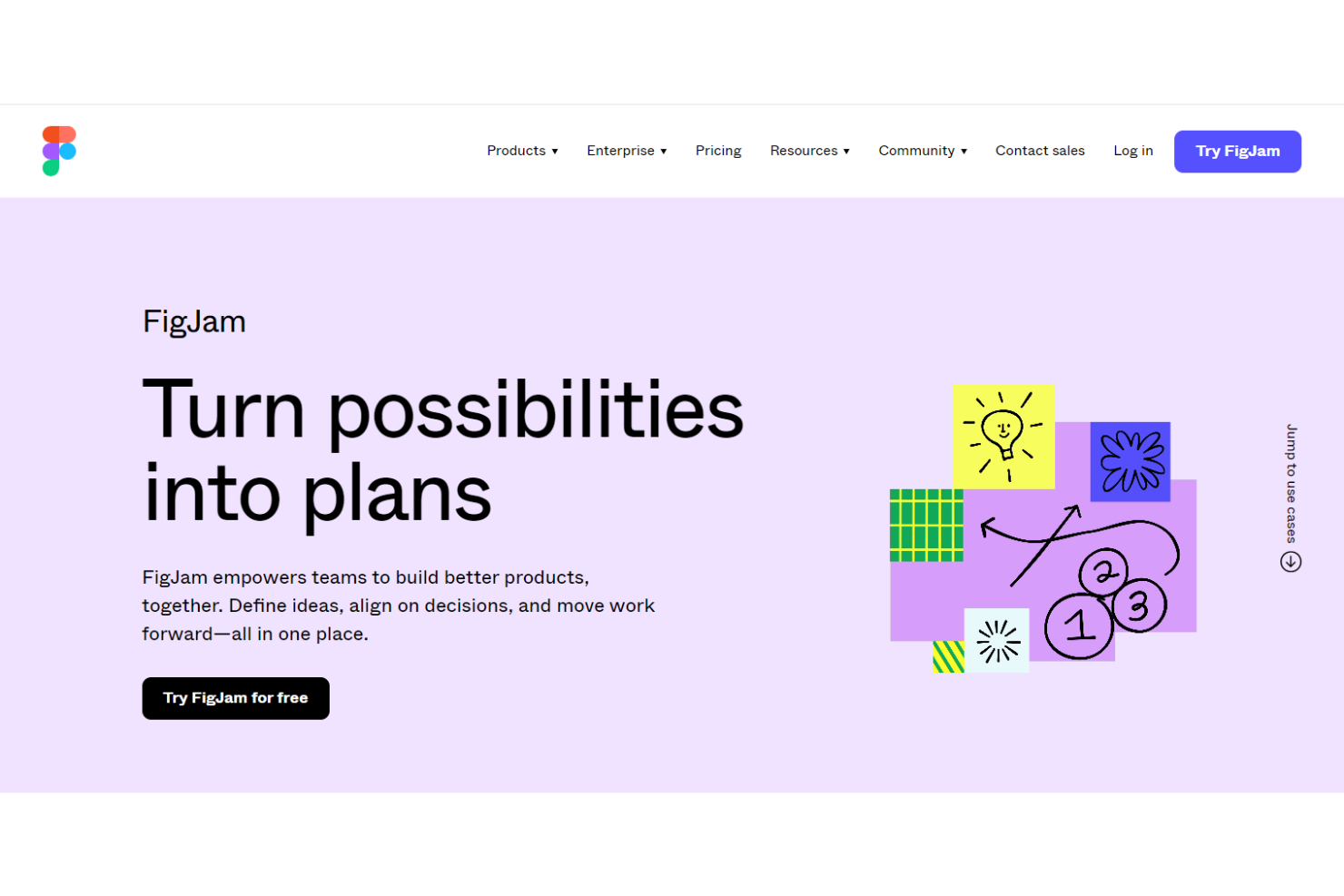
FigJam to natywna dla Figma tablica współpracy, która łączy burze mózgów w czasie rzeczywistym, tworzenie diagramów, narzędzia do facylitacji oraz przepływy pracy wspomagane przez AI dla zespołów projektowych i interdyscyplinarnych.
Dla kogo FigJam jest najlepszym wyborem?
FigJam to naturalny wybór dla zespołów projektowych i produktowych, które już pracują w Figma i chcą prowadzić burze mózgów oraz warsztaty w tym samym ekosystemie co pliki projektowe.
Dlaczego wybrałem FigJam
Wybrałem FigJam jako jedno z najlepszych narzędzi, ponieważ jest to jedyna tablica współpracy, z której korzystałem, która zamienia burzę mózgów bezpośrednio w praktyczne prace projektowe — bez konieczności przełączania się między aplikacjami. Funkcja AI do sortowania karteczek samoprzylepnych automatycznie grupuje pomysły według tematu, a sesje głosowania pozwalają zespołom ustalać priorytety w czasie rzeczywistym, przy czym ukryte głosy są ujawniane na końcu. W przypadku zespołów projektowych i produktowych pracujących już w Figma ta ścisła pętla między tworzeniem pomysłów a ich realizacją jest naprawdę trudna do odtworzenia gdzie indziej.
Najważniejsze funkcje FigJam
- Otwarte sesje: Prowadzący mogą zaprosić dowolne osoby do edycji tablicy FigJam na 24 godziny bez konieczności posiadania konta Figma lub logowania.
- Kształty do tworzenia diagramów technicznych: FigJam zawiera zestawy kształtów dla AWS, Google Cloud Platform, Azure i Kubernetes, służące do mapowania systemów i architektury.
- Import tablic z konkurencyjnych narzędzi: Zespoły mogą importować istniejące tablice z Miro, Mural, Lucid i Google Jamboard bezpośrednio do FigJam.
- Integracje przekazywania zadań: Pomysły na tablicy FigJam można przekształcać w zadania w Asanie, Jira lub GitHubie bez opuszczania narzędzia.
Integracje FigJam
FigJam oferuje udokumentowane integracje z Asaną, Jira, GitHubem, Slackiem, Zoomem, Microsoft Teams, Google Workspace, ChatGPT, Claude i niestandardowymi agentami Notion. Obsługuje również REST, webhooki, Plugin API, Widget API, SCIM API oraz serwer Figma MCP do tworzenia niestandardowych połączeń.
Pros and Cons
Pros:
- Przepływ od projektowania do tworzenia pomysłów utrzymuje spójność pracy twórczej
- Szablony i głosowanie pomagają zespołom ustalać priorytety pomysłów
- Tablice na żywo pomagają zespołom zbierać opinie zdalnie
Cons:
- Rozrastające się tablice stają się chaotyczne i trudniejsze do przeglądania
- Złożone diagramy ustępują specjalistycznym narzędziom

Najlepsze dla zespołów zwinnych i scrumowych
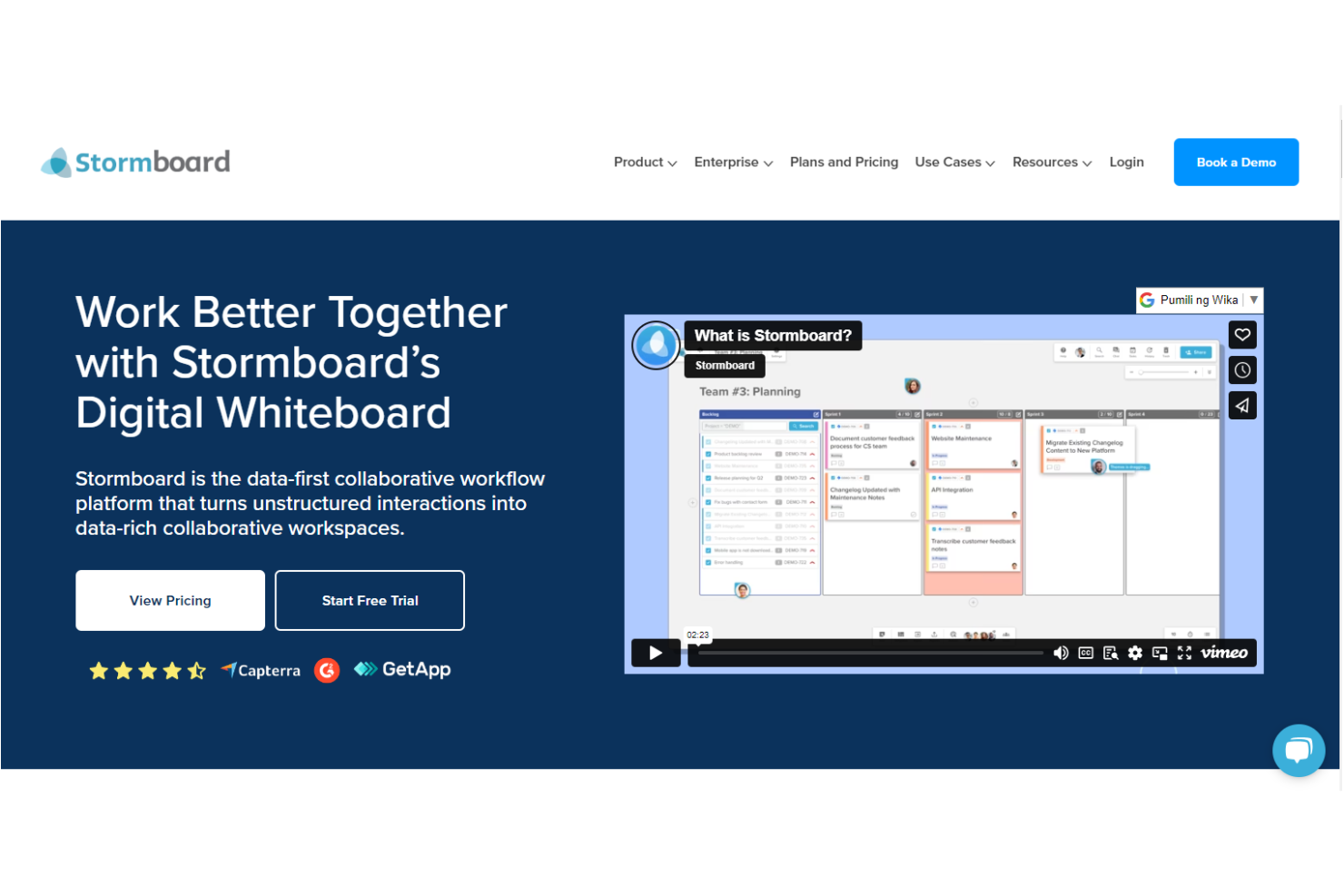
Stormboard to cyfrowa tablica i współdzielona przestrzeń robocza oparta na uporządkowanym płótnie podzielonym na sekcje, oferująca szablony, głosowanie, minutniki, współpracę w czasie rzeczywistym z użyciem karteczek oraz natywne integracje z narzędziami zwinnymi, takimi jak Jira, Rally i Azure DevOps.
Dla kogo Stormboard jest najlepszym rozwiązaniem?
Stormboard sprawdza się w przypadku zespołów zwinnych, które regularnie przeprowadzają ceremonie sprintów, retrospektywy i sesje planowania oraz potrzebują tablicy synchronizującej się bezpośrednio z Jira, Rally lub Azure DevOps.
Dlaczego wybrałem Stormboard
Wybrałem Stormboard jako jedno z najlepszych narzędzi, ponieważ zostało stworzone specjalnie z myślą o uporządkowanej współpracy opartej na ceremoniach, którą zespoły zwinne prowadzą podczas każdego sprintu. To dwukierunkowa synchronizacja z Jira, Rally i Azure DevOps wyróżnia to narzędzie: możesz przeprowadzić sesję planowania sprintu na płótnie Stormboard, a każda karteczka zostanie bezpośrednio przeniesiona do backlogu jako aktualny element pracy. Dodaj do tego wbudowane narzędzie do głosowania oraz szablony oparte na sekcjach do retrospektyw i planowania PI, a cały proces pracy zespołu zwinnego znajdzie się w jednej przestrzeni roboczej.
Najważniejsze funkcje Stormboard
- Generowanie pomysłów przez StormAI: Narzędzie AI, które generuje pomysły dla sekcji szablonów, rozwija wybrane pomysły oraz grupuje karteczki według tematu lub wydźwięku.
- Podprzestrzenie robocze: Zagnieżdżone przestrzenie robocze tworzone wewnątrz karteczek w formie kart indeksowych, umożliwiające zespołom zagłębienie się w dany temat bez zapełniania głównego płótna.
- Głosowanie w czasie rzeczywistym: Wbudowane narzędzie do głosowania, które przyznaje każdemu uczestnikowi maksymalnie 10 głosów na sesję, z możliwością resetowania kontrolowaną przez administratora.
- Eksport do formatów Office i Google: Raporty można pobierać bezpośrednio ze Stormboard jako pliki Word, PowerPoint, Excel, Google Docs, Slides lub Sheets.
Integracje Stormboard
Stormboard oferuje natywne integracje z Figma, Google Drive, Microsoft Office 365, Slack, Zoom i Webex, a także osadzanie treści z YouTube, LinkedIn, GIPHY i Spotify. Obsługuje również połączenia Zapier z ponad 1 000 aplikacji oraz udostępnia interfejs REST API do tworzenia niestandardowych integracji.
Pros and Cons
Pros:
- Współpraca na żywo pomaga sprawnie prowadzić zdalne warsztaty
- Głosowanie przekształca burze mózgów w ustalone priorytetowo decyzje
- Szablony porządkują kreatywną pracę w przejrzystych sekcjach
Cons:
- Podczas większych sesji może występować spowolnienie lub zawieszanie się aplikacji
- Tablice oparte na sekcjach mogą wydawać się ograniczające

Sketch
Najlepsze narzędzie do precyzyjnego projektowania wektorowego
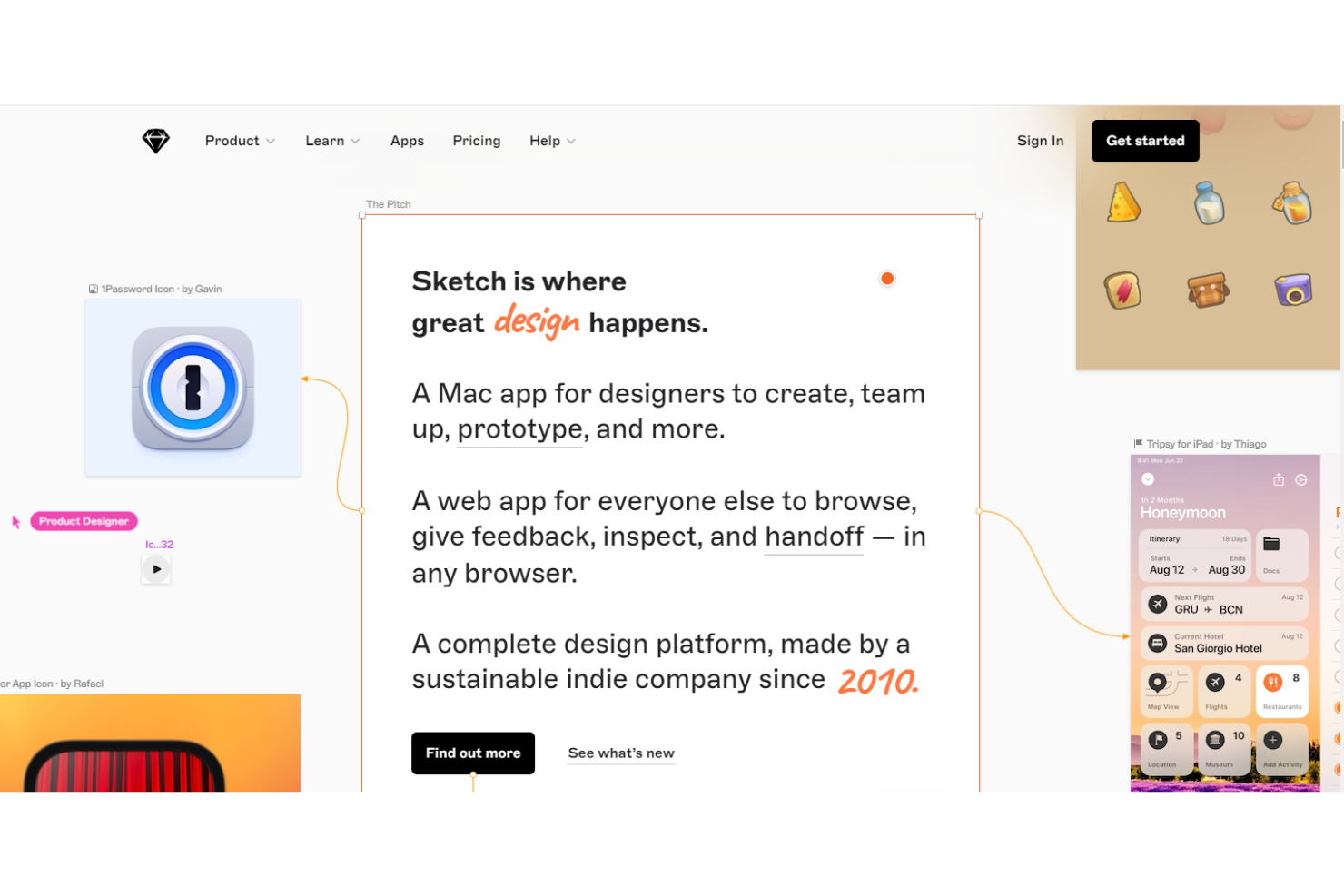
Sketch to natywne dla komputerów Mac narzędzie do projektowania wektorowego, stworzone z myślą o precyzyjnym tworzeniu układów interfejsu użytkownika, interaktywnych prototypów i bibliotek komponentów wielokrotnego użytku.
Dla kogo Sketch jest najlepszym wyborem?
Sketch doskonale sprawdzi się w zespołach UX i projektowania produktów pracujących na komputerach Mac, które przedkładają precyzyjne co do piksela prace wektorowe i sprawne przekazywanie projektów deweloperom nad swobodną współpracę.
Dlaczego wybrałem Sketch
Wybrałem Sketch jako jedno z najlepszych narzędzi, ponieważ jego silnik edycji wektorowej jest naprawdę precyzyjny w sposób, którego nie oferują narzędzia przeglądarkowe. Podczas tworzenia komponentów interfejsu użytkownika korzystam z funkcji Symboli i współdzielonych bibliotek Sketch, które pozwalają zdefiniować przycisk lub kartę raz, a następnie natychmiast zastosować zmiany na każdym ekranie. Polegam również na przeglądarkowym przekazywaniu projektów deweloperom, dzięki któremu inżynierowie mogą sprawdzać dokładne wartości, kopiować CSS i pobierać zasoby bez uruchamiania aplikacji Mac.
Najważniejsze funkcje Sketch
- Współedycja w czasie rzeczywistym: Wielu edytorów może jednocześnie pracować nad tym samym dokumentem obszaru roboczego z poziomu aplikacji Mac, a kursory i obecność współpracowników są widoczne na obszarze roboczym.
- Interaktywne prototypowanie: Twórz klikalne prototypy z animowanymi przejściami, obszarami przewijania, nakładkami i wyzwalaczami dostosowanymi do konkretnych urządzeń bezpośrednio w plikach projektowych.
- Przeglądarkowe przekazywanie projektów deweloperom: Deweloperzy mogą sprawdzać projekty, kopiować wartości CSS, mierzyć odstępy i pobierać zasoby z dowolnej przeglądarki bez konieczności korzystania z aplikacji Mac.
- Wtyczka Miro: Synchronizuj obszary robocze Sketch bezpośrednio z tablicami Miro, aby zespoły mogły omawiać, dodawać adnotacje i udostępniać projekty na wspólnym obszarze roboczym.
Integracje Sketch
Sketch wymienia setki integracji dostępnych w katalogu, w tym Miro, Slack, Google Sheets, Jira i Notion. Oferuje również API JavaScript i wtyczek, interfejs wiersza poleceń oraz serwer MCP do niestandardowej łączności.
Pros and Cons
Pros:
- Precyzyjne narzędzia wektorowe sprawdzają się we współpracy projektowej
- Wielokrotnego użytku Symbole zapewniają spójność współdzielonych zasobów interfejsu użytkownika
- Podglądy w przeglądarce ułatwiają zbieranie opinii interesariuszy na temat projektów
Cons:
- Edycja wyłącznie na komputerach Mac wyklucza współpracowników preferujących pracę w przeglądarce
- Brak funkcji głosowania podczas warsztatów i narzędzi do ich prowadzenia

Microsoft Whiteboard to cyfrowe narzędzie do pracy na tablicy wbudowane w Microsoft 365, które oferuje nieskończone płótno, karteczki samoprzylepne, narzędzia do rysowania, wspomagane przez Copilot generowanie pomysłów oraz współpracę w czasie rzeczywistym za pośrednictwem Microsoft Teams.
Dla kogo Microsoft Whiteboard jest najlepszym wyborem?
Microsoft Whiteboard to naturalny wybór dla zespołów, które już korzystają z ekosystemu Microsoft 365 i potrzebują szybkiej, bezpłatnej opcji pracy na tablicy bez opuszczania aplikacji Teams.
Dlaczego wybrałem Microsoft Whiteboard
Uwzględniłem Microsoft Whiteboard wśród najlepszych propozycji, ponieważ jest to jedyne narzędzie na tej liście, które jest już wbudowane w Microsoft Teams. Oznacza to, że zespół może otworzyć wspólne nieskończone płótno w trakcie spotkania bez przełączania aplikacji ani logowania się do nowej usługi. Szczególnie podoba mi się to, że Copilot może generować i kategoryzować pomysły zapisane na karteczkach samoprzylepnych na podstawie polecenia w języku naturalnym, co znacznie przyspiesza sesje burzy mózgów. Jeśli Twoja organizacja korzysta z Microsoft 365, Whiteboard to najprostszy sposób na szybkie uruchomienie wizualnej przestrzeni do współpracy.
Najważniejsze funkcje Microsoft Whiteboard
- Nieskończone płótno: Nieograniczona przestrzeń robocza, na której zespoły mogą dodawać karteczki samoprzylepne, rysunki i multimedia bez ograniczeń przestrzennych.
- Rozpoznawanie odręcznych kształtów: Whiteboard automatycznie przekształca odręcznie narysowane kształty w schludne formy geometryczne podczas szkicowania.
- Reakcje i głosowanie: Członkowie zespołu mogą umieszczać reakcje emoji przy elementach tablicy, aby wyrazić zgodę lub ustalić priorytety pomysłów.
- Karta kanału aplikacji Teams: Tablice można przypinać jako stałe karty w kanałach lub czatach aplikacji Teams, aby zapewnić ciągły dostęp.
Integracje Microsoft Whiteboard
Microsoft Whiteboard oferuje natywne integracje w ekosystemie Microsoft, w tym z Microsoft Teams i Microsoft OneNote, a także możliwość wstawiania treści z programów Word i PowerPoint za pośrednictwem usług Microsoft Office. Nie udokumentowano szerszych integracji z usługami innych firm ani interfejsu API.
Pros and Cons
Pros:
- Tablice w czasie rzeczywistym rejestrują pomysły ze spotkań
- Copilot grupuje notatki z burzy mózgów według tematów
- Szablony i reakcje ułatwiają szybkie głosowanie
Cons:
- Poruszanie się po dużych tablicach staje się trudniejsze
- Rysowanie za pomocą myszy jest mało precyzyjne podczas szkicowania

Najlepszy do złożonych potrzeb związanych z tworzeniem diagramów
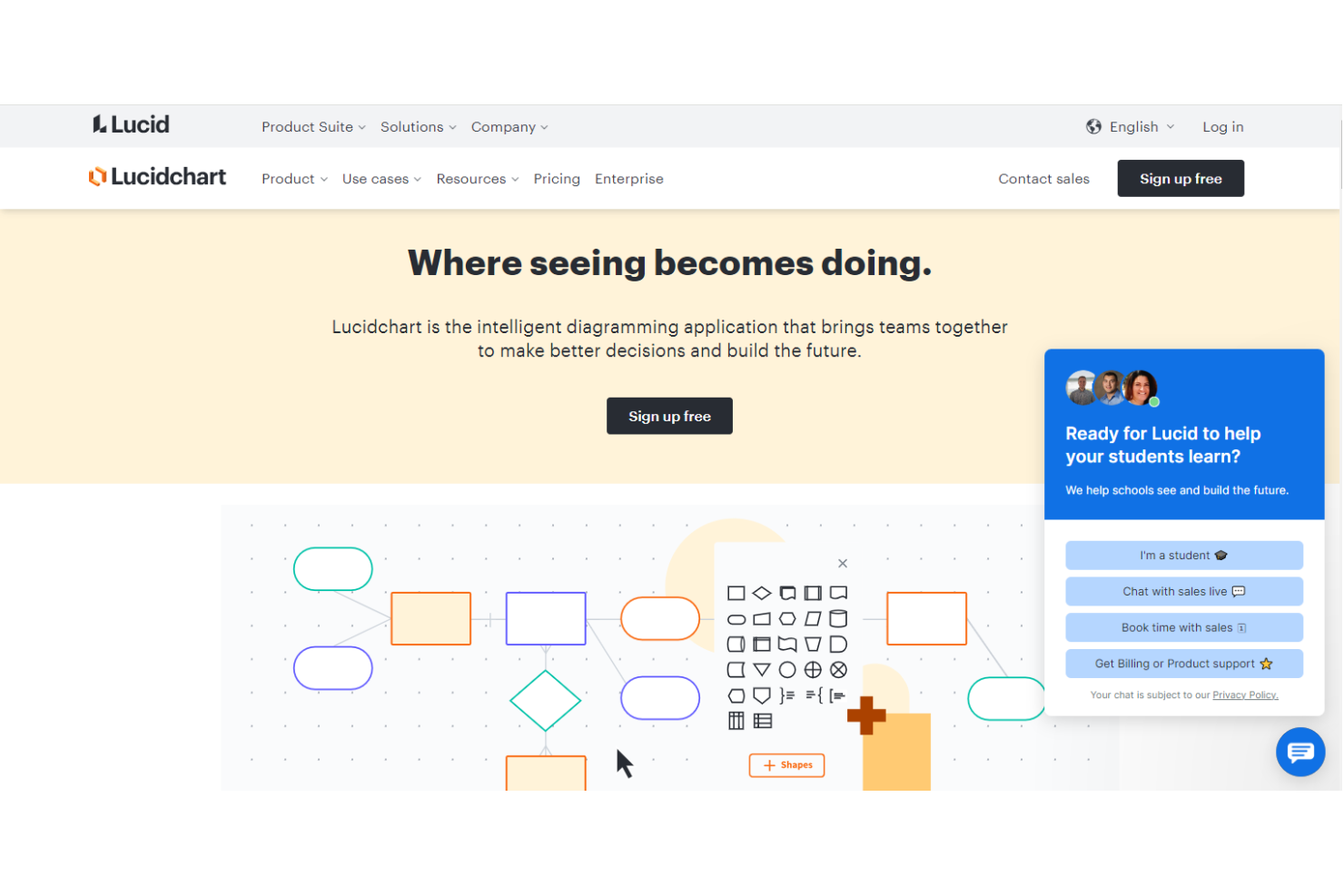
Lucidspark to wirtualna tablica firmy Lucid Software, która łączy swobodną przestrzeń roboczą do współpracy z uporządkowanymi narzędziami do prowadzenia spotkań, w tym Aktywnościami wizualnymi, tablicami do pracy w podgrupach, dynamicznymi mapami myśli, kartami Lucid oraz wspomaganym przez AI sortowaniem i podsumowywaniem pomysłów.
Dla kogo pakiet Lucid do współpracy wizualnej będzie najlepszy?
Lucidspark świetnie sprawdzi się w zespołach Agile i wśród specjalistów UX, którzy potrzebują płynnie przechodzić między otwartą burzą mózgów a uporządkowanym planowaniem na wspólnej przestrzeni roboczej.
Dlaczego wybrałem pakiet Lucid do współpracy wizualnej
Uwzględniłem pakiet Lucid do współpracy wizualnej, ponieważ umożliwia tworzenie złożonych diagramów w sposób, któremu większość narzędzi do pracy na tablicy po prostu nie dorównuje. Gdy mój zespół musi przejść od chaotycznej burzy mózgów do uporządkowanego diagramu systemu lub mapy przepływu użytkownika, dynamiczne mapy myśli, osie czasu i karty Lucid w Lucidspark pozwalają zachować cały ten proces na jednej przestrzeni roboczej. Uważam również, że wspomagane przez AI sortowanie pomysłów jest naprawdę przydatne: automatycznie grupuje karteczki samoprzylepne według tematów, ograniczając czasochłonne porządkowanie po sesji, które zwykle pochłania czas spotkania.
Najważniejsze funkcje pakietu Lucid do współpracy wizualnej
- Aktywności wizualne: Prowadź bezpośrednio na przestrzeni roboczej uporządkowane ćwiczenia zespołowe, w tym głosowania, ustalanie priorytetów i rundy zbierania opinii.
- Tablice do pracy w podgrupach: Dziel duże grupy na mniejsze zespoły pracujące na osobnych tablicach w ramach tej samej sesji.
- Karty Lucid: Twórz i przydzielaj zadania na przestrzeni roboczej, korzystając z konfigurowalnych pól i synchronizacji z narzędziami takimi jak Jira i Asana.
- Współpraca w czasie rzeczywistym i asynchroniczna: Zapraszaj członków zespołu do jednoczesnego udziału lub pozwól im dodawać uwagi w dogodnym dla nich czasie.
Integracje pakietu Lucid do współpracy wizualnej
Lucidspark oferuje ponad 100 niestandardowych integracji, w tym z Asaną, Jirą, Azure DevOps, Smartsheet, airfocus, monday.com, Slackiem, Zoomem i Webexem. Jego interfejsy API REST, SCIM, Extension SDK i Lucid Data umożliwiają tworzenie niestandardowych integracji.
Pros and Cons
Pros:
- AI grupuje i podsumowuje pomysły z burzy mózgów
- Narzędzia dla prowadzących wspierają uporządkowane głosowania i pracę w podgrupach
- Mapy ścieżki użytkownika łączą badania UX z planowaniem
Cons:
- Edytowalne wykresy danych ustępują możliwościom Miro
- Nie są dostępne natywne rozmowy audio i wideo

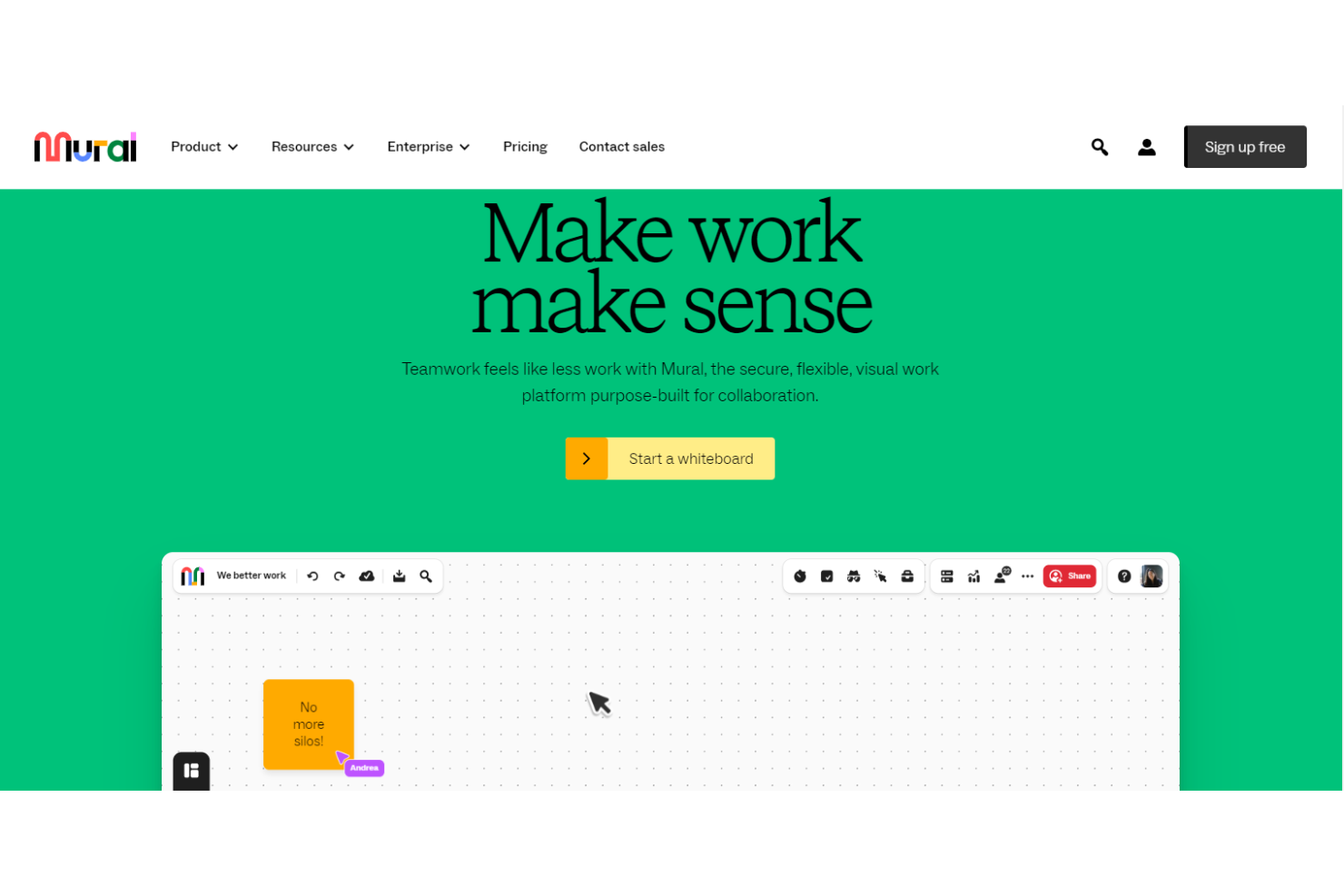
Mural to platforma do wizualnej współpracy oparta na nieskończonym obszarze roboczym, oferująca narzędzia do facylitacji, ideację wspomaganą przez AI, tworzenie diagramów oraz rozbudowaną bibliotekę szablonów do myślenia projektowego, warsztatów i retrospektyw.
Dla kogo Mural jest najlepszym wyborem?
Mural to doskonałe rozwiązanie dla facylitatorów pracujących w metodyce zwinnej oraz zespołów projektowych, które prowadzą uporządkowane warsztaty, retrospektywy i sesje ideacyjne wymagające specjalistycznych narzędzi do facylitacji.
Dlaczego wybrałem Mural
Wybrałem Mural jako jedno z najlepszych narzędzi, ponieważ jego zestaw funkcji Supermoce facylitacji wykracza poza możliwości zwykłej tablicy, zapewniając rzeczywistą kontrolę nad uporządkowanymi sesjami myślenia projektowego: anonimowe głosowanie pozwala ujawnić prawdziwy konsensus, tryb prywatny zapobiega myśleniu grupowemu podczas ideacji, a grupowanie za pomocą AI automatycznie porządkuje karteczki w tematy, które można następnie przejrzeć i dopracować.
Najważniejsze funkcje Mural
- Zestaw funkcji Supermoce facylitacji: Wbudowany zestaw narzędzi obejmujący minutnik, wskaźnik laserowy, przywoływanie uczestników oraz funkcje ukrywania i ujawniania elementów, ułatwiające prowadzenie uporządkowanych sesji.
- Integracja z Figma: Eksportuj ramki Figma bezpośrednio do obszaru Mural, aby wspólnie przeglądać projekty i treści.
- Mapy myśli z Mural AI: Twórz i rozwijaj mapy myśli na obszarze roboczym, aby badać pomysły i odkrywać powiązania między koncepcjami.
- Elastyczne uprawnienia obszaru roboczego: Przydzielaj dostęp tylko do wyświetlania, edycji lub facylitatora, aby kontrolować sposób interakcji uczestników z obszarem Mural.
Integracje Mural
Mural oferuje natywne integracje z Figma, Microsoft Teams, Zoom, Webex, Slack, Google Drive, Asana, Jira i Linear. Obsługuje również publiczne API, API dla przedsiębiorstw, zestaw SDK do osadzania obszaru roboczego oraz Zapier.
Pros and Cons
Pros:
- Anonimowe głosowanie i prywatna ideacja ograniczają myślenie grupowe
- Grupowanie za pomocą AI przekształca burze mózgów z karteczkami w tematy
- Szablony obsługują warsztaty, retrospektywy i mapowanie podróży użytkownika
Cons:
- Rozbudowane obszary Mural mogą działać wolniej podczas prowadzenia sesji na żywo
- Rozmowy wideo wymagają osobnej aplikacji do spotkań

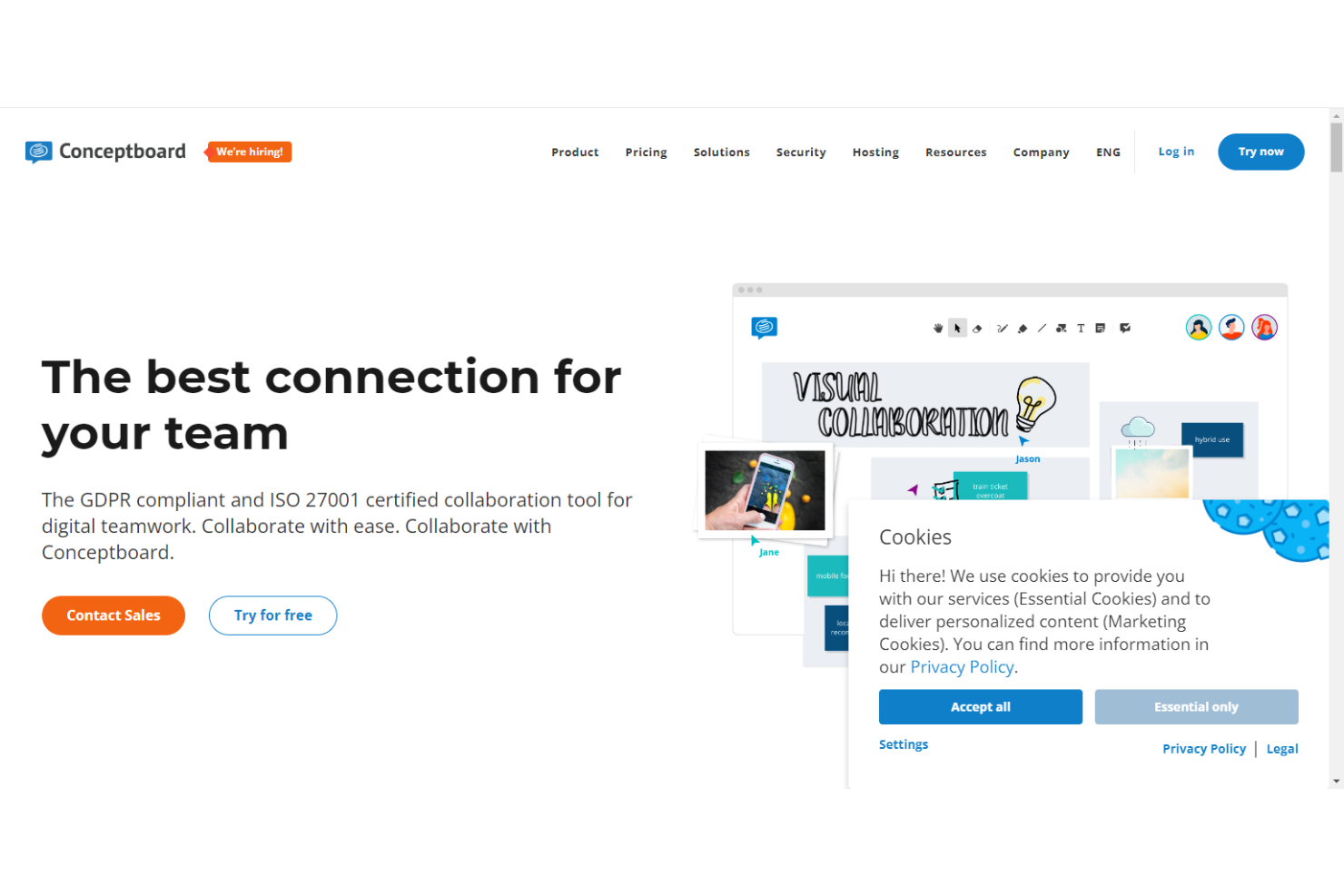
Conceptboard to oparta na przeglądarce wizualna tablica do współpracy, która obsługuje wspólną edycję w czasie rzeczywistym, prowadzone warsztaty, planowanie Kanban i sprintów oraz integracje z Jira i Azure — z dużym naciskiem na bezpieczeństwo danych dzięki hostingowi w Niemczech i certyfikatowi ISO 27001.
Dla kogo Conceptboard jest najlepszym wyborem?
Conceptboard doskonale sprawdzi się w zespołach korporacyjnych i rządowych, które potrzebują zgodnej z RODO, hostowanej w Niemczech współpracy wizualnej z wbudowanymi narzędziami do prowadzenia sesji.
Dlaczego wybrałem Conceptboard
Wybrałem Conceptboard jako jedno z najlepszych rozwiązań, ponieważ zostało stworzone specjalnie dla zespołów prowadzących duże i złożone sesje wizualne, w których rozmiar tablicy i liczba uczestników mają rzeczywiste znaczenie. Podoba mi się, że obsługuje do 200 współpracowników jednocześnie na wspólnym płótnie, a także oferuje wbudowane narzędzia moderowania, liczniki czasu i głosowanie, dzięki czemu prowadzący mogą utrzymać porządek podczas pracy z dużymi grupami. Integracje z Jira i Azure pozwalają mojemu zespołowi przejść bezpośrednio od planowania sprintu na tablicy do realizacji zadań, bez zmiany kontekstu.
Najważniejsze funkcje Conceptboard
- Biblioteka szablonów: Ponad 150 gotowych szablonów uporządkowanych w sześciu kategoriach, w tym Burza mózgów, Metodyka Agile oraz Marketing i komunikacja, dostępnych w języku angielskim i niemieckim.
- Role dostępu na poziomie tablicy: Tablice można udostępniać z uprawnieniami Edytora, Recenzenta lub Czytelnika określonym użytkownikom, za pośrednictwem linków chronionych hasłem albo otwartych linków.
- Konferencje wideo i audio na tablicy: Wbudowane narzędzia konferencyjne obsługują wideo, audio, udostępnianie ekranu, zgłaszanie się, listy uczestników i pokoje podgrup bez opuszczania tablicy.
- Planowanie Kanban i sprintów: Zespoły mogą konfigurować tablice Kanban, struktury backlogu i planowanie sprintów bezpośrednio na wizualnym płótnie.
Integracje Conceptboard
Conceptboard oferuje osiem udokumentowanych natywnych integracji, w tym Microsoft Teams, Google Drive, Dropbox, OneDrive, Confluence, Webex, Jira i Azure. Łączą one kreatywną współpracę z udostępnianiem plików, komunikacją zespołową, bazami wiedzy i realizacją projektów.
Pros and Cons
Pros:
- Wspólne tablice wspierają angażujące warsztaty hybrydowe
- Szablony można szybko dodawać i dostosowywać
- Hosting w Niemczech zwiększa zaufanie zespołów, dla których prywatność ma duże znaczenie
Cons:
- Duże tablice mogą ładować się powoli
- Uprawnienia na poziomie obiektów są nadal ograniczone

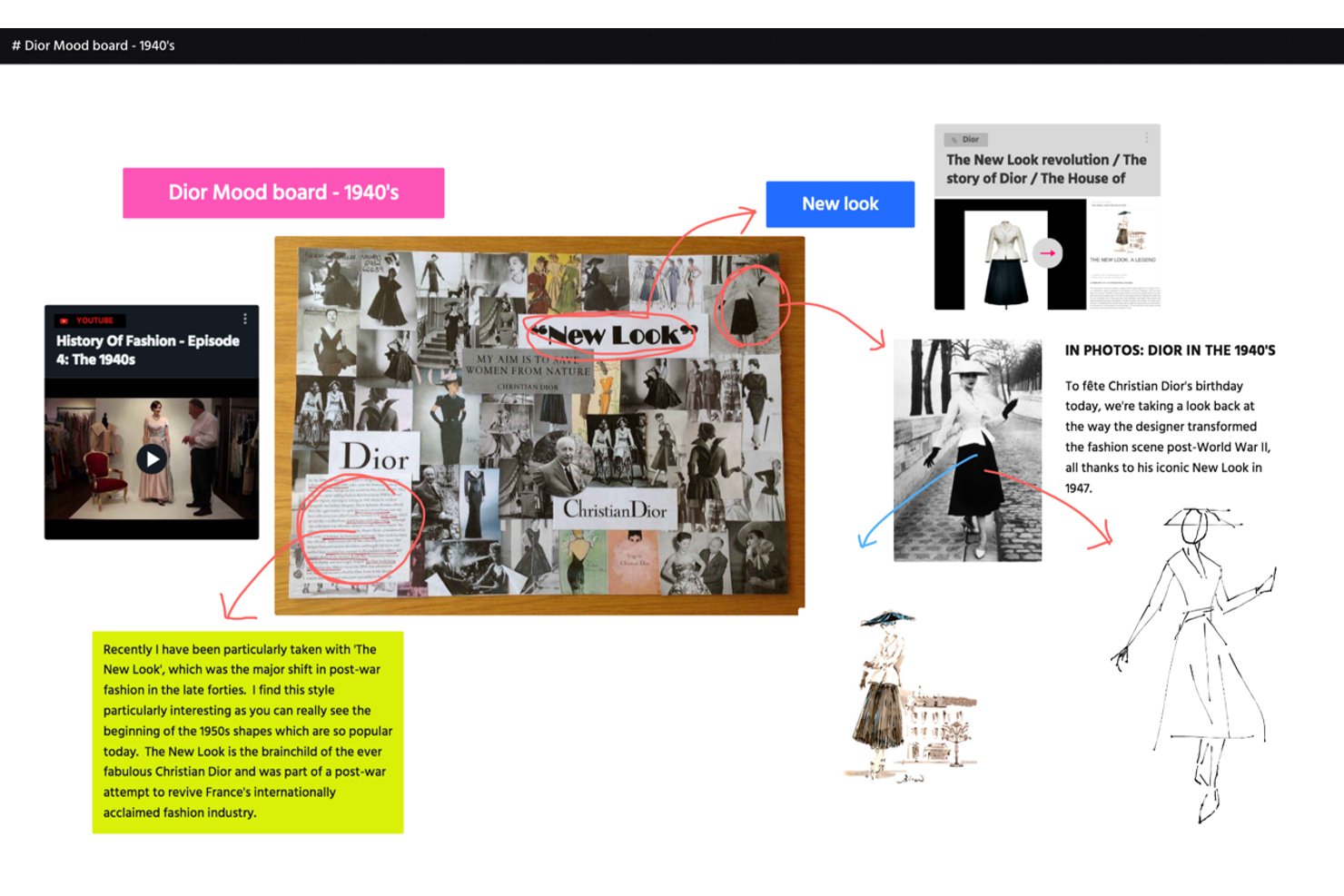
ALLO (dawniej BeeCanvas) to wizualna kanwa współpracy, na której zespoły umieszczają treści multimedialne — obrazy, wideo, pliki PDF, linki i notatki — obok zasobów generowanych przez AI oraz aplikacji tworzonych na żywo we wspólnej przestrzeni roboczej o swobodnym układzie.
Dla kogo najlepiej nadaje się ALLO?
ALLO jest odpowiednie dla zespołów kreatywnych i UX, które potrzebują umieszczać obrazy, wideo, pliki PDF i linki na wspólnej wizualnej kanwie, z możliwością współpracy na żywo i korzystania z treści generowanych przez AI.
Dlaczego wybrałem ALLO
Wybrałem ALLO jako jedno z najlepszych rozwiązań, ponieważ jego tablica o swobodnym układzie obsługuje multimedia w sposób, któremu większość alternatyw nie może dorównać: możesz umieszczać obrazy, wideo, pliki PDF, linki i dźwięk na jednej wspólnej kanwie oraz układać je tak, aby pokazać, jak wszystko się ze sobą łączy. Podoba mi się również to, że Studio AI pozwala generować obrazy, dokumenty i dźwięk bezpośrednio na podstawie zawartości kanwy, przekształcając materiały referencyjne w robocze zasoby bez opuszczania przestrzeni roboczej. Rozmowy na kanwie na żywo (głosowe i wideo), prowadzone obok pracy wizualnej, sprawiają, że przeglądy kreatywne w czasie rzeczywistym są naprawdę płynne.
Najważniejsze funkcje ALLO
- Tablica o swobodnym układzie: Ciągła, nieograniczona kanwa, która rozszerza się wraz z dodawaniem treści; polecana do otwartej ideacji i burz mózgów.
- Historia wersji: Przeglądaj i przywracaj wcześniejsze stany kanwy; okres przechowywania historii wynosi od 14 dni w planie bezpłatnym do bezterminowego przechowywania w planie dla przedsiębiorstw.
- Blokowanie obiektów: Blokuj poszczególne obiekty na kanwie, aby zapobiec przypadkowym edycjom; chronione blokady może usunąć tylko ich właściciel.
- Rozmowy na kanwie: Wbudowane rozmowy głosowe i opcjonalne rozmowy wideo, działające bezpośrednio obok kanwy i obsługujące do 32 uczestników rozmowy głosowej oraz 17 uczestników rozmowy wideo.
Integracje BeeCanvas
Udokumentowanym natywnym połączeniem jest Google Drive, natomiast osadzanie adresów URL lub elementów iframe obsługuje Figma, Box, Airtable, Loom, Typeform, Kalendarz Google i inne usługi. Nie udokumentowano publicznego interfejsu API.
Pros and Cons
Pros:
- Przechowuje wizualne materiały referencyjne i opinie w jednym miejscu
- Kursory na żywo i czat ułatwiają zespołową ideację
- Rozmowy na kanwie pozwalają zachować kontekst podczas przeglądów kreatywnych
Cons:
- Brak wbudowanego głosowania i minutników warsztatowych
- Prezentacja nie obejmuje kanw o swobodnym układzie ani kanw mobilnych


Ganttic is gratis software voor resourcebeheer voor het plannen van mensen en apparatuur over projecten heen, met Gantt- en Kanban-weergaven, gebruiksregistratie, verlofplanning en rapporten.
Voor wie is Ganttic het meest geschikt?
Ganttic is geschikt voor resource- en operationsmanagers die personeelsvaardigheden moeten afstemmen op projectvereisten en de capaciteit over gelijktijdige werkzaamheden moeten verdelen.
Waarom heb ik Ganttic gekozen?
Ik heb Ganttic gekozen vanwege de mogelijkheid om vaardigheden aan opdrachten te koppelen: ik kan resourcevaardigheden en taakvereisten vastleggen in aangepaste velden en vervolgens filteren op mensen van wie de vaardigheden en beschikbaarheid bij het werk passen. Ik kan deze overeenkomsten plannen in Gantt-weergaven en het gebruik over projecten heen controleren. Het doorlopende gratis abonnement ondersteunt maximaal 10 resources en onbeperkt veel gebruikers, maar waarschuwt voor overbelasting zonder overlappende boekingen te blokkeren.
Belangrijkste functies van Ganttic
- Verlofplanning: Voeg terugkerend of eenmalig verlof, pauzes en onderhoud van apparatuur toe aan resourcetijdlijnen.
- Agendasynchronisatie: Synchroniseer resourceagenda's met Google Calendar of Outlook in één of twee richtingen.
- Taakafhankelijkheden: Koppel taken om aan te geven welk werk moet zijn afgerond voordat een andere taak begint.
- Rapportexports: Exporteer resource-, taak- of projectrapporten als CSV of PDF.
Integraties van Ganttic
Native integraties omvatten Google Calendar en Microsoft Outlook Calendar, met synchronisatie in één of twee richtingen. Ganttic integreert ook met Microsoft Project, ondersteunt Zapier en biedt API-toegang bij betaalde abonnementen.
Wat is gratis?
Ganttic heeft een doorlopend gratis abonnement voor maximaal 10 resources en onbeperkt veel gebruikers. Het waarschuwt voor overbelaste planningen, maar blokkeert geen overlappende boekingen.
Pros and Cons
Pros:
- Koppel vaardigheden en taakvereisten
- Bekijk de beschikbaarheid over gelijktijdige projecten heen
- Groepeer planningen op afdelingen en aangepaste velden
Cons:
- Overlappende boekingen vereisen handmatig toezicht
- De gratis planner ondersteunt maximaal tien resources

Klaxoon
Najlepszy do intuicyjnej współpracy wizualnej
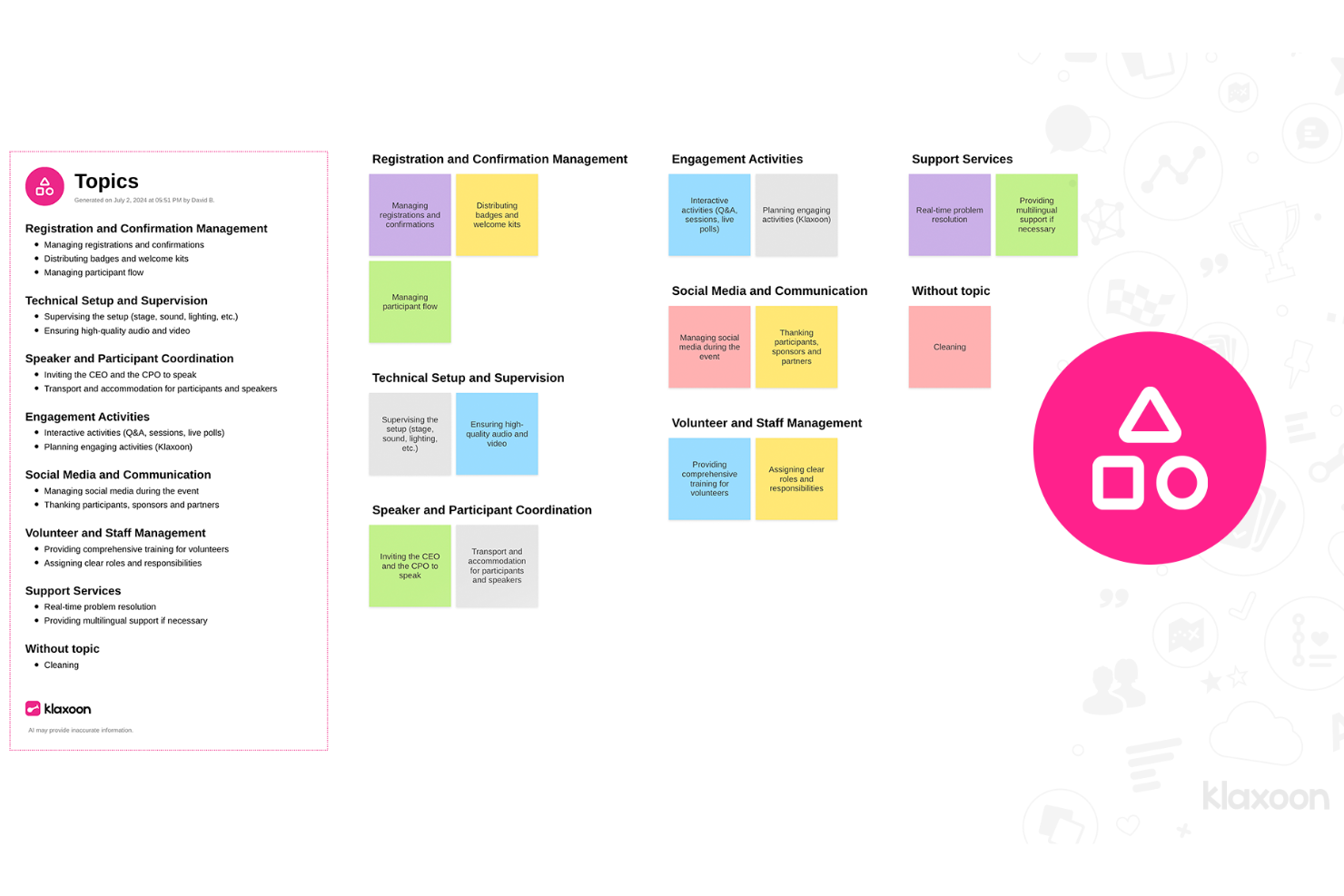
Klaxoon to platforma do współpracy wizualnej oparta na nieskończonej tablicy, interaktywnych narzędziach do prowadzenia sesji oraz warsztatach organizowanych w ramach sesji, z natywnymi integracjami z Jira, Wrike, Microsoft Teams i Google Workspace.
Dla kogo Klaxoon jest najlepszym wyborem?
Klaxoon doskonale sprawdza się w przypadku zespołów zwinnych i osób prowadzących warsztaty, które potrzebują uporządkowanej współpracy w ramach sesji, opartej na nieskończonej tablicy.
Dlaczego wybrałem Klaxoon
Klaxoon znalazł się na mojej krótkiej liście, ponieważ funkcja Sesja oferuje znacznie więcej niż podstawowa tablica: mogę umieszczać ankiety, chmury słów, głosowanie za pomocą kropek i wyzwania z limitem czasu w ramach jednej sesji na żywo, dzięki czemu kreatywne warsztaty posuwają się naprzód zamiast zatrzymywać się na kwestiach organizacyjnych. Podoba mi się również to, że narzędzia AI na Tablicy potrafią grupować rozproszone pomysły według tematów i generować uporządkowany plan działania na podstawie nieuporządkowanej burzy mózgów, przekształcając surowe dane w coś użytecznego jeszcze przed zakończeniem spotkania.
Najważniejsze funkcje Klaxoon
- Śledzenie kursora w czasie rzeczywistym: Obserwuj na żywo kursor każdego uczestnika wraz z jego nazwą na Tablicy, gdy uczestnicy dodają pomysły, przenoszą karteczki i poruszają się po obszarze roboczym.
- Import multimediów w wielu formatach: Umieszczaj slajdy, pliki PDF, obrazy, filmy i pliki Adobe CC bezpośrednio na Tablicy, aby wspierać projekty wizualne i przeglądy kreatywne.
- Synchronizacja zadań Wrike: Przekształcaj pomysły z Tablicy w zadania, projekty lub foldery Wrike, a zmiany synchronizuj między obiema platformami.
- Szczegółowe uprawnienia uczestników: Kontroluj działania poszczególnych uczestników na Tablicy — od przesyłania pomysłów po przenoszenie karteczek i przypisywanie kategorii.
Integracje Klaxoon
Klaxoon oferuje natywne integracje z Microsoft Teams, Google Workspace, Jira, Wrike, Adobe CC, Confluence i Dropbox. Obsługuje również interfejs API oraz integracje Zapier z ponad 1000 aplikacji.
Pros and Cons
Pros:
- Ankiety i quizy angażują mniej aktywnych uczestników
- Szablony porządkują burze mózgów i procesy kreatywne
- AI grupuje pomysły i tworzy projekty planów działania
Cons:
- Przepełnione tablice mogą działać wolno
- Udostępnianie klientom może wymagać kont gościnnych
Inne alternatywy dla Miro
Poniżej znajduje się lista dodatkowych programów będących alternatywami dla Miro, które znalazły się na mojej krótkiej liście, ale nie trafiły do pierwszej dwunastki. Zdecydowanie warto je sprawdzić.
- Trello
Dobre do organizacji zadań i projektów
- Canva Whiteboard
Dobry do kreatywnej i wizualnej burzy mózgów
- Google Jamboard
Dobre do integracji z Google Workspace


Więcej alternatywnych narzędzi znajdziesz na tej liście alternatyw dla Coda.
Recenzje powiązanego oprogramowania do zarządzania projektami
Jeśli nadal nie znalazłeś tutaj tego, czego szukasz, sprawdź inne powiązane narzędzia, które przetestowaliśmy i oceniliśmy:
- Oprogramowanie do zarządzania projektami
- Oprogramowanie do zarządzania zadaniami
- Narzędzia do współpracy
- Kreator wykresów Gantta
- Narzędzia zwiększające produktywność
- Oprogramowanie do harmonogramowania projektów
Krytyka Miro
Choć Miro jest cenione za intuicyjny interfejs i wszechstronność we wspieraniu współpracy między zdalnymi zespołami, spotkało się również z krytyką dotyczącą niektórych aspektów obsługi użytkownika i funkcjonalności. Oto 5 kwestii, za które użytkownicy zazwyczaj krytykują Miro:
- Złożoność dla nowych użytkowników: Szeroki zakres funkcji platformy może przytłoczyć nowych użytkowników, sprawiając, że początkowa krzywa uczenia się jest bardziej stroma, niż oczekiwano.
- Problemy z wydajnością na dużych tablicach: Użytkownicy zgłaszali spowolnienia i problemy z wydajnością podczas pracy z bardzo dużymi tablicami lub gdy jednocześnie współpracuje ze sobą wielu użytkowników.
- Struktura cenowa: Koszt Miro może szybko wzrosnąć w przypadku większych zespołów lub osób wymagających zaawansowanych funkcji, przez co rozwiązanie staje się mniej dostępne dla małych firm i startupów.
- Ograniczona funkcjonalność offline: Konieczność stałego połączenia z internetem w przypadku większości funkcji ogranicza możliwość korzystania z platformy na obszarach o niskiej przepustowości sieci lub bez dostępu do internetu.
- Wyzwania związane z integracjami: Chociaż Miro integruje się z wieloma narzędziami innych firm, niektórzy użytkownicy uważają ten proces za mało wygodny lub napotykają problemy z działaniem określonych integracji, które nie funkcjonują tak płynnie, jak oczekiwano.
Jak oceniam alternatywy dla Miro
Dzielę swoją ocenę na dwie warstwy: podstawowe funkcje, których osoba zarządzająca projektami potrzebuje do prowadzenia retrospektyw i sesji dotyczących map drogowych, oraz elementy wyróżniające, które sprawiają, że jedno narzędzie lepiej pasuje do określonych potrzeb niż inne.
Podstawowa funkcjonalność (wymagania dla tej listy)
Wybierając narzędzia do mojej listy, oceniam każde z nich w skali od 0 (nie oferuje danej funkcjonalności) do 5 (wyróżnia się w tym obszarze) pod kątem każdej z wymienionych poniżej podstawowych funkcji. Następnie przeliczam łączny wynik narzędzia na wartość procentową. Każde narzędzie musi uzyskać minimalny łączny wynik wynoszący 65%, aby mogło zostać uwzględnione na liście.
- Nieograniczone płótno wizualne: Sprawdzam, czy obszar roboczy oferuje nieograniczoną przestrzeń z płynnym powiększaniem i przesuwaniem, dzięki czemu zespoły mogą tworzyć pełne plany sprintów lub mapy ścieżek użytkownika bez napotykania krawędzi tablicy.
- Współpraca wielu użytkowników w czasie rzeczywistym: Wielu członków zespołu powinno móc jednocześnie edytować tę samą tablicę, korzystając z aktywnych kursorów, komentarzy i wskaźników obecności podczas retrospektyw lub sesji planowania.
- Gotowe szablony dla osób zarządzających projektami: Szukam gotowych szablonów obejmujących tablice kanbanowe, retrospektywy sprintów, mapy drogowe i schematy blokowe, aby osoby zarządzające projektami mogły rozpoczynać warsztaty bez tworzenia struktur od podstaw.
- Integracja z zadaniami i przepływami pracy: Istotna jest tu możliwość łączenia elementów umieszczonych na płótnie z platformami do zarządzania projektami, takimi jak Jira, Asana czy ClickUp, zwłaszcza synchronizacja dwukierunkowa, która zapewnia aktualność elementów wymagających działania we wszystkich systemach.
- Tworzenie diagramów i obsługa struktur: Biblioteki kształtów, inteligentne łączniki oraz uporządkowane układy, takie jak mapy myśli, tory przepływu i mapy historyjek, pomagają mi ocenić, jak dobrze narzędzie obsługuje modelowanie procesów i mapowanie zależności.
- Integracje z narzędziami zewnętrznymi i osadzanie treści: Oceniam możliwość połączenia z narzędziami, z których zespoły już codziennie korzystają, w tym Slackiem, Microsoft Teams, Google Workspace i Confluence, a także możliwość osadzania aktywnej zawartości bezpośrednio na płótnie.
Gdy mam już listę narzędzi spełniających te kryteria, sprawdzam, co wyróżnia każdą z platform.
Elementy wyróżniające (co odróżnia dostawców)
Oto jak porównuję różnych dostawców:
Wyróżniające się funkcje
Funkcje oparte na AI są obecnie istotnym elementem wyróżniającym. Sprawdzam, czy narzędzie potrafi automatycznie grupować karteczki po burzy mózgów lub generować mapę myśli na podstawie polecenia, co pozwala zaoszczędzić dużo czasu podczas warsztatów odkrywania. Duże znaczenie mają również elementy sterowania sesją — liczniki czasu, głosowanie i tryb prywatny zmieniają zwykłe płótno w pełnoprawną przestrzeń warsztatową do prowadzenia retrospektyw i sesji planowania. Oceniam także sposób obsługi dostępu gości i uprawnień, ponieważ osoby zarządzające projektami stale zapraszają zewnętrznych interesariuszy, którzy potrzebują dostępu do tablicy bez konieczności przyznawania im pełnych licencji.
Więcej niż funkcje
Modele cenowe znacznie się w tym obszarze różnią, dlatego sprawdzam, jak każdy dostawca rozdziela licencje dla edytorów i obserwatorów — ma to bezpośredni wpływ na koszty, gdy zaprasza się interesariuszy, którzy potrzebują jedynie przeglądać tablice. Kolejnym czynnikiem, który dokładnie oceniam, jest skalowalność. Tablica z 50 karteczkami działa sprawnie w każdym narzędziu, ale sprawdzam, jak narzędzia radzą sobie z setkami obiektów i kilkunastoma użytkownikami jednocześnie podczas dużej sesji planowania. W przypadku zespołów korporacyjnych biorę również pod uwagę poziom bezpieczeństwa, w szczególności obsługę SSO, aprowizację SCIM i dzienniki audytowe spełniające wymagania działów IT podczas zakupu.
Dlaczego warto poszukać alternatywy dla Miro?
Możesz szukać alternatywy dla Miro, jeśli:
- Uważasz, że rozbudowane funkcje platformy są przytłaczające, i wolisz prostsze, bardziej przejrzyste narzędzie do współpracy.
- Doświadczasz problemów z wydajnością Miro, szczególnie podczas pracy z dużymi tablicami lub dużą liczbą jednoczesnych użytkowników.
- Szukasz bardziej opłacalnego rozwiązania, które oferuje najważniejsze funkcje bez wysokich cen, szczególnie dla małych zespołów lub startupów.
- Potrzebujesz solidnych możliwości pracy offline, aby współpracować w środowiskach z ograniczonym dostępem do internetu lub bez takiego dostępu.
- Napotykasz trudności z integracjami Miro i potrzebujesz platformy, która zapewni płynniejsze połączenie z używanymi przez Ciebie narzędziami.
Uwzględniając te i inne kwestie, wiele alternatyw może zapewnić lepiej dopasowane doświadczenie, odpowiadające unikalnym wymaganiom różnych zespołów, dzięki czemu stanowią one realną opcję dla osób poszukujących funkcji, których Miro nie jest w stanie w pełni zapewnić.
Jak wybrać alternatywę dla Miro
Przy tak wielu dostępnych rozwiązaniach do zarządzania kreatywnymi projektami podjęcie decyzji, która platforma do tworzenia tablic najlepiej odpowie na Twoje potrzeby, może być trudne.
Podczas tworzenia listy kandydatów, testowania i wyboru alternatywy dla Miro weź pod uwagę następujące kwestie:
- Jaki problem próbujesz rozwiązać — Zacznij od określenia luki w funkcjach mapowania myśli, którą próbujesz uzupełnić, aby sprecyzować funkcje i możliwości, jakie musi oferować alternatywa dla Miro . Zastanów się dokładnie, co oferuje Miro i czym inne opcje różnią się pod względem zestawu funkcji lub możliwości potrzebnych do rozwiązania Twoich problemów.
- Kto będzie z niego korzystać — Aby ocenić koszty i wymagania, zastanów się, kto będzie korzystał z oprogramowania i ile licencji będzie potrzebnych. Musisz określić, czy dostęp będzie potrzebny wyłącznie specjalistom ds. zarządzania projektami, czy całej organizacji. Gdy będzie to jasne, warto rozważyć, czy priorytetem jest łatwość obsługi dla wszystkich, czy szybkość działania dla zaawansowanych użytkowników oprogramowania.
- Z jakimi innymi narzędziami musi współpracować — Określ, które narzędzia zastępujesz, które pozostają w użyciu oraz z którymi narzędziami musisz się integrować, takimi jak oprogramowanie księgowe, CRM lub HR. Musisz zdecydować, czy narzędzia będą musiały integrować się ze sobą, czy też możesz zastąpić wiele narzędzi jednym, zintegrowanym narzędziem do mapowania myśli.
- Jakie rezultaty są ważne — Zastanów się, jaki rezultat musi zapewnić oprogramowanie, aby można było uznać je za skuteczne. Określ, jakie możliwości chcesz zyskać lub co chcesz usprawnić oraz w jaki sposób będziesz mierzyć sukces. Przykładowym rezultatem może być możliwość uzyskania lepszego wglądu w wydajność. Możesz porównywać funkcje tworzenia tablic do znudzenia, ale jeśli nie myślisz o rezultatach, które chcesz osiągnąć, możesz marnować wiele cennego czasu.
- Jak będzie działać w Twojej organizacji — Rozważ wybór oprogramowania w połączeniu z procesami pracy i metodyką realizacji. Oceń, co działa dobrze, oraz obszary powodujące problemy, które wymagają rozwiązania. Pamiętaj, że każda firma jest inna — nie zakładaj, że skoro narzędzie jest popularne, sprawdzi się również w Twojej organizacji.
Trendy w oprogramowaniu do mapowania myśli na 2025 rok
W przypadku oprogramowania do mapowania myśli i tworzenia tablic rok 2024 przyniósł szybki rozwój i innowacje. W miarę jak organizacje nadal dostosowują się do hybrydowych i zdalnych środowisk pracy, wzrosło zapotrzebowanie na narzędzia wspierające wspólne tworzenie wizualnych koncepcji i udostępnianie informacji. W tym miejscu wskazałem kilka najnowszych trendów, które nie tylko pokazują szybko rozwijające się funkcje, lecz także przedstawiają rozwiązania zwiększające produktywność, kreatywność i współpracę zespołową w świecie, w którym priorytetem jest cyfryzacja — zarówno obecnie, jak i w przyszłości.
Rozwijające się trendy w oprogramowaniu do mapowania myśli i tablic internetowych
- Integracja ze sztuczną inteligencją i uczeniem maszynowym: Coraz powszechniejsze stają się zaawansowane integracje ze sztuczną inteligencją i uczeniem maszynowym, umożliwiające generowanie inteligentniejszych sugestii uwzględniających kontekst podczas sesji burzy mózgów, automatyczne oznaczanie i porządkowanie treści oraz spersonalizowaną optymalizację przepływów pracy.
- Współpraca w czasie rzeczywistym w globalnych zespołach: Udoskonalenia funkcji współpracy w czasie rzeczywistym zapewniają globalnym zespołom płynną synchronizację i interakcję, ograniczając problemy z opóźnieniami oraz zapewniając bardziej intuicyjne doświadczenia użytkownika podczas jednoczesnej edycji i burzy mózgów.
- Integracja z rzeczywistością rozszerzoną (AR) i wirtualną (VR): Nowe i nietypowe funkcje wynikają z integracji technologii AR i VR, oferując immersyjne środowiska współpracy, które odtwarzają doświadczenie warsztatów i sesji ideacyjnych prowadzonych osobiście.
- Ulepszone mechanizmy bezpieczeństwa i kontroli prywatności: Wraz z rosnącą troską o ochronę danych szybko rozwijają się i cieszą się dużym zapotrzebowaniem funkcje związane z bezpieczeństwem, takie jak szyfrowanie kompleksowe, zaawansowane mechanizmy kontroli dostępu oraz zgodność z globalnymi przepisami dotyczącymi prywatności.
- Dostępność mobilna i responsywność: W miarę utrzymywania się pracy zdalnej gwałtownie wzrosło zapotrzebowanie na w pełni funkcjonalne wersje mobilne narzędzi do mapowania myśli, co podkreśla znaczenie responsywnego projektu i zgodności między różnymi urządzeniami.
Konkretne trendy związane z Miro
- Zaawansowane funkcje zarządzania tablicami: Miro wprowadziło bardziej zaawansowane funkcje zarządzania tablicami i ich organizacji, odpowiadające na złożone potrzeby dużych zespołów i projektów oraz podkreślające trend polegający na łatwym zarządzaniu skalowalnością i złożonością.
- Konfigurowalne widżety i aplikacje: Platforma rozszerzyła ekosystem widżetów i aplikacji innych firm, umożliwiając użytkownikom tworzenie bardziej spersonalizowanego i wydajnego obszaru roboczego, który płynnie integruje się z używanymi przez nich narzędziami i przepływami pracy.
- Koncentracja na projektowaniu doświadczeń użytkownika: Ciągłe udoskonalenia interfejsu użytkownika i projektowania doświadczeń odzwierciedlają głębokie zrozumienie znaczenia intuicyjnej nawigacji i łatwości obsługi, dzięki czemu zespoły mogą skupić się na współpracy zamiast na poruszaniu się po narzędziu.
Trendy te wskazują na wyraźny kierunek rozwoju w stronę tworzenia bardziej immersyjnych, zintegrowanych i bezpiecznych środowisk do mapowania myśli. Dzięki ścisłemu monitorowaniu tych zmian specjaliści ds. zarządzania projektami mogą lepiej wyposażyć swoje zespoły w narzędzia potrzebne do osiągnięcia sukcesu w szybko zmieniającym się cyfrowym środowisku pracy.
Funkcje oprogramowania do mapowania myśli
Oprogramowanie do mapowania myśli, takie jak Miro i inne, stało się podstawowym narzędziem dla zespołów, które chcą przeprowadzać burze mózgów, planować i udostępniać informacje w dynamiczny i wizualny sposób, niezależnie od ich lokalizacji geograficznej. Platformy te oferują obszar roboczy do współpracy w czasie rzeczywistym, umożliwiając uczestnikom zgłaszanie pomysłów, tworzenie diagramów i skuteczne porządkowanie myśli. Oto najważniejsze funkcje, na które należy zwrócić uwagę przy wyborze oprogramowania do mapowania myśli, aby usprawnić wspólne wizualne opracowywanie pomysłów i udostępnianie informacji:
- Współpraca w czasie rzeczywistym: Ta funkcja umożliwia wielu użytkownikom jednoczesną pracę na tablicy. Jest niezbędna do rozwijania poczucia pracy zespołowej oraz zapewnienia swobodnego przepływu pomysłów i ich natychmiastowego zapisywania podczas sesji burzy mózgów.
- Nieograniczone płótno: Nieograniczone płótno zapewnia użytkownikom nieograniczoną przestrzeń roboczą, umożliwiając rozwijanie pomysłów bez obawy o brak miejsca. Ta funkcja zachęca do szerokiego myślenia i pozwala na kompleksowe opracowywanie koncepcji.
- Przyjazny dla użytkownika interfejs: Prosty i intuicyjny interfejs zapewnia uczestnikom łatwą nawigację i korzystanie z tablicy bez konieczności przechodzenia obszernego szkolenia. Taka dostępność ma kluczowe znaczenie dla utrzymania koncentracji na generowaniu pomysłów, a nie na nauce obsługi narzędzia.
- Wszechstronne narzędzia do rysowania: Dostęp do różnorodnych narzędzi do rysowania umożliwia użytkownikom wizualne wyrażanie pomysłów na wiele sposobów. Ta wszechstronność wspiera różne style myślenia i pomaga w przejrzystym przedstawianiu złożonych pomysłów.
- Rozpoznawanie tekstu i kształtów: Ta funkcja przekształca odręcznie rysowane kształty i tekst w dopracowane, ustandaryzowane formy. Poprawia czytelność i profesjonalny wygląd udostępnianych pomysłów, ułatwiając ich zrozumienie wszystkim uczestnikom.
- Możliwości integracji: Możliwość integracji z innymi narzędziami i platformami, takimi jak oprogramowanie do zarządzania projektami lub usługi przechowywania danych w chmurze, usprawnia przepływy pracy i zapewnia dostęp do wszystkich powiązanych materiałów. Taka łączność gwarantuje, że pomysły można łatwo przekształcić w konkretne plany działania.
- Kontrola dostępu i uprawnienia: Zarządzanie tym, kto może wyświetlać, edytować lub udostępniać tablicę, chroni poufne informacje i zachowuje integralność opracowywanych pomysłów. Kontrola ta ma kluczowe znaczenie podczas współpracy w otwartych lub międzyfunkcyjnych zespołach.
- Historia zmian: Rejestrowanie zmian pozwala zespołom śledzić rozwój pomysłów i w razie potrzeby powracać do wcześniejszych wersji. Ta funkcja zapewnia zabezpieczenie podczas eksperymentowania i doskonalenia pomysłów.
- Opcje eksportu i udostępniania: Możliwość eksportowania tablicy do różnych formatów i udostępniania jej na różnych platformach gwarantuje, że pomysły mogą być przekazywane i prezentowane także po zakończeniu sesji burzy mózgów. Ta elastyczność pomaga w zbieraniu opinii i uzyskiwaniu poparcia interesariuszy.
- Kompatybilność międzyplatformowa: Zapewnienie płynnego działania oprogramowania na różnych urządzeniach i systemach operacyjnych gwarantuje, że wszyscy członkowie zespołu mogą uczestniczyć w pracy niezależnie od preferowanej technologii. Ta uniwersalność usuwa bariery utrudniające udział i współpracę.
Wybór odpowiedniego oprogramowania do tworzenia map myśli wymaga starannego rozważenia tych funkcji, aby zapewnić, że narzędzie zarówno ułatwia, jak i wzmacnia wspólne tworzenie koncepcji wizualnych oraz udostępnianie informacji. Stawiając na pierwszym miejscu współpracę w czasie rzeczywistym, łatwość obsługi i płynną integrację z innymi narzędziami, zespoły mogą w pełni wykorzystać potencjał narzędzi do tworzenia map myśli, aby urzeczywistniać swoje kreatywne wizje i osiągać wspólne cele.
Zalety alternatyw dla Miro
Oprogramowanie do tworzenia map myśli stało się kluczowym narzędziem współpracy zarówno w środowisku edukacyjnym, jak i biznesowym. Chociaż Miro jest dobrze znaną opcją w tej dziedzinie, inne rozwiązania do tworzenia map myśli również oferują użytkownikom i organizacjom wyjątkowe korzyści. Oto pięć najważniejszych zalet korzystania z alternatyw dla Miro:
- Rozszerzona kontrola bezpieczeństwa i prywatności: Dzięki zaawansowanym funkcjom bezpieczeństwa oprogramowanie zapewnia poufność wrażliwych informacji udostępnianych podczas sesji burzy mózgów. Korzyść ta ma kluczowe znaczenie dla firm przetwarzających zastrzeżone lub poufne dane, ponieważ chroni je przed nieuprawnionym dostępem i naruszeniami bezpieczeństwa danych.
- Zaawansowane możliwości integracji: Płynna integracja z szerszą gamą aplikacji i systemów innych firm. Ta elastyczność pozwala użytkownikom włączać różne narzędzia do swoich przepływów pracy, zwiększając wydajność i ograniczając potrzebę korzystania z wielu platform.
- Współpraca w czasie rzeczywistym z większymi zespołami: Niektóre platformy obsługują podczas jednej sesji większą liczbę jednoczesnych użytkowników niż Miro. Ta możliwość jest szczególnie korzystna dla dużych organizacji lub klas, ponieważ umożliwia większej liczbie uczestników udział w burzy mózgów i planowaniu projektów bez ograniczeń.
- Dostosowywane szablony i narzędzia dla określonych branż: Specjalistyczne szablony i narzędzia dostosowane do konkretnych sektorów, takich jak inżynieria, projektowanie czy edukacja. Te spersonalizowane funkcje pomagają profesjonalistom usprawniać procesy i skuteczniej stosować najlepsze praktyki w projektach.
- Lepszy dostęp offline i synchronizacja: Zapewnienie lepszego dostępu offline i funkcji synchronizacji. Umożliwia to użytkownikom dalszą pracę nad projektami bez połączenia z internetem oraz płynną synchronizację zmian po ponownym połączeniu z siecią. Funkcja ta jest szczególnie korzystna dla osób przebywających w miejscach z zawodnym połączeniem internetowym lub często podróżujących.
Przedstawione powyżej zalety pokazują wszechstronność oprogramowania do tworzenia map myśli i jego zdolność do zaspokajania różnych potrzeb, dzięki czemu jest ono niezbędnym narzędziem zwiększającym możliwości pracy zespołowej, kreatywność i wydajność w erze cyfrowej. Niezależnie od tego, czy zdecydujesz się pozostać przy Miro, czy wybierzesz alternatywę, platformy te oferują istotne korzyści, które mogą pomóc użytkownikom skuteczniej osiągać cele.
Koszty i ceny alternatyw dla Miro
Podczas analizowania alternatyw dla Miro niezwykle ważne jest zrozumienie różnorodności dostępnych planów i cen, aby dopasować je do zróżnicowanych potrzeb i budżetów zespołów, zwłaszcza jeśli znasz tylko strukturę cenową Miro. Ceny i plany mogą znacznie różnić się w zależności od dostawcy oprogramowania i zazwyczaj są skonstruowane tak, aby odpowiadać potrzebom użytkowników — od indywidualnych freelancerów po duże przedsiębiorstwa.
Poniżej przedstawiamy kompleksowy przegląd popularnych rodzajów planów, ich średnich cen oraz ogólnie dostępnych funkcji, a także porównanie ich z planami, cenami i funkcjami Miro, aby pomóc użytkownikom podjąć świadomą decyzję.
Tabela porównawcza planów alternatyw dla Miro
| Rodzaj planu | Średnia cena | Typowe funkcje | Opcje planów Miro | Funkcje specyficzne dla Miro |
|---|---|---|---|---|
| Bezpłatny | $0 | Podstawowe funkcje współpracy, ograniczona przestrzeń na tablice, podstawowe szablony, pomoc społeczności | Bezpłatny | 3 edytowalne tablice, podstawowe integracje, podstawowe zarządzanie komentarzami |
| Indywidualny | $5 - $15 miesięcznie | Rozszerzone możliwości, więcej przestrzeni na tablice, szablony premium, pomoc przez e-mail | Zespół | Nieograniczona liczba tablic, zaawansowane zarządzanie komentarzami, niestandardowe szablony |
| Zespół | $8 - $20 za użytkownika/miesiąc | Zaawansowane narzędzia współpracy, nieograniczona liczba tablic, integracje z innymi narzędziami, priorytetowa pomoc | Biznesowy | Foldery projektów, role i uprawnienia zespołu, udostępnianie tablic osobom zewnętrznym |
| Biznesowy | $20 - $35 za użytkownika/miesiąc | Skalowalne funkcje współpracy dla większych zespołów, zaawansowane opcje bezpieczeństwa, dedykowana pomoc klienta | Enterprise | SSO, zaawansowane bezpieczeństwo i zgodność z przepisami, przepustki jednodniowe dla okazjonalnych współpracowników |
| Enterprise | Ceny ustalane indywidualnie | Rozwiązania podlegające dostosowaniu, bezpieczeństwo klasy korporacyjnej, osobisty opiekun konta, pomoc we wdrożeniu | Konsultant i edukacja | Specjalne ceny, funkcje dostosowane do potrzeb konsultantów i edukatorów, integracja z LMS |
Chociaż ogólny rynek oferuje szereg planów odpowiadających różnym potrzebom, Miro zapewnia dopasowane opcje z określonymi funkcjami na każdym poziomie, podkreślając koncentrację na elastyczności i skalowalności.
Niezależnie od tego, jeśli chcesz odejść od Miro, ważne jest porównanie unikalnych funkcji i zakresu pomocy oferowanych w ramach każdego planu z konkretnymi wymaganiami i budżetem, aby znaleźć najlepsze rozwiązanie dla swojego zespołu. Ogólnie rzecz biorąc, plany Bezpłatny i Indywidualny stanowią dobry punkt wyjścia dla małych zespołów i użytkowników indywidualnych, natomiast plany Zespół, Biznesowy i Enterprise zapewniają skalowalne rozwiązania dla większych organizacji poszukujących kompleksowych funkcji i wsparcia.
Najczęściej zadawane pytania dotyczące alternatyw dla Miro
Jakie są korzyści z korzystania z Miro?
Miro oferuje wszechstronne doświadczenie cyfrowej tablicy, które usprawnia współpracę zespołową. Najważniejsze korzyści obejmują współpracę w czasie rzeczywistym między zespołami, nieskończone płótno umożliwiające szeroko zakrojoną burzę mózgów, integrację z popularnymi narzędziami zwiększającymi produktywność, gotowe szablony do różnych zastosowań oraz solidne funkcje bezpieczeństwa chroniące dane.
Ile kosztuje Miro?
Miro oferuje szeroki wybór planów cenowych, zaczynając od podstawowego bezpłatnego planu z ograniczonymi funkcjami odpowiednimi dla użytkowników indywidualnych. Płatne plany zaczynają się od około $8 za użytkownika miesięcznie, a bardziej zaawansowane plany oferują dodatkowe funkcje i rozwiązania dla przedsiębiorstw dostosowane do potrzeb większych organizacji.
Jakie są modele cenowe Miro i jego alternatyw?
Miro i jego alternatywy zazwyczaj stosują model cenowy oparty na subskrypcji, pobierając opłatę za użytkownika miesięcznie. Niektóre oferują opcję rozliczenia rocznego, która może zapewnić oszczędności w porównaniu z płatnościami miesięcznymi. Plany dla przedsiębiorstw lub zespołów mogą obejmować indywidualnie ustalane ceny zależne od konkretnych wymagań i liczby użytkowników.
Jaki jest typowy zakres cen alternatyw dla Miro?
Ceny alternatyw dla Miro mogą znacznie się różnić — od bezpłatnych planów podstawowych po oferty premium, które mogą przekraczać $20 za użytkownika miesięcznie w przypadku zaawansowanych funkcji i integracji.
Jaka jest najtańsza alternatywa dla Miro?
Wiele alternatyw dla Miro oferuje bezpłatne wersje z podstawowymi funkcjami, na przykład Microsoft Whiteboard i Canva Whiteboard. W przypadku płatnych planów narzędzia takie jak Ayoa i Explain Everything mogą zaczynać się już od $6-9 za użytkownika miesięcznie.
Która alternatywa dla Miro jest najdroższa?
Narzędzia skoncentrowane na potrzebach przedsiębiorstw, takie jak Lucid Visual Collaboration Suite i InVision, mogą należeć do droższych opcji, a ich zaawansowane plany mogą przekraczać $20 za użytkownika miesięcznie, zależnie od zakresu wymaganych funkcji i integracji.
Czy istnieją bezpłatne narzędzia będące alternatywą dla Miro?
Tak, kilka alternatyw dla Miro oferuje bezpłatne wersje z podstawowymi funkcjami, na przykład Microsoft Whiteboard, A Web Whiteboard i Canva Whiteboard. Te bezpłatne plany często są odpowiednie dla użytkowników indywidualnych lub małych zespołów o niewielkich wymaganiach.