

10 alternatyw dla Microsoft Whiteboard, które warto wypróbować w 2026 roku

Lista alternatyw dla Microsoft Whiteboard
- 6. Conceptboard


Dobra alternatywa dla Microsoft Whiteboard zapewnia zespołowi elastyczną wirtualną tablicę, rozbudowaną platformę do współpracy oraz integracje dopasowane do jego sposobu pracy — zarówno w systemie Windows, jak i macOS. Jeśli szukasz tablicy online, takiej jak Conceptboard, lub innego narzędzia do pracy z tablicą, prawdopodobnie potrzebujesz zaawansowanych funkcji tablicy, zintegrowanego zarządzania zadaniami albo nowoczesnego interfejsu użytkownika z łagodną krzywą uczenia się. Ta lista pomoże Ci porównać najlepsze oprogramowanie do tablic na 2026 rok, aby znaleźć przyjazne użytkownikowi rozwiązanie dopasowane do stylu pracy Twojego zespołu, wspierające podejmowanie kluczowych decyzji i dostosowujące się do sposobu, w jaki pracujesz.
Czym jest Microsoft Whiteboard?
Microsoft Whiteboard to platforma tablicy o swobodnym układzie firmy Microsoft, łatwo dostępna w bezpłatnej wersji. Umożliwia osobom indywidualnym i zdalnym zespołom rysowanie, pisanie, dodawanie karteczek oraz udostępnianie pomysłów w czasie rzeczywistym, dzięki czemu wizualizacja planów lub retrospektyw przebiega bezproblemowo. Microsoft Whiteboard integruje się bezpośrednio z aplikacjami Microsoft 365, zapewniając wysoką łatwość obsługi w połączeniu z aplikacjami Teams i OneNote. Narzędzie zaprojektowano z myślą o burzach mózgów, planowaniu i wizualnej współpracy na różnych urządzeniach.
Tabela porównawcza alternatyw dla Microsoft Whiteboard
Poniższa tabela porównuje szczegóły cenowe moich najlepszych alternatyw dla Microsoft Whiteboard.
Score legend (out of 5)
- Excellent 4.5–5
- Good 4–4.4
- Average 3–3.9
- Below average 2–2.9
- Poor 1–1.9
| Tool | Starting Price | Website | |||||||
|---|---|---|---|---|---|---|---|---|---|
| Najlepsze narzędzie do przepływów pracy od projektowania do tablicy | 4.3 out of 5 | 3 | 5 | 4 | 4 | 5 | 5 | $16/użytkownika/miesiąc Dostępny plan bezpłatny | Website |
| Najlepsza do pracy na tablicy hostowanej w UE, zgodnej z RODO | 3.5 out of 5 | 2 | 4 | 3 | 4 | 4 | 4 | €5/użytkownika/miesiąc Dostępny plan bezpłatny i bezpłatny okres próbny | Website |
| Najlepszy do przekształcania spotkań w uporządkowane rezultaty | 4.0 out of 5 | 4 | 3 | 4 | 4 | 4 | 5 | $8.33/użytkownika/miesiąc 30-dniowy bezpłatny okres próbny | Website |
| Najlepszy do udostępniania multimedialnej tablicy w klasie | 3.8 out of 5 | 4 | 4 | 4 | 4 | 4 | 3 | $11.61/miesiąc Dostępny plan bezpłatny | Website |
| Najlepsze narzędzie do sterowania przebiegiem warsztatów | 4.0 out of 5 | 3 | 4 | 4 | 4 | 4 | 5 | Od 9,99 USD/użytkownika/miesiąc Dostępny bezpłatny plan | Website |
| 3.5 out of 5 | 2 | 3 | 4 | 4 | 4 | 4 | Ceny ustalane na życzenie Dostępny bezpłatny plan; 30-dniowy bezpłatny okres próbny | Website | |
| Najlepsze rozwiązanie do tworzenia makiet i planowania interfejsu użytkownika | 3.5 out of 5 | 2 | 4 | 4 | 4 | 4 | 3 | $9/użytkownika/miesiąc Dostępny bezpłatny plan | Website |
| Najlepsze rozwiązanie do bezpiecznej współpracy wizualnej na poziomie wymaganym w obronności | 3.8 out of 5 | 2 | 4 | 4 | 4 | 4 | 5 | Cena dostępna na żądanie Dostępna bezpłatna wersja demonstracyjna | Website |
| Najlepsze rozwiązanie do burzy mózgów z wykorzystaniem dostępnych zasobów projektowych | 3.5 out of 5 | 3 | 4 | 3 | 3 | 4 | 4 | Dostępny bezpłatny plan Dostępny bezpłatny plan | Website |
| Najlepsze rozwiązanie do współpracy zespołowej na dużą skalę | 4.2 out of 5 | 4 | 4 | 4 | 4 | 4 | 5 | Od 8 USD/użytkownika/miesiąc Bezpłatny plan + 14-dniowy bezpłatny okres próbny + dostępna bezpłatna prezentacja | Book Demo |
Why Trust Our Software Recommendations
Our team has been testing and reviewing software since 2012. As project managers ourselves, we know how difficult—and important—it is to choose the right software.
For this guide, we evaluated tools using hands-on testing and independent research, scoring tools using our selection criteria. We also draw on insights from industry thought leaders and practicing project management experts.
Our reviews reflect our human editorial judgment, not a sales pitch.
Expert reviewers:
Recenzje alternatyw dla Microsoft Whiteboard
Poniżej znajdziesz moje szczegółowe podsumowania najlepszych alternatyw dla Microsoft Whiteboard, które trafiły na moją listę. W recenzjach szczegółowo omawiam funkcje, najlepsze zastosowania i integracje każdej platformy, aby pomóc Ci znaleźć rozwiązanie najlepiej dopasowane do Twoich potrzeb.

FigJam
Najlepsze narzędzie do przepływów pracy od projektowania do tablicy
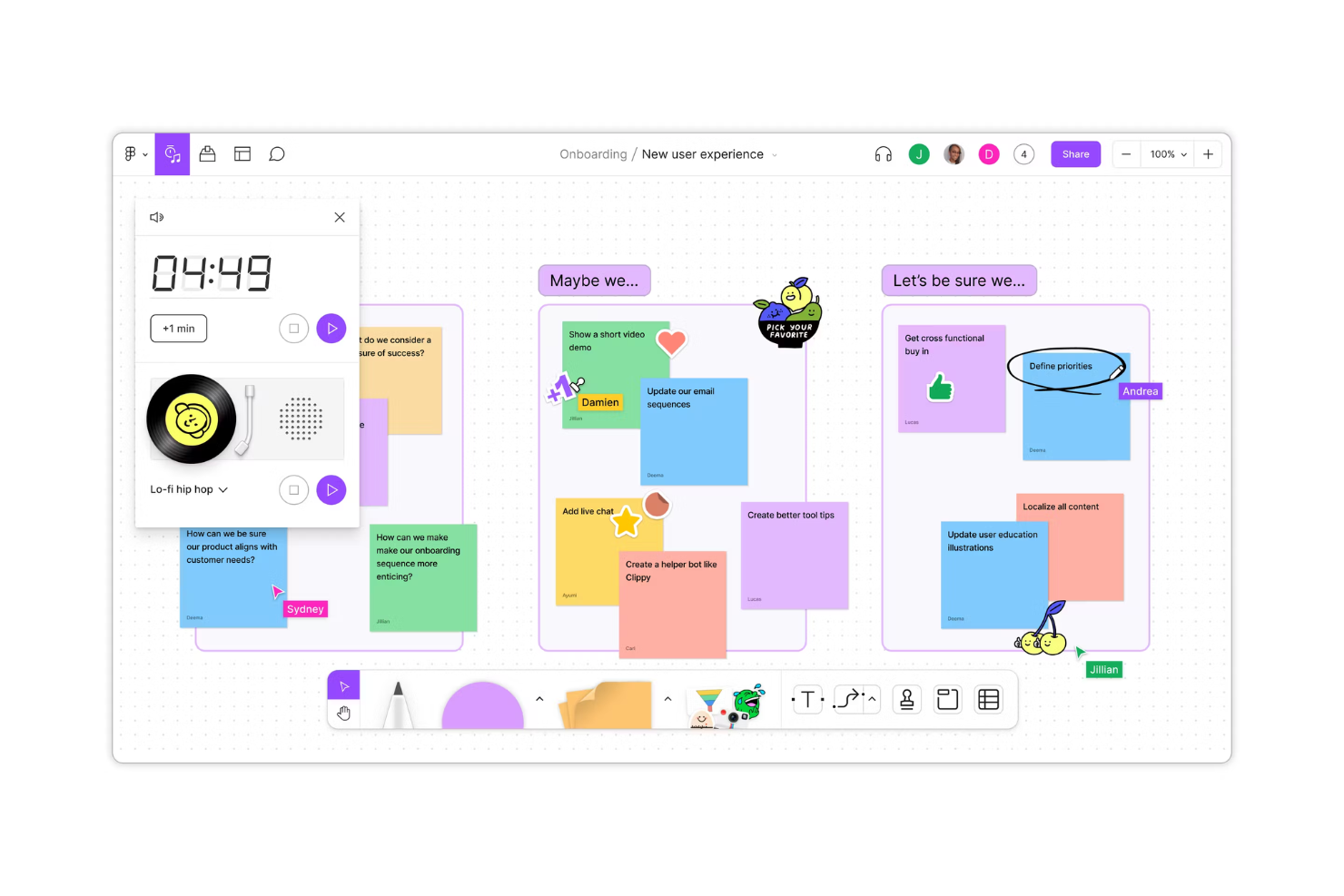
FigJam to współdzielona tablica Figma dla zespołów produktowych i projektowych, które muszą zbierać pomysły, mapować decyzje i utrzymywać zgodność pracy między zespołami.
Dla kogo FigJam jest najlepszym wyborem?
FigJam sprawdzi się w zespołach UX i produktowych, które chcą przejść od pracy projektowej do współdzielonych warsztatów i planowania.
Dlaczego wybrałem FigJam
Wybrałem FigJam, ponieważ zasługuje na miano „najlepszego narzędzia do przepływów pracy od projektowania do tablicy”. Mogę przenosić ramki Figma na tablicę, a następnie używać karteczek i łączników do zbierania opinii na temat konkretnych ekranów. Mój zespół może przekształcić tę dyskusję w uporządkowany według priorytetów przepływ, zachowując widoczny kontekst projektu.
Najważniejsze funkcje FigJam
- Głosowanie: Przeprowadzaj głosowania z ograniczeniem czasowym i ustalonymi limitami dla każdego uczestnika.
- Minutnik: Dodaj minutnik odliczający czas, aby utrzymać harmonogram działań warsztatowych.
- Czat audio: Rozmawiaj ze współpracownikami bezpośrednio z poziomu tablicy.
- Szablony: Rozpocznij pracę od gotowych układów do takich działań jak retrospektywy i planowanie.
Integracje FigJam
FigJam oferuje integracje z Jira, Asaną i GitHubem; jego widżet Jira pozwala przekształcać karteczki z tablicy w zadania. Figma obsługuje również Slack, Zapier oraz interfejs API do tworzenia niestandardowych integracji.
Pros and Cons
Pros:
- Przenoś projekty Figma bezpośrednio do warsztatów
- Zbieraj opinie obok konkretnych ekranów projektu
- Przeprowadzaj głosowania i działania warsztatowe z ograniczeniem czasowym
Cons:
- Zaawansowane opcje tworzenia diagramów pozostają ograniczone
- Duże tablice mogą stać się nieuporządkowane lub działać wolniej

Najlepsza do pracy na tablicy hostowanej w UE, zgodnej z RODO
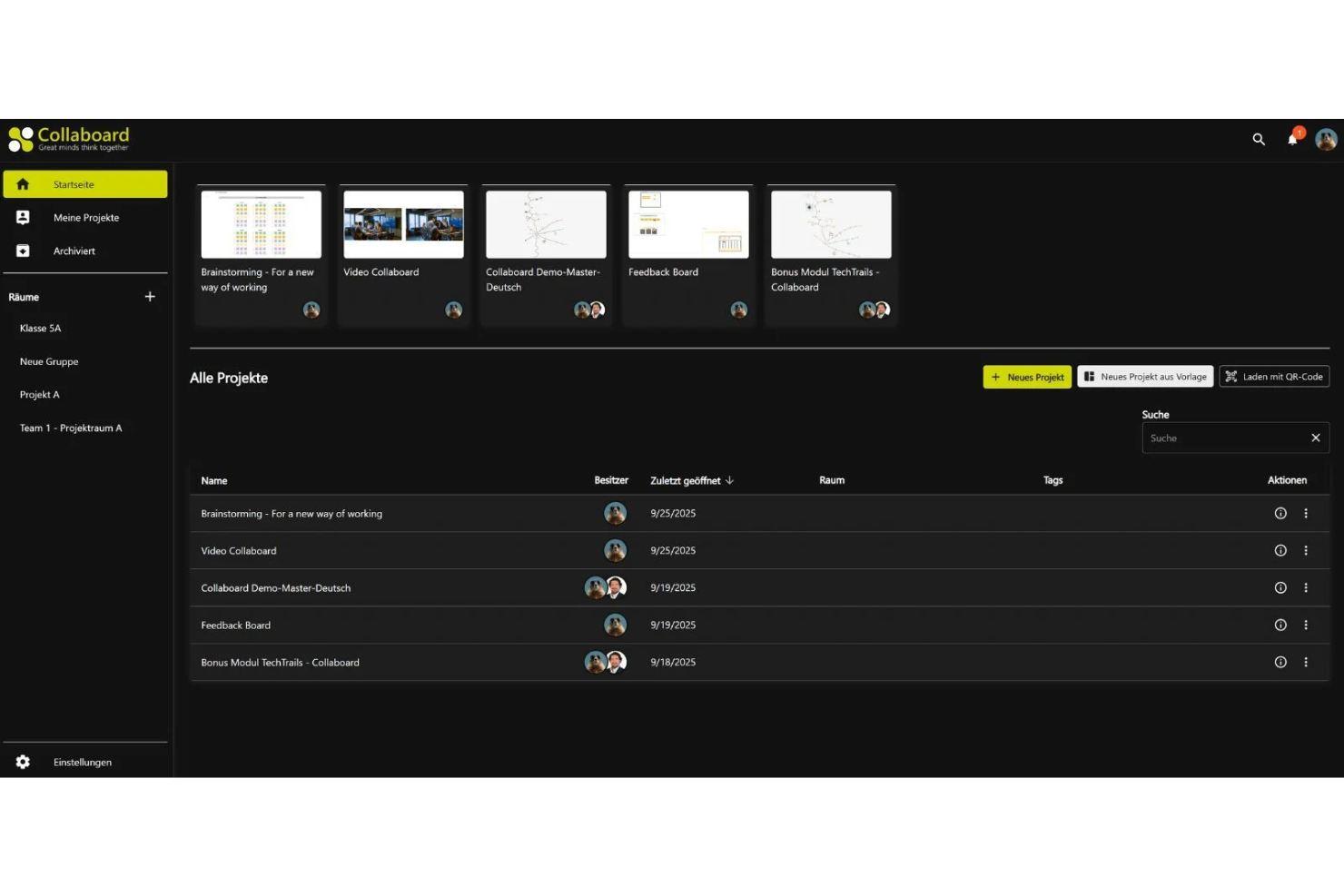
Dla zespołów produktowych i projektowych, które potrzebują czegoś więcej niż pustego płótna, Collaboard to internetowa tablica do burzy mózgów, mapowania przepływów pracy i uzgadniania wspólnych planów.
Dla kogo najlepiej nadaje się Collaboard?
Collaboard jest odpowiedni dla zespołów, które potrzebują wspólnej tablicy z hostingiem w UE i ochroną danych ukierunkowaną na zgodność z RODO.
Dlaczego wybrałem Collaboard
Wybrałem Collaboard do pracy na tablicy hostowanej w UE, zgodnej z RODO, z opcjami hostingu obejmującymi Niemcy i Holandię. Doceniam szyfrowanie TLS podczas przesyłania danych oraz szyfrowanie AES-256 danych przechowywanych. Uprawnienia oparte na rolach i tablice chronione hasłem pomagają mi kontrolować dostęp do planów projektów i notatek z warsztatów.
Najważniejsze funkcje Collaboard
- Nieskończone płótno: Powiększaj widok i dodawaj karteczki, kształty, rysunki oraz mapy myśli.
- Szablony: Wybieraj spośród ponad 150 szablonów Collaboard i szablonów społeczności.
- Anonimowe głosowanie: Zbieraj głosy i oceny bezpośrednio na tablicy.
- Integracja z Jira: Importuj zgłoszenia, aby planować projekty, warsztaty i retrospektywy.
Integracje Collaboard
Collaboard dokumentuje integracje z Jira, Pexip, Microsoft Teams, Nextcloud, Cisco Webex i Rocket.Chat. Oferuje również publiczne API do tworzenia niestandardowych integracji.
Pros and Cons
Pros:
- Tablice hostowane w UE odpowiadają na potrzeby suwerenności danych
- Anonimowe głosowanie i minutniki wspierają warsztaty
- Edytowalne importy pomagają zachować istniejącą zawartość tablicy
Cons:
- Niektórzy recenzenci określają interfejs jako przestarzały
- Pismo odręczne i mapowanie myśli wymagają dopracowania

Najlepszy do przekształcania spotkań w uporządkowane rezultaty
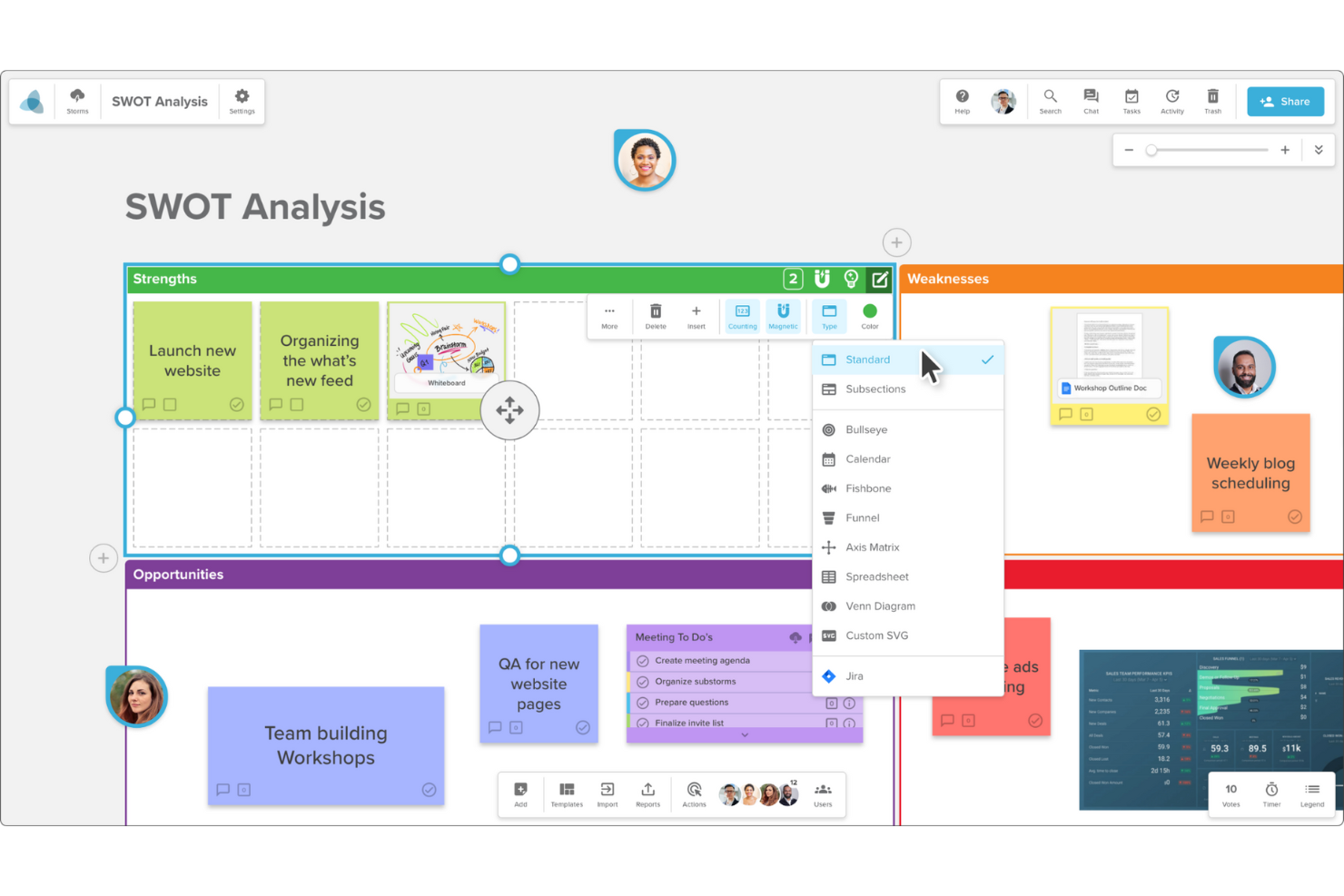
Gdy Twój zespół potrzebuje większej struktury niż pusty obszar roboczy, Stormboard oferuje cyfrową przestrzeń roboczą zaprojektowaną z myślą o uporządkowanych spotkaniach i warsztatach. Jest szczególnie przydatny dla kierowników projektów, moderatorów oraz zespołów, które chcą prowadzić sesje burzy mózgów lub planowania za pomocą szablonów i wbudowanych przepływów pracy. Stormboard wyróżnia się tym, że pozwala przechwytywać, sortować i przekuwać pomysły ze spotkań w działania w sposób ściśle zintegrowany ze współpracą opartą na agendzie.
Dlaczego Stormboard jest dobrą alternatywą dla Microsoft Whiteboard
W przeciwieństwie do większości cyfrowych tablic Stormboard opiera się na uporządkowanych przepływach pracy podczas spotkań, które pomagają zespołom przejść od burzy mózgów do działania. Wybrałem Stormboard, ponieważ oferuje szablony oparte na agendzie oraz szczegółowe przewodniki po spotkaniach, dzięki czemu łatwo utrzymać koncentrację i produktywność podczas sesji. Narzędzie pozwala również przydzielać zadania i śledzić decyzje bezpośrednio na tablicy, więc nic nie zostaje pominięte po zakończeniu spotkania. Zespołom, które potrzebują czegoś więcej niż tylko pustego obszaru roboczego, Stormboard zapewnia bardzo potrzebną strukturę współpracy.
Najważniejsze funkcje Stormboard
Inne funkcje Stormboard, które pomagają zespołom współpracować i porządkować informacje, obejmują:
- Notatki samoprzylepne i karty indeksowe: Dodawaj, przenoś i grupuj cyfrowe notatki samoprzylepne oraz karty indeksowe, aby wizualnie rejestrować i porządkować pomysły.
- Narzędzia do głosowania i głosowanie kropkami: Korzystaj z wbudowanych funkcji głosowania, aby ustalać priorytety pomysłów i szybko osiągać konsensus.
- Opcje raportowania i eksportu: Generuj szczegółowe raporty i eksportuj tablice do formatów takich jak PDF, Word lub Excel, aby łatwo je udostępniać.
- Współpraca w czasie rzeczywistym: Współpracuj jednocześnie z członkami zespołu, obserwując aktualizacje i zmiany w miarę ich wprowadzania.
Integracje Stormboard
Integracje obejmują Microsoft Teams, Slack, Jira, Azure DevOps i Rally.
Pros and Cons
Pros:
- Łatwe przydzielanie zadań
- Lepszy eksport do Excela
- Świetny do planowania zwinnego
Cons:
- Nieidealny do szkicowania
- Mniej przypomina płótno

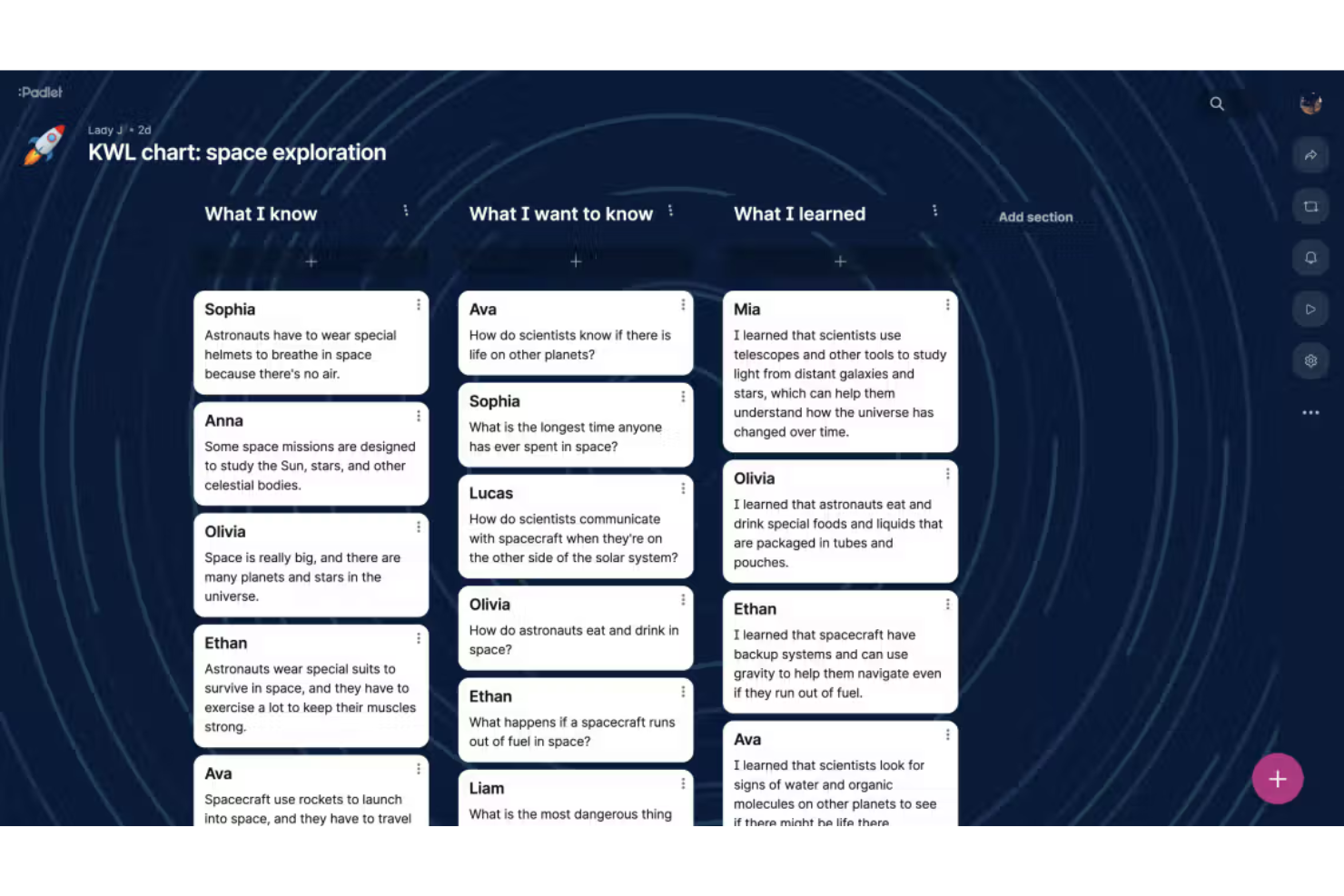
Padlet to wizualna platforma współpracy dla nauczycieli i zespołów projektowych, którzy potrzebują elastycznej alternatywy dla Microsoft Whiteboard do zbierania pomysłów i organizowania wspólnej pracy.
Dla kogo Padlet jest najlepszy?
Padlet jest dobrym wyborem dla nauczycieli i instruktorów, którzy chcą, aby uczniowie dzielili się pomysłami, materiałami multimedialnymi i pracą projektową na wspólnej tablicy klasowej.
Dlaczego wybrałem Padlet
Wybrałem Padlet, ponieważ najlepiej sprawdza się do udostępniania multimedialnej tablicy w klasie. Uczniowie mogą dodawać obrazy, filmy, nagrania audio i linki do wspólnej tablicy, a następnie odpowiadać na posty kolegów i koleżanek za pomocą komentarzy i reakcji. Podoba mi się jako alternatywa dla Microsoft Whiteboard, gdy lekcja lub projekt wymaga od uczniów gromadzenia i omawiania materiałów multimedialnych, a nie tylko szkicowania pomysłów.
Najważniejsze funkcje Padlet
- Układy tablic: Organizuj posty w formatach takich jak siatka, kolumny lub kanwa.
- Uprawnienia odwiedzających: Ustaw poziomy dostępu — od dostępu tylko do odczytu po zatwierdzanie postów.
- Osadzanie tablic: Osadź tablicę na innej stronie internetowej lub udostępnij ją za pomocą kodu QR.
- Opcje eksportu: Zapisz zawartość tablicy jako obraz, plik PDF, CSV lub arkusz kalkulacyjny Excel.
Integracje Padlet
Padlet obsługuje integracje LTI 1.3 z Moodle, Canvas, Blackboard, Brightspace, Schoology, itslearning, Google Classroom i Microsoft Teams; integracje z LMS wymagają subskrypcji School. Łączy się również z Zapierem i oferuje publiczne API do tworzenia niestandardowych integracji.
Pros and Cons
Pros:
- Uczniowie mogą publikować filmy, nagrania audio i obrazy
- Anonimowe odpowiedzi zachęcają do szerszego udziału
- Komentarze i reakcje wspierają informacje zwrotne od rówieśników
Cons:
- Przepełnione tablice stają się trudne do przeglądania
- Ograniczenia dotyczące liczby tablic utrudniają korzystanie z usługi w wielu klasach

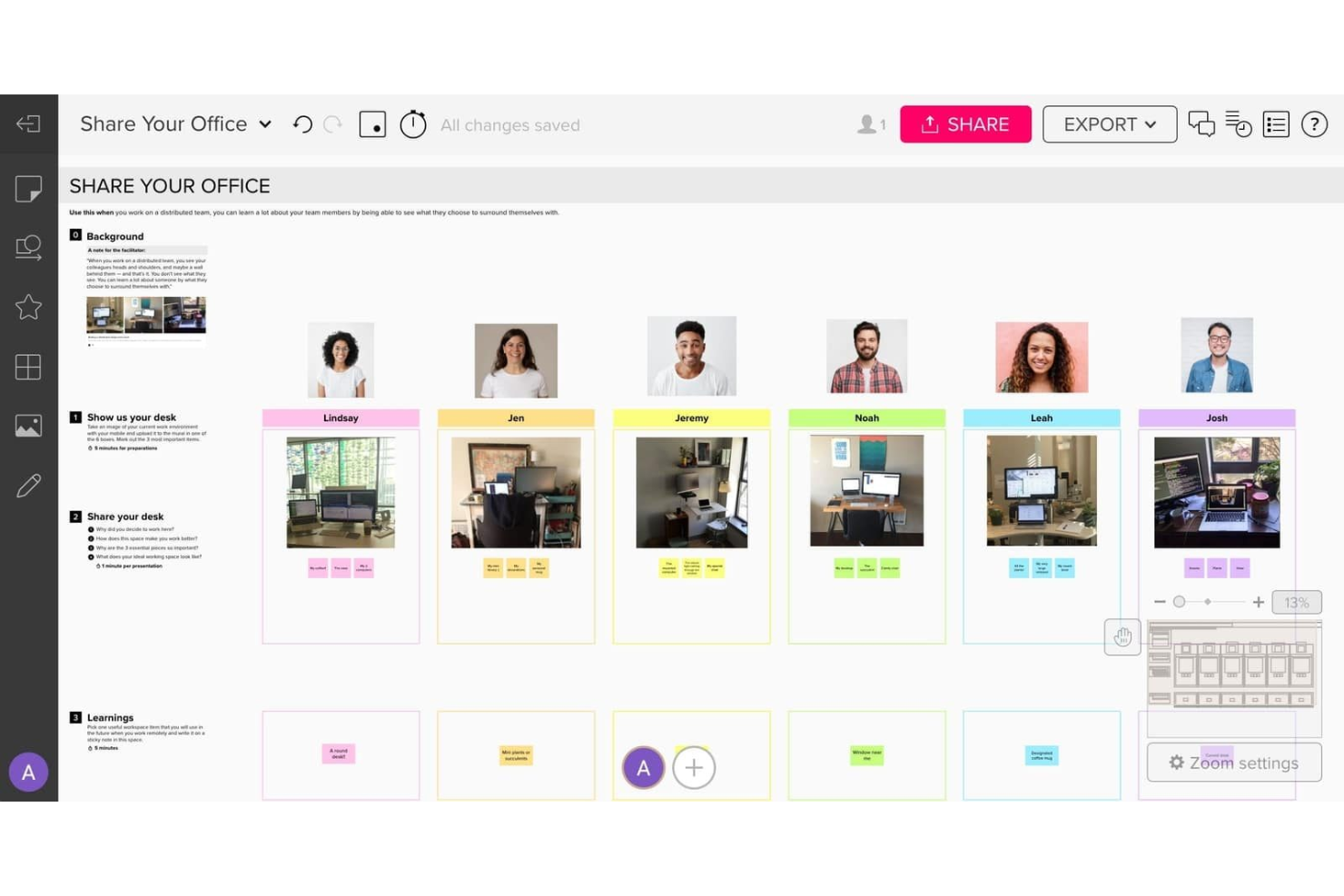
Dla zespołów zajmujących się produktem, projektowaniem i realizacją, które potrzebują większej struktury niż ta oferowana przez Microsoft Whiteboard, Mural jest internetową tablicą do porządkowania pomysłów, planowania pracy i uzgadniania działań interesariuszy w ramach projektów.
Dla kogo Mural jest najlepszym wyborem?
Mural sprawdzi się w przypadku kierowników projektów i prowadzących warsztaty, którzy potrzebują uporządkowanych elementów sterujących do prowadzenia wspólnego planowania i podejmowania decyzji.
Dlaczego wybrałem Mural
Wybrałem Mural jako „najlepsze narzędzie do sterowania przebiegiem warsztatów”, ponieważ daje mi sposoby prowadzenia sesji na żywo wykraczające poza puste płótno. Korzystam z trybu prywatnego, aby zbierać pomysły przed ich ujawnieniem, a następnie z głosowania, aby pomóc grupie ustalić priorytety. Minutnik pomaga utrzymać właściwe tempo pracy w podgrupach.
Najważniejsze funkcje Mural
- Szablony: Rozpoczynaj pracę od gotowych tablic do planowania, tworzenia map i retrospektyw.
- Notatki samoprzylepne: Dodawaj i rozmieszczaj notatki tekstowe na płótnie.
- Łączniki: Łącz kształty i notatki, aby pokazywać zależności między pomysłami.
- Komentarze: Dodawaj komentarze do konkretnych obszarów tablicy, aby prowadzić dyskusje asynchroniczne.
Integracje Mural
Udokumentowane integracje Mural obejmują Microsoft Teams, Jira, Asana, Azure DevOps, Slack, Confluence, Figma, GitHub i Linear, a także połączenie z Zapierem. Mural oferuje również interfejs API do tworzenia niestandardowych integracji.
Pros and Cons
Pros:
- Tryb prywatny zapobiega myśleniu grupowemu podczas generowania pomysłów
- Minutniki i głosowanie pomagają skupić się na warsztatach
- Szablony porządkują planowanie, wykraczając poza puste płótna
Cons:
- Duże tablice mogą działać wolniej podczas współpracy
- Tabele i wykresy ustępują możliwościom Miro

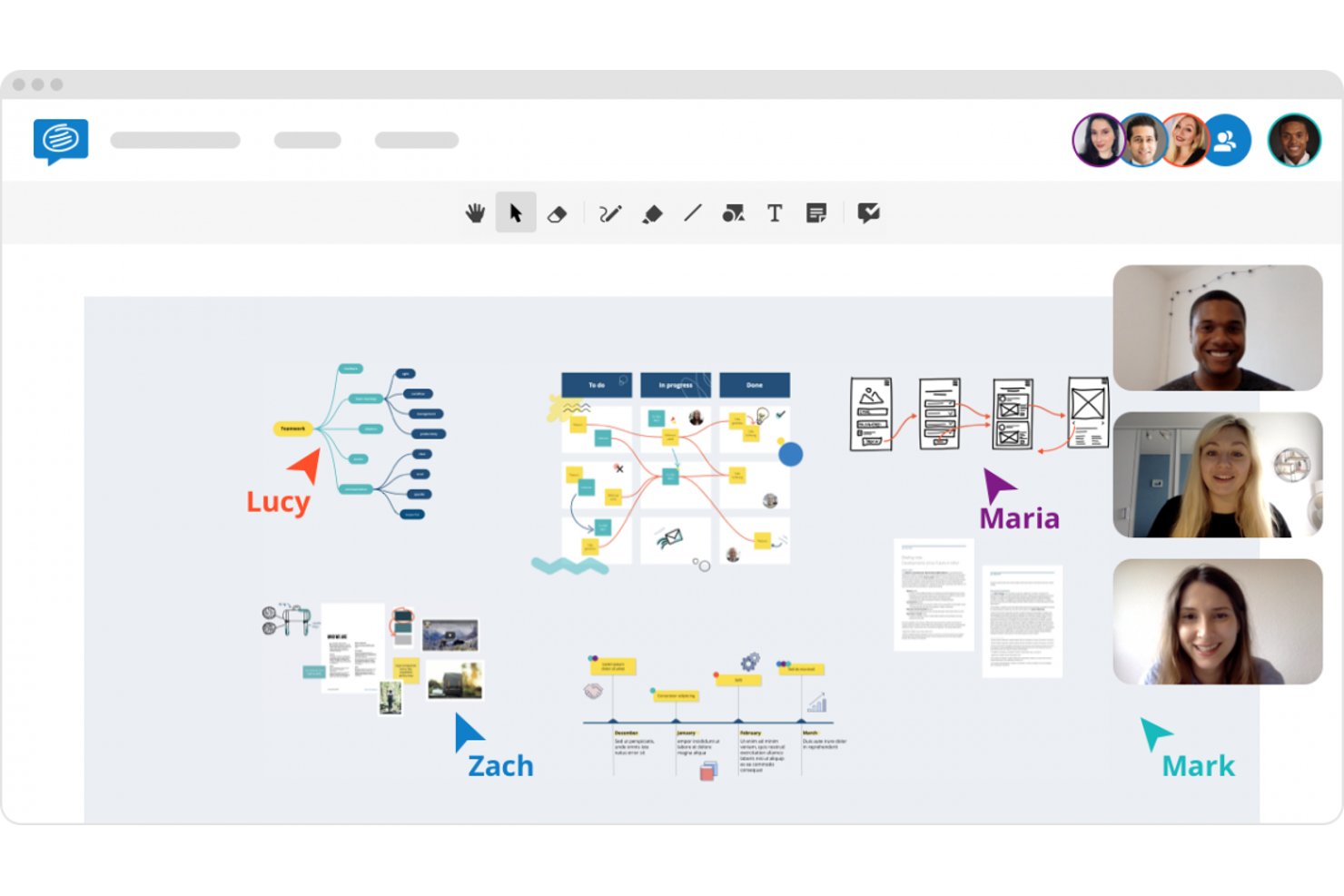
Dla zespołów produktowych i projektowych poszukujących alternatywy dla Microsoft Whiteboard Conceptboard jest internetową tablicą do mapowania pomysłów, planowania pracy i koordynowania rozproszonej współpracy na współdzielonych tablicach wizualnych.
Dla kogo Conceptboard będzie najlepszy?
Dla kierowników projektów i facylitatorów prowadzących rozproszone warsztaty, którzy potrzebują zgodnej z RODO przestrzeni do współpracy wizualnej.
Dlaczego wybrałem Conceptboard
Wybrałem Conceptboard jako alternatywę dla Microsoft Whiteboard, ponieważ jest najlepszy do prowadzenia warsztatów zgodnych z RODO. Hosting w Niemczech i uprawnienia na poziomie tablicy wspierają organizację poufnych warsztatów. Mogę zaprosić interesariuszy jako recenzentów, przyznać im dostęp do edycji podczas sesji, a następnie odebrać go po jej zakończeniu.
Najważniejsze funkcje Conceptboard
- Szablony warsztatów: Rozpoczynaj sesje od szablonów retrospektyw, burzy mózgów i mapowania procesów.
- Zadania na tablicy: Zamieniaj zawartość tablicy w zadania z przypisanymi osobami, terminami i tagami.
- Komentarze na żywo: Dodawaj komentarze bezpośrednio do zawartości tablicy podczas wspólnych sesji.
- Głosowanie: Pozwalaj uczestnikom głosować bezpośrednio na tablicy na pomysły i opcje.
Integracje Conceptboard
Conceptboard informuje o integracjach z Microsoft Teams, Jira, Azure, Confluence, Webex, Google Drive, OneDrive i Dropbox. Połączenia te pozwalają zespołom osadzać tablice w narzędziach do współpracy oraz przenosić zgłoszenia lub pliki do wizualnych przepływów pracy.
Pros and Cons
Pros:
- Uprawnienia na poziomie tablicy chronią poufne warsztaty
- Szablony warsztatów porządkują prowadzone sesje
- Zadania na tablicy zachowują pomysły wraz z osobami odpowiedzialnymi
Cons:
- Duże tablice mogą ładować się powoli
- Notatki samoprzylepne mogą zmieniać położenie lub działać niestabilnie

MockFlow
Najlepsze rozwiązanie do tworzenia makiet i planowania interfejsu użytkownika
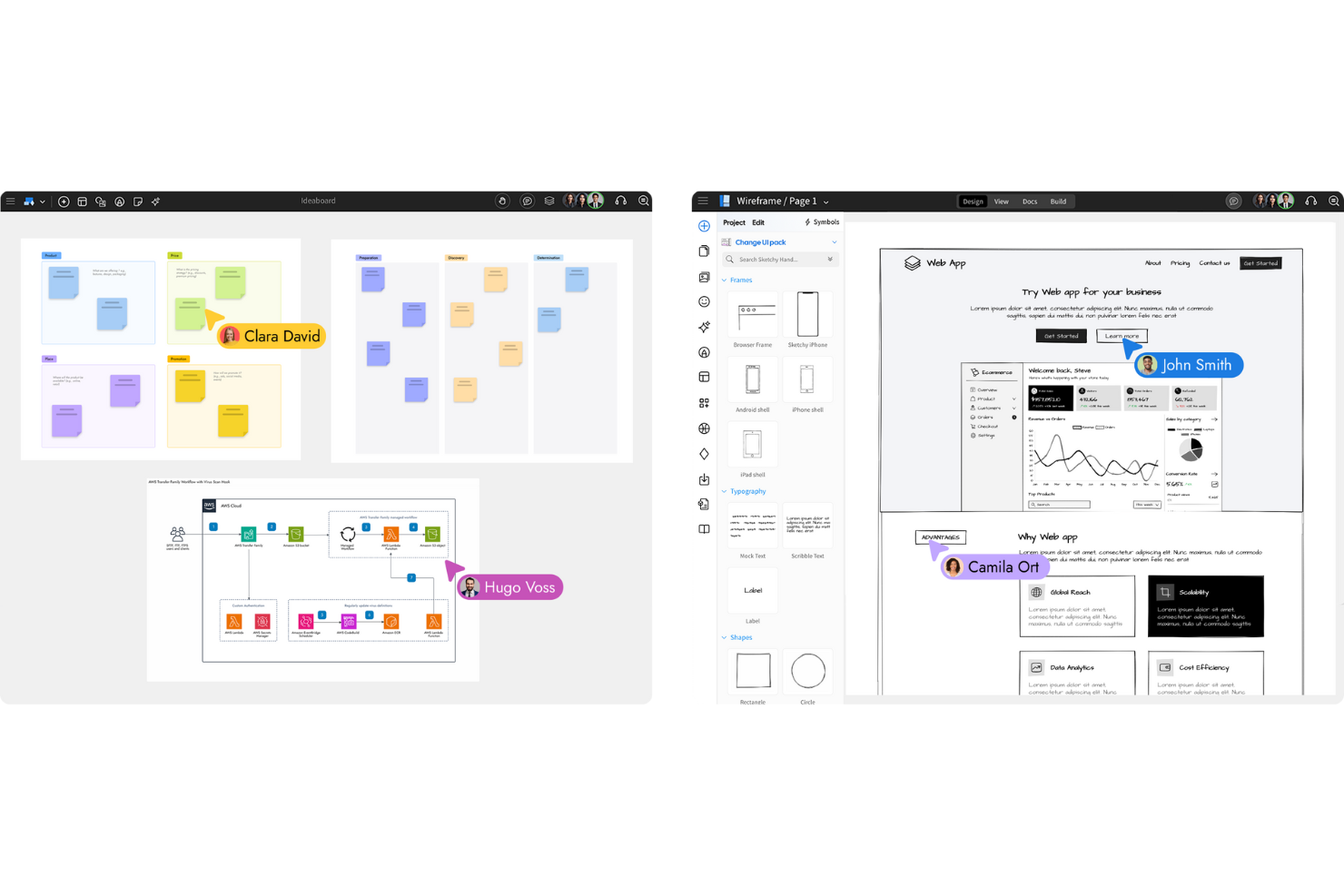
MockFlow zapewnia zespołom produktowym i projektowym internetową wizualną przestrzeń roboczą do organizowania wczesnych pomysłów, uzgadniania stanowisk interesariuszy i porządkowania decyzji projektowych jako alternatywę dla Microsoft Whiteboard.
Dla kogo MockFlow jest najlepszym wyborem?
Menedżerowie produktu i projektanci UX w zespołach tworzących produkty cyfrowe mogą używać MockFlow do szkicowania interfejsów i uzgadniania planów interfejsu użytkownika przed rozpoczęciem prac programistycznych.
Dlaczego wybrałem MockFlow
Wybrałem MockFlow jako alternatywę dla Microsoft Whiteboard, ponieważ jego edytor makiet łączy bibliotekę widżetów interfejsu użytkownika i zestawy wielokrotnego użytku z udostępnianym obszarem roboczym. Podoba mi się, że zespoły mogą połączyć ekrany wprowadzające w klikalny prototyp, a następnie wyświetlić cały przebieg na pełnym ekranie lub na telefonie, zanim rozpoczną się prace inżynieryjne.
Najważniejsze funkcje MockFlow
- Elementy tablicy: Dodawaj do tablicy karteczki samoprzylepne, mapy myśli, tablice kanban, diagramy i ankiety.
- Generowanie tablic przez AI: Twórz tablice na podstawie poleceń, notatek ze spotkań, transkrypcji lub dokumentów wymagań produktowych.
- Spotkania na tablicy: Prowadź rozmowy audio lub wideo i prezentuj na żywo z poziomu tablicy.
- Przypięte komentarze: Dołączaj komentarze tekstowe, audio lub wideo do konkretnych miejsc na tablicy.
Integracje MockFlow
MockFlow oferuje integracje tablic z Microsoft Teams, Google Meet, Confluence, Jira, Trello i Slack, a także złącza danych na żywo dla Notion, GitHub i Google Drive. Dostępne są również interfejs API tablic oraz webhooki do tworzenia niestandardowych integracji.
Pros and Cons
Pros:
- Szybkie makiety o niskim stopniu szczegółowości ułatwiają zrozumienie struktury ekranów
- Tablice i planowanie interfejsu użytkownika współdzielą jedną przestrzeń roboczą
- Klikalne prototypy pozwalają wyświetlać przebiegi na telefonach
Cons:
- Niektóre elementy interfejsu użytkownika sprawiają wrażenie przestarzałych lub niekompletnych
- Elementy sterujące prototypu nie odwzorowują realistycznie interakcji

Najlepsze rozwiązanie do bezpiecznej współpracy wizualnej na poziomie wymaganym w obronności
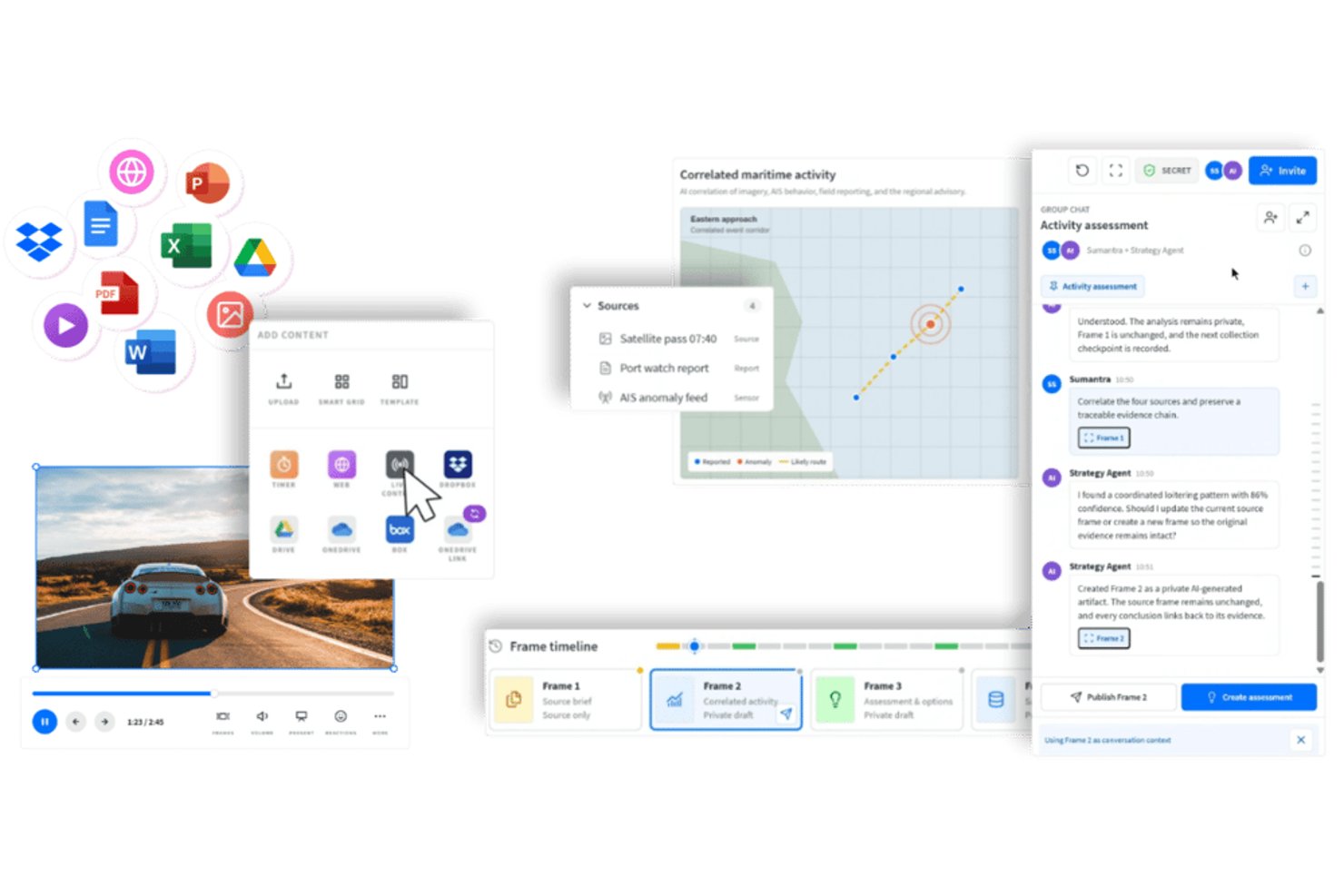
Bluescape to internetowy wizualny obszar współpracy dla zespołów produktowych, inżynieryjnych i projektowych, które muszą organizować materiały projektowe, mapować przepływy pracy i uzgadniać działania interesariuszy na wspólnych tablicach.
Dla kogo Bluescape jest najlepszym wyborem?
Bluescape dobrze sprawdza się w zespołach obronnych i rządowych, które potrzebują bezpiecznej współpracy wizualnej w celu koordynowania planów i uzgadniania działań interesariuszy.
Dlaczego wybrałem Bluescape
Wybrałem Bluescape jako alternatywę dla Microsoft Whiteboard, ponieważ jego unikalna propozycja sprzedaży to „Najlepsze rozwiązanie do bezpiecznej współpracy wizualnej na poziomie wymaganym w obronności”. Podoba mi się, że zespoły mogą wdrażać je lokalnie lub w prywatnej chmurze, konfigurować dostęp oparty na rolach, atrybutach lub zasadach oraz umieszczać dokumenty i transmisje na żywo na trwałej tablicy do celów planowania operacyjnego.
Najważniejsze funkcje Bluescape
- Synchroniczne odtwarzanie wideo: Przesyłaj filmy, przeglądaj je klatka po klatce i utrzymuj zsynchronizowane odtwarzanie dla wszystkich.
- Adnotacje w dokumentach: Wyświetlaj i opatruj dokumenty adnotacjami w trybie pełnoekranowym, korzystając z powiększania i wyodrębniania stron.
- Karuzele tablic: Automatycznie prezentuj wybrane tablice w skonfigurowanych odstępach czasu.
- Eksport wielostronicowych plików PDF: Organizuj wybrane tablice i eksportuj je jako wielostronicowy plik PDF.
Integracje Bluescape
Bluescape ma natywną integrację z n8n oraz integracje z Microsoft Teams, OneDrive, Microsoft 365, Webex by Cisco, Box, Autodesk Flow Production Tracking i Slack. Jego interfejs API REST obsługuje niestandardowe integracje z systemami zewnętrznymi.
Pros and Cons
Pros:
- Bezpieczne wdrożenie lokalne obsługuje planowanie wrażliwych działań
- Przeglądanie wideo zsynchronizowane klatka po klatce przewyższa udostępnianie ekranu
- Trwała tablica przechowuje pliki projektowe i decyzje w jednym miejscu
Cons:
- Duże obszary robocze mogą działać z opóźnieniami lub wydawać się nieporęczne
- Komentarze nie są łatwo przekształcane w śledzone zadania
Najlepsze rozwiązanie do burzy mózgów z wykorzystaniem dostępnych zasobów projektowych

Canva Whiteboard zapewnia zespołom ds. produktu, projektowania i marketingu wspólną przestrzeń online do mapowania pomysłów, omawiania przepływów pracy i utrzymywania spójnej współpracy wizualnej z szerszym środowiskiem Canva.
Dla kogo najlepiej nadaje się Canva Whiteboard?
Canva Whiteboard jest odpowiednia dla zespołów ds. produktu i UX, które chcą przeprowadzać burze mózgów na temat wstępnych pomysłów, korzystając jednocześnie z szablonów, zdjęć i innych zasobów projektowych Canva.
Dlaczego wybrałem Canva Whiteboard
Wybrałem Canva Whiteboard jako alternatywę dla Microsoft Whiteboard, ponieważ najlepiej sprawdza się podczas burzy mózgów z wykorzystaniem dostępnych zasobów projektowych. Podoba mi się możliwość korzystania ze wspólnej tablicy do mapowania wstępnych pomysłów i przepływów pracy wraz z szablonami, zdjęciami i innymi zasobami projektowymi Canva. Mogę na przykład naszkicować koncepcję produktu, zachowując jednocześnie na tablicy odpowiednie materiały wizualne.
Najważniejsze funkcje Canva Whiteboard
- Minutniki: Dodaj minutnik, aby utrzymać harmonogram działań grupowych.
- Komentarze: Zostawiaj komentarze bezpośrednio na tablicy.
- Reakcje na karteczki: Dodawaj reakcje do karteczek.
- Narzędzia do szkicowania: Rysuj i dodawaj adnotacje do pomysłów na obszarze roboczym.
Integracje Canva Whiteboard
Canva wymienia integracje ze Slackiem, Dyskiem Google, Mailchimpem i HubSpotem. Canva AI obsługuje również połączenia tylko do odczytu z Notion, Asaną, Gmailem i Zoomem.
Pros and Cons
Pros:
- Biblioteka projektów Canva wzbogaca tablicę o materiały wizualne
- Szablony obejmują mapy myśli i plany projektów
- Slajdy prezentacji można przekształcać w tablice
Cons:
- Edycja złożonych tablic może działać wolniej
- Pociągnięcia rysika mogą opóźniać się podczas pisania
Miro
Najlepsze rozwiązanie do współpracy zespołowej na dużą skalę
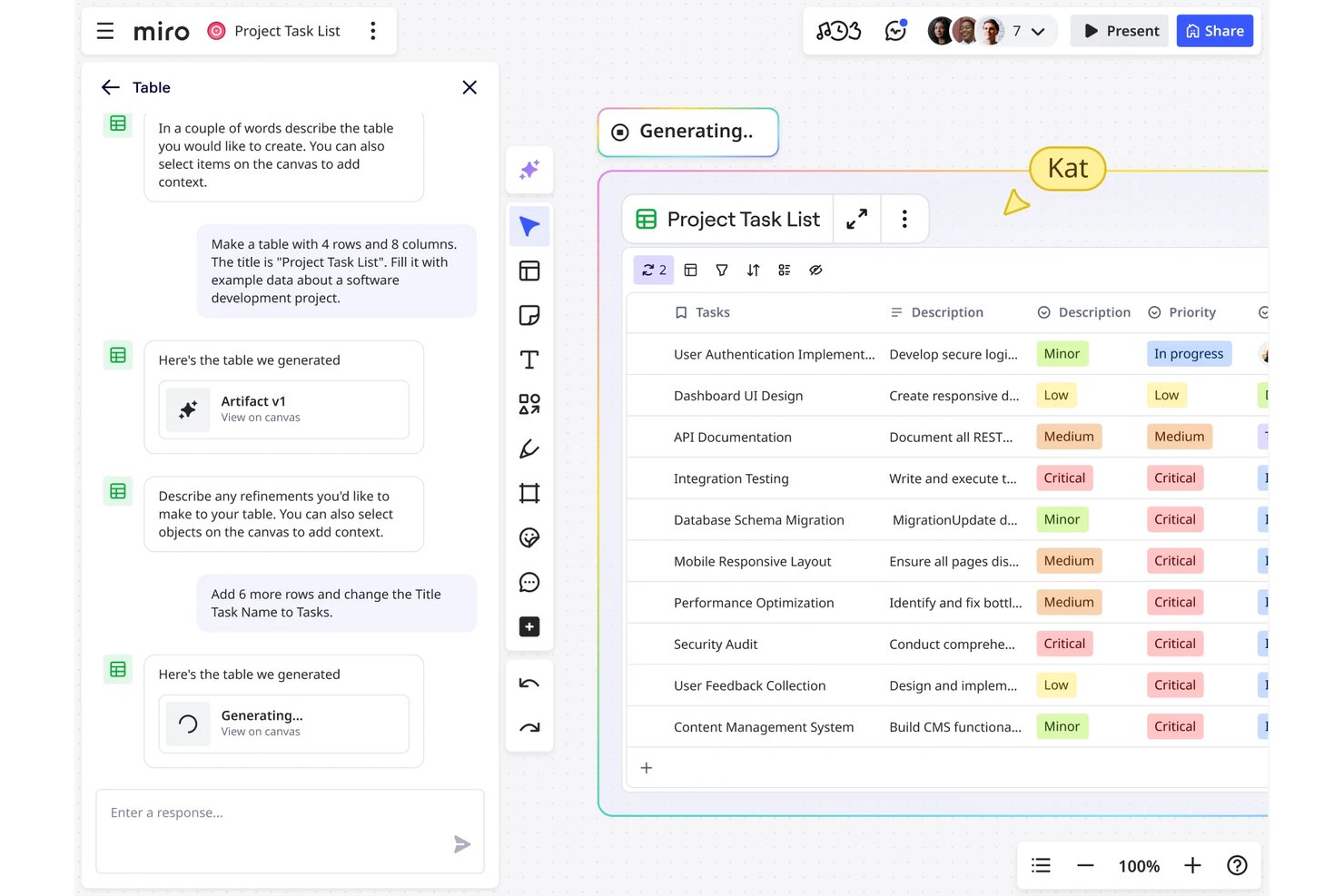
Miro to internetowa tablica dla zespołów produktowych, projektowych i zajmujących się projektowaniem, które muszą mapować pomysły, planować przepływy pracy i utrzymywać zgodność rozproszonych interesariuszy, wykraczając poza podstawowe płótno Microsoft Whiteboard.
Dla kogo Miro jest najlepsze?
Miro sprawdzi się w zespołach projektowych i produktowych w rozwijających się lub dużych organizacjach, które potrzebują wspólnej wizualnej przestrzeni roboczej do międzydziałowego planowania.
Dlaczego wybrałem Miro
Wybrałem Miro jako alternatywę dla Microsoft Whiteboard ze względu na jego deklarowaną mocną stronę: „Najlepsze rozwiązanie do współpracy zespołowej na dużą skalę”. Jego nieskończone płótno i ramki pozwalają zespołom produktowym, projektowym i inżynieryjnym mapować strumienie pracy oraz zależności na jednej tablicy. Lubię korzystać z wbudowanego głosowania, aby pomóc dużej grupie warsztatowej ustalić priorytety pomysłów, zachowując jednocześnie widoczny kontekst dyskusji.
Najważniejsze funkcje Miro
- Biblioteka szablonów: Rozpoczynaj warsztaty za pomocą szablonów do tworzenia scenorysów, myślenia projektowego i burzy mózgów.
- Grupowanie karteczek: Grupuj notatki według tagu, koloru, autora lub zaznaczenia.
- Minutnik tablicy: Ustaw minutnik, aby nadawać tempo działaniom podczas spotkań i warsztatów.
- Obsługa plików: Dodawaj do tablicy obrazy, GIF-y, dokumenty, arkusze kalkulacyjne i pliki PDF.
Integracje Miro
Marketplace Miro zawiera ponad 250 aplikacji, integracji i narzędzi AI, w tym Jira Cards, Azure Cards, Google Drive, Miro for Microsoft Teams, Slack oraz Miro for Google Meet, zapewniając połączenia między Microsoft 365, Google Workspace i Atlassian. Miro łączy się również z Zapierem oraz oferuje interfejsy API i zestawy SDK do tworzenia niestandardowych integracji.
Pros and Cons
Pros:
- Dane wprowadzane w czasie rzeczywistym wspierają rozproszone warsztaty
- Głosowania i minutniki pomagają grupom ustalać priorytety
- Szablony ułatwiają mapowanie, tworzenie scenorysów i planowanie
Cons:
- Duże tablice mogą działać wolniej podczas współpracy
- Poruszanie się po zatłoczonych tablicach jest trudne
New Product Updates from Miro
Miro Adds Japan Data Residency for Enterprise Customers
Miro has introduced Japan data residency for enterprise customers, offering in-region storage for production data, backups, and metadata, plus in-region compute infrastructure. For more information, visit Miro's official site.
 .
Inne alternatywy dla Microsoft Whiteboard
Oto kilka dodatkowych alternatyw dla Microsoft Whiteboard, które nie trafiły na moją listę, ale nadal warto się z nimi zapoznać:
- Klaxoon
Najlepsze do prowadzenia warsztatów z elementami gry
- Lucidspark
Najlepsze z narzędziami do wizualnego generowania pomysłów
- Creately
Najlepsze do przepływów pracy nad projektami opartych na diagramach
- Whimsical
Najlepsze do diagramów i makiet na jednym obszarze roboczym
- Weje
Najlepsze do bezpłatnego organizowania tablic bez limitów
- Explain Everything
Najlepsze do nagrywania objaśnień wideo na tablicy
- Milanote
Najlepsze do tworzenia tablic inspiracji i planowania wizualnego
- Boardmix
Najlepsze do wspomaganego przez AI tworzenia schematów blokowych i mapowania diagramów
- tldraw
Najlepsze do tworzenia niestandardowych aplikacji kanwowych


Kryteria wyboru alternatyw dla Microsoft Whiteboard
Wybierając najlepsze alternatywy dla Microsoft Whiteboard, które miały zostać uwzględnione na tej liście, wziąłem pod uwagę typowe potrzeby kupujących i problemy związane z produktami do współpracy i cyfrowym płótnem o swobodnym układzie, takimi jak obsługa uporządkowanego tworzenia makiet oraz umożliwianie zespołowej współpracy w czasie rzeczywistym. Skorzystałem również z poniższych kryteriów, aby zachować uporządkowany i sprawiedliwy proces oceny:
Podstawowe funkcje (25% całkowitej oceny)
Aby rozwiązanie mogło zostać uwzględnione na tej liście, musiało obsługiwać następujące typowe przypadki użycia:
- Tworzenie i edytowanie cyfrowych tablic
- Współpraca wielu użytkowników w czasie rzeczywistym
- Dodawanie karteczek, kształtów i łączników
- Udostępnianie tablic członkom zespołu lub gościom
- Eksportowanie tablic do popularnych formatów plików
Dodatkowe wyróżniające funkcje (25% całkowitej oceny)
Aby jeszcze bardziej zawęzić grono konkurentów, szukałem również unikalnych funkcji, takich jak:
- Wbudowane narzędzia do tworzenia makiet i prototypów
- Możliwości zarządzania systemem projektowym
- Zaawansowane uprawnienia i mechanizmy kontroli dostępu
- Integracja z platformami do zarządzania projektami
- Oparte na sztucznej inteligencji sugestie dotyczące diagramów lub treści
Użyteczność (10% całkowitej oceny)
Aby ocenić użyteczność każdego systemu, wziąłem pod uwagę następujące kwestie:
- Przejrzysty i intuicyjny projekt interfejsu
- Minimalna liczba kliknięć potrzebnych do uzyskania dostępu do kluczowych funkcji
- Responsywne działanie w przypadku dużych tablic
- Możliwość dostosowania układu obszaru roboczego
- Dostępność dla użytkowników z niepełnosprawnościami
Wdrożenie (10% całkowitej oceny)
Aby ocenić proces wdrażania na każdej platformie, wziąłem pod uwagę następujące kwestie:
- Dostępność szczegółowych samouczków dotyczących produktu
- Dostęp do filmów szkoleniowych i dokumentacji
- Gotowe szablony dla typowych zastosowań
- Chatboty w aplikacji lub pomoc z przewodnikiem
- Webinary lub sesje wdrożeniowe na żywo
Obsługa klienta (10% całkowitej oceny)
Aby ocenić usługi obsługi klienta oferowane przez każdego dostawcę oprogramowania, wziąłem pod uwagę następujące kwestie:
- Wiele kanałów wsparcia (czat, e-mail, telefon)
- Szybki czas odpowiedzi na zapytania
- Dostęp do przeszukiwalnej bazy wiedzy
- Fora społeczności lub grupy użytkowników
- Dostępność dedykowanych opiekunów klienta
Stosunek jakości do ceny (10% całkowitej oceny)
Aby ocenić stosunek jakości do ceny każdej platformy, wziąłem pod uwagę następujące kwestie:
- Przejrzyste i elastyczne plany cenowe
- Funkcje dostępne w planach niższego poziomu
- Dostępność bezpłatnego planu lub okresu próbnego
- Zniżki za rozliczenia roczne lub dla organizacji non-profit
- Brak ukrytych opłat lub nieoczekiwanych kosztów
Opinie klientów (10% całkowitej oceny)
Aby ocenić ogólny poziom zadowolenia klientów, podczas czytania opinii wziąłem pod uwagę następujące kwestie:
- Pozytywne opinie na temat funkcji współpracy
- Informacje o niezawodnej dostępności i wydajności
- Uwagi dotyczące łatwości wdrażania przez zespoły
- Krytyka brakujących funkcji lub ograniczeń
- Ogólne oceny wartości i zadowolenia
Dlaczego warto poszukać alternatywy dla Microsoft Whiteboard?
Microsoft Whiteboard nie można udostępniać osobom spoza firmy, z wyjątkiem sytuacji, gdy uczestniczą one w spotkaniu w Teams, a niektóre zespoły uważają, że jego narzędzia są zbyt podstawowe do prowadzenia warsztatów. Oto sytuacje, w których inne narzędzie może lepiej spełnić potrzeby:
- Współpracujesz z klientami lub partnerami spoza swojej firmy. Aplikacje Whiteboard nie obsługują udostępniania tablic użytkownikom zewnętrznym, a goście mogą pracować na tablicy wyłącznie podczas spotkania w Teams. Platformy takie jak Padlet umożliwiają udostępnianie tablic za pomocą łącza lub kodu QR oraz ustawianie uprawnień odwiedzających.
- Prowadzisz uporządkowane warsztaty i spotkania retrospektywne. Niektórzy użytkownicy uważają, że narzędzia Whiteboard do rysowania i robienia notatek są podstawowe i oferują niewiele możliwości dostosowania. Narzędzia takie jak Mural dodają głosowanie, liczniki czasu i tryb prywatny, a FigJam oferuje głosowanie z limitem czasu oraz szablony spotkań retrospektywnych.
- Prowadzisz duże sesje, w których wiele osób pracuje na jednej tablicy. Niektórzy użytkownicy zgłaszają opóźnienia i sporadyczne awarie, zwłaszcza w przypadku większych grup. Kilka narzędzi z tej listy również działa wolniej na zatłoczonych tablicach, dlatego podczas bezpłatnego okresu próbnego przetestuj największą tablicę z udziałem całej grupy.
Microsoft Whiteboard nadal jest właściwym wyborem, jeśli chcesz korzystać ze swobodnego obszaru roboczego wbudowanego w spotkania Teams, z możliwością pisania piórem, używania karteczek samoprzylepnych oraz ponownego otwierania tablic z poziomu czatu spotkania. W przypadku zespołów, które większość spotkań prowadzą w Teams, może to przeważyć nad ograniczonym udostępnianiem osobom zewnętrznym i podstawowymi narzędziami warsztatowymi.
Najważniejsze funkcje Microsoft Whiteboard
Oto niektóre z najważniejszych funkcji Microsoft Whiteboard, które pomogą Ci zestawić i porównać możliwości oferowane przez alternatywne rozwiązania:
- Współpraca wielu użytkowników w czasie rzeczywistym na udostępnionych tablicach
- Integracja z Microsoft Teams i Office 365
- Karteczki samoprzylepne, tekst, kształty i narzędzia do rysowania
- Nieskończony obszar roboczy do swobodnej burzy mózgów
- Szablony dla typowych scenariuszy spotkań i warsztatów
- Obsługa przesyłania obrazów i dokumentów
- Pisanie odręczne i rozpoznawanie pisma ręcznego
- Udostępnianie tablic użytkownikom wewnętrznym i zewnętrznym
- Historia wersji i opcje odzyskiwania tablic
- Dostępność aplikacji internetowej oraz aplikacji na systemy Windows, iOS i Android